چیک آؤٹ فارمز
چیک آؤٹ فارمز نئے صارفین کو تبدیل کرنے کی کوشش کرتے وقت مختلف طریقوں کو آزمانے کا ایک آسان اور لچکدار طریقہ ہیں۔
Ultimate Multisite 2.0 ایک چیک آؤٹ فارم ایڈیٹر فراہم کرتا ہے جو آپ کو مختلف فیلڈز، پیش کردہ مصنوعات وغیرہ کے ساتھ جتنے چاہیں فارم بنانے کی اجازت دیتا ہے۔
اس فیچر تک رسائی کے لیے، بائیں سائیڈ بار میں چیک آؤٹ فارمز مینو پر جائیں۔
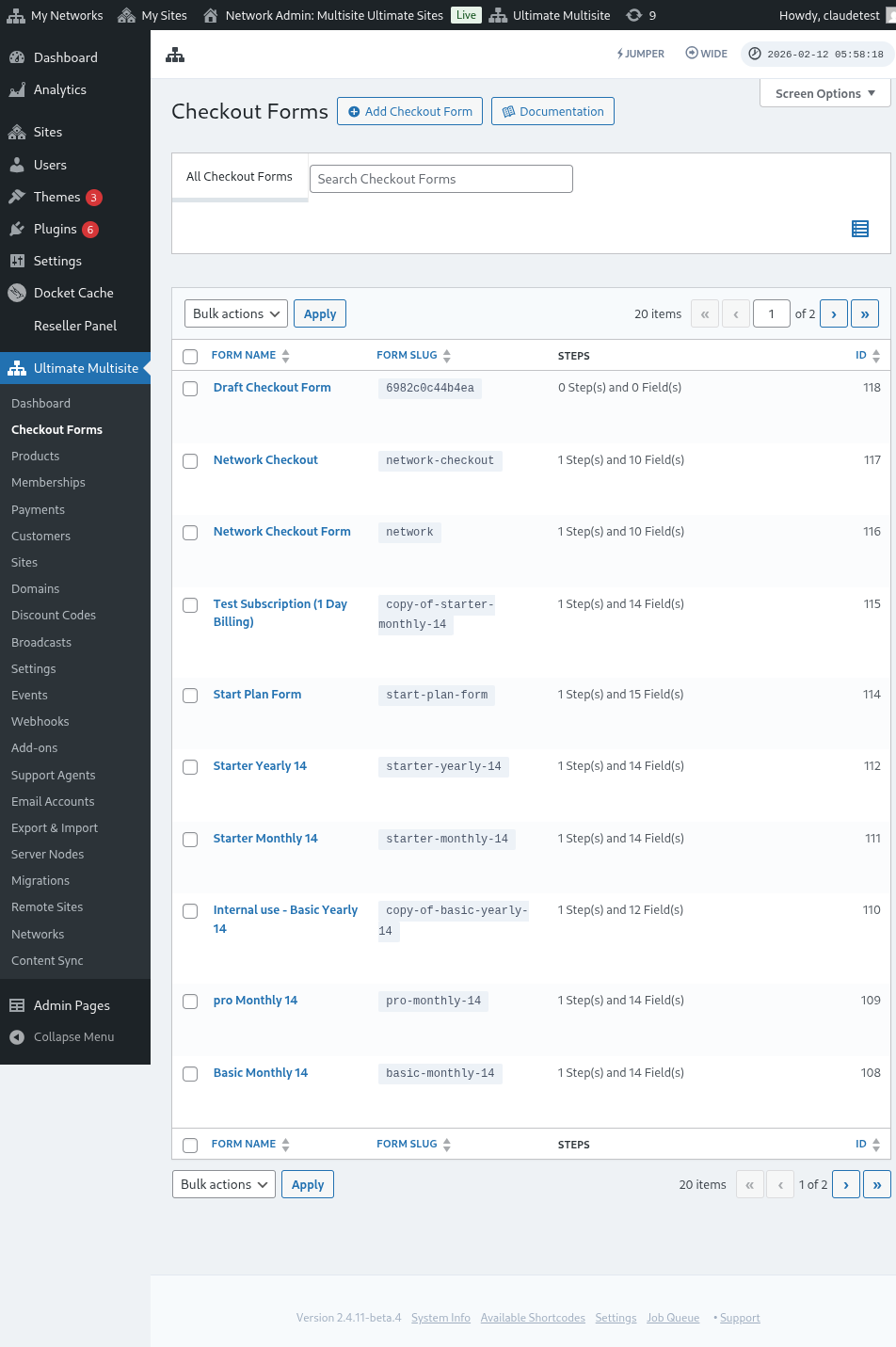
اس صفحے پر، آپ اپنے تمام چیک آؤٹ فارمز دیکھ سکتے ہیں۔
فہرست کے جدول میں ایک حیثیت کالم شامل ہے تاکہ آپ تصدیق کر سکیں کہ ہر فارم فی الحال صارفین کے لیے دستیاب ہے یا نہیں:
| حیثیت | مطلب |
|---|---|
| فعال | فارم وہاں استعمال کیا جا سکتا ہے جہاں اس کا شارٹ کوڈ یا رجسٹریشن صفحہ شائع ہو۔ |
| غیر فعال | فارم محفوظ ہے مگر غیر فعال ہے۔ صارفین اس کے ساتھ چیک آؤٹ مکمل نہیں کر سکتے جب تک آپ اسے دوبارہ فعال نہ کریں۔ |
عوامی رجسٹریشن فلو میں ترمیم کرنے سے پہلے حیثیت کا کالم استعمال کریں، خاص طور پر جب آپ اپنے لائیو فارمز کے ساتھ مسودہ یا موسمی چیک آؤٹ فارمز رکھتے ہوں۔
اگر آپ نیا فارم بنانا چاہتے ہیں، تو صفحے کے اوپر چیک آؤٹ فارم شامل کریں پر کلک کریں۔
آپ اپنے آغاز کے نقطے کے طور پر ان تین اختیارات میں سے ایک منتخب کر سکتے ہیں: ایک مرحلہ، کثیر مرحلہ یا خالی۔ پھر، ایڈیٹر پر جانے کے لیے کلک کریں۔
جب آپ اپنے آغاز کے نقطے کے طور پر ایک مرحلہ یا کثیر مرحلہ منتخب کرتے ہیں، تو فارم ٹیمپلیٹ میں اب بطور ڈیفالٹ ٹیمپلیٹ انتخاب فیلڈ شامل ہوتا ہے۔ یہ فیلڈ آپ کے صارفین کو رجسٹریشن کے عمل کے دوران ایک سائٹ ٹیمپلیٹ منتخب کرنے دیتا ہے۔ آپ اسے اسی جگہ رہنے دے سکتے ہیں، ہٹا سکتے ہیں، یا ایڈیٹر میں کسی بھی دوسرے فیلڈ کی طرح اس کی جگہ تبدیل کر سکتے ہیں۔
متبادل طور پر، آپ اپنے موجودہ فارمز کو ان کے نام کے نیچے موجود اختیارات پر کلک کر کے ترمیم یا نقل کر سکتے ہیں۔ وہاں، آپ کو فارم کا شارٹ کوڈ کاپی کرنے یا فارم حذف کرنے کے اختیارات بھی ملیں گے۔

چیک آؤٹ فارم ایڈیٹر کا جائزہ
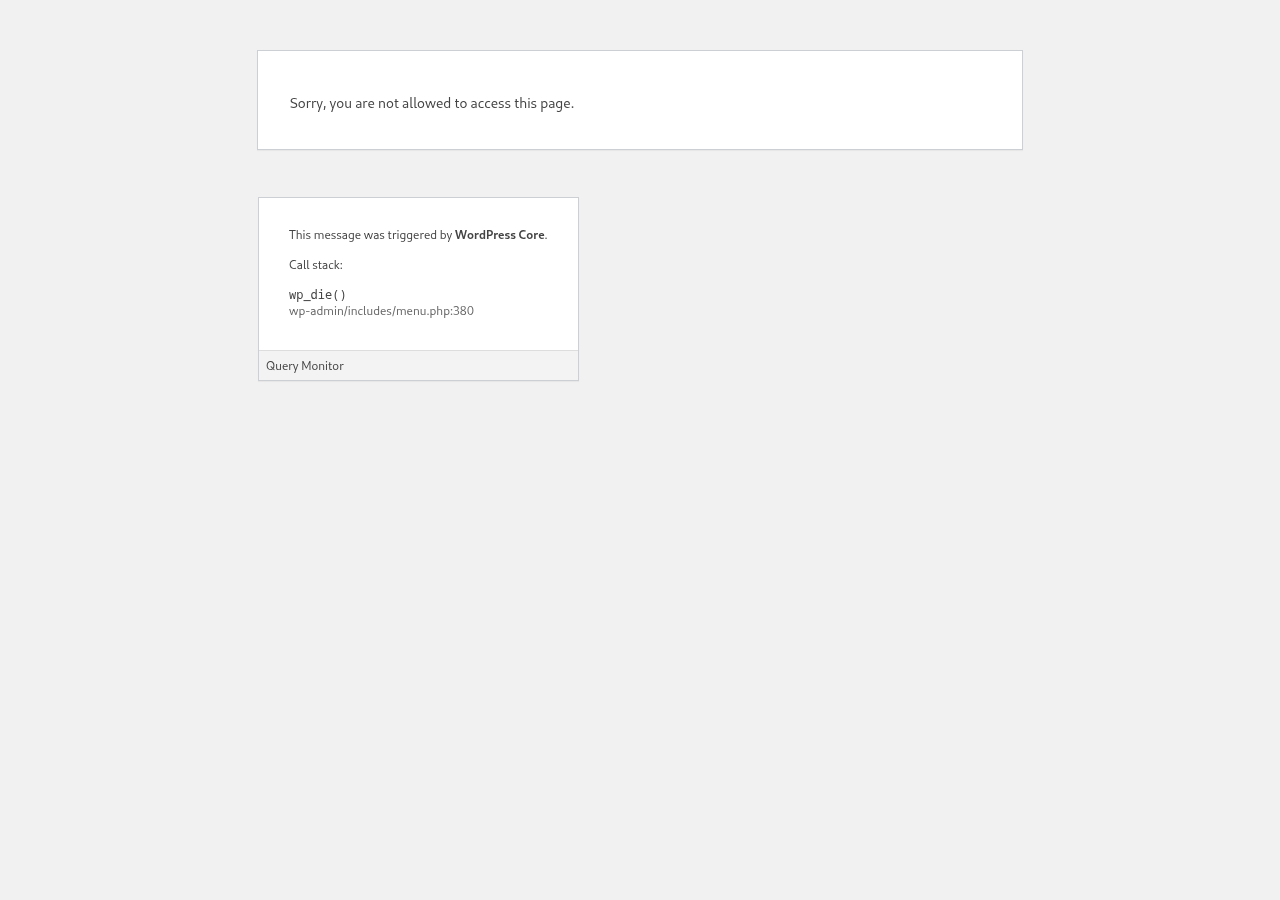
چیک آؤٹ فارم ایڈیٹر آپ کے رجسٹریشن فارمز بنانے کے لیے ایک جامع انٹرفیس فراہم کرتا ہے۔ ایڈیٹر لے آؤٹ کا جائزہ یہ ہے:
چیک آؤٹ فارم میں ترمیم
آپ مختلف مقاصد کے لیے چیک آؤٹ فارمز بنا سکتے ہیں۔ اس مثال میں ہم ایک رجسٹریشن فارم پر کام کریں گے۔
چیک آؤٹ فارم ایڈیٹر پر جانے کے بعد، اپنے فارم کو ایک نام دیں (جو صرف اندرونی حوالہ کے لیے استعمال ہوگا) اور ایک سلگ دیں (مثلاً شارٹ کوڈز بنانے کے لیے استعمال ہوتا ہے)۔
فارمز مراحل اور فیلڈز پر مشتمل ہوتے ہیں۔ آپ نیا مرحلہ شامل کرنے کے لیے نیا چیک آؤٹ مرحلہ شامل کریں پر کلک کر سکتے ہیں۔

موڈل ونڈو کے پہلے ٹیب پر، اپنے فارم کے مرحلے کا مواد پُر کریں۔ اسے ایک آئی ڈی، ایک نام اور ایک وضاحت دیں۔ یہ چیزیں زیادہ تر اندرونی طور پر استعمال ہوتی ہیں۔
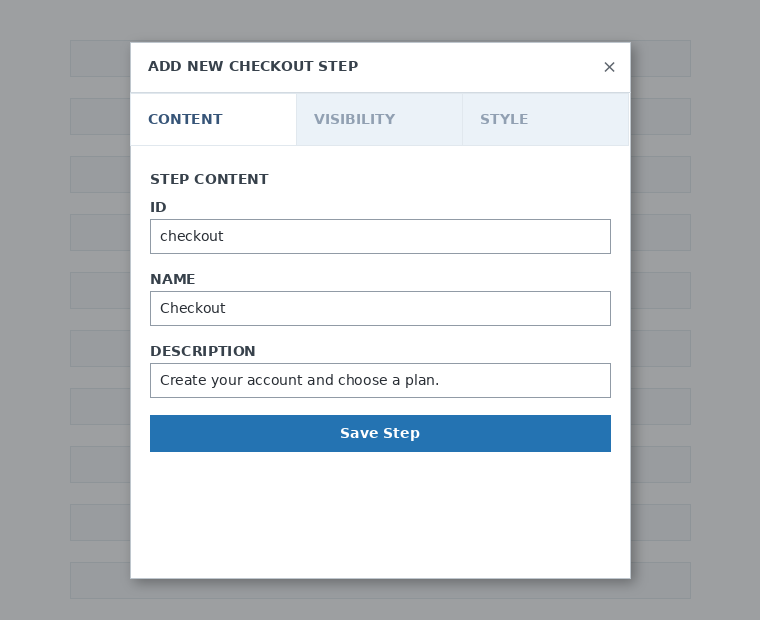
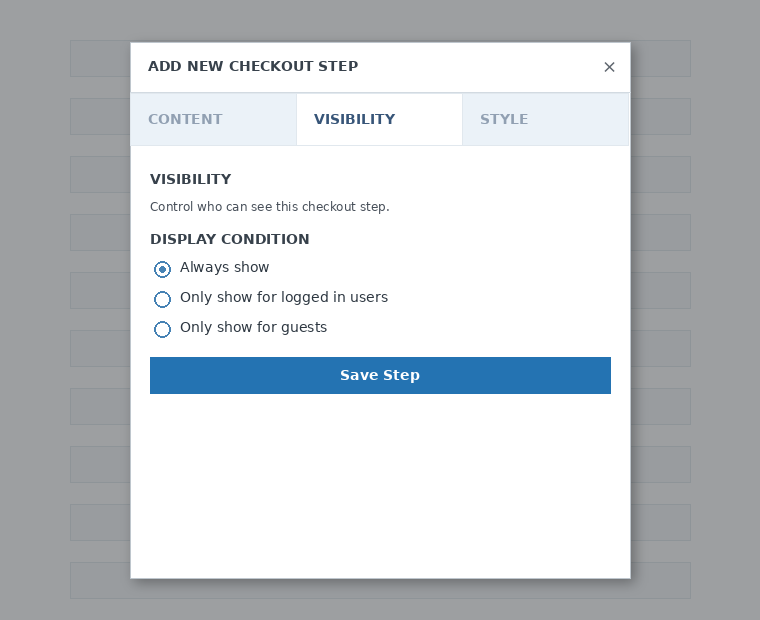
اس کے بعد، مرحلے کی مرئیت مقرر کریں۔ آپ "ہمیشہ دکھائیں"، "صرف لاگ اِن صارفین کے لیے دکھائیں" یا "صرف مہمانوں کے لیے دکھائیں" میں سے انتخاب کر سکتے ہیں۔
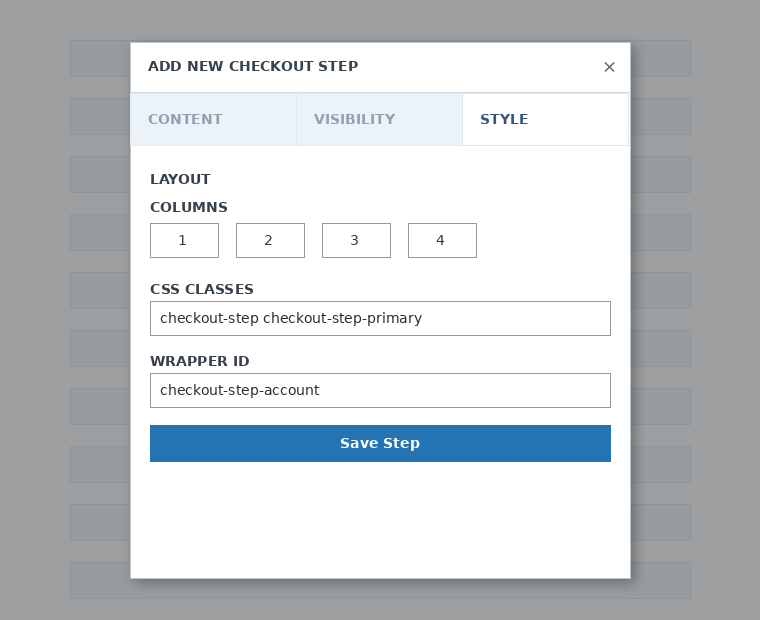
آخر میں، مرحلے کا انداز ترتیب دیں۔ یہ اختیاری فیلڈز ہیں۔
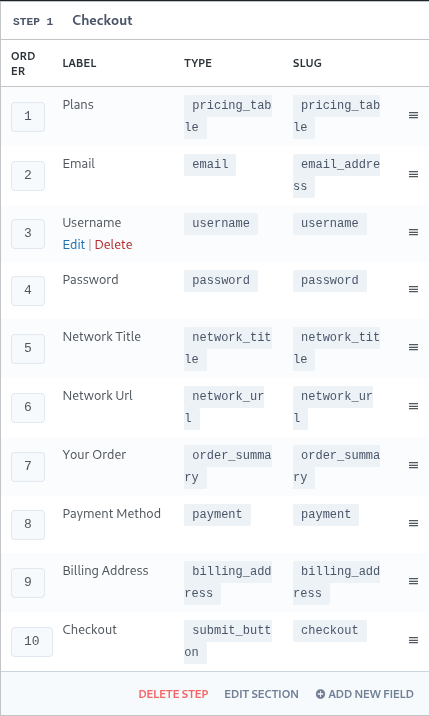
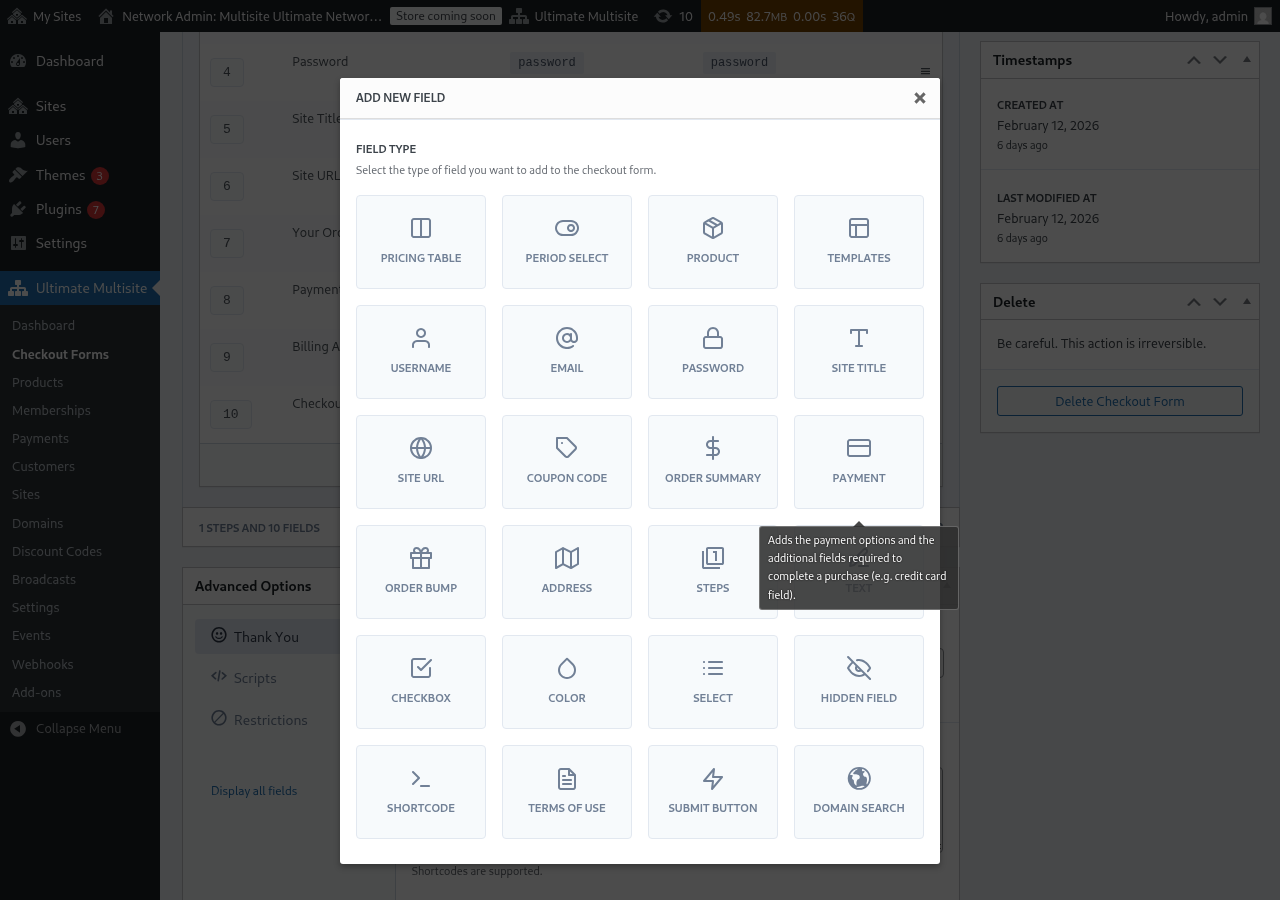
اب، ہمارے پہلے مرحلے میں فیلڈز شامل کرنے کا وقت ہے۔ بس نیا فیلڈ شامل کریں پر کلک کریں اور جس قسم کا سیکشن آپ چاہتے ہیں اسے منتخب کریں۔
ہر فیلڈ کے مختلف پیرامیٹرز ہوتے ہیں جنہیں پُر کرنا ہوتا ہے۔ اس پہلی اندراج کے لیے، ہم "صارف نام" فیلڈ منتخب کریں گے۔
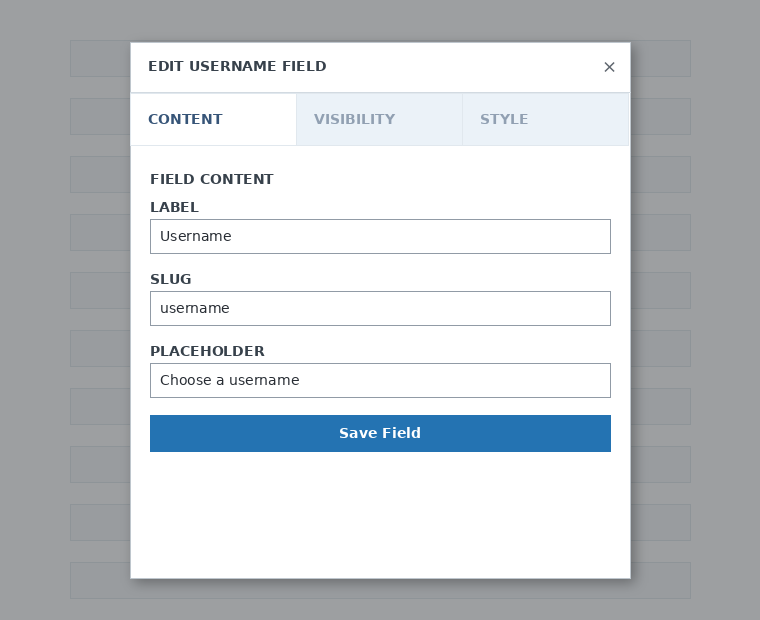
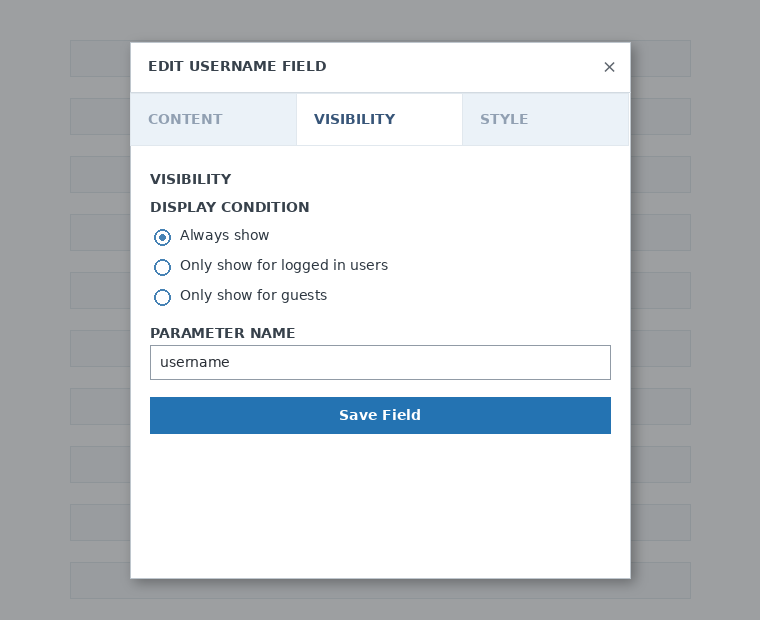
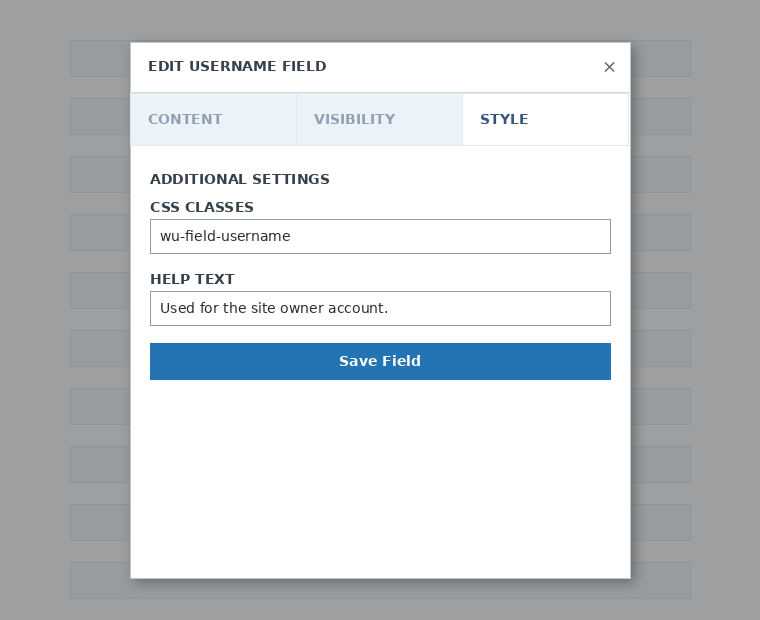
آپ اپنی ضرورت کے مطابق جتنے چاہیں مراحل اور فیلڈز شامل کر سکتے ہیں۔ اپنے صارفین کو انتخاب کے لیے اپنی مصنوعات دکھانے کے لیے، قیمتوں کا جدول فیلڈ استعمال کریں۔ اگر آپ اپنے کلائنٹس کو ٹیمپلیٹ منتخب کرنے دینا چاہتے ہیں، تو ٹیمپلیٹ انتخاب فیلڈ شامل کریں۔ اور اسی طرح۔
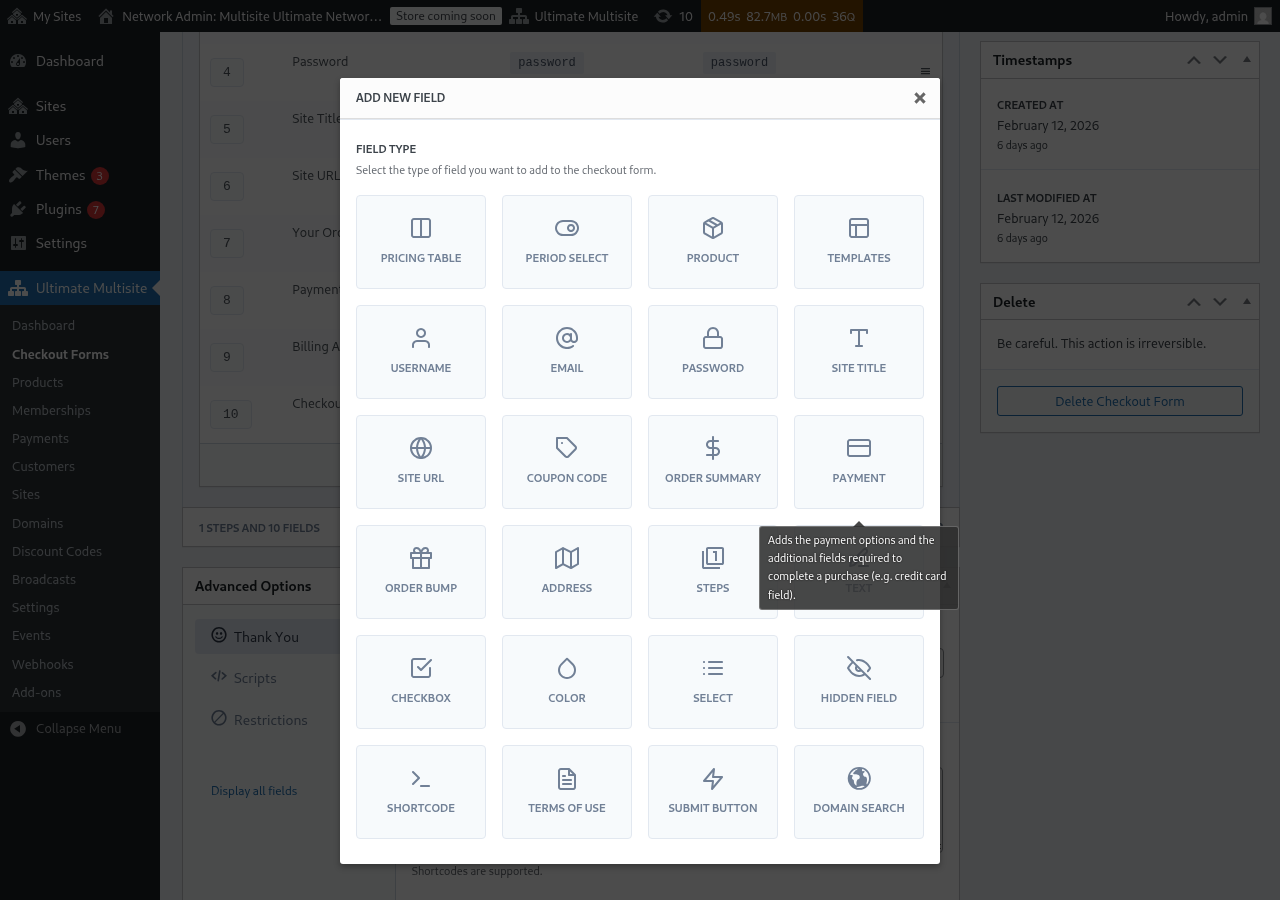
نوٹ: صارف نام، ای میل، پاس ورڈ، سائٹ کا عنوان، سائٹ URL، آرڈر کا خلاصہ، ادائیگی، اور جمع کرانے کا بٹن چیک آؤٹ فارم بنانے کے لیے لازمی فیلڈز ہیں۔
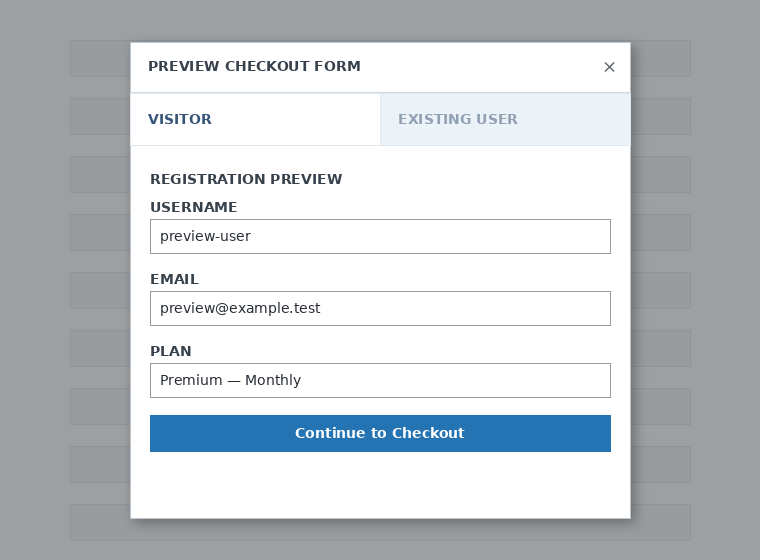
جب آپ اپنے چیک آؤٹ فارم پر کام کر رہے ہوں، تو آپ ہمیشہ پیش منظر بٹن استعمال کر کے دیکھ سکتے ہیں کہ آپ کے کلائنٹس فارم کو کیسے دیکھیں گے۔ آپ موجودہ صارف یا وزیٹر کے طور پر دیکھنے کے درمیان بھی بدل سکتے ہیں

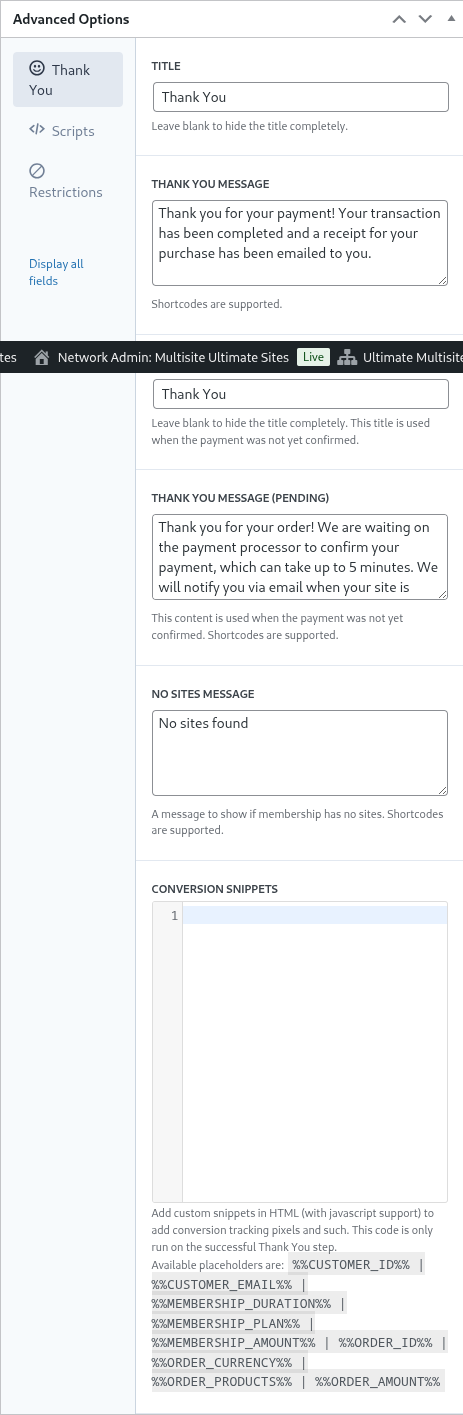
آخر میں، اعلیٰ اختیارات میں آپ "شکریہ" صفحے کے لیے پیغام ترتیب دے سکتے ہیں، تبدیلیوں کو ٹریک کرنے کے لیے اسنیپٹس شامل کر سکتے ہیں، اپنے چیک آؤٹ فارم میں حسب ضرورت CSS شامل کر سکتے ہیں یا اسے مخصوص ممالک تک محدود کر سکتے ہیں۔
آپ دائیں کالم میں اس اختیار کو ٹوگل کر کے اپنے چیک آؤٹ فارم کو دستی طور پر فعال یا غیر فعال بھی کر سکتے ہیں، یا فارم کو مستقل طور پر حذف کر سکتے ہیں۔

فارم حذف کرنے کے لیے، فارم اعمال میں حذف کرنے کے اختیار پر کلک کریں:

اپنا چیک آؤٹ فارم محفوظ کرنا نہ بھولیں!

اپنے فارم کا شارٹ کوڈ حاصل کرنے کے لیے شارٹ کوڈ بنائیں پر کلک کریں اور موڈل ونڈو پر دکھایا گیا نتیجہ کاپی کریں۔
قیمتوں کا جدول فیلڈ
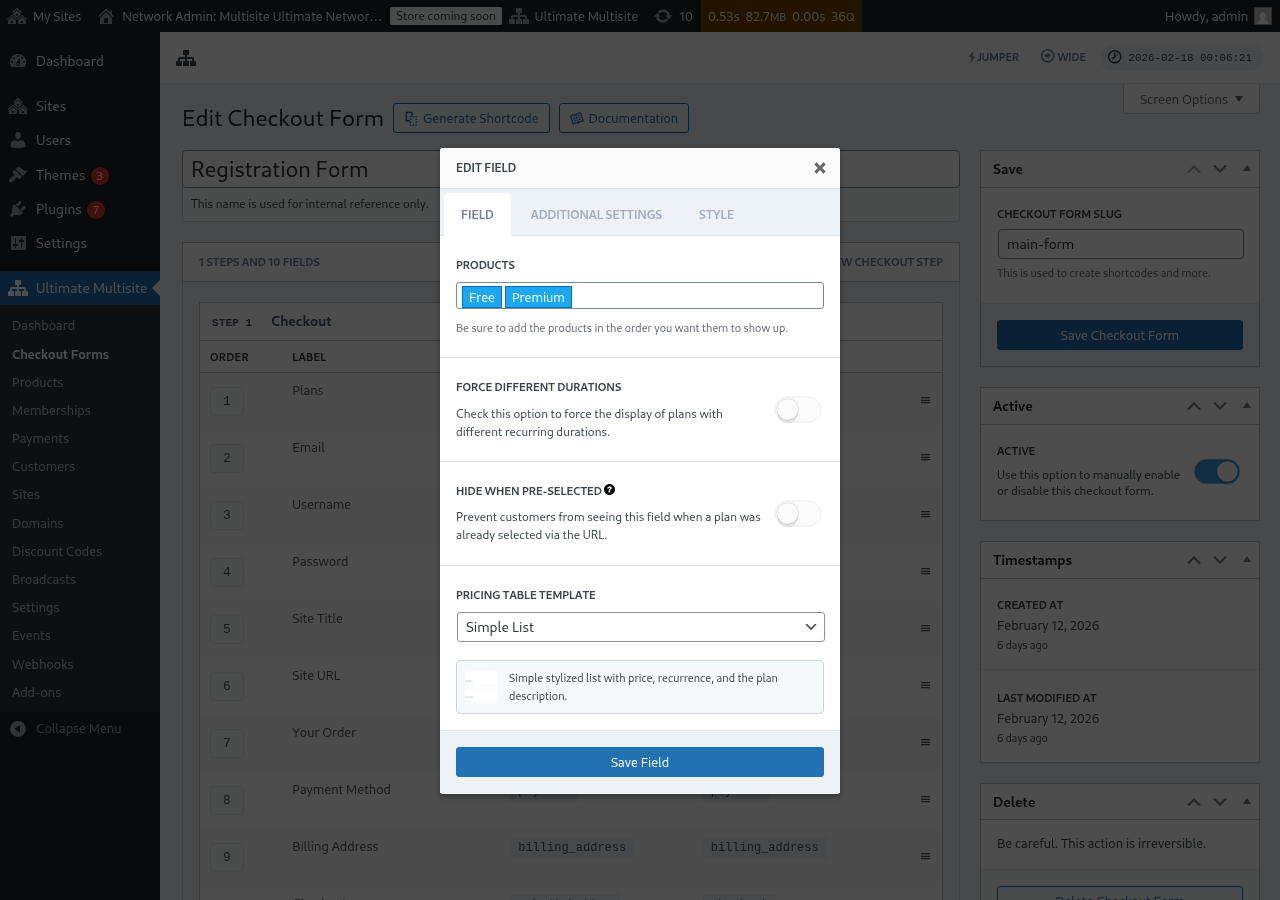
قیمتوں کا جدول فیلڈ آپ کی مصنوعات کو چیک آؤٹ فارم پر دکھاتا ہے تاکہ صارفین کوئی پلان منتخب کر سکیں۔ جب آپ اس فیلڈ میں ترمیم کرتے ہیں، تو آپ کئی اختیارات ترتیب دے سکتے ہیں:
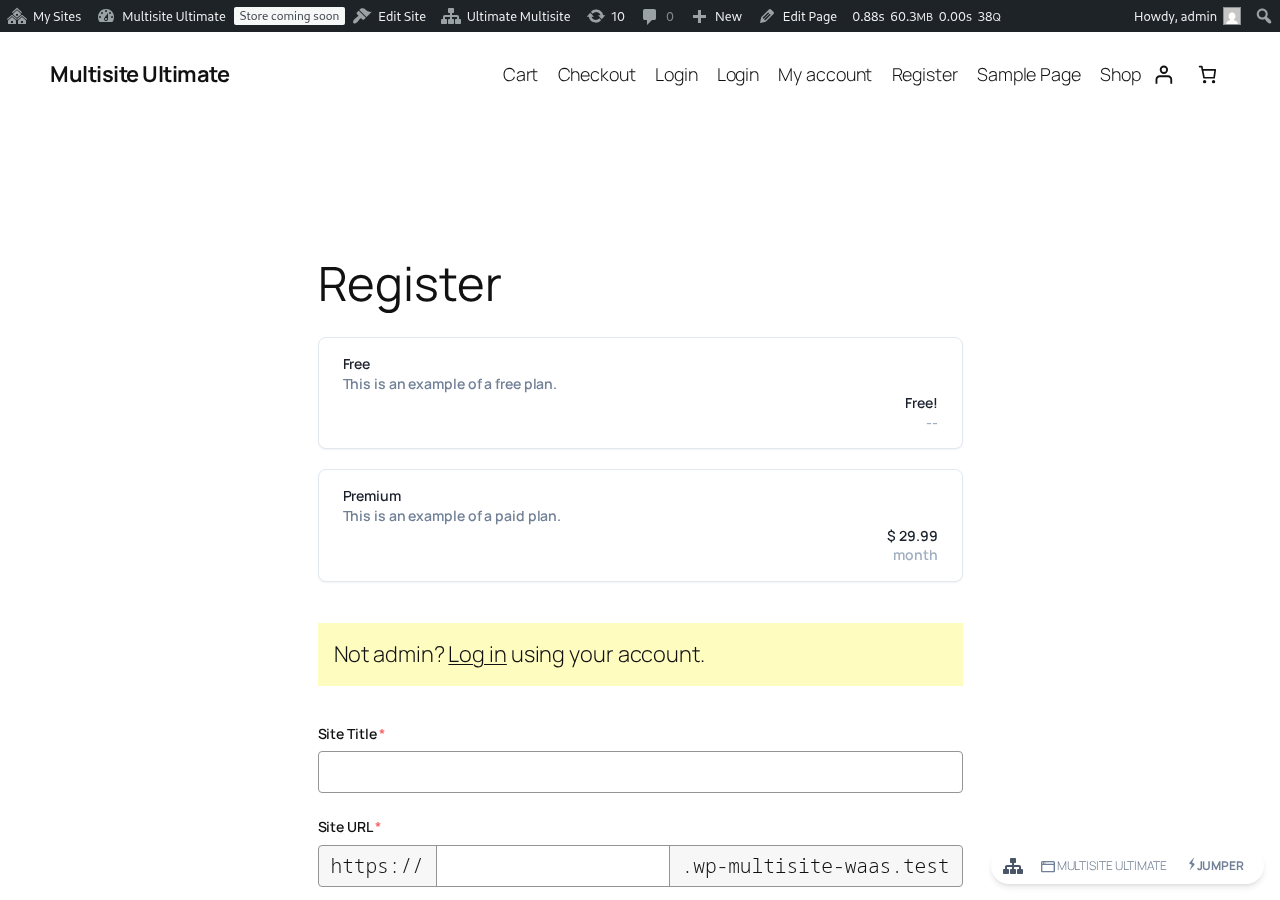
فرنٹ اینڈ رجسٹریشن فارم پر قیمتوں کا جدول اس طرح ظاہر ہوتا ہے:
- مصنوعات: منتخب کریں کہ کون سی مصنوعات دکھانی ہیں اور وہ کس ترتیب سے ظاہر ہوں۔
- مختلف مدتوں کو لازم کریں: فعال ہونے پر، تمام مصنوعات دکھائی جاتی ہیں چاہے فی الحال منتخب کردہ بلنگ مدت کے لیے ان کی مماثل قیمت کی تبدیلی موجود ہو یا نہ ہو۔ غیر فعال ہونے پر (طے شدہ)، منتخب مدت کے لیے تبدیلی نہ رکھنے والی مصنوعات چھپا دی جاتی ہیں۔
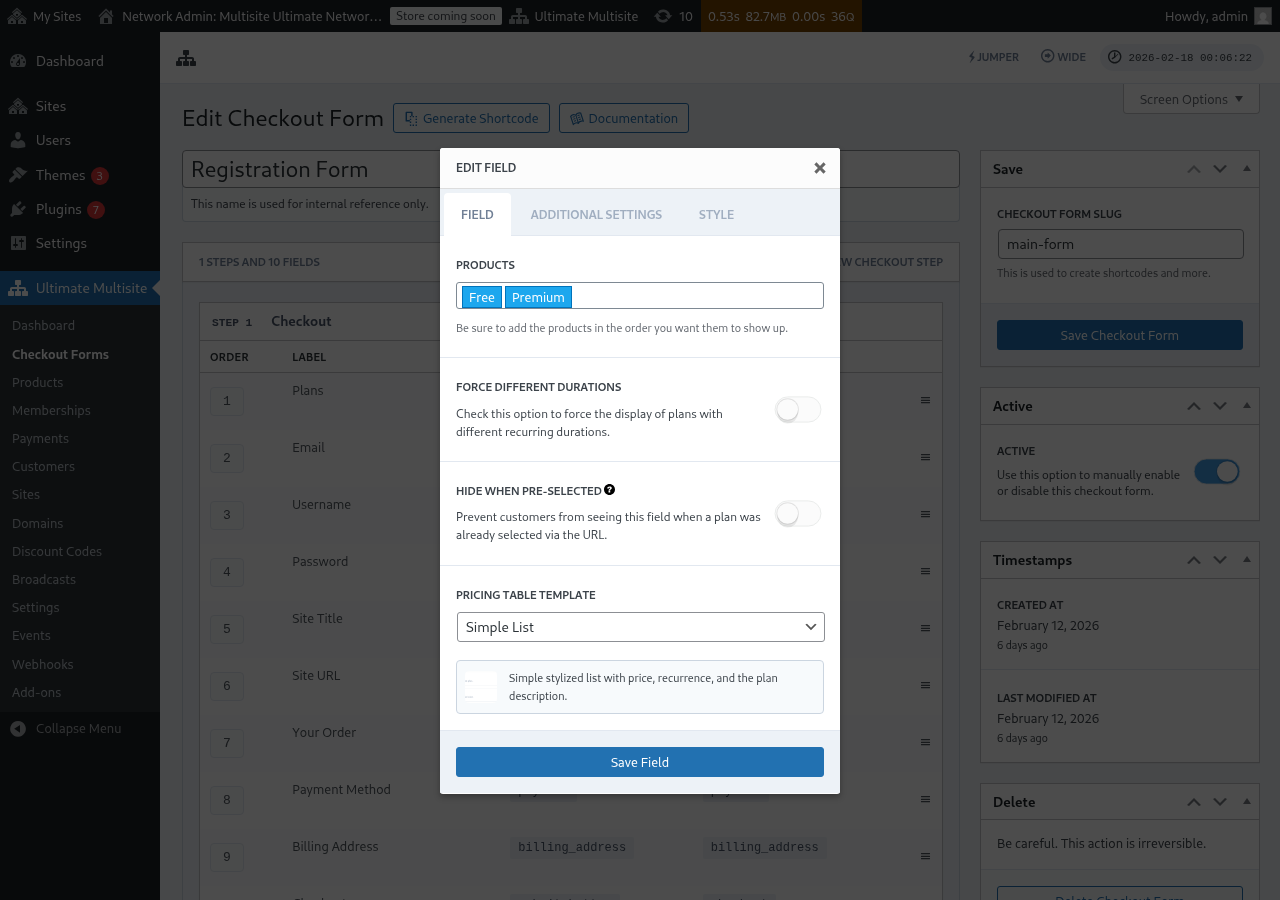
- پہلے سے منتخب ہونے پر چھپائیں: جب URL کے ذریعے کوئی منصوبہ پہلے ہی منتخب کیا جا چکا ہو تو قیمتوں کا جدول چھپا دیتا ہے (مثلاً
/register/premium)۔ - قیمتوں کے جدول کا سانچہ: قیمتوں کے جدول کے لیے بصری سانچہ منتخب کریں (سادہ فہرست، Legacy، وغیرہ)۔
اگر آپ فارم میں کسی مصنوعہ کو Pricing Table میں اس سے پہلے شامل کر دیتے ہیں کہ فارم میں اس مصنوعہ کے checkout بہاؤ کو مکمل کرنے کے لیے درکار خانے موجود ہوں، تو مدیر اب ایک تنبیہ دکھاتا ہے۔ تنبیہ استعمال کر کے براہ راست رجسٹریشن فارم شائع کرنے یا تبدیلیاں محفوظ کرنے سے پہلے گم شدہ لازمی خانہ شامل کریں۔
مدت کے انتخاب کا ٹوگل شامل کرنا
اگر آپ نے اپنی مصنوعات پر قیمت کی تبدیلیاں ترتیب دی ہیں (مثلاً ماہانہ اور سالانہ قیمتیں)، تو آپ اپنے checkout فارم میں مدت کا انتخاب خانہ شامل کر سکتے ہیں۔ یہ خانہ ایک ٹوگل دکھاتا ہے جو صارفین کو بلنگ مدتوں کے درمیان بدلنے دیتا ہے، اور قیمتوں کا جدول حقیقی وقت میں متحرک طور پر تازہ ہو جاتا ہے۔
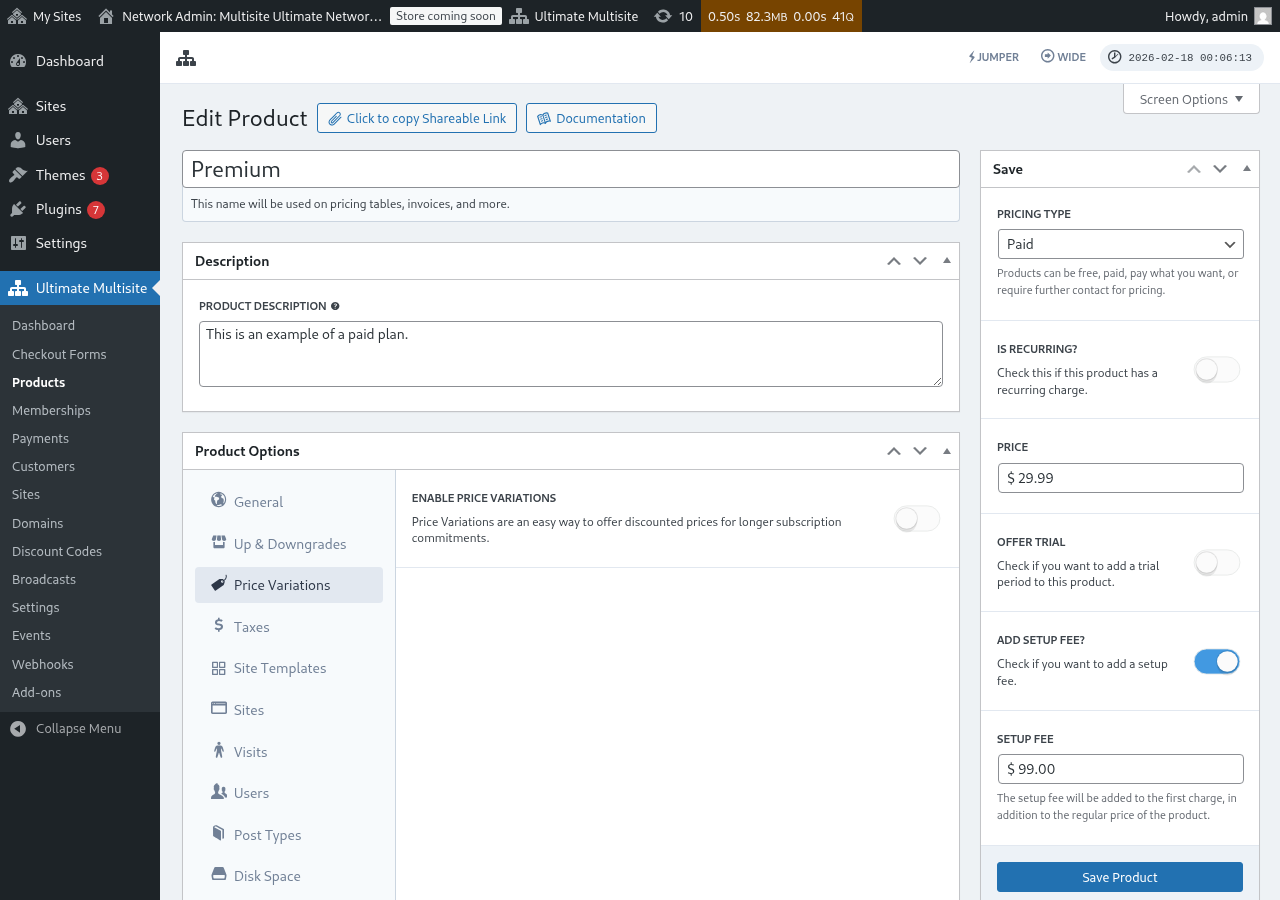
مرحلہ 1: اپنی مصنوعات پر قیمت کی تبدیلیاں ترتیب دیں
مدت کے انتخاب کا خانہ شامل کرنے سے پہلے، یقینی بنائیں کہ آپ کی مصنوعات میں قیمت کی تبدیلیاں ترتیب دی گئی ہیں۔ Ultimate Multisite > مصنوعات پر جائیں، ایک مصنوعہ میں ترمیم کریں، اور متبادل بلنگ مدتیں شامل کرنے کے لیے قیمت کی تبدیلیاں ٹیب پر جائیں (مثلاً رعایتی قیمت پر سالانہ)۔
مرحلہ 2: اپنے Checkout فارم میں مدت کے انتخاب کا خانہ شامل کریں
-
Ultimate Multisite > Checkout فارمز پر جائیں اور اپنے checkout فارم میں ترمیم کریں۔
-
اس مرحلے تک نیچے سکرول کریں جس میں آپ کا Pricing Table خانہ موجود ہے اور نیا خانہ شامل کریں پر کلک کریں۔
-
خانہ قسم کے انتخابی مکالمے میں، مدت منتخب کریں پر کلک کریں۔
-
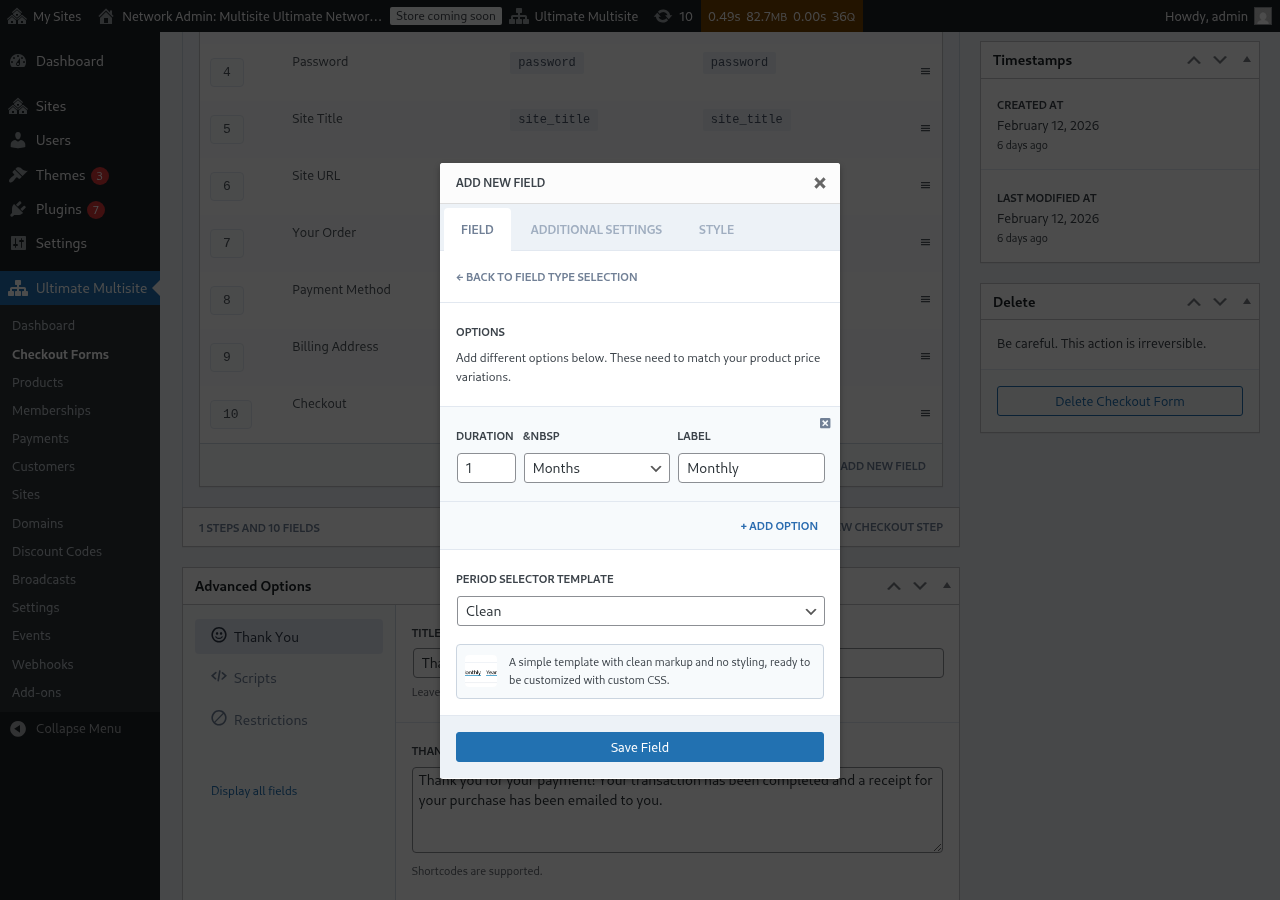
مدت کے اختیارات ترتیب دیں۔ ہر اختیار کو یہ چاہیے:
- مدت: عدد (مثلاً
1) - مدت کی اکائی: مدت کی قسم (دن، ہفتے، مہینے، یا سال)
- لیبل: وہ متن جو صارفین دیکھیں گے (مثلاً "ماہانہ"، "سالانہ")
- مدت: عدد (مثلاً
-
مزید مدت کے انتخاب شامل کرنے کے لیے + اختیار شامل کریں پر کلک کریں۔ یہ اختیارات آپ کی مصنوعات پر ترتیب دی گئی قیمت کی تبدیلیوں سے مماثل ہونے چاہییں۔
-
ایک مدت منتخب کرنے والے کا سانچہ منتخب کریں (Clean طے شدہ ہے، جو custom CSS کے لیے تیار ایک سادہ انداز شدہ منتخب کنندہ بناتا ہے)۔
-
خانہ محفوظ کریں پر کلک کریں۔
مرحلہ 3: خانے کو قیمتوں کے جدول کے اوپر رکھیں
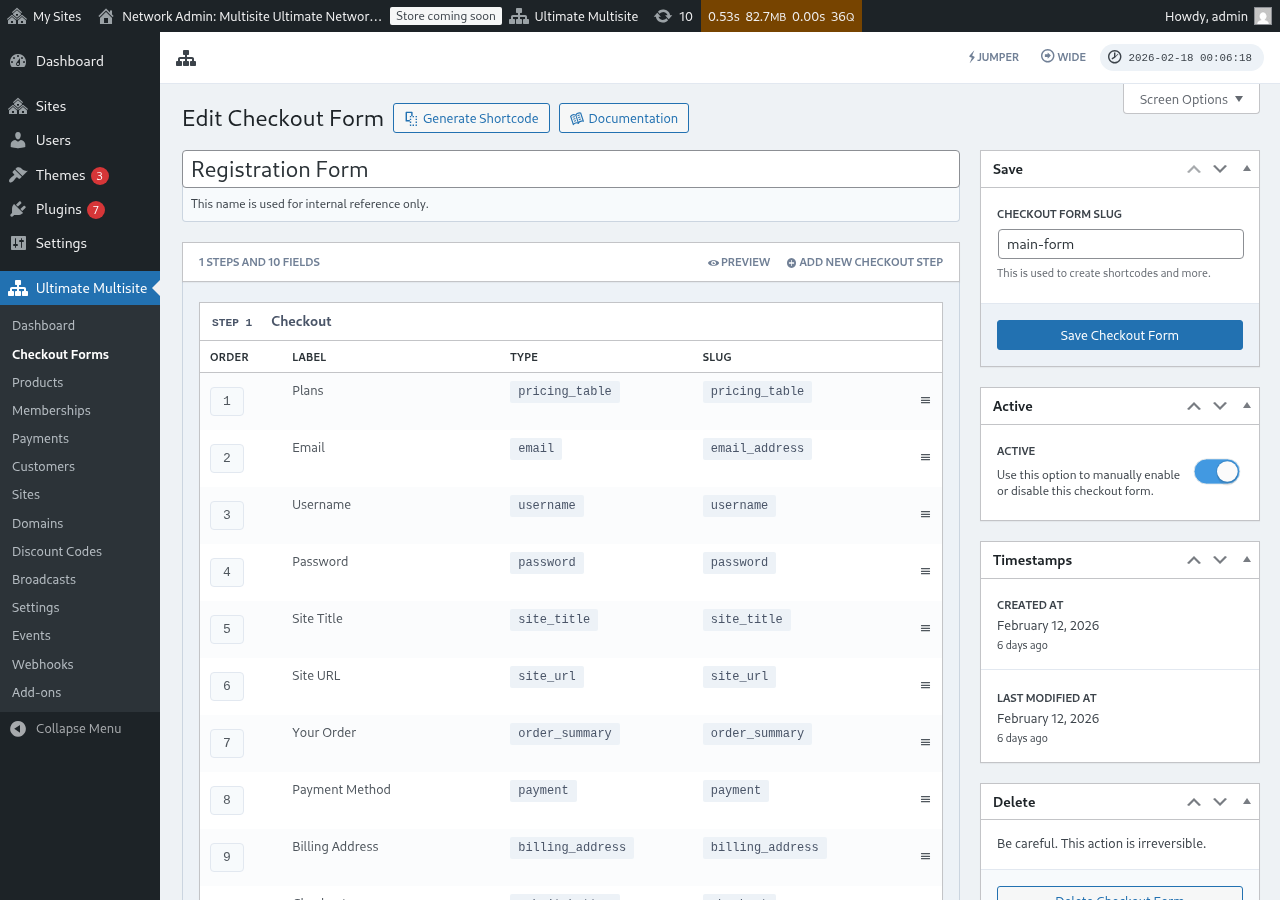
بہترین صارف تجربے کے لیے، یقینی بنائیں کہ مدت کے انتخاب کا خانہ آپ کے checkout مرحلے میں Pricing Table خانے سے پہلے ظاہر ہو۔ آپ checkout فارم مدیر میں خانوں کو گھسیٹ کر ان کی ترتیب بدل سکتے ہیں۔ اس طرح، صارفین پہلے بلنگ مدت منتخب کرتے ہیں اور پھر اس مدت کے لیے قیمتیں دیکھتے ہیں۔
یہ Frontend پر کیسے کام کرتا ہے
ترتیب دینے کے بعد، آپ کے رجسٹریشن صفحے پر آنے والے صارفین قیمتوں کے جدول کے اوپر مدت منتخب کنندہ دیکھیں گے۔ جب وہ کسی مختلف بلنگ مدت پر کلک کرتے ہیں:
- قیمتوں کا جدول فوراً تازہ ہو کر منتخب مدت کی قیمتیں دکھاتا ہے (صفحہ دوبارہ لوڈ کرنے کی ضرورت نہیں)۔
- اگر Pricing Table خانے پر مختلف مدتوں کو لازم کریں غیر فعال ہے، تو منتخب مدت کے لیے قیمت کی تبدیلی نہ رکھنے والی مصنوعات چھپا دی جائیں گی۔
- اگر مختلف مدتوں کو لازم کریں فعال ہے، تو تمام مصنوعات نظر آتی رہتی ہیں چاہے ان کے پاس منتخب مدت کے لیے تبدیلی نہ ہو (وہ اپنی طے شدہ قیمت دکھائیں گی)۔
URL کے ذریعے بلنگ مدت پہلے سے منتخب کرنا
آپ URL کے ذریعے ایک مصنوعہ اور بلنگ مدت بھی پہلے سے منتخب کر سکتے ہیں۔ Ultimate Multisite ان URL نمونوں کی حمایت کرتا ہے:
/register/premium— صرف "Premium" مصنوعہ پہلے سے منتخب کرتا ہے/register/premium/12— مصنوعہ اور 12 ماہ کی مدت پہلے سے منتخب کرتا ہے/register/premium/1/year— 1 سالہ مدت کے ساتھ مصنوعہ پہلے سے منتخب کرتا ہے
سانچہ انتخاب کا خانہ
سانچہ انتخاب خانہ صارفین کو checkout کے دوران سائٹ کا سانچہ منتخب کرنے دیتا ہے۔ یہ اب Ultimate Multisite v2.6.1 میں شامل کیے گئے واحد مرحلہ اور کثیر مرحلہ checkout فارم سانچوں میں بطور طے شدہ شامل ہے۔
خانہ دستی طور پر شامل کرنا
اگر آپ ایسے فارم کے ساتھ کام کر رہے ہیں جو v2.6.1 سے پہلے بنایا گیا تھا، یا خالی سانچے سے شروع کیا گیا تھا:
- Ultimate Multisite > Checkout فارمز پر جائیں اور اپنے checkout فارم میں ترمیم کریں۔
- اس مرحلے میں جہاں سائٹ کی تفصیلات اکٹھی کی جاتی ہیں، نیا خانہ شامل کریں پر کلک کریں۔
- خانہ قسم کے مکالمے سے سانچہ انتخاب منتخب کریں۔
- خانے کو ترتیب دیں:
- لیبل — وہ سرخی جو صارفین سانچہ گرڈ کے اوپر دیکھتے ہیں (مثلاً "سائٹ کا سانچہ منتخب کریں")۔
- لازمی — آیا صارفین کو آگے بڑھنے سے پہلے سانچہ لازماً منتخب کرنا ہوگا۔
یہ کیسے کام کرتا ہے
جب کوئی صارف checkout کے دوران سانچہ چنتا ہے، Ultimate Multisite اسے ان کی نئی سائٹ فراہم کرتے وقت استعمال کرتا ہے۔ دکھائے گئے سانچے آپ کی سائٹ سانچے فہرست (Ultimate Multisite > سائٹ سانچے) سے آتے ہیں۔ صرف وہ سانچے یہاں ظاہر ہوتے ہیں جنہیں صارفین کے لیے دستیاب نشان زد کیا گیا ہو۔
Checkout فارم کے بنیادی ڈومینز
Ultimate Multisite v2.13.0 checkout فارم کے Site URL خانوں پر ترتیب دیے گئے ڈومینز کو نیٹ ورک بنیادی ڈومینز کے طور پر لیتا ہے۔ جب آپ چاہتے ہیں کہ صارفین ایک یا زیادہ مشترکہ رجسٹریشن ڈومینز، جیسے example.com اور sites.example.com، کے تحت سائٹس بنائیں تو خانے کی دستیاب ڈومین ترتیبات استعمال کریں۔
مشترکہ checkout-form بنیادی domains کو فی-site custom domain mappings کے طور پر نہیں سمجھا جاتا۔ جب کوئی customer اُن bases میں سے کسی ایک پر subdirectory site بناتا ہے، تو Ultimate Multisite کوئی mapped-domain record نہیں بناتا جو shared host کو صرف اسی ایک site کا بنا دے۔ shared host اُن sibling sites کے لیے دستیاب رہتا ہے جو وہی checkout form base استعمال کرتی ہیں۔
custom domains کو per-customer mapped hosts، جیسے customer-example.com، کے لیے رکھیں۔ checkout-form base domains کو مشترکہ registration hosts کے لیے رکھیں جنہیں بہت سی sites استعمال کر سکتی ہیں۔
فیلڈ ہٹانا
اگر آپ site templates پیش نہیں کرتے، تو اپنے form سے Template Selection field ہٹا دیں۔ Customers کو پھر وہی default template ملے گا جو Ultimate Multisite > Settings > Site Templates کے تحت configure کیا گیا ہے۔