Формы афармлення замовы
Формы афармлення замовы — гэта просты і гнуткі спосаб эксперыментаваць з рознымі падыходамі пры спробе пераўтварыць новых кліентаў у пакупнікоў.
Ultimate Multisite 2.0 прапануе рэдактар формы афармлення замовы, які дазваляе ствараць столькі форм, колькі вам патрэбна, з рознымі палямі, прапанаванымі прадуктамі і г.д.
Каб атрымаць доступ да гэтай функцыі, перайдзіце ў меню Формы афармлення замовы на левай бакавой панэлі.
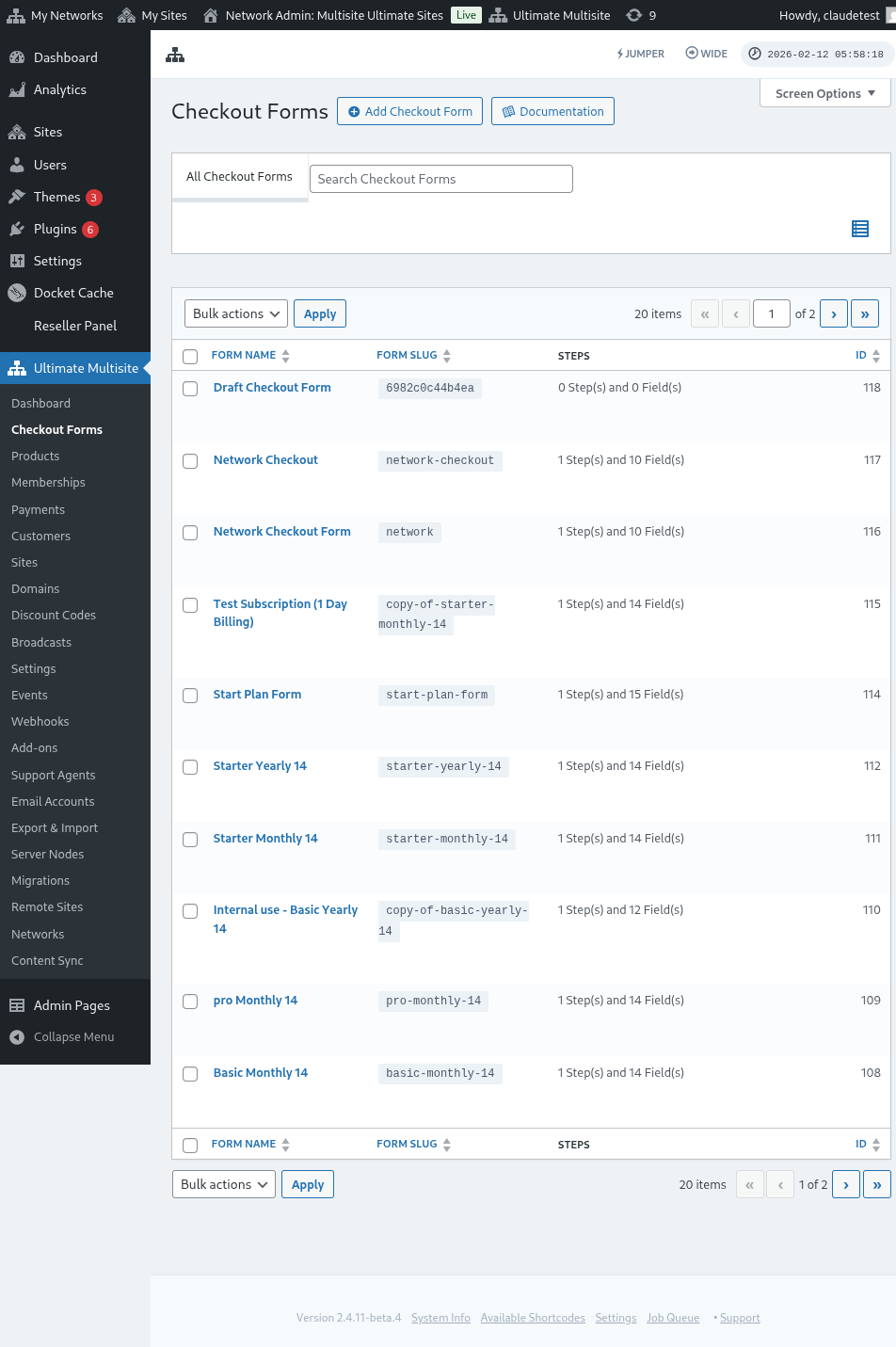
На гэтай старонцы вы можаце ўбачыць усе формы афармлення замовы, якія ў вас ёсць.
Табліца спісу ўключае слупок Стан, каб вы маглі пацвердзіць, ці даступная кожная форма кліентам цяпер:
| Стан | Значэнне |
|---|---|
| Актыўная | Форму можна выкарыстоўваць усюды, дзе апублікаваны яе кароткі код або старонка рэгістрацыі. |
| Неактыўная | Форма захавана, але адключана. Кліенты не могуць завяршыць афармленне замовы з яе дапамогай, пакуль вы зноў яе не ўключыце. |
Выкарыстоўвайце слупок стану перад рэдагаваннем публічнага патоку рэгістрацыі, асабліва калі вы захоўваеце чарнавыя або сезонныя формы афармлення замовы побач з вашымі дзеючымі формамі.
Калі вы хочаце стварыць новую, проста націсніце Дадаць форму афармлення замовы ўверсе старонкі.
Вы можаце выбраць адзін з гэтых трох варыянтаў як пачатковы пункт: адзін крок, некалькі крокаў або пустая форма. Затым націсніце, каб Перайсці ў рэдактар.
Калі вы выбіраеце адзін крок або некалькі крокаў як пачатковы пункт, шаблон формы цяпер па змаўчанні ўключае поле Выбар шаблону. Гэта поле дазваляе вашым кліентам выбраць шаблон сайта падчас працэсу рэгістрацыі. Вы можаце пакінуць яго на месцы, выдаліць або перамясціць, як любое іншае поле ў рэдактары.
Акрамя таго, вы можаце рэдагаваць або дубляваць формы, якія ў вас ужо ёсць, націснуўшы на параметры пад іх назвай. Там вы таксама знойдзеце параметры для капіравання кароткага кода формы або выдалення формы.

Агляд рэдактара формы афармлення замовы
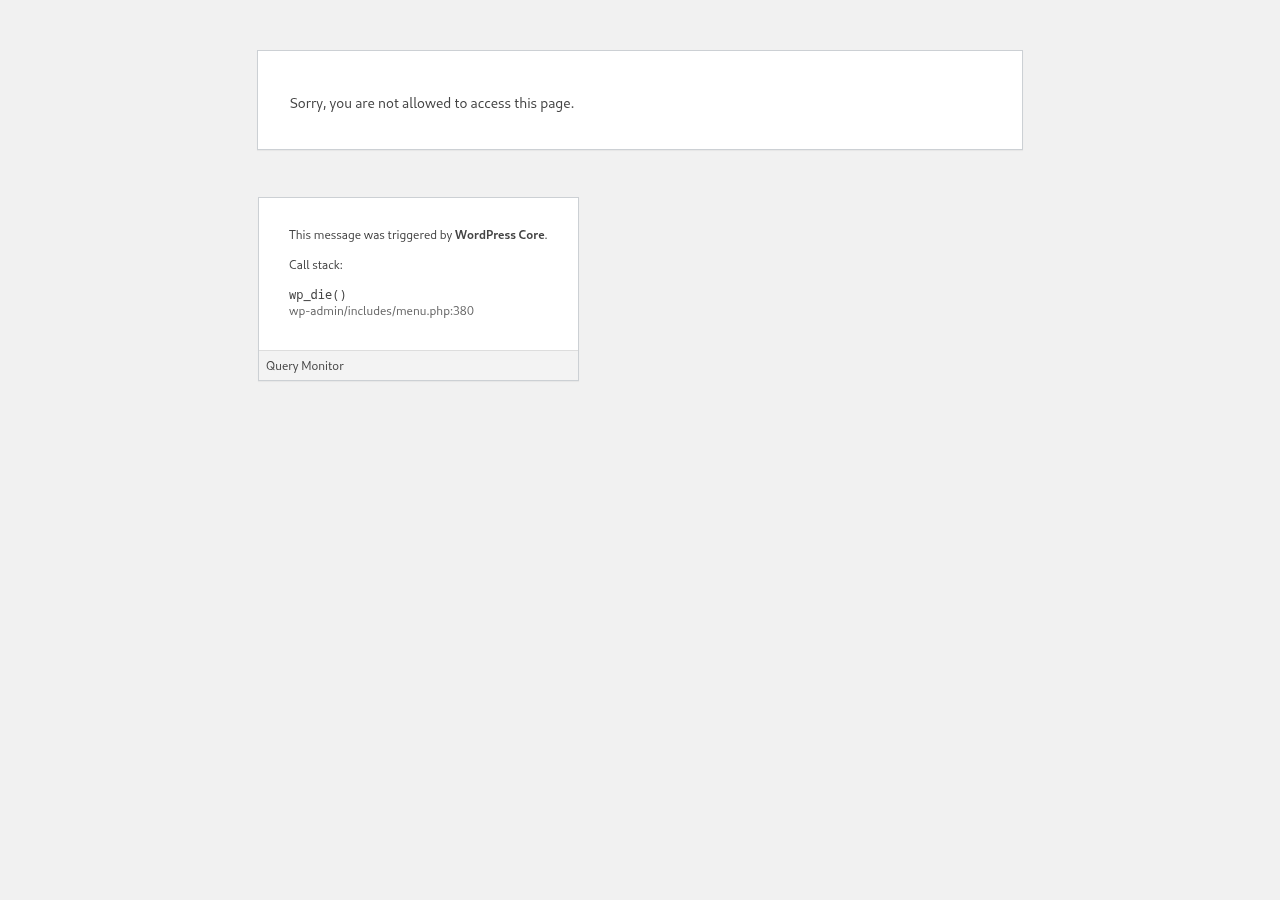
Рэдактар формы афармлення замовы дае комплексны інтэрфейс для стварэння вашых рэгістрацыйных форм. Вось агляд макета рэдактара:
Рэдагаванне формы афармлення замовы
Вы можаце ствараць формы афармлення замовы для розных мэт. У гэтым прыкладзе мы будзем працаваць над рэгістрацыйнай формай.
Пасля пераходу ў рэдактар формы афармлення замовы дайце вашай форме назву (яна будзе выкарыстоўвацца толькі для ўнутранай даведкі) і slug (выкарыстоўваецца, напрыклад, для стварэння кароткіх кодаў).
Формы складаюцца з крокаў і палёў. Вы можаце дадаць новы крок, націснуўшы Дадаць новы крок афармлення замовы.

На першай укладцы мадальнага акна запоўніце змесціва кроку вашай формы. Дайце яму ID, назву і апісанне. Гэтыя элементы пераважна выкарыстоўваюцца ўнутры сістэмы.
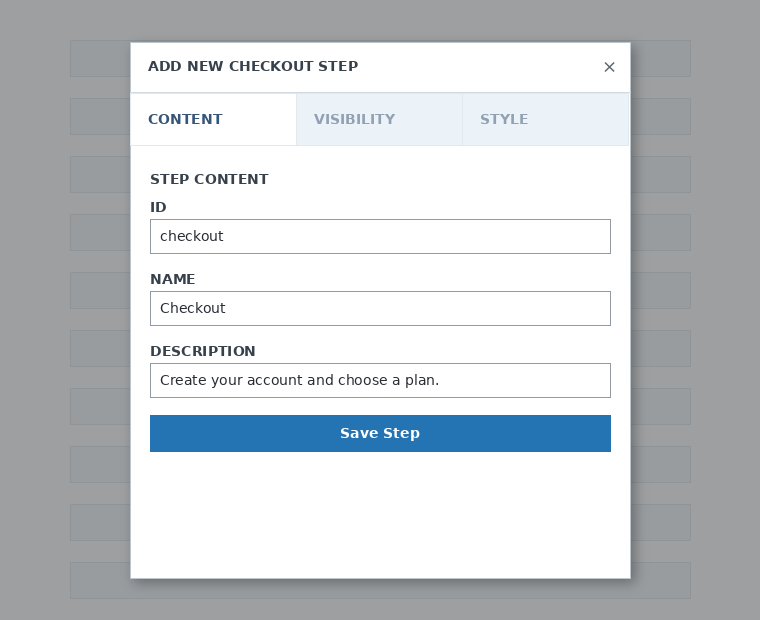
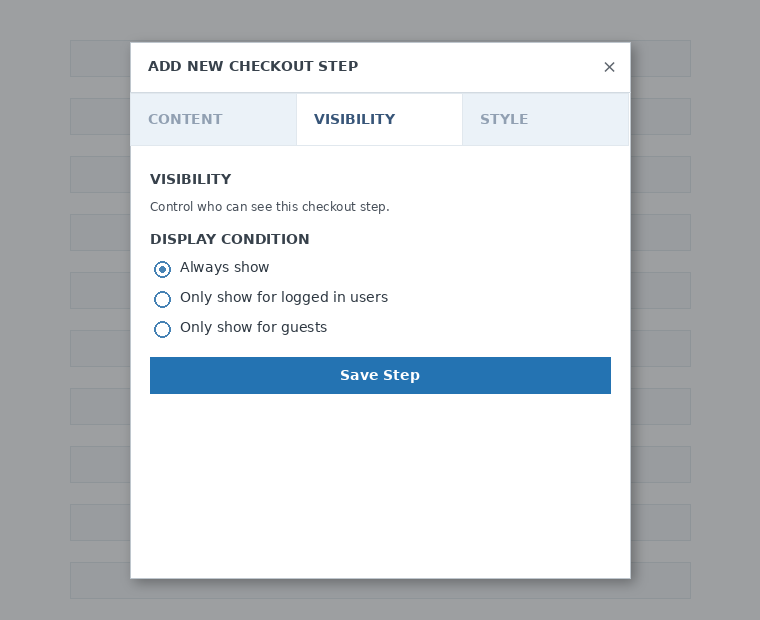
Далей наладзьце бачнасць кроку. Вы можаце выбраць паміж «Заўсёды паказваць», «Паказваць толькі для карыстальнікаў, якія ўвайшлі ў сістэму» або «Паказваць толькі для гасцей».
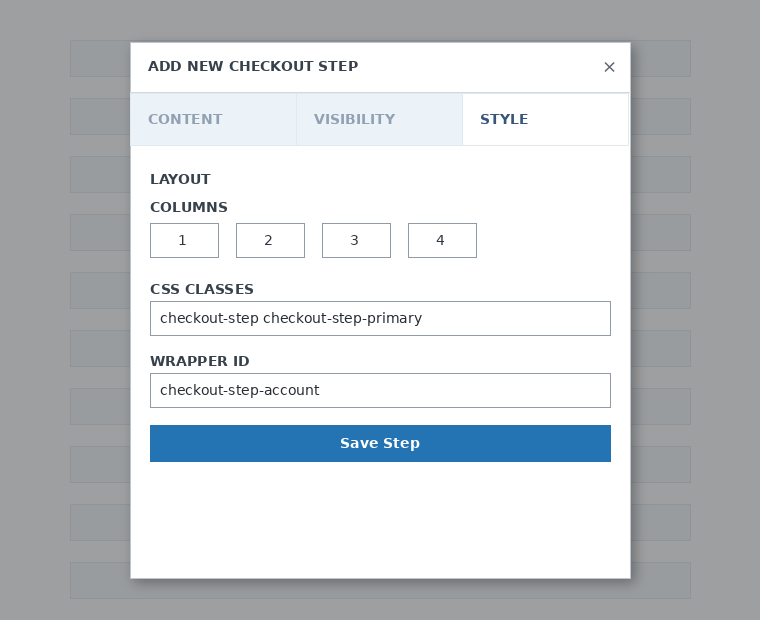
Нарэшце, наладзьце стыль кроку. Гэтыя палі неабавязковыя.
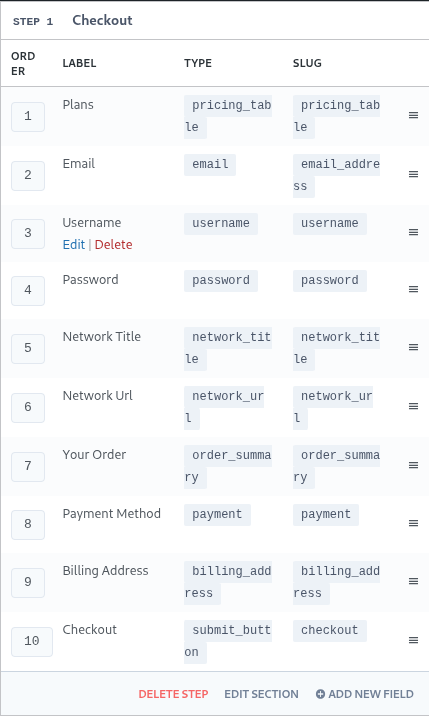
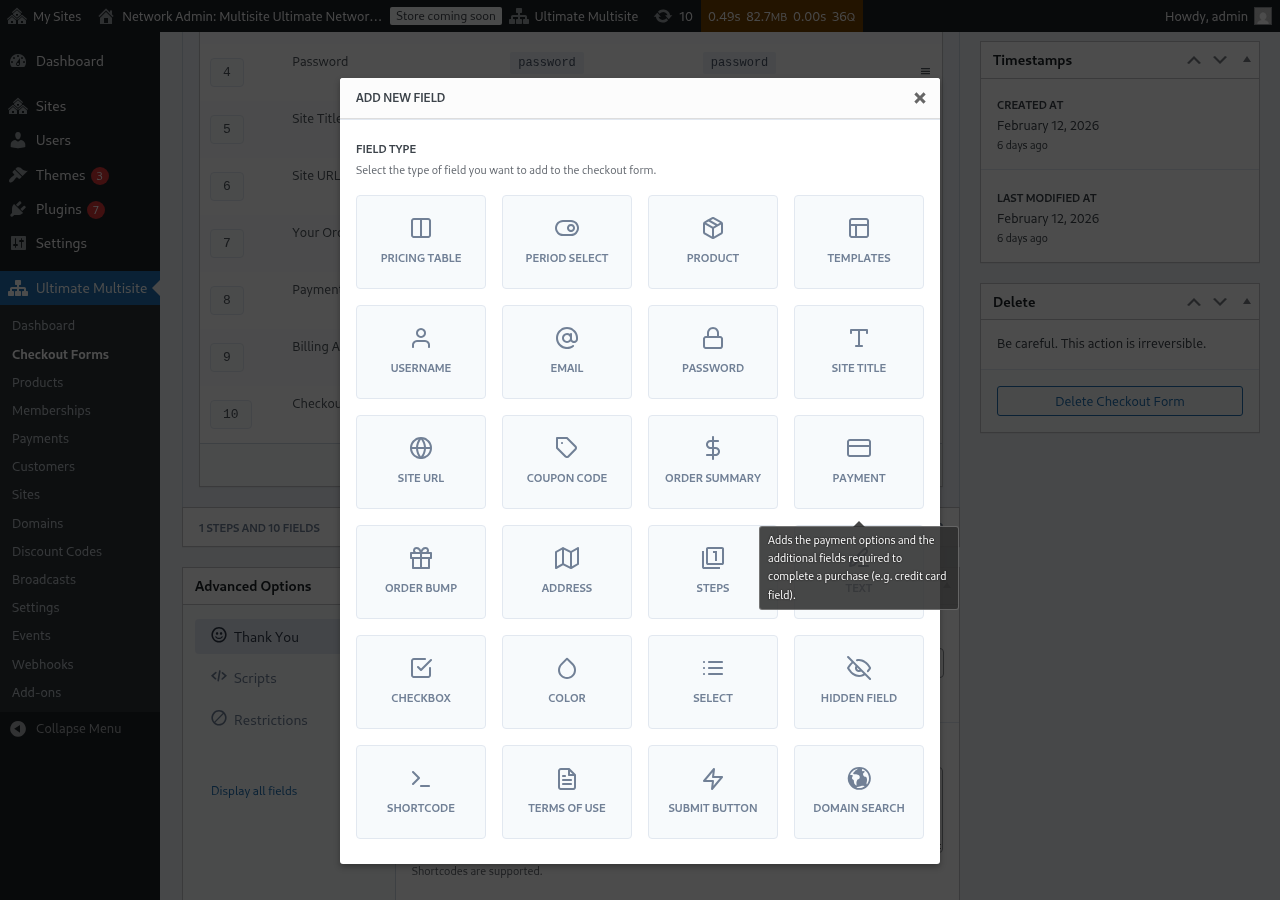
Цяпер час дадаць палі да нашага першага кроку. Проста націсніце Дадаць новае поле і выберыце тып раздзела, які вам патрэбны.
Кожнае поле мае розныя параметры для запаўнення. Для гэтага першага ўводу мы выберам поле «Імя карыстальніка».
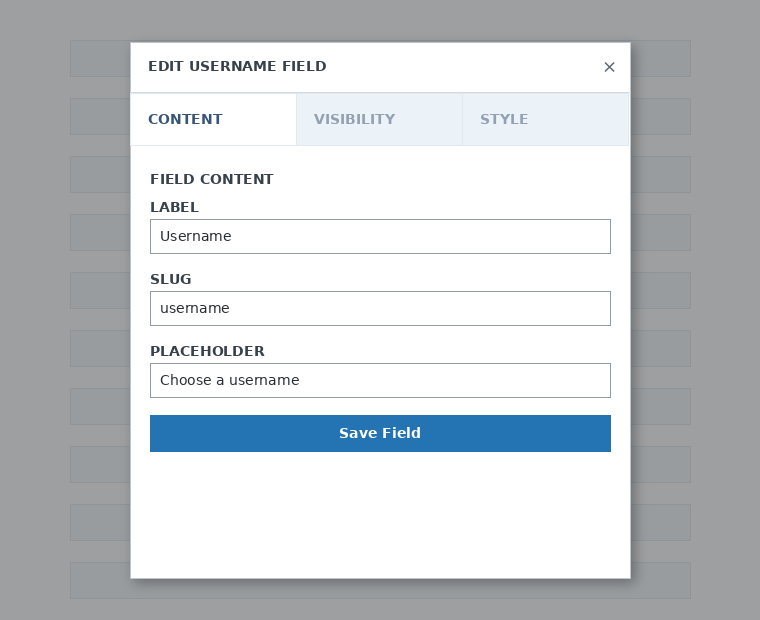
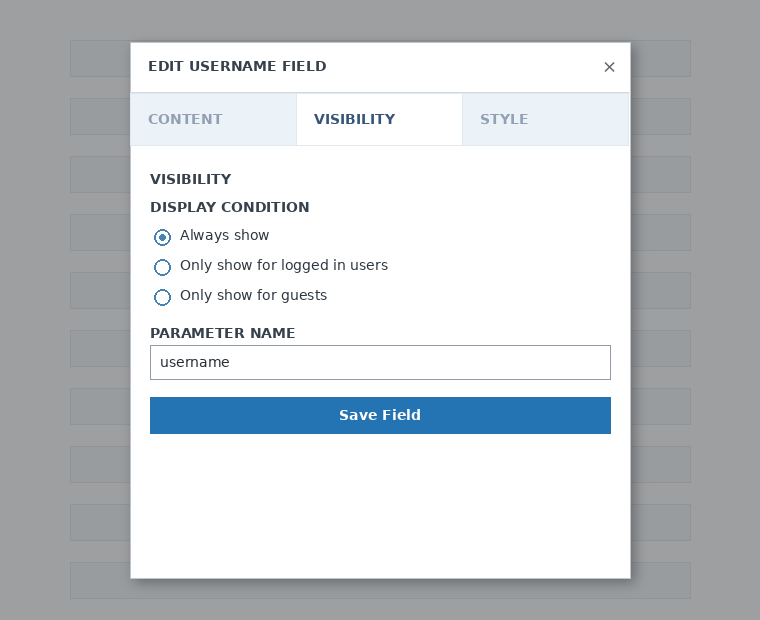
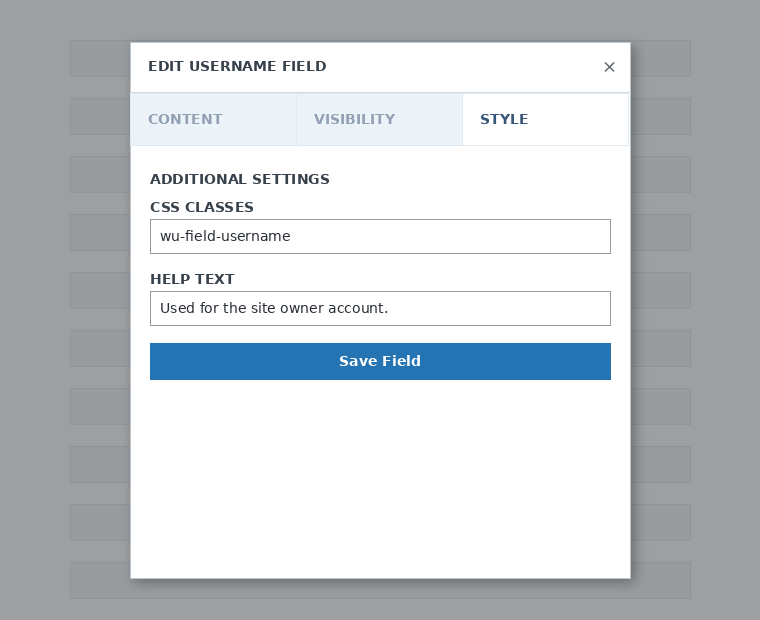
Вы можаце дадаваць столькі крокаў і палёў, колькі вам патрэбна. Каб паказаць вашы прадукты кліентам для выбару аднаго з іх, выкарыстоўвайце поле Табліца цэн. Калі вы хочаце дазволіць вашым кліентам выбраць шаблон, дадайце поле Выбар шаблону. І гэтак далей.
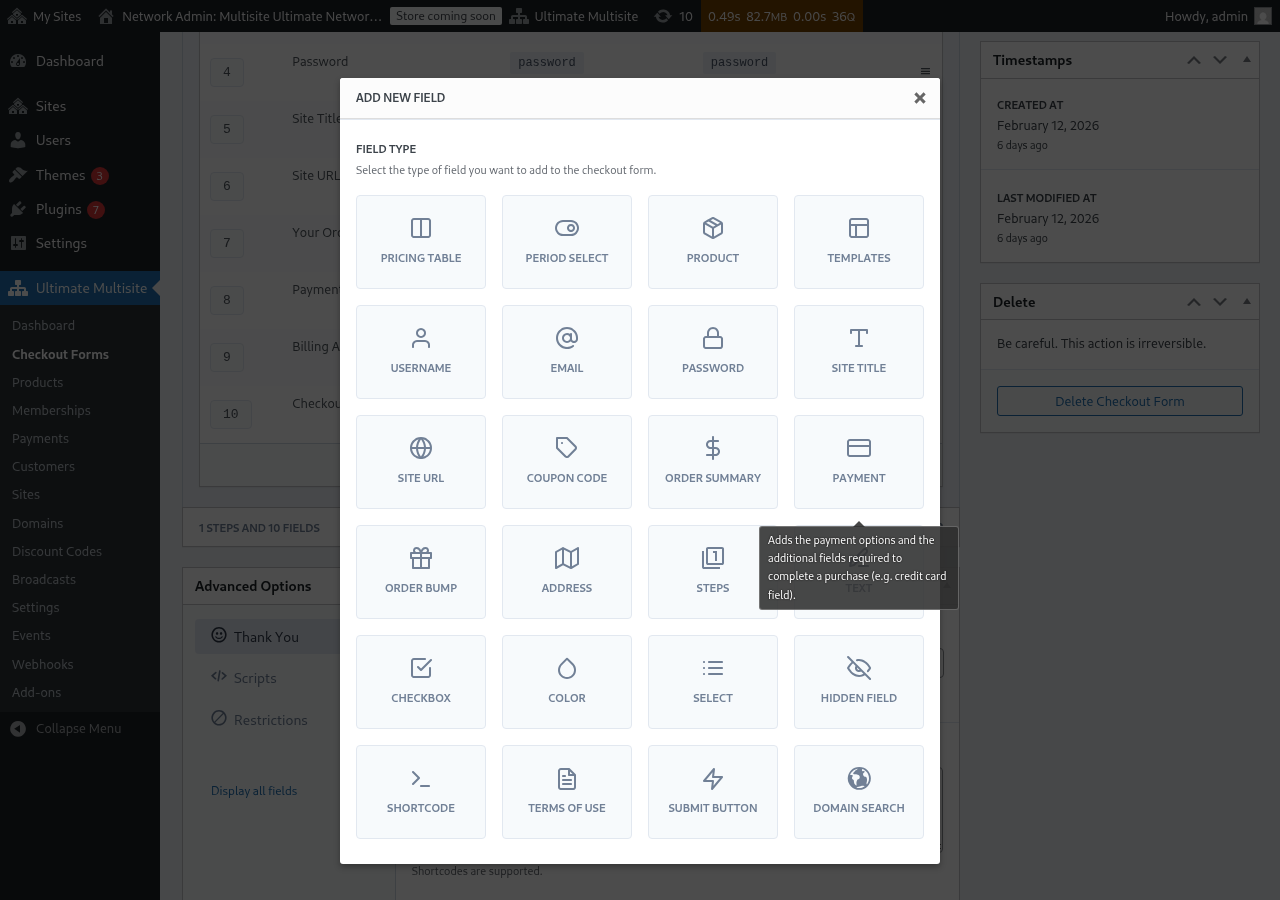
Заўвага: імя карыстальніка, email, пароль, загаловак сайта, URL сайта, зводка замовы, аплата і кнопка адпраўкі з’яўляюцца абавязковымі палямі для стварэння формы афармлення замовы.
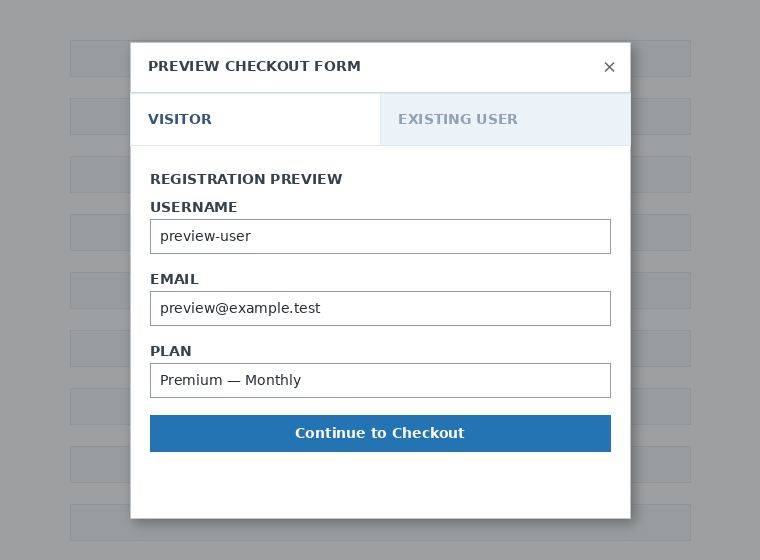
Пакуль вы працуеце над формай афармлення замовы, вы заўсёды можаце выкарыстоўваць кнопку Папярэдні прагляд, каб убачыць, як вашы кліенты будуць бачыць форму. Вы таксама можаце пераключацца паміж праглядам як існуючы карыстальнік або наведвальнік

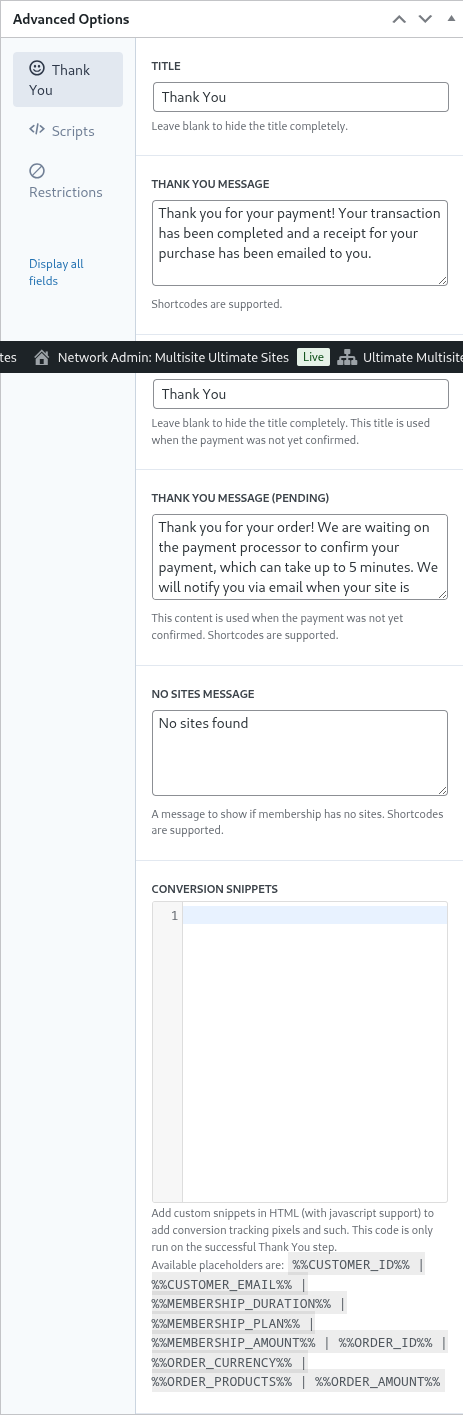
Нарэшце, у Дадатковых параметрах вы можаце наладзіць паведамленне для старонкі «Дзякуй», дадаць фрагменты для адсочвання канверсій, дадаць карыстальніцкі CSS да вашай формы афармлення замовы або абмежаваць яе пэўнымі краінамі.
Вы таксама можаце ўручную ўключыць або адключыць вашу форму афармлення замовы, пераключыўшы гэты параметр у правым слупку, або назаўсёды выдаліць форму.

Каб выдаліць форму, націсніце параметр выдалення ў дзеяннях формы:

Не забудзьцеся захаваць вашу форму афармлення замовы!

Каб атрымаць кароткі код вашай формы, націсніце Сгенераваць кароткі код і скапіруйце вынік, паказаны ў мадальным акне.
Поле Табліца цэн
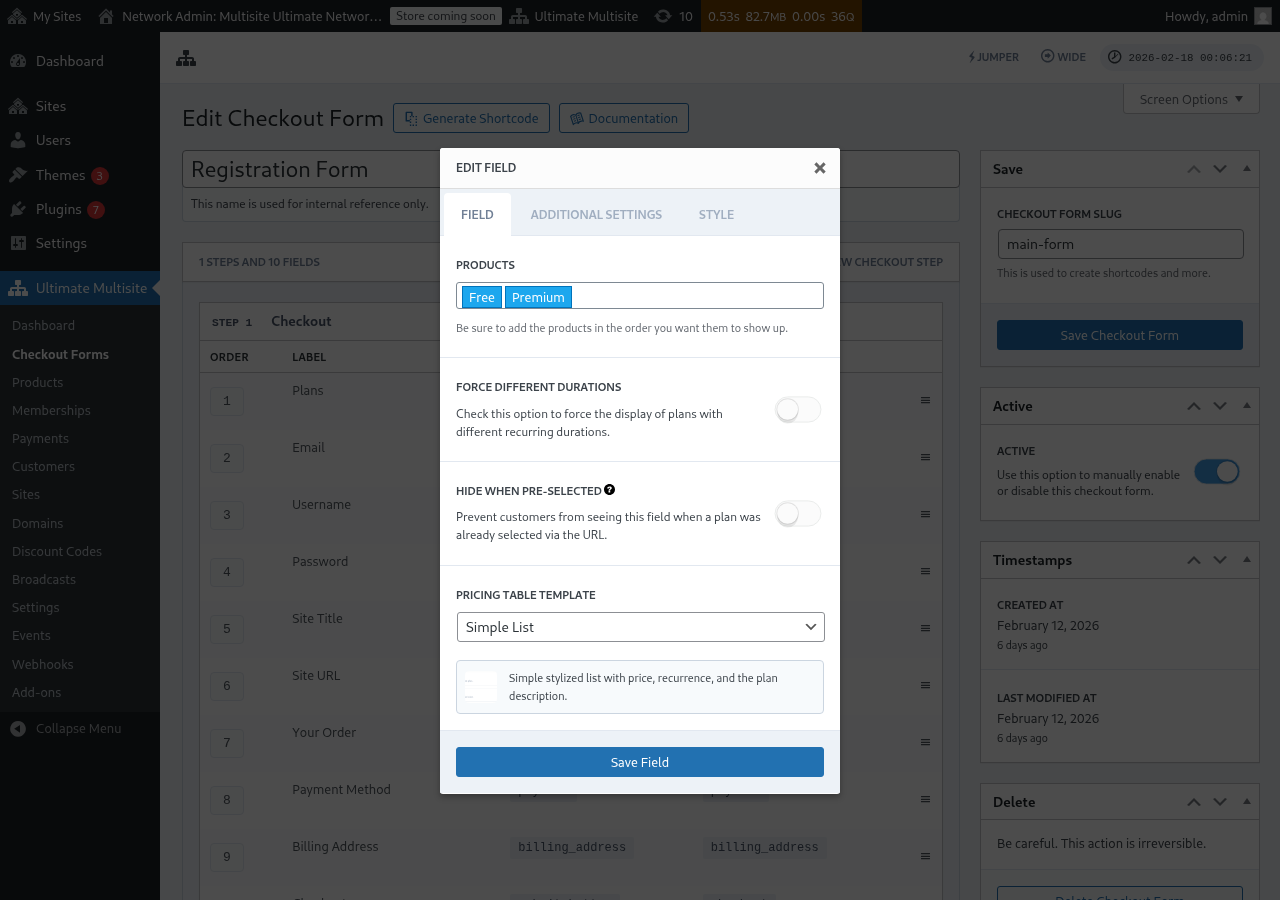
Поле Табліца цэн паказвае вашы прадукты ў форме афармлення замовы, каб кліенты маглі выбраць план. Калі вы рэдагуеце гэта поле, вы можаце наладзіць некалькі параметраў:
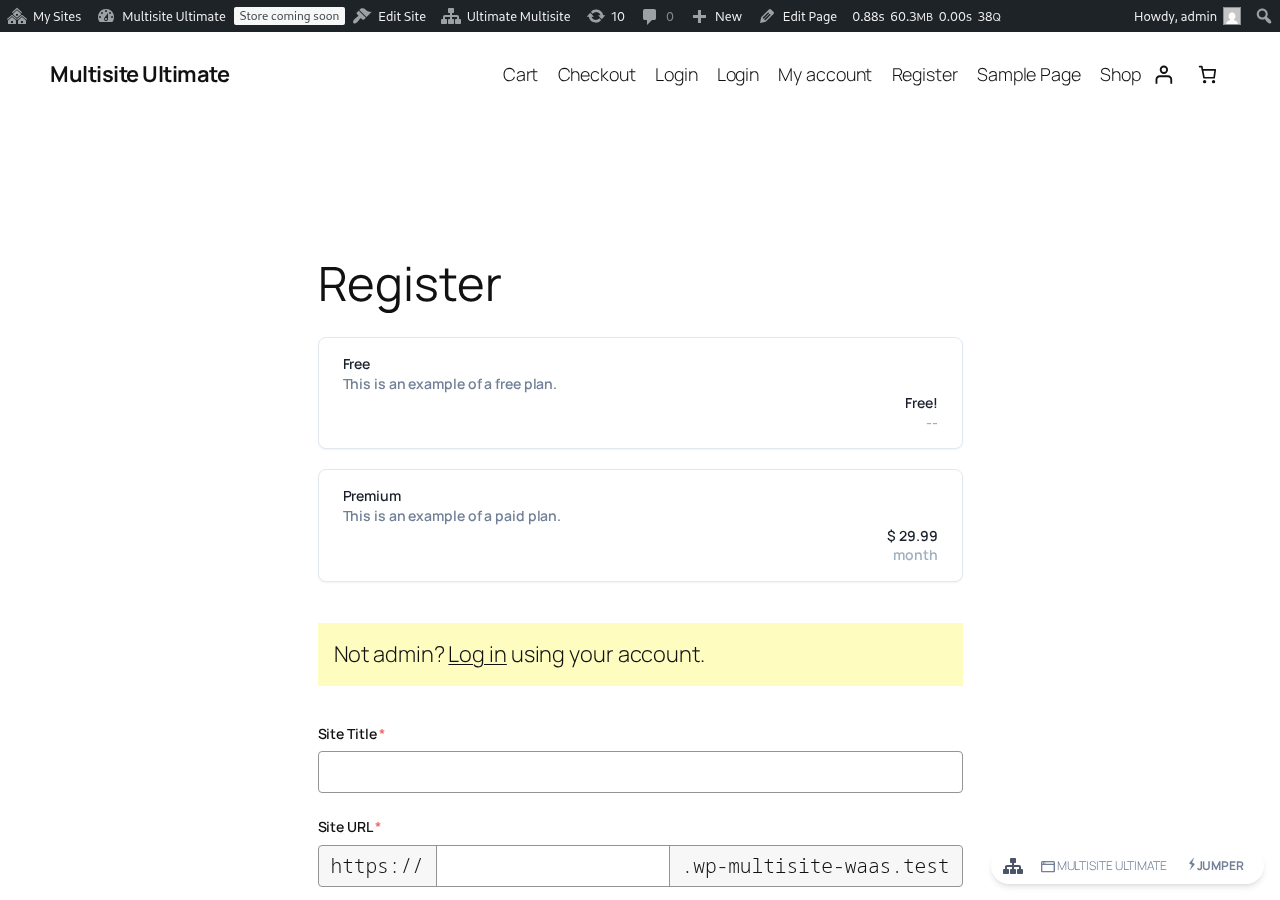
Вось як табліца цэн выглядае ў рэгістрацыйнай форме на frontend:
- Прадукты: Выберыце, якія прадукты паказваць і ў якім парадку яны будуць адлюстроўвацца.
- Прымусова розныя працягласці: Калі ўключана, усе прадукты паказваюцца незалежна ад таго, ці маюць яны адпаведную варыяцыю цаны для выбранага цяпер перыяду аплаты. Калі выключана (па змаўчанні), прадукты без варыяцыі для выбранага перыяду хаваюцца.
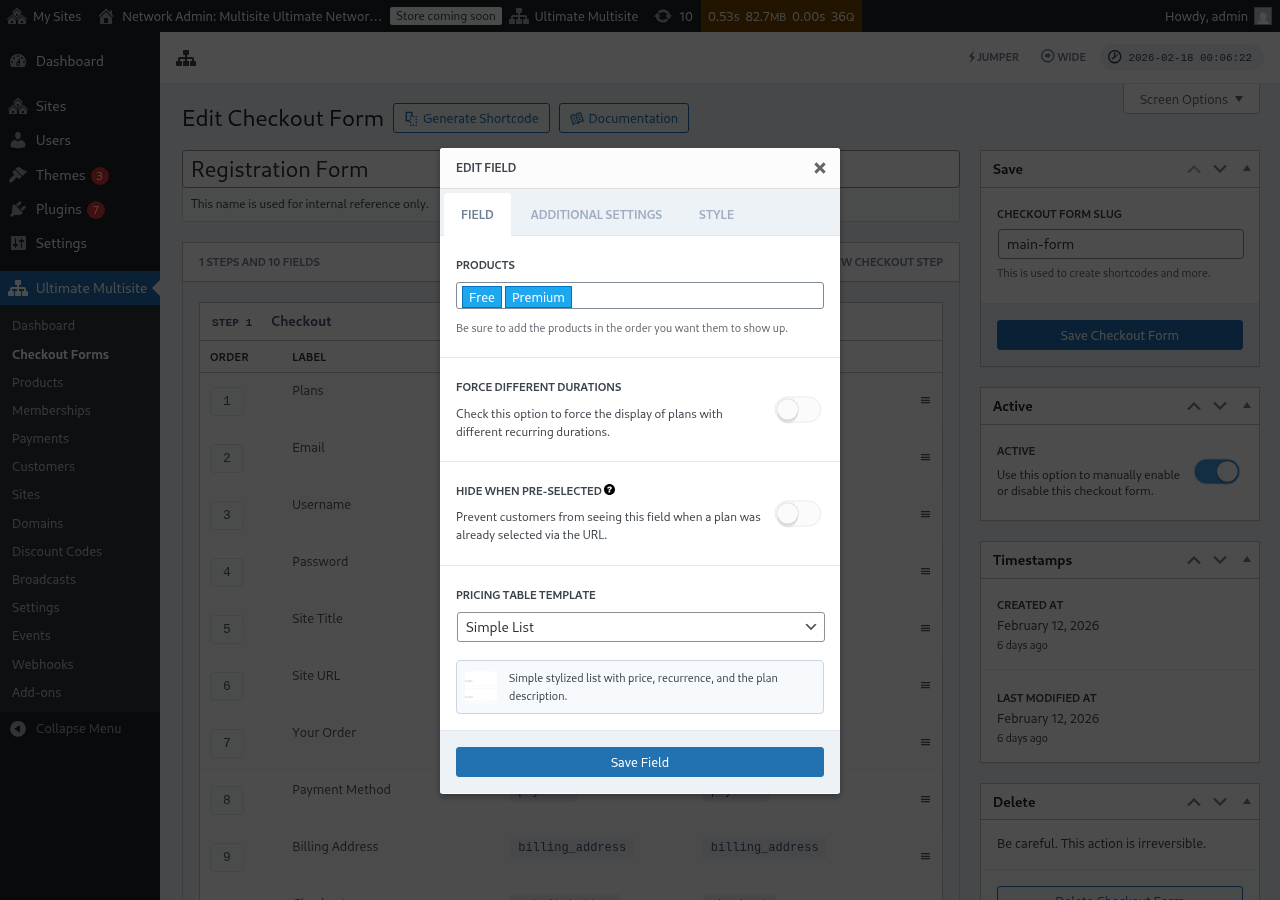
- Хаваць, калі папярэдне выбрана: Хавае табліцу цэн, калі план ужо быў выбраны праз URL (напрыклад,
/register/premium). - Шаблон табліцы цэн: Выберыце візуальны шаблон для табліцы цэн (просты спіс, састарэлы і г.д.).
Калі вы дадасце прадукт у табліцу цэн да таго, як форма будзе ўключаць палі, неабходныя для завяршэння працэсу афармлення замовы гэтага прадукту, рэдактар цяпер паказвае папярэджанне. Скарыстайцеся папярэджаннем, каб дадаць адсутнае абавязковае поле перад публікацыяй або захаваннем змен для жывой формы рэгістрацыі.
Даданне пераключальніка выбару перыяду
Калі вы наладзілі варыяцыі цэн для сваіх прадуктаў (напрыклад, месячныя і гадавыя цэны), вы можаце дадаць поле Выбар перыяду у форму афармлення замовы. Гэта поле паказвае пераключальнік, які дазваляе кліентам пераключацца паміж перыядамі аплаты, а табліца цэн дынамічна абнаўляецца ў рэальным часе.
Крок 1: Наладзьце варыяцыі цэн для сваіх прадуктаў
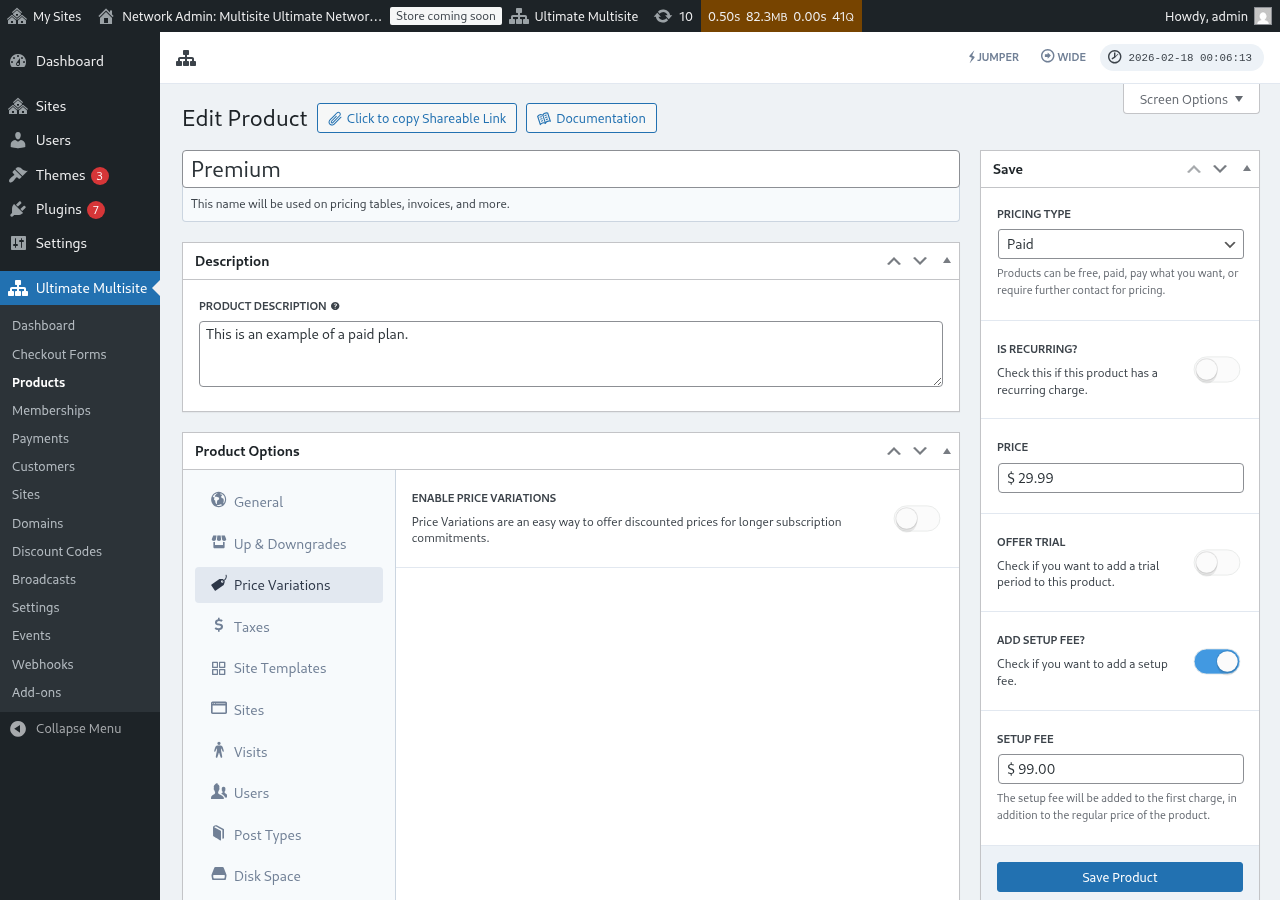
Перад даданнем поля выбару перыяду пераканайцеся, што для вашых прадуктаў наладжаны варыяцыі цэн. Перайдзіце ў Ultimate Multisite > Прадукты, адрэдагуйце прадукт і перайдзіце на ўкладку Варыяцыі цэн, каб дадаць альтэрнатыўныя перыяды аплаты (напрыклад, гадавы па зніжанай цане).
Крок 2: Дадайце поле выбару перыяду ў форму афармлення замовы
-
Перайдзіце ў Ultimate Multisite > Формы афармлення замовы і адрэдагуйце сваю форму афармлення замовы.
-
Пракруціце ўніз да кроку, які змяшчае поле Табліца цэн, і націсніце Дадаць новае поле.
-
У дыялогу выбару тыпу поля націсніце Выбар перыяду.
-
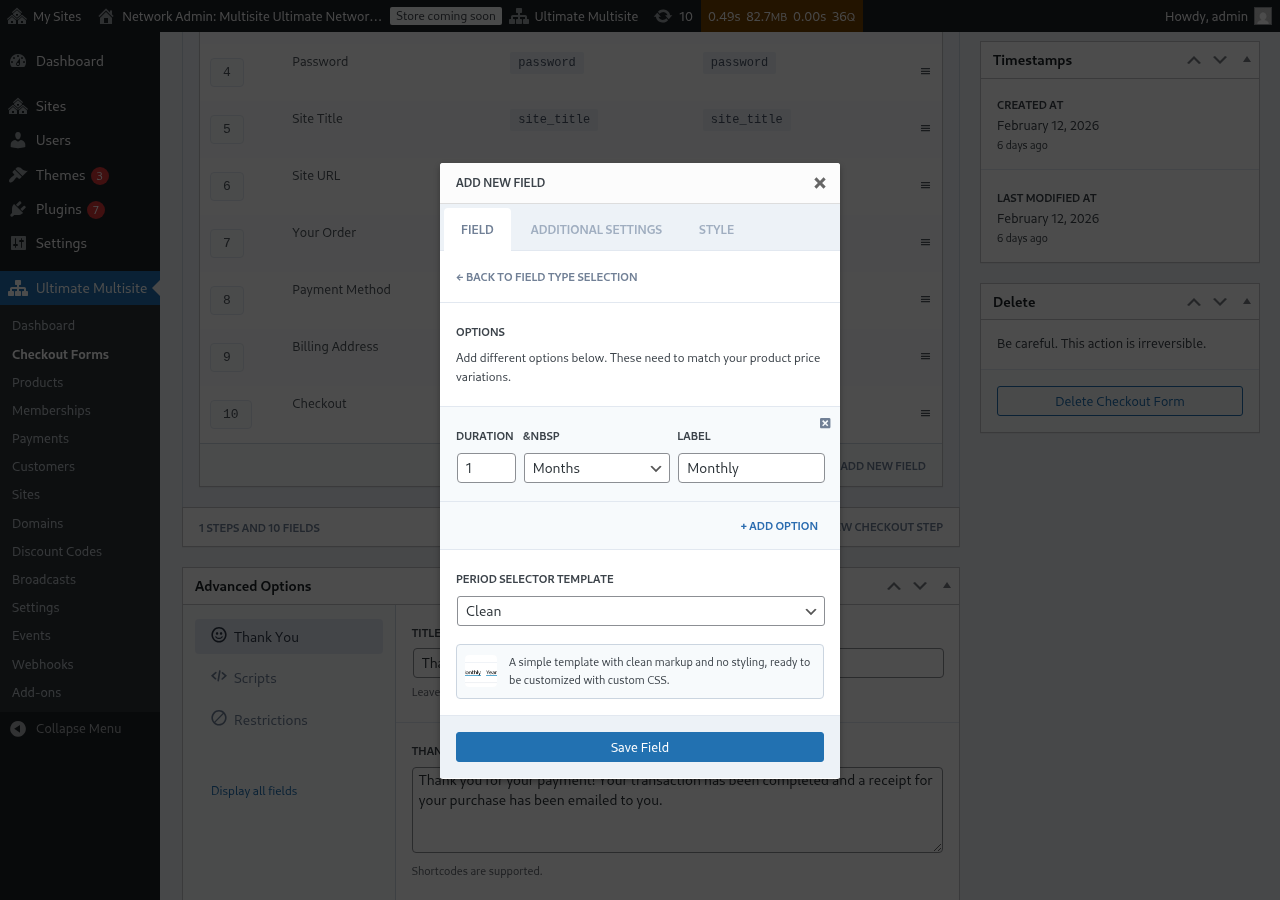
Наладзьце параметры перыяду. Кожнаму параметру патрэбны:
- Працягласць: Лік (напрыклад,
1) - Адзінка працягласці: Тып перыяду (дні, тыдні, месяцы або гады)
- Метка: Тэкст, які ўбачаць кліенты (напрыклад, "Штомесяц", "Штогод")
- Працягласць: Лік (напрыклад,
-
Націсніце + Дадаць параметр, каб дадаць больш варыянтаў перыяду. Гэтыя параметры павінны адпавядаць варыяцыям цэн, якія вы наладзілі для сваіх прадуктаў.
-
Выберыце Шаблон селектара перыяду (Clean з’яўляецца значэннем па змаўчанні і адлюстроўвае просты стылізаваны селектар, гатовы для карыстальніцкага CSS).
-
Націсніце Захаваць поле.
Крок 3: Размясціце поле над табліцай цэн
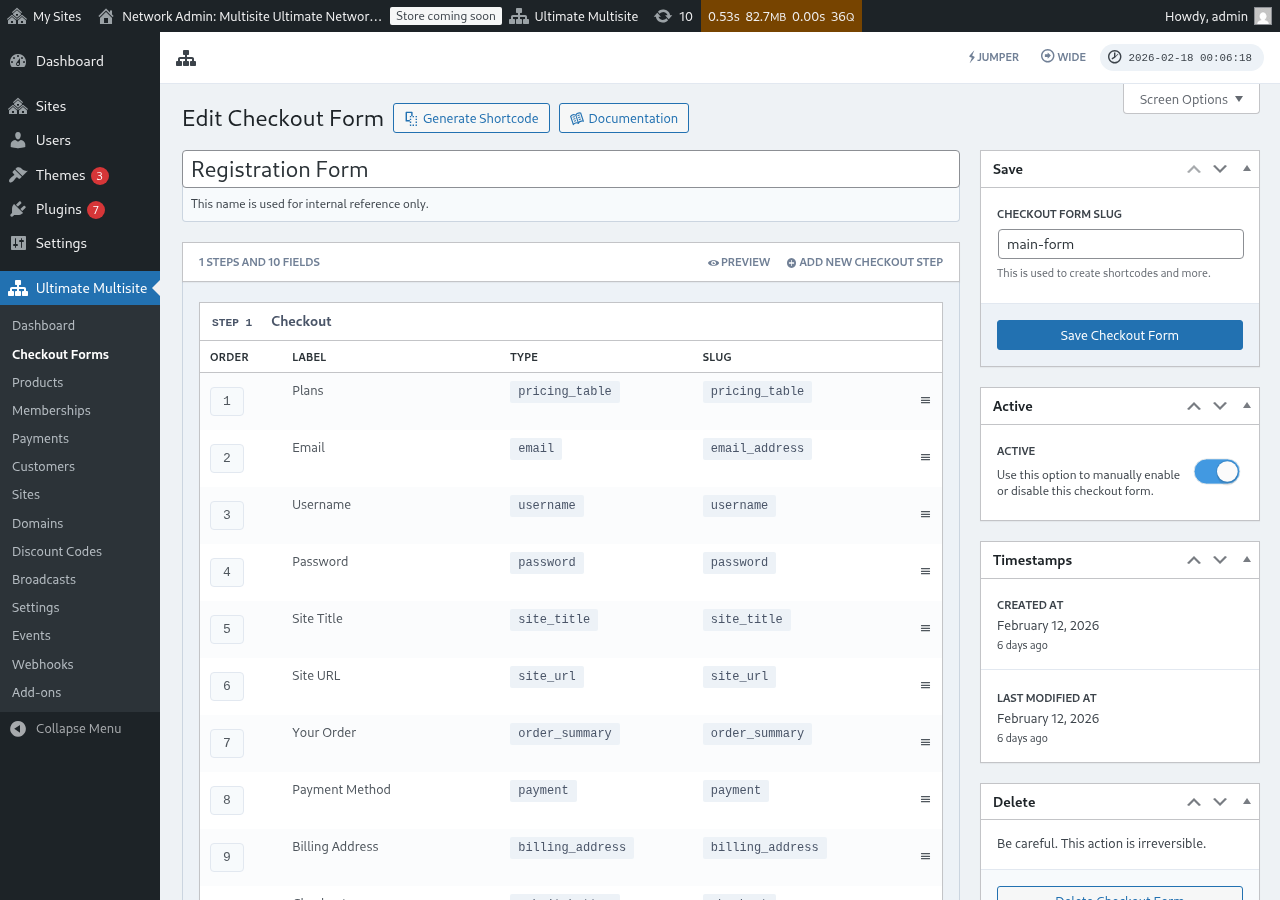
Для найлепшага карыстальніцкага досведу пераканайцеся, што поле выбару перыяду з’яўляецца перад полем табліцы цэн на вашым кроку афармлення замовы. Вы можаце перацягваць палі, каб змяніць іх парадак у рэдактары формы афармлення замовы. Такім чынам кліенты спачатку выбіраюць перыяд аплаты, а затым бачаць цэны для гэтага перыяду.
Як гэта працуе на frontend
Пасля налады кліенты, якія наведваюць вашу старонку рэгістрацыі, убачаць селектар перыяду над табліцай цэн. Калі яны націскаюць іншы перыяд аплаты:
- Табліца цэн імгненна абнаўляецца, каб паказаць цэны для выбранага перыяду (перазагрузка старонкі не патрабуецца).
- Калі Прымусова розныя працягласці выключана ў полі табліцы цэн, прадукты без варыяцыі цаны для выбранага перыяду будуць схаваныя.
- Калі Прымусова розныя працягласці ўключана, усе прадукты застаюцца бачнымі, нават калі яны не маюць варыяцыі для выбранага перыяду (яны будуць паказваць сваю стандартную цану).
Папярэдні выбар перыяду аплаты праз URL
Вы таксама можаце папярэдне выбраць прадукт і перыяд аплаты праз URL. Ultimate Multisite падтрымлівае гэтыя шаблоны URL:
/register/premium— папярэдне выбірае толькі прадукт "Premium"/register/premium/12— папярэдне выбірае прадукт і 12-месячную працягласць/register/premium/1/year— папярэдне выбірае прадукт з 1-гадовай працягласцю
Поле выбару шаблону
Поле Выбар шаблону дазваляе кліентам выбраць шаблон сайта падчас афармлення замовы. Цяпер яно ўключана па змаўчанні ў шаблоны формаў афармлення замовы у адзін крок і у некалькі крокаў, дададзеныя ў Ultimate Multisite v2.6.1.
Даданне поля ўручную
Калі вы працуеце з формай, якая была створана да v2.6.1, або пачалі з пустога шаблону:
- Перайдзіце ў Ultimate Multisite > Формы афармлення замовы і адрэдагуйце сваю форму афармлення замовы.
- На кроку, дзе збіраюцца звесткі пра сайт, націсніце Дадаць новае поле.
- Выберыце Выбар шаблону ў дыялогу тыпу поля.
- Наладзьце поле:
- Метка — Загаловак, які кліенты бачаць над сеткай шаблонаў (напрыклад, "Выберыце шаблон сайта").
- Абавязкова — Ці павінны кліенты выбраць шаблон перад працягам.
Як гэта працуе
Калі кліент выбірае шаблон падчас афармлення замовы, Ultimate Multisite выкарыстоўвае яго пры стварэнні новага сайта. Паказаныя шаблоны бяруцца з вашага спісу Шаблоны сайтаў (Ultimate Multisite > Шаблоны сайтаў). Тут з’яўляюцца толькі шаблоны, пазначаныя як даступныя для кліентаў.
Базавыя дамены формаў афармлення замовы
Ultimate Multisite v2.13.0 разглядае дамены, наладжаныя ў палях URL сайта формы афармлення замовы, як базавыя дамены сеткі. Выкарыстоўвайце налады даступных даменаў поля, калі хочаце, каб кліенты стваралі сайты пад адным або некалькімі агульнымі даменамі рэгістрацыі, такімі як example.com і sites.example.com.
Агульныя базавыя дамены checkout-form не разглядаюцца як карыстальніцкія супастаўленні даменаў для асобных сайтаў. Калі кліент стварае сайт у падкаталогу на адной з гэтых баз, Ultimate Multisite не стварае запіс супастаўленага дамена, які зрабіў бы агульны хост прыналежным толькі да гэтага аднаго сайта. Агульны хост застаецца даступным для роднасных сайтаў, якія выкарыстоўваюць тую ж базу формы checkout.
Захоўвайце карыстальніцкія дамены для супастаўленых хостаў асобных кліентаў, такіх як customer-example.com. Захоўвайце базавыя дамены checkout-form для агульных хостаў рэгістрацыі, якімі могуць карыстацца многія сайты.
Выдаленне поля
Калі вы не прапануеце шаблоны сайтаў, выдаліце поле выбару шаблона з вашай формы. Пасля гэтага кліенты атрымаюць той шаблон па змаўчанні, які наладжаны ў Ultimate Multisite > Settings > Site Templates.