Оформление заказа (Checkout Forms)
Оформление заказов — это простой и гибкий способ попробовать разные подходы при попытке привлечь новых клиентов.
Ultimate Multisite 2.0 предлагает редактор форм оформления заказа, который позволяет создавать столько форм, сколько вам нужно, с разными полями, предложениями продуктов и так далее.
Чтобы получить доступ к этой функции, перейдите в меню Checkout Forms на левой боковой панели.
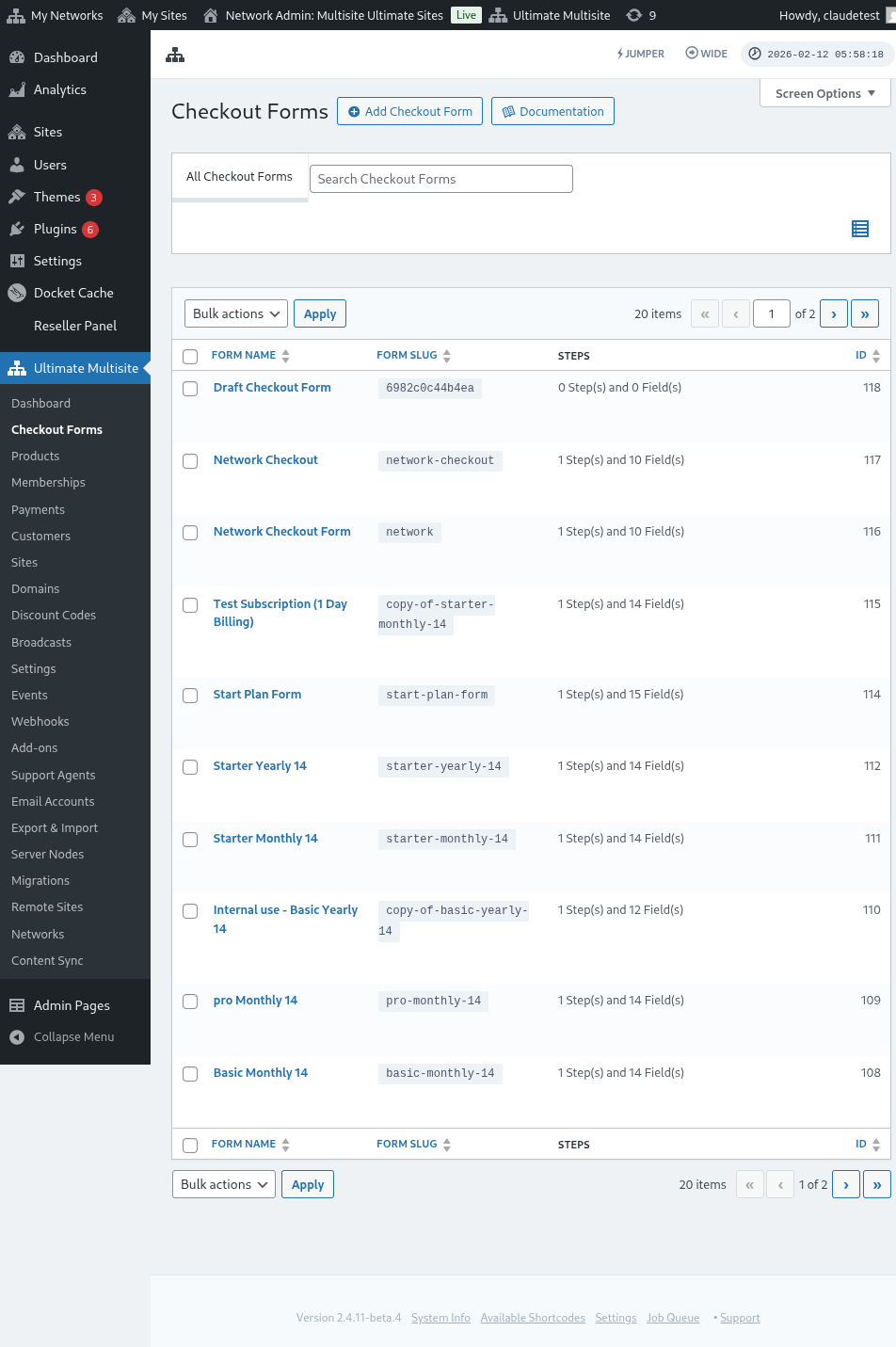
На этой странице вы увидите все ваши формы оформления заказа.
В таблице списка есть столбец Статус, чтобы вы могли проверить, доступна ли каждая форма для клиентов:
| Статус | Значение |
|---|---|
| Active (Активный) | Форму можно использовать везде, где опубликован ее шорткод или страница регистрации. |
| Inactive (Неактивный) | Форма сохранена, но отключена. Клиенты не смогут завершить оформление заказа с ней, пока вы снова ее не включите. |
Используйте столбец статуса перед редактированием публичного процесса регистрации, особенно когда у вас есть черновики или сезонные формы оформления заказа рядом с вашими рабочими формами.
Если вы хотите создать новую форму, просто нажмите Добавить форму оформления заказа (Add Checkout Form) вверху страницы.
Вы можете выбрать один из этих трех вариантов в качестве отправной точки: пошаговый (single step), многошаговый (multi-step) или пустой (blank). Затем нажмите Перейти к редактору (Go to the Editor).
Когда вы выбираете пошаговый или многошаговый вариант как отправную точку, в шаблоне формы теперь по умолчанию включено поле Выбор шаблона (Template Selection). Это поле позволяет вашим клиентам выбрать шаблон сайта во время процесса регистрации. Вы можете оставить его как есть, удалить или переместить его так же, как любое другое поле в редакторе.
Башкача, сиз даяр болгон формаларды ачыкталган опциялардын астындагы атынан басып, редакциялоо же көчүрүп алсаңыз болот. Анда ошол форманын шорткодду көчүрүү же форманы өчүрүүнүн опциялары да табылат.

Checkout Form Editor Überblick (Башкача, сиз даяр болгон формаларды ачыкталган опциялардын астынан басып, редакциялоо же көчүрүп алсаңыз болот. Анда ошол форманын шорткодду көчүрүү же форманы өчүрүүнүн опциялары да табылат.)
Checkout Form editor сиздин каттоо формаларын куруу үчүн толук интерфейсти берет. Редактордун структурасы жөнүндө төмөнкүлөрдү карап көрөлү:
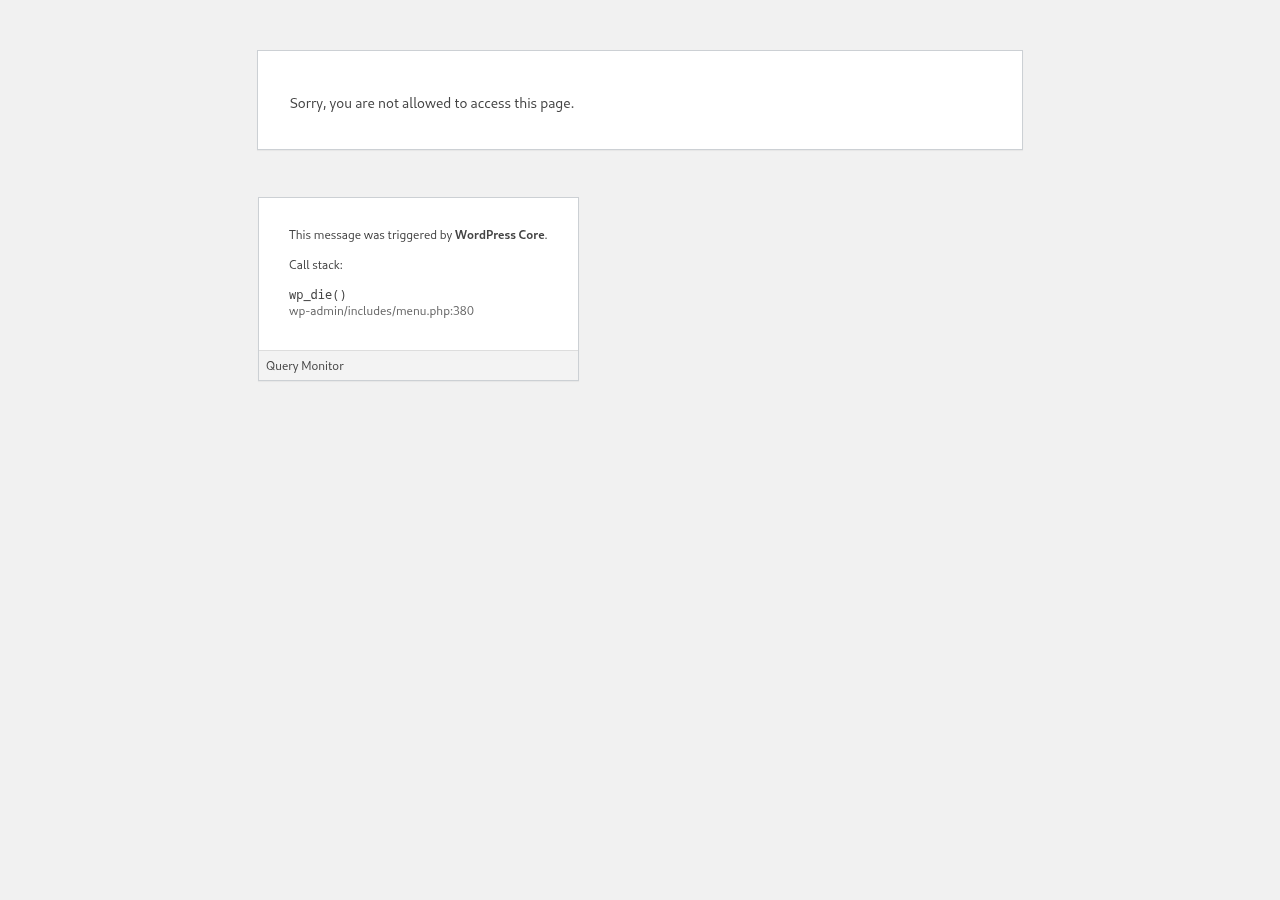
Checkout Формасын Редакциялоо (Башкача, сиз даяр болгон формаларды ачыкталган опциялардын астынан басып, редакциялоо же көчүрүп алсаңыз болот.)
Сиз ар кандай максаттар үчүн checkout формаларын түзө аласыз. Бул мисалда биз каттоо формасы менен иштээк.
Checkout form editorго өтсөңүз, формага аталыш (бул тек аткарылган караш үчүн колдонулат) жана slug (мисалы шорткодду түзүү үчүн колдонулат) коюңуз.
Формалар кадамдардан жана талаалардан турат. Жаңы кадамды "Add New Checkout Step" басып жазып кошуп аласыз.

Модалдык терезенин биринчи табасында формаңыздын кадамын мазмунун толтуруңуз. Ага ID, аталыш жана сүрөттөмө бериңиз. Бул элементтер көбүнчө ички колдонулуп турат.
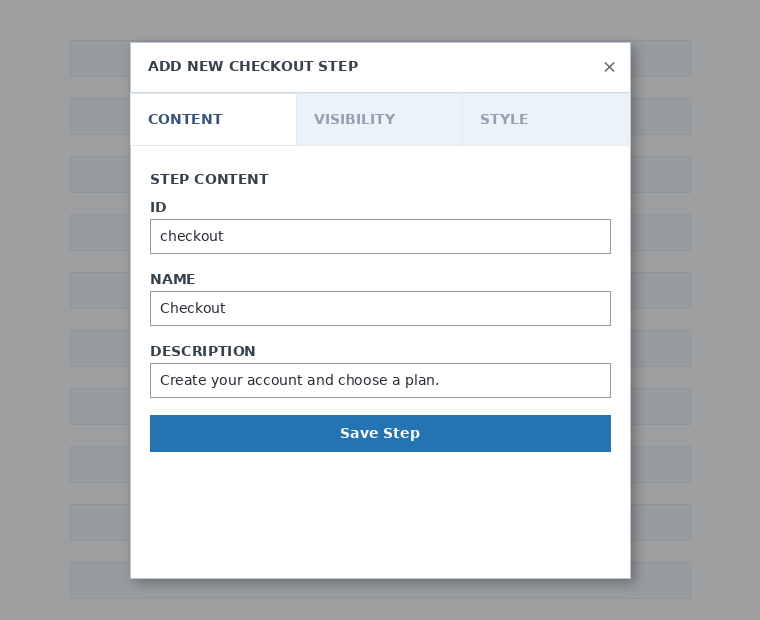
Кийинчерээк, кадамдын көрүнүүсүн белгилеңиз. Сиз "Always show" (Алал сунушталган), "Only show for logged in users" (Кыскача кирген колдонуучулар үчүн гана көрсөтүү) же "Only show for guests" (Гастырлар үчүн гана көрсөтүү) опцияларынын ортосунан тандап алсаңыз болот.
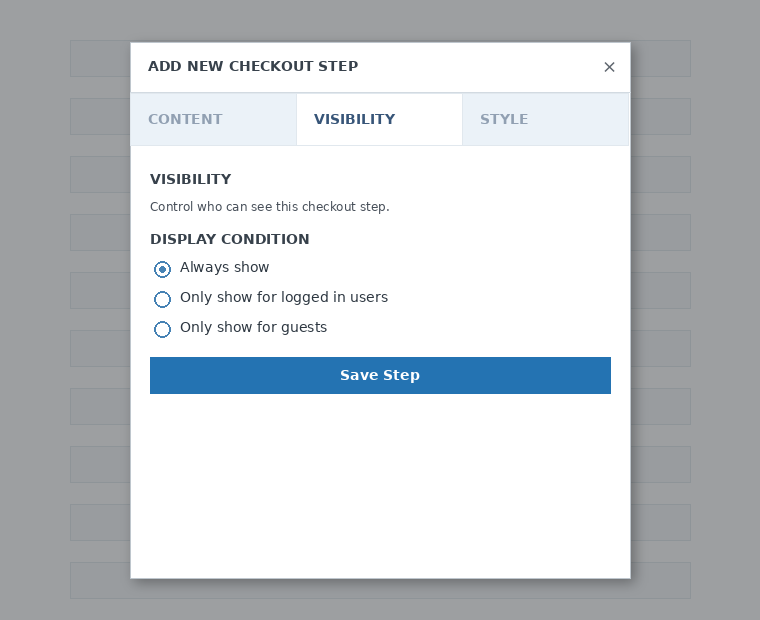
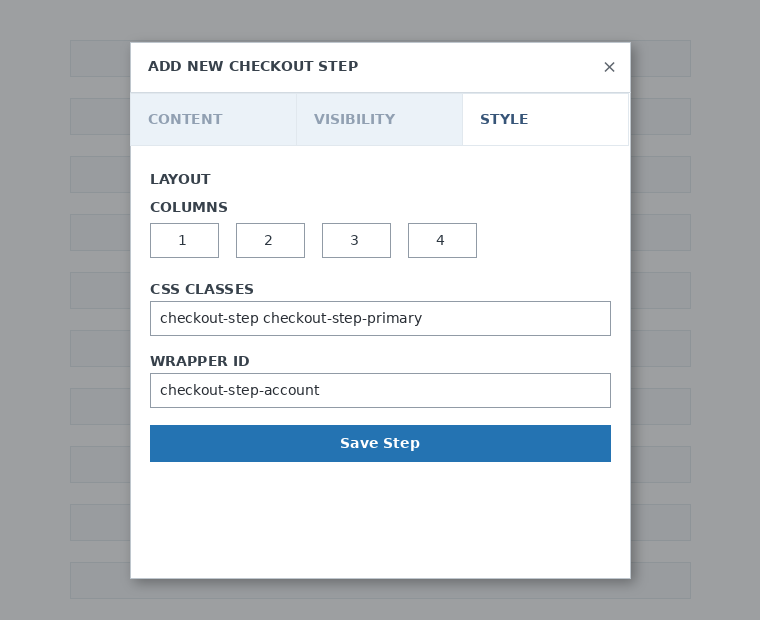
Акырында, кадамдын стилин конфигурациялаңыз. Бул милдеттүү эмес талаалар болуп саналат.
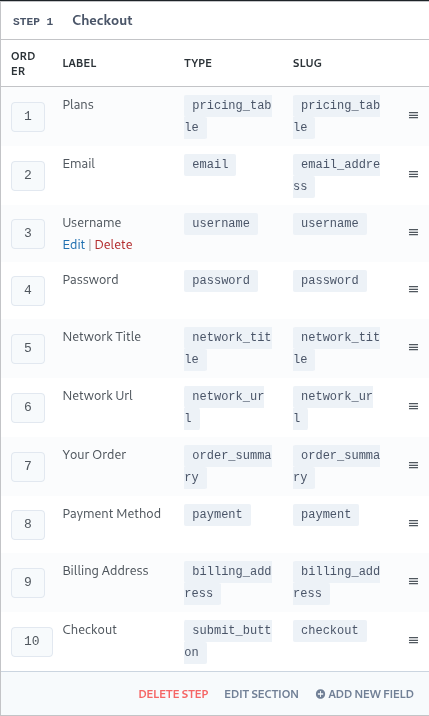
Эми биринчи кадама талааларды кошуу убары келди. "Add New Field" басып, кандай бөлүм түрүн тандырганыңызды тандаңыз.
Ар бир поле ар кандай параметрлерди толтуруу үчүн керек болот. Бул биринчи кирүүдө биз "Username" (Колдонуучу аты) талаасын тандайбыз.
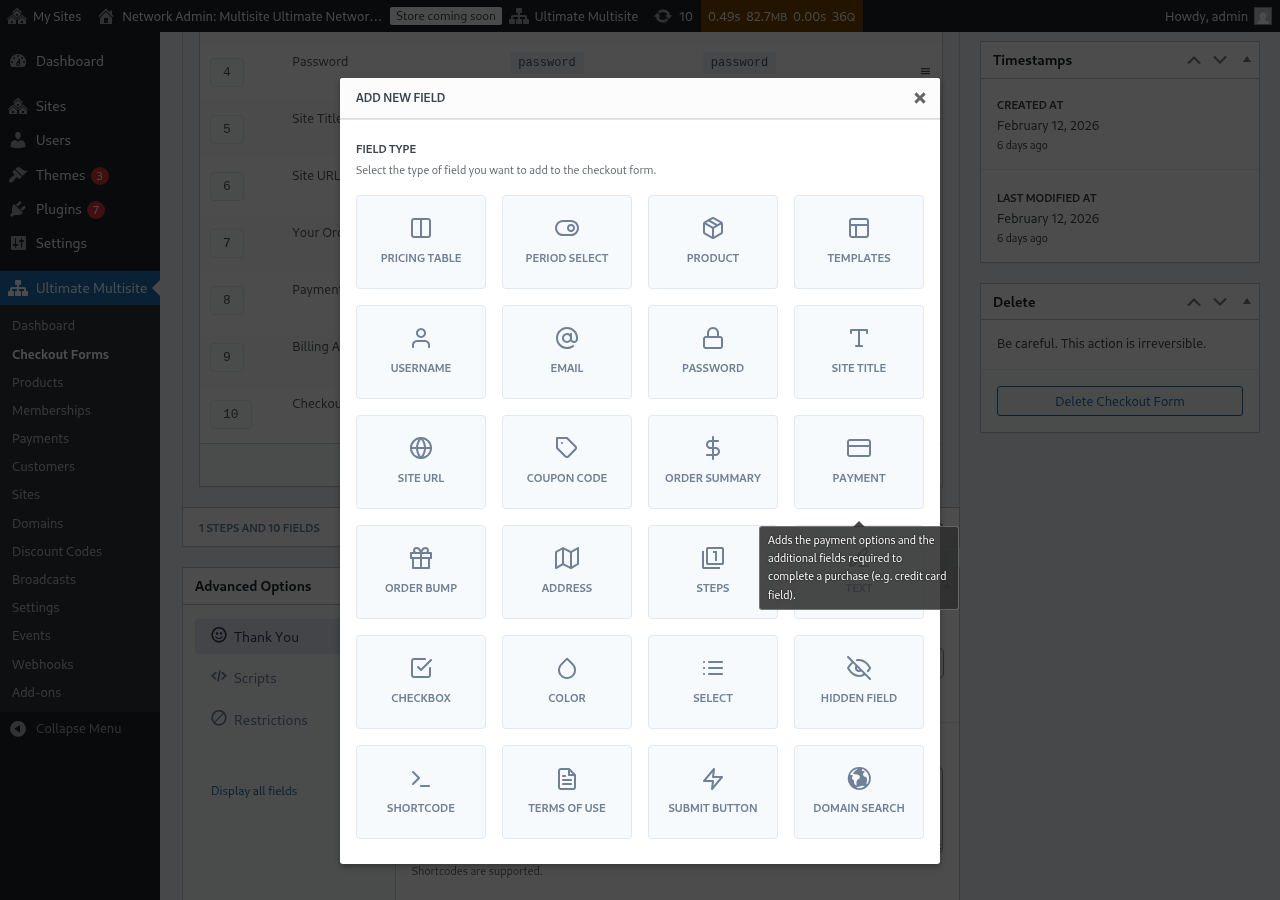
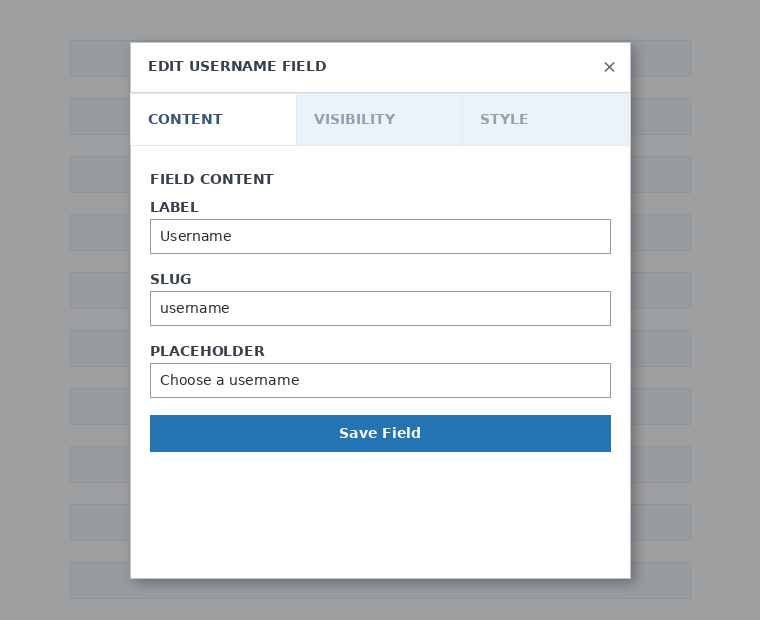
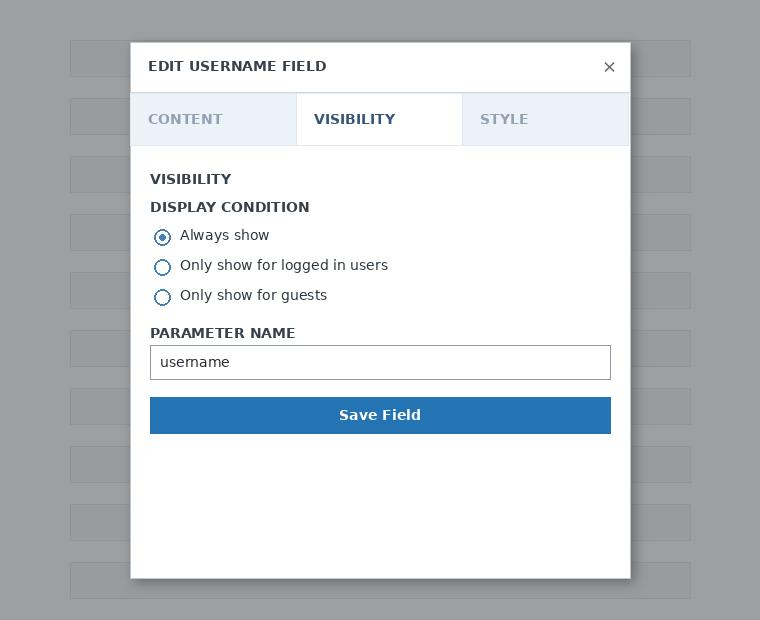
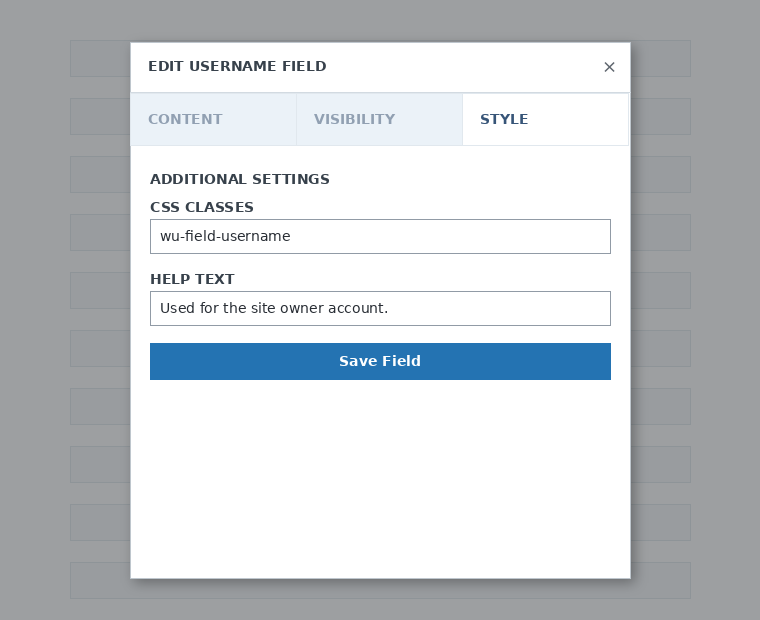
Сиз керектүү саптарды жана талааларды кошуп жибере аласыз. Милдеттериңизди мисал үчүн кардарларыңыздын бирин тандашы үчүн "Pricing Table" (Баалоо кестеси) талаасын колдонуңуз. Эгер сиз кардарыңызга шаблон тандоо мүмкүнчүлүгүн бергиңиз келсе, "Template Selection" (Шаблон тандоо) талаасын кошуңуз. Жана мындай башкаларды да кошо аласыз.
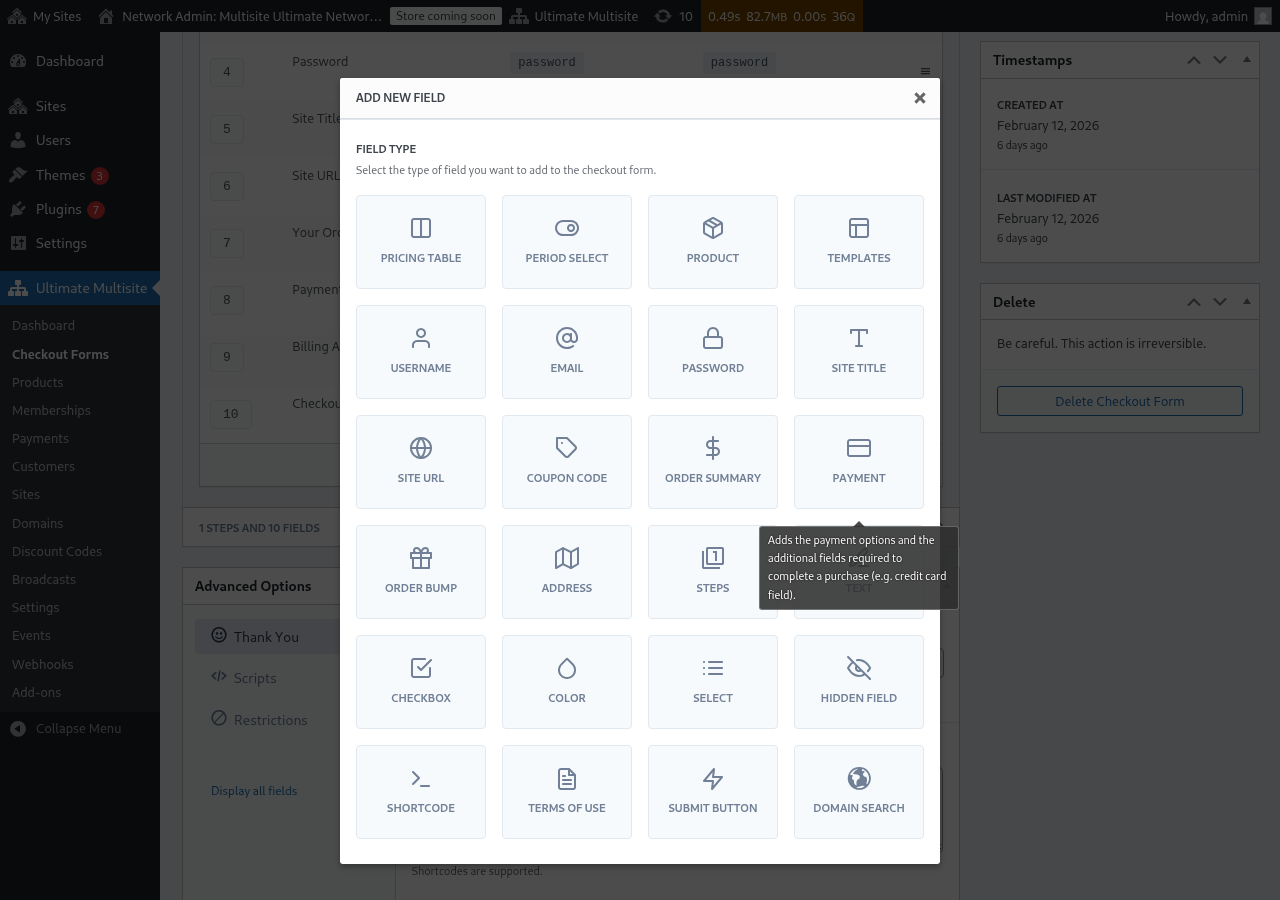
Эскертүү: checkout formду түзүү үчүн username, email, password, site title (сайттын аталышы), site URL (сайттун URL-ы), order summary (тартылуунун кыскача маалыматы), payment (төлөм) жана submit button (жоботормо баскыч) талап кылынган талаалар болуп саналат.
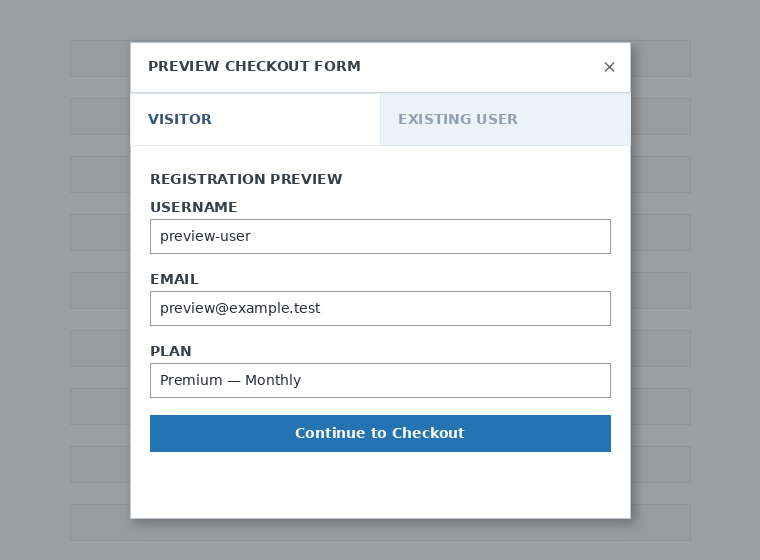
Checkout formду иштеп жатканда, сиз ар дайым Preview (Алдын ала көрүү) баскычын колдонуп, кардарыңыз форманы кандай көрө турганын көрө аласыз. Ошондой эле учурдагы колдонуучу катары же кызмат алуучу катары көрүүнү өзгөртө аласыз.

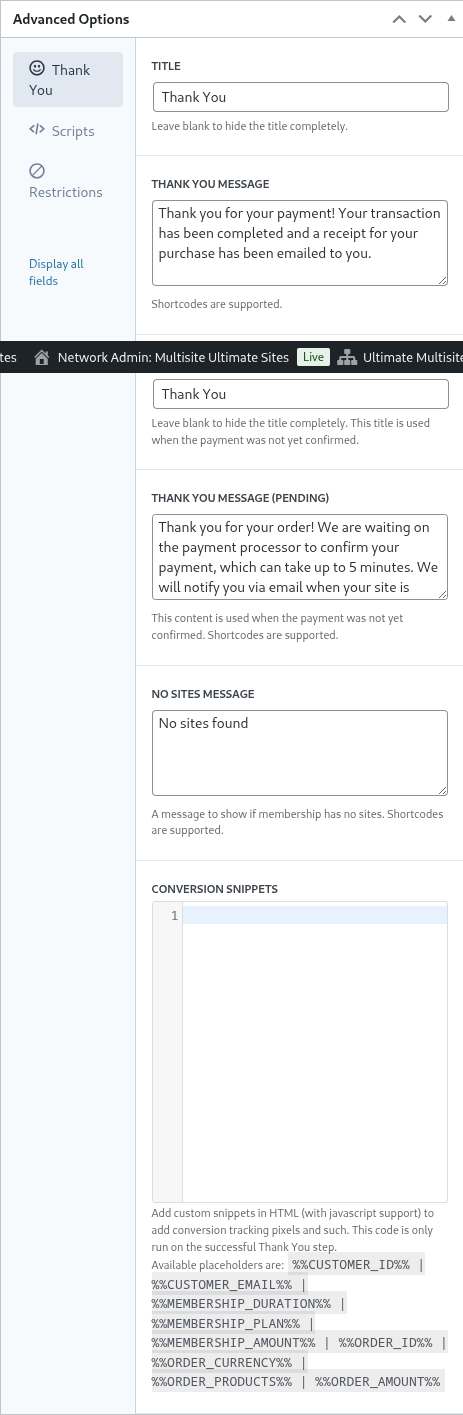
Акырында, Advanced Options (Жогорку опциялар) бөлүмүндө "Thank You" (Рахмат) баракчасы үчүн билдирүүнү конфигурацияласаңыз болот, конверсияларды 추уруу үчүн фрагменттерди кошуп жибере аласыз, checkout formго өзүнчө CSS кошуп жибере аласыз же аны белгилүү өлкөлөр үчүн чектөөгө атай аласыз.
Ошондой эле оң жактагы сапта бул опцияны күйгүзүп же өчүрүп, checkout formду колдонууга мүмкүнчүлүк бересиз, же аны дайыма жок кылышыңыз болот.

Форму өчүрүү үчүн форма амалдарындағы (form actions) жою басыңыз:

Өчүрүлүп жаткан төлөөнүңүздү унутубаңыз!

Формаңыздын shortcode'уnu алуу үчүн "Generate Shortcode" (Shortcode генерациялоо) басына басып, модал блендасында көрсөтүлгөн натыйжаны көчүрүңүз.
Баалар кестедеги талаа (The Pricing Table Field)
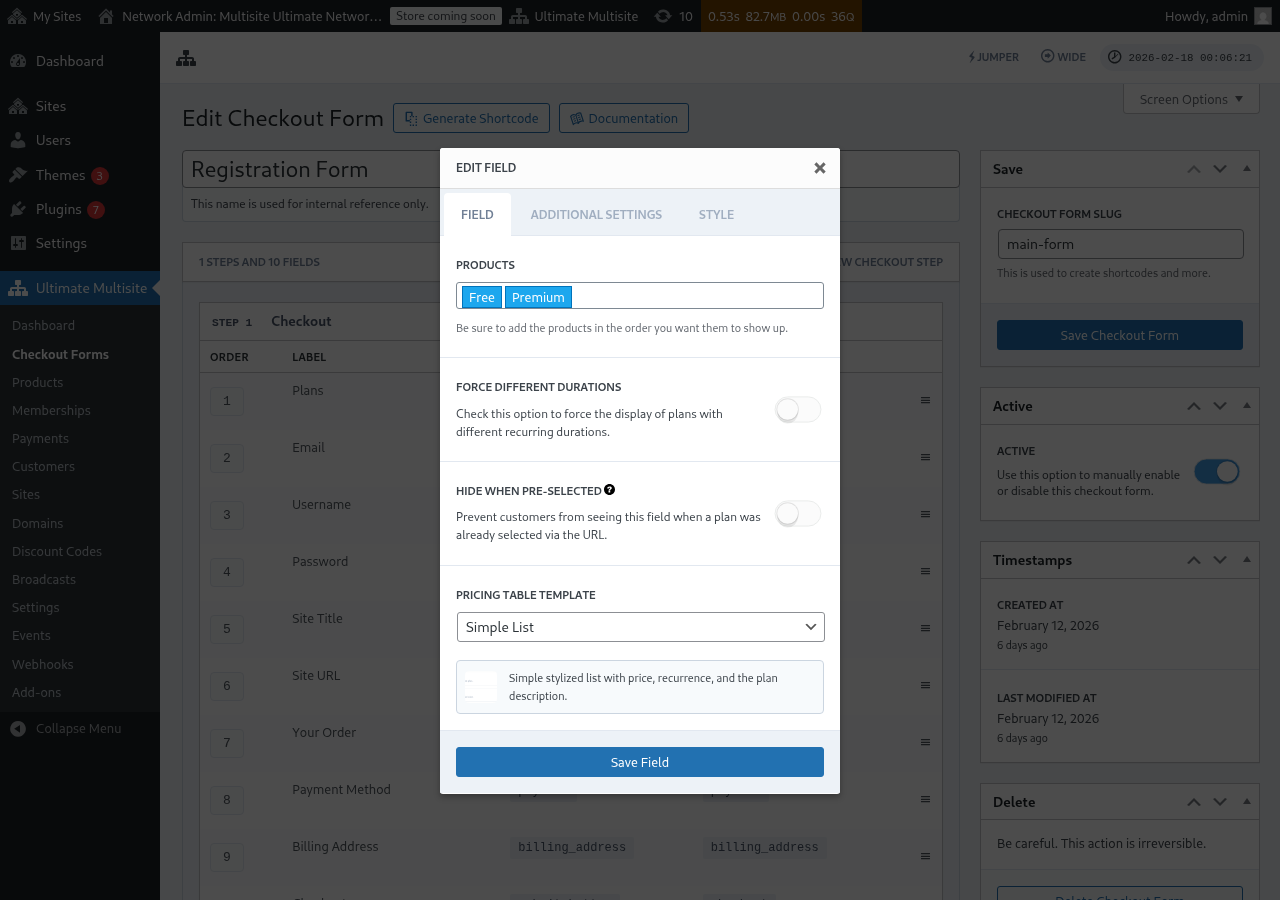
Pricing Table (Баалар кестеси) талаасы сиздин продукцияларыңызды төлөө формасында көрсөтөт, ошондо кардар план тандап ала алат. Бул талааны редакцияласаңыз, бир нече опцияны конфигурациялоо мүмкүн:
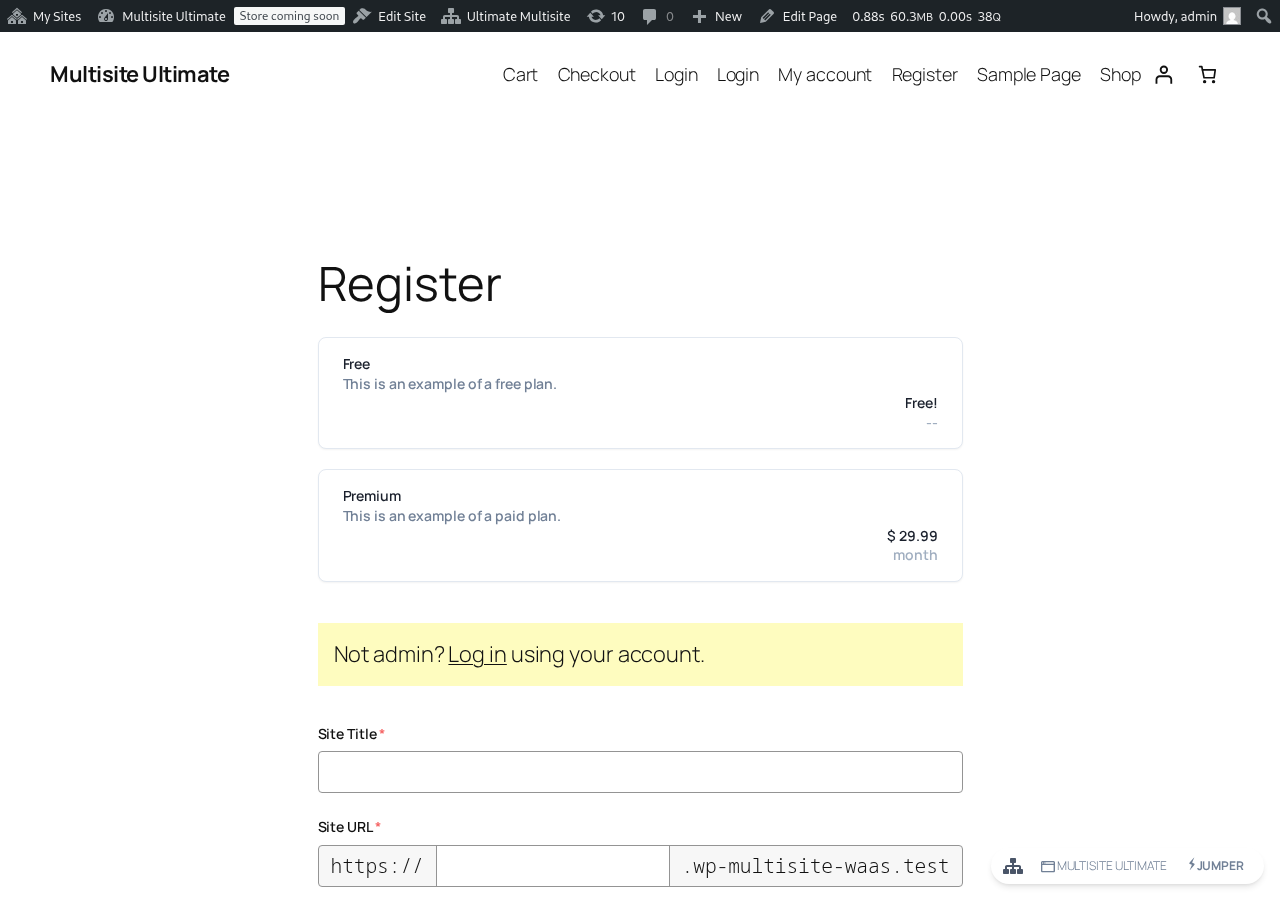
Баалар кестеси алдыңкы (frontend) каттоо формасында кантип көрүнөт:
- Products (Продукциялар): кайсы продукцияларды көрсөтө турганын жана алардын кандай тартипте чыгышын тандаңыз.
- Force Different Durations (Ар кандай мөөнөттөрдү күчтөө): Бул активдүү болсо, бардык продукциялар учурдагы төлөм мезгилине дал келген баа өзгөрümü бар же жокпуна карабастан көрсөтүлөт. Азайтылганда (дефолт), тандалган мөөнөткө дал келген өзгөрүүсү жок продукциялар жашырылат.
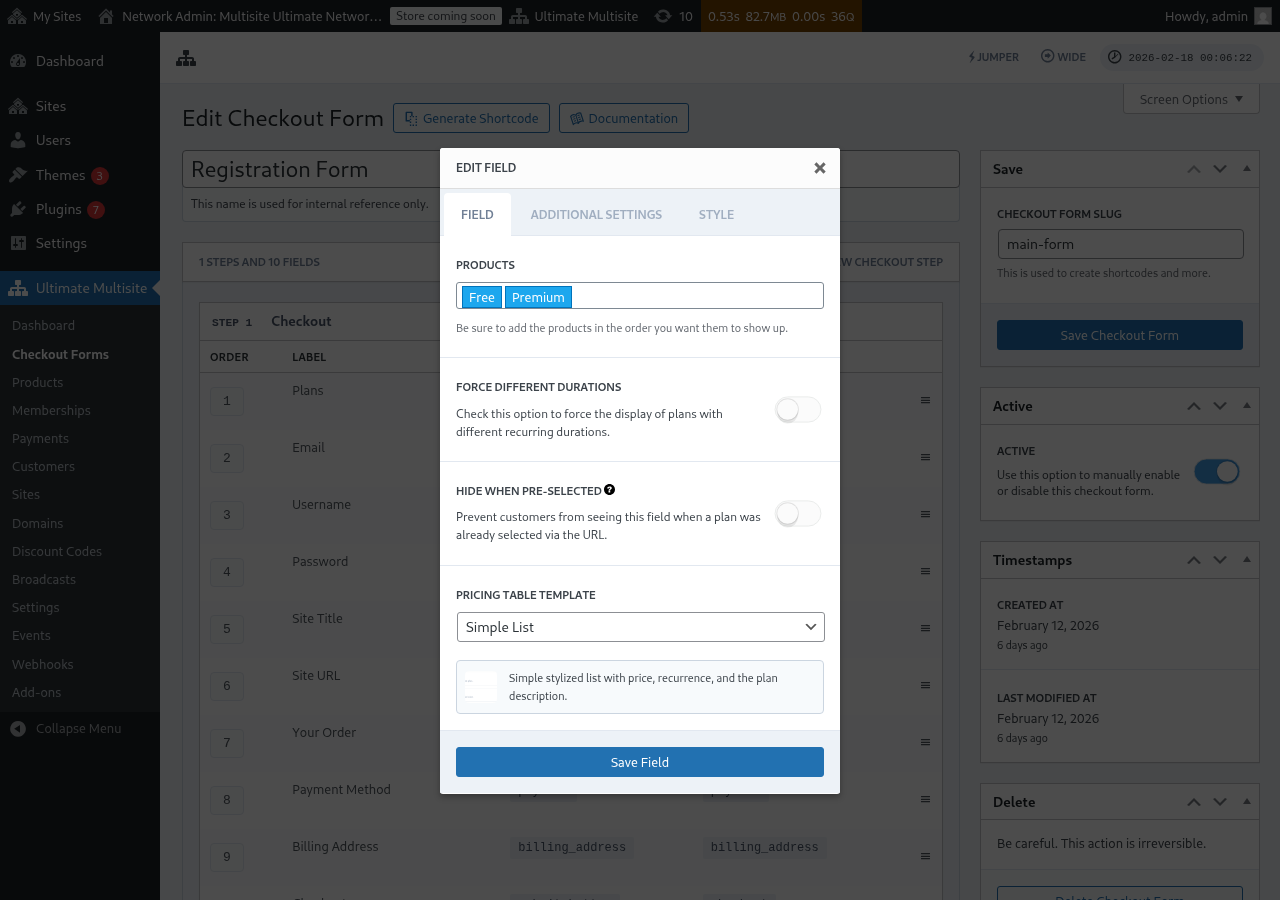
- Hide when Pre-Selected (Алдын ала тандалганда жабуу): План URL аркылуу дагы эле тандалган учурда (мисалы
/register/premiumсыяктуу), баалар кестеси жабылат. - Pricing Table Template (Баалар кестеси үлгүсү): Баалар кестеси үчүн көрүнүш үлгүсүн (Simple List, Legacy ж.б.) тандаңыз.
Формада аталган продуктунун төлөө процессин аяктоого керектүү талааларды камтылган алдыга баалар кестесине продукт кошосуз, редактор эскертүү берет. Жашоочу каттоо формасы үчүн өзгөртүүлөрдү жарыялобогондон мурун же сактабастан, бул эскертүүнү колдонуп калтырылган талааны кошуңуз.
Мөөнүг Тантай Алуучуны Төлөмдү Кошуу
Эгер сиз өндүрүштөргөңүздө Price Variations (мисалы, ай сайын жана жыл сайын баалоо) конфигурациялап койсоңуз, сиз төлөө формаңызга Мөөнүг Тантай Алуучу талаасын кошо аласыз. Бул талаа кардарларга төлөө мезгилдерди өзгөртүүгө мүмкүндүк берген туташтырууну көрсөтөт жана баалоо кестеси реалдуу убакытта динамикалык түрдө жаңыланып турат.
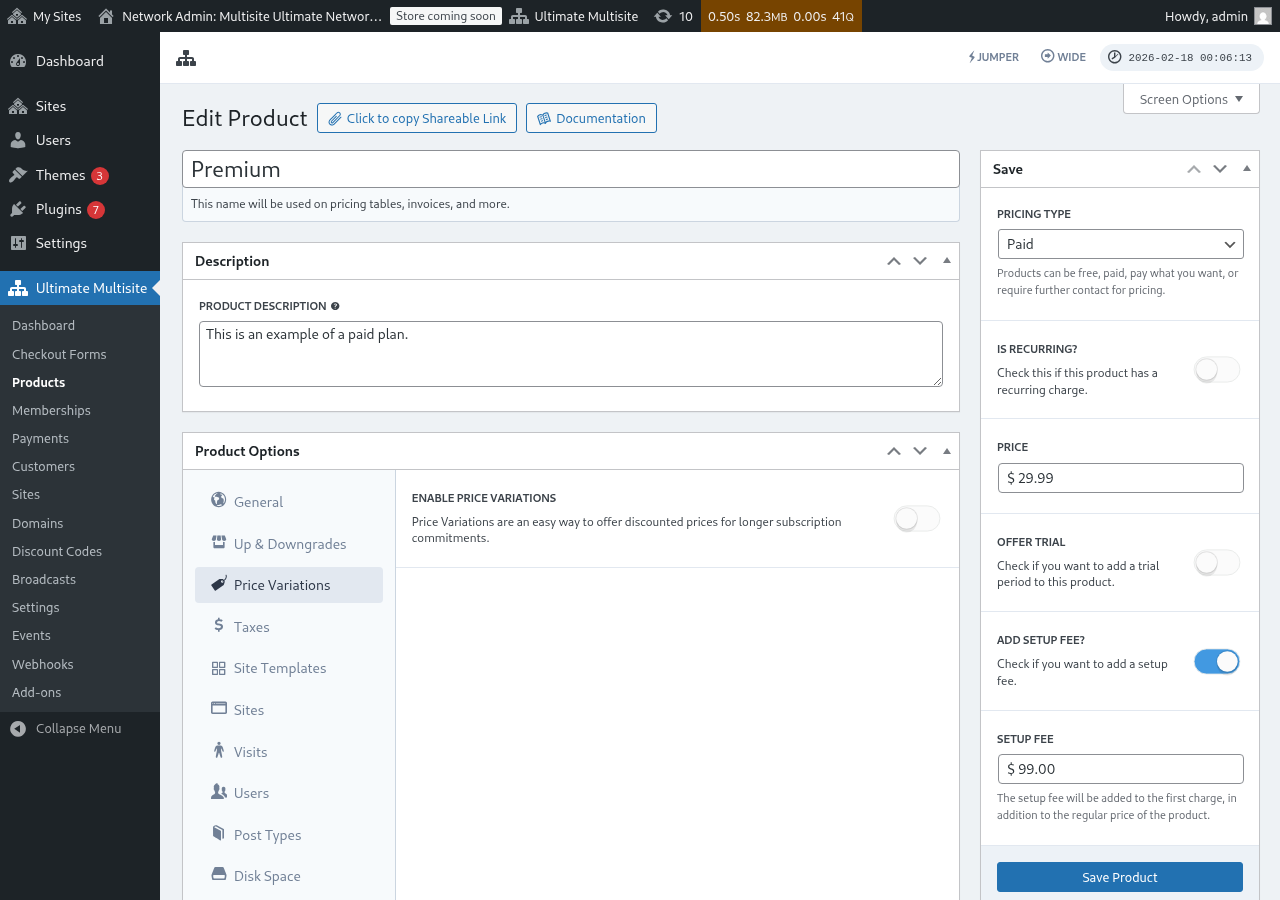
1-Кадам: Өндүрүштөргө Баалоо Өзгөрümlerini Конфигурациялоо
Мөөнүг Тантай Алуучу талаасын кошо албай кабыл алуудан мурун, өндүрүштөрүңүздө баалоо өзгөрүүлөрү конфигурациялангандыгына кам көрүңүз. Ultimate Multisite > Products-ка кириңиз, бир продуктту редакциялаңыз жана альтернативдүү төлөө мезгилдерин (мисалы, азаматтык баа менен Жылдык) кошуу үчүн Price Variations таамына өтүңүз.
2-Кадам: Мөөнүг Тантай Алуучу Талаасын Төлөө Формаңызга Кошуу
-
Ultimate Multisite > Checkout Forms-ка кириңиз жана төлөө формаңызды редакциялаңыз.
-
Pricing Table талабы бар кадамга чейин жылдырыңыз жана Add new Field-ди басыңыз.
-
Талаа түрүн тандап алуу диалогосунда, Period Select-ке басыңыз.
-
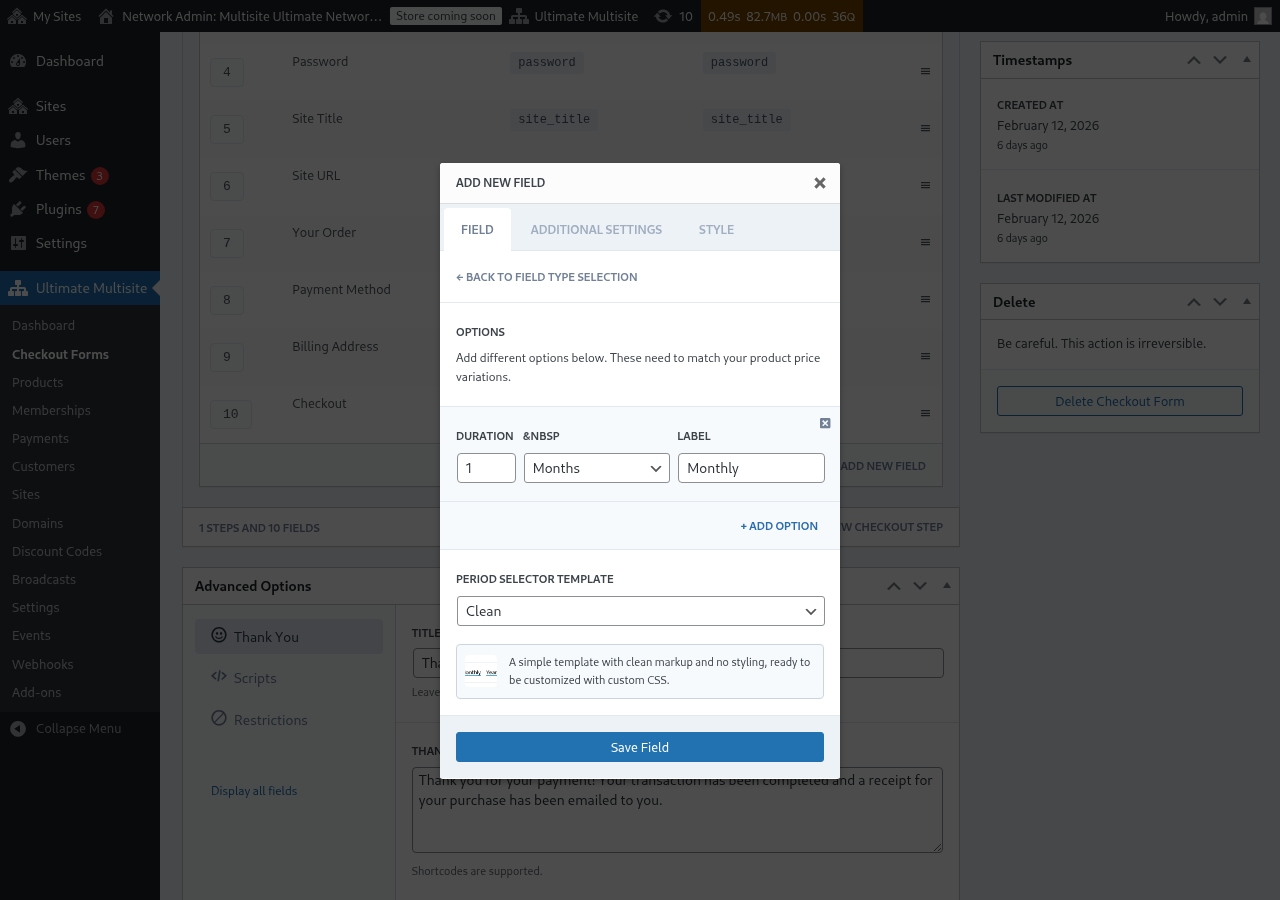
Мөөнүг тандоо опцияларын конфигурациялаңыз. Ар бир опцияга төмөнкүлөр керек:
- Duration (Узактыгы): Сан (мисалы,
1) - Duration unit (Узактык бирдиги): Мезгил түрү (Күн, Апта, Ай же Жыл)
- Label (Аталыш): Кардарлар көрө турган текст (мисалы, "Monthly", "Annual")
- Duration (Узактыгы): Сан (мисалы,
-
Көбүрөөк мөөнүг тандоо опцияларын кошуу үчүн + Add Option-ды басыңыз. Бул опциялар өндүрүштөргө конфигурациялаган баалоо өзгөрүүлөрү менен дал келиши керек.
-
Period Selector Template (Clean — бул дефолт, ал кастомдык CSS үчүн даяр жөнөкөй стилдештирилген тандайтты көрсөтөт) тандаңыз.
-
Save Field-ды басыңыз.
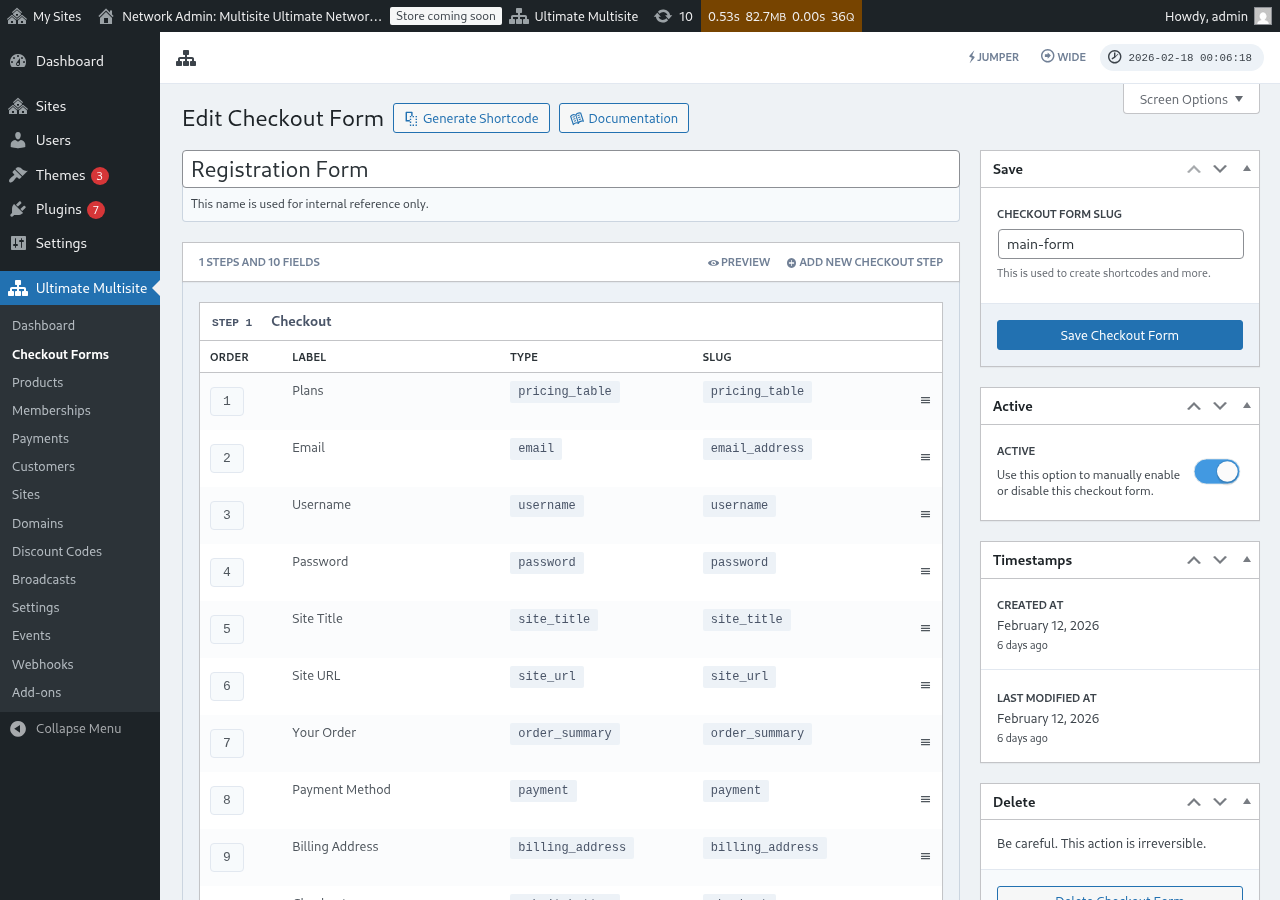
3-бирэchekти Баалар кестесинен жогору коюңуз
Эң жакшы колдонуучу тажрыйба үчүн, Период Сүрүлү (Period Selection) талабын сатуу кестесинин алдында көрсөтүүгө кам көрүңүз. Сатуу формасы редакторунан талааларды кайра тартипт коюу аркылуу аларды sürükө-туургууга болот. Бул ыкма менен кардарлар биринчиден төлөм мезгилини, андан кийин ошол мезгил үчүн бааларды көрүшөт.
Фронтендде кантип иштеше алат
Конфигурациядан өткөндөн кийин, каттоо сапка келген кардарлар баалар кестесинин үстүндөгү период тандагычты көрүшөт. Алар башка төлөм мезгилин тандаганда:
- Баалар кестеси дароо ошол тандалган период үчүн бааларды көрсөтүүгө жаңыланып турат (баракды кайра жүктөө талап кылынбайт).
- Эгерде Сатуу Кестеси талабындагы Force Different Durations (Ар кандай мезгилдерди күчтөө) өчүрүлгөн болсо, тандалган период үчүн баасы өзгөртөлө турган продукт жок болсо, алар жашырылат.
- Эгерде Force Different Durations күчтөлсө, тандалган период үчүн ар кандай мезгилдерге ээ болбогон бардык продукт көрүнүп турат (алар дефолт бааларын көрсөтөт).
URL аркылуу төлөм мезгилин алдын ала тандоо
Сиз да продуктту жана төлөм мезгилин URL аркылуу алдын ала тандап койсоңуз болот. Ultimate Multisite бул URL моделдерин колдойт:
/register/premium— "Premium" продукту гана алдын ала тандайт/register/premium/12— продуктту жана 12 айлык мөөнөтү алдын ала тандайт/register/premium/1/year— 1 жылдык мөөнөтү менен продуктту алдын ала тандайт
Шаблон тандоо талабы (The Template Selection Field)
Шаблон тандоо талабы кардарларга сатуу кестесинен сайт шаблонун тандоого мүмкүндүк берет. Бул Ultimate Multisite v2.6.1-де кошулган бир кадам жана бир нече кадамдуу сатуу формасы шаблондорунда дефолт катары камтылган.
Талабы колдонуу менен кошуу
Эгер сиз v2.6.1ден мурун түзүлгөн форма менен иштеп жатсаңыз же бош шаблондон баштасаңыз:
- Ultimate Multisite > Checkout Forms-ка кириңиз жана checkout форматыңызды редакциялаңыз.
- Сайттын маалыматтары чогултулган этапта, Add new Field (Жаңы талааны кошуу) дегенге басыңыз.
- Талаандын түрү диалогосунан Template Selection (Шаблонди тандоо) дегенди тандаңыз.
- Талааны конфигурациялаңыз:
- Label — Милдеттердин үстүндө кардарлар көрөрүнчү аталышы (мисалы, "Сайт шаблонун тандаңыз").
- Required — Кардарлар ишке кирүүдөн мурун шаблон тандоо керекпи?
Жана аткарылышы
Кардар checkout учурунда шаблон тандаганда, Ultimate Multisite аны жаңы сайты үчүн колдонот. Көрсөтүлгөн шаблондор сиздин Site Templates тизмеңизден (Ultimate Multisite > Site Templates) алынат. Бул жерде кардарларга жеткиликтүү болгон шаблондор гана пайда болот.
Checkout-form базовая домендерди
Ultimate Multisite v2.13.0 checkout форматындагы Site URL талааларында конфигурацияланган домендерди тармак негизги домендер катары (network base domains) карайт. Эгерде кардарлар example.com жана sites.example.com сыяктуу бир же бир нече бөлүштүрүлгөн каттоо домендөрү астында сайттарды түзүүсүн кааласаңыз, талаанын жеткиликтүү домендерди жөнгө салуу параметрлерин колдонуңуз.
Бөлүштүрүлгөн checkout-form базовая домендерде ар бир сайт үчүн даярдалган домендик маппингтер (per-site custom domain mappings) каралбайт. Кардар алардын бирине бул негиздердин үстүндө поддирект сайт түзсө, Ultimate Multisite ошол бөлүштүрүлгөн хосту бир гана сайтка тиешелүү кылуучу маппинг домендик кат-жазуусун (mapped-domain record) түзбөйт. Бөлүштүрүлгөн хост айноочу сайттар үчүн колдонууга кала берет, алар бирдей checkout форматынын негизине ишенишет.
customer-example.com сыяктуу ар бир кардар үчүн маппингтелген хостун өзүнчө домендерди сактаңыз. Көп сайттар колдонушу мүмкүн болгон бөлүштүрүлгөн каттоо хостунун checkout-form негизги домендерин сактаңыз.
Талааны алып салуу
Эгер сиз сайт шаблондорун сунушпасаңыз, формаңыздагы Шаблон тандоо (Template Selection) талаасын алып салыңыз. Анан кардарлар Ultimate Multisite > Settings > Site Templates-те аныкталып турган дефолт шаблонду алса болот.