Formaijių formos
Formaijių formos yra lengvas ir įtraukliškas būdas eksperimentuoti su skirtingais paleidimu, kai bandomas pasiekti naujus klientus.
Ultimate Multisite 2.0 siūlo Checkout Forms redaktorią, kuris leidžia jums sukurti tiek formų, kiek norite, su skirtingais laukais, pasiūlytais produktų ir kitomis dalykiais.
Sukurti šią funkciją galite perilieti „Checkout Forms“ meniu, esantį kairėje pusėje.
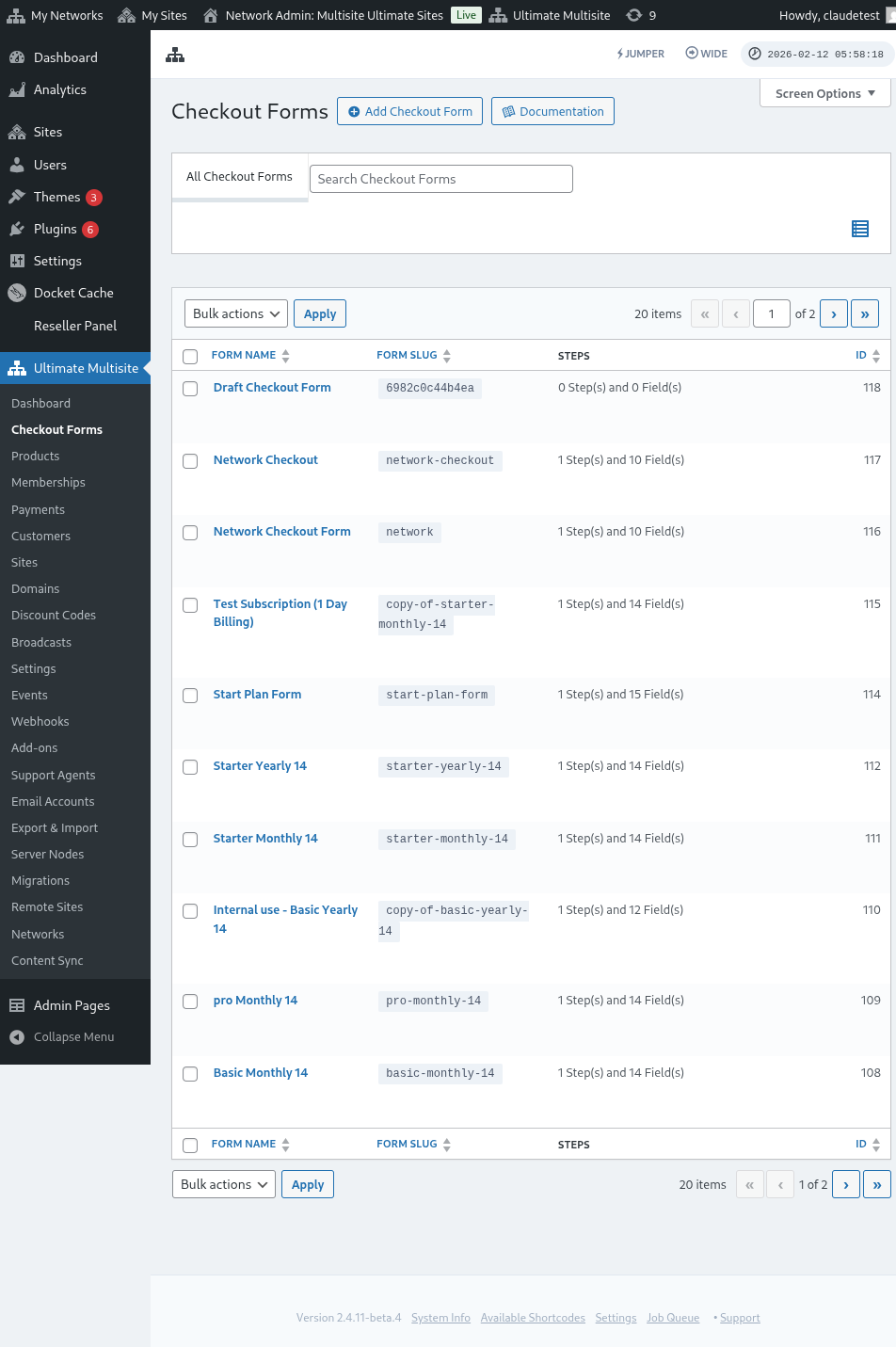
Šiame puslapyje pakaite matyti visus jūsų turimus formaijius formus.
Sąrašei yra Status kolona, kuri leidžia patvirtinti, ar kiekviena forma šiuo metu yra paslaugų klientams:
| Status | Pranešimas |
|---|---|
| Active | Formaijis gali būti naudojamas bet kurioje vietoje, kur jis skirstrinis kodas (shortcode) arba registracijos puslapis yra publikuotas. |
| Inactive | Forma yra išsaugota, bet neaktyvi. Klientai negali pabaigti užsakymo su juo, kol jį vėl įjunkite. |
Naudokite statusą koloną prieš redaguojant viešą registracijos procesą, ypač kai laikote naujų arba sezoninių formaijių formų šalia savo gyvybių formų.
Jei norite sukurti naują, atsirinkite „Add Checkout Form“ (Pridėti formą) puslapio viršuje.
Jūs galite pasirinkti vieną iš šių trijų variantų kaip pradžią: vienas žingsnis, daug žinginių arba lauklis. Tada paspauskite, kad ieškotumėte Redaktoriu.
Kai pasirinksite vieną žingsnį arba daug žinginių kaip pradžią, forma šablonas nurodo Šablonų pasirinkimo laukelį pagal numatytus. Šis laukelis leidžia jūsų klientams pasirinkti svetainės šabloną registracijos metu. Jūs galite jį likti, pašalinti arba rekonfigūruoti kaip kitą laukelį redaktoriuje.
Alternatyviai, galite redaguoti arba duplikuoti jau turėtus formus, paspaudę ant nurodyto mygtukų opsijos šalia jų pavadinimo. Ten pabaudate ir opsijas kopijuoti formos shortcode ar ištrinti formą.

Checkout Form Editor peržiūra
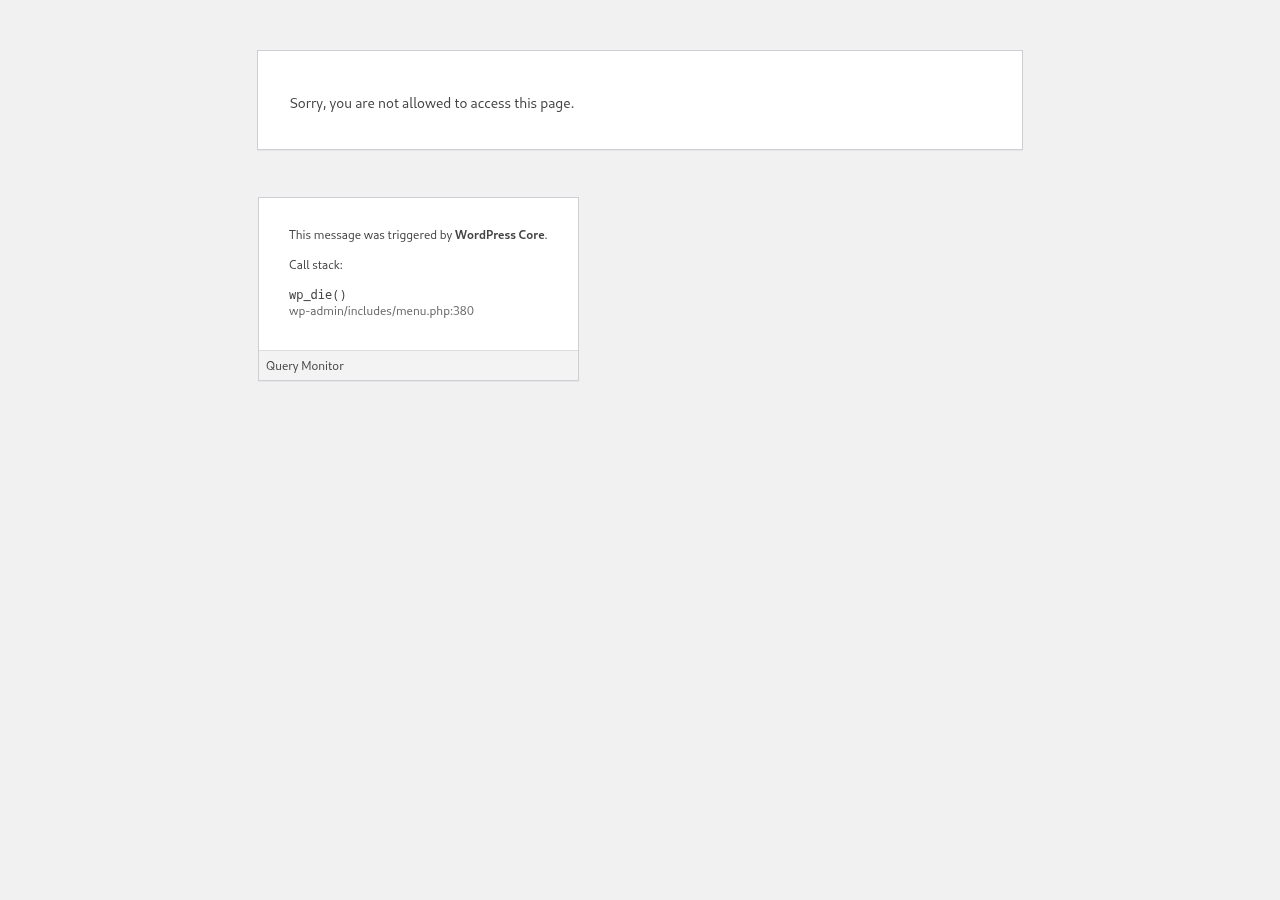
Checkout form editor suteikia visapriešingą interfeisą, kurį naudojate registracijos formų kūrimui. Štai peržiūra redaktoriaus schematui:
Checkout form redaguoti
Galite sukurti checkout formas skirtingoms tikslams. Šiuose pavyzdžiu busime dirbti registracijos forma.
Po nurodymo į checkout form editor, pateikite formai pavadinimą (naudojamas tik vidiniame referencijame) ir slugą (naudojama shortcode'ų kūrimui, pavyzdžiui).
Formos sudaro žingsnius ir laukus. Galite pridėti naują žingsnį paspaudę "Add New Checkout Step".

Pirmoje schemamos langelyje užpildykite formos žingsnio turinį. Pateikite jam ID, pavadinimą ir aprašymą. Šie dalykai daugiausia naudojami vidiniame naudojimo tiksliu.
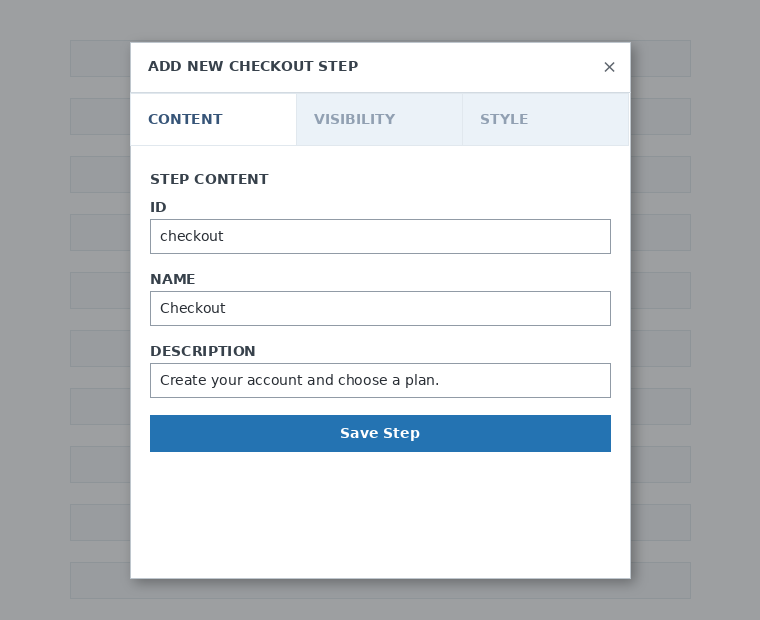
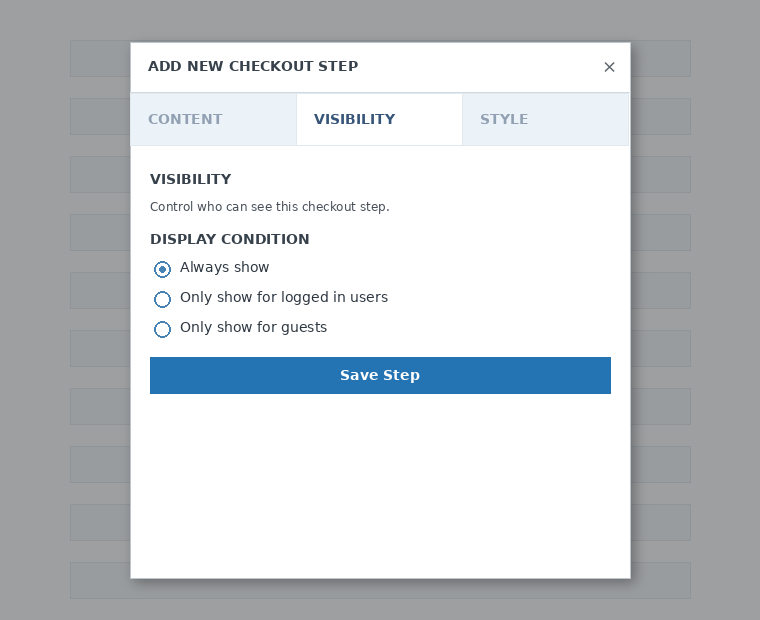
Ką sukurkite žingsnio matomumą. Galite pasirinkti tarp "All show" (Visai rodyti), "Only show for logged in users" (Rodyti tik prisijungę vartotojams) arba "Only show for guests" (Rodyti tik nematyti vartotojams).
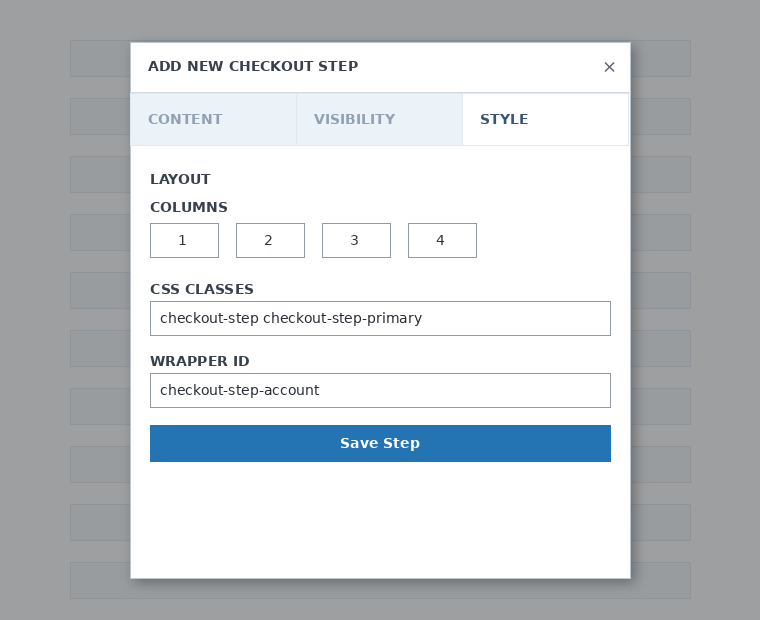
Pabaigiai nustatomas žingsnio stilių. Tai yra valstybiniai laukai.
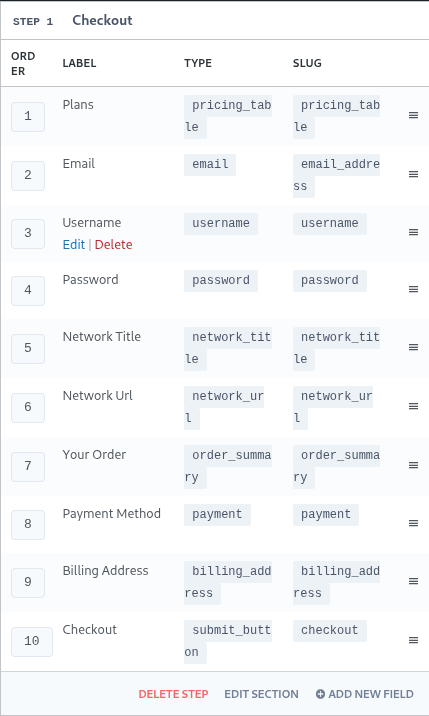
Dabar atsiranda laukus mūsų pirmtam žingniui. Atidarykite "Add New Field" ir pasirinkite norimą sekcijos tipą.
Kiekvienam laukeliai turi skirtingus parametrus, kuriuos reikia įveskite. Šio pirmo įėjimo metu pasirinksite „Username“ (Vartotojo vardą) laukelį.
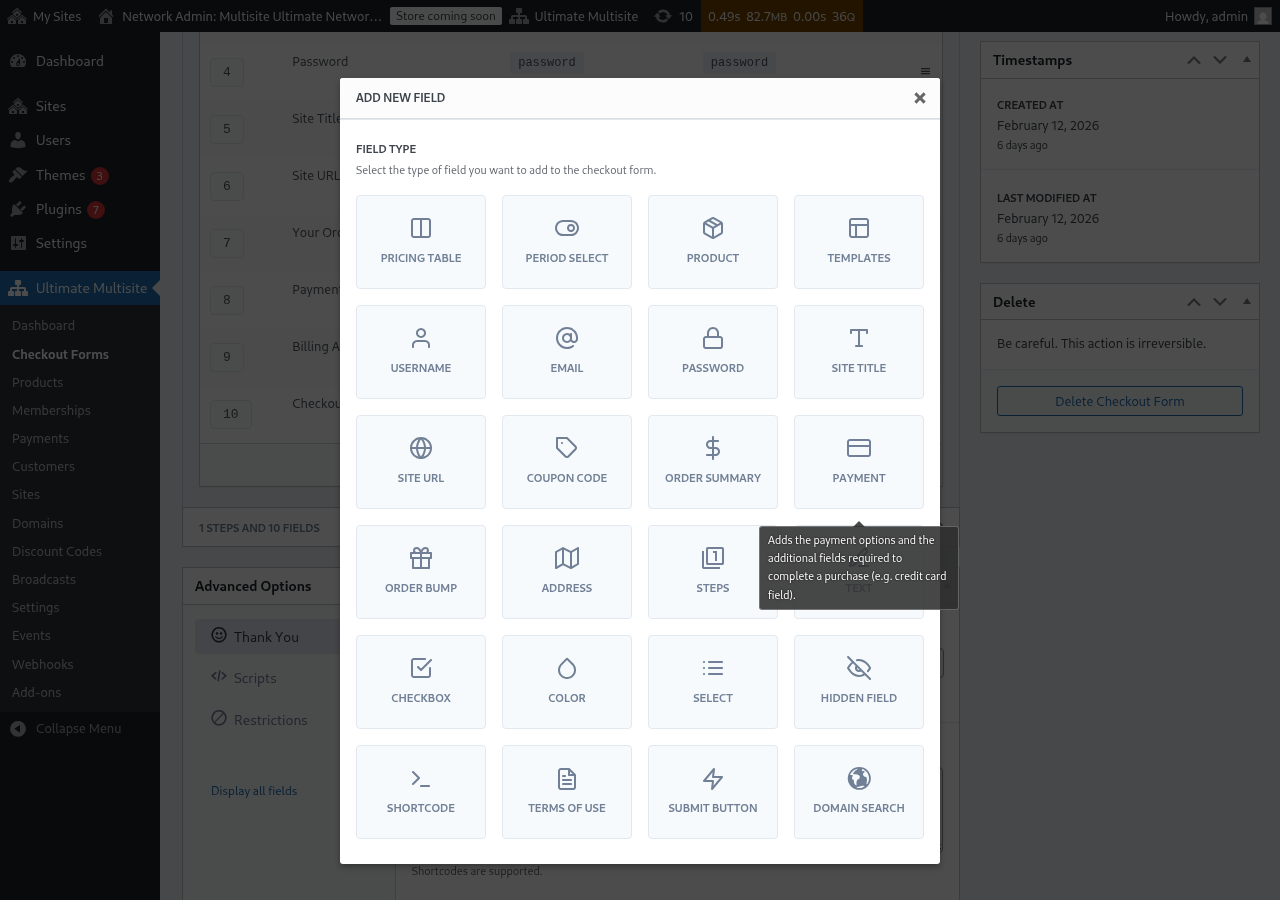
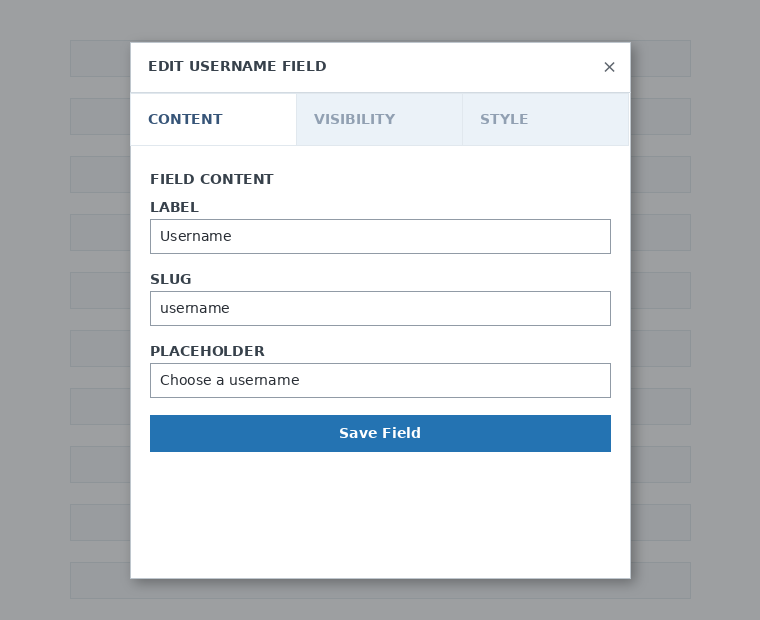
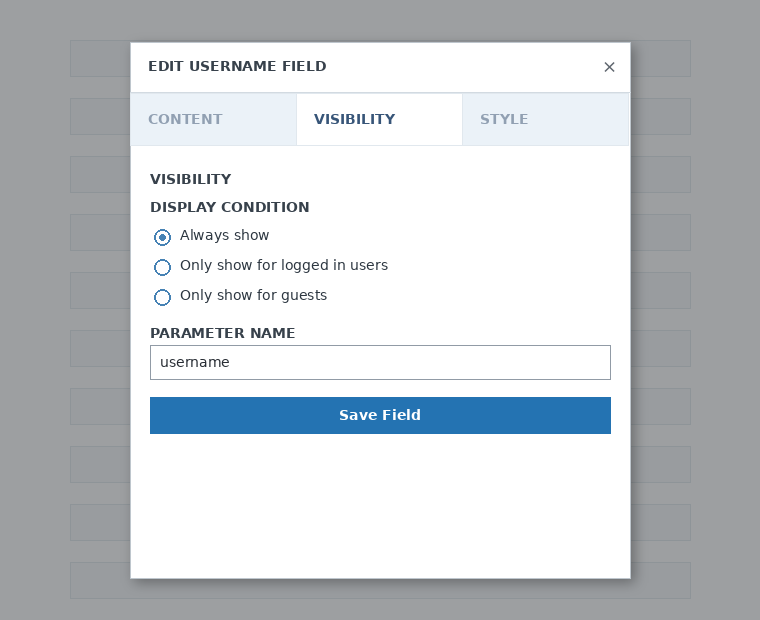
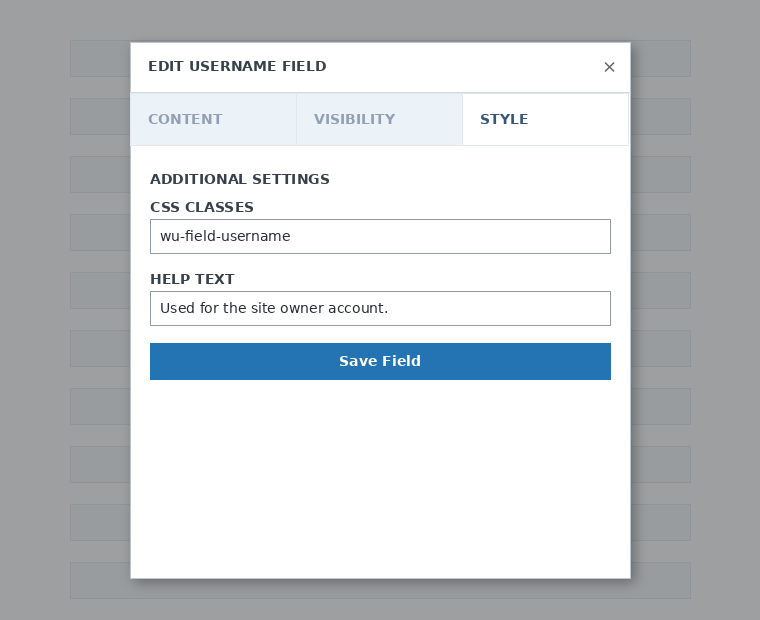
Jūs galite pridėti tiek laukelių, kiek jums reikia. Jei norite parodyti savo produktus klientams, kad jie pasirinktų vieną, naudokite „Pricing Table“ (Kainų lentelės) laukelio. Jei norite leisti savo klientams pasirinkti šaltinį (template), pridėkite „Template Selection“ (Šaltinio pasirinkimo) laukelį ir panašiai.
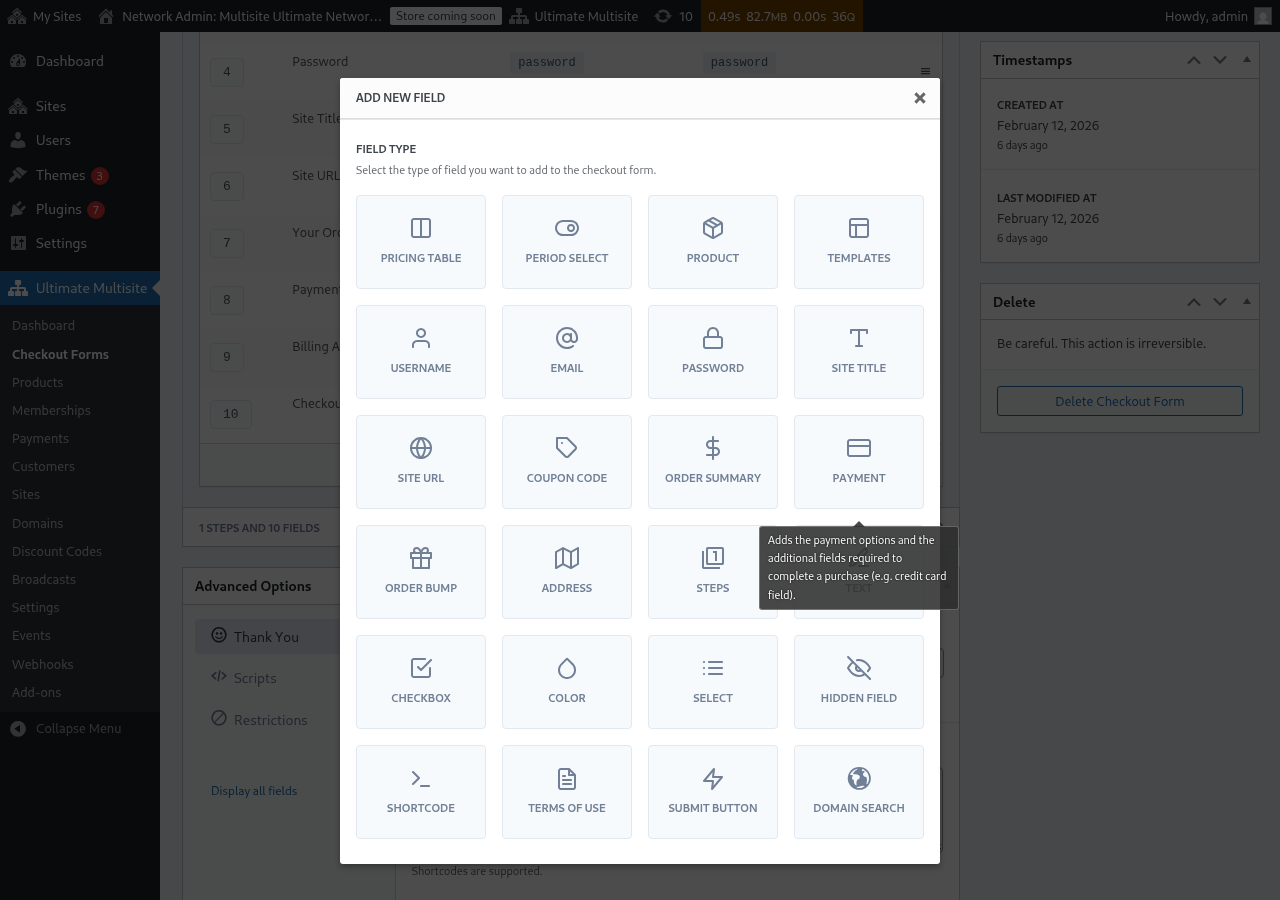
Pastaba: username, email, password, site title, site URL, order summary (daugiau užsakymo santrauka), payment (mokesčiai) ir submit button (siuntimo mygtukas) yra privalomi laukeliai, kad sukurtingumui būtų buvęs užsakymo forma.
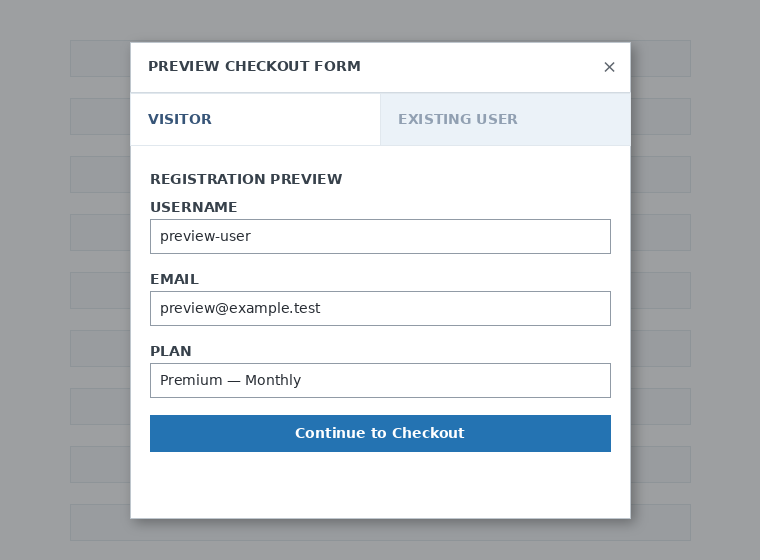
Dar kol dirbate prie savo užsakymo formos, galite peržiūrėti „Preview“ (Priežiūra) mygtuką, kad pamatytumėte, kaip jūsų klientai matys formą. Galite taip pat pasirinkti tarp būdo, kaip ji atrodo esamajam vartotojui ar pasivaizdantemu.

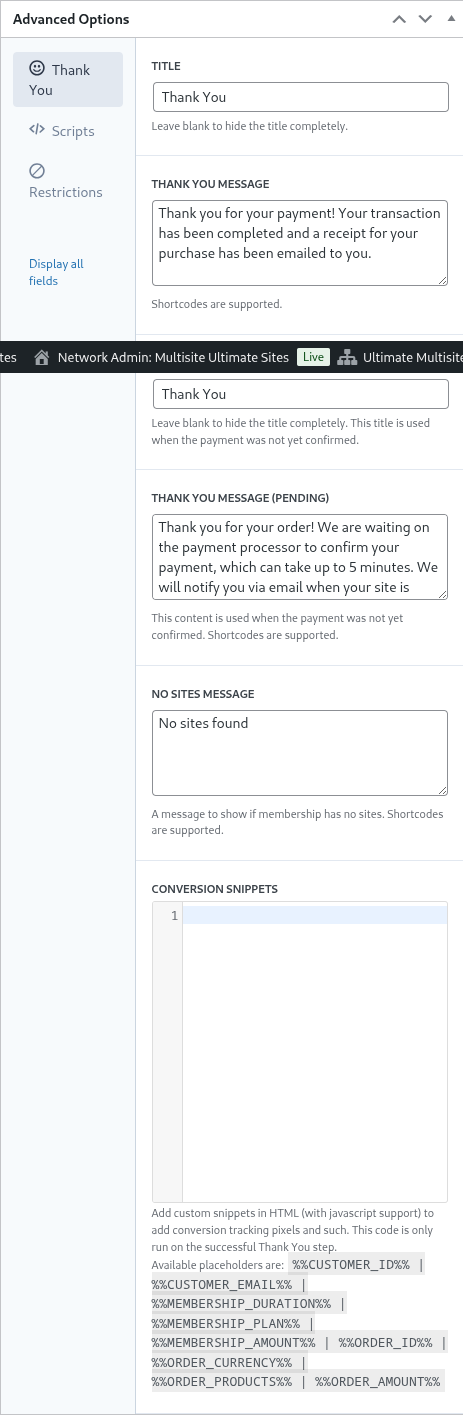
Vienai galite nustatyti „Advanced Options“ (Tiesomy nustatymai), kur galite nustatyti pranešimą „Thank You“ (Ačiū) puslapio, pridėti skriptus, skirtus matyti konvertacijas, pridėti kustomą CSS savo užsakymo formai arba sukurti ją tik tam kad ir tai, kad ji būtų apribotu įveikiamais šalis.
Jūs galite taip pat rankiniu būdu įjungti ar išjungti savo užsakymo formą per šį pasirinkimą dešinėje kolono, arba permanentiškai ištrinti formą.

Formą ištrinti, spustelėkite trūksta mygtuką "Delete" (Ištrinti") formos veiksmų pusėje:

Neužakite išsaugoti savo formas!

Jums reikia gauti jūsų formos shortcode, spustelėkite "Generate Shortcode" (Sukurti shortcode) ir nukopijuokite rezultatą, kuris pasirodys modalu langelyje.
Kaina sąrašo laukas (The Pricing Table Field)
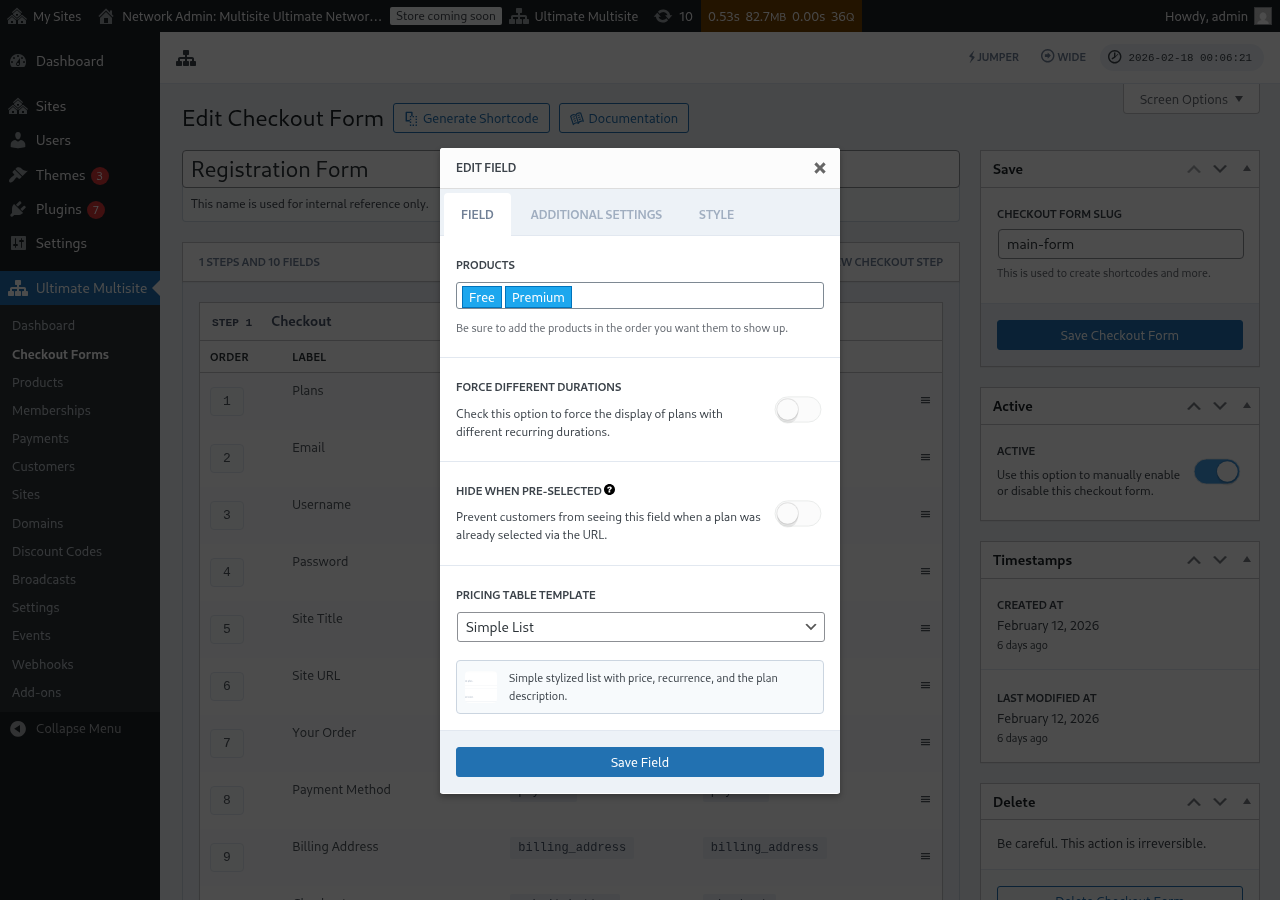
Laukas Pricing Table (Kaina sąrašo) atrodys jūsų produktus checkout formoje, kad vartotojai galėtų pasirinkti planą. Redaguodami šį lauką, galite nustatyti kelis nariaus:
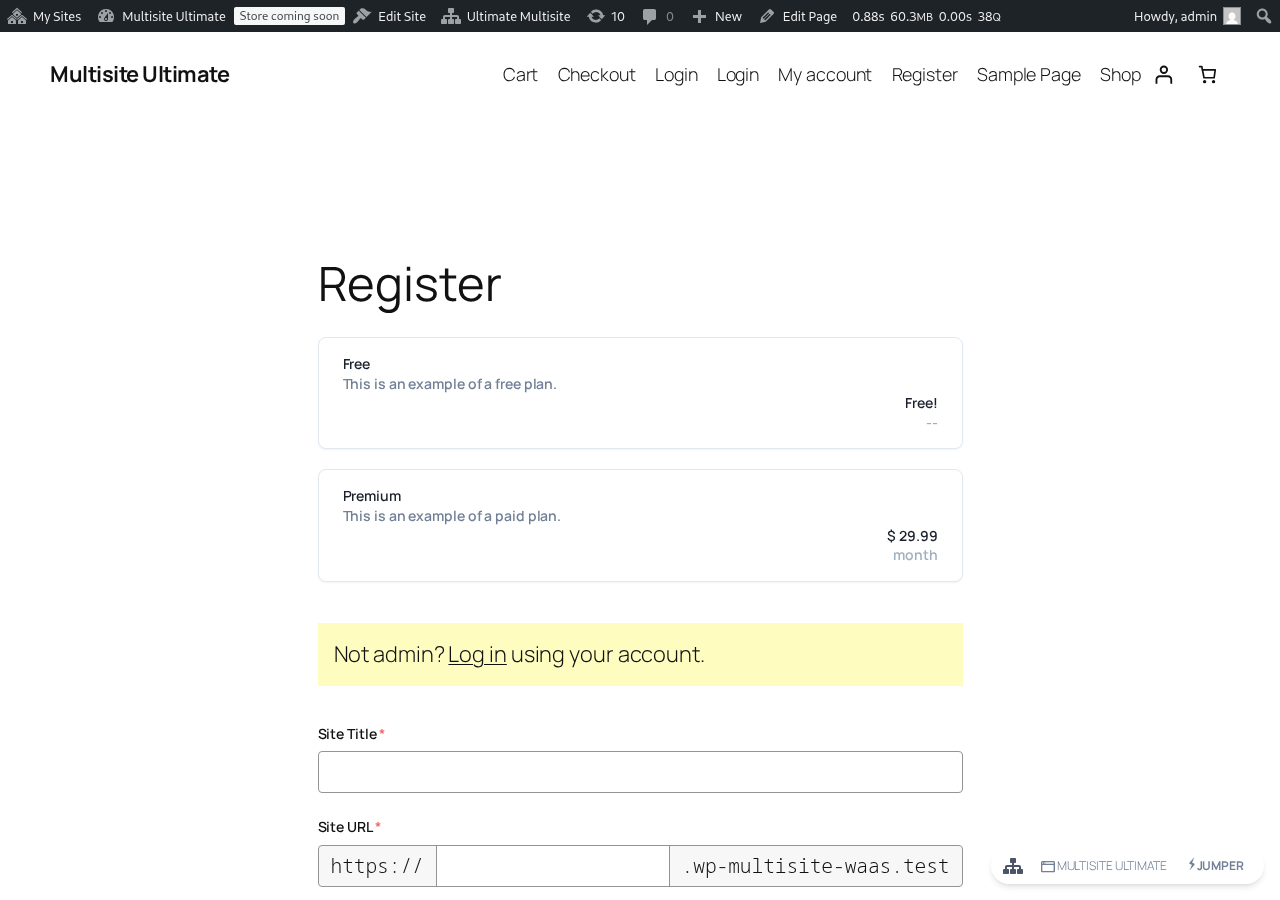
Štai kaip atrodo kainos sąrašas ant svetainės registracijos formos:
- Products (Produktai): Pasirinkite, kurius produktus rodyti ir koks yra jų nurodytas tvarkas.
- Force Different Durations (Pratvarkyti skirtingas laikotarpis): Jei šis nariaus įjungtas, visi produktai bus rodomi nepaisant to, ar turėtų jie atitinkamą kainos variantą dabartiniam paskirstymo laikotarpiui. Jei jis išjungtas (deformuotas), bus paslėpti produktai, kuriems nėra variantų pasirinkti nurodytam laikotarpiui.
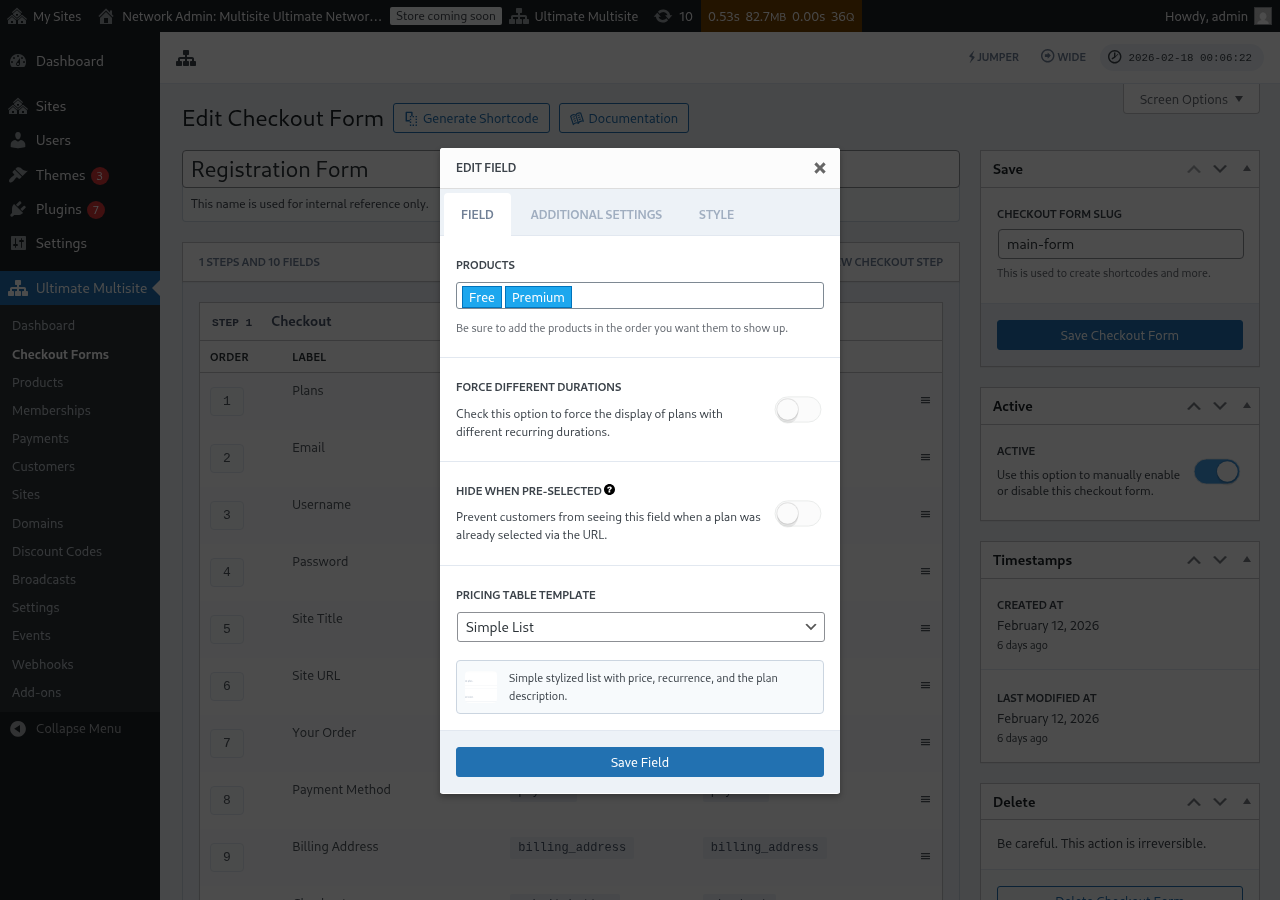
- Hide when Pre-Selected (Paslėpti, kai jau pasirinktas): Kainos sąrašas paslėpiamas, jei planai jau buvo pasirinkti per URL (pvz.,
/register/premium). - Pricing Table Template (Kainos sąrašo šablonas): Pasirinkite vizualinį šabloną kainos sąrašui (Sąrašas, Legacy ir kitų).
Jei pridėsite produktą į Kainos sąrašą prieš tai, kai formoje bus reikalinga laukelis, kad būtų galima užbaigti to produkto checkout procesą, redaktorius rodo perspėjimą. Naudokite šį perspėjimą, kad pridėtumėte trūkstantą reikiamą laukelį prieš publikuoti arba išsaugoti pakeitimus gyvos registracijos formos atvejais.
Įdiegimas laiko pasirinkimo mygtuko
Jei turite nustatytas Kaina variantai jūsų produktų (pvz., mėnesio ir kasmens kainos), galite pridėti Laiko pasirinkimo lauką prie savo užsakymo formos. Šis laukas rodo mygtuką, kuris leidžia klientams keisti tarp paskolos laikotarpų, o kainos lentelė atnaujinasi dinamiškai realiu laiku.
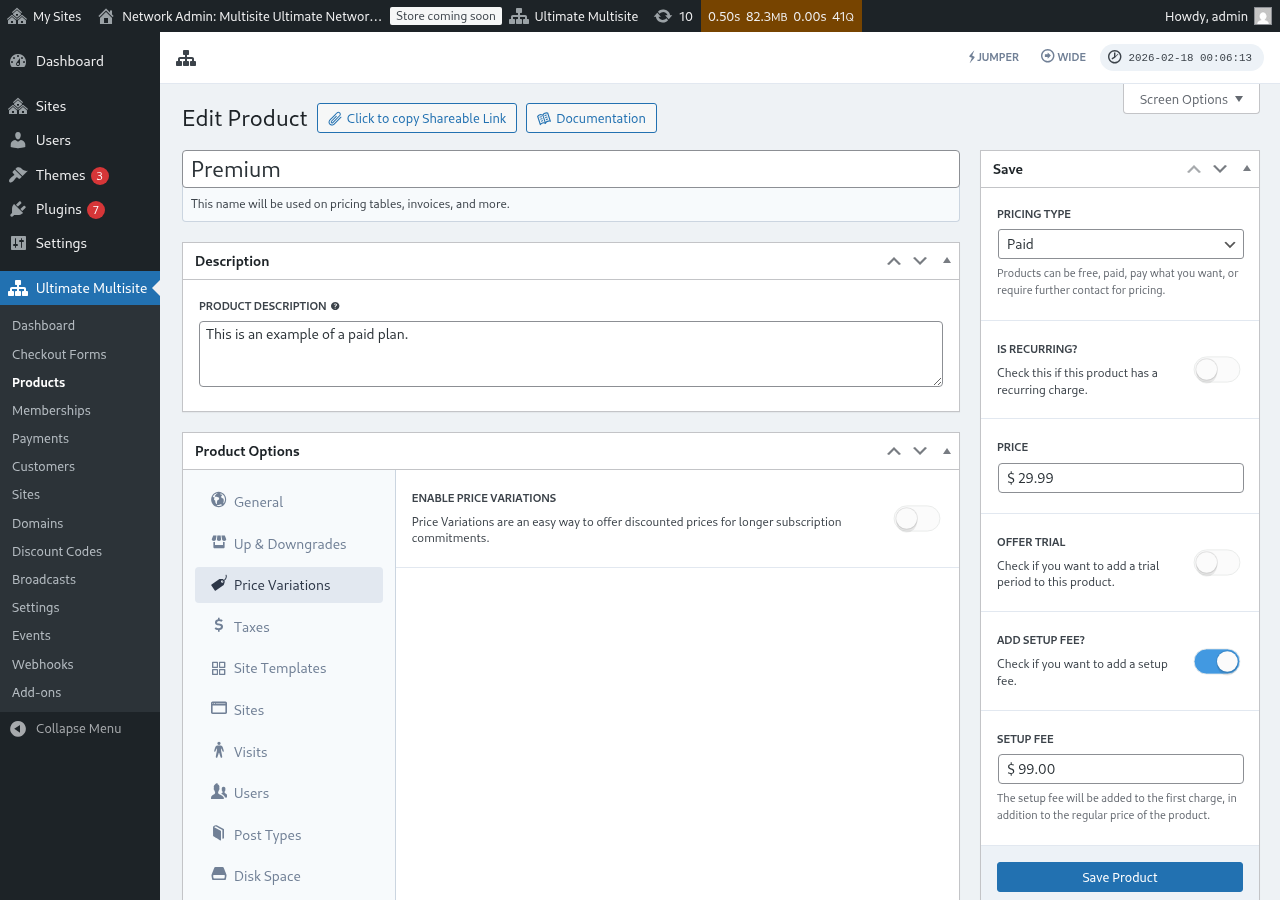
Žingsnis 1: Nustatykite kainos variantus jūsų produktuose
Prieš pridėdami Laiko pasirinkimo lauką, užtikrinkite, kad jūsų produktų nustatyti kainos variantai. Eikite į Ultimate Multisite > Produktai, redaguokite produktą ir nukreipkite į languotę Price Variations (Kainos variantai) vėtybą, kad pridėtumėte alternatyvius paskolos laikotarpius (pvz., Kasmens su nuolaida).
Žingsnis 2: Pridėkite Laiko pasirinkimo lauką prie savo užsakymo formos
-
Eikite į Ultimate Multisite > Užsakymo formos ir redaguokite savo užsakymo formą.
-
Pasirinkite žingsnį, kuriame yra jūsų Kainos lentelės laukas, ir paspauskite Pridėti naują lauką.
-
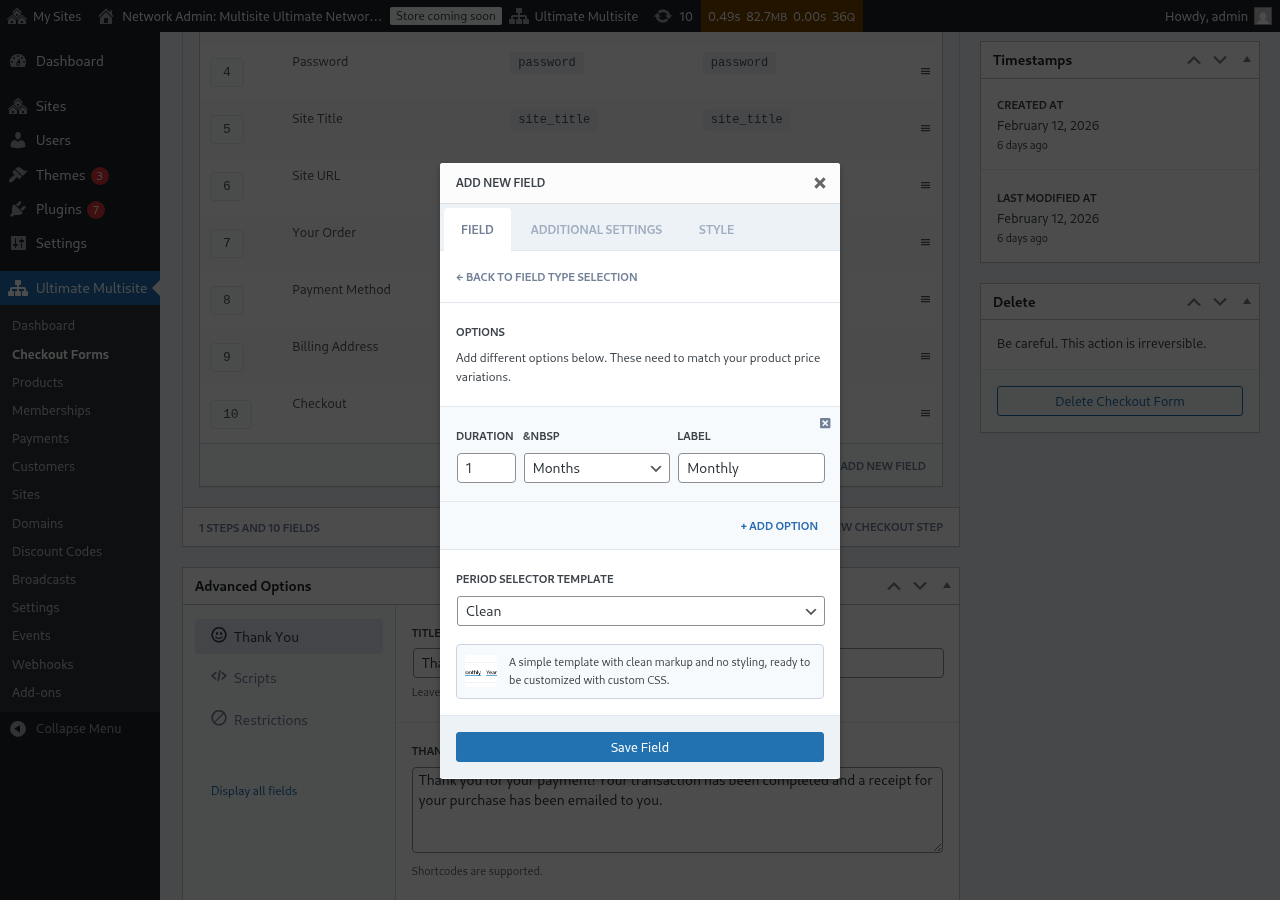
Laikų tipų pasirinkimo dialogoje paspauskite Period Select (Pasirinkti laikotarpį).
-
Nustatykite laiko opsijas. Kiekvienai opsijai reikalinga:
- Duration: Skaičius (pvz.,
1) - Duration unit: Laiko tipas (Dienos, Savos, Mėnesiai ar Metrai)
- Label: Tekstas, kurį pamatys klientas (pvz., "Mėnesio", "Kasmens")
- Duration: Skaičius (pvz.,
-
Paspauskite + Pridėti opsiją, kad pridėtumėte daugiau laiko pasirinkimų. Šios opsijos turi atitinti kainos variantus, kuriuos nustatyote jūsų produktuose.
-
Pasirinkite Period Selector Template (Clean yra pagrindinis, kuris generuoja paprastą stilizuojamą pasirinkimo mygtuką, ready su pritaikoma CSS).
-
Kliknij Save Field.
Krok 3: Priešdėkite lauką virš priemonės kelionės (Pricing Table)
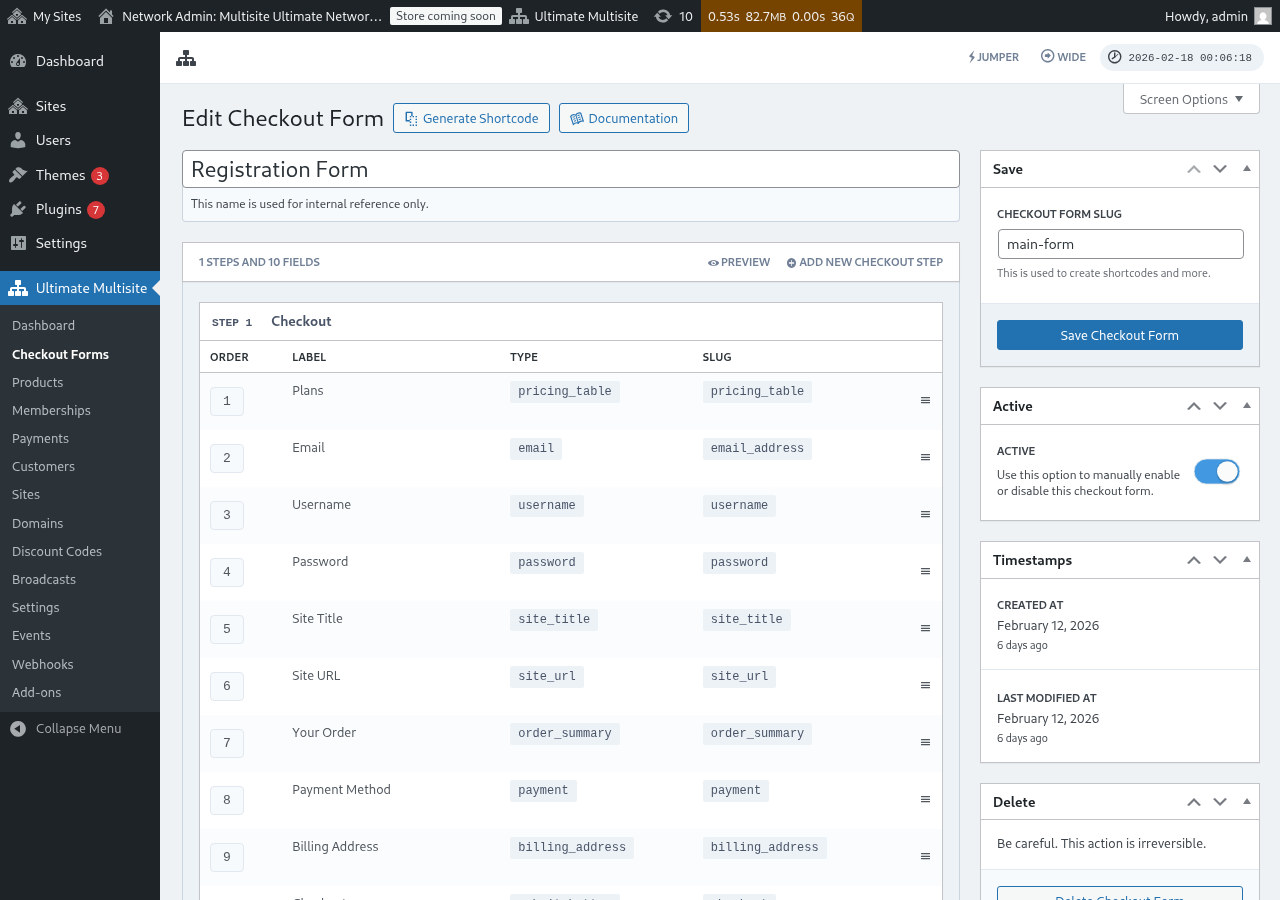
Geriausios vartotojų patirtis užtikrina, kad laukas pasirinkimo laikotarpio (Period Selection) pasirodo prieš priemonės kelionės (Pricing Table) laukui jūsų kasos metu. Galite siūti laukus, kad pakeistumėte jų tvarką kasos formos redaktore. Prieš to vartotojai pirmiausia pasirinksite paskirties laikotarpį ir tada pamatys kainas tam laikotarpiui.
Kaip tai veikia ant frontendoje (Frontend)
Kai laukas bus nustatytas, vartotojai, kurie atsivasynosi į jūsų registracijos puslapį, pamatys laikotarpio sekti virš priemonės kelionės. Kai jie paspaudos kitą paskirties laikotarpį:
- Priemonės kelionė automatiškai atnaujosi, rodykite kainas pasirinkto laikotarpio (ne reikia atsisiųsti puslapio).
- Jei laukas Force Different Durations (Prisikirsti kitus laikotarpius) yra išjungtas Priemonės kelionės laukui, produktai be kainos variantų pasirinkto laikotarpio bus paslėpti.
- Jei Force Different Durations yra įjungta, visi produktai bus matomi, net jei jie nėra variantai pasirinkto laikotarpio (prieš jų rodys savo pagrindinę kainą).
Pasirinkimas paskirties laikotarpio per URL
Galite paspausti prekę ir paskirties laikotarpį per URL. Ultimate Multisite palaiko šiuos URL schemų:
/register/premium— Pasirinkti tik „Premium“ prekę/register/premium/12— Pasirinkti prekę ir 12 mėnesių laikotarpį/register/premium/1/year— Pasirinkti prekę su 1 metų laikotarpiu
Šaltinio pasirinkimo laukas (The Template Selection Field)
Šaltinio pasirinkimo laukas leidžia vartotojams pasirinkti svetainės šaltinį kasos metu. Jis dabar yra įtrauktas kaip pagrindinis laukas tiek viena, tiek daug etapų kasos formos šaltinių šablono (single step and multi-step checkout form templates) Ultimate Multisite v2.6.1 versijose.
Lauko pridėjimas rankiniu būdu
Jei dirbate darbe formulio, kuris buvo sukurtas prieš versiją v2.6.1 arba pradėtas iš naujo šabloono:
- Eikite į Ultimate Multisite > Checkout Forms ir redaguokite savo užsakymo formą.
- Taip patrypsite mygtuką Pridėti naują laukelį taikant tą žingsnį, kur rinkodami svetainės detales.
- Iš srities laukelių pasirinkite Šabloono pasirinkimas.
- Konfigūruokite laukelį:
- Label – Pavadinimas, kurį vartotojai mato virš šabloono tinklo (pvz., „Pasirinkite svetainės šabloną“).
- Required – Ar vartotojai turi pasirinkti šabloną prieš tęsdami.
Kaip tai veikia
Kai vartotojas pasirašys šabloną during checkout, Ultimate Multisite jį naudoja naujo svetainės įdiegimo metu. Šie matomi šablonai yra iš jūsų Svetainės šablonų sąrašo (Ultimate Multisite > Site Templates). Apie šiuos yra tik ti šablonai, kuriems vartotojai yra pasirinkti.
Užsakymo formos bazinės domenai
Ultimate Multisite v2.13.0 traktuoja domenus, nustatytus užsakymo formos Site URL laukelu, kaip tinklo bazines domenus. Naudokite laukelio „available-domain“ nustatymus, jei norite, kad vartotojai kurtų svetainius naudojant vieną ar daugiau bendruomenės registracijos domenų, pavyzdžiui, example.com ir sites.example.com.
Bendri užsakymo formos bazinės domenai ne traktuojami kaip individualių svetainiose kustomizuoti domenų netyvos (mapped domain). Kai vartotojas kuria subdirektoriuotą svetainę vienoje iš šių bazinių, Ultimate Multisite nekuria netyvos registravimo įrašą, kuris padėtų bendruomenės būti tik tą vienu svetainei. Bendruomenė visada bus tersedia kitoms svetainėms, kurios naudoja tą pačią užsakymo formos bazinę domeną.
Laikykite kustomizuotus domenus individualių vartotojų netyvos, pavyzdžiui, customer-example.com. Laikykite užsakymo formos bazines domenus bendruomenės registracijos netyvams, kurias daug svetainių gali naudoti.
Laukelio pašalinimas
Jei jūs ne siūlots svetainės šablonų, atsirinkite „Template Selection“ laukelį iš savo formos. Tėvčiais taikys jūsų konfigūruotą pagrindinį šabloną, kuris bus nurodytas Ultimate Multisite > Settings > Site Templates puslapyje.