ទម្រង់ការបិទទូទាត់ (Checkout Forms)
ទម្រង់ការបិទទូទាត់ គឺជាវិធីងាយស្រួល និងបត់បែនមួយដើម្បីសាកល្បងវិធីសាស្រ្តផ្សេងៗ នៅពេលដែលអ្នកព្យាយាមបំប្លែងអតិថិជនថ្មី។
Ultimate Multisite 2.0 មានកម្មវិធីកែសម្រួល Checkout Form ដែលអនុញ្ញាតឱ្យអ្នកបង្កើតទម្រង់បានច្រើនតាមចិត្ត ដោយមានវាល (fields) ប្រភេទផ្សេងៗ ផលិតផលដែលផ្តល់ជូន និងអ្វីៗជាដើម។
ដើម្បីចូលប្រើមុខងារនេះ សូមទៅកាន់ម៉ឺនុយ Checkout Forms នៅលើរបារចំហៀងខាងឆ្វេង។
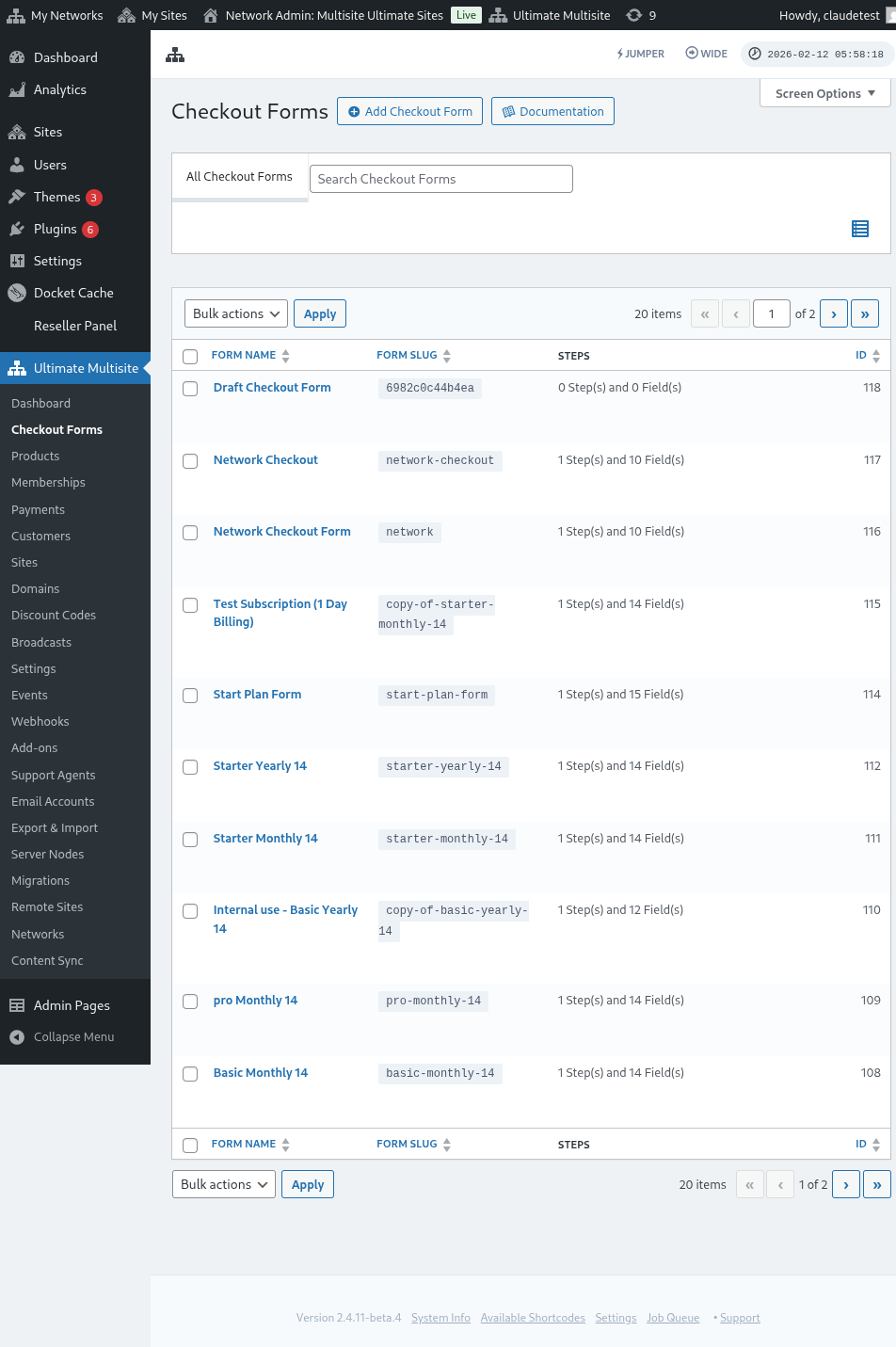
នៅលើទំព័រនេះ អ្នកអាចមើលឃើញទម្រង់ការបិទទូទាត់ទាំងអស់ដែលអ្នកមាន។
តារាងបញ្ជីរួមបញ្ចូលនូវជួរឈរ Status (ស្ថានភាព) ដើម្បីឱ្យអ្នកអាចផ្ទៀងផ្ទាត់បានថា តើទម្រង់នីមួយៗអាចប្រើប្រាស់សម្រាប់អតិថិជនបានឬនៅ៖
| Status | អត្ថន័យ |
|---|---|
| Active (សកម្ម) | ទម្រង់នេះអាចប្រើបានគ្រប់ទីកន្លែងដែលអ្នកបានបោះពុម្ព shortcode ឬ trang ចុះឈ្មោះរបស់វា។ |
| Inactive (មិនសកម្ម) | ទម្រង់ត្រូវបានរក្សាទុក ប៉ុន្តែត្រូវបានបិទដំណើរការ។ អតិថិជនមិនអាចបញ្ចប់ការបិទទូទាត់ជាមួយវាបានទេ រហូតទាល់តែអ្នកបើកវាឡើងវិញ។ |
សូមប្រើជួរឈរ status នេះមុនពេលកែសម្រួលលំហូរការចុះឈ្មោះសាធារណៈ ជាពិសេសនៅពេលដែលអ្នករក្សាទុកទម្រង់បោះពុម្ព (draft) ឬទម្រង់បិទទូទាត់តាមរដូវកាល រួមជាមួយទម្រង់ដែលកំពុងដំណើរការ។
ប្រសិនបើអ្នកចង់បង្កើតថ្មី សូមចុច Add Checkout Form នៅផ្នែកខាងលើនៃទំព័រ។
អ្នកអាចជ្រើសរើសជម្រើសទាំងបីនេះជាចំណុចចាប់ផ្តើមរបស់អ្នក៖ single step (មួយជំហាន), multi-step (ច្រើនជំហាន) ឬ blank (ទទេ)។ បន្ទាប់មក ចុចដើម្បីទៅកាន់ Editor។
នៅពេលអ្នកជ្រើសរើស single step ឬ multi-step ជាចំណុចចាប់ផ្តើម ទម្រង់គំរូឥឡូវនេះរួមបញ្ចូលវាល Template Selection (ការជ្រើសរើសទម្រង់) ដោយស្វ័យប្រវត្តិ។ វាលនេះអនុញ្ញាតឱ្យអតិថិជនរបស់អ្នកជ្រើសរើស template នៃគេហទំព័រក្នុងអំឡុងពេលដំណើរការចុះឈ្មោះ។ អ្នកអាចទុកវាចោល ដកវាចេញ ឬដាក់វាឡើងវិញដូចវាលផ្សេងទៀតនៅក្នុង editor ដែរ។
អ្នកក៏អាចកែសម្រួល ឬចម្លងទម្រង់ដែលអ្នកមានរួចហើយបាន ដោយចុចលើជម្រើសខាងក្រោមឈ្មោះរបស់វា។ នៅទីនោះ អ្នកនឹងឃើញជម្រើសសម្រាប់ចម្លង shortcode នៃទម្រង់ ឬលុបទម្រង់នោះ។

ទិដ្ឋភាពទូទៅនៃ Checkout Form Editor
កម្មវិធីកែសម្រួល checkout form ផ្តល់នូវចំណុចប្រទាក់ដ៏ពេញលេញសម្រាប់ការបង្កើត registration forms របស់អ្នក។ នេះគឺជាទិដ្ឋភាពទូទៅនៃការរៀបចំ layout នៃ editor៖
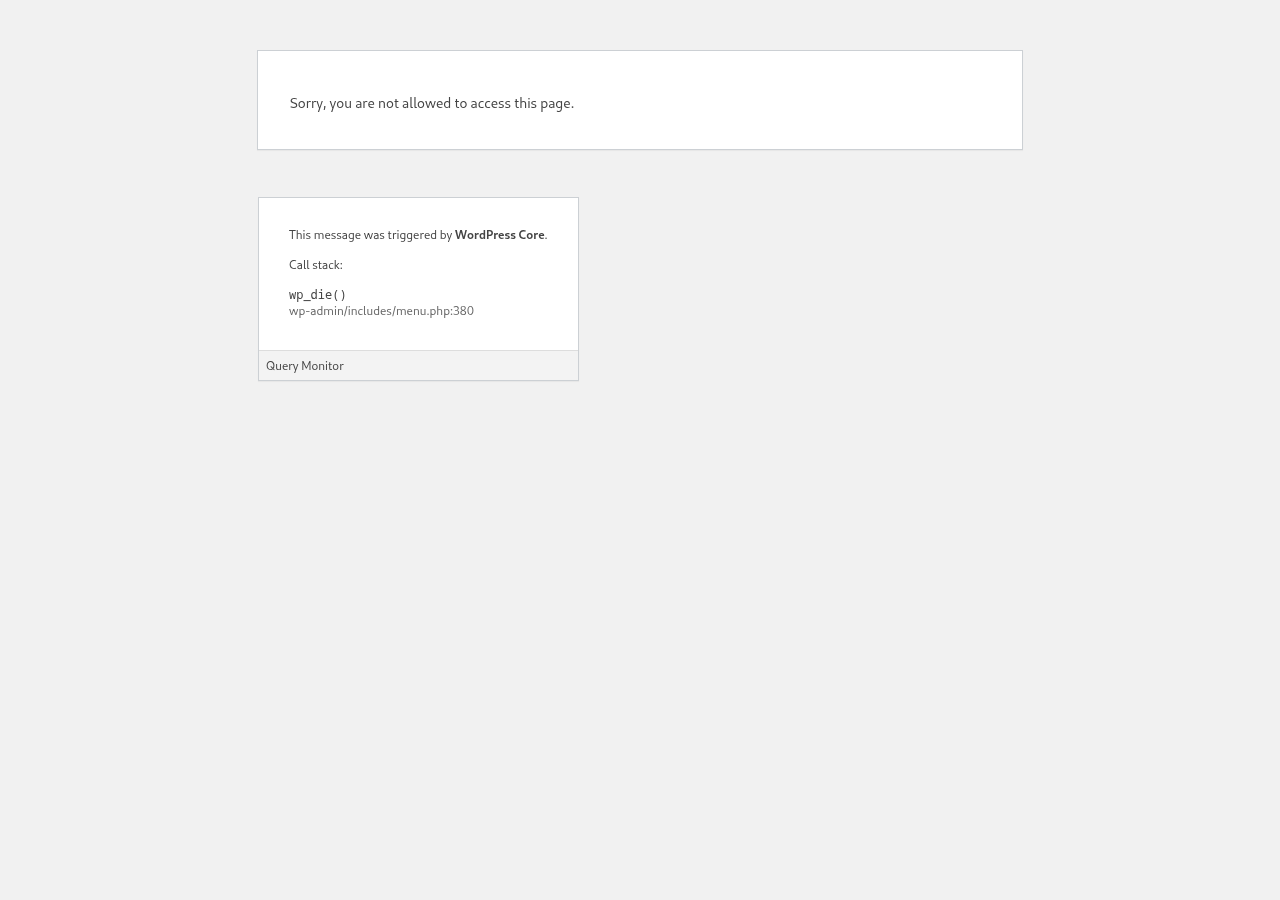
ការកែសម្រួល Checkout Form
អ្នកអាចបង្កើត checkout forms សម្រាប់គោលបំណងផ្សេងៗគ្នា។ ក្នុងឧទាហរណ៍នេះ យើងនឹងធ្វើការលើ registration form។
បន្ទាប់ពីចូលទៅកាន់ checkout form editor សូមដាក់ឈ្មោះ (ដែលនឹងត្រូវបានប្រើសម្រាប់ការយោងផ្ទៃក្នុងតែប៉ុណ្ណោះ) និង slug (ដែលប្រើដើម្បីបង្កើត shortcakes ជាដើម) ដល់ form របស់អ្នក។
Forms ត្រូវបានបង្កើតឡើងពីជំហាន (steps) និងវាល (fields)។ អ្នកអាចបន្ថែមជំហានថ្មីដោយចុចលើ Add New Checkout Step។

នៅលើแท็บទីមួយនៃ modal window សូមបំពេញខ្លឹមសារនៃជំហានរបស់ form របស់អ្នក។ ផ្តល់ ID, name និង description ដល់វា។ អង្គភាពទាំងនេះភាគច្រើនត្រូវបានប្រើសម្រាប់ផ្ទៃក្នុងប៉ុណ្ណោះ។
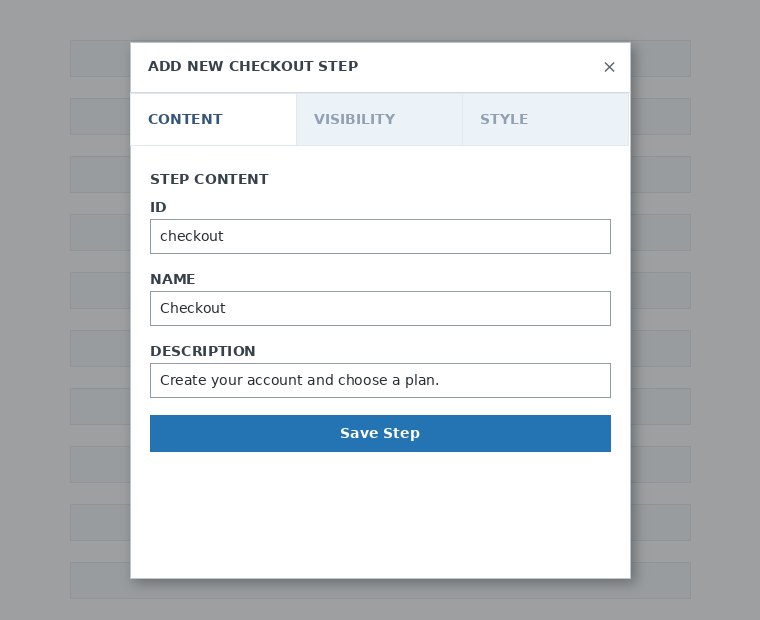
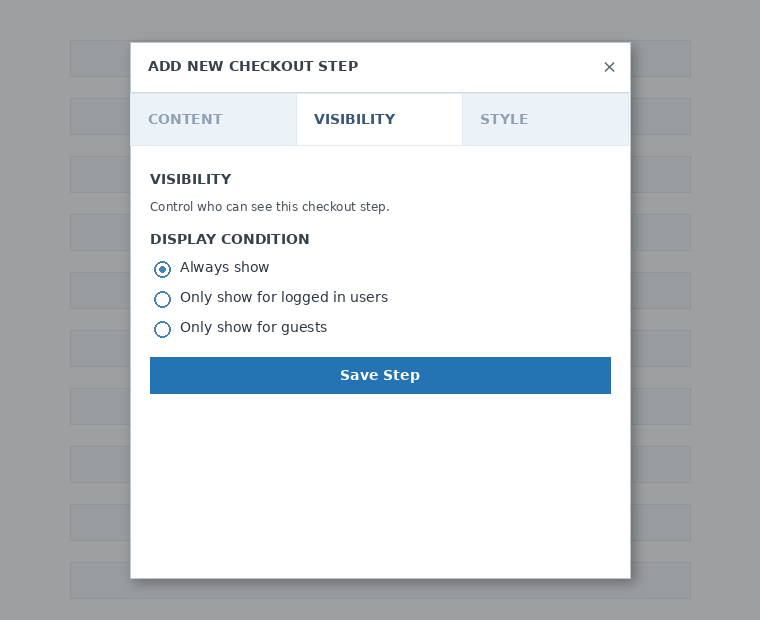
បន្ទាប់មក កំណត់ការមើលឃើញ (visibility) នៃជំហាននោះ។ អ្នកអាចជ្រើសរើសរវាង "Always show" (បង្ហាញជានិច្ច), "Only show for logged in users" (បង្ហាញសម្រាប់អ្នកដែលបានចូលគណនីរួចហើយតែប៉ុណ្ណោះ) ឬ "Only show for guests" (បង្ហាញសម្រាប់ភ្ញៀវតែប៉ុណ្ណោះ)។
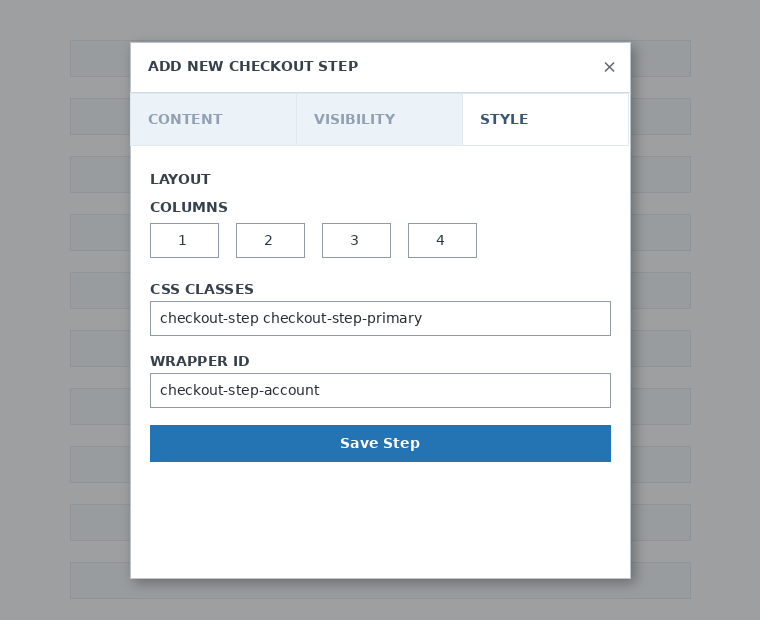
ជាចុងក្រោយ កំណត់រចនាបថ (style) នៃជំហាននោះ។ អ្វីទាំងនេះគឺជាវាលដែលមិនចាំបាច់ (optional fields)។
ឥឡូវនេះដល់ពេលបន្ថែមវាលទៅក្នុងជំហានទីមួយរបស់យើងហើយ។ គ្រាន់តែចុច Add New Field ហើយជ្រើសរើសប្រភេទផ្នែក (section type) ដែលអ្នកចង់បាន។
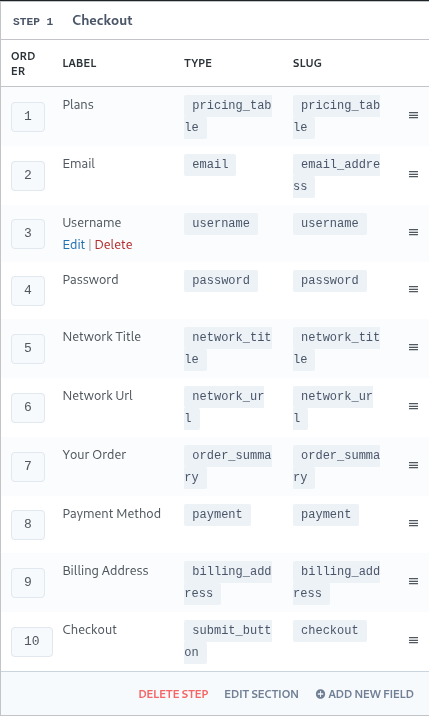
តារាងនីមួយៗមានប៉ារ៉ាម៉ែត្រខុសៗគ្នាដែលត្រូវបំពេញ។ សម្រាប់ការចូលប្រើដំបូងនេះ យើងនឹងជ្រើសរើសវាល "Username" (ឈ្មោះអ្នកប្រើប្រាស់)។
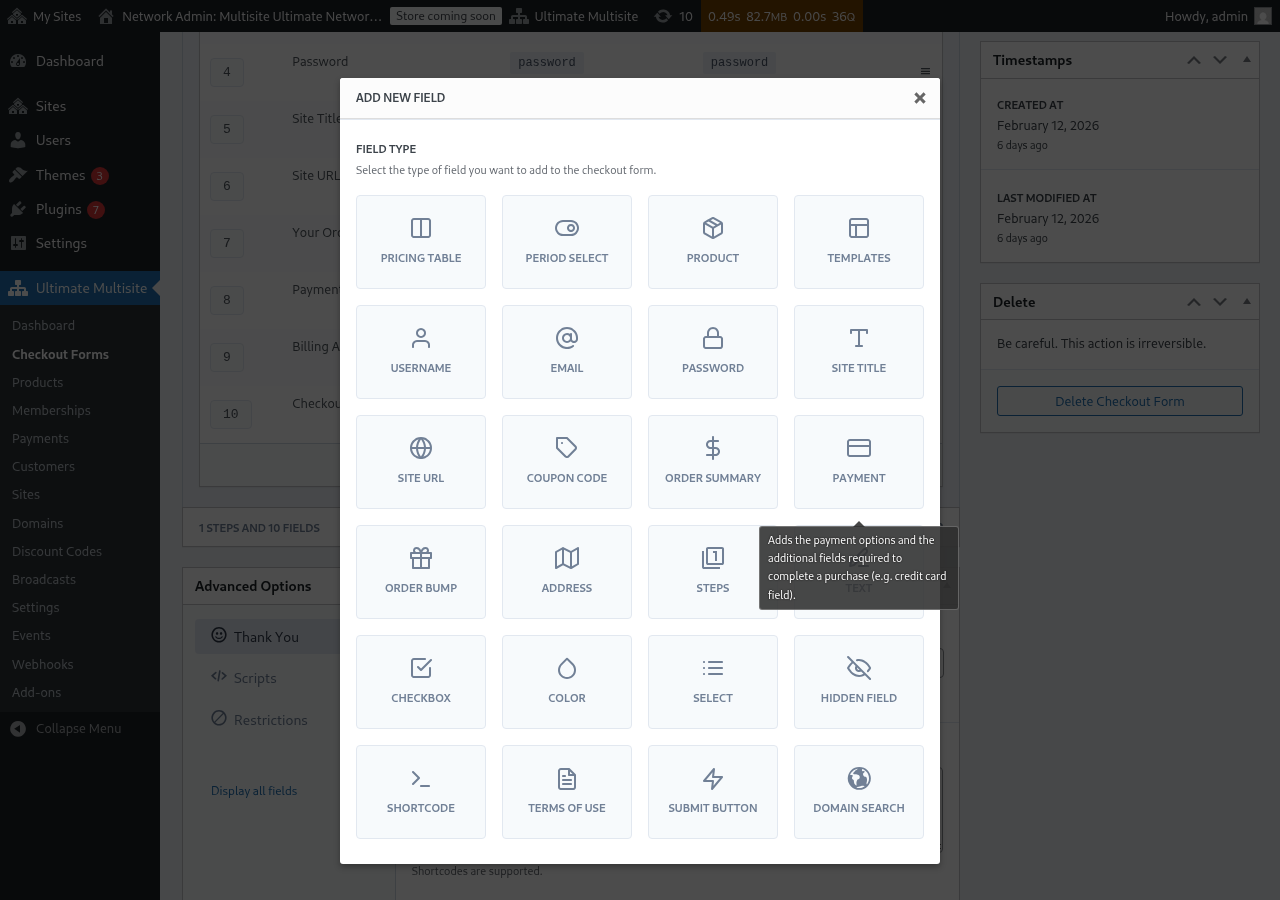
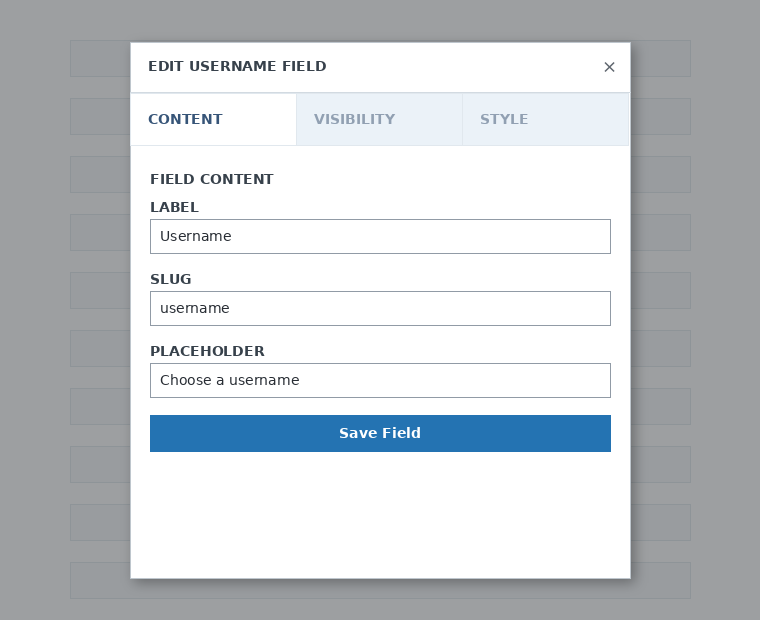
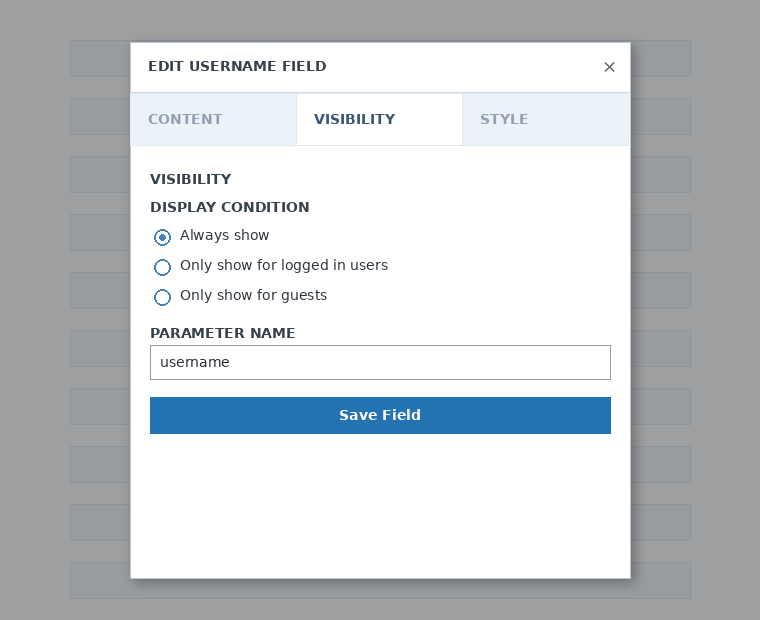
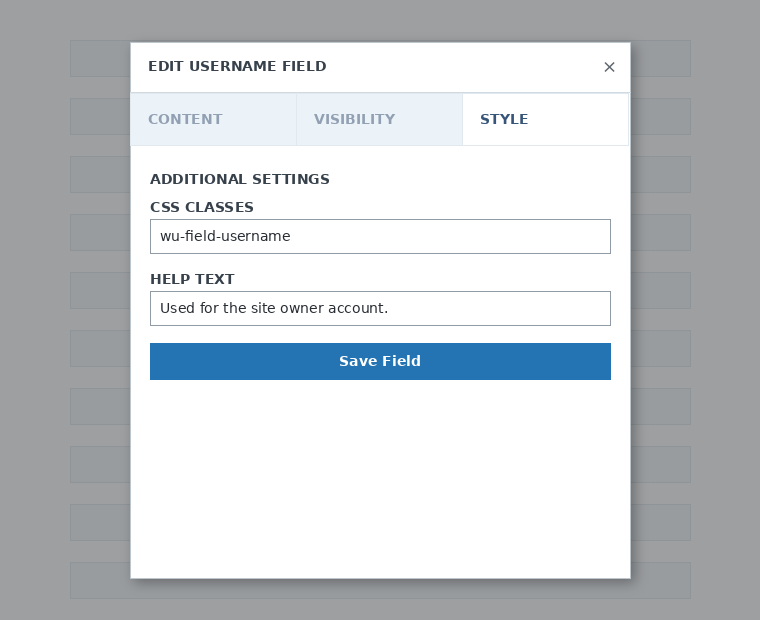
អ្នកអាចបន្ថែមជំហាន និងវាលបានច្រើនតាមតម្រូវការរបស់អ្នក។ ដើម្បីបង្ហាញផលិតផលរបស់អ្នកឱ្យអតិថិជនជ្រើសរើសមួយ សូមប្រើវាល Pricing Table (តារាងតម្លៃ)។ ប្រសិនបើអ្នកចង់ឱ្យអតិថិជនជ្រើសរើស قالب (template) អ្នកអាចបន្ថែមវាល Template Selection (ការជ្រើសរើស قالب)។ ហើយដូច្នេះទៅទៀត។
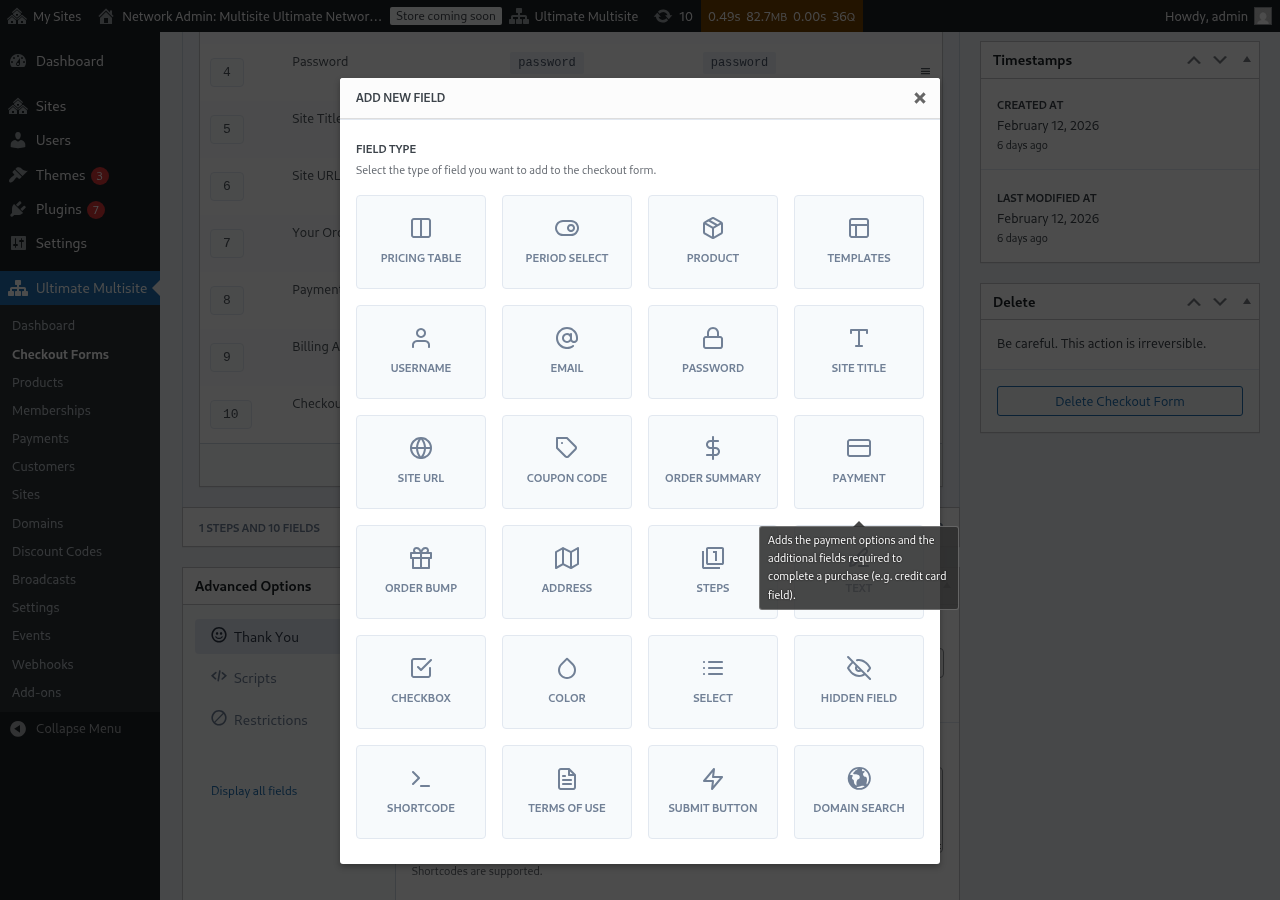
ចំណាំ: username, email, password, site title, site URL, order summary, payment, និង submit button គឺជាវាលដែលត្រូវតែបំពេញដើម្បីបង្កើត checkout form។
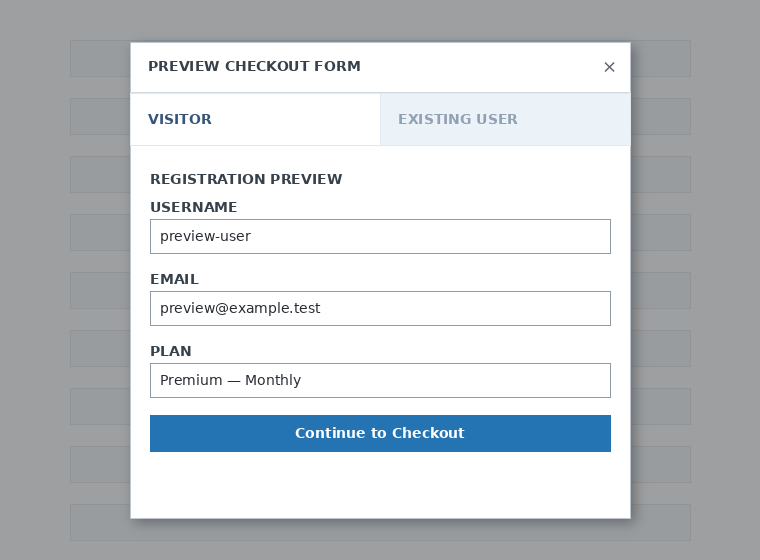
ខណៈពេលអ្នកកំពុងធ្វើការលើ checkout form របស់អ្នក អ្នកអាចប្រើปุ่ม Preview (មើលជាមុន) ដើម្បីមើលថាតើអតិថិជននឹងឃើញទម្រង់បែបបទដូចម្តេច។ អ្នកក៏អាចប្តូររវាងការមើលជាអ្នកប្រើប្រាស់ដែលមានស្រាប់ ឬអ្នកចូលមើលបានដែរ។

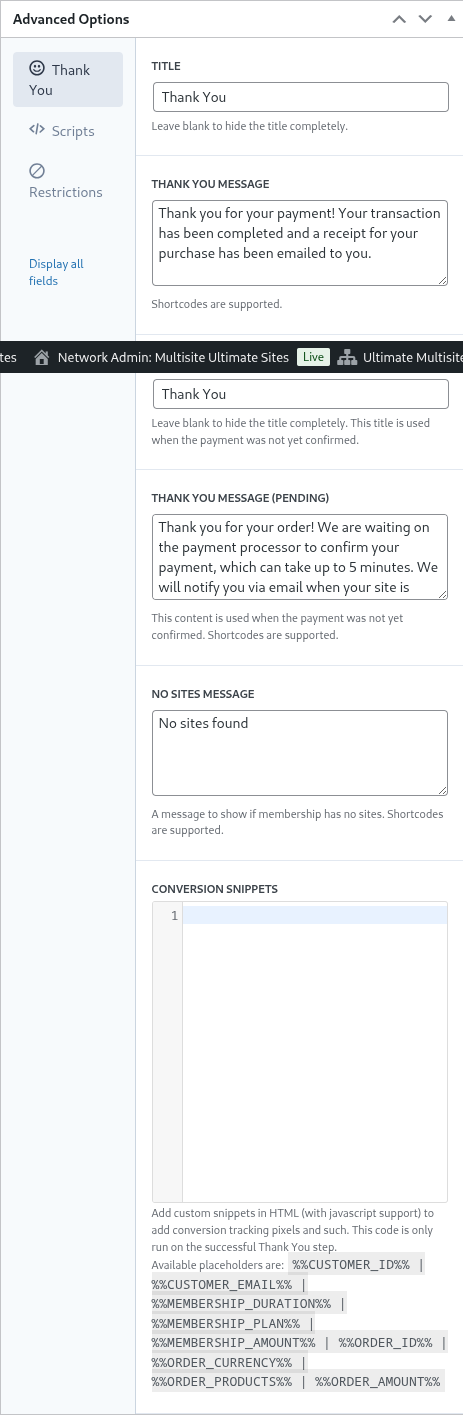
ចុងក្រោយ នៅលើ Advanced Options (ជម្រើសកម្រិតខ្ពស់) អ្នកអាចកំណត់សារសម្រាប់ទំព័រ "Thank You" (អរគុណ) បន្ថែមបំណែកកូដដើម្បីតាមដានការផ្លាស់ប្តូរ (conversions) បន្ថែម CSS ផ្ទាល់ខ្លួនទៅក្នុង checkout form របស់អ្នក ឬរឹតបន្តឹងវាសម្រាប់ប្រទេសជាក់លាក់មួយចំនួន។
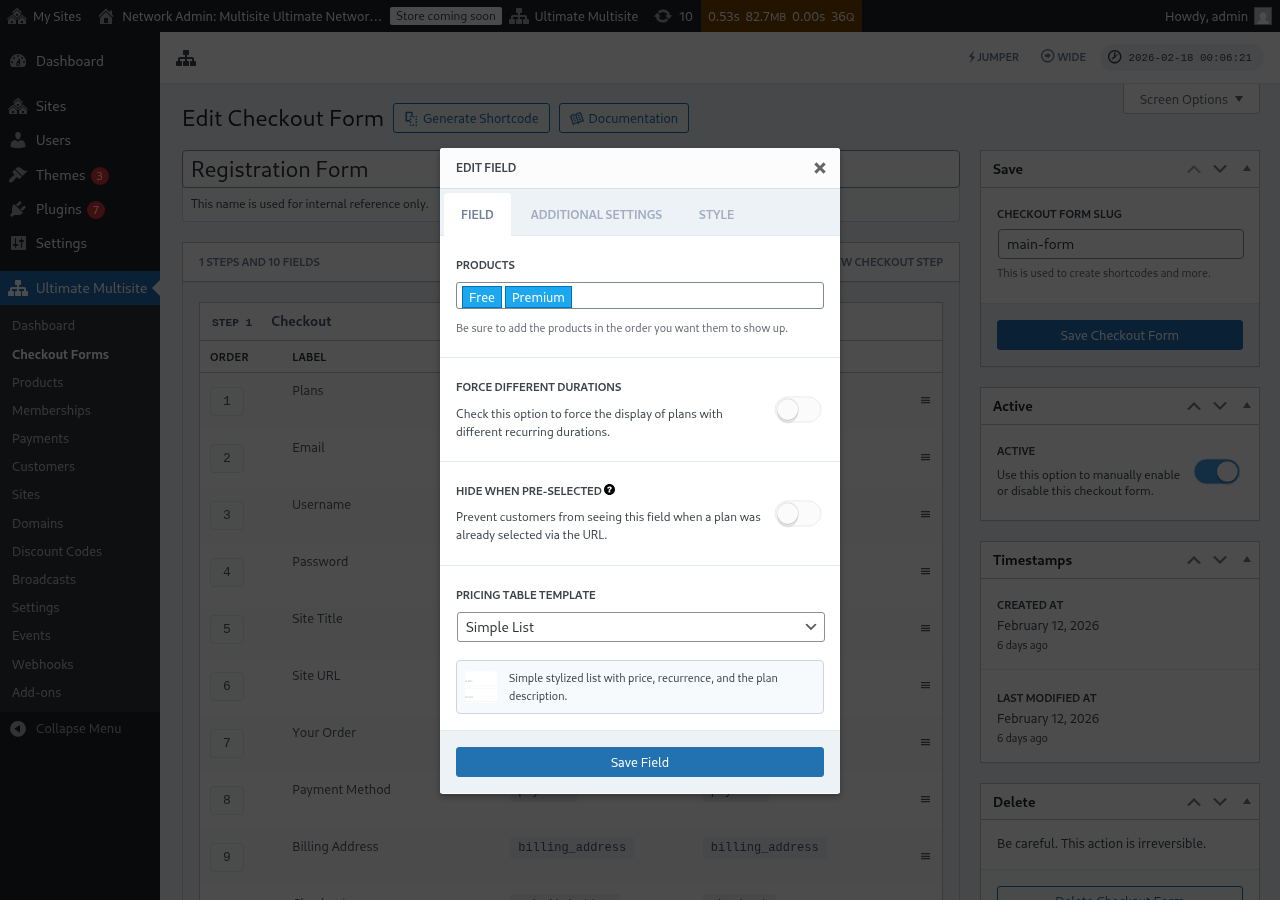
អ្នកក៏អាចបើកឬបិទ checkout form របស់អ្នកដោយដៃតាមរយៈការប្តូរជម្រើសនេះនៅបង្អួចខាងស្តាំ ឬលុបវាចេញជាអចិន្ត្រៃយ៍។

ដើម្បីលុបទម្រង់ (form) សូមចុចជម្រើសលុប (delete option) នៅក្នុងការកំណត់សកម្មភាពទម្រង់ (form actions):

កុំភ្លេចរក្សាទុកទម្រង់ Checkout របស់អ្នក!

ដើម្បីទទួលបាន shortcode នៃទម្រង់របស់អ្នក សូមចុចលើ Generate Shortcode ហើយចម្លងលទ្ធផលដែលបង្ហាញនៅក្នុង modal window។
ប្រអប់ Pricing Table (តារាងតម្លៃ)
ប្រអប់ Pricing Table នឹងបង្ហាញផលិតផលរបស់អ្នកនៅលើទម្រង់ checkout ដើម្បីឱ្យអតិថិជនអាចជ្រើសរើសផែនការបាន។ នៅពេលអ្នកកែសម្រួលវា អ្នកអាចកំណត់ជម្រើសជាច្រើន៖
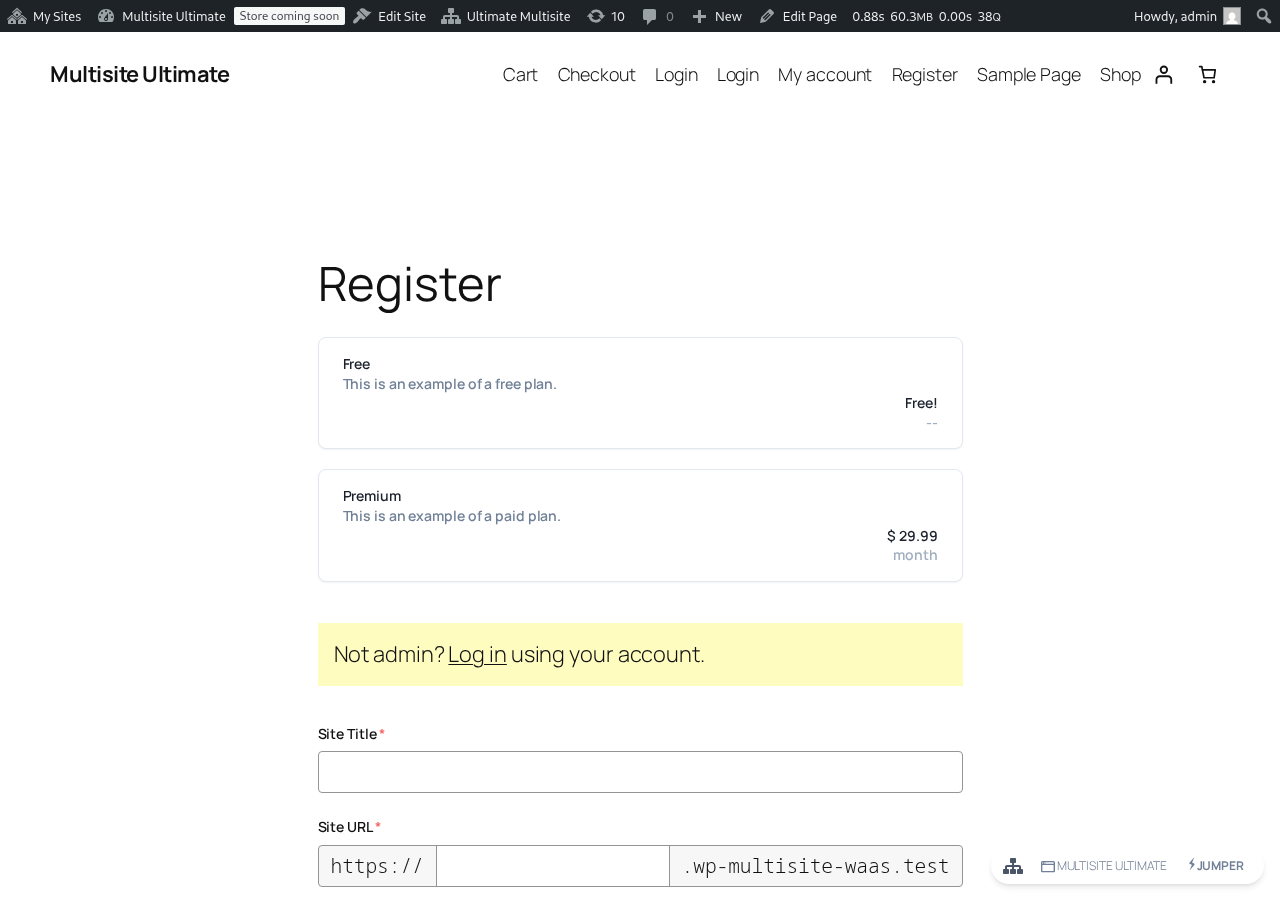
នេះគឺជារបៀបដែលតារាងតម្លៃបង្ហាញនៅលើទម្រង់ចុះឈ្មោះផ្នែកខាងមុខ (frontend registration form)៖
- Products: ជ្រើសរើសផលិតផលណាដែលត្រូវបង្ហាញ និងលំដាប់នៃការបង្ហាញរបស់វា។
- Force Different Durations: នៅពេលបើកដំណើរការ (enabled) ផលិតផលទាំងអស់នឹងត្រូវបានបង្ហាញដោយមិនគិតថាពួកវាមានតម្លៃខុសគ្នាសម្រាប់រយៈពេលបង់ប្រាក់ដែលបានជ្រើសរើសនោះទេ។ នៅពេលបិទ (disabled - ជាលំនាំដើម) ផលិតផលដែលគ្មានភាពខុសគ្នានៃរយៈពេលសម្រាប់រយៈពេលដែលបានជ្រើសរើសនឹងត្រូវបានលាក់។
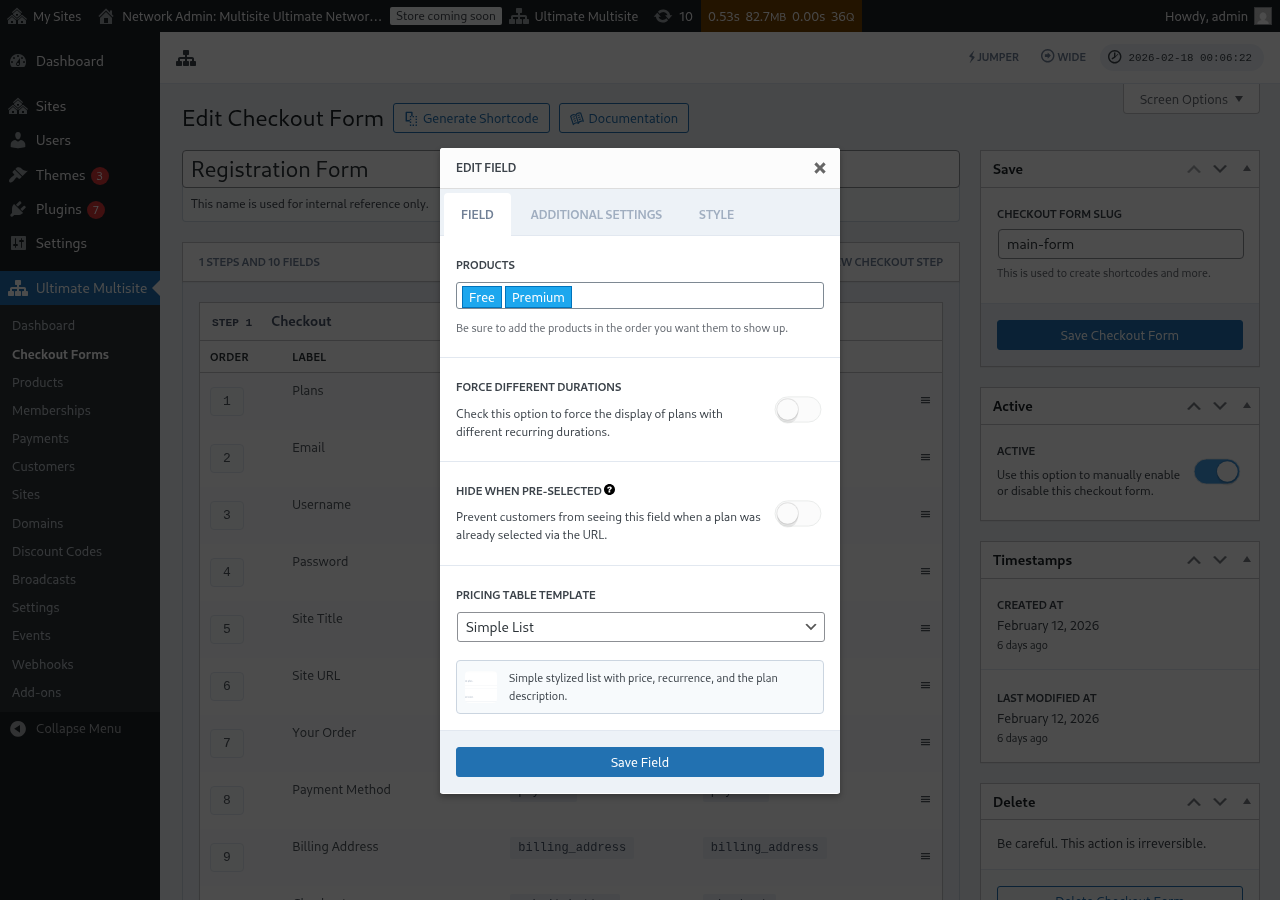
- Hide when Pre-Selected: លាក់តារាងតម្លៃនៅពេលដែលផែនការមួយត្រូវបានជ្រើសរើសរួចហើយតាមរយៈ URL (ឧទាហរណ៍
/register/premium)។ - Pricing Table Template: ជ្រើសរើស قالبរូបភាពសម្រាប់ Pricing Table (Simple List, Legacy, ជាដើម)។
ប្រសិនបើអ្នកបន្ថែមផលិតផលទៅក្នុង Pricing Table មុនពេលទម្រង់មានវាលដែលត្រូវការដើម្បីបញ្ចប់ដំណើរការ checkout របស់ផលិតផលនោះ អ្នកកែសម្រួលនឹងបង្ហាញការព្រមាន។ សូមប្រើការព្រមាននោះដើម្បីបន្ថែមវាលដែលត្រូវគ្នាដែលខ្វះខាត មុនពេលបោះពុម្ពផ្សាយ ឬរក្សាទុកការផ្លាស់ប្តូរសម្រាប់ទម្រង់ចុះឈ្មោះផ្ទាល់។
ការបន្ថែមប៊ូតុងជ្រើសរើសរយៈពេល
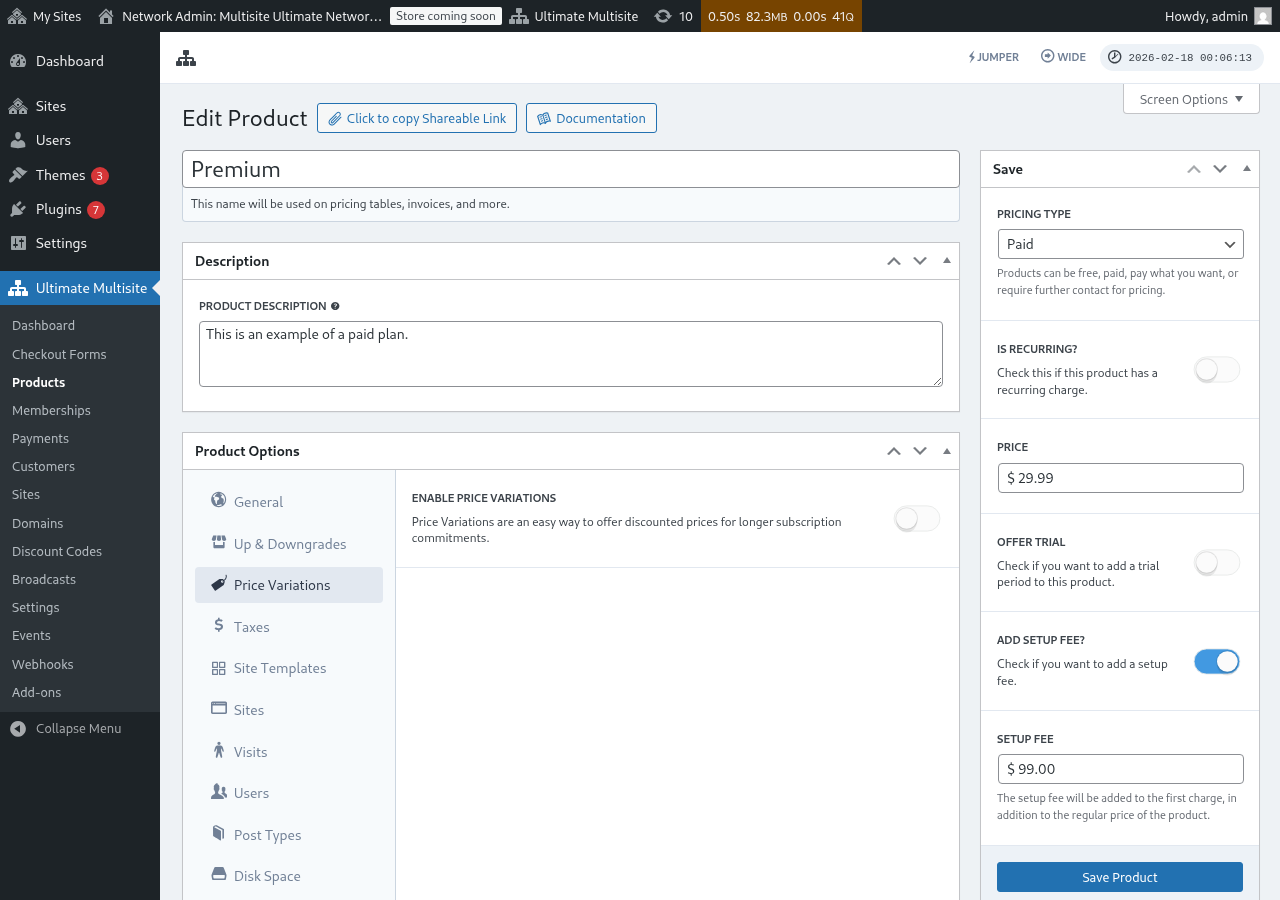
ប្រសិនបើអ្នកបានកំណត់ Price Variations នៅលើផលិតផលរបស់អ្នក (ឧទាហរណ៍ តម្លៃប្រចាំខែ និងប្រចាំឆ្នាំ) អ្នកអាចបន្ថែមវាល Period Selection ទៅក្នុងទម្រង់ checkout របស់អ្នក។ វាបង្ហាញប៊ូតុងប្ដូរដែលអនុញ្ញាតឱ្យអតិថិជនផ្លាស់ប្តូររវាងរយៈពេលបង់ប្រាក់ ហើយតារាងតម្លៃនឹងធ្វើបច្ចុប្បន្នភាពដោយស្វ័យប្រវត្តិភ្លាមៗ។
ជំហានទី ១៖ កំណត់ Price Variations នៅលើផលិតផលរបស់អ្នក
មុនពេលបន្ថែមវាល Period Selection សូមប្រាកដថាផលិតផលរបស់អ្នកមានការកំណត់ Price variations រួចហើយ។ ចូលទៅកាន់ Ultimate Multisite > Products បង្កើតផលិតផលមួយ ចុចកែសម្រួល ហើយចូលទៅកាន់ផ្ទាំង Price Variations ដើម្បីបន្ថែមរយៈពេលបង់ប្រាក់ផ្សេងៗ (ឧទាហរណ៍ ប្រចាំឆ្នាំក្នុងតម្លៃបញ្ចុះ)។
ជំហានទី ២៖ បន្ថែមវាល Period Selection ទៅក្នុង Checkout Form របស់អ្នក
-
ចូលទៅកាន់ Ultimate Multisite > Checkout Forms ហើយកែសម្រួល checkout form របស់អ្នក។
-
រំលងចុះមកដល់ជំហានដែលមានវាល Pricing Table របស់អ្នក ហើយចុចលើ Add new Field (បន្ថែមវាលថ្មី)។
-
នៅក្នុងប្រអប់ជ្រើសរើសប្រភេទវាល សូមចុចលើ Period Select។
-
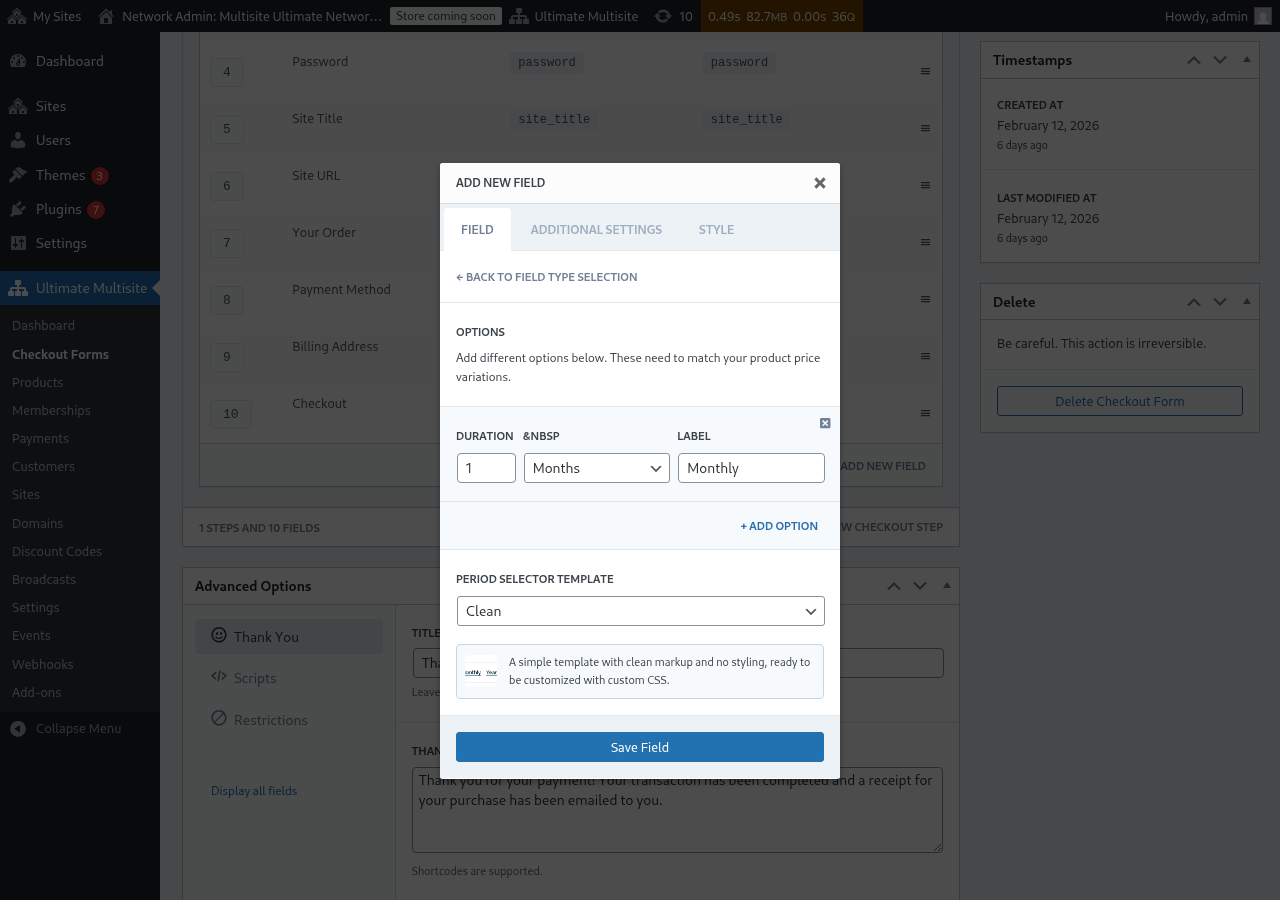
កំណត់ជម្រើសរយៈពេល។ រាល់ជម្រើសមួយត្រូវមាន៖
- Duration: ចំនួន (ឧទាហរណ៍
1) - Duration unit: ប្រភេទនៃរយៈពេល (ថ្ងៃ, សប្តាហ៍, ខែ ឬឆ្នាំ)
- Label: អត្ថបទដែលអតិថិជននឹងឃើញ (ឧទាហរណ៍ "Monthly", "Annual")
- Duration: ចំនួន (ឧទាហរណ៍
-
ចុចលើ + Add Option ដើម្បីបន្ថែមជម្រើសរយៈពេលច្រើនទៀត។ ជម្រើសទាំងនេះត្រូវតែផ្គូផ្គងនឹង Price variations ដែលអ្នកបានកំណត់នៅលើផលិតផលរបស់អ្នក។
-
ជ្រើសរើស Period Selector Template (Clean គឺជាលំនាំដើម ដែលបង្ហាញពីឧបករណ៍ជ្រើសរើសដ៏សាមញ្ញដែលត្រៀមរួចសម្រាប់ CSS tùy chỉnh)។
-
ចុចលើ Save Field។
ជំហានទី 3៖ កំណត់ទីតាំងវាឱ្យនៅពីលើតារាងតម្លៃ (Pricing Table)
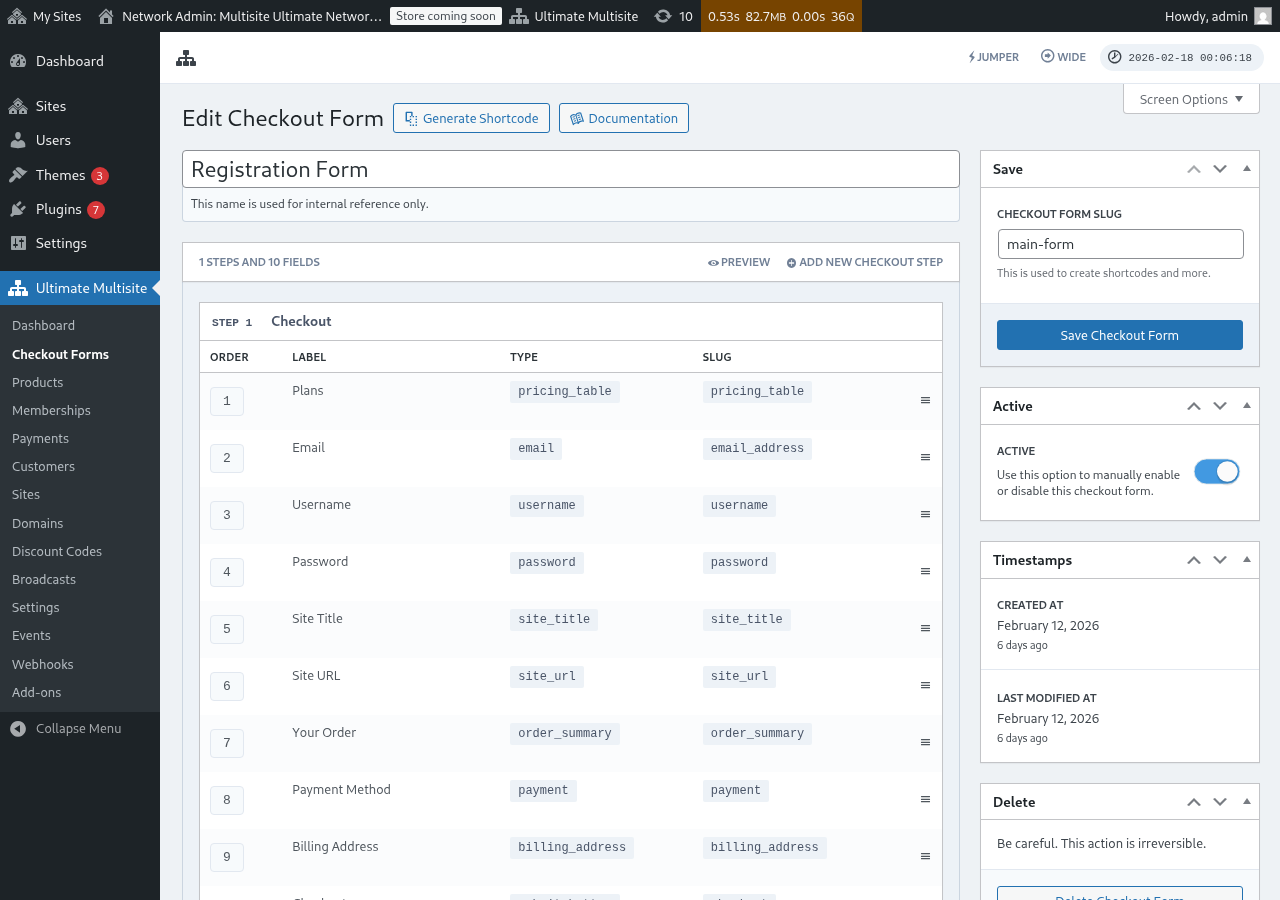
ដើម្បីទទួលបានបទពិសោធន៍អ្នកប្រើប្រាស់ល្អបំផុត សូមប្រាកដថាវាល Period Selection បង្ហាញ មុន វាល Pricing Table នៅក្នុងជំហាន checkout របស់អ្នក។ អ្នកអាចអូសវាលទៅរៀបចំលំដាប់ឡើងវិញនៅក្នុង checkout form editor។ តាមរបៀបនេះ អតិថិជននឹងជ្រើសរើសរយៈពេលបង់ប្រាក់ជាមុន ហើយបន្ទាប់មកមើលតម្លៃសម្រាប់រយៈពេលនោះ។
វាដំណើរការយ៉ាងដូចម្តេចនៅលើ Frontend
នៅពេលកំណត់រួច អតិថិជនដែលចូលទៅកាន់ទំព័រចុះឈ្មោះរបស់អ្នកនឹងឃើញឧបករណ៍ជ្រើសរើសរយៈពេលនៅពីលើតារាងតម្លៃ។ នៅពេលពួកគេចុចលើរយៈពេលបង់ប្រាក់ផ្សេងទៀត៖
- តារាងតម្លៃនឹងធ្វើបច្ចុប្បន្នភាពភ្លាមៗដើម្បីបង្ហាញតម្លៃសម្រាប់រយៈពេលដែលបានជ្រើសរើស (មិនចាំបាច់ផ្ទុកទំព័រឡើងវិញទេ)។
- ប្រសិនបើ Force Different Durations ត្រូវបានបិទនៅលើវាល Pricing Table ផលិតផលដែលគ្មានការប្រែប្រួលតម្លៃសម្រាប់រយៈពេលដែលបានជ្រើសរើសនឹងត្រូវលាក់បាំង។
- ប្រសិនបើ Force Different Durations ត្រូវបានបើក ផលិតផលទាំងអស់នៅតែអាចមើលឃើញ ទោះបីជាពួកវាមិនមានការប្រែប្រួលសម្រាប់រយៈពេលដែលបានជ្រើសរើសក៏ដោយ (ពួកវាបង្ហាញតម្លៃលំនាំដើមរបស់វា)។
ការជ្រើសរើសរយៈពេលបង់ប្រាក់ជាមុនតាមរយៈ URL
អ្នកក៏អាចជ្រើសរើសផលិតផល និងរយៈពេលបង់ប្រាក់ជាមុនតាមរយៈ URL ផងដែរ។ Ultimate Multisite គាំទ្រรูปแบบ URL ទាំងនេះ៖
/register/premium— ជ្រើសរើសតែផលិតផល "Premium" ប៉ុណ្ណោះ/register/premium/12— ជ្រើសរើសផលិតផល និងរយៈពេល ១២ ខែ/register/premium/1/year— ជ្រើសរើសផលិតផលដែលមានរយៈពេល ១ ឆ្នាំ
វាល Template Selection (ការជ្រើសរើស قالب)
វាល Template Selection អនុញ្ញាតឱ្យអតិថិជនជ្រើសរើស template សម្រាប់គេហទំព័រក្នុងពេល checkout។ វាត្រូវបានបញ្ចូលដោយស្វ័យប្រវត្តិនៅក្នុង template checkout form ដែលមានជំហានតែមួយ (single step) និងច្រើនជំហាន (multi-step) ដែលបានបន្ថែមនៅក្នុង Ultimate Multisite v2.6.1។
ការបន្ថែមវាលដោយដៃ
ប្រសិនបើអ្នកកំពុងធ្វើការជាមួយ form ដែលត្រូវបានបង្កើតឡើងមុន v2.6.1 ឬចាប់ផ្តើមពី template ថ្មី:
១. ចូលទៅកាន់ Ultimate Multisite > Checkout Forms ហើយកែសម្រួល checkout form របស់អ្នក។ ២. នៅជំហានដែលប្រមូលព័ត៌មានលម្អិតអំពីគេហទំព័រ សូមចុចលើ Add new Field (បន្ថែមវាលថ្មី)។ ៣. ជ្រើសរើស Template Selection (ការជ្រើសរើស template) ពីប្រអប់ជម្រើសប្រភេទវាល (field type dialog)។ ៤. កំណត់ការកំណត់នៃវាល៖
- Label — ចំណងជើងដែលអតិថិជនមើលឃើញនៅខាងលើបណ្តុំ template (ឧទាហរណ៍ "ជ្រើសរើស template គេហទំព័រ")។
- Required — តើអតិថិជនត្រូវតែជ្រើសរើស template មុននឹងបន្តដំណើរការឬយ៉ាងណា។
វាដំណើរការដូចម្តេច
នៅពេលដែលអតិថិជនជ្រើសរើស template ក្នុងអំឡុងពេល checkout, Ultimate Multisite នឹងប្រើវាដើម្បីបង្កើត (provision) គេហទំព័រថ្មីរបស់ពួកគេ។ Template ដែលបង្ហាញមកនេះគឺមកពីបញ្ជី Site Templates (Ultimate Multisite > Site Templates) របស់អ្នក។ មានតែ template ដែលត្រូវបានសម្គាល់ថាអាចប្រើបានសម្រាប់អតិថិជនប៉ុណ្ណោះដែលនឹងលេចឡើងនៅទីនេះ។
checkout-form base domains
Ultimate Multisite v2.13.0 ព្យាបាល domain ដែលកំណត់នៅក្នុងវាល Site URL នៃ checkout form ជា network base domains (ដែនមូលដ្ឋានបណ្តាញ)។ សូមប្រើការកំណត់ available-domain របស់វាលនៅពេលដែលអ្នកចង់ឱ្យអតិថិជនបង្កើតគេហទំព័រក្រោម shared registration domains (ដែនចុះឈ្មោះរួម) មួយ ឬច្រើន ដូចជា example.com និង sites.example.com។
Shared checkout-form base domains មិនត្រូវបានចាត់ទុកថាជាការបំប្លែង custom domain សម្រាប់ per-site mapping ទេ។ នៅពេលដែលអតិថិជនបង្កើតគេហទំព័ររង (subdirectory site) នៅលើ base ណាមួយក្នុងចំណោមនោះ، Ultimate Multisite នឹងមិនបង្កើតកំណត់ត្រា mapped-domain ដែលធ្វើឱ្យ host រួមប្រើ (shared host) ជាកម្មសិទ្ធិរបស់គេហទំព័រតែមួយនោះទេ។ Host រួមនៅតែអាចប្រើបានសម្រាប់គេហទំព័របងប្អូនដែលប្រើ base checkout form ដូចគ្នា។
រក្សា custom domains ទុកសម្រាប់ hosts ដែលត្រូវបាន map ទៅតាមអតិថិជននីមួយៗ ដូចជា customer-example.com។ រក្សា checkout-form base domains ទុកសម្រាប់ hosts ចុះឈ្មោះរួមដែលគេហទំព័រជាច្រើនអាចប្រើបាន។
ការលុបវាលចេញ
ប្រសិនបើអ្នកមិនផ្តល់នូវ قالبគេហទំព័រទេ សូមលុបវាចេញពីទម្រង់របស់អ្នក។ អតិថិជននឹងទទួលបាន قالبលំនាំដើមណាមួយដែលបានកំណត់ក្រោម Ultimate Multisite > Settings > Site Templates។