結帳表單
結帳表單是在嘗試轉換新客戶時,用來實驗不同做法的簡單且彈性的方式。
Ultimate Multisite 2.0 提供結帳表單編輯器,讓你可以建立任意數量的表單,並設定不同欄位、提供的產品等等。
若要存取此功能,請前往左側邊欄的結帳表單選單。
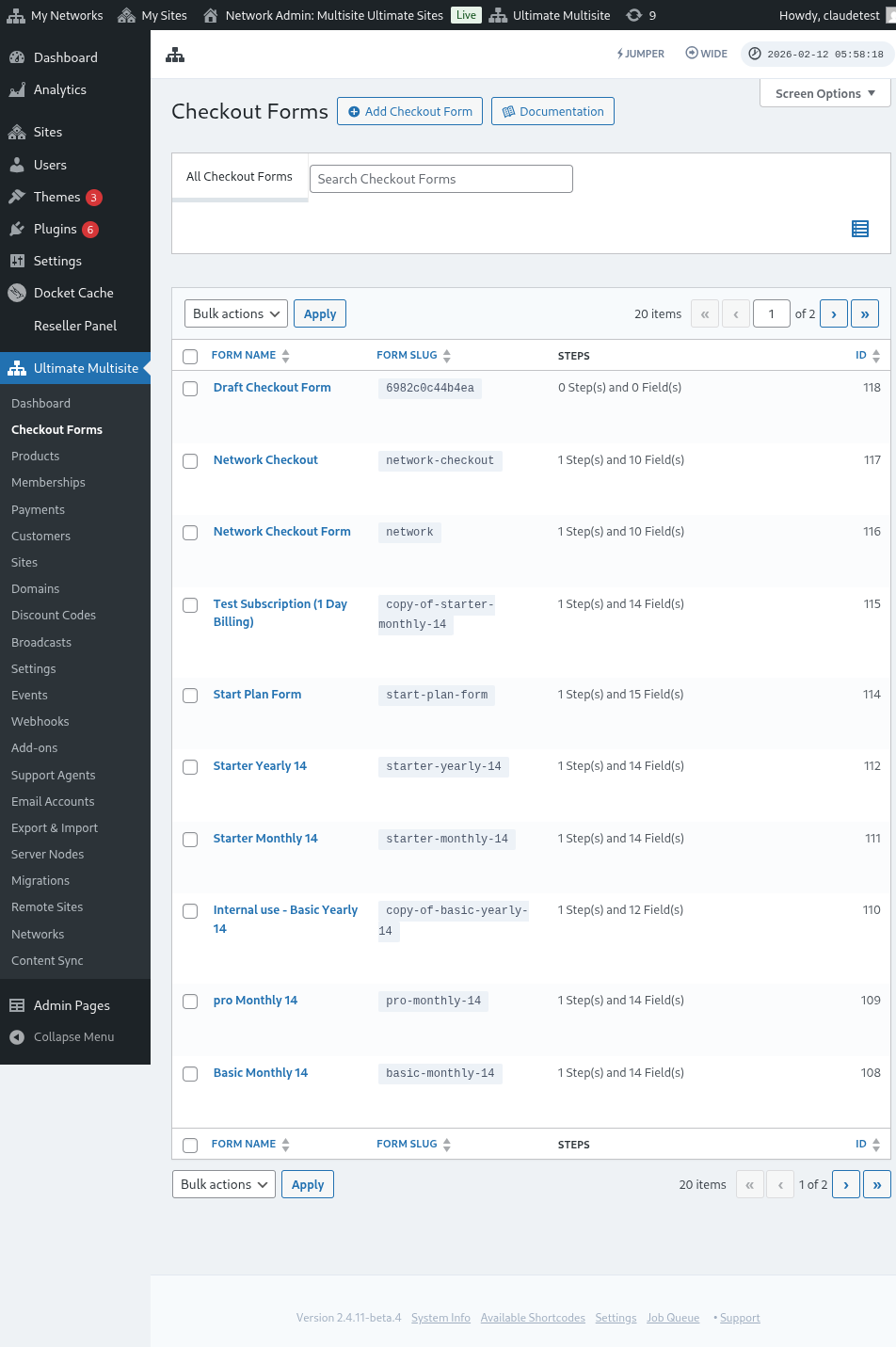
在此頁面上,你可以看到你擁有的所有結帳表單。
清單表格包含一個 狀態 欄,讓你可以確認每個表單目前是否可供客戶使用:
| 狀態 | 意義 |
|---|---|
| 啟用 | 此表單可在其短代碼或註冊頁面已發布的任何位置使用。 |
| 停用 | 此表單已儲存但已停用。客戶無法使用它完成結帳,直到你再次啟用它。 |
在編輯公開註冊流程之前,請使用狀態欄確認,特別是當你將草稿或季節性結帳表單與正式表單並存時。
如果你想建立新的表單,只要點擊頁面頂端的新增結帳表單。
你可以選擇以下三個選項之一作為起點:單一步驟、多步驟或空白。然後,點擊前往編輯器。
當你選擇 單一步驟 或 多步驟 作為起點時,表單範本現在預設包含一個 範本選擇 欄位。此欄位可讓你的客戶在註冊流程中挑選網站範本。你可以保留它、移除它,或像編輯器中的任何其他欄位一樣重新定位它。
或者,你可以點擊現有表單名稱下方的選項來編輯或複製表單。在那裡,你也會找到複製表單短代碼或刪除表單的選項。

結帳表單編輯器概覽
結帳表單編輯器提供完整介面,用於建立你的註冊表單。以下是編輯器版面的概覽:
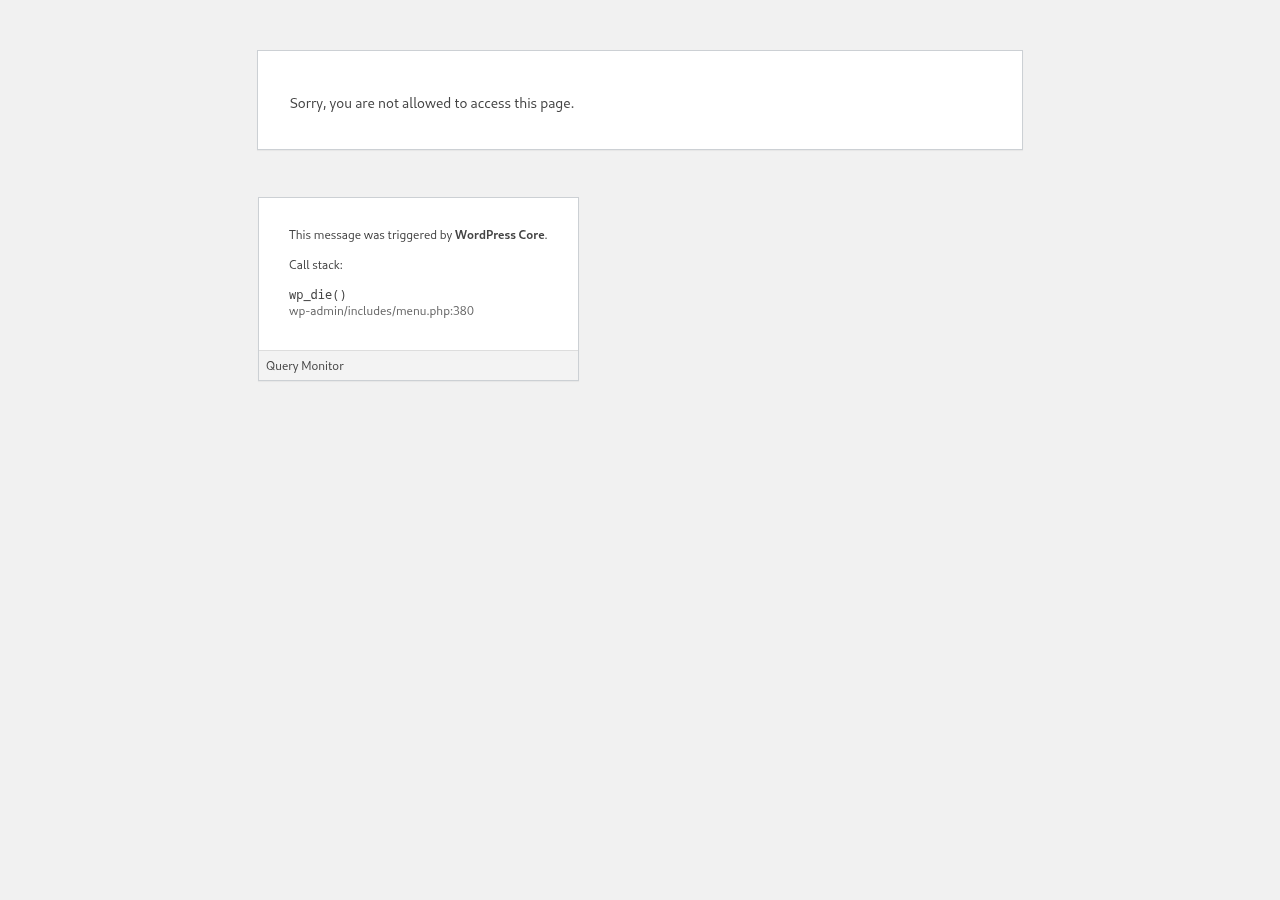
編輯結帳表單
你可以為不同目的建立結帳表單。在此範例中,我們將處理一個註冊表單。
前往結帳表單編輯器後,為你的表單命名(僅供內部參考使用)並設定 slug(例如用於建立短代碼)。
表單由步驟和欄位組成。你可以點擊新增結帳步驟來加入新步驟。

在彈出視窗的第一個分頁中,填寫表單步驟的內容。為它設定 ID、名稱和描述。這些項目大多用於內部。
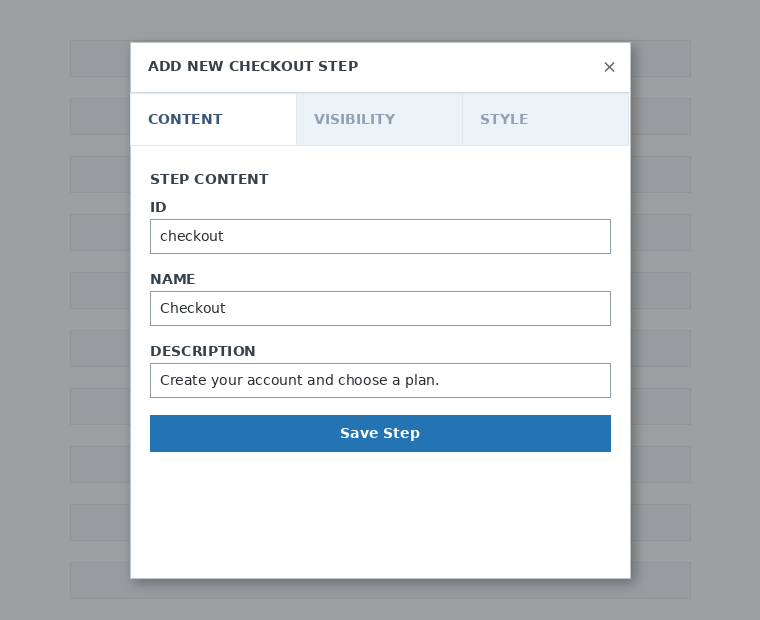
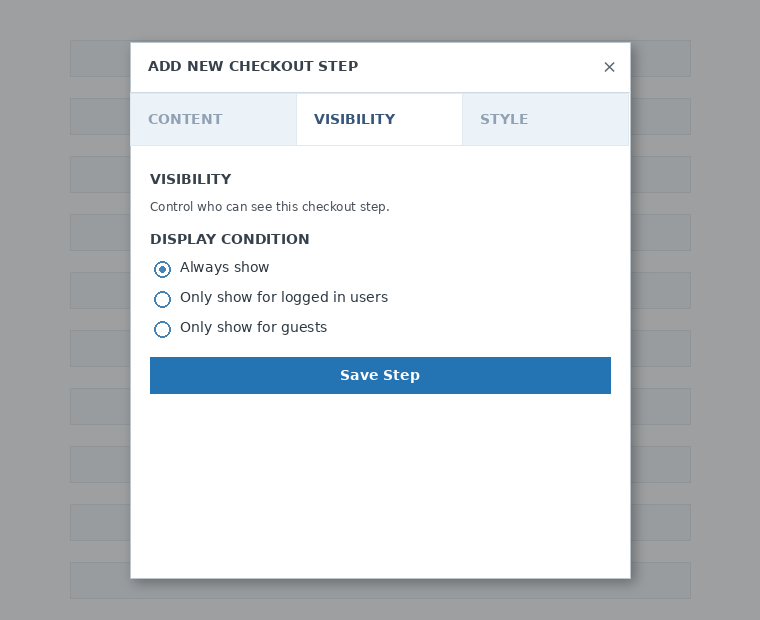
接著,設定步驟的可見性。你可以在「永遠顯示」、「僅對已登入使用者顯示」或「僅對訪客顯示」之間選擇。
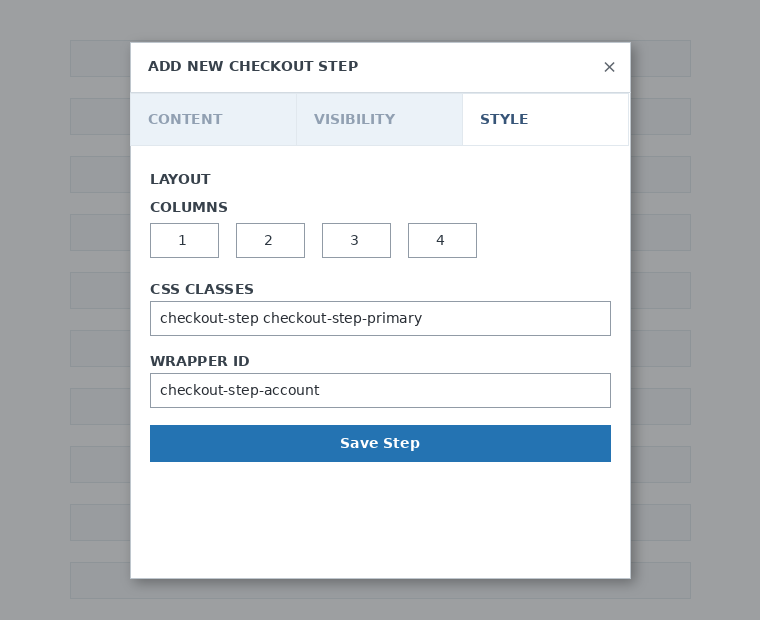
最後,設定步驟樣式。這些是選填欄位。
現在,是時候將欄位加入我們的第一個步驟了。只要點擊新增欄位並選擇你想要的區段類型。
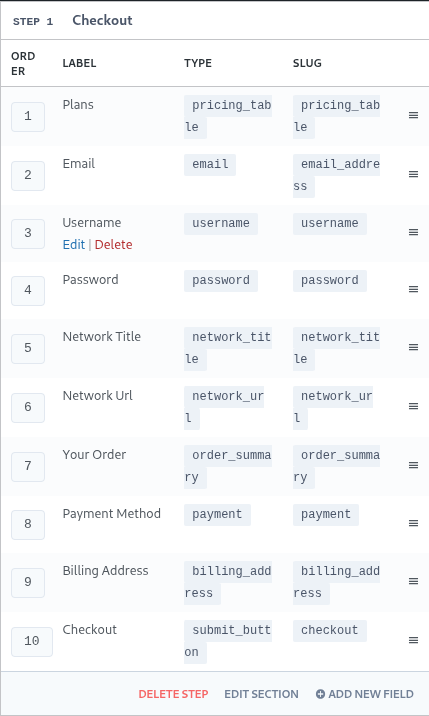
每個欄位都有不同的參數需要填寫。對於這個第一個入口,我們將選擇「使用者名稱」欄位。
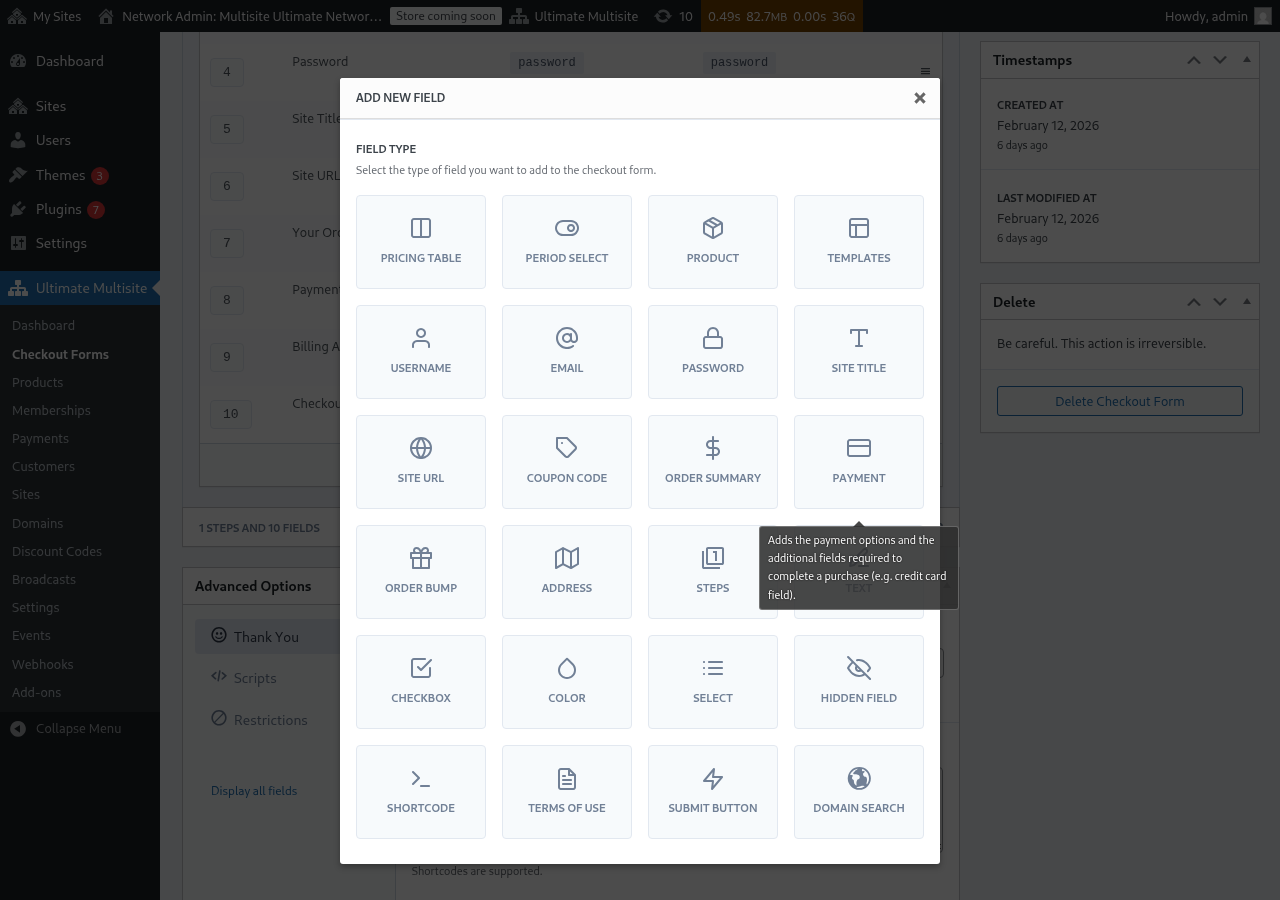
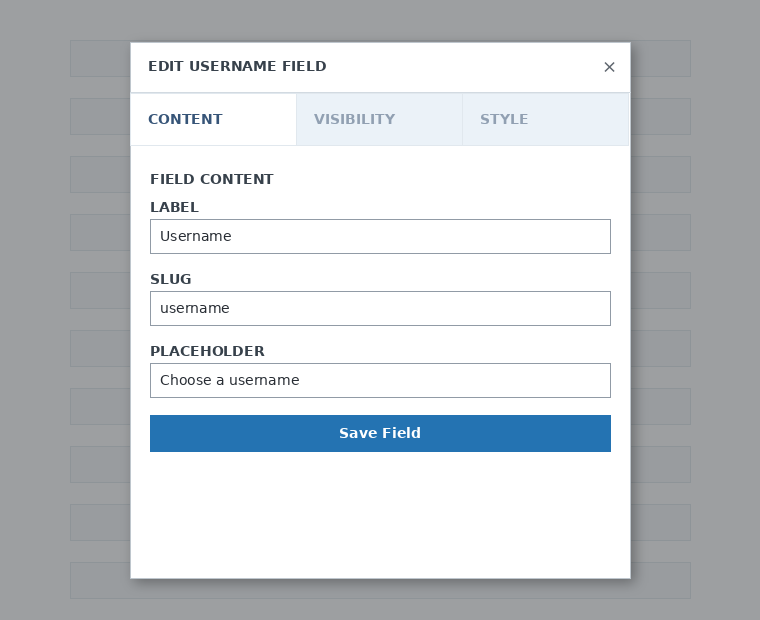
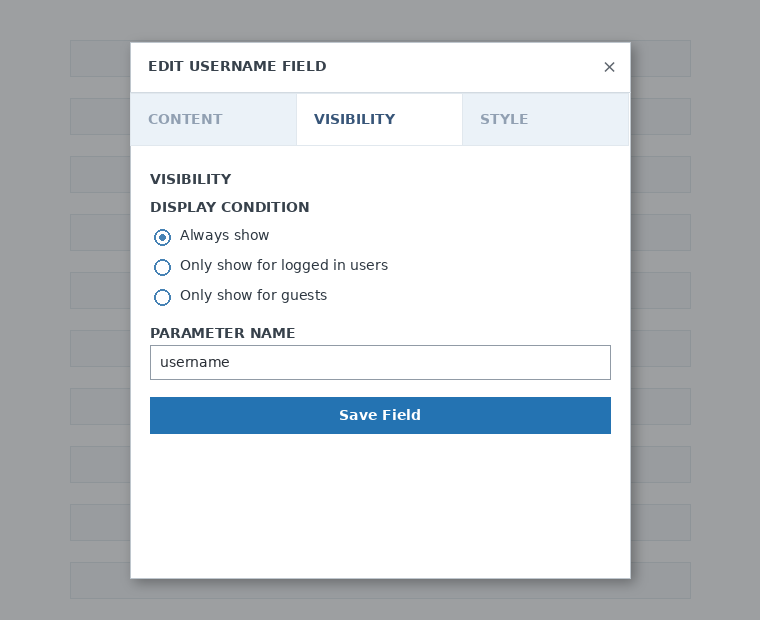
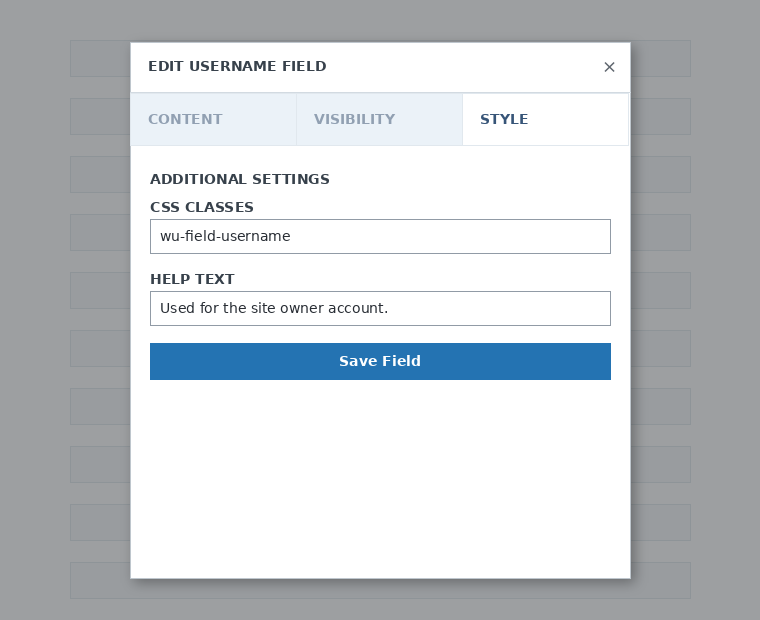
你可以依需求新增任意數量的步驟和欄位。若要顯示產品供客戶挑選,請使用價格表欄位。如果你想讓客戶選擇範本,請加入範本選擇欄位。依此類推。
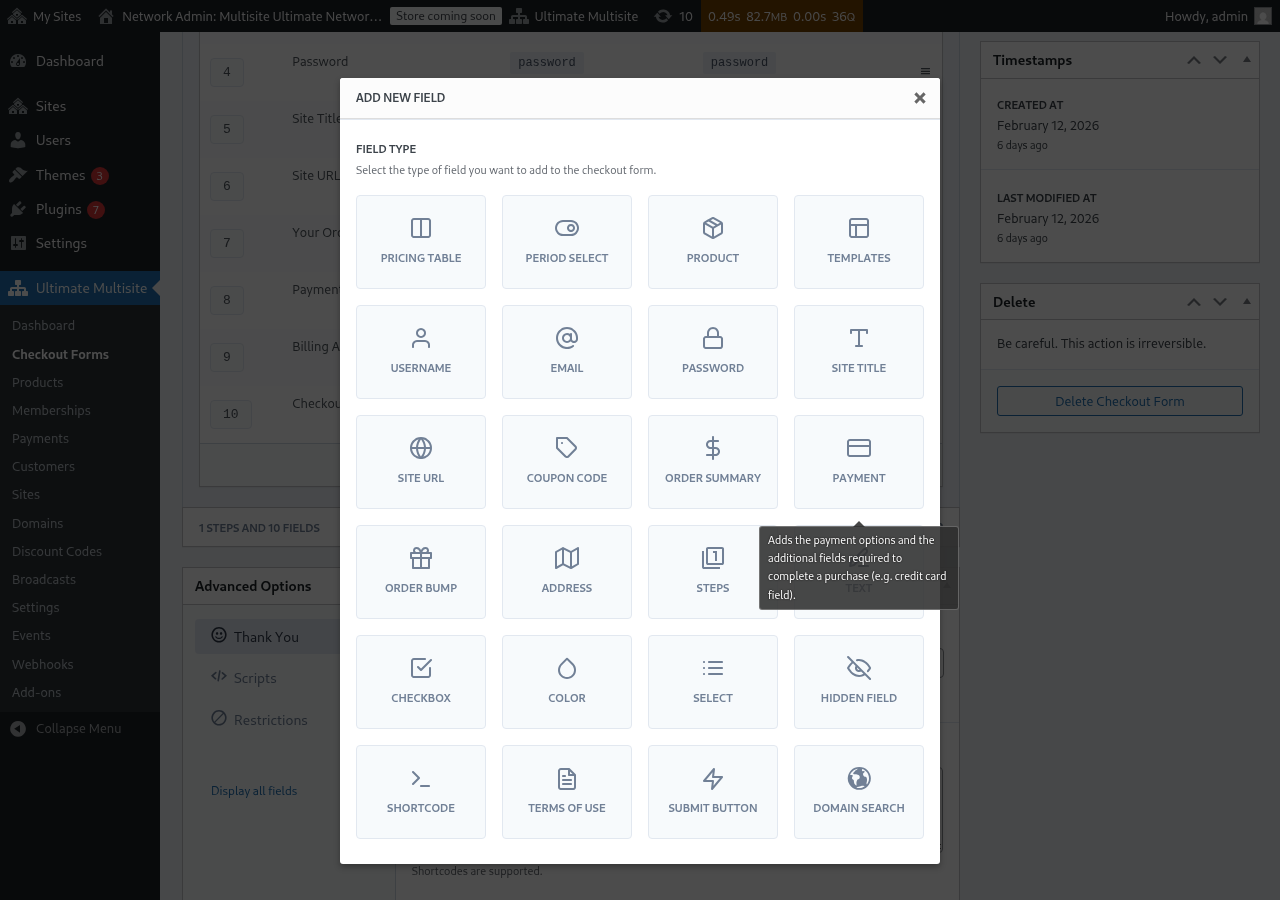
注意: 使用者名稱、電子郵件、密碼、網站標題、網站 URL、訂單摘要、付款和提交按鈕是建立結帳表單的必要欄位。
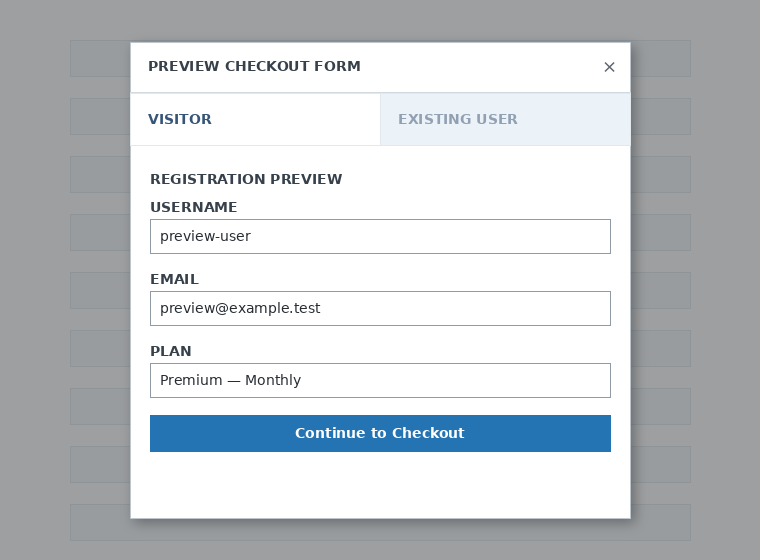
在處理結帳表單時,你隨時可以使用預覽按鈕查看客戶將如何看到此表單。你也可以在以現有使用者或訪客身分檢視之間切換

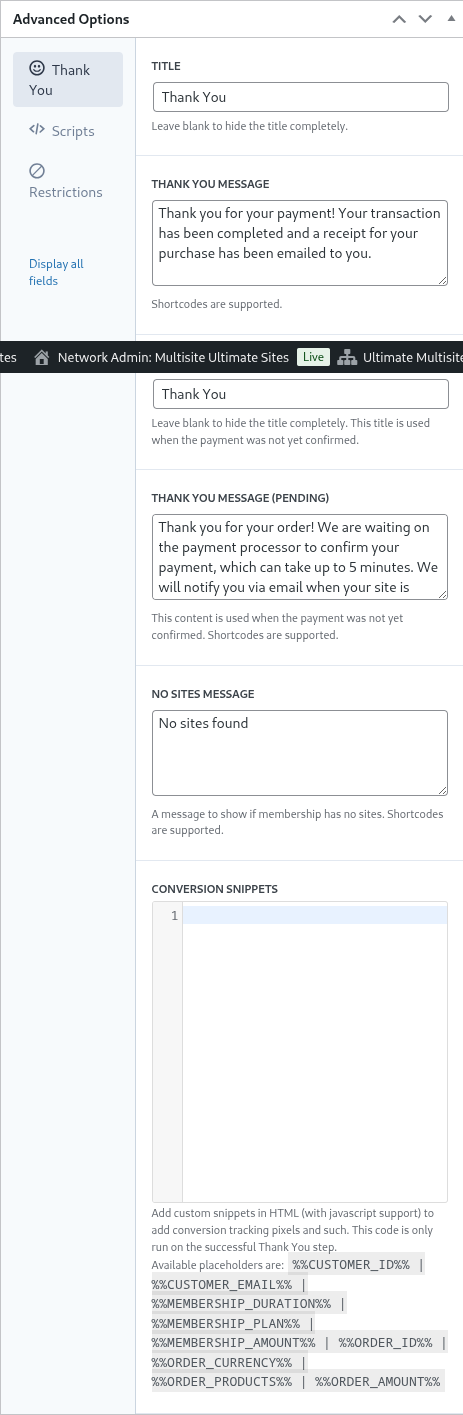
最後,在進階選項中,你可以設定「謝謝」頁面的訊息、加入片段以追蹤轉換、將自訂 CSS 加入你的結帳表單,或將其限制於特定國家/地區。
你也可以透過切換右欄中的此選項,手動啟用或停用你的結帳表單,或永久刪除該表單。

若要刪除表單,請點擊表單操作中的刪除選項:

別忘了儲存你的結帳表單!

若要取得表單的短代碼,請點擊產生短代碼,並複製彈出視窗中顯示的結果。
價格表欄位
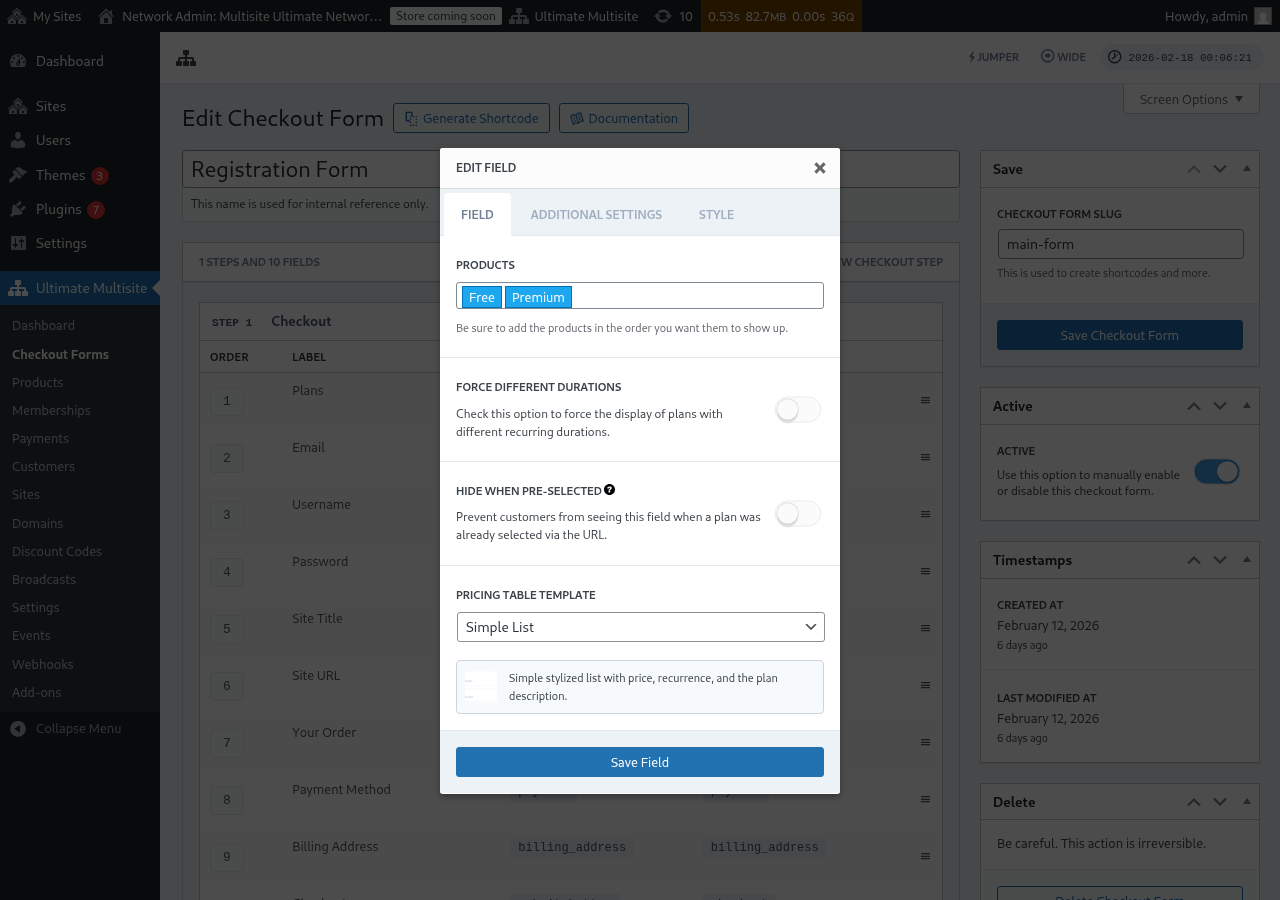
價格表 欄位會在結帳表單上顯示你的產品,讓客戶可以選擇方案。當你編輯此欄位時,可以設定多個選項:
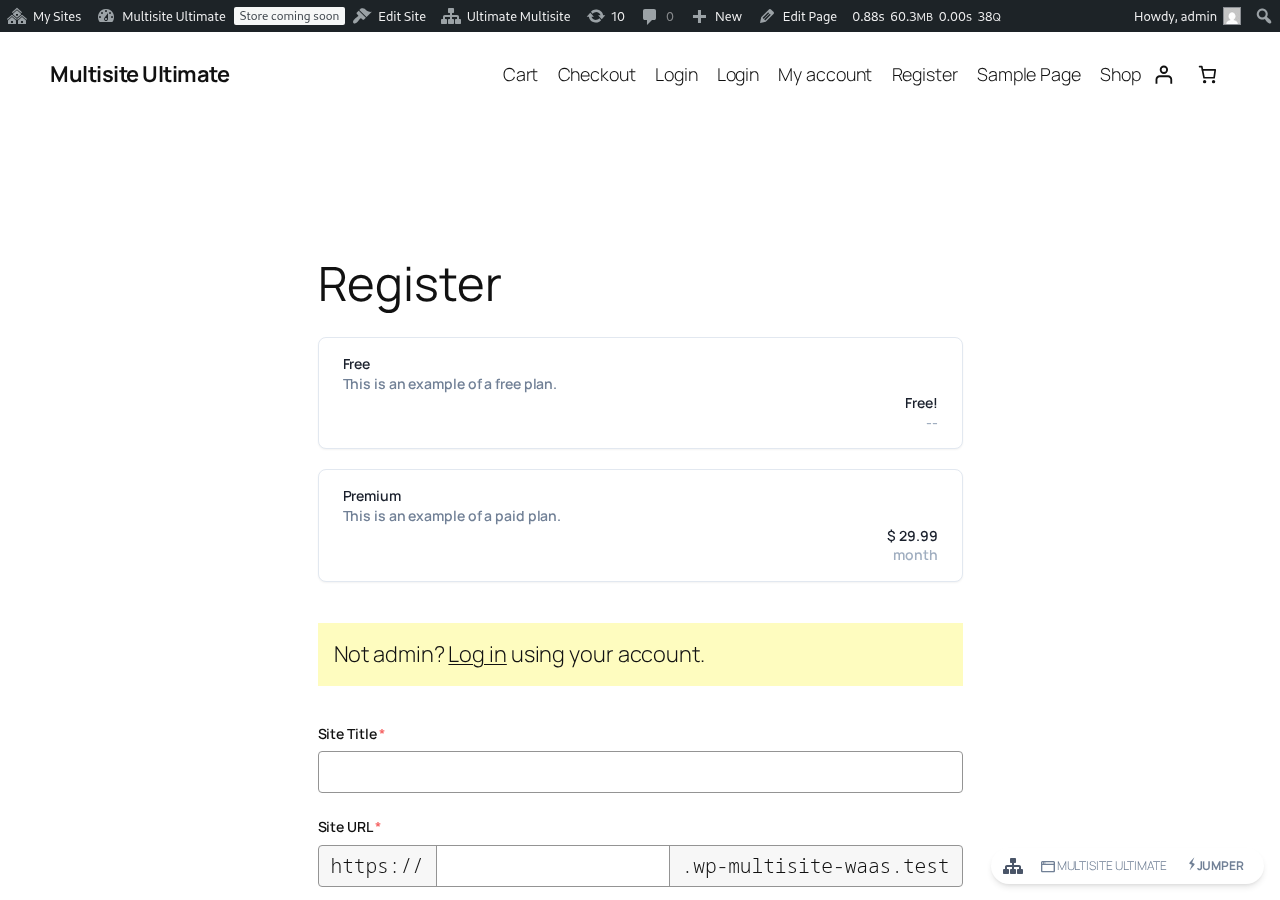
以下是價格表在前端註冊表單上的顯示方式:
- 產品:選擇要顯示哪些產品,以及它們出現的順序。
- 強制不同期間:啟用時,無論所有產品是否有符合目前所選計費週期的價格變化,都會顯示。停用時(預設),沒有符合所選週期之變化的產品會被隱藏。
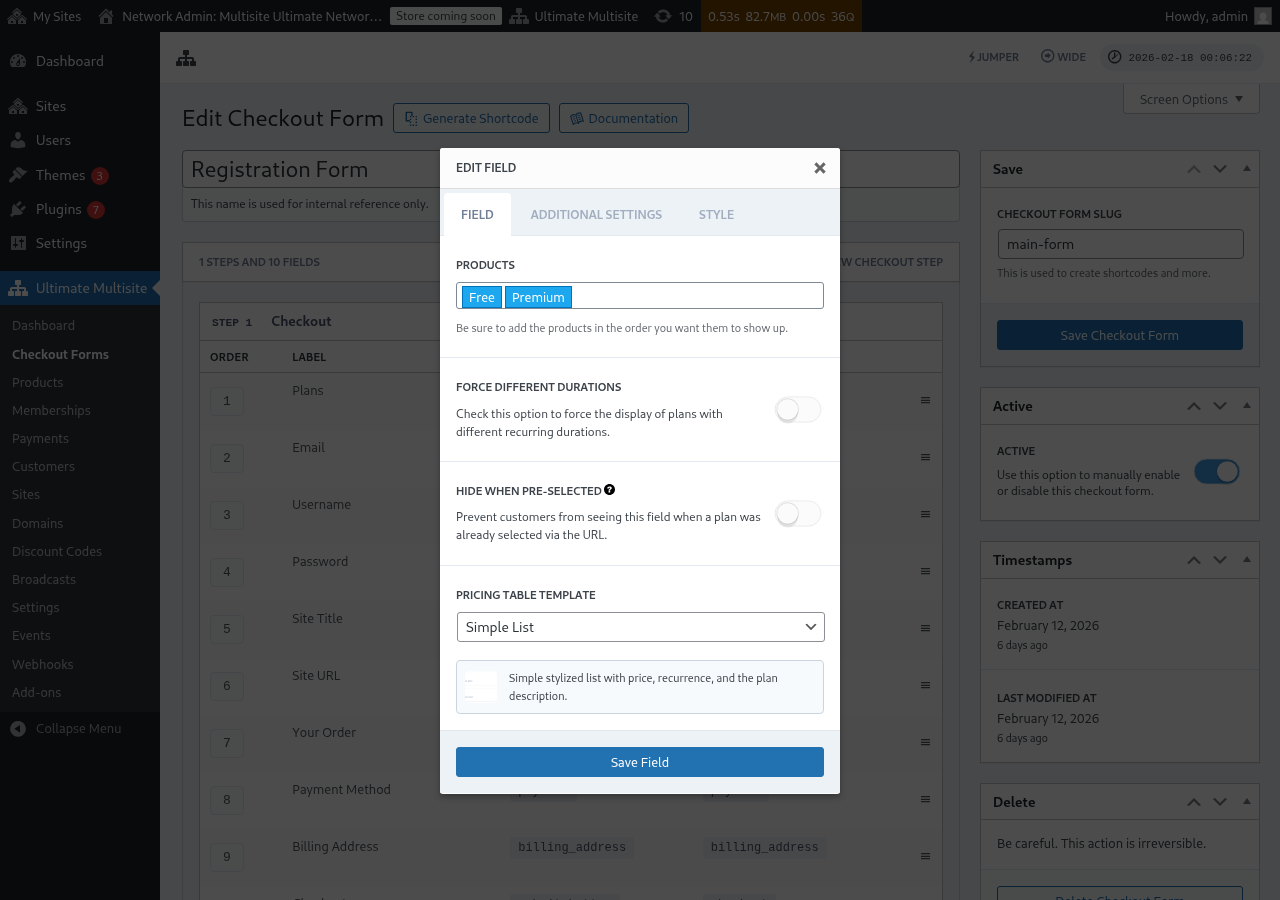
- 預先選取時隱藏:當已透過 URL 選取方案時(例如
/register/premium),隱藏價格表。 - 價格表範本:選擇價格表的視覺範本(簡易清單、舊版等)。
如果你在表單包含完成該產品結帳流程所需欄位之前,就將產品加入價格表,編輯器現在會顯示警告。請使用該警告在發布或儲存即時註冊表單的變更之前,加入缺少的必要欄位。
新增週期選擇切換
如果你已在產品上設定價格變化(例如月繳與年繳價格),你可以在結帳表單中新增週期選擇欄位。此欄位會顯示一個切換控制,讓客戶在計費週期之間切換,而價格表會即時動態更新。
步驟 1:在產品上設定價格變化
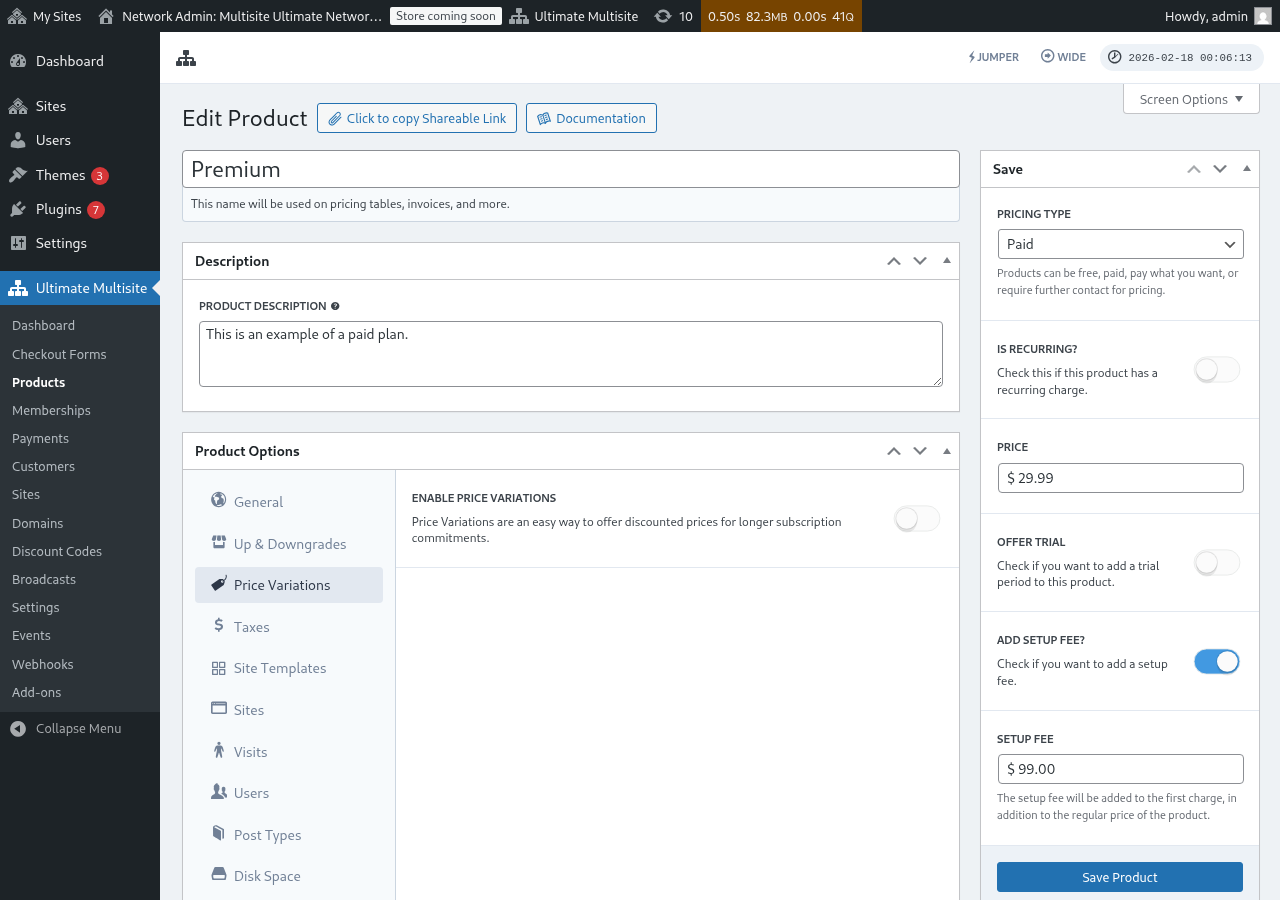
在新增週期選擇欄位之前,請確認你的產品已設定價格變化。前往 Ultimate Multisite > 產品,編輯一個產品,並前往價格變化分頁以新增替代計費週期(例如以折扣價提供年繳)。
步驟 2:將週期選擇欄位新增至你的結帳表單
-
前往 Ultimate Multisite > 結帳表單 並編輯你的結帳表單。
-
向下捲動到包含價格表欄位的步驟,然後點擊新增欄位。
-
在欄位類型選擇對話框中,點擊週期選擇。
-
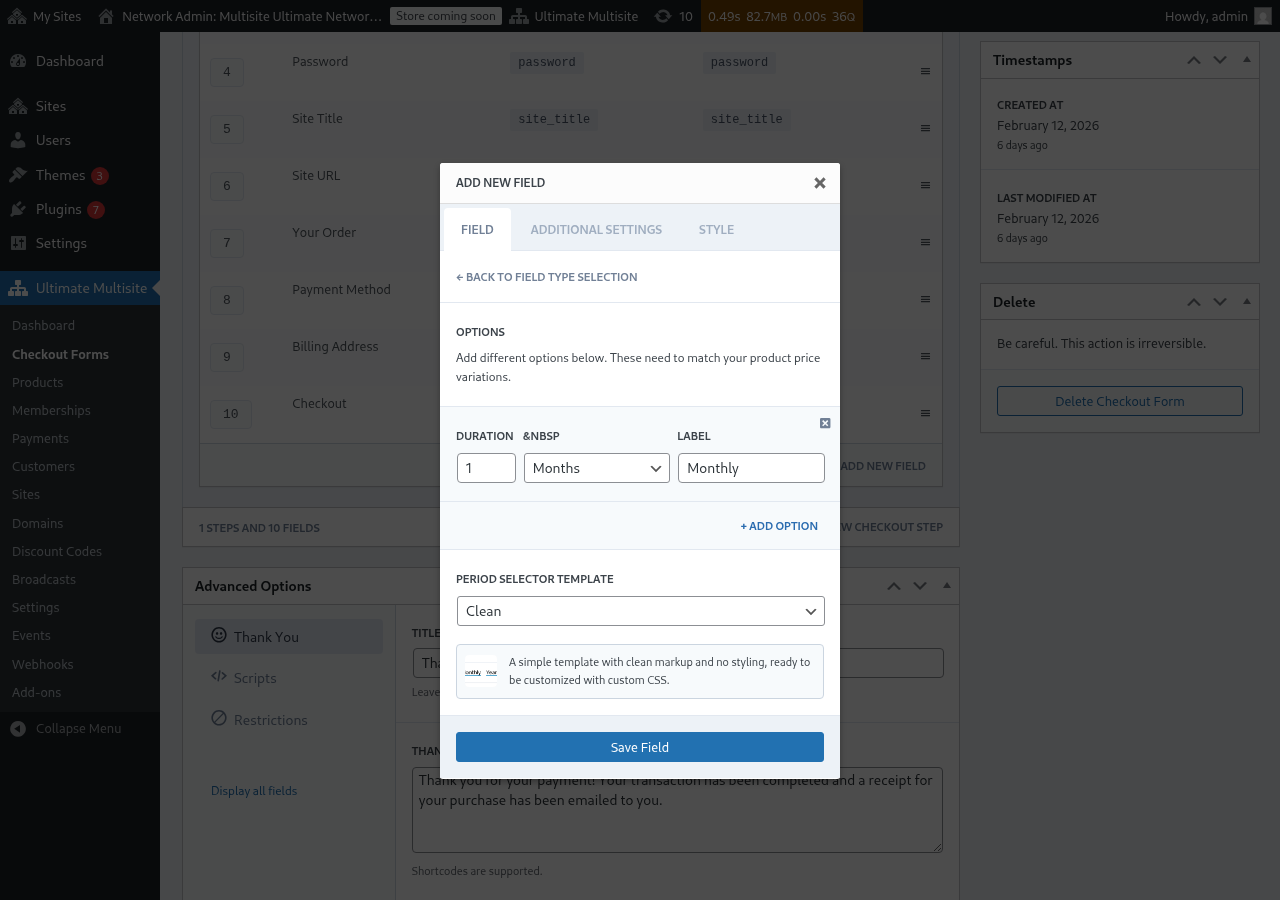
設定週期選項。每個選項都需要:
- 期間:數字(例如
1) - 期間單位:週期類型(天、週、月或年)
- 標籤:客戶會看到的文字(例如「月繳」、「年繳」)
- 期間:數字(例如
-
點擊 + 新增選項 以加入更多週期選擇。這些選項必須符合你在產品上設定的價格變化。
-
選擇一個週期選擇器範本(Clean 為預設,會呈現一個簡單樣式化、可供自訂 CSS 使用的選擇器)。
-
點擊儲存欄位。
步驟 3:將欄位置於價格表上方
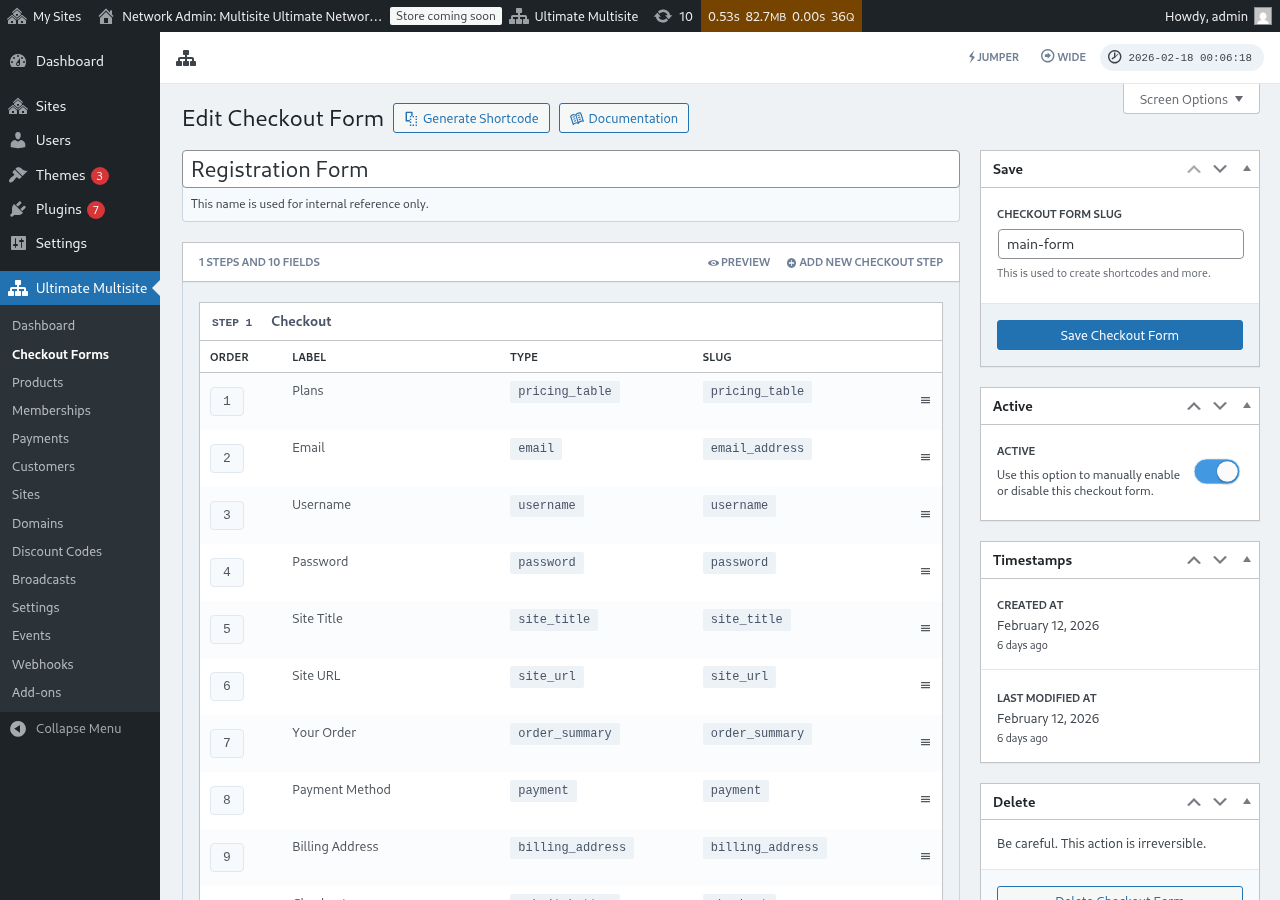
為了獲得最佳使用者體驗,請確認週期選擇欄位在你的結帳步驟中出現在價格表欄位之前。你可以在結帳表單編輯器中拖曳欄位以重新排序。如此一來,客戶會先選擇計費週期,然後看到該週期的價格。
它在前端如何運作
設定完成後,造訪你的註冊頁面的客戶會在價格表上方看到週期選擇器。當他們點擊不同的計費週期時:
- 價格表會立即更新,以顯示所選週期的價格(不需要重新載入頁面)。
- 如果價格表欄位上的強制不同期間已停用,沒有符合所選週期價格變化的產品會被隱藏。
- 如果強制不同期間已啟用,所有產品即使沒有符合所選週期的變化,也會保持可見(它們會顯示預設價格)。
透過 URL 預先選取計費週期
你也可以透過 URL 預先選取產品和計費週期。Ultimate Multisite 支援這些 URL 模式:
/register/premium— 僅預先選取「Premium」產品/register/premium/12— 預先選取產品與 12 個月期間/register/premium/1/year— 預先選取產品與 1 年期間
範本選擇欄位
範本選擇欄位可讓客戶在結帳期間選擇網站範本。它現在已預設包含在 Ultimate Multisite v2.6.1 新增的單一步驟與多步驟結帳表單範本中。
手動新增欄位
如果你正在使用 v2.6.1 之前建立的表單,或是從空白範本開始:
- 前往 Ultimate Multisite > 結帳表單 並編輯你的結帳表單。
- 在收集網站詳細資訊的步驟中,點擊新增欄位。
- 從欄位類型對話框中選取範本選擇。
- 設定欄位:
- 標籤 — 客戶在範本網格上方看到的標題(例如「選擇網站範本」)。
- 必要 — 客戶是否必須先選取範本才能繼續。
它如何運作
當客戶在結帳期間挑選範本時,Ultimate Multisite 會在佈建他們的新網站時使用該範本。顯示的範本來自你的網站範本清單(Ultimate Multisite > 網站範本)。只有標示為可供客戶使用的範本會出現在這裡。
結帳表單基礎網域
Ultimate Multisite v2.13.0 會將結帳表單網站 URL 欄位上設定的網域視為網路基礎網域。當你希望客戶在一個或多個共用註冊網域下建立網站時,請使用該欄位的可用網域設定,例如 example.com 和 sites.example.com。
共用的 checkout-form 基礎網域不會被視為每個網站專屬的自訂網域映射。當客戶在其中一個基礎網域上建立子目錄網站時,Ultimate Multisite 不會建立映射網域記錄,導致該共用主機只屬於那一個網站。共用主機仍可供使用相同 checkout form base 的同層網站使用。
將自訂網域保留給每位客戶的映射主機,例如 customer-example.com。將 checkout-form base 網域保留給許多網站都可使用的共用註冊主機。
移除欄位
如果你不提供網站範本,請從你的表單中移除 Template Selection 欄位。客戶之後會收到在 Ultimate Multisite > Settings > Site Templates 下設定的預設範本。