চেকআউট ফৰ্মসমূহ
চেকআউট ফৰ্মসমূহ নতুন গ্ৰাহক ৰূপান্তৰ কৰিবলৈ চেষ্টা কৰাৰ সময়ত বিভিন্ন পদ্ধতি পৰীক্ষা কৰাৰ এটা সহজ আৰু নমনীয় উপায়।
Ultimate Multisite 2.0-এ এটা চেকআউট ফৰ্ম সম্পাদক প্ৰদান কৰে, যিয়ে আপোনাক ভিন্ন ক্ষেত্ৰ, প্ৰস্তাৱিত পণ্য আদি সহ আপুনি যিমান বিচাৰে সিমান ফৰ্ম সৃষ্টি কৰিবলৈ দিয়ে।
এই সুবিধাটোত প্ৰৱেশ কৰিবলৈ, বাওঁফালৰ চাইড-বাৰত থকা চেকআউট ফৰ্মসমূহ মেনুলৈ যাওক।
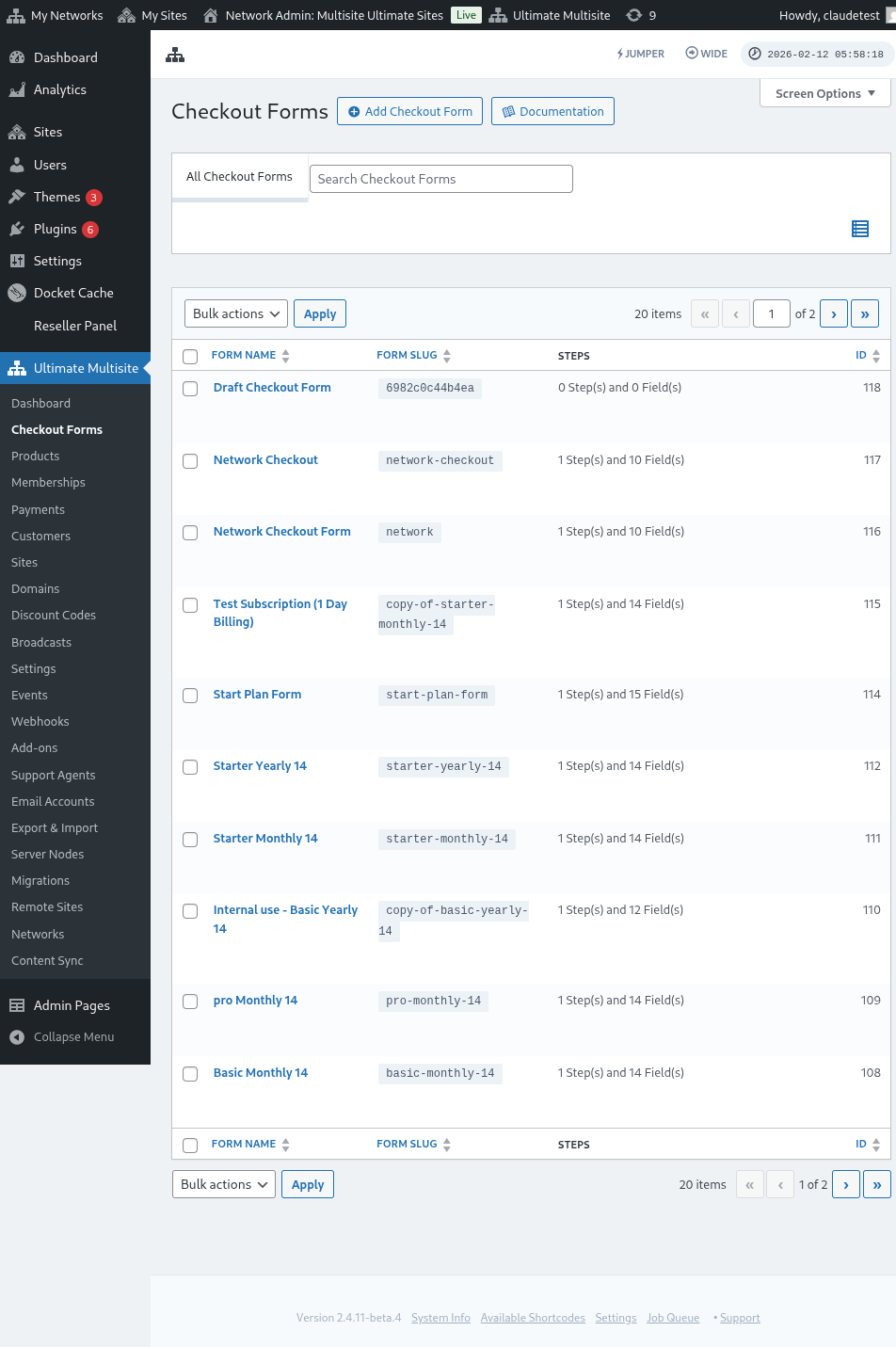
এই পৃষ্ঠাত, আপোনাৰ থকা সকলো চেকআউট ফৰ্ম আপুনি চাব পাৰে।
তালিকা টেবুলত এটা স্থিতি স্তম্ভ আছে যাতে আপুনি নিশ্চিত কৰিব পাৰে যে প্ৰতিটো ফৰ্ম বৰ্তমানে গ্ৰাহকৰ বাবে উপলব্ধ নে নহয়:
| স্থিতি | অৰ্থ |
|---|---|
| সক্ৰিয় | ফৰ্মটো ইয়াৰ shortcode বা পঞ্জীয়ন পৃষ্ঠা প্ৰকাশিত যিকোনো ঠাইত ব্যৱহাৰ কৰিব পাৰি। |
| নিষ্ক্ৰিয় | ফৰ্মটো সংৰক্ষিত কিন্তু অক্ষম কৰা হৈছে। আপুনি ইয়াক পুনৰ সক্ৰিয় নকৰা পৰ্যন্ত গ্ৰাহকে ইয়াৰ সৈতে চেকআউট সম্পূৰ্ণ কৰিব নোৱাৰে। |
এটা ৰাজহুৱা পঞ্জীয়ন প্ৰবাহ সম্পাদনা কৰাৰ আগতে স্থিতি স্তম্ভ ব্যৱহাৰ কৰক, বিশেষকৈ যেতিয়া আপুনি আপোনাৰ লাইভ ফৰ্মসমূহৰ সৈতে খচৰা বা ঋতুভিত্তিক চেকআউট ফৰ্মসমূহ ৰাখে।
যদি আপুনি এটা নতুন সৃষ্টি কৰিব বিচাৰে, পৃষ্ঠাৰ ওপৰত থকা চেকআউট ফৰ্ম যোগ কৰকত ক্লিক কৰক।
আপুনি আপোনাৰ আৰম্ভণিৰ বিন্দু হিচাপে এই তিনিটা বিকল্পৰ যিকোনো এটা বাছনি কৰিব পাৰে: একক ধাপ, বহু-ধাপ বা খালী। তাৰ পিছত, সম্পাদকলৈ যাওকত ক্লিক কৰক।
আপুনি আপোনাৰ আৰম্ভণিৰ বিন্দু হিচাপে একক ধাপ বা বহু-ধাপ বাছনি কৰিলে, ফৰ্ম টেমপ্লেটত এতিয়া ডিফল্টভাৱে এটা টেমপ্লেট নিৰ্বাচন ক্ষেত্ৰ অন্তৰ্ভুক্ত থাকে। এই ক্ষেত্ৰই আপোনাৰ গ্ৰাহকক পঞ্জীয়ন প্ৰক্ৰিয়াৰ সময়ত এটা ছাইট টেমপ্লেট বাছনি কৰিবলৈ দিয়ে। আপুনি ইয়াক স্থানতে ৰাখিব পাৰে, আঁতৰাব পাৰে, বা সম্পাদকত আন যিকোনো ক্ষেত্ৰৰ দৰে ইয়াৰ স্থান সলনি কৰিব পাৰে।
বিকল্পভাৱে, আপুনি ইতিমধ্যে থকা ফৰ্মসমূহৰ নামৰ তলত থকা বিকল্পসমূহত ক্লিক কৰি সেইবোৰ সম্পাদনা বা নকল কৰিব পাৰে। তাত, আপুনি ফৰ্মৰ shortcode কপি কৰা বা ফৰ্মটো বিলোপ কৰাৰ বিকল্পসমূহো পাব।

চেকআউট ফৰ্ম সম্পাদকৰ অৱলোকন
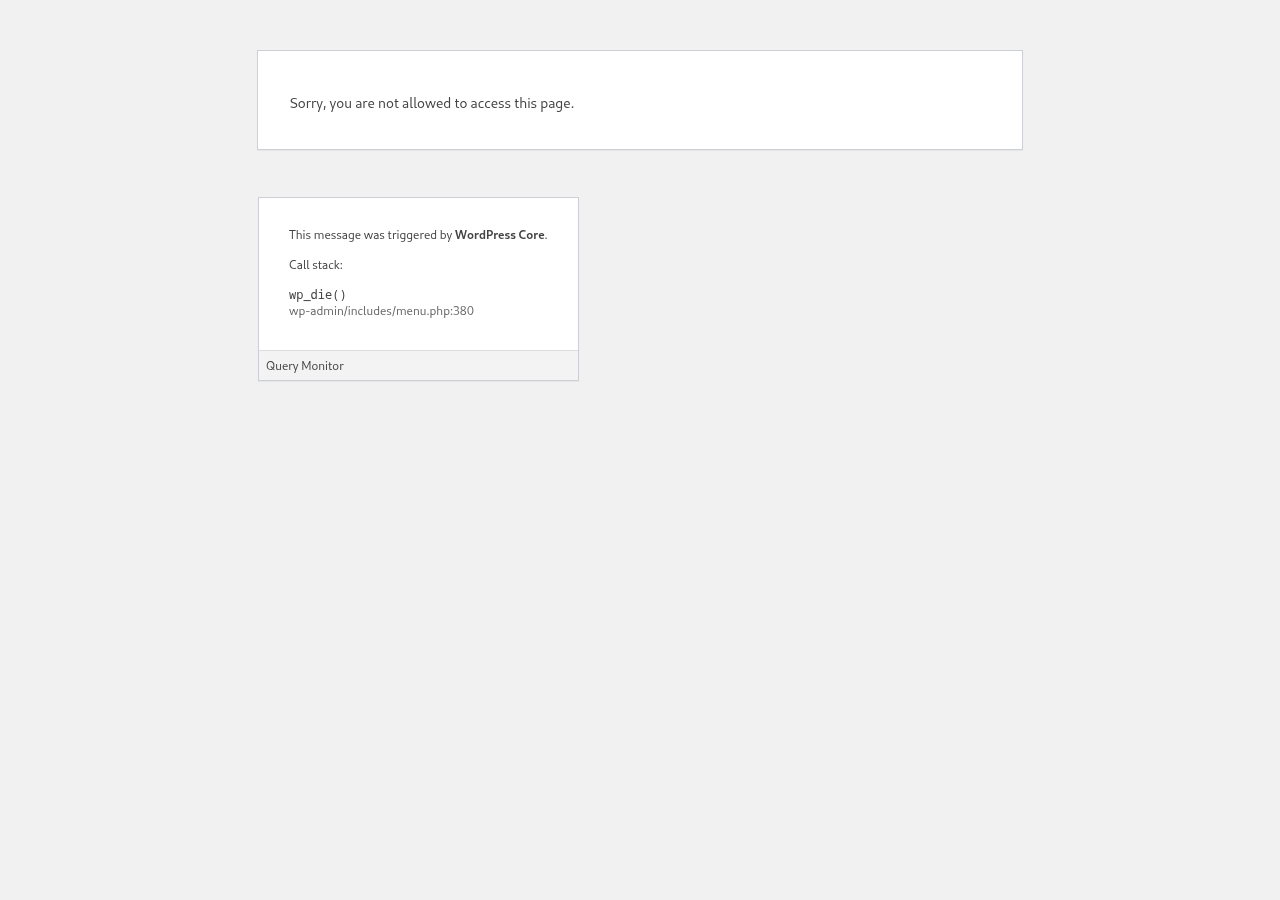
চেকআউট ফৰ্ম সম্পাদকে আপোনাৰ পঞ্জীয়ন ফৰ্মসমূহ নিৰ্মাণ কৰিবলৈ এটা বিস্তৃত আন্তঃপৃষ্ঠ প্ৰদান কৰে। সম্পাদকৰ বিন্যাসৰ এটা অৱলোকন ইয়াত দিয়া হৈছে:
এটা চেকআউট ফৰ্ম সম্পাদনা কৰা
আপুনি বিভিন্ন উদ্দেশ্যৰ বাবে চেকআউট ফৰ্ম সৃষ্টি কৰিব পাৰে। এই উদাহৰণত আমি এটা পঞ্জীয়ন ফৰ্মৰ ওপৰত কাম কৰিম।
চেকআউট ফৰ্ম সম্পাদকলৈ যোৱাৰ পিছত, আপোনাৰ ফৰ্মক এটা নাম দিয়ক (যিটো কেৱল আভ্যন্তৰীণ উল্লেখৰ বাবে ব্যৱহাৰ কৰা হ'ব) আৰু এটা slug দিয়ক (উদাহৰণস্বৰূপে shortcakes সৃষ্টি কৰিবলৈ ব্যৱহৃত)।
ফৰ্মসমূহ ধাপ আৰু ক্ষেত্ৰৰে গঠিত। আপুনি নতুন চেকআউট ধাপ যোগ কৰকত ক্লিক কৰি এটা নতুন ধাপ যোগ কৰিব পাৰে।

মডাল উইণ্ড’ৰ প্ৰথম টেবত, আপোনাৰ ফৰ্মৰ ধাপৰ বিষয়বস্তু পূৰণ কৰক। ইয়াক এটা ID, এটা নাম আৰু এটা বিৱৰণ দিয়ক। এই বস্তুবোৰ বেছিভাগে আভ্যন্তৰীণভাৱে ব্যৱহৃত হয়।
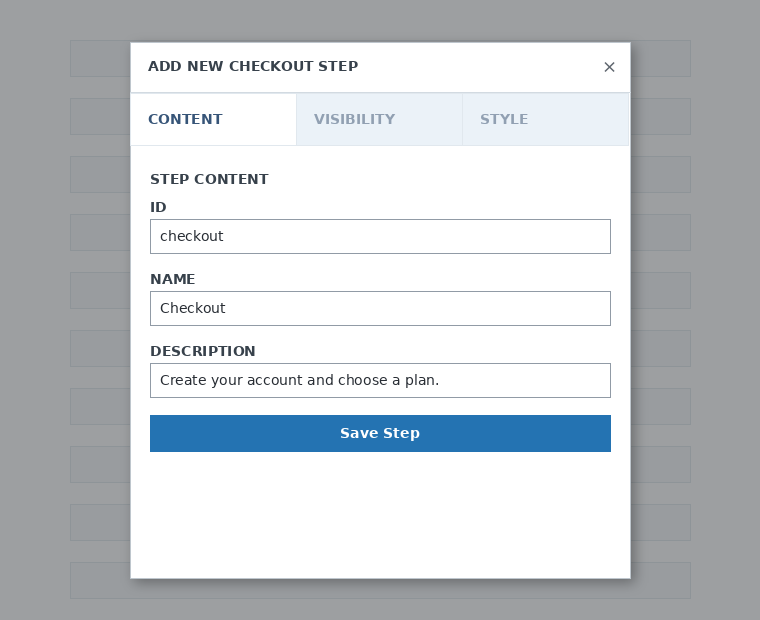
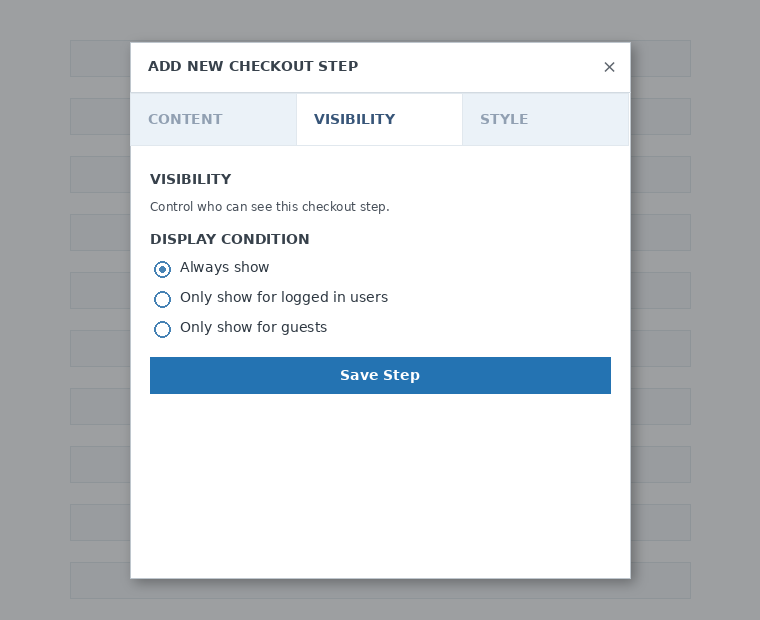
ইয়াৰ পিছত, ধাপটোৰ দৃশ্যমানতা নিৰ্ধাৰণ কৰক। আপুনি "সদায় দেখুৱাওক", "কেৱল লগ ইন কৰা ব্যৱহাৰকাৰীৰ বাবে দেখুৱাওক" বা "কেৱল অতিথিৰ বাবে দেখুৱাওক"ৰ মাজত বাছনি কৰিব পাৰে।
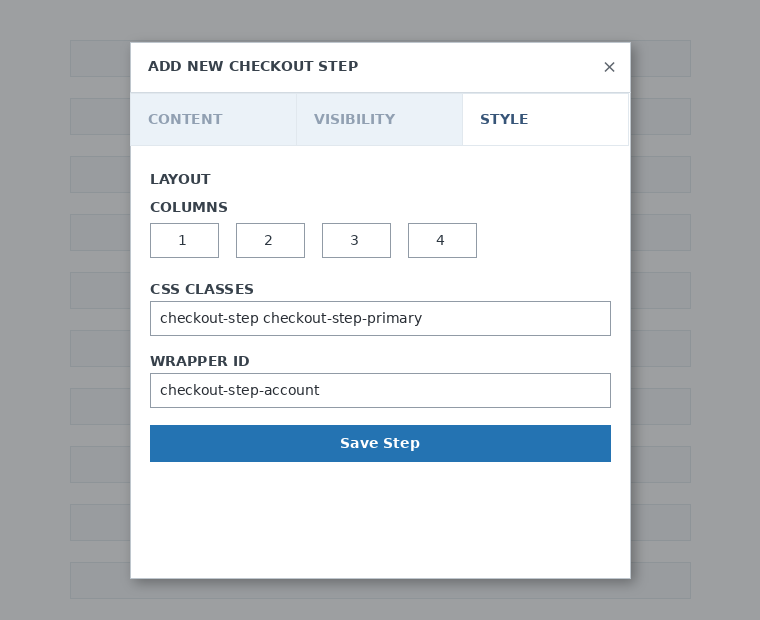
শেষত, ধাপ শৈলী কনফিগাৰ কৰক। এইবোৰ ঐচ্ছিক ক্ষেত্ৰ।
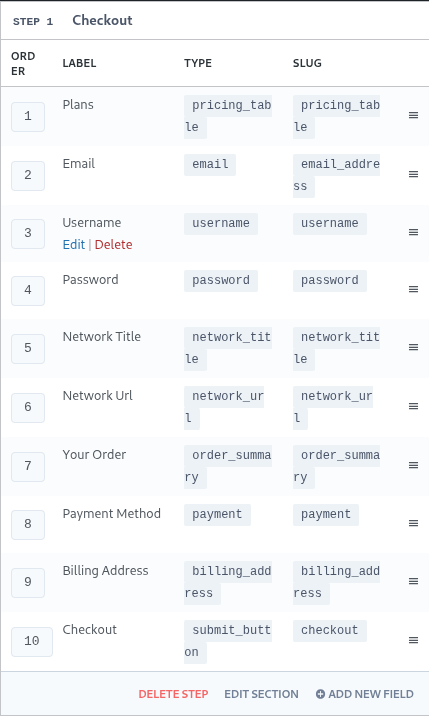
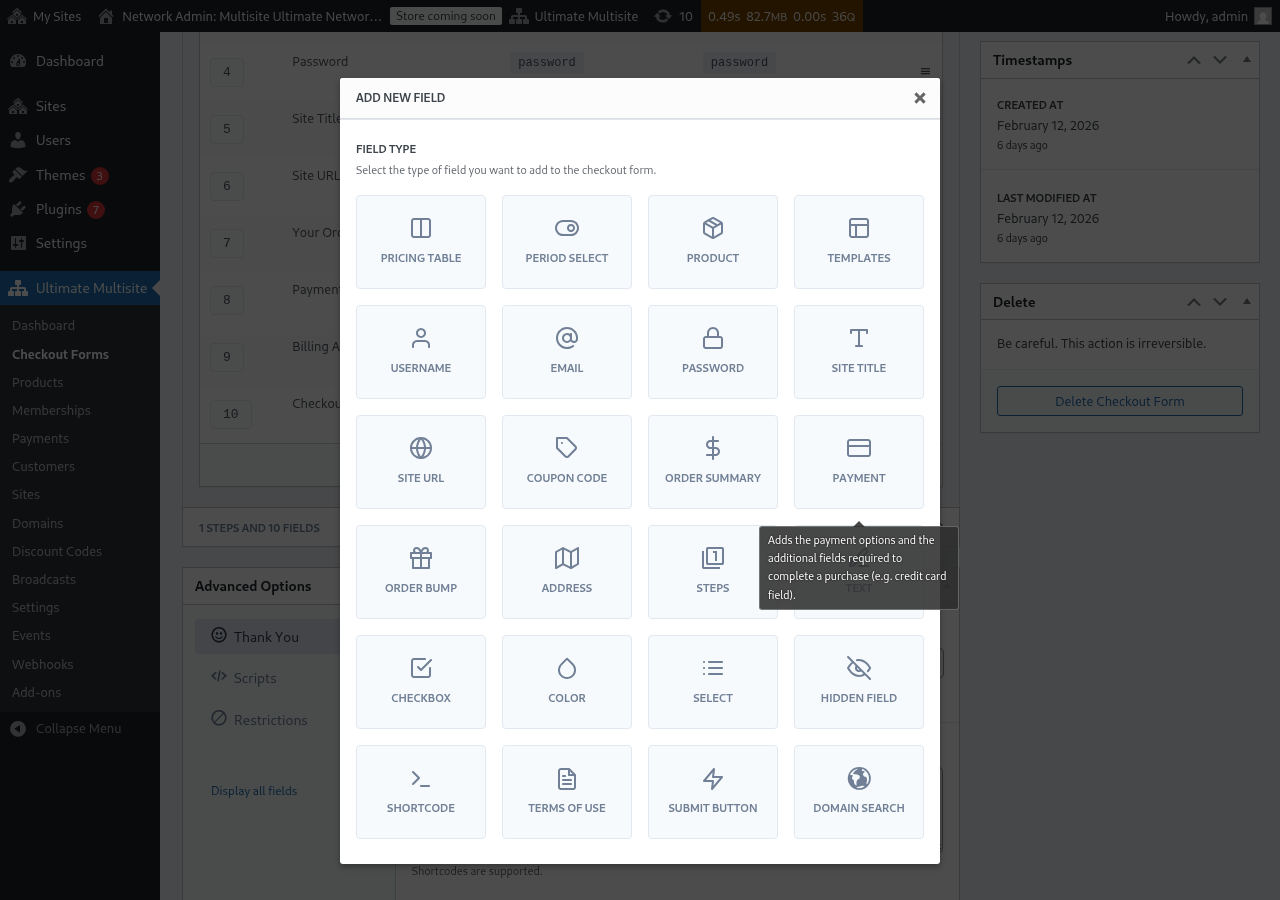
এতিয়া, আমাৰ প্ৰথম ধাপত ক্ষেত্ৰ যোগ কৰাৰ সময়। কেৱল নতুন ক্ষেত্ৰ যোগ কৰকত ক্লিক কৰক আৰু আপুনি বিচৰা অংশৰ ধৰণ বাছনি কৰক।
প্ৰতিটো ক্ষেত্ৰত পূৰণ কৰিবলগীয়া ভিন্ন পেৰামিটাৰ থাকে। এই প্ৰথম প্ৰৱেশৰ বাবে, আমি "Username" ক্ষেত্ৰ বাছনি কৰিম।
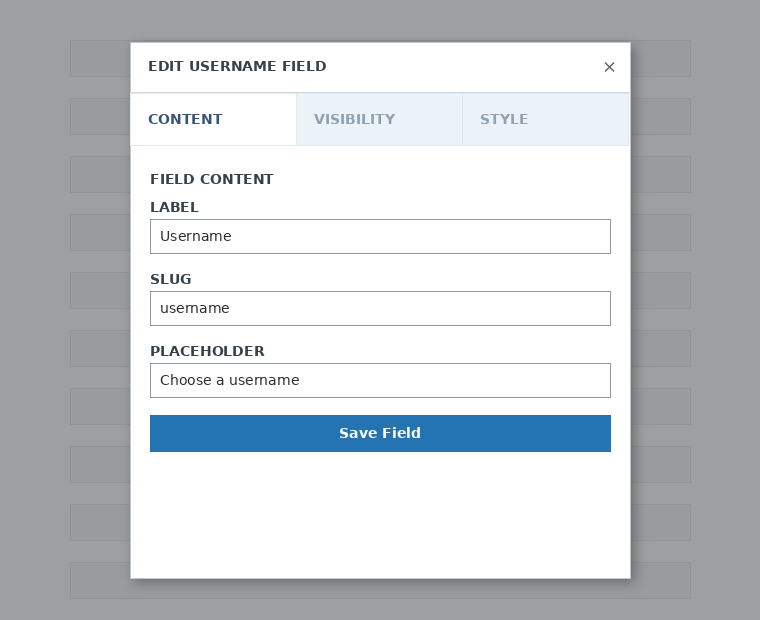
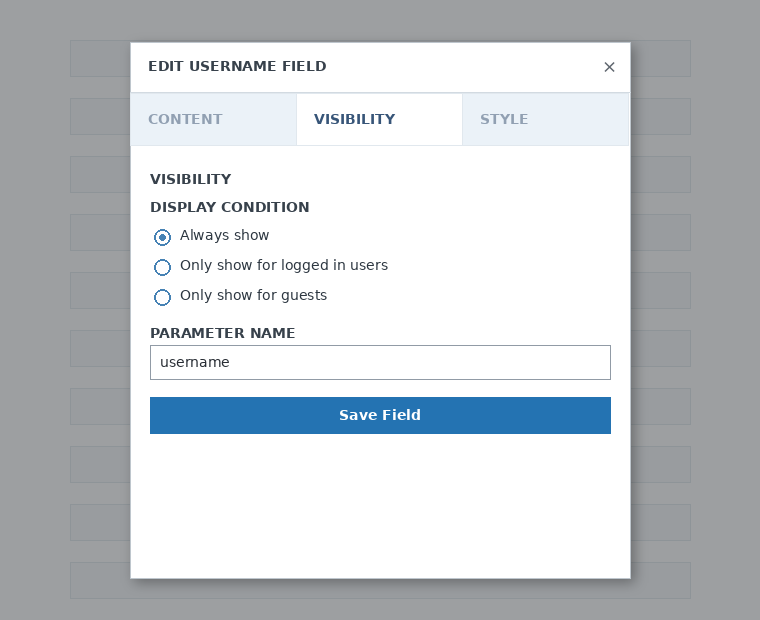
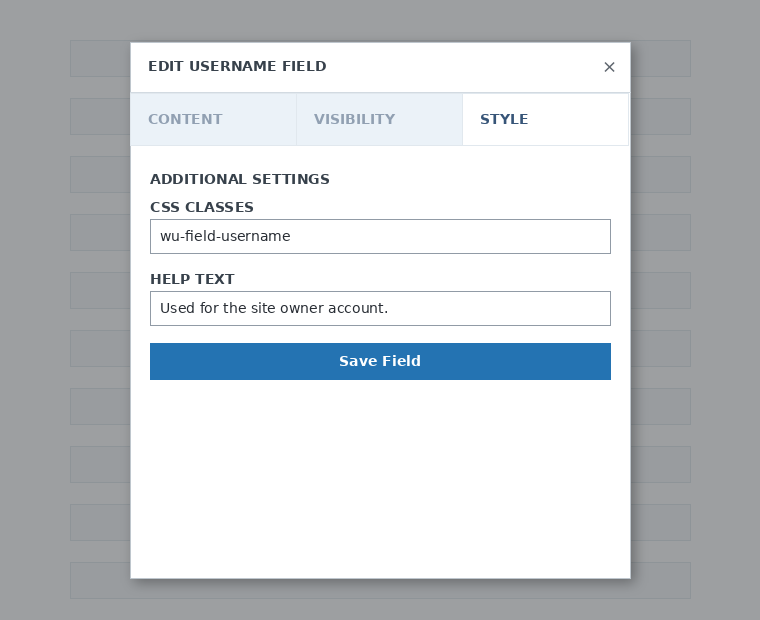
আপুনি প্ৰয়োজন অনুসৰি যিমান ধাপ আৰু ক্ষেত্ৰ লাগে সিমান যোগ কৰিব পাৰে। আপোনাৰ গ্ৰাহকে বাছনি কৰিবলৈ আপোনাৰ পণ্যসমূহ দেখুৱাবলৈ, মূল্য নিৰ্ধাৰণ টেবুল ক্ষেত্ৰ ব্যৱহাৰ কৰক। যদি আপুনি আপোনাৰ ক্লায়েণ্টসকলক এটা টেমপ্লেট বাছনি কৰিবলৈ দিব বিচাৰে, টেমপ্লেট নিৰ্বাচন ক্ষেত্ৰ যোগ কৰক। আৰু তেনেদৰে আগবাঢ়ক।
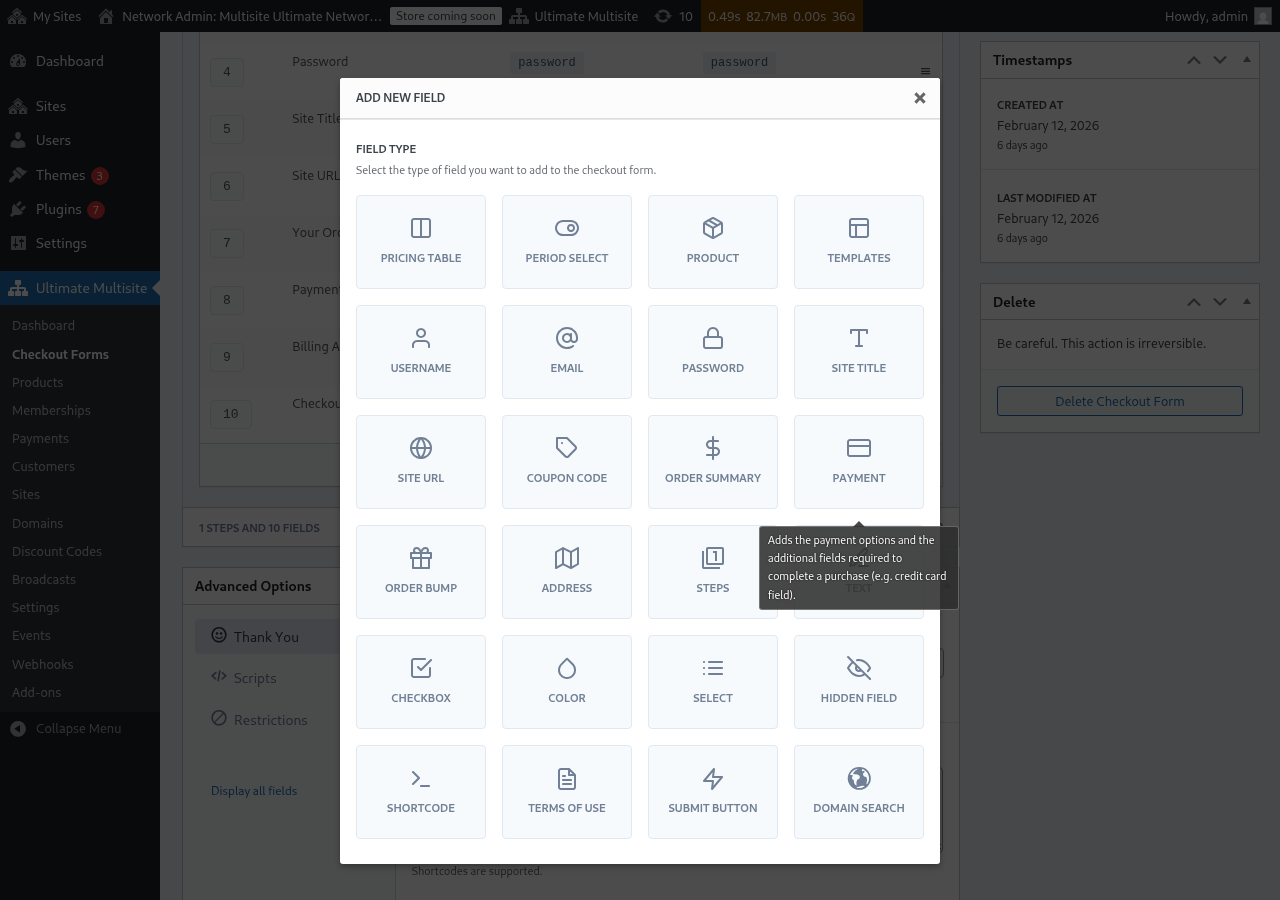
টোকা: username, email, password, ছাইট শিৰোনাম, ছাইট URL, অৰ্ডাৰ সাৰাংশ, পেমেণ্ট, আৰু জমা দিয়াৰ বুটাম এটা চেকআউট ফৰ্ম সৃষ্টি কৰিবলৈ বাধ্যতামূলক ক্ষেত্ৰ।
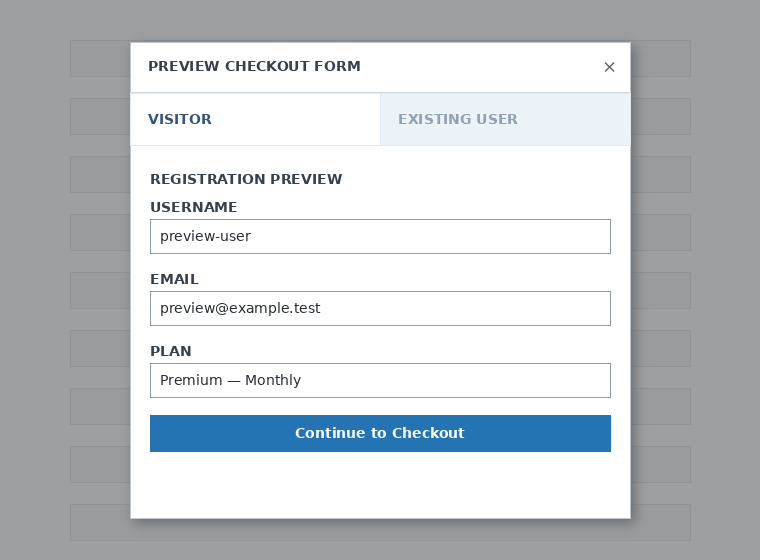
আপুনি আপোনাৰ চেকআউট ফৰ্মত কাম কৰি থকাৰ সময়ত, আপোনাৰ ক্লায়েণ্টসকলে ফৰ্মটো কেনেকৈ দেখিব সেয়া চাবলৈ আপুনি সদায় পূৰ্বদৰ্শন বুটাম ব্যৱহাৰ কৰিব পাৰে। আপুনি বিদ্যমান ব্যৱহাৰকাৰী হিচাপে বা দৰ্শনাৰ্থী হিচাপে দৰ্শনৰ মাজতো সলনি কৰিব পাৰে

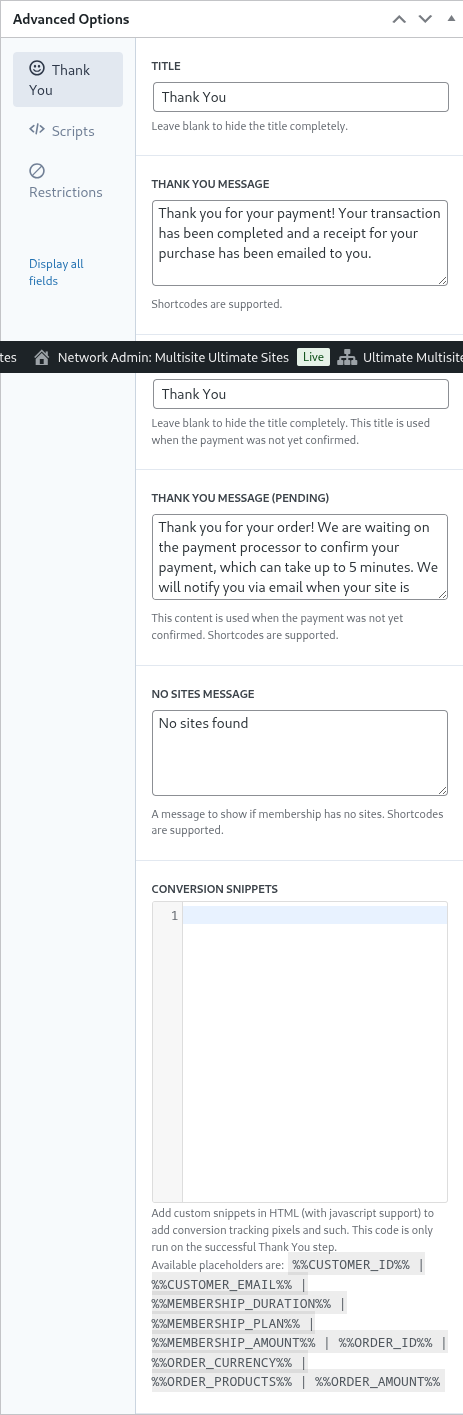
শেষত, উন্নত বিকল্পসমূহত আপুনি "ধন্যবাদ" পৃষ্ঠাৰ বাৰ্তা কনফিগাৰ কৰিব পাৰে, ৰূপান্তৰ ট্ৰেক কৰিবলৈ স্নিপেট যোগ কৰিব পাৰে, আপোনাৰ চেকআউট ফৰ্মত কাষ্টম CSS যোগ কৰিব পাৰে বা ইয়াক নিৰ্দিষ্ট দেশলৈ সীমাবদ্ধ কৰিব পাৰে।
আপুনি সোঁ স্তম্ভত এই বিকল্পটো টগল কৰি আপোনাৰ চেকআউট ফৰ্ম মেনুৱেলভাৱে সক্ৰিয় বা অক্ষম কৰিব পাৰে, বা ফৰ্মটো স্থায়ীভাৱে বিলোপ কৰিব পাৰে।

এটা ফৰ্ম বিলোপ কৰিবলৈ, ফৰ্ম কাৰ্যসমূহত বিলোপ বিকল্পত ক্লিক কৰক:

আপোনাৰ চেকআউট ফৰ্ম সংৰক্ষণ কৰিবলৈ নাপাহৰিব!

আপোনাৰ ফৰ্মৰ shortcode পাবলৈ Generate Shortcodeত ক্লিক কৰক আৰু মডাল উইণ্ড’ত দেখুওৱা ফলাফল কপি কৰক।
মূল্য নিৰ্ধাৰণ টেবুল ক্ষেত্ৰ
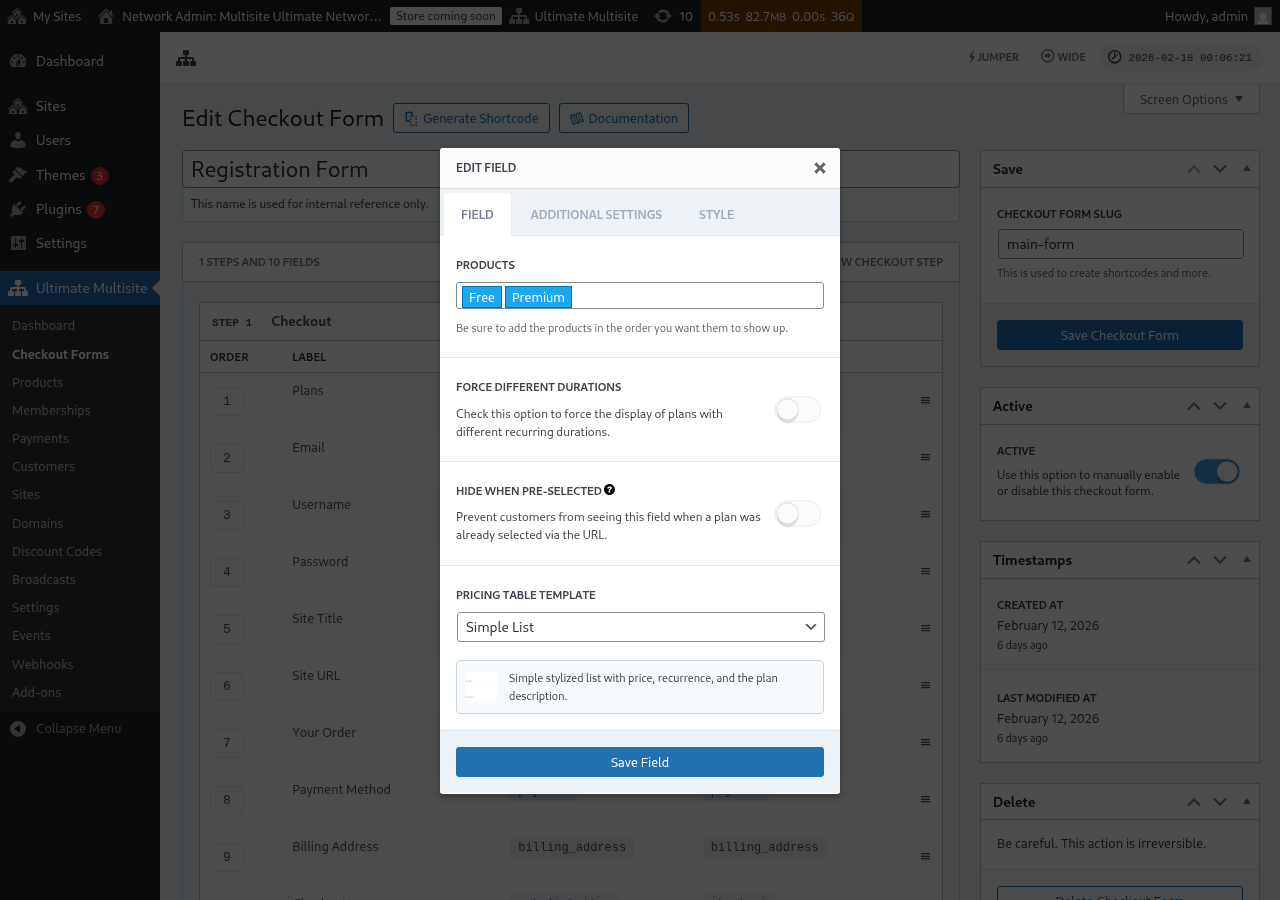
মূল্য নিৰ্ধাৰণ টেবুল ক্ষেত্ৰই চেকআউট ফৰ্মত আপোনাৰ পণ্যসমূহ দেখুৱায় যাতে গ্ৰাহকে এটা প্লেন বাছনি কৰিব পাৰে। আপুনি এই ক্ষেত্ৰ সম্পাদনা কৰিলে, কেইবাটাও বিকল্প কনফিগাৰ কৰিব পাৰে:
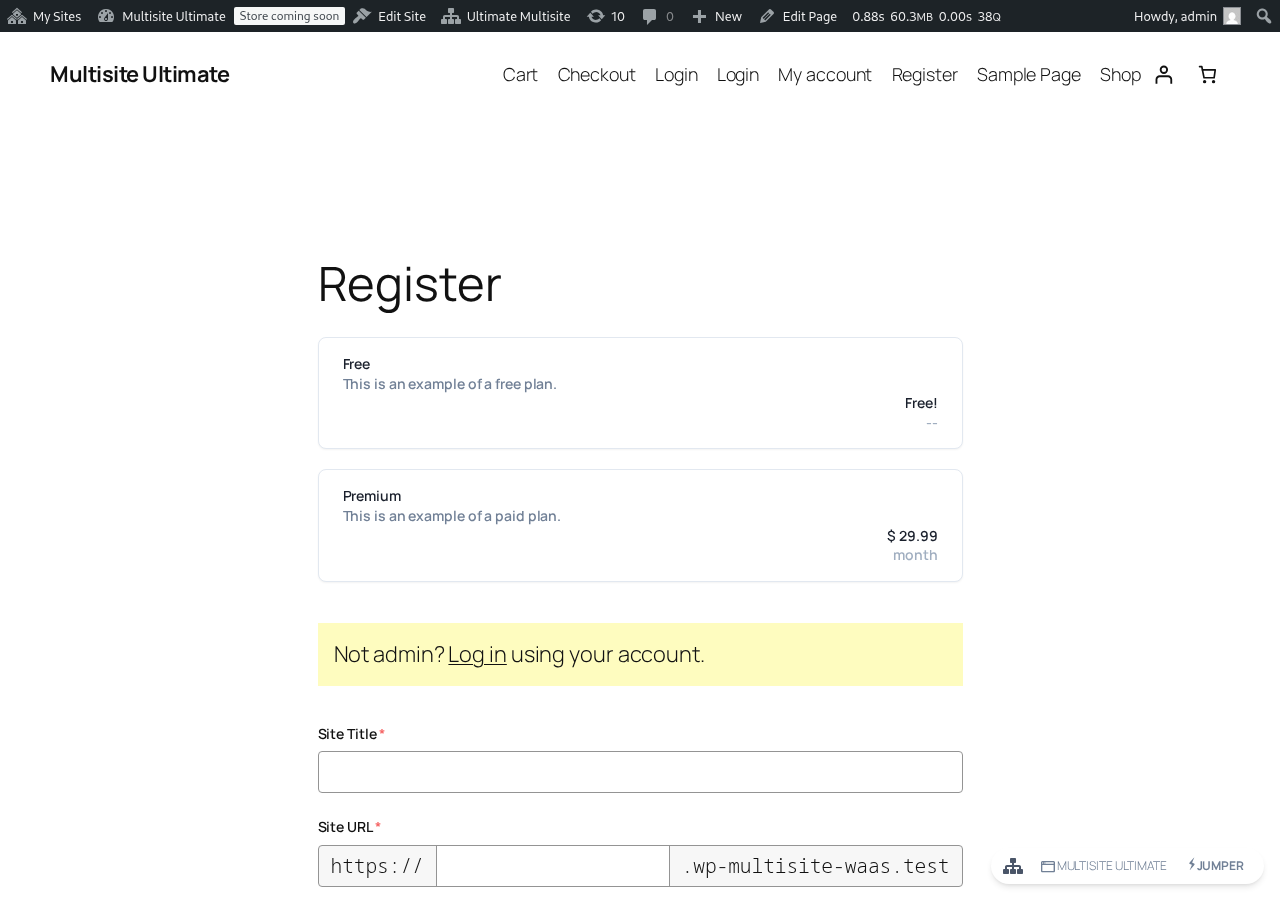
ফ্ৰণ্টএণ্ড পঞ্জীয়ন ফৰ্মত মূল্য নিৰ্ধাৰণ টেবুল কেনেকৈ দেখা যায় ইয়াত দিয়া হৈছে:
- সামগ্ৰীসমূহ: কোনবোৰ সামগ্ৰী দেখুৱাব আৰু সেইবোৰ যি ক্ৰমত দেখা যাব সেয়া বাছনি কৰক।
- বিভিন্ন সময়সীমা বাধ্যতামূলক কৰক: সক্ৰিয় কৰিলে, বৰ্তমানে বাছনি কৰা বিলিং সময়সীমাৰ সৈতে মিল থকা মূল্য ভিন্নতা থাকক বা নাথাকক সকলো সামগ্ৰী দেখুওৱা হয়। নিষ্ক্ৰিয় কৰিলে (ডিফল্ট), বাছনি কৰা সময়সীমাৰ বাবে ভিন্নতা নথকা সামগ্ৰীসমূহ লুকুৱাই ৰখা হয়।
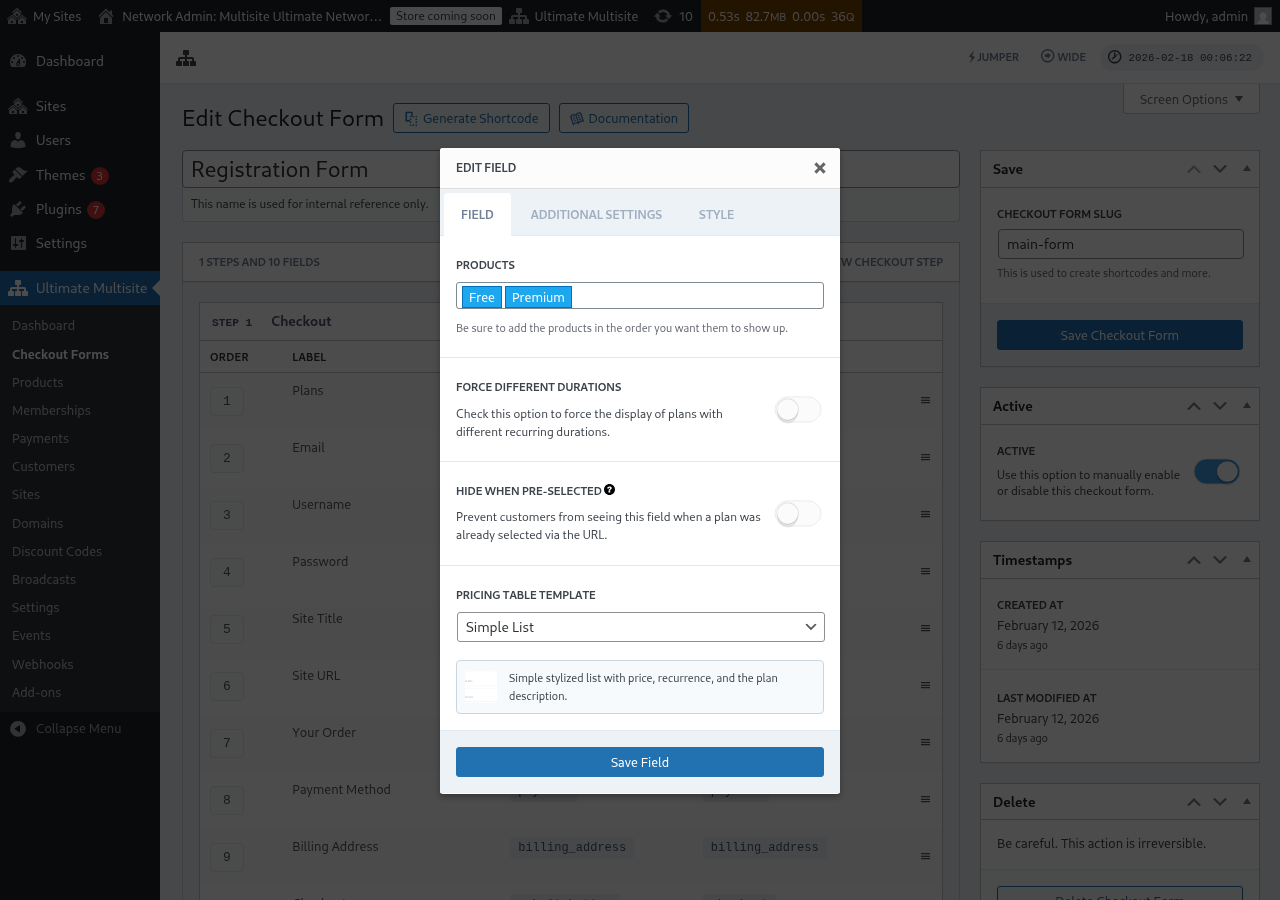
- আগতে বাছনি কৰা থাকিলে লুকুৱাওক: URL-ৰ জৰিয়তে কোনো পৰিকল্পনা ইতিমধ্যে বাছনি কৰা থাকিলে মূল্য নিৰ্ধাৰণ তালিকাখন লুকুৱাই ৰাখে (যেনে
/register/premium)। - মূল্য নিৰ্ধাৰণ তালিকা Template: মূল্য নিৰ্ধাৰণ তালিকাৰ বাবে দৃশ্যমান Template বাছনি কৰক (Simple List, Legacy, আদি)।
যদি আপুনি ফৰ্মত সেই সামগ্ৰীৰ checkout প্ৰবাহ সম্পূৰ্ণ কৰিবলৈ প্ৰয়োজনীয় ক্ষেত্ৰসমূহ অন্তৰ্ভুক্ত কৰাৰ আগতে Pricing Table-ত এটা সামগ্ৰী যোগ কৰে, সম্পাদকটোৱে এতিয়া এটা সতৰ্কবাণী দেখুৱায়। লাইভ পঞ্জীয়ন ফৰ্মৰ বাবে প্ৰকাশ বা পৰিবৰ্তন সংৰক্ষণ কৰাৰ আগতে অনুপস্থিত প্ৰয়োজনীয় ক্ষেত্ৰ যোগ কৰিবলৈ সতৰ্কবাণীটো ব্যৱহাৰ কৰক।
সময়সীমা বাছনি Toggle যোগ কৰা
যদি আপোনাৰ সামগ্ৰীসমূহত মূল্য ভিন্নতা কনফিগাৰ কৰা আছে (যেনে মাহেকীয়া আৰু বছৰেকীয়া মূল্য), তেন্তে আপুনি আপোনাৰ checkout ফৰ্মত এটা সময়সীমা বাছনি ক্ষেত্ৰ যোগ কৰিব পাৰে। এই ক্ষেত্ৰটোৱে এটা toggle দেখুৱায় যিয়ে গ্ৰাহকসকলক বিলিং সময়সীমাৰ মাজত সলনি কৰিবলৈ দিয়ে, আৰু মূল্য নিৰ্ধাৰণ তালিকাখন বাস্তৱ সময়ত গতিশীলভাৱে আপডেট হয়।
ধাপ ১: আপোনাৰ সামগ্ৰীসমূহত মূল্য ভিন্নতা ছেট আপ কৰক
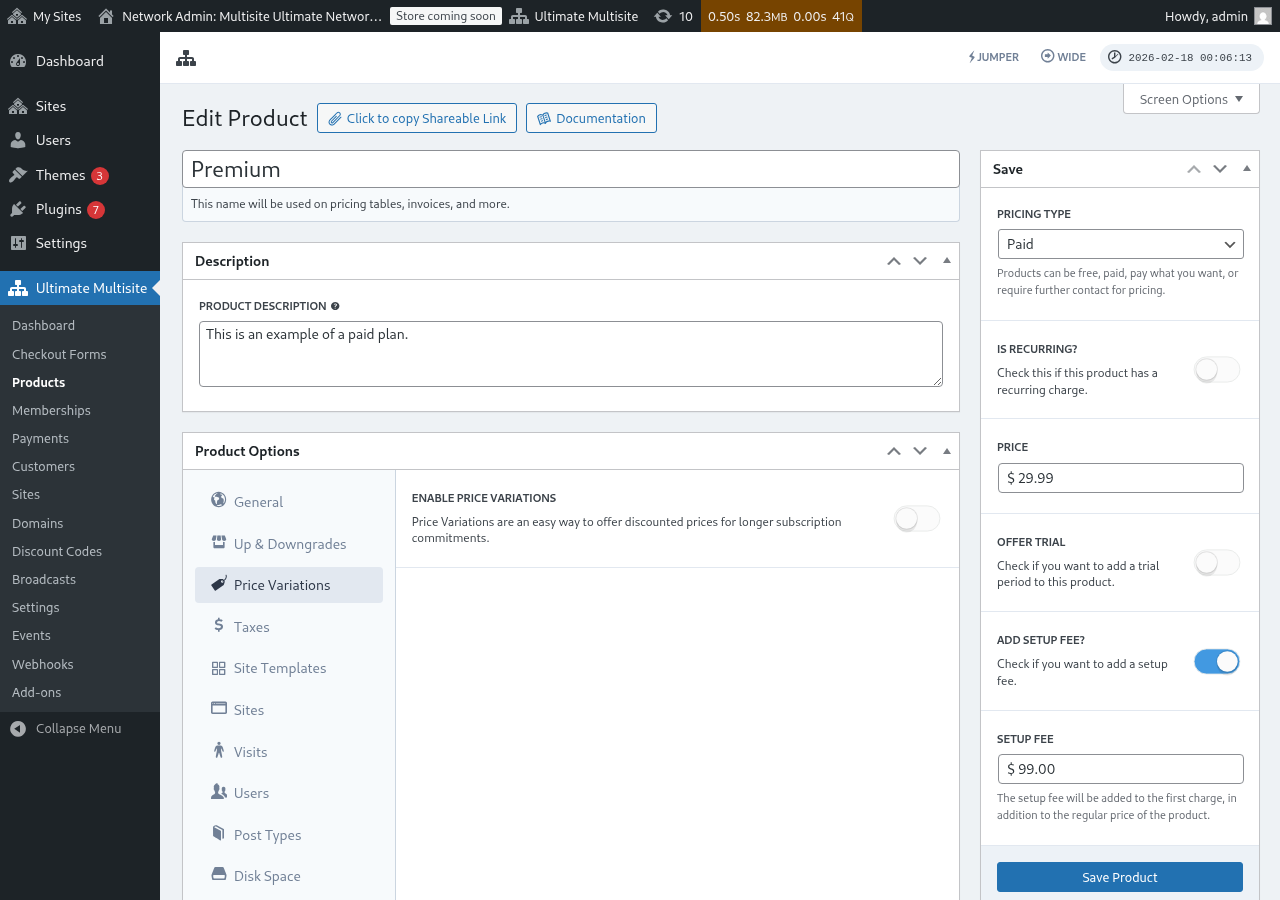
সময়সীমা বাছনি ক্ষেত্ৰ যোগ কৰাৰ আগতে, আপোনাৰ সামগ্ৰীসমূহত মূল্য ভিন্নতা কনফিগাৰ কৰা আছে নে নাই নিশ্চিত কৰক। Ultimate Multisite > Products-লৈ যাওক, এটা সামগ্ৰী সম্পাদনা কৰক, আৰু বিকল্প বিলিং সময়সীমা যোগ কৰিবলৈ Price Variations টেবলৈ যাওক (যেনে ৰেহাই মূল্যত বছৰেকীয়া)।
ধাপ ২: আপোনাৰ Checkout ফৰ্মত সময়সীমা বাছনি ক্ষেত্ৰ যোগ কৰক
-
Ultimate Multisite > Checkout Forms-লৈ যাওক আৰু আপোনাৰ checkout ফৰ্ম সম্পাদনা কৰক।
-
আপোনাৰ Pricing Table ক্ষেত্ৰ থকা ধাপটোলৈ তললৈ স্ক্ৰল কৰক আৰু Add new Field ক্লিক কৰক।
-
ক্ষেত্ৰৰ প্ৰকাৰ বাছনি ডায়লগত, Period Select ক্লিক কৰক।
-
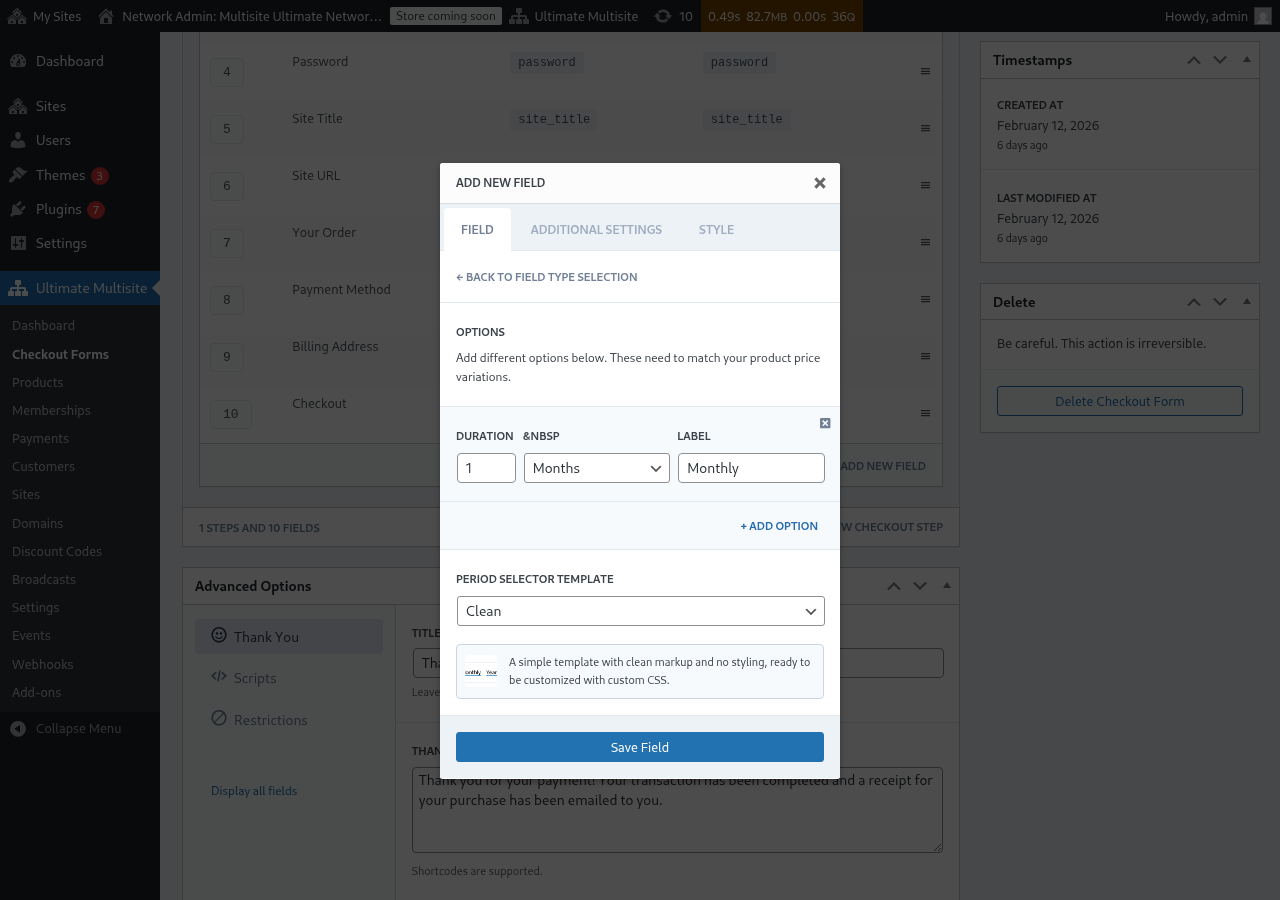
সময়সীমা বিকল্পসমূহ কনফিগাৰ কৰক। প্ৰতিটো বিকল্পৰ প্ৰয়োজন:
- সময়সীমা: সংখ্যা (যেনে
1) - সময়সীমাৰ একক: সময়সীমাৰ প্ৰকাৰ (দিন, সপ্তাহ, মাহ, বা বছৰ)
- লেবেল: গ্ৰাহকসকলে দেখা পাঠ্য (যেনে "মাহেকীয়া", "বছৰেকীয়া")
- সময়সীমা: সংখ্যা (যেনে
-
অধিক সময়সীমা পছন্দ যোগ কৰিবলৈ + Add Option ক্লিক কৰক। এই বিকল্পসমূহ আপুনি আপোনাৰ সামগ্ৰীসমূহত কনফিগাৰ কৰা মূল্য ভিন্নতাৰ সৈতে মিলিব লাগিব।
-
এটা Period Selector Template বাছনি কৰক (Clean ডিফল্ট, যিয়ে কাষ্টম CSS-ৰ বাবে সাজু এটা সৰল শৈলীবদ্ধ selector ৰেণ্ডাৰ কৰে)।
-
Save Field ক্লিক কৰক।
ধাপ ৩: ক্ষেত্ৰটো Pricing Table-ৰ ওপৰত অৱস্থান দিয়ক
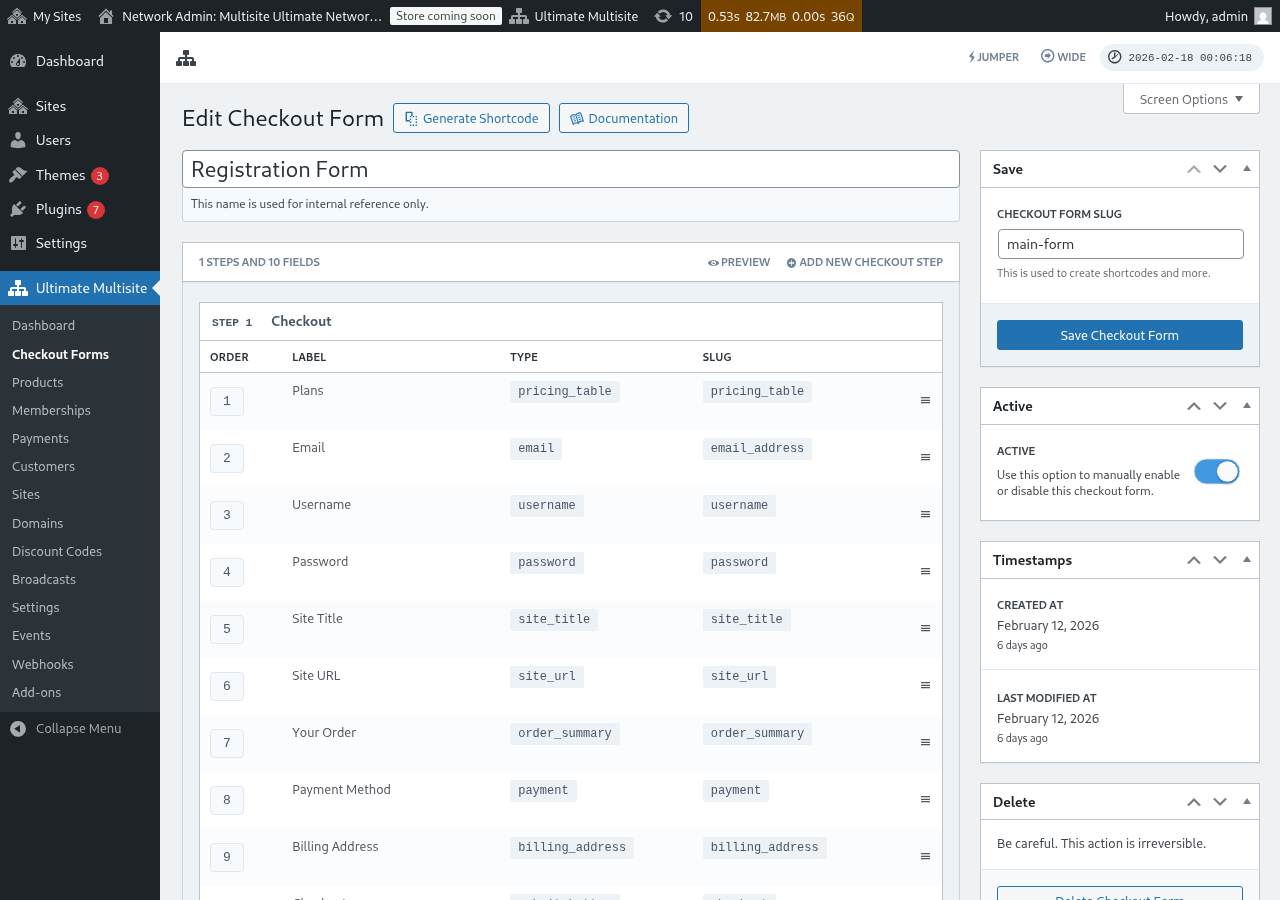
সৰ্বোত্তম ব্যৱহাৰকাৰী অভিজ্ঞতাৰ বাবে, checkout ধাপত সময়সীমা বাছনি ক্ষেত্ৰটো Pricing Table ক্ষেত্ৰৰ আগতে দেখা যায় নে নাই নিশ্চিত কৰক। checkout ফৰ্ম সম্পাদকত ক্ষেত্ৰসমূহ পুনৰ ক্ৰমবদ্ধ কৰিবলৈ আপুনি সেইবোৰ টানি নিব পাৰে। এইদৰে, গ্ৰাহকসকলে প্ৰথমে এটা বিলিং সময়সীমা বাছনি কৰে আৰু তাৰ পিছত সেই সময়সীমাৰ মূল্য দেখে।
Frontend-ত ই কেনেকৈ কাম কৰে
কনফিগাৰ কৰাৰ পিছত, আপোনাৰ পঞ্জীয়ন পৃষ্ঠালৈ অহা গ্ৰাহকসকলে মূল্য নিৰ্ধাৰণ তালিকাৰ ওপৰত সময়সীমা selector দেখিব। তেওঁলোকে বেলেগ বিলিং সময়সীমাত ক্লিক কৰিলে:
- মূল্য নিৰ্ধাৰণ তালিকাখন বাছনি কৰা সময়সীমাৰ মূল্য দেখুৱাবলৈ তৎক্ষণাত আপডেট হয় (পৃষ্ঠাখন পুনৰ লোড কৰাৰ প্ৰয়োজন নাই)।
- যদি Pricing Table ক্ষেত্ৰত বিভিন্ন সময়সীমা বাধ্যতামূলক কৰক নিষ্ক্ৰিয় থাকে, বাছনি কৰা সময়সীমাৰ বাবে মূল্য ভিন্নতা নথকা সামগ্ৰীসমূহ লুকুৱাই ৰখা হ'ব।
- যদি বিভিন্ন সময়সীমা বাধ্যতামূলক কৰক সক্ৰিয় থাকে, বাছনি কৰা সময়সীমাৰ বাবে ভিন্নতা নাথাকিলেও সকলো সামগ্ৰী দৃশ্যমান হৈ থাকিব (সেইবোৰে নিজৰ ডিফল্ট মূল্য দেখুৱাব)।
URL-ৰ জৰিয়তে বিলিং সময়সীমা আগতে বাছনি কৰা
আপুনি URL-ৰ জৰিয়তেও এটা সামগ্ৰী আৰু বিলিং সময়সীমা আগতে বাছনি কৰিব পাৰে। Ultimate Multisite-এ এই URL পেটাৰ্নসমূহ সমৰ্থন কৰে:
/register/premium— কেৱল "Premium" সামগ্ৰীটো আগতে বাছনি কৰে/register/premium/12— সামগ্ৰীটো আৰু ১২-মাহৰ সময়সীমা আগতে বাছনি কৰে/register/premium/1/year— ১-বছৰ সময়সীমাৰ সৈতে সামগ্ৰীটো আগতে বাছনি কৰে
Template বাছনি ক্ষেত্ৰ
Template Selection ক্ষেত্ৰই গ্ৰাহকসকলক checkout-ৰ সময়ত এটা ছাইট Template বাছনি কৰিবলৈ দিয়ে। ই এতিয়া Ultimate Multisite v2.6.1-ত যোগ কৰা single step আৰু multi-step checkout ফৰ্ম Template-সমূহত ডিফল্টভাৱে অন্তৰ্ভুক্ত।
ক্ষেত্ৰটো হাতেৰে যোগ কৰা
যদি আপুনি v2.6.1-ৰ আগতে সৃষ্টি কৰা ফৰ্মৰ সৈতে কাম কৰি আছে, বা এটা খালী Template-ৰ পৰা আৰম্ভ কৰিছে:
- Ultimate Multisite > Checkout Forms-লৈ যাওক আৰু আপোনাৰ checkout ফৰ্ম সম্পাদনা কৰক।
- ছাইটৰ বিৱৰণ সংগ্ৰহ কৰা ধাপত, Add new Field ক্লিক কৰক।
- ক্ষেত্ৰৰ প্ৰকাৰ ডায়লগৰ পৰা Template Selection বাছনি কৰক।
- ক্ষেত্ৰটো কনফিগাৰ কৰক:
- লেবেল — Template grid-ৰ ওপৰত গ্ৰাহকসকলে দেখা শিৰোনাম (যেনে "এটা ছাইট Template বাছনি কৰক")।
- প্ৰয়োজনীয় — আগবাঢ়াৰ আগতে গ্ৰাহকসকলে Template বাছনি কৰিব লাগিব নে নাই।
ই কেনেকৈ কাম কৰে
checkout-ৰ সময়ত যেতিয়া কোনো গ্ৰাহকে এটা Template বাছনি কৰে, Ultimate Multisite-এ তেওঁলোকৰ নতুন ছাইট provisioning কৰোঁতে ইয়াক ব্যৱহাৰ কৰে। দেখুওৱা Template-সমূহ আপোনাৰ Site Templates তালিকাৰ পৰা আহে (Ultimate Multisite > Site Templates)। কেৱল গ্ৰাহকসকলৰ বাবে উপলব্ধ বুলি চিহ্নিত Template-সমূহহে ইয়াত দেখা যায়।
Checkout-form base domains
Ultimate Multisite v2.13.0-এ checkout ফৰ্মৰ Site URL ক্ষেত্ৰত কনফিগাৰ কৰা domains-সমূহক network base domains হিচাপে ব্যৱহাৰ কৰে। যেতিয়া আপুনি গ্ৰাহকসকলক example.com আৰু sites.example.com-ৰ দৰে এটা বা অধিক ভাগ-বতৰা কৰা পঞ্জীয়ন domains-ৰ অধীনত ছাইট সৃষ্টি কৰিবলৈ দিব বিচাৰে, তেতিয়া ক্ষেত্ৰটোৰ উপলব্ধ-domain ছেটিংসমূহ ব্যৱহাৰ কৰক।
শ্বেয়াৰ্ড checkout-form আধাৰ domains-সমূহক প্ৰতিটো site-ৰ custom domain mappings হিচাপে গণ্য কৰা নহয়। কোনো customer-এ সেই আধাৰসমূহৰ এটাত subdirectory site সৃষ্টি কৰিলে, Ultimate Multisite-এ এনে mapped-domain record সৃষ্টি নকৰে যিয়ে শ্বেয়াৰ্ড host-টোক কেৱল সেই একেটা site-ৰ অন্তৰ্গত কৰি তুলিব। শ্বেয়াৰ্ড host-টো একে checkout form আধাৰ ব্যৱহাৰ কৰা sibling sites-ৰ বাবে উপলব্ধ হৈ থাকে।
প্ৰতিটো customer-ৰ mapped hosts, যেনে customer-example.com-ৰ বাবে custom domains ৰাখক। বহু sites-এ ব্যৱহাৰ কৰিব পৰা শ্বেয়াৰ্ড registration hosts-ৰ বাবে checkout-form base domains ৰাখক।
field আঁতৰোৱা
যদি আপুনি site templates প্ৰদান নকৰে, আপোনাৰ form-ৰ পৰা Template Selection field আঁতৰাওক। তাৰ পিছত customers-এ Ultimate Multisite > Settings > Site Templates-ৰ অধীনত কনফিগাৰ কৰা যিকোনো default template লাভ কৰিব।