ছাইট টেমপ্লেটত স্বয়ংক্ৰিয় সন্ধান আৰু সলনি (v2)
এই টিউটোৰিয়েলৰ বাবে WP UItimo সংস্কৰণ 2.x প্ৰয়োজন।
Ultimate Multisite-ৰ আটাইতকৈ শক্তিশালী বৈশিষ্ট্যসমূহৰ এটা হৈছে পঞ্জীয়ন ফৰ্মত ইচ্ছানুযায়ী পাঠ্য, ৰং, আৰু নিৰ্বাচন ক্ষেত্ৰ যোগ কৰাৰ সক্ষমতা। এবাৰ আমি সেই তথ্য সংগ্ৰহ কৰিলে, নিৰ্বাচিত ছাইট টেমপ্লেটৰ নিৰ্দিষ্ট অংশত থকা বিষয়বস্তু আগতীয়াকৈ পূৰণ কৰিবলৈ ইয়াক ব্যৱহাৰ কৰিব পাৰোঁ। তাৰ পাছত, নতুন ছাইট প্ৰকাশ হ’লে, Ultimate Multisite-এ পঞ্জীয়নৰ সময়ত প্ৰৱেশ কৰা প্ৰকৃত তথ্যৰে placeholders সলনি কৰিব।
উদাহৰণস্বৰূপে, আপুনি placeholders-সহ আপোনাৰ টেমপ্লেট ছাইটসমূহ সাজিব পাৰে। Placeholders দুটা curly braces-ৰ ভিতৰত যোগ কৰিব লাগে - {{placeholder_name}}।
তাৰ পাছত, সেই তথ্য সংগ্ৰহ কৰিবলৈ আপুনি সহজে মিল থকা পঞ্জীয়ন ক্ষেত্ৰ এটা যোগ কৰিব পাৰে
আপোনাৰ গ্ৰাহকে তাৰ পাছত পঞ্জীয়নৰ সময়ত সেই ক্ষেত্ৰ পূৰণ কৰিব পাৰিব।
Ultimate Multisite-এ তাৰ পাছত গ্ৰাহকে দিয়া তথ্যৰে placeholders স্বয়ংক্ৰিয়ভাৱে সলনি কৰিব।
"placeholders-ৰে ভৰা টেমপ্লেট" সমস্যাৰ সমাধান
এই সকলোখিনি ভাল, কিন্তু আমি এটা দেখিবলৈ বেয়া সমস্যাত পৰোঁ: এতিয়া আমাৰ ছাইট টেমপ্লেটসমূহ - যিবোৰ আমাৰ গ্ৰাহকে চাব পাৰে - দেখিবলৈ বেয়া placeholders-ৰে ভৰা থাকে, যিবোৰে বেছি কথা নকয়।
সেইটো সমাধান কৰিবলৈ, আমি placeholders-ৰ বাবে নকল মান নিৰ্ধাৰণ কৰাৰ বিকল্প দিওঁ, আৰু আপোনাৰ গ্ৰাহকে টেমপ্লেট ছাইটসমূহ ভ্ৰমণ কৰি থকাৰ সময়ত সেই মানসমূহ ব্যৱহাৰ কৰি সিহঁতৰ বিষয়বস্তু সন্ধান আৰু সলনি কৰোঁ।
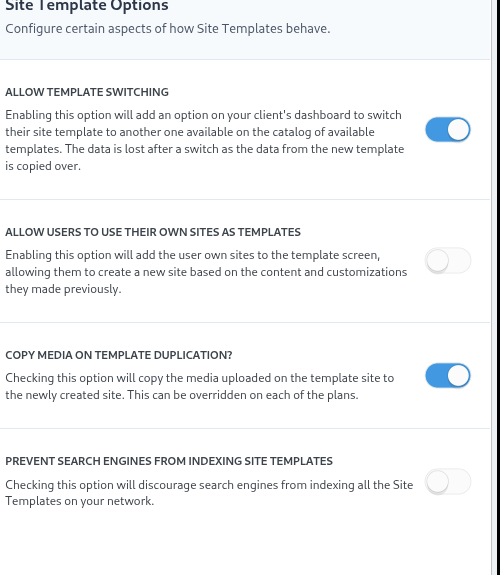
আপুনি Ultimate Multisite > Settings > Sites-লৈ গৈ, Site Template Options এলেকালৈ স্ক্ৰল কৰি, তাৰ পাছত Edit Placeholders লিংকত ক্লিক কৰি টেমপ্লেট placeholders সম্পাদকত প্ৰৱেশ কৰিব পাৰে।
সেইটোৱে আপোনাক placeholders-ৰ বিষয়বস্তু সম্পাদকলৈ লৈ যাব, য’ত আপুনি placeholders আৰু সিহঁতৰ সংশ্লিষ্ট বিষয়বস্তু যোগ কৰিব পাৰে।