আপোনাৰ গ্ৰাহকৰ Account পৃষ্ঠা (v2)
গুৰুত্বপূৰ্ণ টোকা: এই প্ৰবন্ধটো Ultimate Multisite সংস্কৰণ 2.x-ৰ বিষয়ে।
যেতিয়া গ্ৰাহকে আপোনাৰ নেটৱৰ্কত কোনো প্লেনত সদস্যতা লয়, তেওঁলোকে এটা ৱেবছাইট আৰু তাৰ Dashboard-ত প্ৰৱেশাধিকাৰ পায়, য’ত তেওঁলোকৰ পেমেণ্ট, সদস্যতা, ড’মেইন, প্লেনৰ সীমাবদ্ধতা, আদি সম্পৰ্কে গুৰুত্বপূৰ্ণ তথ্য থাকে...
এই টিউটোৰিয়েলত, আমি আপোনাক গ্ৰাহকৰ Account পৃষ্ঠাৰ মাজেৰে লৈ যাম আৰু আপুনি দেখিব যে আপোনাৰ গ্ৰাহকে ইয়াৰ ভিতৰত কি চাব আৰু কৰিব পাৰে।
Account পৃষ্ঠা
গ্ৰাহকৰ Dashboard-ৰ ভিতৰত Account-ত ক্লিক কৰি Account পৃষ্ঠাত প্ৰৱেশ কৰিব পাৰি।
সাৰ্বভৌম টেনেণ্ট নেটৱৰ্কসমূহত, Ultimate Multisite v2.13.0-এ এই গ্ৰাহক ব্যৱস্থাপনা অভিজ্ঞতা মুখ্য ছাইটত ৰাখে। যদি কোনো গ্ৰাহকে সাৰ্বভৌম টেনেণ্টৰ পৰা একাউণ্ট, চেকআউট, বিলিং, ইনভইচ, ছাইট-ব্যৱস্থাপনা, টেমপ্লেট-সুইচিং, বা ড’মেইন-মেপিং কাৰ্য খোলে, তেন্তে কাৰ্যটো মুখ্য-ছাইটৰ গ্ৰাহক পেনেললৈ ঘূৰি যায় যাতে নেটৱৰ্ক বিলিং আৰু সদস্যতা ৰেকৰ্ডসমূহ কৰ্তৃত্বশীল হৈ থাকে।
যেতিয়া গ্ৰাহক সাৰ্বভৌম টেনেণ্টৰ পৰা আহে, মুখ্য-ছাইটৰ গ্ৰাহক পেনেলে টেনেণ্ট ছাইটলৈ ঘূৰি যাবলৈ এটা ৰিটাৰ্ন লিংক অন্তৰ্ভুক্ত কৰিব পাৰে। ৰিটাৰ্ন লিংক কেৱল তেতিয়াহে দেখুওৱা হয় যেতিয়া Ultimate Multisite-এ ৰিটাৰ্ন লক্ষ্যটো গ্ৰাহকৰ ছাইটসমূহৰ এটাৰূপে যাচাই কৰিব পাৰে, যিয়ে টেনেণ্ট কৰ্মপ্ৰবাহ সংৰক্ষণ কৰি থাকোঁতে ইচ্ছামতে ৰিডাইৰেক্ট ৰোধ কৰে।

গ্ৰাহকে ইয়াত ক্লিক কৰাৰ পিছত, তেওঁলোকে নিজৰ সদস্যতা, বিলিং ঠিকনা, ইনভইচ, ড’মেইন, ছাইট সীমাবদ্ধতা আদিৰ এটা অভাৰভিউ দেখিব, আৰু লগতে ছাইট টেমপ্লেট সলনি কৰিব পাৰিব (যদি আপোনাৰ নেটৱৰ্কত অনুমতি আছে)।
তেওঁলোকে সদস্যতাটো আন এটা প্লেনলৈও সলনি কৰিব পাৰে, বা আপুনি আগবঢ়োৱা আন এটা পেকেজ বা সেৱা ক্ৰয় কৰিব পাৰে। আহক প্ৰতিটো অংশ পৃথকে পৃথকে চাওঁ।
আপোনাৰ সদস্যতাৰ অভাৰভিউ:
আপোনাৰ গ্ৰাহকৰ ৱেবছাইটৰ নামৰ ঠিক তলৰ প্ৰথম ব্লকটোৱে তেওঁলোকৰ বৰ্তমানৰ প্লেন আৰু ইয়াৰ সৈতে ক্ৰয় কৰা সেৱা/পেকেজসমূহৰ এটা অভাৰভিউ দেখুৱায়। ব্লকটোৱে সদস্যতা নম্বৰ, ইয়াৰ বাবে প্ৰাৰম্ভিকভাৱে পৰিশোধ কৰা পৰিমাণ, প্লেন আৰু যিকোনো সেৱা/পেকেজৰ খৰচ কিমান আৰু এই সদস্যতাৰ বাবে তেওঁলোকক কিমানবাৰ বিল কৰা হৈছে সেয়াও দেখুৱায়। তেওঁলোকে সদস্যতাটো সক্ৰিয় , মেয়াদ উকলি যোৱা নে বাতিল কৰা সেয়াও চাব পাৰে।

এই ব্লকটোৰ ঠিক তলত, আপোনাৰ গ্ৰাহকে এই ছাইটৰ বিষয়ে আৰু ছাইট সীমা ব্লকসমূহ চাব পাৰে। এই ব্লকসমূহে তেওঁলোকৰ প্লেনৰ সৈতে অহা সকলো সীমাবদ্ধতা দেখুৱায়: ডিস্ক স্থান, পোষ্ট, পৃষ্ঠা, ভিজিট, আদি... এই সীমাসমূহ প্ৰতিটো প্লেন পৃষ্ঠাত Ultimate Multisite > প্ৰডাক্টসমূহ-ত কনফিগাৰ কৰিব পাৰি।

আপোনাৰ সদস্যতা-ৰ সোঁফালে, গ্ৰাহকে সলনি কৰক-ত ক্লিক কৰিব পাৰে। ইয়াৰ ফলত তেওঁলোকক সকলো উপলব্ধ প্লেন আৰু পেকেজ/সেৱা দেখুওৱা হ’ব। যদি তেওঁলোকে আন এটা প্লেন বাছনি কৰে, তেন্তে সেই প্লেনৰ সীমাবদ্ধতাসমূহ সদস্যতাৰ বৰ্তমানৰ সীমাবদ্ধতাৰ সলনি প্ৰযোজ্য হ’ব - তেওঁলোকে ইয়াক ডাউনগ্ৰেড কৰক বা আপগ্ৰেড কৰক, সেয়া গুৰুত্বপূৰ্ণ নহয়।
এতিয়া, যদি আপোনাৰ গ্ৰাহকে এই বৰ্তমানৰ সদস্যতাৰ বাবে পেকেজ বা সেৱা ক্ৰয় কৰিবলৈ বাছনি কৰে - যেনে অধিক ডিস্ক স্থান বা ভিজিট - তেন্তে বৰ্তমানৰ সদস্যতা সলনি নহ’ব, কেৱল নতুন পেকেজসমূহ ইয়াত যোগ হ’ব।
মন কৰিব যে এই সদস্যতা সলনি পৃষ্ঠাত কুপন ক’ড যোগ কৰিব নোৱাৰি। যদি গ্ৰাহকে প্ৰথম সদস্যতা ক্ৰয়ৰ সময়ত কুপন ক’ড ব্যৱহাৰ কৰিছিল, তেন্তে ক’ডটো এই নতুন সদস্যতাতো প্ৰযোজ্য হ’ব।
বিলিং ঠিকনা আপডেট কৰা:
Account পৃষ্ঠাত, আপোনাৰ গ্ৰাহকে তেওঁলোকৰ বিলিং ঠিকনাও আপডেট কৰিব পাৰে। তেওঁলোকে কেৱল বিলিং ঠিকনা-ৰ কাষত থকা আপডেট কৰক-ত ক্লিক কৰিব লাগিব।

আপোনাৰ গ্ৰাহকৰ বাবে এটা নতুন উইণ্ড’ দেখা যাব। তেওঁ কৰিবলগীয়া একমাত্ৰ কাম হ’ল নতুন ঠিকনাটো পূৰণ কৰা আৰু সলনি সংৰক্ষণ কৰক-ত ক্লিক কৰা।

ছাইট টেমপ্লেট সলনি কৰা:
আপোনাৰ গ্ৰাহকসকলক তেওঁলোকৰ ছাইট টেমপ্লেট সলনি কৰিবলৈ অনুমতি দিবলৈ, আপুনি Ultimate Multisite > ছেটিংছ > ছাইটসমূহ-লৈ যাব লাগিব আৰু টেমপ্লেট সুইচিংৰ অনুমতি দিয়ক বিকল্পটো অন কৰিব লাগিব।
লগতে, Ultimate Multisite > প্ৰডাক্টসমূহ-ত, আপোনাৰ প্লেনসমূহ বাছনি কৰক আৰু ছাইট টেমপ্লেটসমূহ টেবলৈ যাওক। নিশ্চিত কৰক যে ছাইট টেমপ্লেটৰ অনুমতি দিয়ক বিকল্পটো অন আছে আৰু ছাইট টেমপ্লেট নিৰ্বাচন মোড-ত, উপলব্ধ ছাইট টেমপ্লেটসমূহ বাছনি কৰক বিকল্পটো নিৰ্বাচিত আছে।
আপুনি আপোনাৰ ৱেবছাইটত সকলো উপলব্ধ ছাইট টেমপ্লেট চাব পাৰিব। কোনবোৰ আপুনি উপলব্ধ কৰিব বিচাৰে আৰু কোনবোৰ এই প্লেনৰ অধীনত সদস্যতা লোৱা আপোনাৰ গ্ৰাহকসকলৰ বাবে উপলব্ধ নকৰিব বিচাৰে, সেয়া বাছনি কৰক। মন কৰিব যে এই বিকল্পসমূহে চেকআউট ফৰ্মতো প্ৰভাৱ পেলায়, গতিকে উপলব্ধ নহয় হিচাপে বাছনি কৰা যিকোনো টেমপ্লেট এই প্লেনৰ পঞ্জীয়ন পৃষ্ঠাত দেখা নাযাব।
এতিয়া আপোনাৰ গ্ৰাহকে তেওঁলোকৰ Account পৃষ্ঠাৰ ভিতৰত ছাইট টেমপ্লেট সলনি কৰক-ত ক্লিক কৰিব পাৰে।

Ultimate Multisite 2.10.0-এ এটা পুনৰ-ডিজাইন কৰা টেমপ্লেট সুইচ পেনেল দেখুৱায়। পেনেলটো এটা বৰ্তমান-টেমপ্লেট কাৰ্ড-ৰ সৈতে আৰম্ভ হয় যাতে গ্ৰাহকে সলনি কৰিবলৈ এটা বাছনি কৰাৰ আগতে কোনটো টেমপ্লেট সক্ৰিয় আছে চাব পাৰে।
উপলব্ধ ছাইট টেমপ্লেটসমূহৰ এটা স্থায়ী গ্ৰিড দৃশ্যমান হৈ থাকে যেতিয়া গ্ৰাহকে তেওঁলোকৰ বিকল্পসমূহ পৰ্যালোচনা কৰে। ইয়াৰ সহায়ত তেওঁলোকে বৰ্তমানৰ নিৰ্বাচন নজৰৰ পৰা আঁতৰ নকৰাকৈ তেওঁলোকৰ প্লেনৰ বাবে অনুমোদিত টেমপ্লেটসমূহ তুলনা কৰিব পাৰে।

তেওঁলোকে সলনি কৰিব বিচৰা টেমপ্লেটটো বাছনি কৰাৰ পিছত, সলনিটো নিশ্চিত কৰিবলৈ তেওঁলোকক কোৱা হ’ব।

নিশ্চিতকৰণ অন কৰি সুইচ প্ৰক্ৰিয়া কৰক-ত ক্লিক কৰাৰ পিছত, নতুন ছাইট টেমপ্লেট আপোনাৰ গ্ৰাহকৰ ৱেবছাইটত ব্যৱহাৰ কৰা হ’ব।
গ্ৰাহকসকলে এই পেনেলৰ পৰা Reset current template-ও ব্যৱহাৰ কৰিব পাৰে, যেতিয়া তেওঁলোকক ছাইটটো বৰ্তমানে নিৰ্ধাৰিত template-লৈ পুনৰ ছেট কৰিব লাগে। আন এটা template-লৈ সলনি কৰাৰ দৰে, এটা template reset কৰিলে ছাইটৰ বিষয়বস্তু overwrite হ’ব পাৰে, সেয়েহে গ্ৰাহকসকলে reset কাৰ্য্যটো বুজি পোৱাৰ পাছতহে ইয়াক নিশ্চিত কৰা উচিত।
কাষ্টম ডোমেইন যোগ কৰা:
আপোনাৰ গ্ৰাহকসকলে তেওঁলোকৰ account পৃষ্ঠাত এই plan-ৰ বাবে এটা custom domain যোগ কৰাৰ বিকল্পও পাব। আপোনাৰ গ্ৰাহকসকলক custom domain ব্যৱহাৰ কৰিবলৈ অনুমতি দিবলৈ, Ultimate Multisite > Settings > Domain Mapping-লৈ যাওক।
Enable Domain Mapping বিকল্পটো toggle on কৰক। ইয়াৰ ফলত আপোনাৰ গ্ৰাহকসকলে network স্তৰত custom domain ব্যৱহাৰ কৰিব পাৰিব।
Product ভিত্তিত domain mapping সক্ষম কৰা হৈছে নে নাই সেইটোও পৰীক্ষা কৰিবলৈ নাপাহৰিব - কাৰণ আপুনি এটা product-ত আপোনাৰ গ্ৰাহকসকলে custom domain ব্যৱহাৰ কৰিব নোৱাৰাকৈ সীমাবদ্ধ কৰিব পাৰে।
Ultimate Multisite > Products-লৈ যাওক। আপোনাৰ পছন্দৰ plan নিৰ্বাচন কৰক আৰু Custom Domains tab-লৈ যাওক। Allow Custom Domains বিকল্পটো toggle on কৰক।
ইয়াৰ ফলত এই নিৰ্দিষ্ট plan-ত subscribed সকলো গ্ৰাহকে custom domain ব্যৱহাৰ কৰিব পাৰিব। এতিয়া, Account পৃষ্ঠাত, আপোনাৰ গ্ৰাহকসকলে Add Domain-ত ক্লিক কৰি এটা custom domain যোগ কৰিব পাৰিব।

খোলা প্ৰথম window-ত আপোনাৰ গ্ৰাহকসকলক এটা message দেখুওৱা হ’ব, যিয়ে তেওঁলোকক আপোনাৰ network-ত এই custom domain কাম কৰাবলৈ তেওঁলোকৰ DNS records কেনেকৈ update কৰিব লাগে সেই বিষয়ে নিৰ্দেশনা দিব।

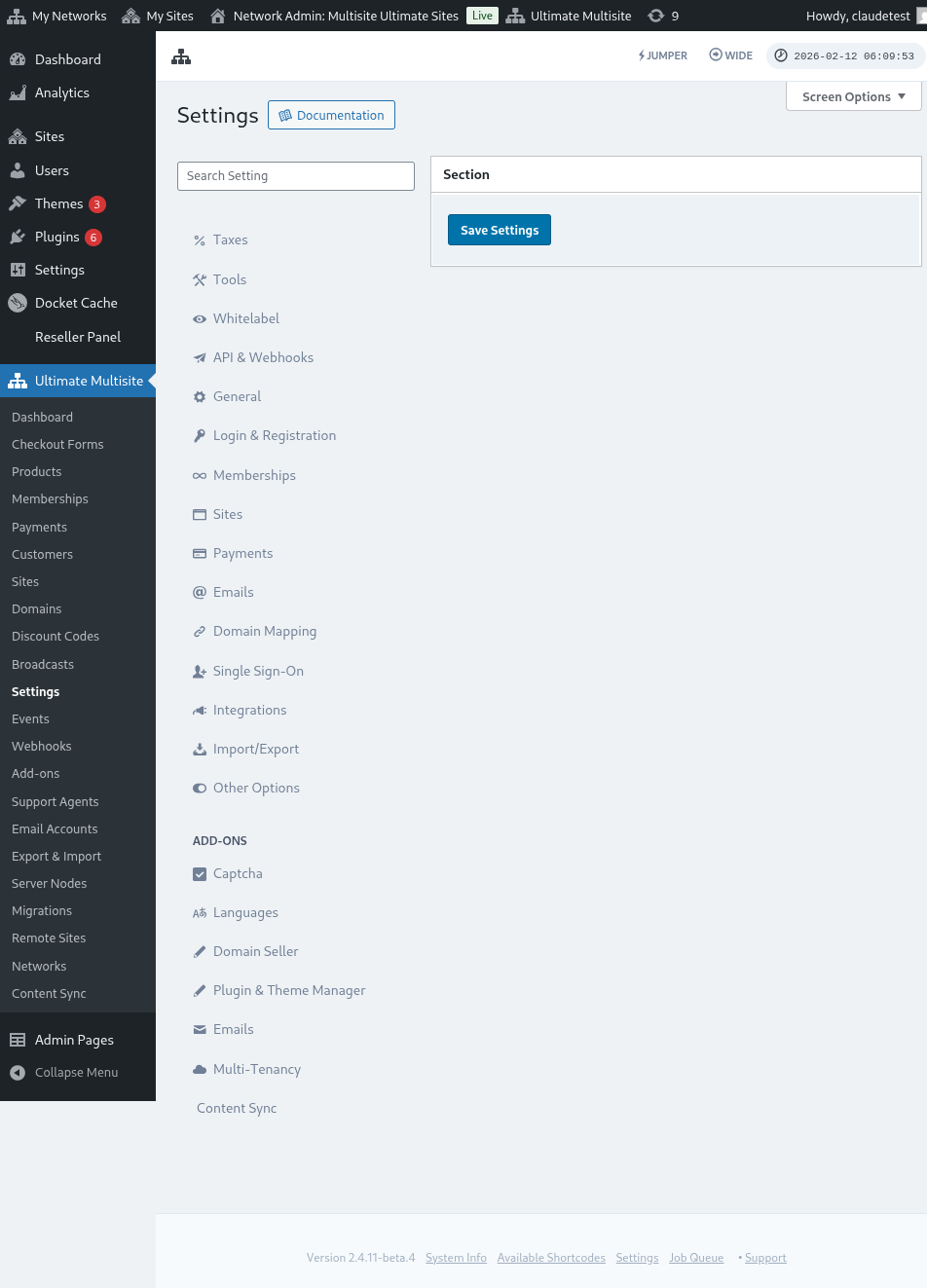
এই message-টো Ultimate Multisite > Settings > Domain Mapping > Add New Domain Instructions-ত সম্পাদনা কৰিব পাৰি (আপোনাৰ দ্বাৰা)।
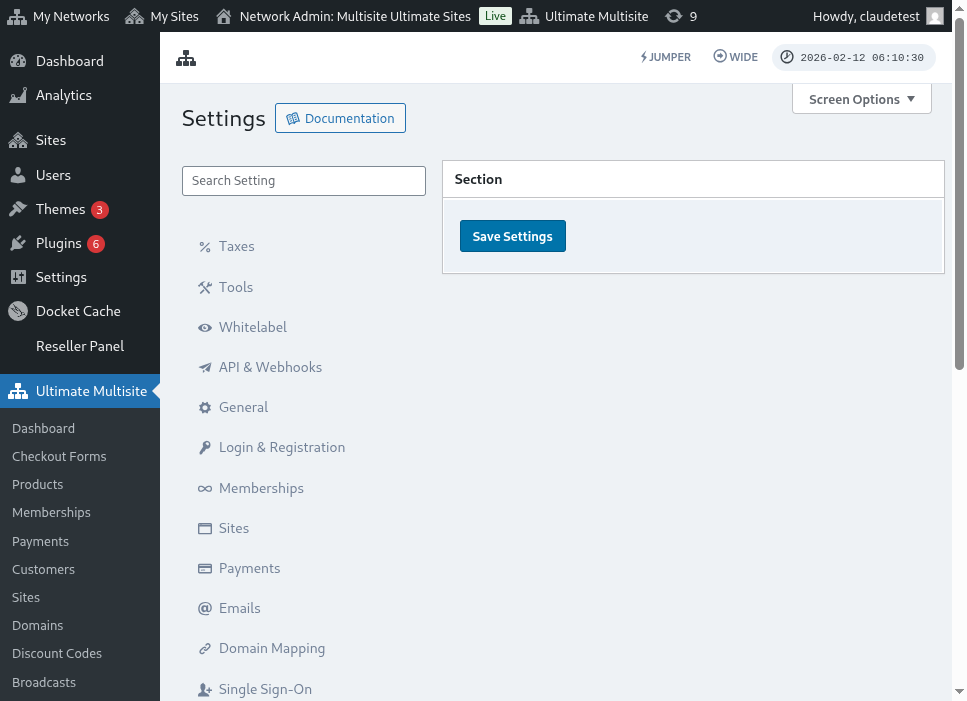
ইয়াত domain mapping settings পৃষ্ঠাৰ পূৰ্ণ দৃশ্য আছে:
Next Step-ত ক্লিক কৰাৰ পাছত, আপোনাৰ গ্ৰাহকসকলে তেওঁলোকৰ custom domain name যোগ কৰিব পাৰে আৰু এই custom domain-টো primary হ’ব নে নাই বাছনি কৰিব পাৰে। মন কৰিব যে আপোনাৰ গ্ৰাহকসকলে তেওঁলোকৰ website-ৰ বাবে এটাতকৈ অধিক custom domain ব্যৱহাৰ কৰিব পাৰে, সেয়েহে তেওঁলোকে কোনটো primary হ’ব বাছনি কৰিব পাৰে।

Add Domain-ত ক্লিক কৰাৰ পাছত, domain-টো আপোনাৰ গ্ৰাহকৰ account-ত যোগ কৰা হ’ব। এতিয়া তেওঁলোকে কৰিবলগীয়া একমাত্ৰ কাম হৈছে তেওঁলোকৰ domain registrar-ত এই custom domain-ৰ DNS records সলনি কৰা।
পাছৱৰ্ড সলনি কৰা:
account dashboard-ৰ ভিতৰত, আপোনাৰ গ্ৰাহকসকলে Change Password-ত ক্লিক কৰি তেওঁলোকৰ password-ও সলনি কৰিব পাৰে।

ইয়াৰ ফলত এটা নতুন window দেখুওৱা হ’ব, য’ত আপোনাৰ গ্ৰাহকসকলে তেওঁলোকৰ বৰ্তমান password পূৰণ কৰিব লাগিব আৰু তাৰ পাছত ব্যৱহাৰ কৰিব বিচৰা নতুন password পূৰণ কৰিব লাগিব।

বিপদ এলেকা:
আমাৰ ওচৰত Danger Zone অংশত দেখুওৱা দুটা বিকল্পও আছে: Delete Site আৰু Delete Account। এই দুয়োটা Danger Zone অংশত আছে কাৰণ এই দুটা কাৰ্য্য অপ্ৰত্যাৱৰ্তনীয়। যদি আপোনাৰ গ্ৰাহকসকলে তেওঁলোকৰ website বা account মচি পেলায়, তেওঁলোকে সেইবোৰ পুনৰুদ্ধাৰ কৰিব নোৱাৰে।
যদি আপোনাৰ গ্ৰাহকসকলে এই দুটা বিকল্পৰ যিকোনো এটাত ক্লিক কৰে, তেওঁলোকক এটা window দেখুওৱা হ’ব, য’ত তেওঁলোকে website বা account আঁতৰাবলৈ বিকল্পটো toggle on কৰিব লাগিব আৰু তেওঁলোকক সতৰ্ক কৰা হ’ব যে এই কাৰ্য্যটো undo কৰিব নোৱাৰি।

যদি তেওঁলোকে তেওঁলোকৰ website মচি পেলায়, তেওঁলোকৰ account আৰু membership তথাপিও অক্ষত থাকিব। তেওঁলোকে কেৱল তেওঁলোকৰ website-ৰ সকলো content হেৰুৱাব। যদি তেওঁলোকে তেওঁলোকৰ account মচি পেলায়, এই account-ৰ সৈতে সম্পৰ্কিত সকলো website, membership আৰু তথ্য হেৰাই যাব।