Страница Account вашего клиента (v2)
ВАЖНОЕ ПРИМЕЧАНИЕ: эта статья относится к Ultimate Multisite версии 2.x.
Когда клиенты оформляют подписку на план в вашей сети, они получают доступ к сайту и его Dashboard с важной информацией об их платежах, членствах, доменах, ограничениях плана и т. д.
В этом руководстве мы проведем вас по странице Account клиента, и вы увидите, что ваши клиенты могут видеть и делать внутри нее.
Страница Account
Страница Account доступна по нажатию на Account внутри Dashboard вашего клиента.
В суверенных арендаторских сетях Ultimate Multisite v2.13.0 сохраняет этот опыт управления клиентом на основном сайте. Если клиент открывает действия с Account, оформлением заказа, выставлением счетов, счетом-фактурой, управлением сайтом, сменой шаблона или сопоставлением домена из суверенного арендатора, действие указывает обратно на клиентскую панель основного сайта, чтобы записи о выставлении счетов и членствах сети оставались авторитетными.
Когда клиент приходит из суверенного арендатора, клиентская панель основного сайта может включать ссылку возврата обратно на сайт арендатора. Ссылка возврата отображается только тогда, когда Ultimate Multisite может проверить цель возврата как один из сайтов клиента, что предотвращает произвольные перенаправления, сохраняя рабочий процесс арендатора.

После того как клиент нажмет на нее, он увидит обзор своего членства, платежного адреса, счетов-фактур, доменов, ограничений сайта, а также сможет изменить шаблон сайта (если это разрешено в вашей сети).
Они также могут изменить членство на другой план или приобрести другой пакет или услугу, которые вы предлагаете. Давайте рассмотрим каждый раздел отдельно.
Обзор вашего членства:
Первый блок прямо под названием сайта ваших клиентов показывает обзор их текущего плана и услуг/пакетов, которые были приобретены вместе с ним. Блок также показывает номер членства, первоначальную сумму, уплаченную за него, сколько стоит план и любая услуга/пакет, а также сколько раз по этому членству выставлялся счет. Они также могут увидеть, является ли членство активным, истекшим или отмененным.

Прямо под этим блоком ваши клиенты могут видеть блоки Об этом сайте и Ограничения сайта. Эти блоки показывают им все ограничения, которые относятся к их плану: дисковое пространство, записи, страницы, посещения и т. д. Эти ограничения можно настроить на странице каждого плана в Ultimate Multisite > Продукты.

Справа от Вашего членства клиенты могут нажать Изменить. Это покажет им все доступные планы и пакеты/услуги. Если они выберут другой план, ограничения этого плана вступят в силу вместо текущих ограничений членства — неважно, понижают они его или повышают.
Теперь, если ваши клиенты решат приобрести пакеты или услуги для этого текущего членства — например, больше дискового пространства или посещений — текущее членство не будет изменено, к нему будут добавлены только новые пакеты.
Обратите внимание, что коды купонов нельзя добавить на этой странице изменения членства. Если клиент использовал код купона при первой покупке членства, этот код также будет применен к этому новому членству.
Обновление платежного адреса:
На странице Account ваши клиенты также могут обновить свой платежный адрес. Им нужно просто нажать Обновить рядом с Платежный адрес.

Перед вашим клиентом появится новое окно. Все, что ему нужно сделать, — заполнить новый адрес и нажать Сохранить изменения.

Изменение шаблона сайта:
Чтобы разрешить вашим клиентам менять шаблоны сайтов, вам нужно перейти в Ultimate Multisite > Настройки > Сайты и включить опцию Разрешить переключение шаблонов.
Также в Ultimate Multisite > Продукты выберите свои планы и перейдите на вкладку Шаблоны сайтов. Убедитесь, что опция Разрешить шаблоны сайтов включена, а в Режиме выбора шаблона сайта выбрана опция Выбрать доступные шаблоны сайтов.
Вы сможете увидеть все доступные шаблоны сайтов на вашем сайте. Выберите, какие из них вы хотите сделать доступными, а какие — недоступными для ваших клиентов, подписанных на этот план. Обратите внимание, что эти опции также влияют на форму оформления заказа, поэтому любой шаблон, выбранный как Недоступен, не появится на странице регистрации для этого плана.
Теперь ваши клиенты могут нажать Изменить шаблон сайта внутри своей страницы Account.

Ultimate Multisite 2.10.0 показывает переработанную панель переключения шаблона. Панель начинается с карточки текущего шаблона, чтобы клиенты могли увидеть, какой шаблон активен, прежде чем выбрать замену.
Постоянная сетка доступных шаблонов сайтов остается видимой, пока клиенты просматривают свои варианты. Это помогает им сравнивать шаблоны, разрешенные для их плана, не теряя из виду текущий выбор.

После выбора того, на который они хотят переключиться, им будет предложено подтвердить изменение.

После включения подтверждения и нажатия Process Switch новый шаблон сайта будет использован на сайте вашего клиента.
Клиенты также могут использовать Reset current template на этой панели, когда им нужно сбросить сайт обратно к назначенному в данный момент шаблону. Как и переключение на другой шаблон, сброс шаблона может перезаписать содержимое сайта, поэтому клиенты должны подтверждать это только тогда, когда понимают действие сброса.
Добавление пользовательских доменов:
У ваших клиентов также будет возможность добавить пользовательский домен для этого плана на странице их Account. Чтобы разрешить клиентам использовать пользовательские домены, перейдите в Ultimate Multisite > Settings > Domain Mapping.
Включите опцию Enable Domain Mapping. Это позволит вашим клиентам использовать пользовательские домены на уровне сети.
Не забудьте также проверить, включен ли domain mapping для конкретного продукта, потому что вы можете ограничить продукт, чтобы не разрешать вашим клиентам использовать пользовательские домены.
Перейдите в Ultimate Multisite > Products. Выберите нужный план и перейдите на вкладку Custom Domains. Включите опцию Allow Custom Domains.
Это позволит всем клиентам, подписанным на этот конкретный план, использовать пользовательские домены. Теперь на странице Account ваши клиенты могут добавить пользовательский домен, нажав Add Domain.

Первое открывшееся окно покажет вашим клиентам сообщение с инструкциями о том, как обновить их DNS-записи, чтобы этот пользовательский домен работал в вашей сети.

Это сообщение можно отредактировать (вам) в Ultimate Multisite > Settings > Domain Mapping > Add New Domain Instructions.
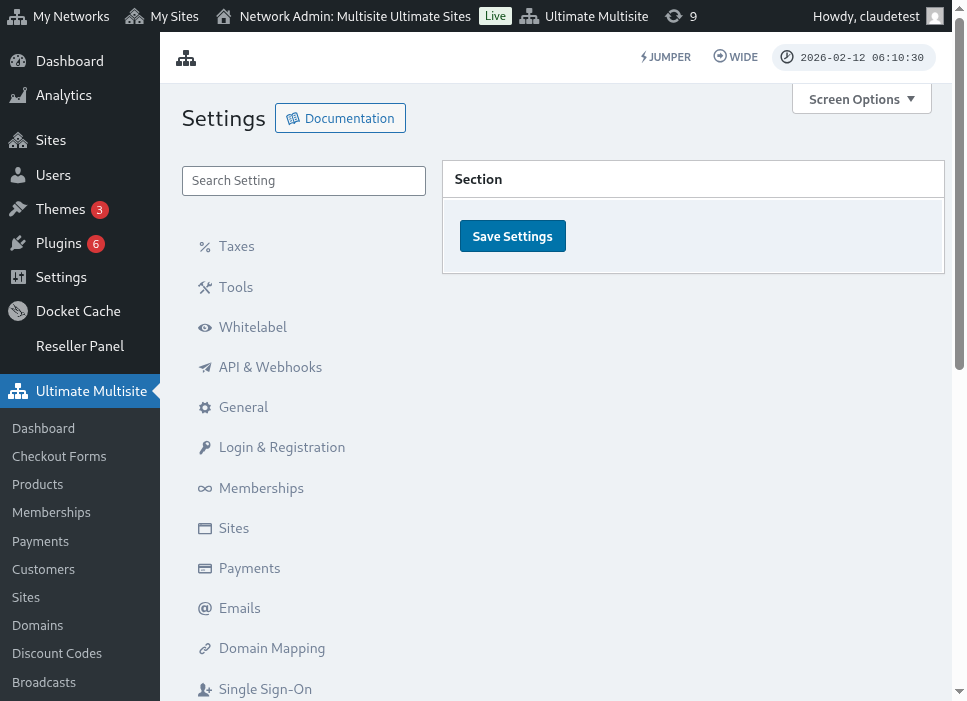
Вот полный вид страницы настроек domain mapping:
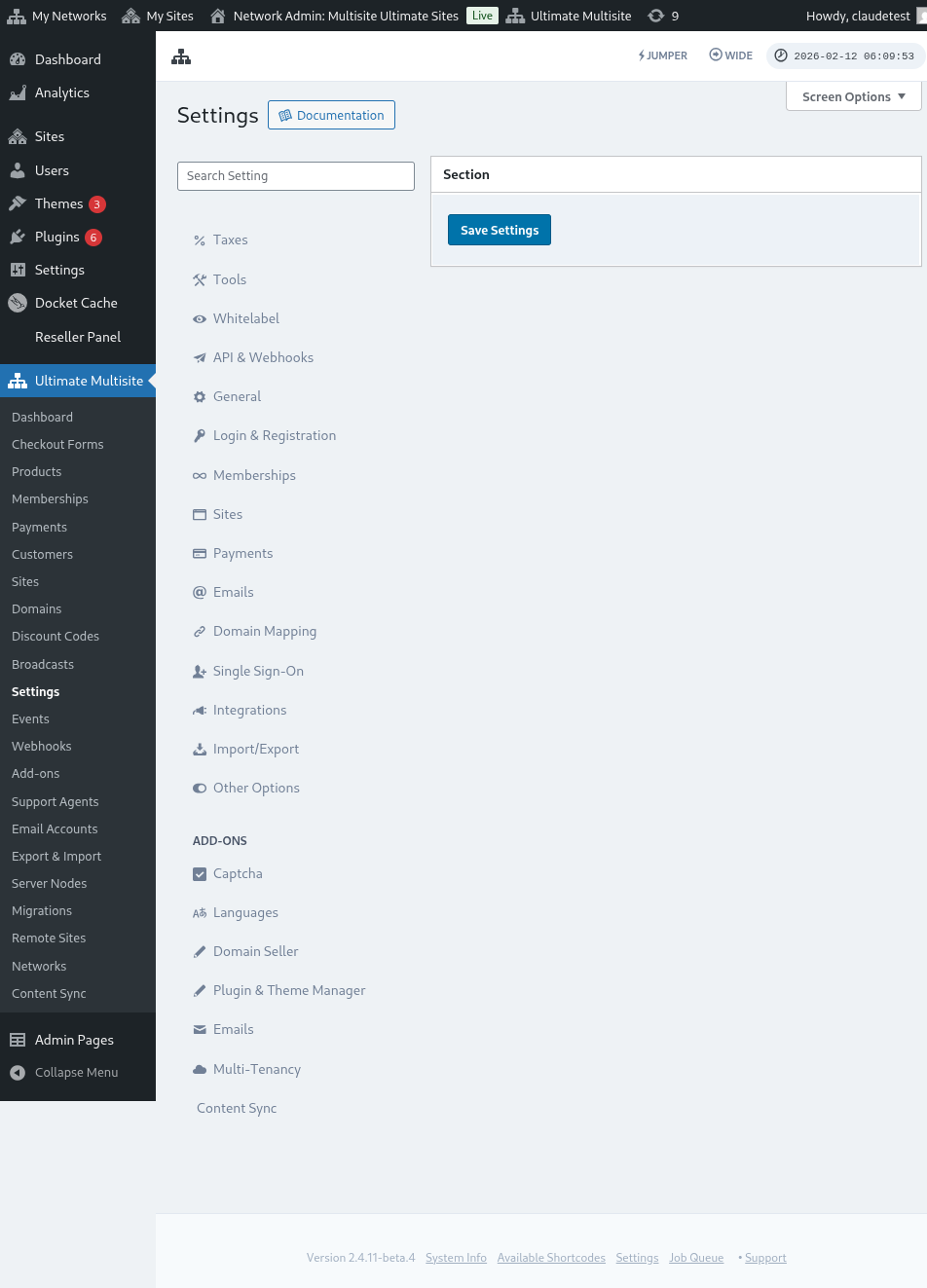
После нажатия Next Step ваши клиенты могут добавить имя своего пользовательского домена и выбрать, будет ли этот пользовательский домен основным. Обратите внимание, что ваши клиенты могут использовать более одного пользовательского домена для своих веб-сайтов, поэтому они могут выбрать, какой из них будет основным.

После нажатия Add Domain домен будет добавлен в аккаунт вашего клиента. Теперь им нужно только изменить DNS-записи этого пользовательского домена у своего регистратора доменов.
Изменение пароля:
Внутри Dashboard аккаунта ваши клиенты также могут изменить пароль, нажав Change Password.

Это откроет новое окно, где вашим клиентам нужно будет ввести текущий пароль, а затем ввести новый пароль, который они хотят использовать.

Опасная зона:
У нас также есть две опции, которые отображаются в разделе Danger Zone: Delete Site и Delete Account. Они обе находятся в разделе Danger Zone, потому что эти два действия необратимы. Если ваши клиенты удалят свой веб-сайт или свой аккаунт, они не смогут восстановить их обратно.
Если ваши клиенты нажмут на любую из этих двух опций, им будет показано окно, где им нужно будет включить опцию удаления веб-сайта или аккаунта, и они будут предупреждены, что это действие нельзя отменить.

Если они удалят свой веб-сайт, их аккаунт и членство останутся нетронутыми. Они просто потеряют весь контент на своем веб-сайте. Если они удалят свой аккаунт, все веб-сайты, членства и информация, связанная с этим аккаунтом, будут потеряны.