உங்கள் கிளையண்டின் Account பக்கம் (v2)
முக்கிய குறிப்பு: இந்தக் கட்டுரை Ultimate Multisite பதிப்பு 2.x-ஐக் குறிக்கிறது.
வாடிக்கையாளர்கள் உங்கள் நெட்வொர்க்கில் உள்ள ஒரு திட்டத்திற்கு சந்தா சேர்ந்தால், அவர்களுக்கு ஒரு இணையதளத்திற்கும், பணப்பரிவர்த்தனைகள், உறுப்பினர்தன்மைகள், டொமைன்கள், திட்ட வரம்புகள் போன்ற முக்கிய தகவல்களைக் கொண்ட அதன் Dashboard-க்கும் அணுகல் கிடைக்கும்...
இந்த வழிகாட்டியில், வாடிக்கையாளரின் Account பக்கத்தை உங்களுக்கு அறிமுகப்படுத்துகிறோம். அதில் உங்கள் வாடிக்கையாளர்கள் என்ன பார்க்கலாம், என்ன செய்யலாம் என்பதையும் காண்பீர்கள்.
Account பக்கம்
உங்கள் வாடிக்கையாளரின் Dashboard-இல் உள்ள Account என்பதைக் கிளிக் செய்வதன் மூலம் Account பக்கத்தை அணுகலாம்.
சுயாட்சி டெனன்ட் நெட்வொர்க்குகளில், Ultimate Multisite v2.13.0 இந்த வாடிக்கையாளர் மேலாண்மை அனுபவத்தை முதன்மைத் தளத்திலேயே வைத்திருக்கும். சுயாட்சி டெனன்டிலிருந்து ஒரு வாடிக்கையாளர் Account, செக்அவுட், பில்லிங், விலைப்பட்டியல், தள மேலாண்மை, டெம்ப்ளேட் மாற்றம் அல்லது டொமைன் மேப்பிங் செயல்களைத் திறந்தால், அந்தச் செயல் முதன்மைத் தளத்தின் வாடிக்கையாளர் பேனலுக்குத் திருப்பி அனுப்பப்படும். இதனால் நெட்வொர்க் பில்லிங் மற்றும் உறுப்பினர் பதிவுகள் அதிகாரப்பூர்வமாக இருக்கும்.
வாடிக்கையாளர் சுயாட்சி டெனன்டிலிருந்து வரும்போது, முதன்மைத் தள வாடிக்கையாளர் பேனலில் அந்த டெனன்ட் தளத்திற்குத் திரும்பும் இணைப்பு இருக்கலாம். திரும்பும் இலக்கு வாடிக்கையாளரின் தளங்களில் ஒன்றாக இருப்பதை Ultimate Multisite சரிபார்க்க முடிந்தால் மட்டுமே அந்த இணைப்பு காட்டப்படும். இது சீரற்ற திருப்பிவிடுதல்களைத் தடுத்து, டெனன்ட் பணிப்பாய்வை பாதுகாக்கிறது.

வாடிக்கையாளர் அதைக் கிளிக் செய்த பிறகு, அவர்களின் உறுப்பினர்தன்மை, பில்லிங் முகவரி, விலைப்பட்டியல்கள், டொமைன்கள், தள வரம்புகள் ஆகியவற்றின் மேலோட்டத்தைப் பார்ப்பார். மேலும் தள டெம்ப்ளேட் (உங்கள் நெட்வொர்க்கில் அனுமதிக்கப்பட்டிருந்தால்)-ஐ மாற்றவும் முடியும்.
அவர்கள் உறுப்பினர்தன்மையை வேறு திட்டத்திற்கு மாற்றலாம், அல்லது நீங்கள் வழங்கும் மற்றொரு தொகுப்பு அல்லது சேவையை வாங்கலாம். ஒவ்வொரு பிரிவையும் தனித்தனியாகப் பார்ப்போம்.
உங்கள் உறுப்பினர்தன்மை மேலோட்டம்:
உங்கள் வாடிக்கையாளர்களின் இணையதளப் பெயருக்கு கீழே உள்ள முதல் தொகுதி, அவர்களின் தற்போதைய திட்டம் மற்றும் அதனுடன் வாங்கப்பட்ட சேவைகள்/தொகுப்புகளின் மேலோட்டத்தைக் காட்டுகிறது. இந்தத் தொகுதி உறுப்பினர் எண், அதற்காக முதலில் செலுத்தப்பட்ட தொகை, திட்டம் மற்றும் ஏதேனும் சேவை/தொகுப்பின் செலவு, இந்த உறுப்பினர்தன்மைக்காக எத்தனை முறை கட்டணம் வசூலிக்கப்பட்டது என்பதையும் காட்டுகிறது. உறுப்பினர்தன்மை செயலில் உள்ளது, காலாவதியானது அல்லது ரத்துசெய்யப்பட்டது என்பதையும் அவர்கள் பார்க்கலாம்.

இந்தத் தொகுதியின் கீழே, உங்கள் வாடிக்கையாளர்கள் இந்தத் தளம் பற்றி மற்றும் தள வரம்புகள் தொகுதிகளைப் பார்க்கலாம். இந்தத் தொகுதிகள் அவர்களின் திட்டத்துடன் வரும் அனைத்து வரம்புகளையும் காட்டும்: வட்டு இடம், பதிவுகள், பக்கங்கள், வருகைகள் போன்றவை... இந்த வரம்புகளை ஒவ்வொரு திட்டப் பக்கத்திலும் Ultimate Multisite > தயாரிப்புகள் என்பதில் அமைக்கலாம்.

உங்கள் உறுப்பினர்தன்மையின் வலப்பக்கத்தில், வாடிக்கையாளர்கள் மாற்று என்பதைக் கிளிக் செய்யலாம். இது கிடைக்கக்கூடிய அனைத்து திட்டங்களையும் தொகுப்புகள்/சேவைகளையும் அவர்களுக்கு காட்டும். அவர்கள் வேறு திட்டத்தைத் தேர்ந்தெடுத்தால், உறுப்பினர்தன்மையின் தற்போதைய வரம்புகளுக்குப் பதிலாக அந்தத் திட்டத்தின் வரம்புகள் அமலாகும் - அவர்கள் தரக்குறைத்தாலும் மேம்படுத்தினாலும் இது பொருந்தும்.
இப்போது, உங்கள் வாடிக்கையாளர்கள் இந்த தற்போதைய உறுப்பினர்தன்மைக்காக கூடுதல் வட்டு இடம் அல்லது வருகைகள் போன்ற தொகுப்புகள் அல்லது சேவைகளை வாங்கத் தேர்ந்தெடுத்தால், தற்போதைய உறுப்பினர்தன்மை மாற்றப்படாது. புதிய தொகுப்புகள் மட்டும் அதில் சேர்க்கப்படும்.
இந்த உறுப்பினர்தன்மை மாற்றப் பக்கத்தில் கூப்பன் குறியீடுகளைச் சேர்க்க முடியாது என்பதை கவனிக்கவும். வாடிக்கையாளர் முதல் உறுப்பினர்தன்மை வாங்கும்போது கூப்பன் குறியீட்டைப் பயன்படுத்தியிருந்தால், அந்தக் குறியீடு இந்த புதிய உறுப்பினர்தன்மைக்கும் பொருந்தும்.
பில்லிங் முகவரியைப் புதுப்பித்தல்:
Account பக்கத்தில், உங்கள் வாடிக்கையாளர்கள் தங்கள் பில்லிங் முகவரியையும் புதுப்பிக்கலாம். _பில்லிங் முகவரி_க்கு அடுத்துள்ள புதுப்பி என்பதைக் கிளிக் செய்தாலே போதும்.

உங்கள் வாடிக்கையாளருக்கு ஒரு புதிய சாளரம் தோன்றும். அவர் செய்ய வேண்டியது புதிய முகவரியை நிரப்பி மாற்றங்களைச் சேமி என்பதைக் கிளிக் செய்வதே.

தள டெம்ப்ளேட்டை மாற்றுதல்:
உங்கள் வாடிக்கையாளர்கள் தங்கள் தள டெம்ப்ளேட்களை மாற்ற அனுமதிக்க, நீங்கள் Ultimate Multisite > அமைப்புகள் > தளங்கள் என்பதற்குச் சென்று டெம்ப்ளேட் மாற்றத்தை அனுமதி விருப்பத்தை இயக்க வேண்டும்.
மேலும், Ultimate Multisite > தயாரிப்புகள் என்பதில் உங்கள் திட்டங்களைத் தேர்ந்தெடுத்து தள டெம்ப்ளேட்கள் தாவலுக்குச் செல்லவும். தள டெம்ப்ளேட்களை அனுமதி விருப்பம் இயக்கப்பட்டுள்ளதையும், தள டெம்ப்ளேட் தேர்வு முறையில் கிடைக்கக்கூடிய தள டெம்ப்ளேட்களைத் தேர்வு செய் விருப்பம் தேர்ந்தெடுக்கப்பட்டுள்ளதையும் உறுதிசெய்யவும்.
உங்கள் இணையதளத்தில் கிடைக்கக்கூடிய அனைத்து தள டெம்ப்ளேட்களையும் நீங்கள் பார்க்க முடியும். இந்தத் திட்டத்தின் கீழ் சந்தா சேர்ந்துள்ள உங்கள் வாடிக்கையாளர்களுக்கு எவற்றை கிடைக்கச் செய்ய விரும்புகிறீர்கள், எவற்றை கிடைக்காதவையாக வைத்திருக்க விரும்புகிறீர்கள் என்பதைத் தேர்ந்தெடுக்கவும். இந்த விருப்பங்கள் செக்அவுட் படிவத்தையும் பாதிக்கும் என்பதை கவனிக்கவும். ஆகவே கிடைக்காது எனத் தேர்ந்தெடுக்கப்பட்ட எந்த டெம்ப்ளேடும் இந்தத் திட்டத்திற்கான பதிவு பக்கத்தில் தோன்றாது.
இப்போது உங்கள் வாடிக்கையாளர்கள் தங்கள் Account பக்கத்துக்குள் தள டெம்ப்ளேட்டை மாற்று என்பதைக் கிளிக் செய்யலாம்.

Ultimate Multisite 2.10.0 மறுவடிவமைக்கப்பட்ட டெம்ப்ளேட் மாற்றுப் பேனலைக் காட்டுகிறது. வாடிக்கையாளர்கள் மாற்றீட்டைத் தேர்ந்தெடுப்பதற்கு முன் எந்த டெம்ப்ளேட் செயலில் உள்ளது என்பதைப் பார்க்க, பேனல் தற்போதைய டெம்ப்ளேட் அட்டையுடன் தொடங்குகிறது.
வாடிக்கையாளர்கள் தங்கள் விருப்பங்களைப் பரிசீலிக்கும் போது, கிடைக்கக்கூடிய தள டெம்ப்ளேட்களின் நிலையான கிரிட் தொடர்ந்து தெரியும். இது தற்போதைய தேர்வை மறக்காமல், அவர்களின் திட்டத்திற்குப் பொருந்தும் டெம்ப்ளேட்களை ஒப்பிட உதவும்.

மாற்ற விரும்பும் ஒன்றைத் தேர்ந்தெடுத்த பிறகு, மாற்றத்தை உறுதிப்படுத்துமாறு அவர்களிடம் கேட்கப்படும்.

உறுதிப்படுத்தலை இயக்கி மாற்றத்தை செயலாக்கு என்பதைக் கிளிக் செய்த பிறகு, புதிய தள டெம்ப்ளேட் உங்கள் வாடிக்கையாளரின் இணையதளத்தில் பயன்படுத்தப்படும்.
வாடிக்கையாளர்கள் தளத்தை தற்போது ஒதுக்கப்பட்ட வார்ப்புருவுக்கு மீண்டும் அமைக்க வேண்டியபோது, இந்தப் பலகையிலிருந்து தற்போதைய வார்ப்புருவை மீட்டமை என்பதையும் பயன்படுத்தலாம். வேறு வார்ப்புருவுக்கு மாறுவது போலவே, ஒரு வார்ப்புருவை மீட்டமைப்பது தள உள்ளடக்கத்தை மேலெழுதக்கூடும். எனவே, மீட்டமைப்பு செயலின் விளைவைப் புரிந்திருக்கும்போது மட்டுமே வாடிக்கையாளர்கள் அதை உறுதிப்படுத்த வேண்டும்.
தனிப்பயன் களப்பெயர்களைச் சேர்த்தல்:
உங்கள் வாடிக்கையாளர்கள் தங்கள் Account பக்கத்தில் இந்தத் திட்டத்திற்கு தனிப்பயன் களப்பெயரைச் சேர்க்கும் விருப்பத்தையும் பெறுவார்கள். உங்கள் வாடிக்கையாளர்கள் தனிப்பயன் களப்பெயர்களைப் பயன்படுத்த அனுமதிக்க, Ultimate Multisite > அமைப்புகள் > களப்பெயர் இணைப்பு என்பதற்குச் செல்லவும்.
களப்பெயர் இணைப்பை இயக்கு என்ற விருப்பத்தை இயக்கவும். இது உங்கள் வாடிக்கையாளர்கள் நெட்வொர்க் நிலையில் தனிப்பயன் களப்பெயர்களைப் பயன்படுத்த அனுமதிக்கும்.
களப்பெயர் இணைப்பு தயாரிப்பு அடிப்படையிலும் இயக்கப்பட்டுள்ளதா என்பதையும் சரிபார்க்க மறக்காதீர்கள் - ஏனெனில் உங்கள் வாடிக்கையாளர்கள் தனிப்பயன் களப்பெயர்களைப் பயன்படுத்த முடியாதபடி ஒரு தயாரிப்பை நீங்கள் வரையறுக்கலாம்.
Ultimate Multisite > தயாரிப்புகள் என்பதற்குச் செல்லவும். நீங்கள் விரும்பும் திட்டத்தைத் தேர்ந்தெடுத்து தனிப்பயன் களப்பெயர்கள் தாவலுக்குச் செல்லவும். தனிப்பயன் களப்பெயர்களை அனுமதி என்ற விருப்பத்தை இயக்கவும்.
இது இந்தக் குறிப்பிட்ட திட்டத்துக்கு சந்தா பெற்றுள்ள அனைத்து வாடிக்கையாளர்களும் தனிப்பயன் களப்பெயர்களைப் பயன்படுத்த அனுமதிக்கும். இப்போது, Account பக்கத்தில், உங்கள் வாடிக்கையாளர்கள் களப்பெயரைச் சேர் என்பதைக் கிளிக் செய்து தனிப்பயன் களப்பெயரைச் சேர்க்கலாம்.

முதலில் திறக்கும் சாளரம், இந்த தனிப்பயன் களப்பெயர் உங்கள் நெட்வொர்க்கில் செயல்பட அவர்களின் DNS பதிவுகளை எவ்வாறு புதுப்பிக்க வேண்டும் என்பதைக் கூறும் செய்தியை உங்கள் வாடிக்கையாளர்களுக்குக் காட்டும்.

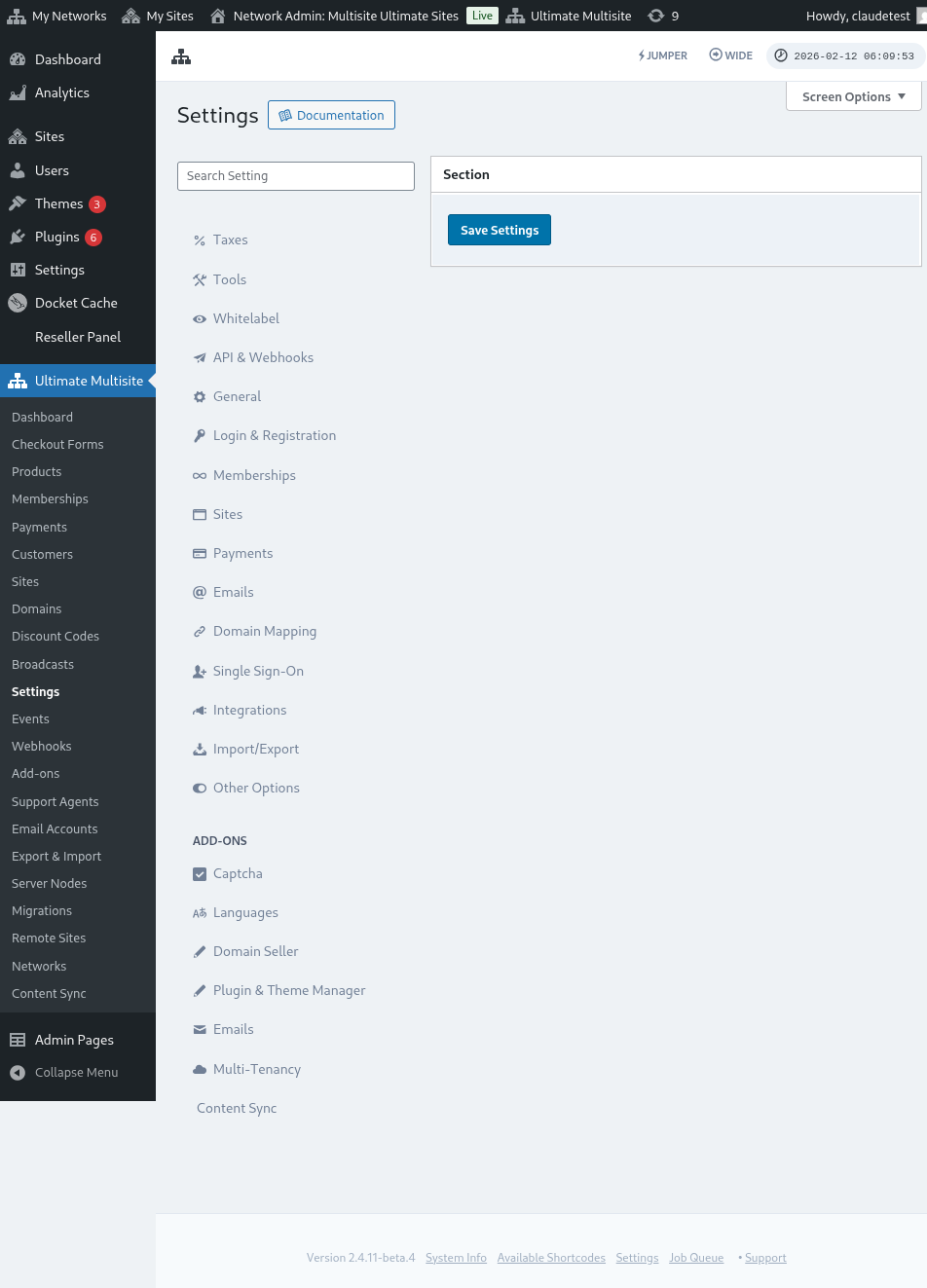
இந்தச் செய்தியை Ultimate Multisite > அமைப்புகள் > களப்பெயர் இணைப்பு > புதிய களப்பெயரைச் சேர்க்கும் வழிமுறைகள் என்பதில் நீங்கள் திருத்தலாம்.
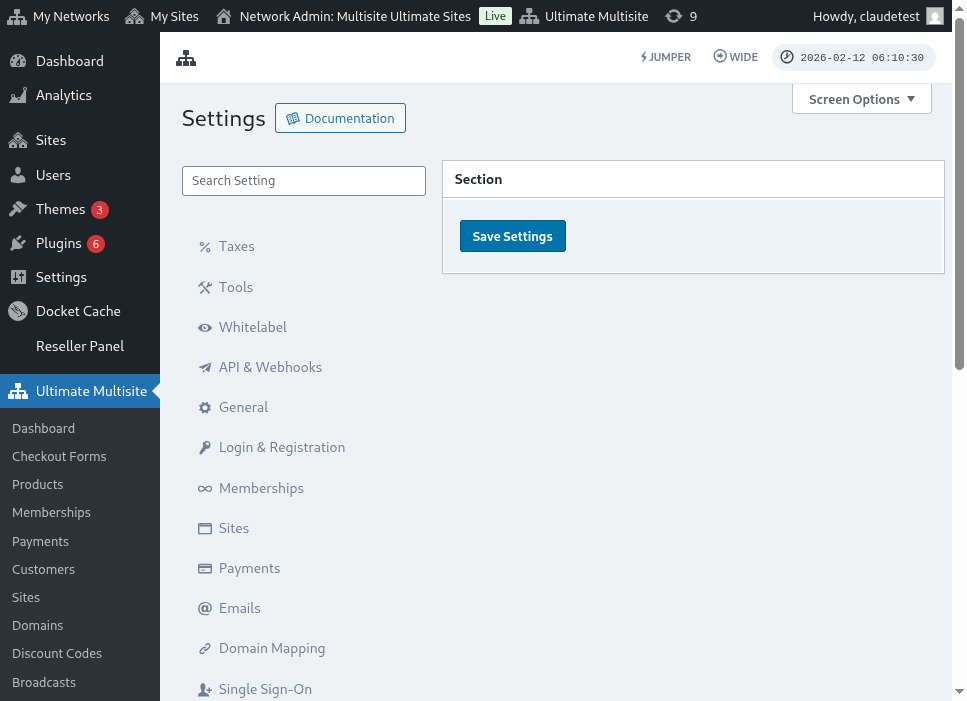
களப்பெயர் இணைப்பு அமைப்புகள் பக்கத்தின் முழு பார்வை இதோ:
அடுத்த படி என்பதைக் கிளிக் செய்த பிறகு, உங்கள் வாடிக்கையாளர்கள் தங்கள் தனிப்பயன் களப்பெயரைச் சேர்த்து, இந்த தனிப்பயன் களப்பெயர் முதன்மையானதா என்பதைத் தேர்வுசெய்யலாம். உங்கள் வாடிக்கையாளர்கள் தங்கள் வலைத்தளங்களுக்கு ஒன்றுக்கு மேற்பட்ட தனிப்பயன் களப்பெயர்களைப் பயன்படுத்தலாம் என்பதை நினைவில் கொள்ளவும். எனவே, எது முதன்மையானதாக இருக்கும் என்பதை அவர்கள் தேர்வுசெய்யலாம்.

களப்பெயரைச் சேர் என்பதைக் கிளிக் செய்த பிறகு, அந்தக் களப்பெயர் உங்கள் வாடிக்கையாளரின் Account-இல் சேர்க்கப்படும். இப்போது அவர்கள் செய்ய வேண்டியது, தங்கள் களப்பெயர் பதிவாளரிடம் இந்த தனிப்பயன் களப்பெயரின் DNS பதிவுகளை மாற்றுவது மட்டுமே.
கடவுச்சொல்லை மாற்றுதல்:
Account Dashboard-க்குள், உங்கள் வாடிக்கையாளர்கள் கடவுச்சொல்லை மாற்று என்பதைக் கிளிக் செய்து தங்கள் கடவுச்சொல்லையும் மாற்றலாம்.

இது ஒரு புதிய சாளரத்தைக் காட்டும். அங்கு உங்கள் வாடிக்கையாளர்கள் தங்கள் தற்போதைய கடவுச்சொல்லை நிரப்பி, பின்னர் பயன்படுத்த விரும்பும் புதிய கடவுச்சொல்லை நிரப்ப வேண்டும்.

ஆபத்து பகுதி:
ஆபத்து பகுதி பகுதியில் காட்டப்படும் இரண்டு விருப்பங்களும் உள்ளன: தளத்தை நீக்கு மற்றும் Account-ஐ நீக்கு. இந்த இரண்டு செயல்களும் மீள முடியாதவை என்பதால் அவை இரண்டும் ஆபத்து பகுதியில் உள்ளன. உங்கள் வாடிக்கையாளர்கள் தங்கள் வலைத்தளத்தையோ Account-ஐயோ நீக்கினால், அவற்றை மீண்டும் மீட்டெடுக்க முடியாது.
உங்கள் வாடிக்கையாளர்கள் இந்த இரண்டு விருப்பங்களில் ஏதேனும் ஒன்றைக் கிளிக் செய்தால், வலைத்தளம் அல்லது Account-ஐ அகற்றும் விருப்பத்தை அவர்கள் இயக்க வேண்டிய சாளரம் காட்டப்படும். மேலும், இந்தச் செயலை ரத்து செய்ய முடியாது என்று அவர்களுக்கு எச்சரிக்கை காட்டப்படும்.

அவர்கள் தங்கள் வலைத்தளத்தை நீக்கினால், அவர்களின் Account மற்றும் உறுப்பினர் நிலை பாதிக்கப்படாமல் இருக்கும். அவர்கள் தங்கள் வலைத்தளத்தில் உள்ள அனைத்து உள்ளடக்கத்தையும் மட்டும் இழப்பார்கள். அவர்கள் தங்கள் Account-ஐ நீக்கினால், இந்த Account தொடர்பான அனைத்து வலைத்தளங்கள், உறுப்பினர் நிலைகள் மற்றும் தகவல்கள் இழக்கப்படும்.