אייער קליענטס Account בלאַט (v2)
וויכטיקע באַמערקונג: דער אַרטיקל באַציִט זיך צו Ultimate Multisite ווערסיע 2.x.
ווען קונים אַבאָנירן אויף אַ פּלאַן אין אייער נעצווערק, באַקומען זיי צוטריט צו אַ וועבזײַט און איר Dashboard מיט וויכטיקע אינפֿאָרמאַציע וועגן זייערע צאָלונגען, מיטגלידערשאַפֿטן, דאָמיינס, פּלאַן־באַגרענעצונגען, אאַז״וו...
אין דעם טוטאָריאַל וועלן מיר אײַך דורכפֿירן דורך דעם קונס Account בלאַט, און איר וועט זען וואָס אייערע קונים קענען זען און טאָן דערין.
דער Account בלאַט
דער Account בלאַט איז צוטריטלעך דורך קליקן אויף Account אינעווייניק אין אייער קונס Dashboard.
אויף זעלבשטענדיקע טענאַנט־נעצווערקן, האַלט Ultimate Multisite v2.13.0 די קונה־פֿאַרוואַלטונג־דערפֿאַרונג אויף דער הויפּט־זײַט. אויב אַ קונה עפֿנט Account, checkout, רעכענונג, רעכענונג־דאָקומענט, זײַט־פֿאַרוואַלטונג, מוסטער־בײַטן, אָדער דאָמיין־מאַפּינג אַקציעס פֿון אַ זעלבשטענדיקן טענאַנט, ווײַזט די אַקציע צוריק צום הויפּט־זײַט קונה־פּאַנעל, כּדי די נעצווערק־רעכענונג און מיטגלידערשאַפֿט־רעקאָרדן זאָלן בלײַבן אויטאָריטאַטיוו.
ווען דער קונה קומט פֿון אַ זעלבשטענדיקן טענאַנט, קען דער הויפּט־זײַט קונה־פּאַנעל אַרײַננעמען אַ צוריקקער־לינק צוריק צו דער טענאַנט־זײַט. דער צוריקקער־לינק ווערט געוויזן נאָר ווען Ultimate Multisite קען באַשטעטיקן דעם צוריקקער־ציל ווי איינע פֿון דעם קונס זײַטן, וואָס פֿאַרמײַדט אומבאַגרענעצטע ווײַטערפֿירונגען בשעת עס האַלט אָפּ דעם טענאַנט־אַרבעטסגאַנג.

נאָך דעם וואָס אַ קונה קליקט דערויף, וועט ער זען אַן איבערבליק פֿון זײַן מיטגלידערשאַפֿט, רעכענונג־אַדרעס, רעכענונגען, דאָמיינס, זײַט־באַגרענעצונגען, און וועט אויך קענען טוישן דעם זײַט־מוסטער (אויב עס איז דערלויבט אין אייער נעצווערק).
זיי קענען אויך טוישן די מיטגלידערשאַפֿט צו אַן אַנדער פּלאַן, אָדער קויפֿן נאָך אַ פּעקל אָדער דינסט וואָס איר אָפֿערט. לאָמיר באַטראַכטן יעדן אָפּטייל באַזונדער.
אייער מיטגלידערשאַפֿט־איבערבליק:
דער ערשטער בלאָק גלײַך אונטערן נאָמען פֿון אייערע קונים׳ וועבזײַט ווײַזט אַן איבערבליק פֿון זייער איצטיקן פּלאַן און די סערוויסן/פּעקלען וואָס זענען געקויפֿט געוואָרן דערמיט. דער בלאָק ווײַזט אויך דעם מיטגלידערשאַפֿט־נומער, די אָנהייב־סומע באַצאָלט דערפֿאַר, וויפֿל דער פּלאַן און יעדע סערוויס/פּעקל קאָסט, און וויפֿל מאָל זיי זענען באַצאָלט געוואָרן פֿאַר דער מיטגלידערשאַפֿט. זיי קענען אויך זען צי די מיטגלידערשאַפֿט איז אַקטיוו , אָפּגעלאָפֿן אָדער אָפּגעזאָגט.

גלײַך אונטער דעם בלאָק קענען אייערע קונים זען די וועגן דער זײַט און די זײַט־לימיטן בלאָקן. די בלאָקן ווײַזן זיי אַלע באַגרענעצונגען וואָס קומען מיט זייער פּלאַן: דיסק־פּלאַץ, פּאָסטן, בלעטער, באַזוכן, אאַז״וו... די לימיטן קענען ווערן קאָנפֿיגורירט אויף יעדער פּלאַן־בלאַט אין Ultimate Multisite > Products.

אויף דער רעכטער זײַט פֿון אייער מיטגלידערשאַפֿט , קענען קונים קליקן אויף טוישן. דאָס וועט זיי ווײַזן אַלע פֿאַראַנענע פּלענער און פּעקלען/סערוויסן. אויב זיי קלײַבן אַן אַנדער פּלאַן, וועלן די באַגרענעצונגען פֿאַר דעם פּלאַן נעמען אָרט אַנשטאָט די איצטיקע באַגרענעצונגען פֿון דער מיטגלידערשאַפֿט - ס׳מאַכט נישט אויס צי זיי נידעריקן אָדער העכערן עס.
איצט, אויב אייערע קונים קלײַבן צו קויפֿן פּעקלען אָדער סערוויסן פֿאַר דער איצטיקער מיטגלידערשאַפֿט - ווי מער דיסק־פּלאַץ אָדער באַזוכן - וועט די איצטיקע מיטגלידערשאַפֿט נישט ווערן געביטן, נאָר בלויז די נײַע פּעקלען וועלן צוגעלייגט ווערן דערצו.
באַמערקט אַז קופּאָן־קאָדן קענען נישט צוגעלייגט ווערן אויף דעם מיטגלידערשאַפֿט־טוישן בלאַט. אויב דער קונה האָט גענוצט אַ קופּאָן־קאָד בײַם ערשטן קויפֿ פֿון מיטגלידערשאַפֿט, וועט דער קאָד אויך גילטן פֿאַר דער נײַער מיטגלידערשאַפֿט.
דערהײַנטיקן דעם רעכענונג־אַדרעס:
אויף דעם Account בלאַט קענען אייערע קונים אויך דערהײַנטיקן זייער רעכענונג־אַדרעס. זיי דאַרפֿן נאָר קליקן אויף דערהײַנטיקן לעבן רעכענונג־אַדרעס.

אַ נײַ פֿענצטער וועט זיך ווײַזן צום קונה. אַלץ וואָס ער דאַרף טאָן איז אויסצופֿילן דעם נײַעם אַדרעס און קליקן אויף אויפֿהיטן ענדערונגען.

טוישן דעם זײַט־מוסטער:
כּדי צו דערלויבן אייערע קונים צו טוישן זייערע זײַט־מוסטערן, דאַרפֿט איר גיין צו Ultimate Multisite > Settings > Sites און אײַנשלalten די אָפּציע דערלויבן מוסטער־בײַטן.
אויך, אין Ultimate Multisite > Products, קלײַבט אויס אייערע פּלענער און גייט צו דעם זײַט־מוסטערן קוויטל. מאַכט זיכער אַז די אָפּציע דערלויבן זײַט־מוסטערן איז אײַנגעשלאָסן און בײַ זײַט־מוסטער אויסקלייב־מאָדוס , איז די אָפּציע קלײַבן פֿאַראַנענע זײַט־מוסטערן אויסגעקליבן.
איר וועט קענען זען אַלע פֿאַראַנענע זײַט־מוסטערן אויף אייער וועבזײַט. קלײַבט וועלכע איר ווילט מאַכן בנימצא און וועלכע איר ווילט נישט מאַכן בנימצא פֿאַר אייערע קונים וואָס זענען אַבאָנירט אונטער דעם פּלאַן. באַמערקט אַז די אָפּציעס ווירקן אויך אויף דער checkout פֿאָרעם, אַזוי אַז יעדער מוסטער וואָס ווערט אויסגעקליבן ווי נישט בנימצא וועט נישט דערשײַנען אויף דער רעגיסטראַציע־בלאַט פֿאַר דעם פּלאַן.
איצט קענען אייערע קונים קליקן אויף טוישן זײַט־מוסטער אינעווייניק אין זייער Account בלאַט.

Ultimate Multisite 2.10.0 ווײַזט אַ נײַ־דיזײַנטן מוסטער־בײַטן פּאַנעל. דער פּאַנעל הייבט אָן מיט אַ איצטיקער־מוסטער קאַרטל, כּדי קונים זאָלן קענען זען וועלכער מוסטער איז אַקטיוו איידער זיי קלײַבן אַן ערזאַץ.
אַ שטענדיקע גריד פֿון פֿאַראַנענע זײַט־מוסטערן בלײַבט זעעוודיק בשעת קונים איבערקוקן זייערע אָפּציעס. דאָס העלפֿט זיי פֿאַרגלײַכן די מוסטערן וואָס זענען דערלויבט פֿאַר זייער פּלאַן אָן צו פֿאַרלירן פֿון אויג דעם איצטיקן אויסקלייב.

נאָך אויסקלײַבן דעם וואָס זיי ווילן איבערטוישן צו, וועט מען זיי בעטן צו באַשטעטיקן די ענדערונג.

נאָך אײַנשלalten די באַשטעטיקונג און קליקן אויף דורכפֿירן בײַטן , וועט דער נײַער זײַט־מוסטער גענוצט ווערן אויף אייער קונס וועבזײַט.
קונים קענען אויך נוצן Reset current template פֿון דעם פּאַנעל ווען זיי דאַרפֿן צוריקצושטעלן דעם פּלאַץ צו דעם איצט צוגעטיילטן מוסטער. ווי בײַם איבערבייטן צו אַן אַנדער מוסטער, קען צוריקשטעלן אַ מוסטער איבערשרײַבן אינהאַלט פֿון פּלאַץ, דערפֿאַר זאָלן קונים עס באַשטעטיקן נאָר ווען זיי פֿאַרשטייען די צוריקשטעל־אַקציע.
צולייגן אייגענע דאָמיינען:
אײַערע קונים וועלן אויך האָבן די אָפּציע צוצולייגן אַן אייגענעם דאָמיין פֿאַר דעם פּלאַן אויף זייער Account־זײַט. כּדי צו דערלויבן אײַערע קונים צו נוצן אייגענע דאָמיינען, גייט צו Ultimate Multisite > Settings > Domain Mapping.
שליסט אָן די אָפּציע Enable Domain Mapping. דאָס וועט דערלויבן אײַערע קונים צו נוצן אייגענע דאָמיינען אויף אַ נעצווערק־ניוואָ.
פֿאַרגעסט אויך נישט צו קאָנטראָלירן צי domain mapping איז אַקטיווירט לויט פּראָדוקט — ווײַל איר קענט באַגרענעצן אַ פּראָדוקט נישט צו דערלויבן אײַערע קונים צו נוצן אייגענע דאָמיינען.
גייט צו Ultimate Multisite > Products. קלײַבט דעם פּלאַן לויט אײַער אויסוואַל און גייט צום Custom Domains־טעבל. שליסט אָן די אָפּציע Allow Custom Domains.
דאָס וועט דערלויבן אַלע קונים וואָס זענען אַבאָנירט אויף דעם ספּעציפֿישן פּלאַן צו נוצן אייגענע דאָמיינען. איצט, אויף דער Account־זײַט, קענען אײַערע קונים צולייגן אַן אייגענעם דאָמיין דורך קליקן אויף Add Domain.

דאָס ערשטע פֿענצטער וואָס עפֿנט זיך וועט ווײַזן אײַערע קונים אַ מעלדונג וואָס גיט זיי אָנווײַזונגען ווי אַזוי צו דערהײַנטיקן זייערע DNS־רעקאָרדס כּדי דער אייגענער דאָמיין זאָל אַרבעטן אויף אײַער נעצווערק.

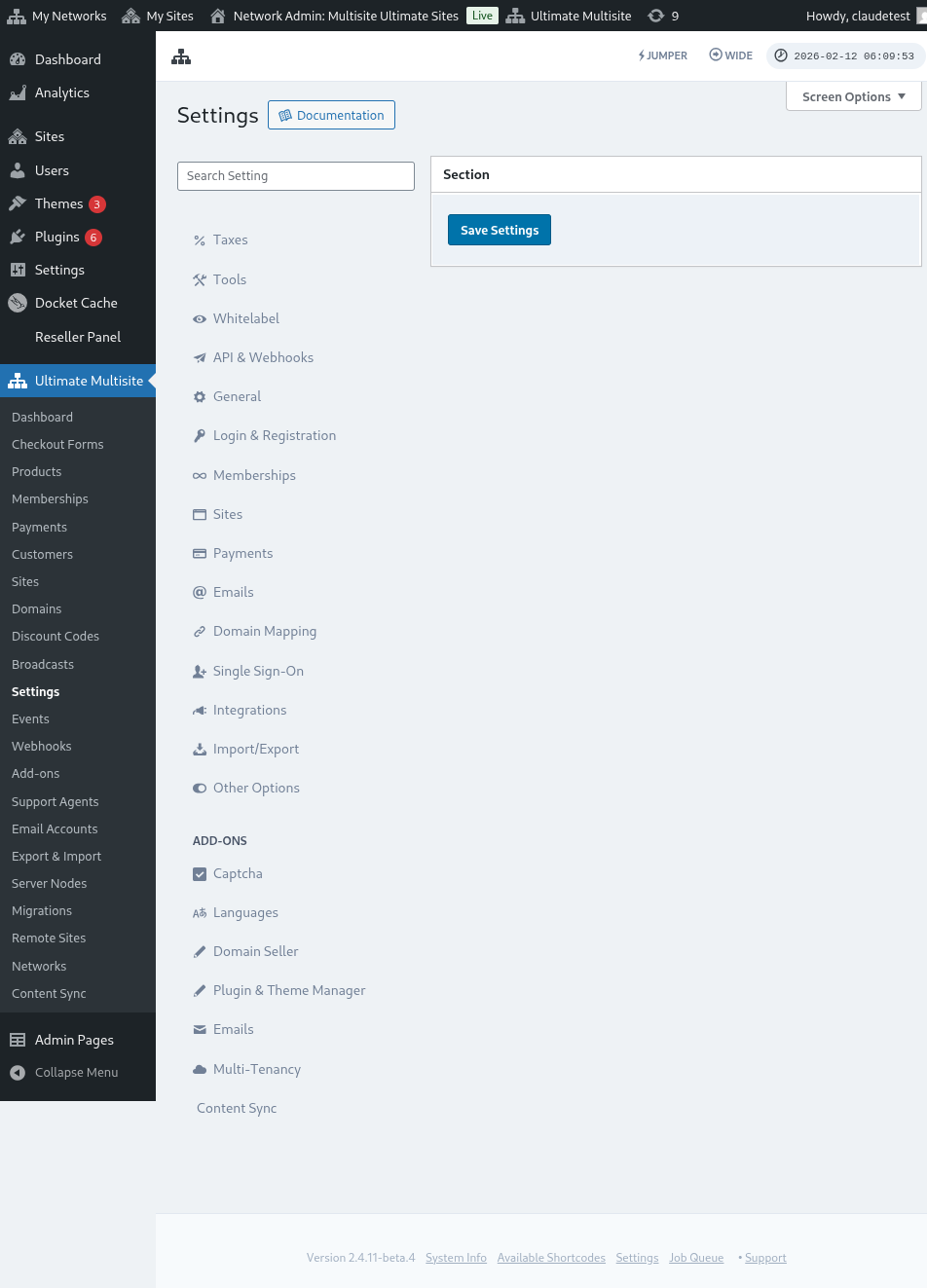
די מעלדונג קען ווערן רעדאַגירט (דורך אײַך) אויף Ultimate Multisite > Settings > Domain Mapping > Add New Domain Instructions.
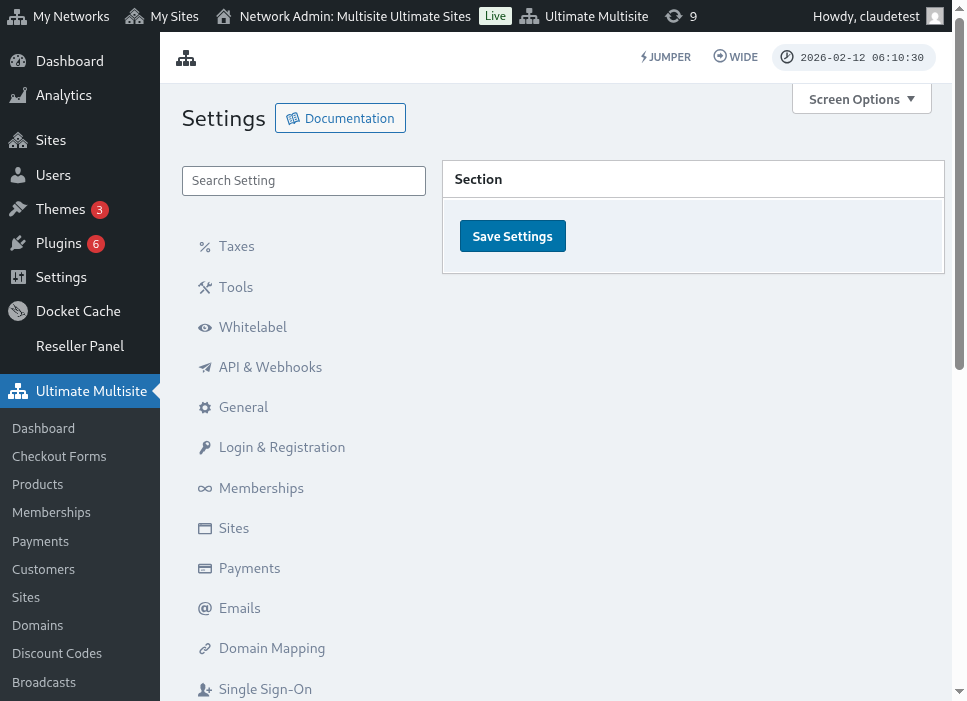
דאָ איז אַ פולער בליק אויף דער domain mapping־אײַנשטעלונגען־זײַט:
נאָך קליקן אויף Next Step , קענען אײַערע קונים צולייגן זייער אייגענעם דאָמיין־נאָמען און אויסקלײַבן צי דער אייגענער דאָמיין וועט זײַן דער הויפּט־דאָמיין. באַמערקט אַז אײַערע קונים קענען נוצן מער ווי איין אייגענעם דאָמיין פֿאַר זייערע וועבזײַטן, אַזוי אַז זיי קענען אויסקלײַבן וועלכער וועט זײַן דער הויפּט.

נאָך קליקן אויף Add Domain , וועט דער דאָמיין צוגעלייגט ווערן צו אײַער קונס Account. אַלץ וואָס זיי דאַרפֿן איצט טאָן איז טוישן די DNS־רעקאָרדס פֿון דעם אייגענעם דאָמיין בײַ זייער דאָמיין־רעגיסטראַטאָר.
טוישן פּאַראָל:
אין דעם Account Dashboard קענען אײַערע קונים אויך טוישן זייער פּאַראָל דורך קליקן אויף Change Password.

דאָס וועט ווײַזן אַ נײַ פֿענצטער וווּ אײַערע קונים וועלן דאַרפֿן אַרײַנפֿילן זייער איצטיקן פּאַראָל און דערנאָך אַרײַנפֿילן דעם נײַעם פּאַראָל וואָס זיי ווילן נוצן.

סכּנה־זאָנע:
מיר האָבן אויך צוויי אָפּציעס וואָס ווערן געוויזן אין דעם Danger Zone־טייל: Delete Site און Delete Account. זיי זענען ביידע אין דעם סכּנה־זאָנע־טייל, ווײַל די צוויי אַקציעס זענען אומצוריקדרייעוודיק. אויב אײַערע קונים מעקן זייער וועבזײַט אָדער זייער Account, קענען זיי זיי נישט צוריקקריגן.
אויב אײַערע קונים קליקן אויף איינע פֿון די צוויי אָפּציעס, וועט מען זיי ווײַזן אַ פֿענצטער וווּ זיי וועלן דאַרפֿן אָנשליסן די אָפּציע צו באַזײַטיקן די וועבזײַט אָדער Account, און מען וועט זיי וואָרענען אַז די אַקציע קען נישט ווערן אומגעטאָן.

אויב זיי מעקן זייער וועבזײַט, וועלן זייער Account און מיטגלידערשאַפֿט נאָך אַלץ בלײַבן אומגערירט. זיי וועלן נאָר פֿאַרלירן אַלע אינהאַלטן אויף זייער וועבזײַט. אויב זיי מעקן זייער Account, וועלן אַלע וועבזײַטן, מיטגלידערשאַפֿטן און אינפֿאָרמאַציע וועגן דעם Account פֿאַרלוירן ווערן.