זייט־מוסטערן (v2)
באַמערקונג: דער אַרטיקל באַציט זיך אויף Ultimate Multisite ווערסיע 2.x. אויב איר ניצט ווערסיע 1.x, זעט דעם אַרטיקל .
אונדזער ציל ביים שאַפֿן אַ פּרעמיום־נעצווערק מיט Ultimate Multisite איז צו אויטאָמאַטיזירן ווי פֿיל פּראָצעסן ווי מעגלעך, בשעת מיר געבן אונדזערע קליענטן בייגיקייט און פֿאַרשידענע אָפּציעס אויסצוקלײַבן ביים שאַפֿן זייערע וועבזײַטן. איין גרינגע וועג צו דערגרייכן דעם באַלאַנס איז צו נוצן די Ultimate Multisite Site Templates פֿונקציע.
וואָס איז אַ Site Template?
ווי דער נאָמען לייגט פֿאָר, איז אַ Site Template אַ מוסטער־זייט וואָס קען ווערן געניצט ווי אַ באַזע ביים שאַפֿן נײַע זייטן אין אײַער נעצווערק.
דאָס מיינט אַז איר קענט שאַפֿן אַ באַזע־זייט, אַקטיוויזירן פֿאַרשידענע פּלוגינס, שטעלן אַן אַקטיווע טעמע, און זי צופּאַסן אויף וועלכן אופֿן איר ווילט. דערנאָך, ווען אײַער קונה שאַפֿט אַ נײַעם Account, אַנשטאָט צו באַקומען אַ סטאַנדאַרט WordPress זייט אָן באַטײַטפֿולן אינהאַלט אינעווייניק, וועט ער באַקומען אַ קאָפּיע פֿון אײַער באַזע־זייט מיט אַלע צופּאַסונגען און אינהאַלט שוין אויפֿן אָרט.
דאָס קלינגט געוואַלדיק, אָבער ווי שאַף איך אַ נײַעם זייט־מוסטער? עס איז אַזוי פּשוט ווי מעגלעך.
שאַפֿן און רעדאַקטירן אַ נײַעם Site Template
Site Templates זענען פּשוט נאָרמאַלע זייטן אויף אײַער נעצווערק. כּדי צו שאַפֿן אַ נײַעם מוסטער קענט איר פּשוט גיין צו Network Admin > Ultimate Multisite > Sites > Add Site.

דאָס וועט עפֿענען אַ מאָדאַל־פֿענצטער וווּ עס וועט פֿרעגן פֿאַרן זייט־טיטל, זייט־דאָמיין/דרך, און זייט־טיפּ. אונטערן Site Type אַראָפּפֿאַל־פֿעלד מאַכט זיכער אַז איר קלײַבט אויס Site Template .
איר קענט אויך צולייגן אַ קונה־געווענדטע באַשרײַבונג כּדי צו דערקלערן וואָס דער מוסטער נעמט אַרײַן:

אונטן פֿון דער פֿאָרעם וועט איר באַמערקן אַ Copy Site איבערשליס־סוויטש. דאָס וועט אײַך דערלויבן צו שאַפֿן אַ נײַעם זייט־מוסטער באַזירט אויף אַן עקזיסטירנדיקן זייט־מוסטער ווי אײַער אָנהייב־פּונקט, כּדי אײַך צו העלפֿן שפּאָרן צײַט אַנשטאָט שאַפֿן אַ זייט־מוסטער פֿון גאָרנישט.
צופּאַסן דעם אינהאַלט פֿון אַ Site Template
כּדי צו צופּאַסן אײַער זייט־מוסטער, נאַוויגירט פּשוט צו זײַן Dashboard פּאַנעל און מאַכט די ענדערונגען וואָס איר דאַרפֿט. איר קענט שאַפֿן נײַע פּאָסטן, בלעטער, אַקטיוויזירן פּלוגינס און טוישן די אַקטיווע טעמע. איר קענט אַפֿילו גיין צום צופּאַסער און טוישן אַלע סאָרטן צופּאַסונג־אָפּציעס.
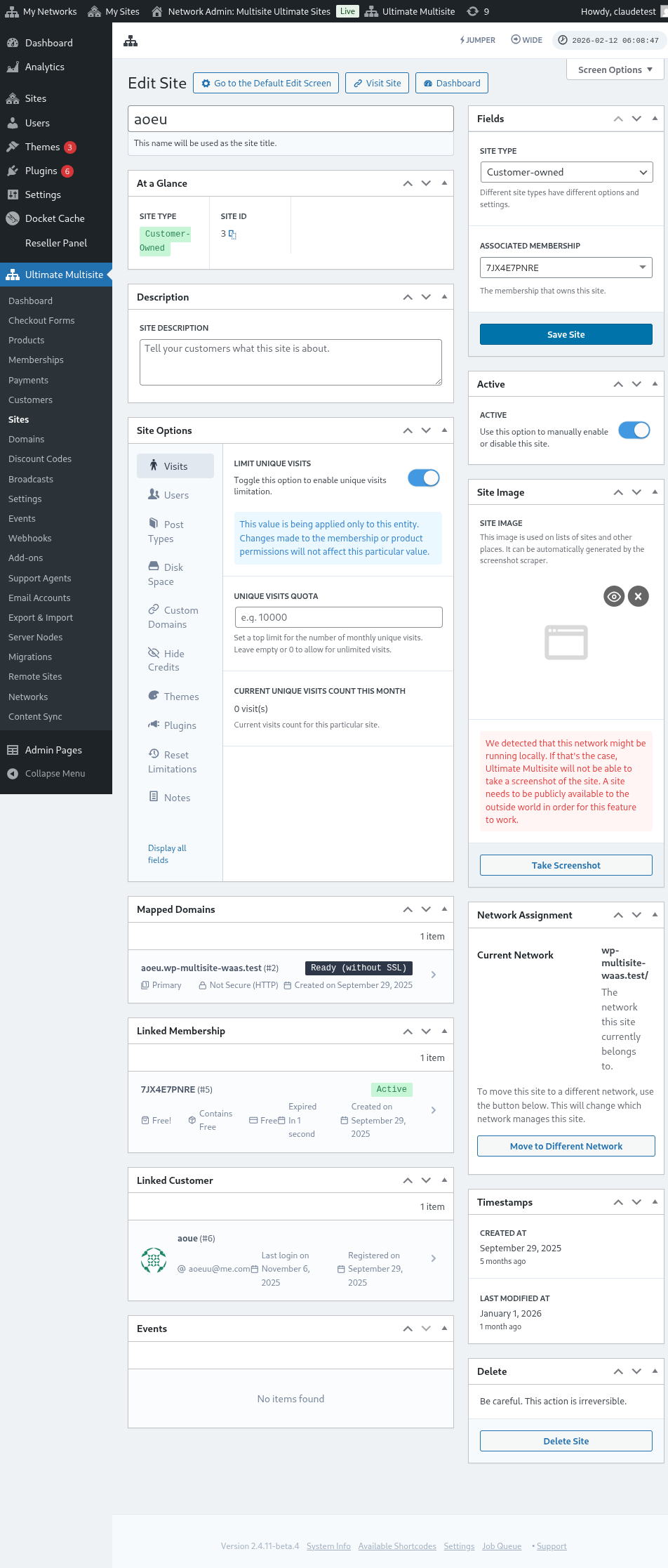
אַלע יענע דאַטן וועלן ווערן אַריבערקאָפּירט ווען אַ קונה שאַפֿט אַ נײַע זייט באַזירט אויף יענעם Site Template.
אַוואַנסירטע אָפּציעס
אויב איר קענט זיך אויס מיט אַ ביסל אייגענעם קאָדירן, קענט איר נוצן אונדזער זוכן־און־פֿאַרבײַטן API כּדי אויטאָמאַטיש צו פֿאַרבײַטן אינפֿאָרמאַציע אויף דער נײַער זייט נאָך איר שאַפונג. דאָס איז נוצלעך פֿאַר זאַכן ווי פֿאַרבײַטן פֿירמע־נעמען אויף אַן וועגן־בלאַט, פֿאַרבײַטן דעם קאָנטאַקט־בליצפּאָסט אויף דער קאָנטאַקט־זײַט, אאַז״וו.
ניצן Site Templates
גוט, איר האָט שאַפֿן אַ ריי פֿאַרשידענע Site Templates מיט פֿאַרשידענע דיזײַנס, טעמעס און אײַנשטעלונגען. ווי מאַכט איר זיי איצט נוצלעך אויף אײַער נעצווערק?
אין יסוד, זענען דאָ צוויי צוגאַנגען וואָס איר קענט איצט נוצן (נישט גלײַכצײַטיק):
- צוהענגען איין Site Template צו יעדן פֿון אײַערע Plans
אָדער
- דערלויבן אײַערע קליענטן אויסצוקלײַבן די זייט־מוסטערן אַליין בעתן זיך־אײַנשרײַבן.
אופֿן 1: צוטיילן Site Template
אין דעם אופֿן וועלן אײַערע קליענטן נישט קענען אויסקלײַבן אַ מוסטער ווען זיי שאַפֿן אַן Account, נאָר איר וועט דעפֿינירן וועלכער מוסטער זאָל ווערן געניצט אויף יעדן פֿון אײַערע Plans.
כּדי דאָס צו טאָן, דאַרפֿט איר גיין צו Ultimate Multisite > Products > Edit.
דאָס וועט אײַך ברענגען צו דער Edit Product זײַט. אונטער דער Product Options אָפּטיילונג, געפֿינט דעם Site template קוויטל און קלײַבט אויס די Assign Site Template אָפּציע פֿון דעם אַראָפּפֿאַל־פֿעלד. דאָס וועט אַרויפֿברענגען די רשימה פֿון פֿאַראַנענע זייט־מוסטערן און וועט אײַך דערלויבן אויסצוקלײַבן נאָר איין זייט־מוסטער באַשטימט פֿאַר דעם פּראָדוקט.
אופֿן 2: אויסקלײַבן פֿאַראַנענעם Site Template
אין דעם אופֿן וועט איר געבן אײַערע קליענטן אַ ברירה בעתן זיך־אײַנשרײַב־פּראָצעס. זיי וועלן קענען אויסקלײַבן פֿון פֿאַרשידענע זייט־מוסטערן וואָס איר דעפֿינירט אונטער די פּראָדוקט־אײַנשטעלונגען. איר האָט אַן אָפּציע צו באַגרענעצן די זייט־מוסטערן פֿון וועלכע זיי קענען אויסקלײַבן אונטער דעם אויסגעקליבענעם פּראָדוקט. דאָס וועט אײַך דערלויבן צו האָבן פֿאַרשידענע זאַמלונגען פֿון זייט־מוסטערן אונטער יעדן פּראָדוקט, וואָס איז אידעאַל צו אונטערשטרײַכן פֿאַרשידענע פֿונקציעס און אייגנשאַפֿטן פֿאַר אַ העכער־פּרײַזיקן פּראָדוקט.
אויף דער Edit Product זײַט. אונטער דער Product Options אָפּטיילונג, געפֿינט דעם Site template קוויטל און קלײַבט אויס די Choose Available Site Template אָפּציע פֿון דעם אַראָפּפֿאַל־פֿעלד. דאָס וועט אַרויפֿברענגען די רשימה פֿון פֿאַראַנענע זייט־מוסטערן און וועט אײַך דערלויבן אויסצוקלײַבן דעם זייט־מוסטער וואָס איר ווילט זאָל זײַן פֿאַראַן. איר קענט דאָס טאָן דורך אויסקלײַבן זײַן אויפֿפֿירונג: Available אויב איר ווילט אַז דער זייט־מוסטער זאָל ווערן אַרײַנגענומען אין דער רשימה. Not Available אויב איר ווילט אַז דער זייט־מוסטער זאָל זיך נישט ווײַזן ווי אַן אָפּציע. און Pre-selected אויב איר ווילט אַז איינער פֿון די אויסגערעכנטע זייט־מוסטערן זאָל זײַן דער סטאַנדאַרט־אויסגעקליבענער.
סטאַנדאַרט־אופֿן: זייט־מוסטער אויסקלייב אויף דער Checkout פֿאָרעם
אויב איר ווילט אַז אַלע אײַערע זייט־מוסטערן זאָלן זײַן פֿאַראַן בעת דער רעגיסטראַציע, אָדער אפֿשר איר ווילט נישט טאָן עקסטרע אַרבעט פֿון צוטיילן אָדער ספּעציפֿיצירן זייט־מוסטערן אונטער יעדן פּראָדוקט וואָס איר שאַפֿט. דאַן קענט איר פּשוט שטעלן דעם זייט־מוסטער אויסקלייב אונטער אײַער Checkout Form. כּדי דאָס צו טאָן, גייט צו Ultimate Multisite > Checkout Forms און קוועטשט Edit אונטער דער פֿאָרעם וואָס איר ווילט קאָנפֿיגורירן.
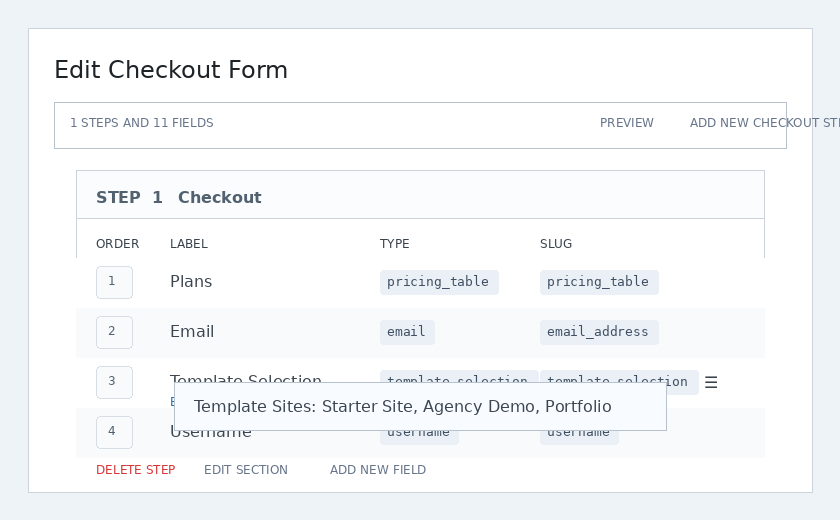
דאָס וועט אַרויפֿברענגען די Edit Checkout Form זײַט. געפֿינט דאָס Template Selection פֿעלד און קוועטשט Edit אונטער אים.
אַ מאָדאַל פֿענצטער וועט זיך דערשײַנען. אונטער דעם מוסטער־וועבזײַטן פעלד קענט איר אויסקלײַבן און אויסרעכענען אַלע וועבזײַט־מוסטערן וואָס איר ווילט זאָלן זײַן בנימצא בעת רעגיסטראַציע. די וועבזײַט־מוסטערן וואָס איר באַשטימט פֿון דאָ וועלן זײַן בנימצא אומאָפּהענגיק פֿון וועלכן פּראָדוקט דער באַניצער האָט אויסגעקליבן.
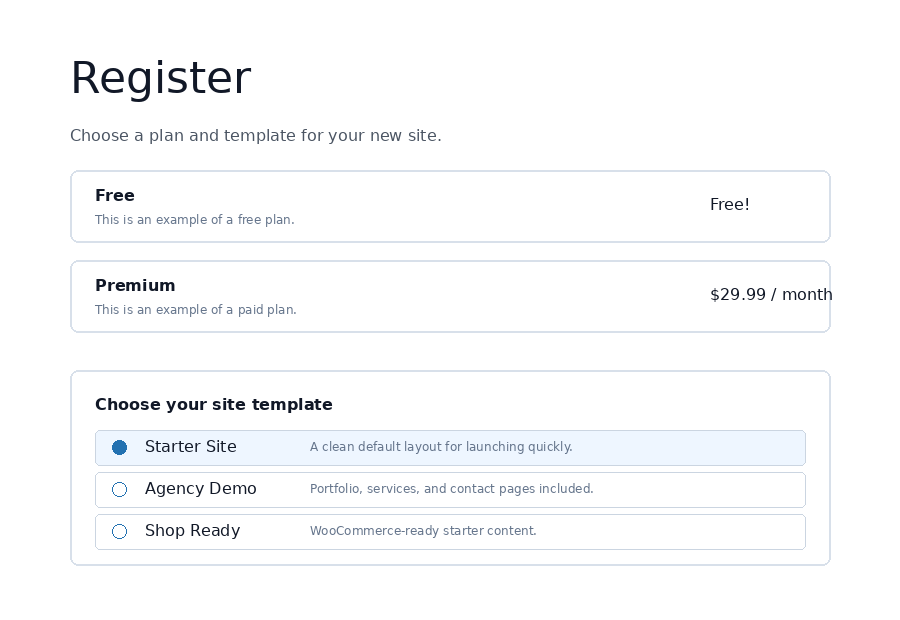
אויף דער פראָנט־זײַט זעען קונים דעם מוסטער־אויסקלייבער בעת באַצאָלן און קענען אויסקלײַבן דעם אָנהייב־דיזײַן פֿאַר זייער נײַע וועבזײַט.
וועבזײַט־מוסטער אָפּציעס
עס זענען דאָ אַנדערע וועבזײַט־מוסטער פֿונקציעס בנימצא וואָס איר קענט אָנמאַכן אָדער אויסמאַכן אונטער Ultimate Multisite אײַנשטעלונגען.
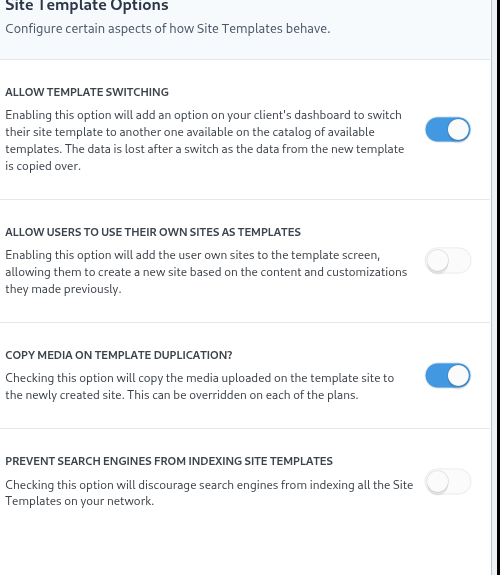
דערלויבן מוסטער־בײַטן
אָנמאַכן די אָפּציע וועט דערלויבן אײַערע קליענטן צו בײַטן דעם מוסטער וואָס זיי קלײַבן אויס בעת דעם רעגיסטראַציע־פּראָצעס נאָך דעם ווי דער Account און די וועבזײַט ווערן געשאַפֿן. דאָס איז נוצלעך פֿון אַ קליענטס קוקווינקל, ווײַל עס דערלויבט זיי ווידער אויסצוקלײַבן אַ מוסטער אויב זיי געפֿינען שפּעטער אויס אַז זייער אָריגינעלע ברירה איז נישט געווען די בעסטע פֿאַר זייערע באַזונדערע באַדערפֿענישן.
דערלויבן באַניצער צו נוצן זייער וועבזײַט ווי מוסטערן
ווײַל סובוועבזײַט־באַניצער האָבן פֿאַרבראַכט צײַט בויענדיק און דיזײַנענדיק זייער אייגענע וועבזײַט, קענען זיי וועלן זי קלאָנען און נוצן ווי איינעם פֿון די וועבזײַט־מוסטערן וואָס זענען בנימצא בײַם שאַפֿן נאָך אַ סובוועבזײַט אויף אײַער נעץ. די אָפּציע וועט זיי דערלויבן דאָס צו דערגרייכן.
קאָפּירן מעדיע בײַ מוסטער־דופּליקאַציע
אָפּצייכענען די אָפּציע וועט קאָפּירן די מעדיע וואָס איז אַרויפֿגעלאָדן אויף דער מוסטער־וועבזײַט צו דער נײַ געשאַפֿענער וועבזײַט. דאָס קען ווערן איבערגעשריבן אויף יעדן פֿון די פּלענער.
פֿאַרהיטן זוכמאַשינען פֿון אינדעקסירן וועבזײַט־מוסטערן
וועבזײַט־מוסטערן, ווי באַהאַנדלט אין דעם אַרטיקל, זענען אַ יסוד־מוסטער, אָבער נאָך אַלץ אַ טייל פֿון אײַער נעץ, וואָס מיינט אַז זיי זענען נאָך אַלץ בנימצא פֿאַר זוכמאַשינען צו געפֿינען. די אָפּציע וועט אײַך דערלויבן צו באַהאַלטן די וועבזײַט־מוסטערן אַזוי אַז זוכמאַשינען קענען זיי אינדעקסירן.
פֿאָרויס־אויספֿילן וועבזײַט־מוסטערן מיט אויטאָמאַטישן זוכן־און־אויסבײַטן
איינס פֿון די שטאַרקסטע פֿעיִקייטן פֿון Ultimate Multisite איז די מעגלעכקייט צוצולייגן באַליביקע טעקסט, קאָליר, און אויסקלייב־פעלדער אויף דעם רעגיסטראַציע־פֿאָרעם. אַמאָל מיר האָבן די דאַטן אויפֿגעכאַפּט, קענען מיר זיי נוצן צו פֿאָרויס־אויספֿילן דעם אינהאַלט אין געוויסע טיילן פֿון דעם אויסגעקליבענעם וועבזײַט־מוסטער. דערנאָך, ווען די נײַע וועבזײַט ווערט פּובליקירט, וועט Ultimate Multisite אויסבײַטן די פּלאַץ־האַלטערס מיט דער אמתער אינפֿאָרמאַציע אַרײַנגעגעבן בעת רעגיסטראַציע.
למשל, אויב איר ווילט באַקומען אײַער סוף־באַניצערס פֿירמע־נאָמען בעת רעגיסטראַציע און אויטאָמאַטיש שטעלן דעם פֿירמע־נאָמען אויף דער היים־זײַט. אויף דער היים־זײַט פֿון אײַער מוסטער־וועבזײַט דאַרפֿט איר צולייגן די פּלאַץ־האַלטערס, ווי אין דעם בילד אונטן (פּלאַץ־האַלטערס זאָלן ווערן צוגעלייגט אַרומגענומען מיט טאָפּלטע געקרײַזלטע קלאַמערן - {{placeholder_name}}).
דערנאָך קענט איר פּשוט צולייגן אַ פּאַסיק רעגיסטראַציע־פעלד אויף אײַער באַצאָל־פֿאָרעם כּדי אויפֿצוכאַפּן די דאַטן. דער זעלבער באַצאָל־פֿאָרעם־רעדאַקטאָר וואָס ווערט געניצט פֿאַר מוסטער־אויסקלייב לאָזט אײַך שטעלן אייגענע פעלדער לעבן דעם מוסטער־אויסקלייבער:
אײַער קונה וועט דערנאָך קענען אויספֿילן דאָס פעלד בעת דער רעגיסטראַציע.
Ultimate Multisite וועט דערנאָך אויטאָמאַטיש אויסבײַטן די פּלאַץ־האַלטערס מיט די דאַטן צוגעשטעלט דורך דעם קונה.
לייזן דעם פּראָבלעם „מוסטער פֿול מיט פּלאַץ־האַלטערס“
דאָס אַלץ איז זייער גוט, אָבער מיר לויפֿן טאַקע אַרײַן אין אַן אומשיינעם פּראָבלעם: איצט זענען אונדזערע וועבזײַט־מוסטערן - וואָס אונדזערע קונים קענען באַזוכן - פֿול מיט אומשיינע פּלאַץ־האַלטערס וואָס זאָגן נישט קיין סך.
כּדי דאָס צו לייזן, פאָרשלאָגן מיר די אָפּציע צו שטעלן פֿאַלשע ווערטן פֿאַר די פּלאַץ־האַלטערס, און מיר נוצן יענע ווערטן צו זוכן און אויסבײַטן זייער אינהאַלט אויף די מוסטער־וועבזײַטן בשעת אײַערע קונים באַזוכן זיי.
איר קענט באַקומען צוטריט צום רעדאַקטאָר פֿון די מוסטער־פּלאַץ־האַלטערס דורך גיין צו Ultimate Multisite > אײַנשטעלונגען > וועבזײַטן, און דערנאָך, אויף דער זײַט־לײַסטע, קליקן דעם רעדאַגירן פּלאַץ־האַלטערס לינק.
דאָס וועט אײַך פֿירן צום אינהאַלט־רעדאַקטאָר פֿון די פּלאַץ־האַלטערס, וווּ איר קענט צולייגן פּלאַץ־האַלטערס און זייער ריספּעקטיוון אינהאַלט.