שאַפֿן אײַער ערשטן אַבאָנעמענט־פּראָדוקט (v2)
וויכטיקע באַמערקונג: דער אַרטיקל איז בלויז פֿאַר Ultimate Multisite ווערסיע 2.x באַניצער. אויב איר ניצט ווערסיע 1.x, _זעט דעם אַרטיקל_.
כּדי אָנצוהייבן פירן אײַער נעץ און אָנהייבן פֿאַרקויפֿן אײַערע באַדינונגען צו פּאָטענציעלע באַניצער, דאַרפֿט איר האָבן פֿאַרשידענע אַבאָנעמענט־אָפּציעס. ווי שאַפֿט מען די דאָזיקע פּראָדוקטן? וואָס פֿאַר טיפּן פּראָדוקטן קענט איר פאָרשלאָגן? אין דעם אַרטיקל וועלן מיר באַהאַנדלען אַלץ וואָס איר דאַרפֿט וויסן וועגן פּראָדוקטן.
פּראָדוקט־טיפּ
מיט Ultimate Multisite קענט איר פאָרשלאָגן צוויי קאַטעגאָריעס פּראָדוקטן צו אײַערע קליענטן: פּלענער און צוגאָבן (Order Bump). צוגאָבן קענען צעטיילט ווערן אין צוויי טיפּן:פּאַקאַזשן און באַדינונגען. מיר וועלן ווײַטער זען זייערע אונטערשיידן און אייגנשאַפֿטן.
-
פּלענער : דער יסודותדיקער פּראָדוקט פֿון Ultimate Multisite. אײַער קליענט קען האָבן אַ מיטגלידשאַפֿט נאָר אויב זי איז צוגעבונדן צו אַ פּלאַן. אַ פּלאַן גיט אײַערע קליענטן איין אָדער מער פּלאַץן (עס ווענדט זיך אין די קאָנפֿיגוראַציעס פֿון אײַער פּלאַן) מיט די באַגרענעצונגען וואָס איר שטעלט אויף דער רעדאַגיר־זײַט פֿון אײַער פּראָדוקט.
-
פּאַקאַזשן : צוגאָבן וואָס ווירקן דירעקט אויף די פֿונקציאָנאַליטעטן פֿון Ultimate Multisite פּלענער. זיי בײַטן באַגרענעצונגען אָדער לייגן צו נײַע רעסורסן, פּלוגינס אָדער טעמעס צום אָריגינעלן פּלאַן וואָס אײַער קליענט האָט געקויפֿט. למשל, אַ באַזישער פּלאַן קען דערלויבן 1,000 באַזוכן פּער חודש, און איר קענט צושטעלן אַ פּאַקאַזש וואָס פֿאַרברייטערט די צאָל צו 10,000.
-
באַדינונגען: צוגאָבן וואָס בײַטן נישט די פֿונקציאָנאַליטעטן פֿון Ultimate Multisite. דאָס זענען אויפֿגאַבן וואָס איר וועט דורכפֿירן פֿאַר אײַער קליענט אין צוגאָב צום פּלאַן וואָס זיי האָבן געקויפֿט. למשל, אײַער קונה קען קויפֿן אַ פּלאַן וואָס דערלויבט איין פּלאַץ און אויך באַצאָלן פֿאַר אַן עקסטרע באַדינונג וואָס וועט מאַכן דעם פּלאַץ־דיזײַן.
פֿאַרוואַלטן פּראָדוקטן
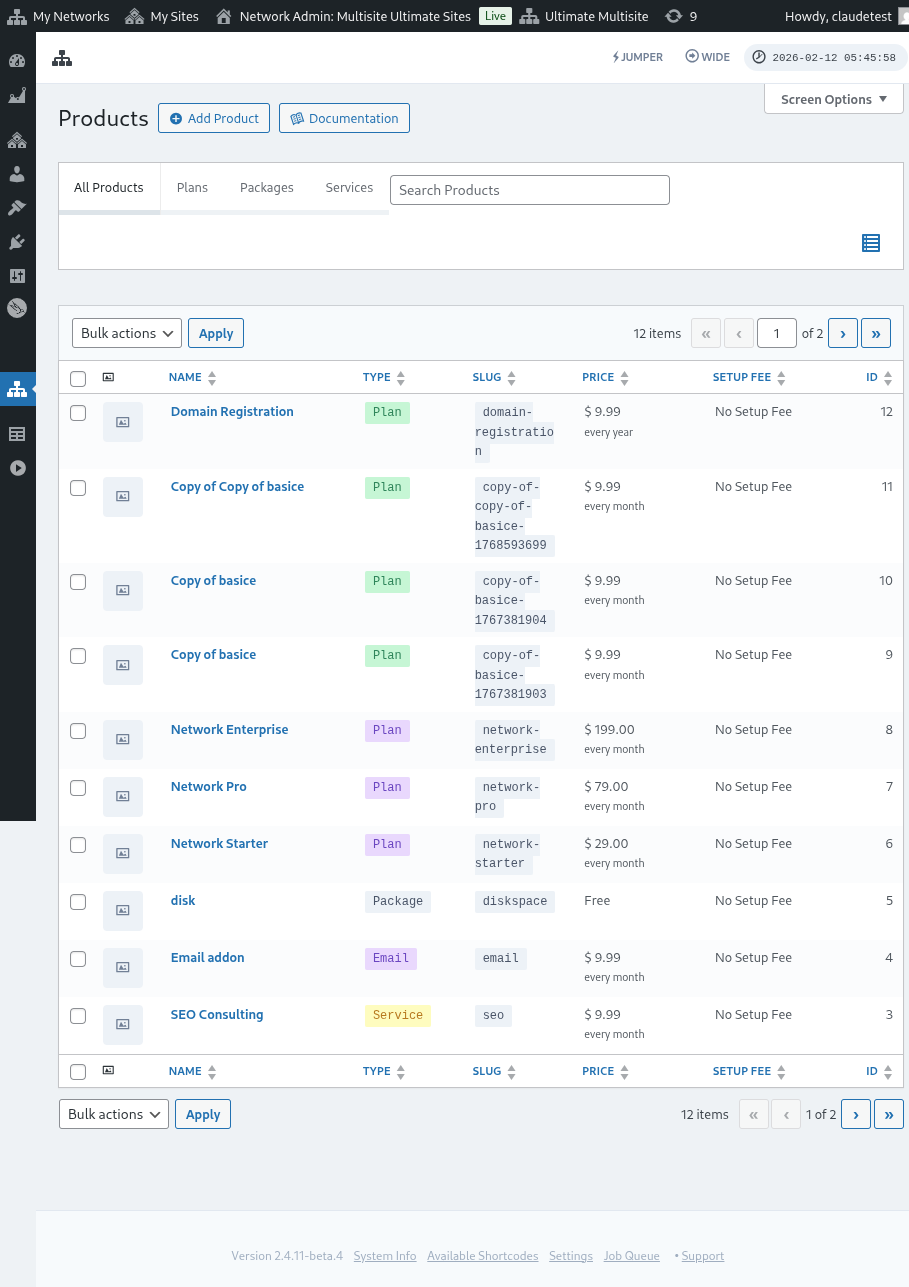
פֿאַר אַ סך מענטשן קען דער פּראָדוקטן־טאַב אין Ultimate Multisite (Ultimate Multisite > Products) פֿאַרגליכן ווערן מיט פּלענער אין אַ טראַדיציאָנעלער האָסטינג־סבֿיבֿה.
אין Ultimate Multisite דעפֿינירט דער פּראָדוקטן־טאַב די סטרוקטור און באַגרענעצונגען וואָס זענען גילטיק פֿאַר אַ ספּעציפֿישן פּראָדוקט אָדער באַדינונג. אַזעלכע סטרוקטורן שליסן אַרײַן פּראָדוקט־אָדער באַדינונג־באַשרײַבונג, פּרײַז, שטײַערן און דערלויבענישן.
די דאָזיקע אָפּטיילונג וועט אײַך העלפֿן פֿאַרשטיין דעם וויכטיקן יסוד־שטיין פֿון Ultimate Multisite.
צולייגן פּראָדוקטן
צי עס איז אַ פּלאַן, פּאַקאַזש, אָדער באַדינונג, דער אַרײַנגאַנג־פּונקט צו דעפֿינירן אַ נײַעם פּונקט איז דורך Ultimate Multisite > Products > Add Product.

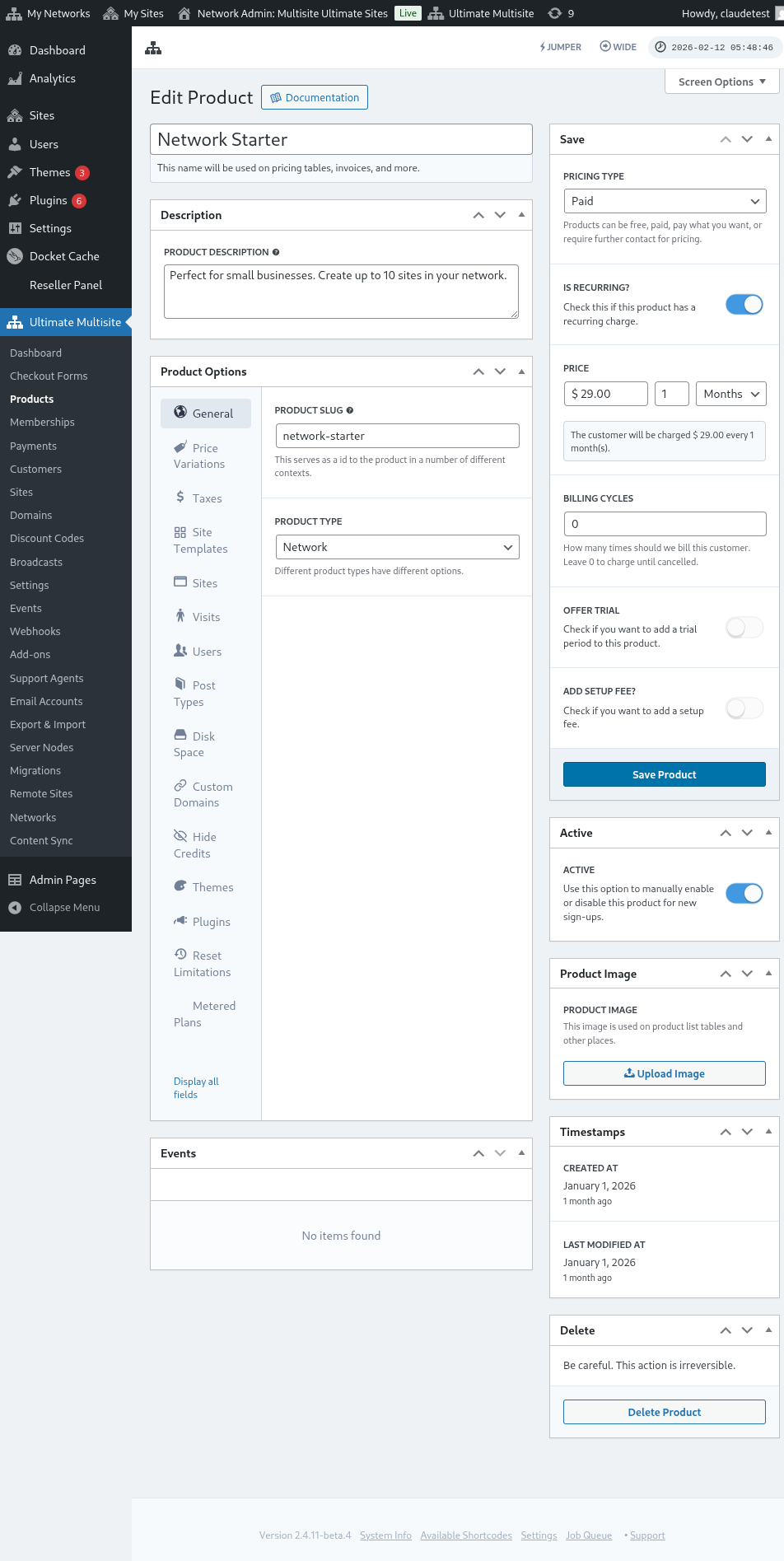
דער צובינד אַנטהאַלט צוויי הויפּט־אָפּטיילונגען. לינקס זענען דאָ עטלעכע טאַבס וואָס העלפֿן בײַם דעפֿינירן דעם פּראָדוקט, און רעכטס זענען דאָ עטלעכע אָפּטיילונגען צו דעפֿינירן דעם באַזיס־פּרײַז פֿונעם פּראָדוקט, זײַן אַקטיוון מצבֿ, און פּראָדוקט־בילד.
באַשרײַבונג
די באַזיס־פּראָדוקט־אינפֿאָרמאַציע קען דעפֿינירט ווערן דורך צושטעלן אַ פּראָדוקט־נאָמען און באַשרײַבונג. די אידענטיפֿיקאַטאָרן ווערן געוויזן וווּ נאָר די פּראָדוקט־אינפֿאָרמאַציע איז נייטיק, אַזאַ ווי פּלאַן־און פּרײַזן־אויסקלײַב, רעכענונגען, אַפּגריידס, און ענלעכע זאַכן.

פּרײַזן־טיפּ
אויף דער רעכטער זײַט פֿונעם צובינד קען מען דעפֿינירן די באַזיס־פּרײַזן.
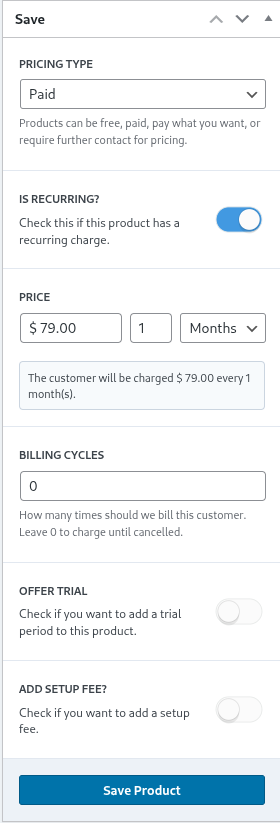
Ultimate Multisite שטיצט דרײַ פֿאַרשידענע פּרײַזן־טיפּן. די באַצאָלט אָפּציע פֿרעגט דעם נעץ־אַדמיניסטראַטאָר נאָך אינפֿאָרמאַציע וועגן דעם פּראָדוקט־פּרײַז און בילינג־אָפֿטקייַט.
פּרײַזן
דער פּרײַז־קאָמפּאָנענט דעפֿינירט דעם באַזיס־פּראָדוקט־פּרײַז און בילינג־אינטערוואַל.
דעריבער וועט אַ בײַשפּיל־פּרײַז פֿון $29.99 מיט אַן אײַנשטעלונג פֿון 1 חודש רעכענען $29.99 יעדן חודש. ענלעך וועט אַ פּרײַז פֿון $89.97 מיט אַן אײַנשטעלונג פֿון 3 חדשים רעכענען יענע סומע יעדן קוואַרטאַל.
בילינג־ציקלען
די בילינג־ציקלען־אָפּטיילונג ספּעציפֿיצירט די אָפֿטקייַט פֿונעם אויבן־דערמאָנטן בילינג־אינטערוואַל און ווערט בכלל פֿאַרשטאַנען אין ליכט פֿון קאָנטראַקטן אָדער פֿיקסטע תּקופֿות.
למשל, אַ פּראָדוקט־פּרײַז פֿון $29.99 מיט אַן אינטערוואַל פֿון 1 חודש און 12 בילינג־ציקלען וואָלט רעכענען $29.99 פּער חודש פֿאַר דעם פּראָדוקט איבער די קומענדיקע 12 חדשים. מיט אַנדערע ווערטער, אַזאַ אײַנשטעלונג וואָלט באַשטימט אַ פֿיקסטע־פּרײַז־תּקופֿה פֿון $29.99 פּער חודש פֿאַר 12 חדשים און דערנאָך אויפֿהערן בילינג.
פּראָבע־תּקופֿה
אַקטיווירן דעם פאָרשלאָג־פּראָבע־טאָגגל דערלויבט דעם נעץ־אַדמיניסטראַטאָר צו דעפֿינירן אַ פּראָבע־תּקופֿה פֿאַר דעם פּראָדוקט.
בעת דער פּראָבע־תּקופֿה קענען קונים פֿרײַ נוצן דעם פּראָדוקט און וועלן נישט ווערן אָפּגערעכנט ביז די פּראָבע־תּקופֿה איז אויסגענוצט געוואָרן.
אויפֿשטעל־אָפּצאָל
איר קענט אויך צולייגן אַן אויפֿשטעל־אָפּצאָל צו אײַער פּלאַן.
דאָס מיינט אַז אײַער קליענט וועט באַצאָלן אַן עקסטרע סומע בײַ דער ערשטער רעכענונג (אין צוגאָב צום פּלאַן־פּרײַז) וואָס שטימט מיט דעם אָפּצאָל וואָס איר האָט דעפֿינירט אין דער דאָזיקער אָפּטיילונג.
אַקטיוו
דער אַקטיוו־טאָגגל דעפֿינירט עפֿעקטיוו צי דער פּראָדוקט איז בנימצא פֿאַר קונים פֿאַר נײַע רעגיסטראַציעס.

אויב עס זענען דאָ עקזיסטירנדיקע קונים אויף דעם פּלאַן, שטעלן דעם טאָגגל אין זײַן אויסגעלאָשטן מצבֿ לאָזט עפֿעקטיוו דעם פּלאַן ווײַטערגיין פֿאַר אַלטע קונים און נעמט אים אַראָפּ פֿון צוקונפֿטיקע רעגיסטראַציעס. עקזיסטירנדיקע קונים אויף דעם פּלאַן וועלן ווײַטער ווערן אָפּגערעכנט ביז זיי ווערן אַריבערגעפֿירט צו אַ נײַעם פּלאַן אָדער אַוועקגענומען פֿונעם פּלאַן.
פּראָדוקט־בילד
דער אַרויפֿלאָדן בילד־קנעפּל דערלויבט דעם נעץ־אַדמיניסטראַטאָר צו נוצן די מעדיע־ביבליאָטעק כּדי אויסצוקלײַבן אָדער אַרויפֿצולאָדן אַ פּראָדוקט־בילד.

אויסמעקן
דער אויסמעקן פּראָדוקט־קנעפּל מעקט אויס דעם פּראָדוקט פֿון דער סיסטעם. ער דערשײַנט אַמאָל דער פּראָדוקט איז פּובליקירט.

ניט ווי אַנדערע אויסמעקונגען, ווערט דער פּראָדוקט נישט אַרײַנגעשטעלט אין קיין מיסט־מצבֿ. דעריבער, אַמאָל אויסגעמעקט, איז די אַקציע אומקערלעך.
פּראָדוקט־אָפּציעס
ווען די באַזע־מדרגה פּראָדוקט־אינפֿאָרמאַציע איז דעפֿינירט, העלפֿן די פּראָדוקט־אָפּציעס דעם נעצווערק־אַדמיניסטראַטאָר ווײַטער צו דעפֿינירן די ספּעציפֿישע אייגנשאַפֿטן פֿונעם פּראָדוקט.
אַלגעמיין
דער אַלגעמיין קוויטל דעפֿינירט די אַלגעמיינע אייגנשאַפֿטן פֿונעם פּראָדוקט וואָס זענען נישט אָנווענדלעך צו קיין איינעם פֿון די אַנדערע פּראָדוקט־ספּעציפֿישע קוויטלעך.
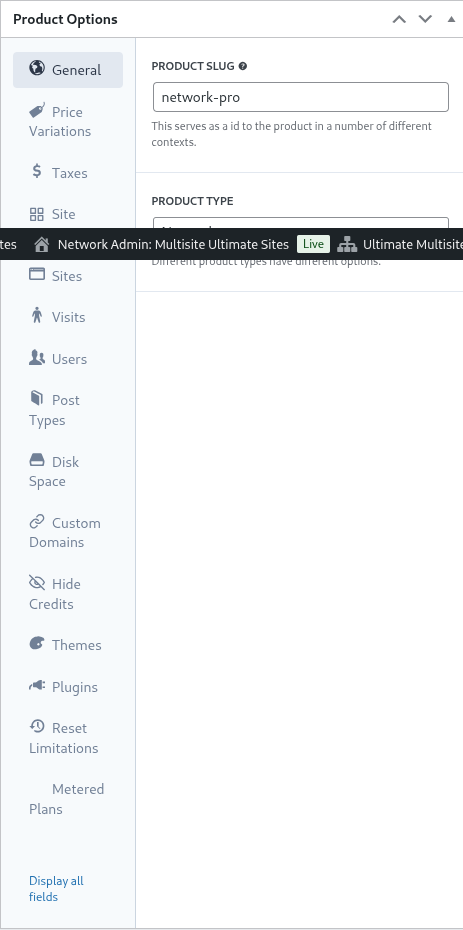
דער זיך־אַליין־פֿאַרשטענדלעכער פּראָדוקט־slug דעפֿינירט דעם slug מיט וועלכן דער פּראָדוקט ווערט אידענטיפֿיצירט אין URLס און אַנדערע געביטן פֿון Ultimate Multisite.
Ultimate Multisite שטיצט עטלעכע פּראָדוקט־טיפּן, נעמלעך פּלאַן, פּעקל, און דינסט. די פּראָדוקט־אָפּציעס קוויטלעך ווערן דינאַמיש צוגעפּאַסט לויט דעם באַשטימטן פּראָדוקט־טיפּ.
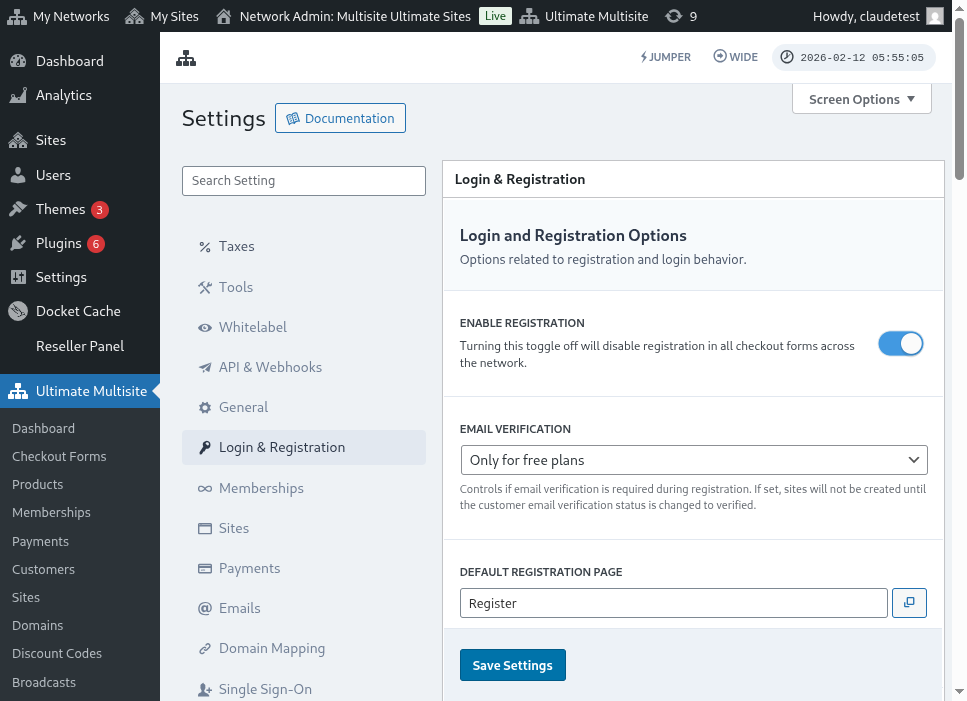
די קונה־ראָלע באַשטימט די ראָלע וואָס דער קונה ווערט צוגעטיילט ווען דער וועבזײַטל ווערט געשאַפֿן. טיפּיש פֿאַר רובֿ נעצווערק־אַדמיניסטראַטאָרן וועט דאָס זײַן די Ultimate Multisite סטאַנדאַרט אָדער אַדמיניסטראַטאָר. די Ultimate Multisite סטאַנדאַרט־ראָלע קען מען שטעלן אין Ultimate Multisite > Settings > Login & Registration.
העכערונגען און אַראָפּשטופֿונגען
דער קוויטל באַשטימט די העכערונג־ און אַראָפּשטופֿונג־וועגן וואָס זענען בנימצא פֿאַר אַ קונה אין זייער ספּעציפֿישן ראַנג.
כּדי צו פֿאַרשטיין דעם באַגריף, באַטראַכט אַ בײַשפּיל וווּ אַ נישע Ultimate Multisite אינסטאַלאַציע גיט לערנען־פֿאַרוואַלטונג־לייזונגען צו אירע קונים. כּדי דאָס צו דערגרייכן ווערן דעפֿינירט דריי פּלענער (באַזיש, פּלוס, און פּרעמיום), און ספּעציפֿישע plugins ווערן אַקטיווירט פֿאַר יעדן פּלאַן (זעט שפּעטער אין דעם אָפּטייל פֿאַר אָנווײַזונגען ווי אַזוי צו אַקטיווירן plugins).
אויב די Ultimate Multisite אינסטאַלאַציע באַדינט אויך ביזנעס־וועבזײַטן אָדער eCommerce וועבזײַטן, קענען יענע פּלענער דאַרפֿן אַנדערע plugins אינסטאַלירט און אַקטיווירט.
אין דעם מאָס וואָלט עס געווען אומגעוווּנטשן און פּראָבלעמאַטיש צו לאָזן eLearning קונים אַריבערגיין צו eCommerce פּלענער, ווײַל די פּלענער, פּרײַזן, און באַגרענעצונגען קענען נישט זײַן אַ פּאַסיקע התאמה.
דערפֿאַר, כּדי צו באַגרענעצן דעם קונהס וועג און צו פֿאַרמײַדן אינצידענטן, קען דער נעצווערק־אַדמיניסטראַטאָר דעפֿינירן אַ פּלאַן־גרופּע און אין יענער גרופּע באַשטימען די פּלענער צו וועלכע דער קונה קען אַריבערגיין.

כּדי צו דעפֿינירן אַ פּלאַן־גרופּע, באַשטימט די קאַמפּאַטיבעלע פּלענער אין דער פּלאַן־גרופּע רשימה. דער פּראָדוקט־סדר באַשטימט ווי די פּלענער ווערן אויסגעסדרט און געוויזן פֿון דעם נידעריקסטן ביזן העכסטן.
Ultimate Multisite נעמט אויך אַרײַן אַן order bump פֿונקציע, וווּ פּאַסיקע צוגאָב־פּראָדוקטן און באַדינונגען קענען צוגעלייגט ווערן צו פּלענער. די ווערן אָנגעבאָטן דעם קונה ווי נאָך זאַכן וואָס קענען צוגעלייגט ווערן צו פּלענער בײַם checkout אָדער בעת אַן העכערונג.
פּרײַז־וואַריאַציעס
פּרײַז־וואַריאַציעס לאָזן דעם נעצווערק־אַדמיניסטראַטאָר באַשטימען אַלטערנאַטיווע פּרײַז־ראַנגען לויט געדויער. די איינשטעלונג מאַכט מעגלעך צו פאָרשלאָגן חודשלעכע, קוואַרטאַלדיקע, יערלעכע, אָדער וועלכע אַנדערע רעכענונג־פּעריאָד פֿאַר דעם זעלבן פּראָדוקט. למשל, איר קענט אויפֿשטעלן אַ פּראָדוקט פֿאַר $29.99/חודש מיט אַ דיסקאָנטירטער יערלעכער אָפּציע פֿאַר $249.99/יאָר.
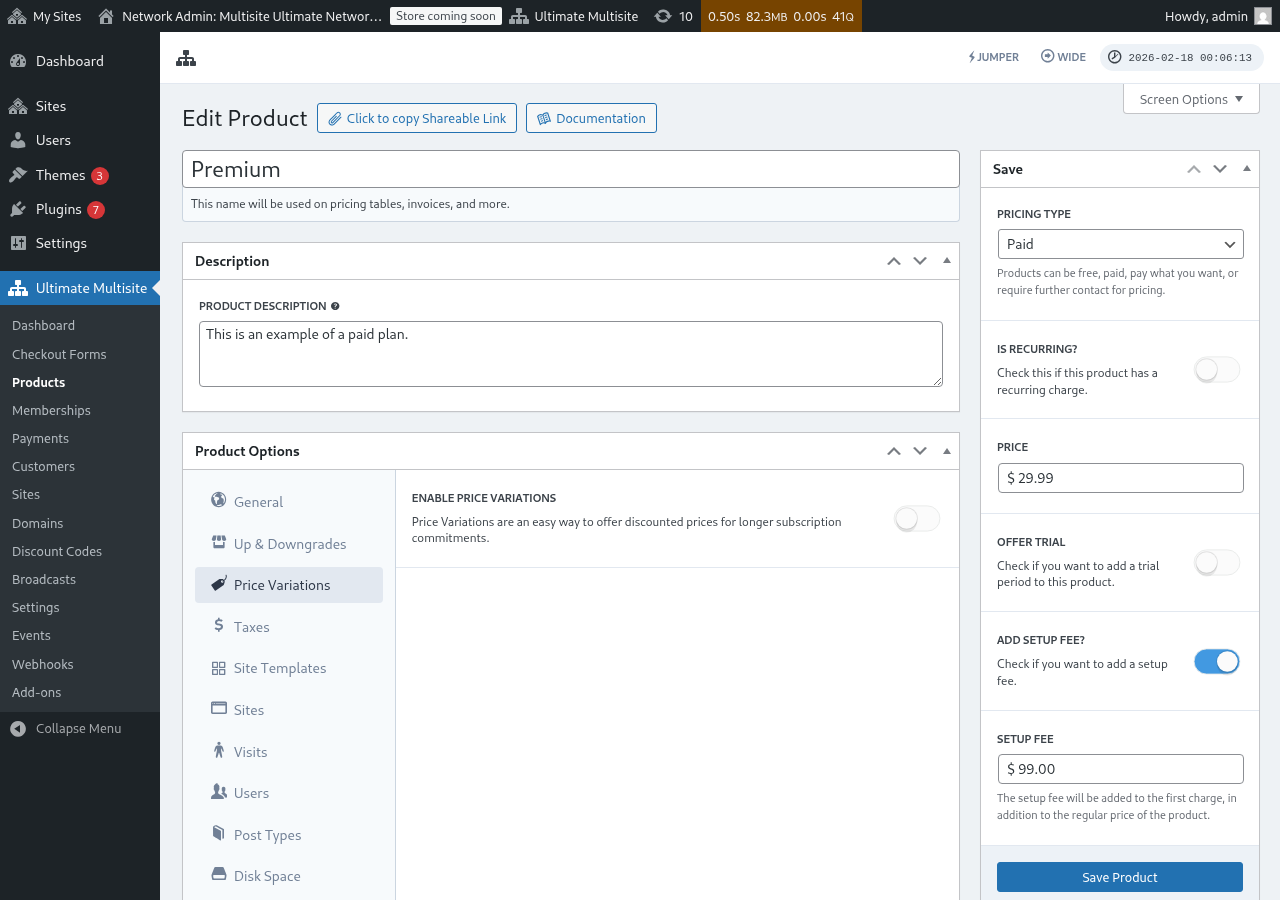
כּדי צו שאַפֿן פּרײַז־וואַריאַציעס, שטעלט דעם אַקטיווירן פּרײַז־וואַריאַציעס איבערשלטער אויף אַקטיוו און גיט אַ קוועטש אויפֿן צולייגן נײַע פּרײַז־וואַריאַציע קנעפּל.
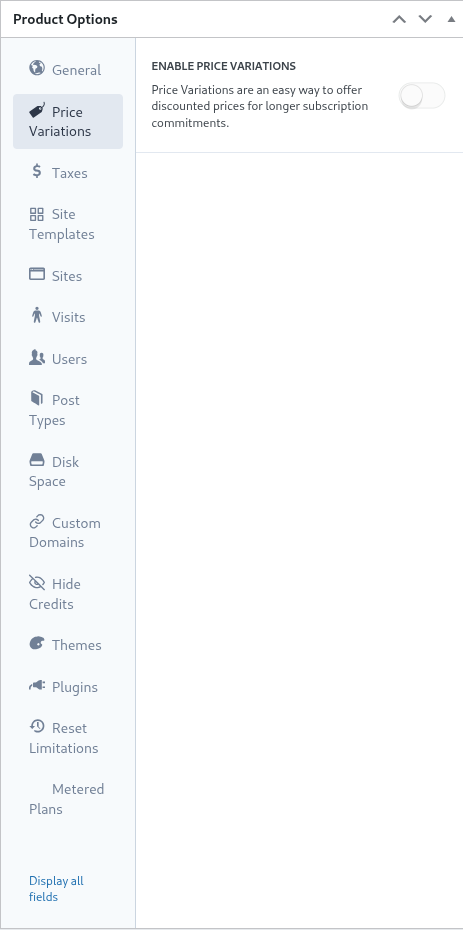
כּדי אַרײַנצולייגן אַ וואַריאַציע, שטעלט דעם געדויער, פּעריאָד, און פּרײַז פֿון דער וואַריאַציע. נאָך וואַריאַציעס קען מען אַרײַנלייגן דורך ווידער קוועטשן דעם קנעפּל.
למשל, אויב אײַער באַזע־פּראָדוקט־פּרײַז איז $29.99 פּער חודש, קענט איר צולייגן:
- 3 חדשים פֿאַר $79.99 (אַ קליינער אַראָפּרעכענונג קעגן חודשלעך)
- 1 יאָר פֿאַר $249.99 (אַ באַטײַטנדיקער אַראָפּרעכענונג פֿאַר יערלעכער פֿאַרבינדלעכקייט)
פּרײַז־וואַריאַציעס אַליין לייגן נישט צו קיין איבערשלטער אָדער סוויטש צום Frontend checkout. כּדי קונים זאָלן קענען איבערבײַטן צווישן רעכענונג־פּעריאָדן (למשל חודשלעך / יערלעך), דאַרפֿט איר צולייגן אַ פּעריאָד־אויסקלייב פֿעלד צו אײַער checkout פֿאָרעם. זעט Checkout Forms: צולייגן אַ פּעריאָד־אויסקלייב איבערשלטער פֿאַר שריט־נאָך־שריט אָנווײַזונגען.
שטײַערן
דער שטײַערן קוויטל שטימט מיט די שטײַער־איינשטעלונגען באַשטימט אין Ultimate Multisite > Settings > Taxes, און מער ספּעציפֿיש מיט די דעפֿינירטע שטײַער־ראַטעס. כּדי צו אַקטיווירן שטײַערן און דעפֿינירן אָנווענדלעכע שטײַער־ראַטעס, זעט ביטע די דאָקומענטאַציע בײַ Ultimate Multisite: Settings
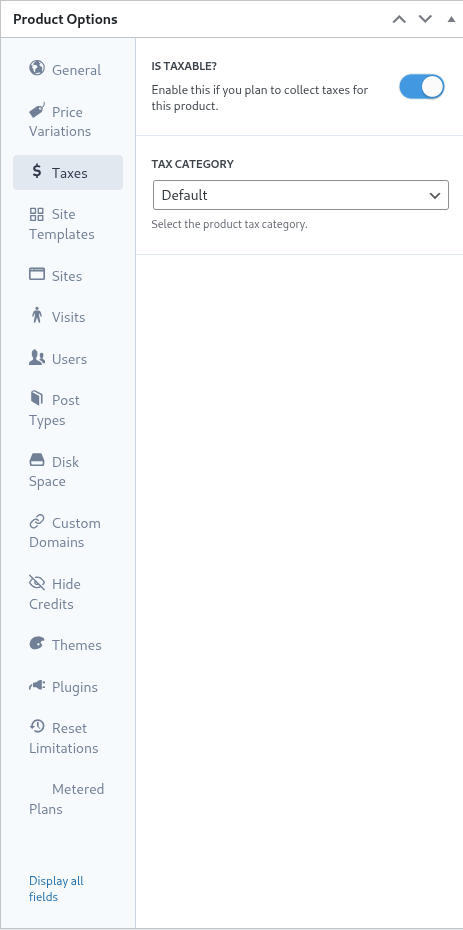
אין אַ פֿריִערדיקן בײַשפּיל האָבן מיר דעפֿינירט אַ לאָקאַלע שטײַער־ראַטע פֿון 7.25% אָנווענדלעך צו קונים אין קאַליפֿאָרניע (פֿאַראייניקטע שטאַטן פֿון אַמעריקע).
ווען די שטײַער־ראַטע איז דעפֿינירט אין Ultimate Multisite > Settings > Manage Tax Rates, קען מען זי אויסקלייבן אויפֿן פּראָדוקט־מדרגה.
כּדי אָנצוצייכענען אַז אַ פּראָדוקט איז אַ שטײַער־באַפֿאַלענער אַרטיקל, שטעלט דעם איז שטײַערדיק איבערשלטער אויף אַקטיוו און קלייבט אויס די אָנווענדלעכע שטײַער־ראַטע פֿון דער שטײַער־קאַטעגאָריע dropdown.
וועבזײַטל־מוסטערן
אין עיקר, וועבזײַטל־מוסטערן זענען גאַנצע WordPress וועבזײַטן וואָס ווערן קלאָנירט צו אַ קונהס וועבזײַטל בײַם אָנהייב פֿון זייער subscription.
דער נעצווערק־אַדמיניסטראַטאָר שאַפֿט און קאָנפֿיגורירט דעם מוסטער־וועבזײַטל ווי אַ רעגולערן WordPress וועבזײַטל מיט אַקטיוווירטע און קאָנפֿיגורירטע themes, plugins, און אינהאַלט. דער מוסטער־וועבזײַטל ווערט קלאָנירט וואָרט־בײַ־וואָרט צום קונה.
דער קוויטל לאָזט דעם נעצווערק־אַדמיניסטראַטאָר באַשטימען דאָס אויפֿפֿירן פֿון וועבזײַטל־מוסטערן בײַ אַ נײַעם subscription. כּדי צו נוצן וועבזײַטל־מוסטערן פֿאַר דעם פּלאַן, שטעלט דעם דערלויבן וועבזײַטל־מוסטערן איבערשלטער אויף זײַן אַקטיוון מצבֿ.
ווען דערלויבן וועבזײַטל־מוסטערן איז אויסגעלאָשן, קענען קונים אויף דעם פּלאַן נישט אויסקלייבן מוסטערן, אַפֿילו אויב אַ checkout פֿאָרעם, טיילבאַרער לינק, אָדער URL פּאַראַמעטער וואָלט אַנדערש געמאַכט מוסטערן בנימצא. Ultimate Multisite דערצווינגט איצט די באַגרענעצונג דורך אַ fallback קייט אַריבער די בנימצא אַרײַנגאַנג־פּונקטן: פּלאַן־איינשטעלונגען ווערן ערשט קאָנטראָלירט, דערנאָך checkout־פֿאָרעם מוסטער־איינשטעלונגען, און דערנאָך פֿאָרויס־אויסגעקליבענע אָדער URL־צוגעשטעלטע מוסטערן. דאָס האַלט די פּלאַן־באַגרענעצונגען קאָנסיסטענט און פֿאַרמײַדט אַז מוסטערן זאָלן דערשײַנען פֿאַר פּראָדוקטן וואָס זאָלן זיי נישט פאָרשלאָגן.
דער וועבזײַטל־מוסטער־אויסקלייב־מאָדוס דעפינירט די אויפפֿירונג פֿון וועבזײַטל־מוסטערן בעת דעם אַבאָנעמענט־פּראָצעס.
די D efault באַשטעטיקונג פֿאָלגט די שריט אין דעם checkout־פֿאָרעם. אויב דער נעצווערק־אַדמיניסטראַטאָר האָט דעפינירט אַ מוסטער־אויסקלייב־שריט אין דעם checkout־פּראָצעס און דער שריט איז דעפינירט געוואָרן מיט מוסטערן, וועט די באַשטעטיקונג אָפּגעבן כּבֿוד די אָנװײַזונגען וואָס זענען באַשטימט אין דעם checkout־שריט.
אָנגעבן A ssign Site Template צווינגט דעם אויסקלייב פֿון דעם ספּעציפֿיצירטן מוסטער. דערפֿאַר ווערן אַוועקגענומען אַלע מוסטער־אויסקלייב־שריט אין דעם checkout־פּראָצעס.
צום סוף, C hoose Available Site Templates איבערשרײַבט די מוסטערן וואָס זענען ספּעציפֿיצירט אין דעם checkout־שריט מיט די מוסטערן אויסגעקליבן אין דער באַשטעטיקונג. מען קען אויך דעפינירן אַ פֿריִער אויסגעקליבענעם מוסטער כּדי צו העלפֿן דעם קונה בײַם אויסקלייבן.
לעסאָף, אויב דער נעצווערק־אַדמיניסטראַטאָר וויל אַז מוסטער־אויסקלייב זאָל פֿאָרקומען אין די checkout־שריט, וועט די באַשטעטיקונג פֿון ' default ' גענוג זײַן. אַלטערנאַטיוו, כּדי אַוועקצונעמען און פֿאַרשליסן מוסטער־אויסקלייב און איבערגעבן דעם אויסקלייב צו די פּלאַן־באַשטעטיקונגען, קענען די אָפּציעס ' assign new template ' אָדער ' choose available site templates ' זײַן געוואָלט.
וועבזײַטן
דער וועבזײַטן קוויטל איז טייל פֿון Ultimate Multisite'ס באַגרענעצונגען־פֿונקציאָנאַליטעט.
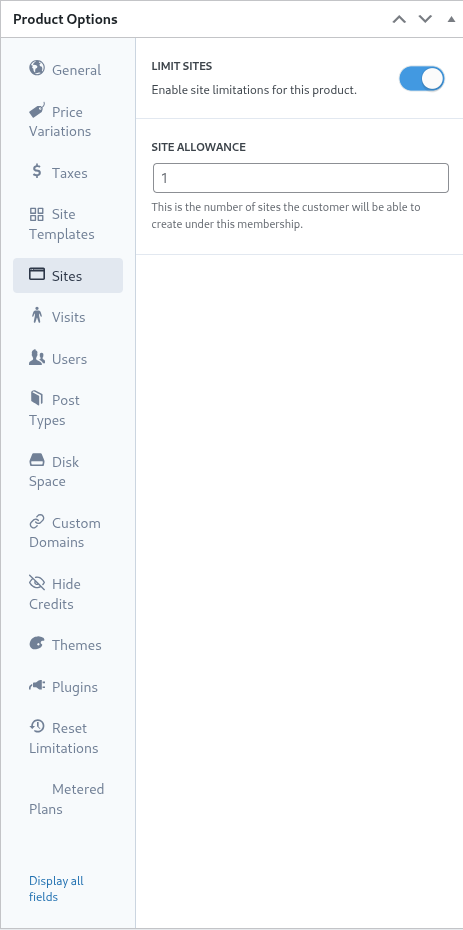
די באַשטעטיקונג ספּעציפֿיצירט די מאַקסימאַלע צאָל וועבזײַטן וואָס אַ קונה קען שאַפֿן אונטער זײַן מיטגלידערשאַפֿט.
כּדי צו דערמעגלעכן די באַגרענעצונג, שטעל דעם באַגרענעץ וועבזײַטן איבערשלאָס צו זײַן אַקטיוון צושטאַנד און ספּעציפֿיציר די מאַקסימאַלע צאָל וועבזײַטן אין דעם וועבזײַטל־צוטיילונג פֿעלד.
באַזוכן
דער באַזוכן קוויטל איז אַ ווײַטערער טייל פֿון Ultimate Multisite'ס באַגרענעצונג־סיסטעם. די באַשטעטיקונג דערמעגלעכט דאָס רעכענען און דערנאָכדעם דאָס באַגרענעצן פֿון ייחודדיקע באַזוכער צו אַ קונהס וועבזײַטל.
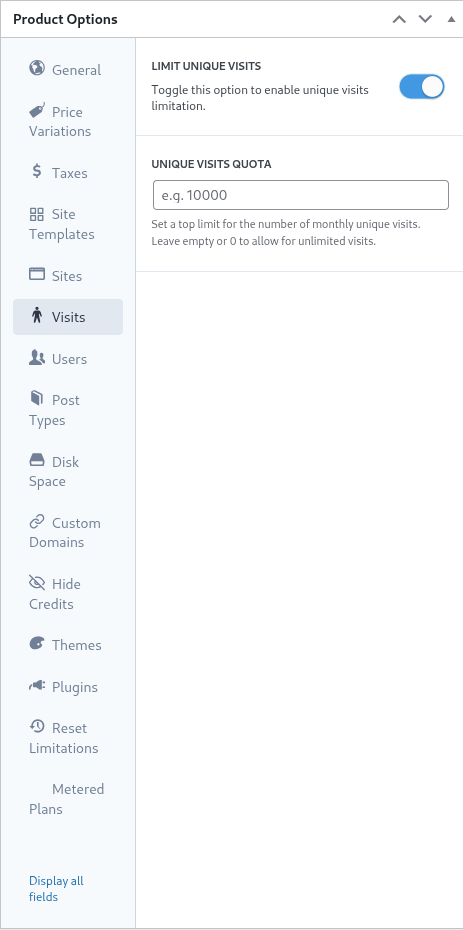
פֿון אַ מאַרקעטינג־פּערספּעקטיוו קענען נעצווערק־אַדמיניסטראַטאָרן אויסניצן די באַשטעטיקונג ווי אַ מיטל צו מוטיקן קונים צו דערהייבן זייער פּלאַן ווען גרענעצן ווערן דערגרייכט. די באַשטעטיקונג קען אויך העלפֿן דעם נעצווערק־אַדמיניסטראַטאָר איינצודאַמען און פֿאַרמיידן איבערמעסיקן טראַפֿיק צו וועבזײַטן כּדי צו אָפּהיטן סיסטעם־רעסורסן.
כּדי אויסצוניצן די פֿעיִקייט, שטעל דעם באַגרענעץ ייחודדיקע באַזוכן איבערשלאָס צו זײַן אַקטיוון צושטאַנד און ספּעציפֿיציר די מאַקסימאַלע צאָל ייחודדיקע באַזוכער אין דעם ייחודדיקע באַזוכן־קוואָטע פֿעלד.
ווען די גרענעץ ווערט דערגרייכט, וועט Ultimate Multisite אויפֿהערן צו דינען דעם קונהס וועבזײַטל, אַנשטאָט צו ווײַזן אַ מעלדונג אַז די גרענעצן זענען איבערגעשטיגן געוואָרן.
באַניצער
Ultimate Multisite'ס 'באַניצער' באַגרענעצונגען לאָזן דעם נעצווערק־אַדמיניסטראַטאָר אַרויפֿלייגן גרענעצן אויף דער צאָל באַניצער וואָס קענען ווערן געשאַפֿן און צוגעטיילט צו ראָלעס.
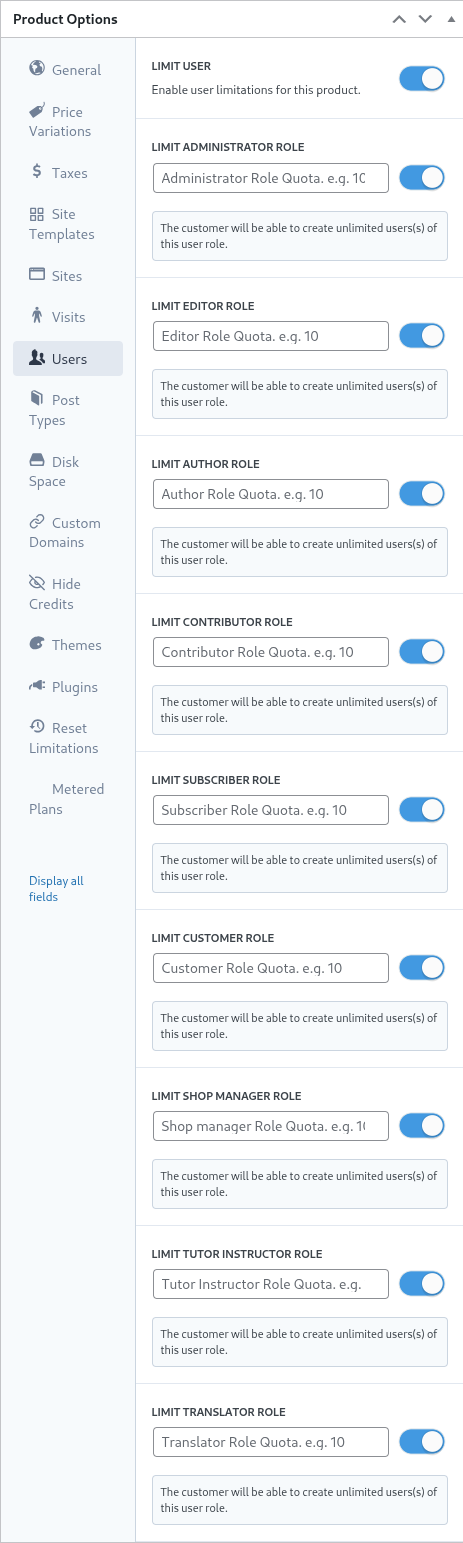
כּדי צו דערמעגלעכן די באַגרענעצונג־פֿעיִקייט, שטעל דעם באַגרענעץ באַניצער איבערשלאָס צו זײַן אַקטיוון צושטאַנד דורך אים אַריבערצושיבן אויף רעכטס.
דערנאָך, פֿאַר יעדער ראָלע וואָס דאַרף ווערן באַגרענעצט, שטעל דעם איבערשלאָס דערנעבן צו אַן אַקטיוון צושטאַנד און דעפיניר די מאַקסימאַלע אויבערגרענעץ אין דעם פּאַסיקן פֿעלד.
פּאָסט־טיפּן
דער פּאָסט־טיפּן קוויטל לאָזט דעם נעצווערק־אַדמיניסטראַטאָר אַרויפֿלייגן פּרטימדיקע גרענעצן אויף דער ברייטער ריי פּאָסט־טיפּן אין WordPress.
צוליב דער סטרוקטור פֿון WordPress, זענען פּאָסטן און פּאָסט־טיפּן אַ וויכטיקער קאָמפּאָנענט פֿון זײַן קערן־פֿונקציאָנאַליטעט, און דעריבער איז Ultimate Multisite'ס באַגרענעצונג־סיסטעם אויסגעשטאַלט צו העלפֿן דעם נעצווערק־אַדמיניסטראַטאָר באַשטימען און אויפֿהאַלטן גרענעצן.
כּדי צו דערמעגלעכן דעם באַגרענעצונגען־אונטערסיסטעם, שטעל דעם באַגרענעץ פּאָסט־טיפּן איבערשלאָס צו זײַן אַקטיוון צושטאַנד דורך אים אַריבערצושיבן אויף רעכטס.
דערנאָך, פֿאַר יעדער פּאָסט־טיפּ וואָס דאַרף ווערן באַגרענעצט, שלאָס אים אָן דורך אים אַריבערצושיבן אויף רעכטס און ספּעציפֿיציר די מאַקסימאַלע אויבערגרענעץ אין דעם פּאַסיקן פֿעלד.
דיסק־פּלאַץ
דער דיסק־פּלאַץ קוויטל לאָזט נעצווערק־אַדמיניסטראַטאָרן באַגרענעצן דעם פּלאַץ וואָס קונים פֿאַרנוצן.

טיפּיש אין אַ WordPress מולטיסייט ווערן די קערן־טעקעס געטיילט צווישן אַלע וועבזײַטן, און באַזונדערע דירעקטאָריעס ווערן געשאַפֿן פֿאַר מעדיע־טעקעס און אַרויפֿלאָדונגען, אויף וועלכע די באַשטעטיקונגען און באַגרענעצונגען זענען גילטיק.
כּדי צו דערמעגלעכן די דיסק־ניצונג־באַגרענעצונג, שטעל דעם באַגרענעץ דיסק־גרייס פּער וועבזײַטל איבערשלאָס צו זײַן אַקטיוון צושטאַנד דורך אים אַריבערצושיבן אויף רעכטס.
דערנאָך, ספּעציפֿיציר די מאַקסימאַלע אויבערגרענעץ אין מעגאַבײַטן אין דעם דיסק־פּלאַץ־צוטיילונ g פֿעלד.
אייגענע דאָמיין
דורך אַריבערשליסן די אָפּציע קענט איר דערלאָזן אייגענע דאָמיינען ספּעציפֿיש אויף דעם פּלאַן.
טעמעס
דער טעמעס קוויטל אין די פּראָדוקט־אָפּציעס לאָזט דעם נעצווערק־אַדמיניסטראַטאָר מאַכן טעמעס פֿאַראַנען פֿאַר קונים צו אויסקלייבן און אָפּציאָנעל צווינגען דעם צושטאַנד פֿון דער טעמע.

באַמערקונג: כּדי טעמעס זאָלן ווערן בנימצא פֿאַר קונים, מוזן זיי ווערן דערמעגלעכט אויפֿן נעצווערק דורך דעם נעצווערק־אַדמיניסטראַטאָר.
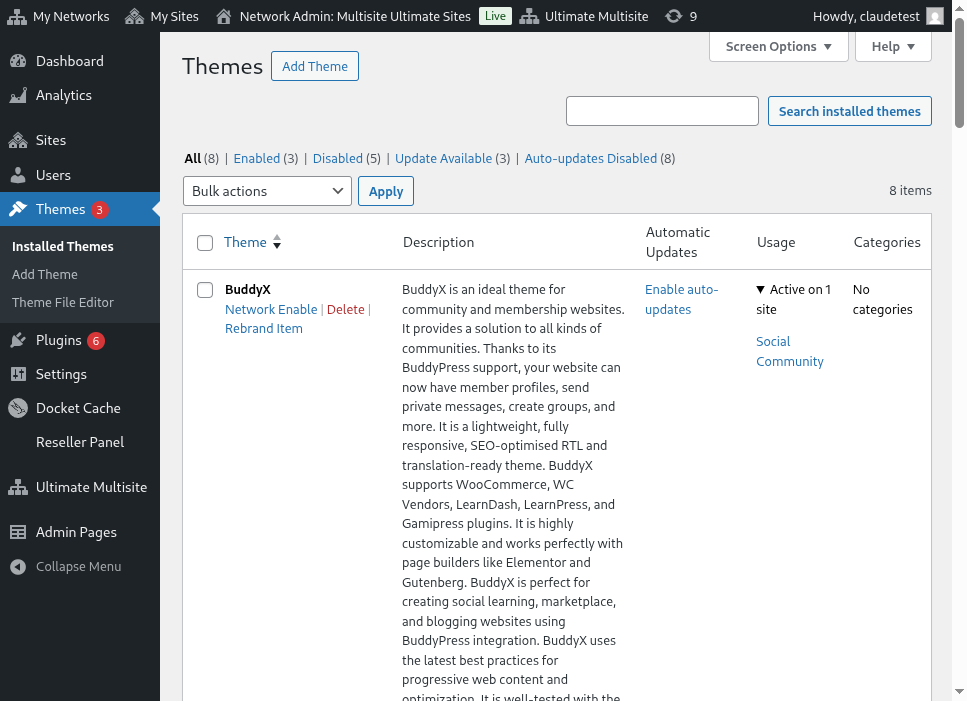
די זעבאַרקייט אָפּציע דעפינירט צי די טעמע איז זעבאַר פֿאַרן קונה ווען ער קוקט זײַן אויסזען > טעמעס קוויטל אין זײַן וועבזײַטל. שטעלן די אָפּציע צו באַהאַלטן נעמט אַוועק די טעמע פֿון בליק און באַגרענעצט דעריבער די מעגלעכקייט זי אויסצוקלייבן און אַקטיווירן.
דער אויפֿפֿירונג אויסקלייב לאָזט דעם נעצווערק־אַדמיניסטראַטאָר דעפינירן דעם צושטאַנד פֿון דער טעמע בײַ דער שאַפֿונג פֿון דעם קונהס וועבזײַטל.
אין דעם A vailable צושטאַנד ווערט די טעמע געמאכט פֿאַראַנען פֿאַרן קונה פֿאַר זעלבסט־אַקטיוויזאַציע. פֿאַרקערט, דער נישט פֿאַראַנען צושטאַנד נעמט אַוועק פֿון קונה די מעגלעכקייט צו אַקטיווירן די טעמע. צום סוף, די צווינג אַקטיוויזירן אָפּציע צווינגט דעם אויסקלייב און אַקטיוויזאַציע פֿון דער טעמע און שטעלט זי דעריבער ווי סטאַנדאַרט בײַ דער שאַפֿונג פֿון דער וועבזײַטל.
Plugins
ענלעך צום טעמעס קוויטל, לאָזט Ultimate Multisite דעם נעצווערק־אַדמיניסטראַטאָר דעפינירן די זעבאַרקייט פֿון plugins פֿאַר קונים ווי אויך זייער צושטאַנד בײַ דער שאַפֿונג פֿון אַ נײַער וועבזײַטל.

דער זעבאַרקייט אַראָפּפֿאַל־מעניו לאָזט דעם plugin זײַן אָדער זעבאַר אָדער באַהאַלטן פֿאַרן קונה ווען מען קוקט עס אויף זײַן וועבזײַטל דורך דער Plugins מעניו־אָפּציע.
דער נעץ־אַדמיניסטראַטאָר קען ווייטער מאַניפּולירן די התנהגות פֿון די plugins דורך ניצן די אָפּציעס אין דעם התנהגות־אַראָפּפֿאַל.
די Default אויסקלייבונג רעספּעקטירט דעם plugin־צושטאַנד וואָס איז דעפֿינירט אין דעם זייט־מוסטער אויסגעקליבן דורך דעם קונה. דעריבער וועלן plugins וואָס זענען אַקטיווירט אין דעם מוסטער בלײַבן אַקטיווירט ווען דער מוסטער ווערט קלאָנירט צו דער קונהס זייט.
די Force Activate שטעלט דעם plugin אין אַן אַקטיוון צושטאַנד בײַ זייט־שאַפֿונג, און פֿאַרקערט, די Force Inactivate דעאַקטיווירט דעם plugin בײַ זייט־שאַפֿונג. אין ביידע פֿון די אומשטענדן קען דער צושטאַנד פֿון דעם plugin מאַנועל געענדערט ווערן דורך דעם קונה דורך זײַן WordPress Plugins מעניו.
די Force Activate & Lock אײַנשטעלונג אַרבעט ענלעך אָבער פֿאַרמיידט אַז דער צושטאַנד פֿון דעם plugin זאָל געענדערט ווערן דורך דעם קונה. דעריבער וועט אַן אײַנשטעלונג פֿון Force Activate and Lock צווינגען דעם plugin אין זײַן אַקטיוון צושטאַנד און פֿאַרמיידן דעם קונה עס צו דעאַקטיווירן. ענלעך וועט די Force Inactivate & Lock אײַנשטעלונג צווינגען דעם plugin צו זײַן נישט־אַקטיוון צושטאַנד און פֿאַרמיידן דעם באַניצער צו אַקטיווירן דעם plugin.
דער נעץ־אַדמיניסטראַטאָר קען וועלן באַטראַכטן די Force Activate & Lock און Force Inactivate & Lock אײַנשטעלונגען צוזאַמען מיט זייט־מוסטערן, ווײַל plugins און plugin־צושטאַנדן אין די מוסטערן קענען ווערן באַאײַנפֿלוסט דורך די אײַנשטעלונגען אויב זיי ווערן אויסגעקליבן.
צוריקשטעל־באַגרענעצונגען
דער Reset Limitations קוויטל שטעלט צוריק אַלע אייגענע באַגרענעצונגען וואָס זענען דעפֿינירט אויפֿן פּראָדוקט. כּדי צוריקצושטעלן באַגרענעצונגען, גיט אַ קליק אויף דעם reset limitations קנעפּל.
כּדי צו באַשטעטיקן די אַקציע, שלײַדערט דעם confirm reset אַריבערשטעלער צו זײַן אַקטיוון צושטאַנד אויף דער רעכטער זײַט און גיט אַ קליק אויף דעם reset limitations קנעפּל.
רעדאַקטירן, דופּליקירן אָדער אויסמעקן פּראָדוקט
עקזיסטירנדיקע פּראָדוקטן קענען ווערן רעדאַקטירט, דופּליקירט אָדער אויסגעמעקט דורך גיין צו Ultimate Multisite > Products און האַלטן דעם מויז־קורסאָר איבער דעם עקזיסטירנדיקן פּראָדוקט־נאָמען.
