Je eerste abonnementsproduct maken (v2)
BELANGRIJKE OPMERKING: Dit artikel is alleen voor gebruikers van Ultimate Multisite versie 2.x. Als je versie 1.x gebruikt, _bekijk dan dit artikel_.
Om je netwerk te gaan beheren en je diensten aan potentiële gebruikers te verkopen, heb je verschillende abonnementsopties nodig. Hoe maak je deze producten? Welke soorten producten kun je aanbieden? In dit artikel behandelen we alles wat je moet weten over producten.
Producttype
Met Ultimate Multisite kun je twee categorieën producten aan je klanten aanbieden: abonnementen en add-ons (Order Bump). Add-ons kunnen worden onderverdeeld in twee typen:pakketten en diensten. Hierna bekijken we hun verschillen en bijzonderheden.
-
Abonnementen : het fundamentele product van Ultimate Multisite. Je klant kan alleen een lidmaatschap hebben als dit aan een abonnement is gekoppeld. Een abonnement biedt je klanten een of meer sites (dit hangt af van de configuraties van je abonnement) met de beperkingen die je instelt op je pagina voor het bewerken van het product.
-
Pakketten : add-ons die direct invloed hebben op de functionaliteiten van Ultimate Multisite-abonnementen. Ze wijzigen beperkingen of voegen nieuwe resources, plugins of themes toe aan het oorspronkelijke abonnement dat je klant heeft gekocht. Een basisabonnement kan bijvoorbeeld 1.000 bezoeken per maand toestaan en je kunt een pakket beschikbaar maken dat dit aantal uitbreidt naar 10.000.
-
Diensten: add-ons die de functionaliteiten van Ultimate Multisite niet wijzigen. Het zijn taken die je voor je klant uitvoert naast het abonnement dat hij of zij heeft gekocht. Je klant kan bijvoorbeeld een abonnement kopen dat één site toestaat en ook betalen voor een extra dienst die het ontwerp van deze site maakt.
Producten beheren
Voor velen kan het tabblad Products in Ultimate Multisite (Ultimate Multisite > Products) worden gelijkgesteld aan abonnementen in een traditionele hostingomgeving.
Binnen Ultimate Multisite definieert het tabblad Products de structuur en beperkingen die van toepassing zijn op een specifiek product of specifieke dienst. Dergelijke structuren omvatten de beschrijving van het product of de dienst, prijs, belastingen en rechten.
Deze sectie helpt je dit essentiële fundament van Ultimate Multisite te begrijpen.
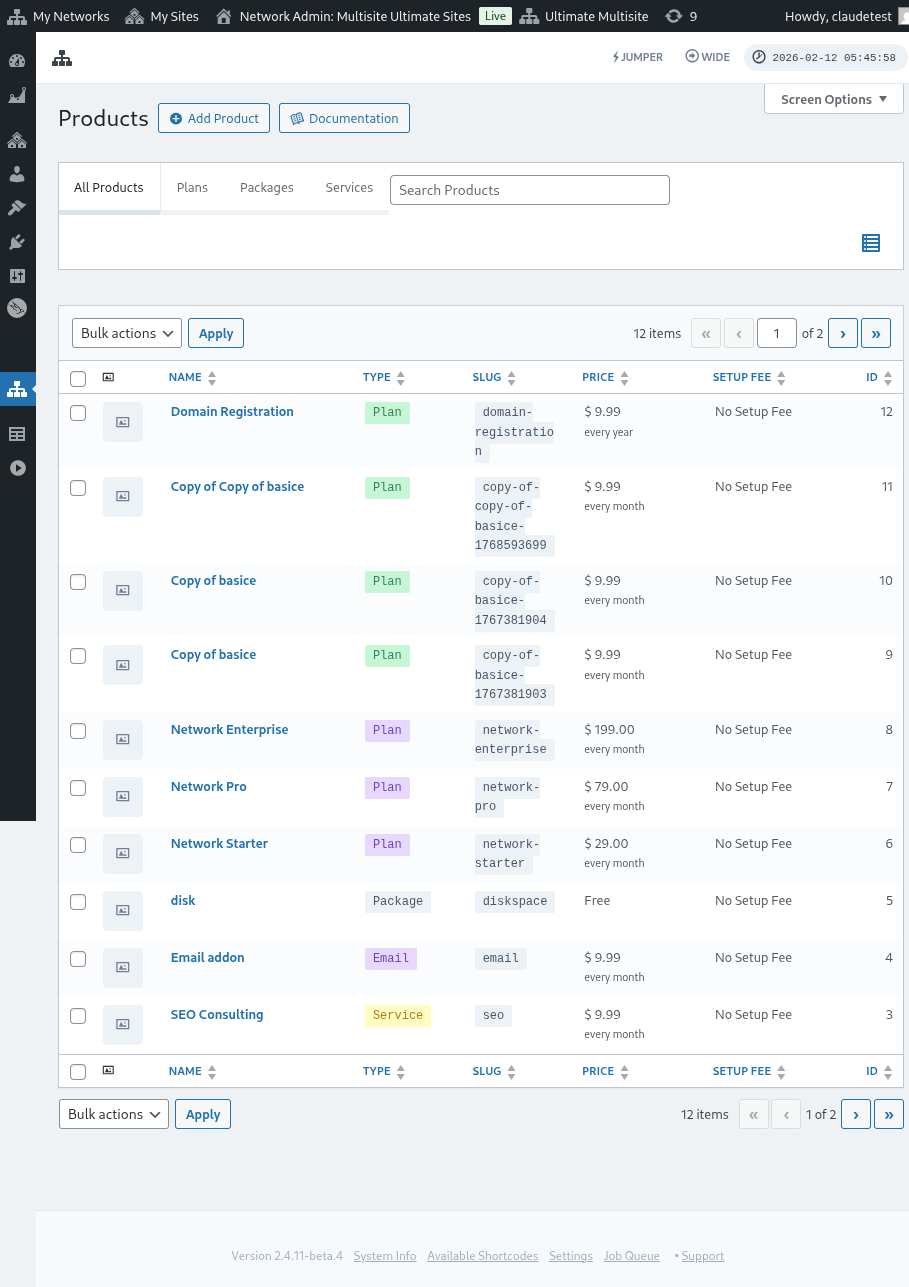
Producten toevoegen
Of het nu om een abonnement, pakket of dienst gaat, het startpunt voor het definiëren van een nieuw item is via Ultimate Multisite > Products > Add Product.

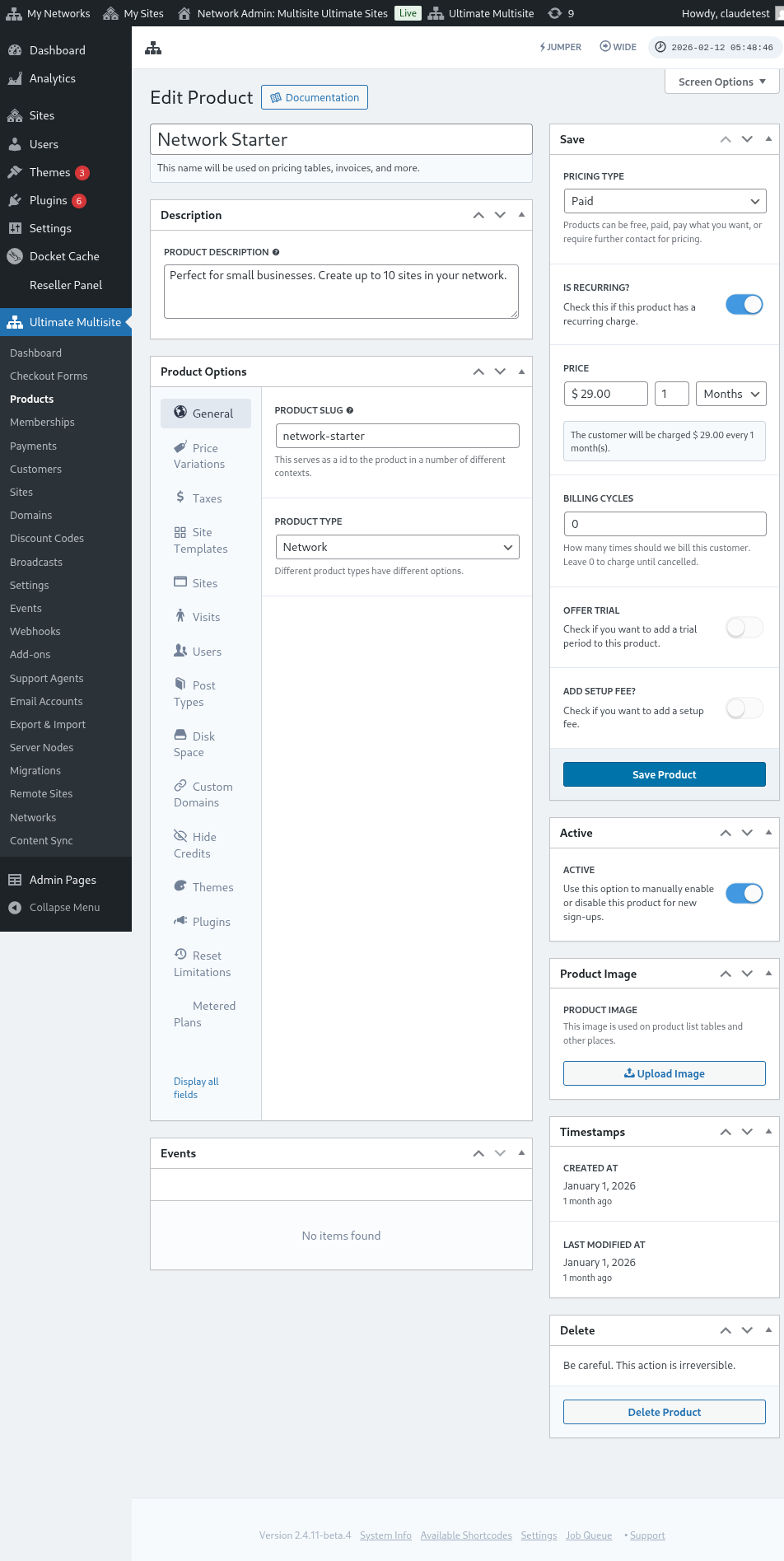
De interface bevat twee hoofdsecties. Links staan verschillende tabbladen die helpen bij de definitie van het product en rechts staan enkele secties om de basisprijs van het product, de actieve status en de productafbeelding te definiëren.
Beschrijving
De basisproductinformatie kan worden gedefinieerd door een productnaam en beschrijving op te geven. Deze aanduidingen worden weergegeven overal waar de productinformatie nodig is, zoals bij abonnement- en prijsselectie, facturen, upgrades en dergelijke.

Prijstype
Aan de rechterkant van de interface kan de basisprijs worden gedefinieerd.
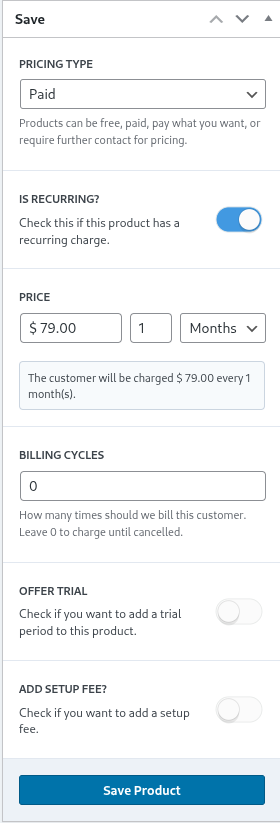
Ultimate Multisite ondersteunt drie verschillende prijstypen. De optie betaald vraagt de netwerkbeheerder om informatie over de prijs van het product en de factureringsfrequentie.
Prijsstelling
De prijscomponent definieert de basisproductprijs en het factureringsinterval.
dus een voorbeeldprijs van $29.99 met een instelling van 1 maand factureert elke maand $29.99. Op dezelfde manier factureert een prijs van $89.97 met een instelling van 3 maanden dat bedrag per kwartaal.
Factureringscycli
De sectie factureringscycli specificeert de frequentie van het bovengenoemde factureringsinterval en wordt over het algemeen begrepen in het kader van contracten of vaste termijnen.
Een productprijs van $29.99 met een interval van 1 maand en 12 factureringscycli zou bijvoorbeeld $29.99 per maand voor het product factureren gedurende de daaropvolgende 12 maanden. Met andere woorden, zo'n instelling zou een vaste prijstermijn van $29.99 per maand voor 12 maanden vastleggen en daarna de facturering beëindigen.
Proefperiode
Door de schakelaar voor het aanbieden van een proefperiode in te schakelen, kan de netwerkbeheerder een proefperiode voor het product definiëren.
Tijdens de proefperiode kunnen klanten het product gratis gebruiken en worden ze pas gefactureerd nadat de proefperiode is verlopen.
Setupkosten
Je kunt ook setupkosten toepassen op je abonnement.
Dit betekent dat je klant bij de eerste afschrijving een extra bedrag betaalt (naast de prijs van het abonnement) dat overeenkomt met de kosten die je in deze sectie hebt gedefinieerd.
Actief
De actieve schakelaar definieert effectief of het product beschikbaar is voor klanten voor nieuwe aanmeldingen.

Als er bestaande klanten op dit abonnement zitten, zorgt het uitschakelen van de schakelaar er effectief voor dat het abonnement als bestaand wordt behouden en uit toekomstige aanmeldingen wordt verwijderd. Bestaande klanten op het abonnement blijven gefactureerd worden totdat ze naar een nieuw abonnement worden overgezet of uit het abonnement worden verwijderd.
Productafbeelding
Met de knop Upload Image kan de netwerkbeheerder de mediabibliotheek gebruiken om een productafbeelding te selecteren of te uploaden.

Verwijderen
De knop Delete Product verwijdert het product uit het systeem. Deze verschijnt zodra het product is gepubliceerd.

In tegenstelling tot andere verwijderingen wordt het product niet in een prullenbakstatus geplaatst. Zodra het is verwijderd, is de actie dus onomkeerbaar.
Productopties
Zodra de productinformatie op basisniveau is gedefinieerd, helpen de productopties de netwerkbeheerder om de specifieke kenmerken van het product verder te definiëren.
Algemeen
Het tabblad Algemeen definieert de algemene kenmerken van het product die niet van toepassing zijn op een van de andere productspecifieke tabbladen.
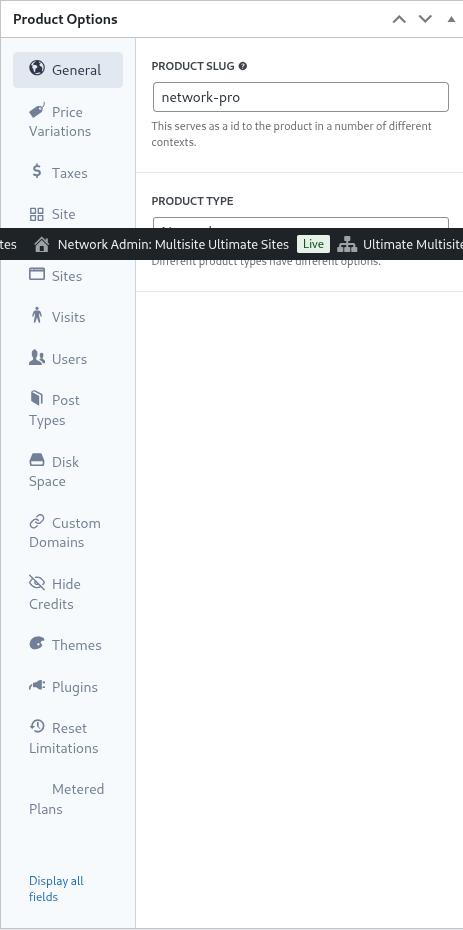
De voor zich sprekende product-slug definieert de slug waarmee het product wordt geïdentificeerd in URLs en andere onderdelen van Ultimate Multisite.
Ultimate Multisite ondersteunt verschillende producttypen, namelijk Abonnement, Pakket en Dienst. De tabbladen Productopties worden dynamisch aangepast afhankelijk van het opgegeven producttype.
De Klantrol specificeert de rol die aan de klant wordt toegewezen wanneer de site wordt aangemaakt. Meestal is dit voor de meeste netwerkbeheerders de standaard van Ultimate Multisite of Beheerder. De standaardrol van Ultimate Multisite kan worden ingesteld in Ultimate Multisite > Instellingen > Inloggen & Registratie.
Upgrades & downgrades
Dit tabblad specificeert de upgrade- en downgradepaden die beschikbaar zijn voor een klant binnen hun specifieke niveau.
Om dit concept te begrijpen, neem een voorbeeld waarin een niche-installatie van Ultimate Multisite oplossingen voor leermanagement aan haar klanten biedt. Om dit te bereiken worden drie abonnementen (Basis, Plus en Premium) gedefinieerd en worden specifieke plugins geactiveerd voor elk abonnement (zie verderop in deze sectie voor instructies over het activeren van plugins).
Als de Ultimate Multisite-installatie ook zakelijke websites of eCommerce-websites bedient, kunnen voor die abonnementen andere plugins moeten worden geïnstalleerd en geactiveerd.
In dit opzicht zou het ongewenst en problematisch zijn om eLearning-klanten te laten overstappen naar eCommerce-abonnementen, omdat deze abonnementen, prijzen en beperkingen mogelijk niet passend zijn.
Om het pad van de klant te beperken en incidenten te voorkomen, kan de netwerkbeheerder daarom een abonnementsgroep definiëren en binnen die groep specificeren naar welke abonnementen de klant kan overstappen.
Om een abonnementsgroep te definiëren, specificeer je de compatibele abonnementen in de lijst abonnementsgroep. De productvolgorde bepaalt hoe de abonnementen worden geordend en weergegeven, van laag naar hoog.
Ultimate Multisite bevat ook een functie voor order bump, waarbij passende aanvullende producten en diensten aan abonnementen kunnen worden toegevoegd. Deze worden aan de klant aangeboden als extra items die tijdens het afrekenen of tijdens een upgrade aan abonnementen kunnen worden toegevoegd.
Prijsvariaties
Prijsvariaties stellen de netwerkbeheerder in staat om alternatieve prijsniveaus te specificeren afhankelijk van de duur. Deze instelling maakt het mogelijk om maandelijkse, kwartaal-, jaarlijkse of elke andere factureringsperiode voor hetzelfde product aan te bieden. Je kunt bijvoorbeeld een product instellen op $29.99/maand met een jaarlijkse optie met korting van $249.99/jaar.
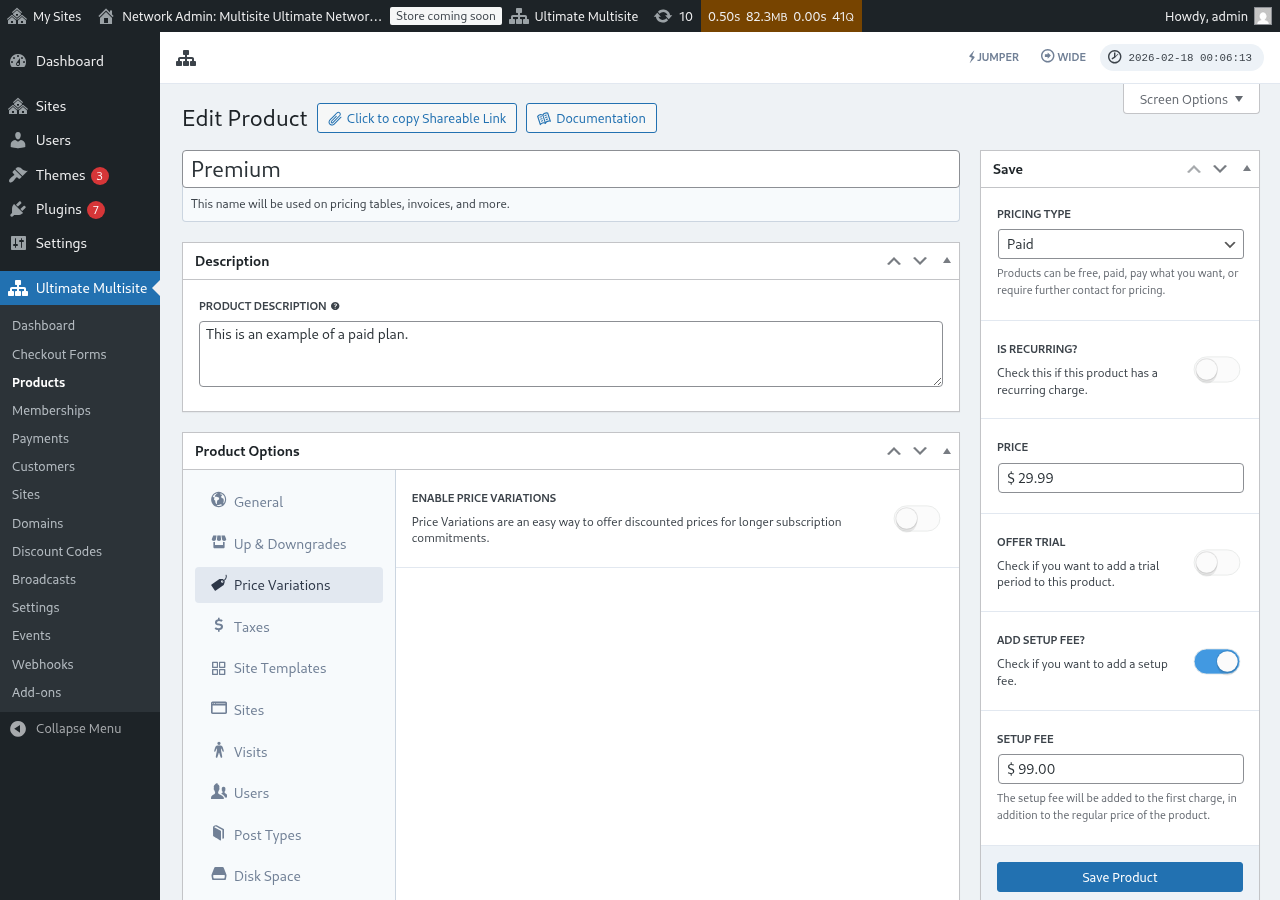
Om prijsvariaties in te stellen, zet je de schakelaar Prijsvariaties inschakelen op actief en klik je op de knop Nieuwe prijsvariatie toevoegen.
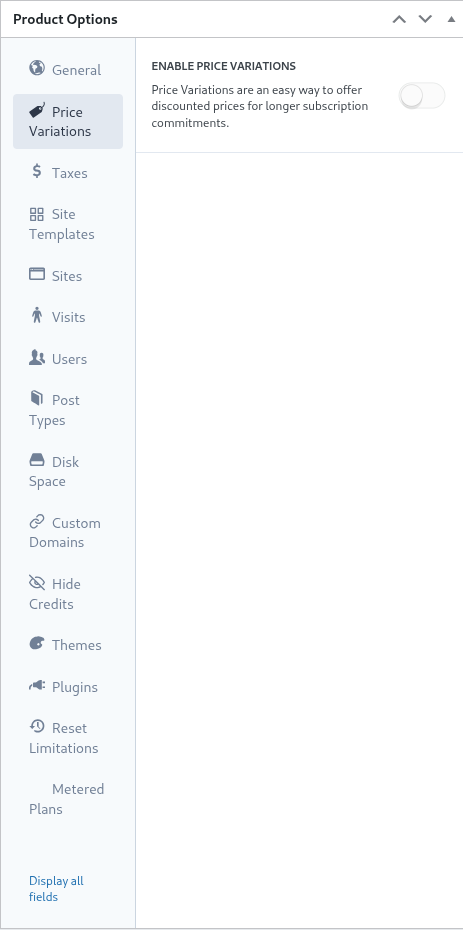
Om een variatie in te voeren, stel je de duur, periode en prijs van de variatie in. Extra variaties kunnen worden ingevoerd door opnieuw op de knop te klikken.
Als je basisproductprijs bijvoorbeeld $29.99 per maand is, kun je toevoegen:
- 3 maanden voor $79.99 (een kleine korting ten opzichte van maandelijks)
- 1 jaar voor $249.99 (een aanzienlijke korting voor jaarlijkse verbintenis)
Prijsvariaties alleen voegen geen toggle of schakelaar toe aan de frontend-checkout. Om klanten te laten wisselen tussen factureringsperioden (bijv. Maandelijks / Jaarlijks), moet je een veld Periodeselectie toevoegen aan je afrekenformulier. Zie Afrekenformulieren: een periodeselectie-toggle toevoegen voor stapsgewijze instructies.
Belastingen
Het tabblad Belastingen sluit aan op de belastinginstellingen die zijn opgegeven in Ultimate Multisite > Instellingen > Belastingen en meer specifiek op de gedefinieerde belastingtarieven. Raadpleeg de documentatie bij Ultimate Multisite: Instellingen om belastingen in te schakelen en toepasselijke belastingtarieven te definiëren.
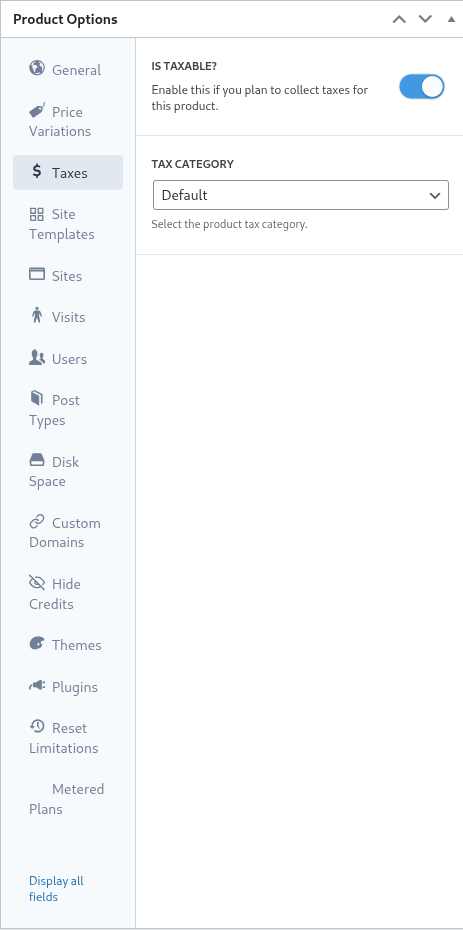
In een vorig voorbeeld hebben we een lokaal belastingtarief van 7.25% gedefinieerd dat van toepassing is op klanten in Californië (Verenigde Staten van Amerika).
Zodra het belastingtarief is gedefinieerd in Ultimate Multisite > Instellingen > Belastingtarieven beheren, kan het op productniveau worden geselecteerd.
Om aan te geven dat een product een belastbaar item is, zet je de schakelaar Is belastbaar op actief en selecteer je het toepasselijke belastingtarief in de dropdown Belastingcategorie.
Sitesjablonen
In essentie zijn sitesjablonen volledige WordPress-websites die aan het begin van hun abonnement naar de site van een klant worden gekloond.
De netwerkbeheerder maakt en configureert de sjabloonsite als een reguliere WordPress-site met geactiveerde en geconfigureerde themes, plugins en content. De sjabloonsite wordt letterlijk naar de klant gekloond.
Dit tabblad stelt de netwerkbeheerder in staat om het gedrag van sitesjablonen bij een nieuw abonnement te specificeren. Om sitesjablonen voor dit abonnement te gebruiken, zet je de schakelaar Sitesjablonen toestaan op actief.
Wanneer Sitesjablonen toestaan is uitgeschakeld, kunnen klanten met het abonnement geen sjablonen kiezen, zelfs niet als een afrekenformulier, deelbare link of URL-parameter sjablonen anders beschikbaar zou maken. Ultimate Multisite dwingt deze limiet nu af via een fallback-keten over de beschikbare toegangspunten: abonnementinstellingen worden eerst gecontroleerd, daarna sjablooninstellingen van het afrekenformulier en vervolgens vooraf geselecteerde of via URL aangeleverde sjablonen. Dit houdt abonnementslimieten consistent en voorkomt dat sjablonen verschijnen voor producten die ze niet zouden moeten aanbieden.
De site template-selectiemodus definieert het gedrag van site templates tijdens het abonnementsproces.
De instelling D efault volgt de stappen in het checkout-formulier. Als de netwerkbeheerder een template-selectiestap in het checkout-proces heeft gedefinieerd en de stap met templates is gedefinieerd, zal deze instelling de richtlijnen volgen die in de checkout-stap zijn vastgesteld.
Het specificeren van A ssign Site Template forceert de selectie van de opgegeven template. Daardoor worden eventuele template-selectiestappen in het checkout-proces verwijderd.
Ten slotte overschrijft C hoose Available Site Templates de templates die in de checkout-stap zijn opgegeven met de templates die in deze instelling zijn geselecteerd. Er kan ook een vooraf geselecteerde template worden gedefinieerd om de klant te helpen bij de selectie.
Uiteindelijk, als de netwerkbeheerder wil dat template-selectie plaatsvindt in de checkout-stappen, volstaat de instelling ' default '. Als alternatief, om template-selectie te verwijderen en te vergrendelen en de selectie te delegeren aan de plan-instellingen, kunnen de opties ' assign new template ' of ' choose available site templates ' wenselijk zijn.
Sites
Het tabblad Sites maakt deel uit van de beperkingsfunctionaliteit van Ultimate Multisite.
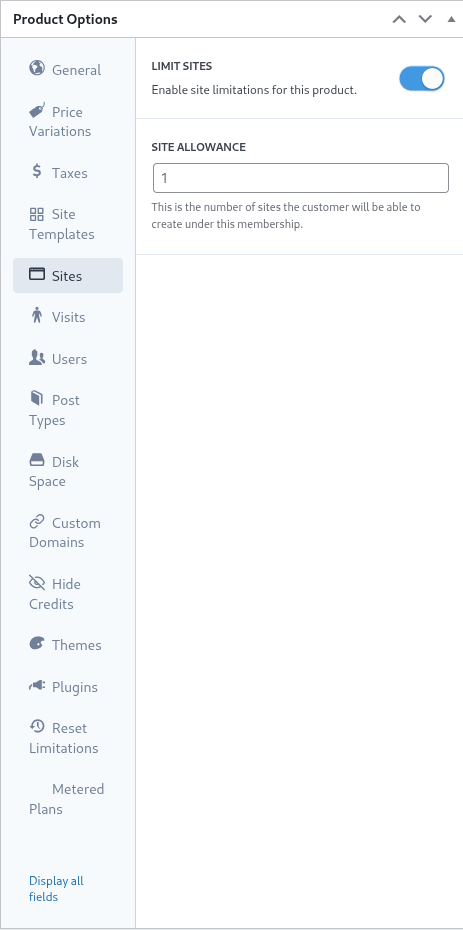
Deze instelling specificeert het maximale aantal sites dat een klant onder zijn membership kan aanmaken.
Om de beperking in te schakelen, zet u de schakelaar sites beperken op actief en specificeert u het maximale aantal sites in het veld site allowance.
Bezoeken
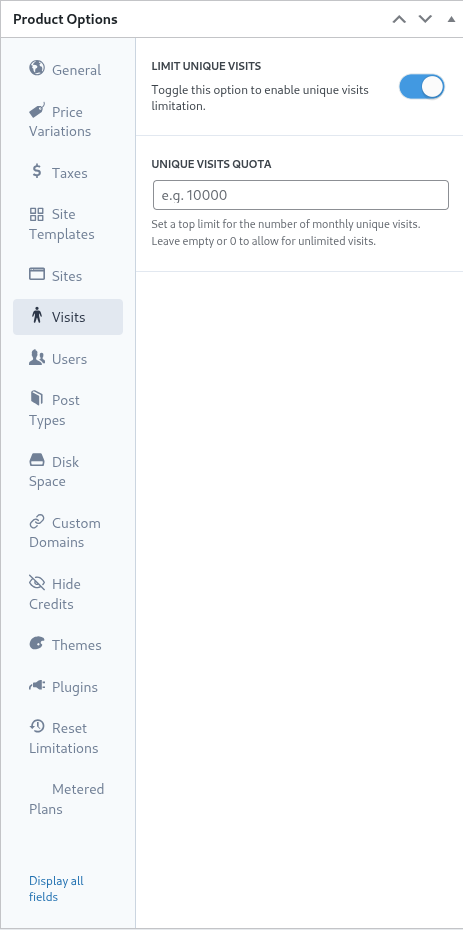
Het tabblad Visits is een verder onderdeel van het beperkingssysteem van Ultimate Multisite. Met deze instelling kunnen unieke bezoekers aan de site van een klant worden geteld en vervolgens worden afgeknepen.
Vanuit marketingperspectief kunnen netwerkbeheerders deze instelling gebruiken als middel om klanten aan te moedigen hun plan te upgraden zodra limieten zijn bereikt. Deze instelling kan de netwerkbeheerder ook helpen om overmatig verkeer naar sites te beperken en te voorkomen, zodat systeembronnen behouden blijven.
Om deze functie te gebruiken, zet u de schakelaar limit unique visits op actief en specificeert u het maximale aantal unieke bezoekers in het veld unique visits quota.
Zodra deze limiet is bereikt, stopt Ultimate Multisite met het aanbieden van de site van de klant in plaats van een bericht weer te geven dat aangeeft dat limieten zijn overschreden.
Gebruikers
De 'Users'-beperkingen van Ultimate Multisite stellen de netwerkbeheerder in staat limieten op te leggen aan het aantal gebruikers dat kan worden aangemaakt en aan rollen kan worden toegewezen.
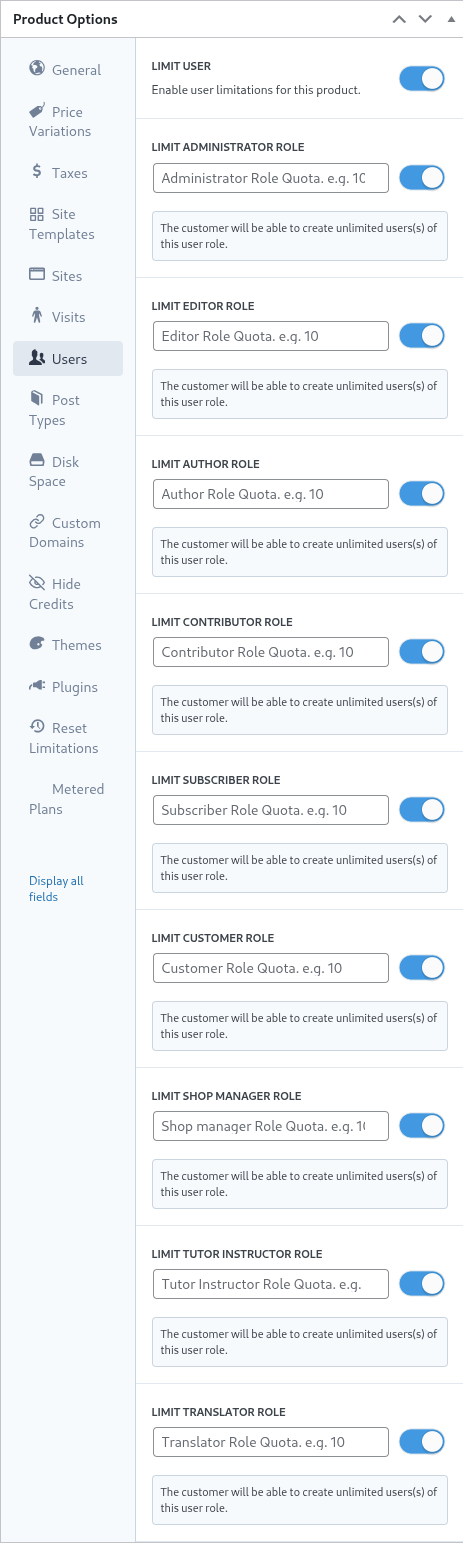
Om de beperkingsfunctie in te schakelen, zet u de schakelaar limit user op actief door deze naar rechts te schuiven.
Vervolgens zet u voor elke rol die moet worden beperkt de schakelaar ernaast op actief en definieert u de maximale bovengrens in het juiste veld.
Berichttypen
Het tabblad Post Types stelt de netwerkbeheerder in staat gedetailleerde limieten op te leggen aan de uitgebreide reeks berichttypen binnen WordPress.
Vanwege de opbouw van WordPress zijn berichten en berichttypen een belangrijk onderdeel van de kernfunctionaliteit, en daarom is het beperkingssysteem van Ultimate Multisite ontworpen om de netwerkbeheerder te helpen bij het vaststellen en handhaven van limieten.
Om dit limietsubsysteem in te schakelen, zet u de schakelaar limit post types op actief door deze naar rechts te schuiven.
Vervolgens schakelt u voor elk berichttype dat moet worden beperkt de schakelaar in door deze naar rechts te schuiven en de maximale bovengrens in het juiste veld op te geven.
Schijfruimte
Het tabblad Disk Space stelt netwerkbeheerders in staat de ruimte te beperken die door klanten wordt verbruikt.
Doorgaans worden in een WordPress multisite de kernbestanden gedeeld tussen alle sites en worden individuele mappen aangemaakt voor mediabestanden en uploads waarop deze instellingen en beperkingen van toepassing zijn.
Om de beperking van schijfgebruik in te schakelen, zet u de schakelaar limit disk size per site op actief door deze naar rechts te schuiven.
Specificeer vervolgens de maximale bovengrens in megabytes in het veld disk space allowanc e.
Aangepast domein
Door deze optie in te schakelen kunt u specifiek op dit plan aangepaste domeinen toestaan.
Themes
Het tabblad Themes binnen de productopties stelt de netwerkbeheerder in staat themes beschikbaar te maken voor klanten om te selecteren en optioneel de status van de theme af te dwingen.

Opmerking: Om themes beschikbaar te maken voor klanten, moeten ze door de netwerkbeheerder netwerkbreed zijn ingeschakeld.
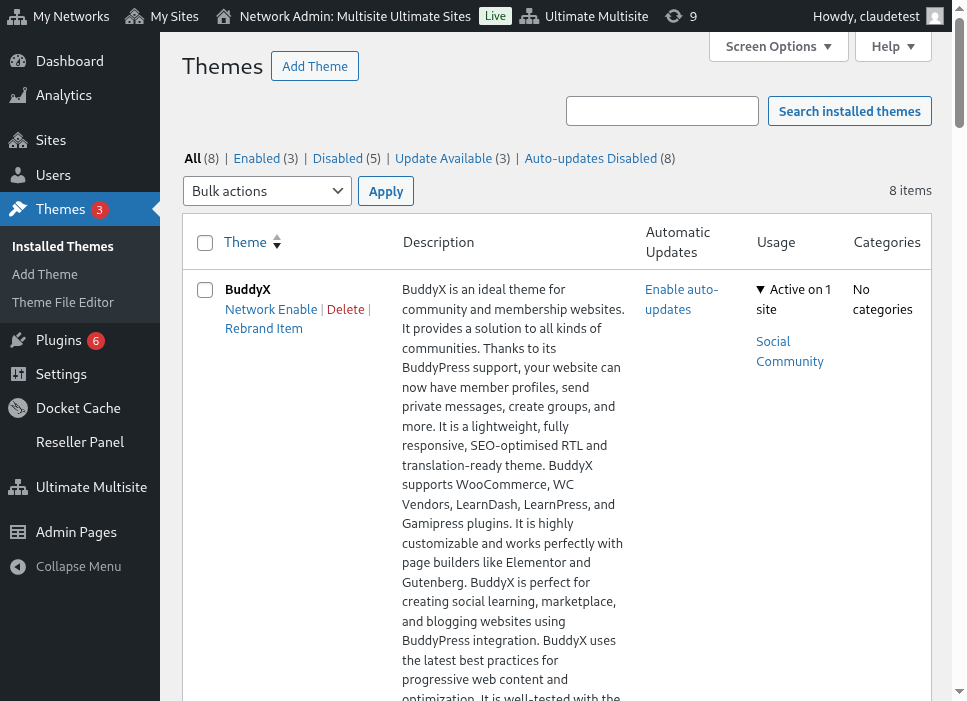
De optie visibility definieert of deze theme zichtbaar is voor de klant wanneer deze het tabblad Appearance > Themes binnen zijn site bekijkt. Door deze optie op Hidden te zetten, wordt de theme uit het zicht verwijderd en wordt zo de mogelijkheid om deze te selecteren en te activeren beperkt.
De selectie behavior stelt de netwerkbeheerder in staat de status van de theme te definiëren bij het aanmaken van de klantensite.
In de status A vailable wordt de theme beschikbaar gemaakt voor de klant voor zelfactivatie. Omgekeerd ontneemt de status Not Available de klant de mogelijkheid om de theme te activeren. Ten slotte forceert de optie Force Activate de selectie en activatie van de theme, waardoor deze als standaard wordt ingesteld bij het aanmaken van de site.
Plugins
Vergelijkbaar met het tabblad Themes stelt Ultimate Multisite de netwerkbeheerder in staat de zichtbaarheid van plugins voor klanten te definiëren, evenals hun status bij het aanmaken van een nieuwe site.

De vervolgkeuzelijst visibility maakt het mogelijk dat de plugin zichtbaar of verborgen is voor de klant wanneer deze op zijn site wordt bekeken via de menuoptie Plugins.
De netwerkbeheerder kan het gedrag van de plugins verder aanpassen door gebruik te maken van de opties in de gedrag-dropdown.
De selectie Standaard respecteert de pluginstatus die is gedefinieerd in het sitesjabloon dat door de klant is geselecteerd. Plugins die binnen het sjabloon zijn geactiveerd, blijven dus geactiveerd wanneer het sjabloon naar de site van de klant wordt gekloond.
Geforceerd activeren plaatst de plugin in een actieve status bij het aanmaken van de site en omgekeerd deactiveert Geforceerd deactiveren de plugin bij het aanmaken van de site. In beide gevallen kan de status van de plugin handmatig door de klant worden gewijzigd via hun WordPress Plugins-menu.
De instelling Geforceerd activeren en vergrendelen werkt vergelijkbaar, maar voorkomt dat de pluginstatus door de klant wordt gewijzigd. Een instelling van Geforceerd activeren en vergrendelen dwingt de plugin dus naar de actieve status en voorkomt dat de klant deze deactiveert. Op dezelfde manier dwingt de instelling Geforceerd deactiveren en vergrendelen de plugin naar de inactieve status en voorkomt deze dat de gebruiker de plugin activeert.
De netwerkbeheerder kan overwegen de instellingen Geforceerd activeren en vergrendelen en Geforceerd deactiveren en vergrendelen te gebruiken in combinatie met sitesjablonen, omdat plugins en pluginstatussen binnen de sjablonen door deze instellingen kunnen worden beïnvloed als ze worden geselecteerd.
Beperkingen resetten
Het tabblad Beperkingen resetten reset alle aangepaste limieten die op het product zijn gedefinieerd. Klik op de knop beperkingen resetten om beperkingen te resetten.
Om de actie te bevestigen, schuif je de schakelaar reset bevestigen naar de actieve status aan de rechterkant en klik je op de knop beperkingen resetten.
Product bewerken, dupliceren of verwijderen
Bestaande producten kunnen worden bewerkt, gedupliceerd of verwijderd door naar Ultimate Multisite > Producten te navigeren en met de muis over de bestaande productnaam te bewegen.
