Создавање на првата вашата претплата (v2)
ВАЖНА НАПОМЕНА: Ова прилози само за корисници од Ultimate Multisite верзија 2.x. Ако користите верзија 1.x, _проверете овој прилог_.
За да започнете со работа на вашата мрежа и да почнете да продавате услуги потенцијалните корисници, треба да имате различни опции за претплати. Како создавате овие производи? Кои типови производи можете да нудите? Во овој прилог ќе ги покриеме сите информации што ви треба за производите.
Тип на производ
Со Ultimate Multisite можете да нудите две категории производи на вашите клиенти: планови и додатоци (Order Bump). Додатоците се дели во две типови: пакети и услуги. Ќе ги видиме нивните разлики и посебности подоцна.
-
Планови: фундаменталниот производ на Ultimate Multisite. Клиентот може да има членство само ако е приложено до план. Планот им нуди еден или повеќе страници (зависно од конфигурацијата на вашиот план) со ограничувања што ги поставувате на вашата страница за уредување на производите.
-
Пакети: додатоци кои директно влијаат на функционалноста на плановите на Ultimate Multisite. Тие менуваат ограничувања или додаваат нови ресурси, плагини или теми на оригиналниот план што го купил клиентот. На пример, базен план може да дозволува 1.000 посети в месец и можете да направите достапен пакет кој го проширува тоа на 10.000.
-
Услуги: додатоци кои не менуваат функционалноста на Ultimate Multisite. Тие се задачи што ќе ги реализирате за вашиот клиент надвор од планот што го купил. На пример, вашиот корисник може да купи план кој дозволува една страница и истовремено да плати за дополнителна услуга која ќе ја направи оваа страница.
Управување со производите
За многу корисници, Products (Продукти) табот во Ultimate Multisite-от (Ultimate Multisite > Products) може да се сравни со плановите во традиционално околине за хостинг.
Во Ultimate Multisite, табот на Продукти дефинира конструкцијата и ограничувањата кои се применливи на конкретен продукт или услуга. Тие се прошируваат до описот на продуктот или услугата, цената, даноците и дозволите.
Оваа секција ќе ви помогне да го разберете овој суштински елемент на Ultimate Multisite.
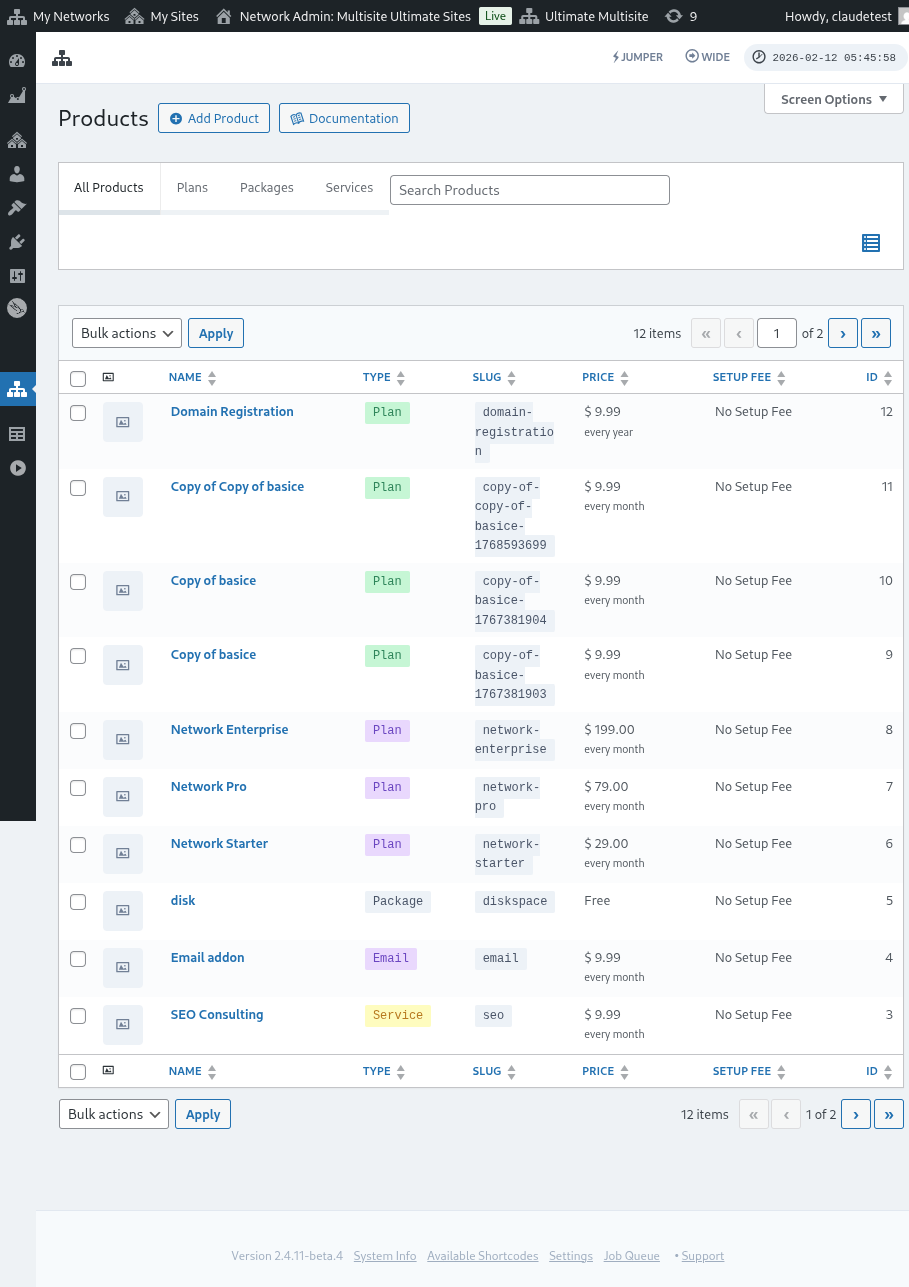
Додавање Продукти
Без оглед дали е план, пакет или услуга влез за дефинирање нов предмет преку Ultimate Multisite > Products > Add Product.

Интерфејсот содржи две главни секции. На левата страна има неколку табови кои помагаат при дефинирање на продуктот, а на десната страна има неколку секции за дефинирање на баzen цената на продуктот, неговиот активен статус и слично како слика на продуктот.
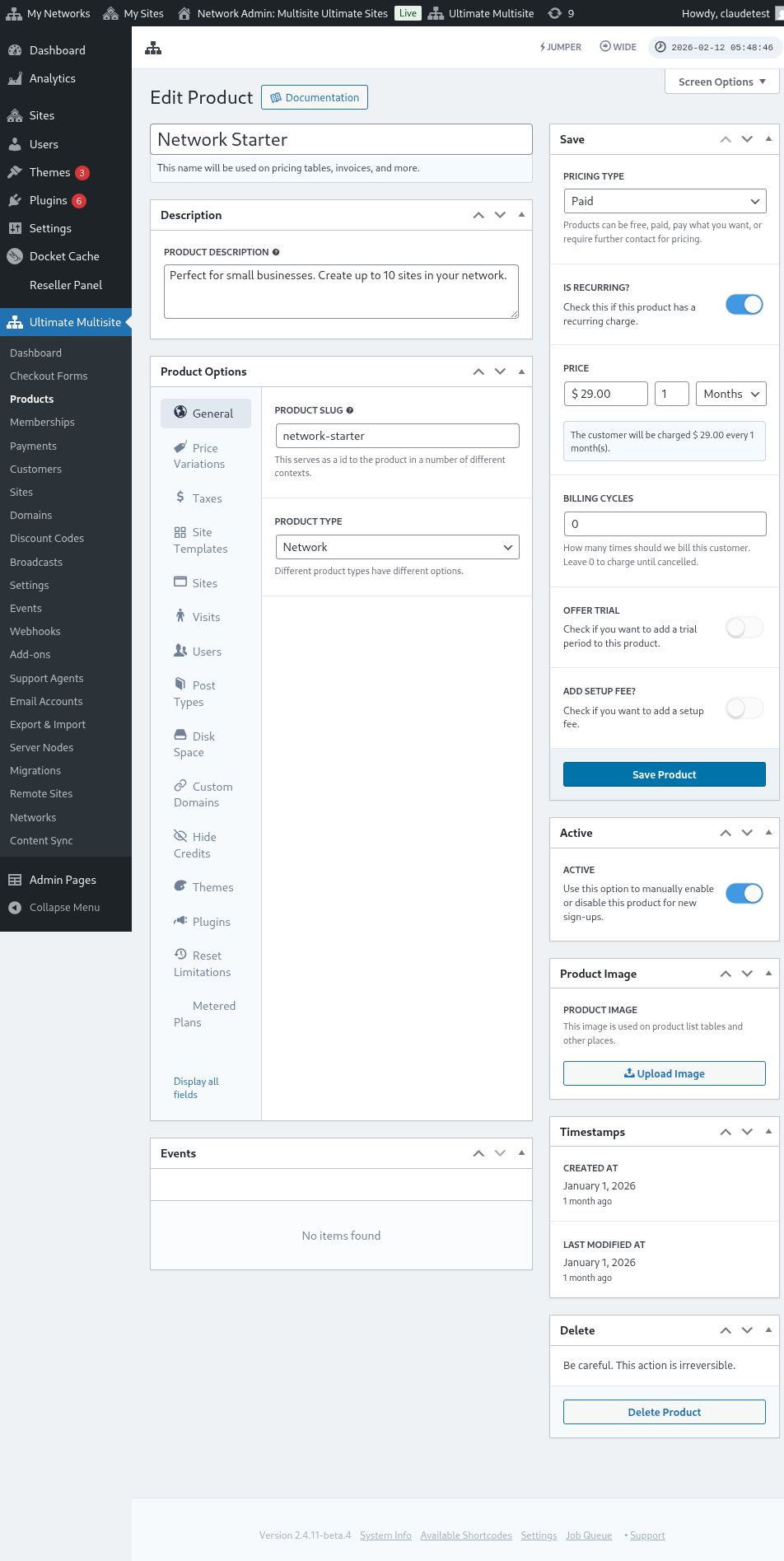
Опис
Базен информации за продуктот може да се дефинира со давање на име на продуктот и опис. Овие идентификатори ќе се прикажат каде што е потребна информација за продуктот, како на избор на план и цена, фактури, ажурирања итн.

Тип на Цена
На десната страна на интерфејсот може да се дефинира баzen цената.
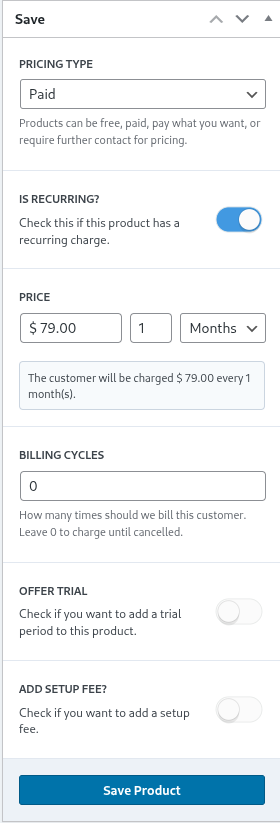
Ultimate Multisite поддржува три различни типови на цена. Опцијата paid (платена) го бара администраторот на мрежата за информации околу цената и редовноста на фактурирање на продуктот.
Цена
Компонентата на цена дефинира баzen цената на продуктот и интервалот за фактурирање.
на пример цена од $29.99 со поставка од 1 месец ќе се фактурира $29.99 секој месец. И начисто така, цена од $89.97 со поставка од 3 месеци ќе се фактурира таа сума на секоја квартал.
Циклови за фактурирање (Billing Cycles)
Секој дел за цикловите за фактурирање го дефинира честината на спомена периодот на фактурирање и обично се разбира во светлина на контракти или фиксирани рокови.
На пример, цена на продукт од $29.99 со интервал од 1 месец и 12 циклови за фактурирање ќе се фактурира $29.99 на месечна основа за продуктот во следните 12 месеци. Надрумено, таа поставка ќе установи фиксиран рок од $29.99 на месец за 12 месеци и потоа ќе престане да фактурира.
Период за проба (Trial Period)
Вклучувањето на прекинекот за нуда за проба овозможува администраторот на мрежата да го дефинира периодот за проба за продуктот.
Во периодот за проба, клиентите имаат слобода да користат продуктот и нема да бидат фактурирани додека не заврши периодот за проба.
Сума за поставка (Setup Fee)
Можете да примените и сума за поставка на вашиот план.
Ова значи дека клиентот ќе плати дополнителна сума при првата фактура (над цената на плановите) која одговара на сумата што ја дефинирав во овој дел.
Активен (Active)
Прекинекот за активен статус е ефикасно дефинира дали продуктот е достапен за клиентите за нови регистрации.

Ако имате постоечки клиенти на оваа таачка (plan), поставувањето прекилучот во состојба на неактивен го исклучува планот и го отстранува од идните регистрации. Постоечките клиенти на планот ќе продолжат да бидат фактурирани додека не преминуваат на нов план или не бидат отстранети од планот.
Слика на продуктот
Бутонот Upload Image (Загружај слика) овозможува администраторот на мрежата да ја користи медиум библиотеката за избор или вчитање на слика на продуктот.

Избриши
Бутонот Delete Product (Избриши Продукт) го брише продуктот од системот. Тој се појавува само кога продуктот е објавен.

Наместо другите избриши, продуктот не оди во некоја состојба на памет (trash). Значи, веднаш што се избрише, акцијата е нереверсибилна.
Опции за Продукт
Кога ќе биде дефинирана базов информации за продуктот, опциите за продукт ќе помогнат на администраторот на мрежата да го дефинира подеталните атрибути на продуктот.
Општи (General)
Табот General (Општи) ја дефинира генералната информация за продуктот која не се примена на никакви други специфични табови за продукт.
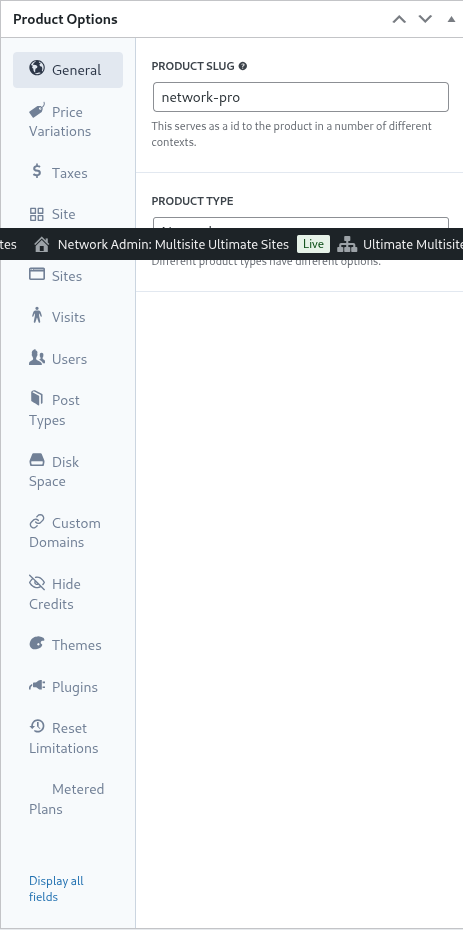
Се самојасните product slug (слаг на продуктот) е слагот со кој продуктот се идентификува во URL-овите и другите делови на Ultimate Multisite.
Ultimate Multisite поддржува неколку типови продукти: Plan (План), Package (Пакети) и Service (Услуги). Табовите Product Options ќе се динамично прилагодуваат во зависност од типовиот продукт што е наведен.
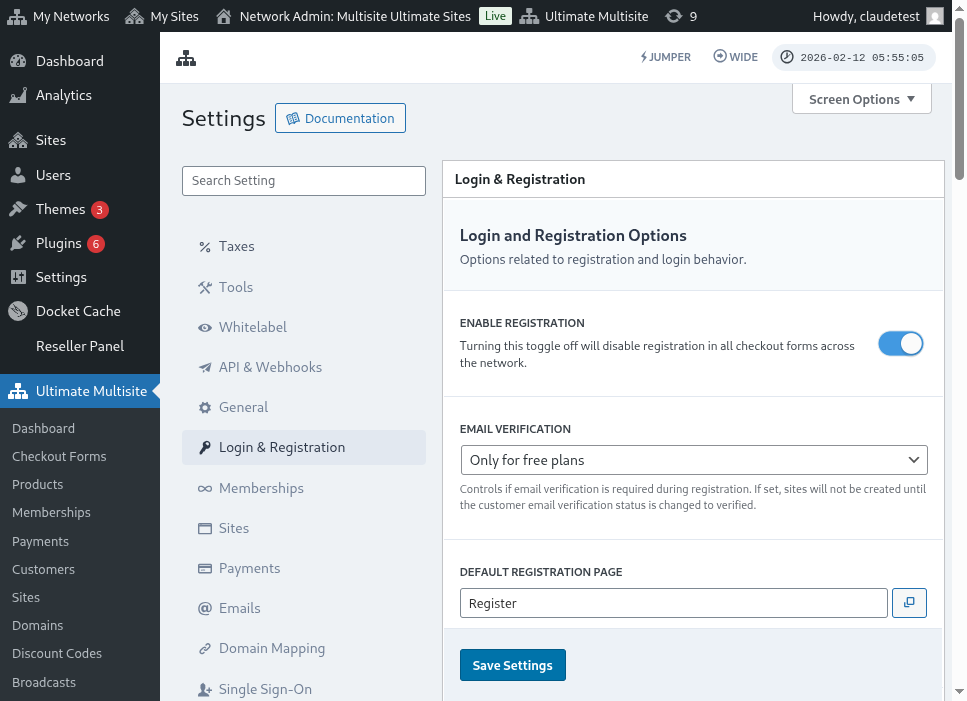
Customer Role (Рола на клиентот) ја дефинира ролата која им е присвоена на клиентот кога се креиет локацијата. Обично за повеќето администратори на мрежата, ова ќе биде дефолтната рола на Ultimate Multisite или Administrator. Дефолтната рола на Ultimate Multisite може да се постави во Ultimate Multisite > Settings > Login & Registration.
Префрлување на нивоа (Up & Downgrades)
Ова таб специфицира патеките за ажурирање и понижување што се достапни на клиентот во свој специфичен ниво.
За да разберете оваа концепција, размислете пример каде ниша инсталација на Ultimate Multisite нуди решенија за управување со учење на своите клиенти. За да постигнете овие три планови (Базисен, Плус и Премиум) се дефинираат и активирани специфични плагини за секој план (погледнете подоцна во овој дел за упатства како да активирате плагини).
Ако инсталацијата на Ultimate Multisite истовремено услуги бизнис веб-сајтови или е-комерсија веб-сајтови, овие планини може да вклучуваат различни плагини кои треба да бидат инсталирани и активирани.
Во таа мера, не е попригодно ниту проблемско да се пушти учесниците од eLearning на е-комерсија планини, бидејќи овие планини, цените и ограничувања може да не бидат соодветни за нив.
Начитувајќи така што ја ограничувате патеката на клиентот и да го спречувате инцидентите, мрежни администратор може да дефинира група планови и во таа група да ги наведе планините на кои клиент може да премине.
За да дефинирате група планови, наведете соодветни планини во списокот plan group. Product order одредува како се редува и прикажуваат планините од најниско до највисоко.
Ultimate Multisite исто така вклучува функција за order bump каде што, според соодветноста, можат да се додадат дополнителни производи и услуги на планините. Ова им се нуди на клиентот како дополнителни предмети кои може да се додадат на планини при плаќање или за време на ажурирање.
Вариации на цените (Price Variations)
Вариации на цени овозможуваат администраторот на мрежата да ги постави алтернативните нивоа на цена во зависност од траењето. Ова поставување прави можно за понуда на месечни, триместри, годишни или било кој друг период за фактурирање за иста продуктот. На пример, можете да поставите продукт на 29.99$ за месец со намалена опција за годишна цена од 249.99$ за година.
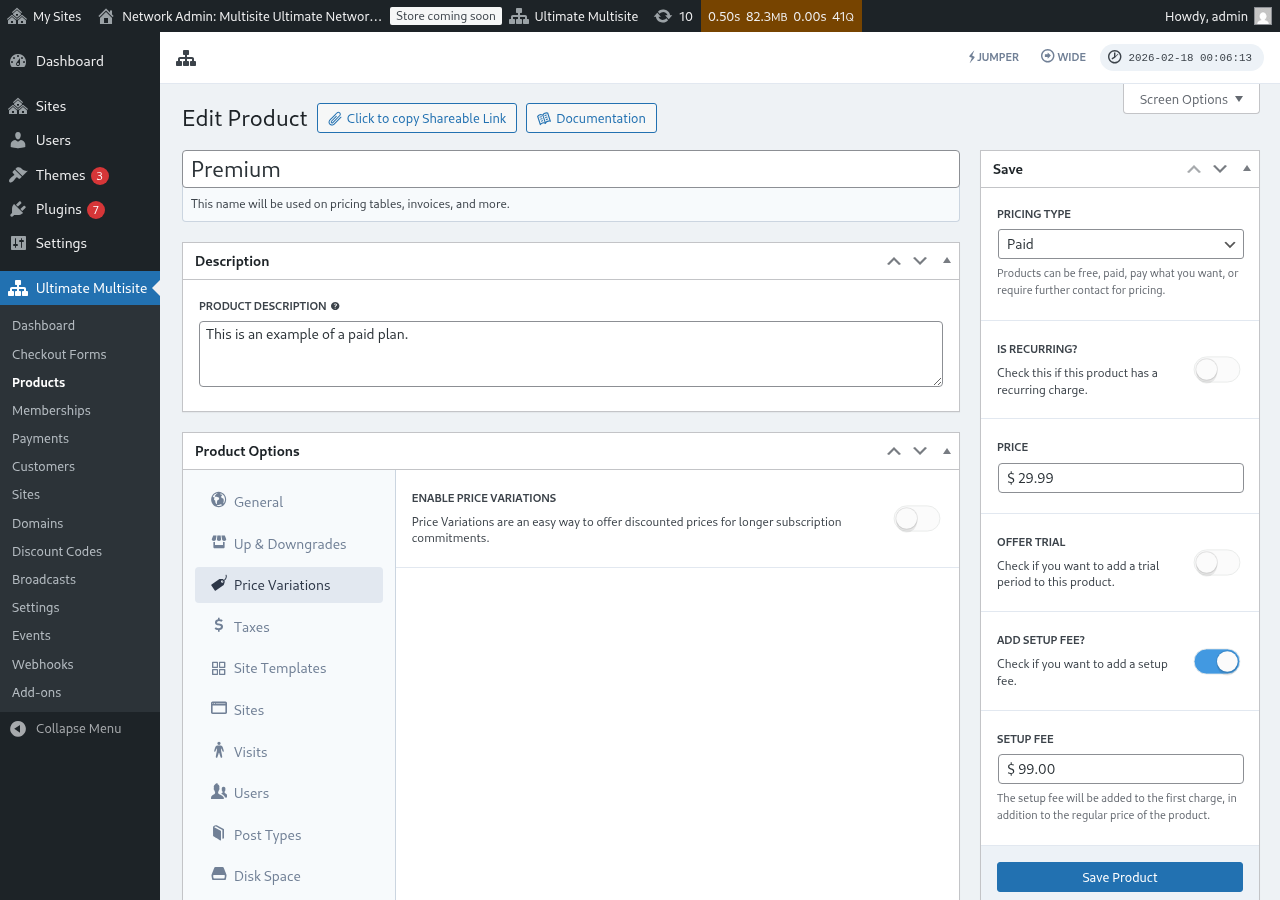
За да установите варијации на цени, поставите прекилучот Enable Price Variations на активен и кликнете на копчето Add new Price Variation.
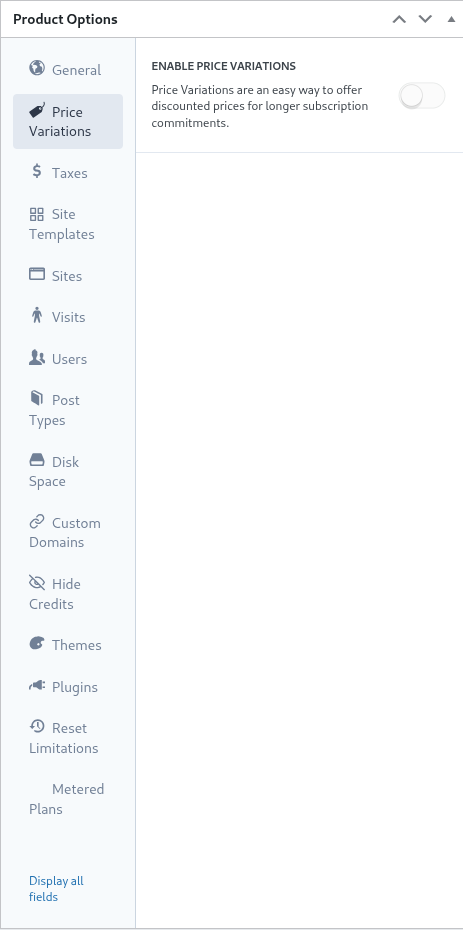
За да внесете варијација, поставите траење, период и цена на варијацијата. Дополнителни варијации се можат да се внесат повторно кликнувајќи на копчето.
На пример, ако цената на вашиот основен продукт е 29.99$ за месец, можете да додадете:
- 3 Месеци на 79.99$ (мал попуст во споредба со месечно)
- 1 Година на 249.99$ (значителен попуст за годишна обврска)
Само варијациите на цени не додавуваат прекилуч или прекилуч на фронтендот за плаќање. За да дозволите клиентите да префрлат помеѓу периоди на фактурирање (на пример, Месечно / Годишно), треба да додадете поле Period Selection во вашата форма за плаќање. Ви一度те инструкции за чекор по чекор во Checkout Forms: Adding a Period Selection Toggle.
Податоци за наполно (Taxes)
Табот Taxes се совршта со поставките за даноци на Ultimate Multisite > Settings > Taxes и поспецифично со дефинираните датови за даночни стапки. За да овозможите даноци и да дефинирате применливи даточни стапки, ве молам проверете документацијата на Ultimate Multisite: Settings.
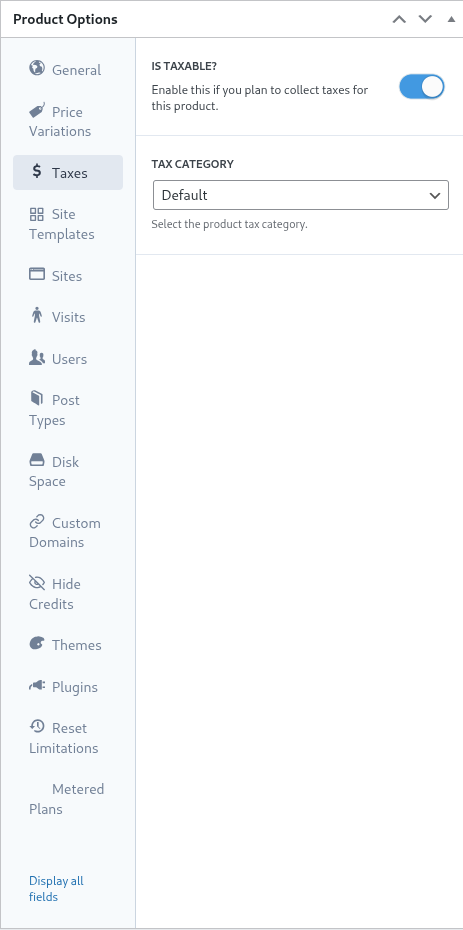
Во претходниот пример, ја дефинирав локална даночна ставка од 7.25% која се примењува на клиентите во Калифорнија (СА).
Кога даночната ставка е дефинирана во Ultimate Multisite > Settings > Manage Tax Rates, таа може да биде избрана на ниво на продукт.
За да укажете дека некој продукт е подвор на даноци, поставите прекичењето (toggle) Is Taxable на активен и изберете применлива даночна ставка од падаот мени Tax Category.
Site Templates
Суштински речено, site templates се целосни WordPress веб-сајтови кои се клонираат на сајтот на клиентот по почеток на неговата претплата.
Мрежни администратор создава и конфигурира шаблонот сайт како обичен WordPress сайт со активирани и конфигурирани теми, плагини и содржини. Шаблоновиот сайт се клонира точно како што е на клиентот.
Ова таб дозволува на мрежни администратор да го дефинира поболењето на шаблоните на сајтовите при нова претплата. За да користите site templates за овој план, поставите прекичењето Allow Site Templates на активна состојба.
Кога е исклучено Allow Site Templates, клиентите на тој план не можат да ја изберуваат шаблоните дури и ако форма за плаќање, делиме линк или URL параметри би ги направиле шаблоните достапни. Ultimate Multisite сега го принудува овој лимит преку верификачен ланчен (fallback chain) низ сите достапни влезни точки: прво се проверува поставките на планот, потоа поставките за шаблони во форматите за плаќање, а потоа предизбраните или URL-подадените шаблони. Ова задржува лимитите на планот конзистентни и спречува да се појават шаблони за производи кои не треба да ги нудат.
site template selection mode ја дефинира поболењето на site templates во процесот на претплата.
Напоставување на D Default поставка следи чекорите во формите за плаќање (checkout form). Ако администраторот на мрежата е дефинирал чекор за избор на шаблон во процесот на плаќање и тој чекор е дефиниран со шаблони, оваа поставка ќе ги почитува директивите утврдени во чекорот за плаќање.
Дефинирањето на A Assign Site Template принудува избор на наведен шаблон. Како следбечно, сите чекори за избор на шаблони во процесот на плаќање се отстрануваат.
На крајот, C Choose Available Site Templates надминува (overrides) шаблоните наведени во чекорот за плаќање со шаблоните избрани во оваа поставка. Може да се дефинира и преизбратен шаблон за да помогне на клиентот при изборот.
На крајот, ако администраторот на мрежата сака дека изборот на шаблони ќе се случи во чекорите за плаќање, поставката ' default ' ќе биде доволна. Како алтернатива за да го отстраните и заклучите изборот на шаблони и да делегирате изборот на поставките за план, опциите ' assign new template ' или ' choose available site templates ' можат да бидат попријатни.
Саiti (Sites)
Табот Sites е дел од функционалноста за ограничување во Ultimate Multisite.
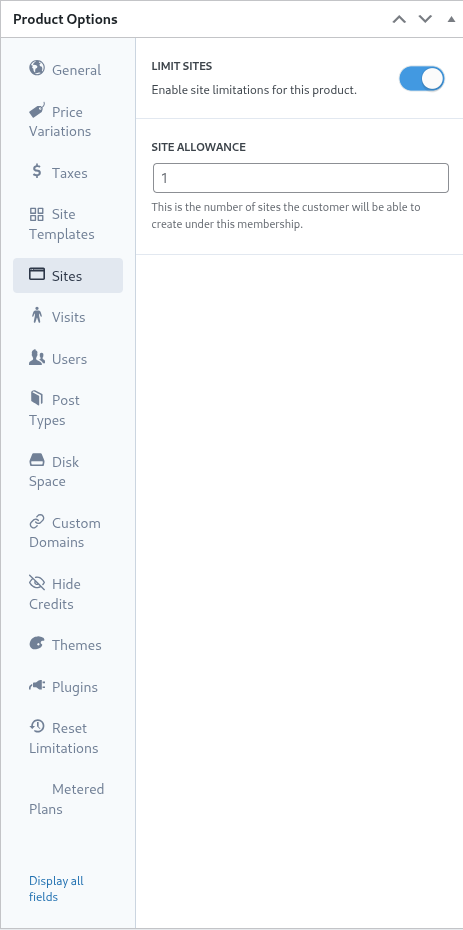
Оваа поставка го дефинира максималниот број на саите што може да ги креира клиентот под својот членство.
За да овозможите ограничување, поставивте прекилучот (toggle) limit sites во активна состојба и наведете максимален број на саите во полето site allowance.
Посети (Visits)
Табот Visits е уште една част од системот за ограничување во Ultimate Multisite. Оваа поставка овозможува пресметку и понатамошно ограничување на уникатните посетители на сајтот на клиентот.
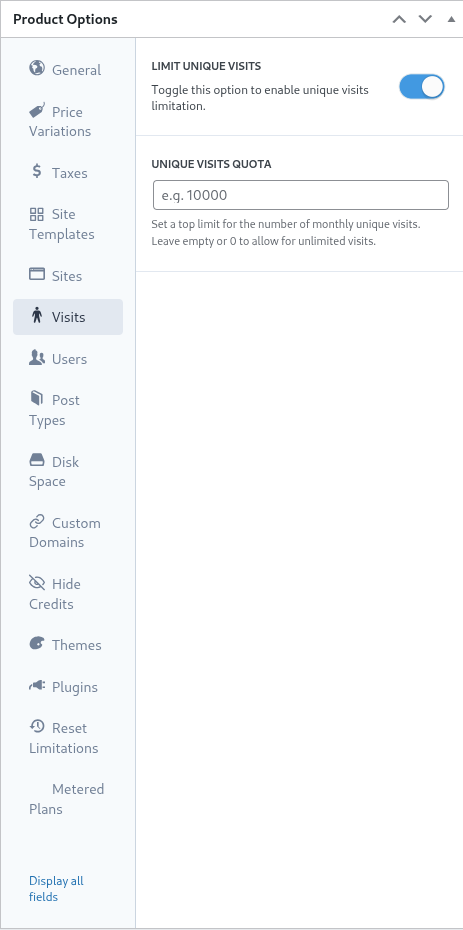
Од маркетиншки аспект, администраторите на мрежата можат да користат ова поставка како начин да ги поокрепаат клиентите да ќе го ажурат својот план кога ќе се достигнаат лимитите. Оваа поставка исто така може да помогне на администраторот на мрежата да ја контролира и спречи премногуто трафико кон страниците за да ги зачува ресурсите на системот.
За да користите оваа функција, поставивте копчето limit unique visits (лимитирање уникатни посети) во активна состојба и наведете максимал број уникатни посетители во полето unique visits quota (квота за уникатни посети).
Кога ќе се достигне оваа лимита, Ultimate Multisite ќе престане да служи на страната на клиентот наместо да прикаже порака што покажува дека лимитите се прескопени.
Корисници (Users)
Ограничувањето на 'Users' во Ultimate Multisite им овозможува на администраторот на мрежата да ги постави лимите на бројот на корисниците кои можат да бидат создадени и им бидат доделени ролови.
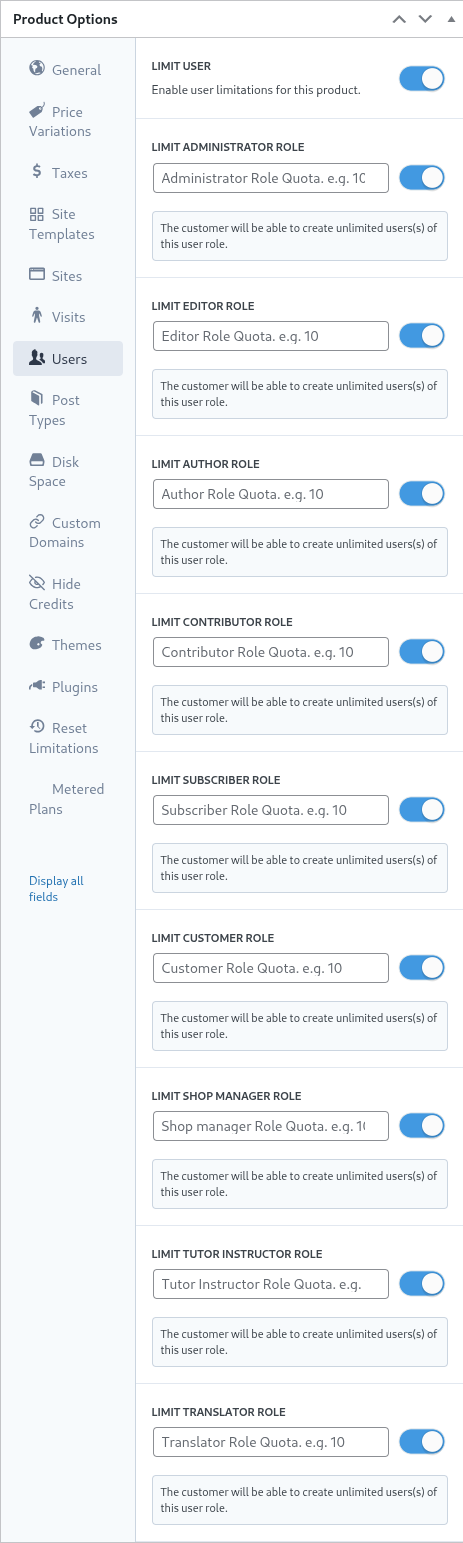
За да активирате функцијата за ограничување, поставивте копчето limit user (лимитирање корисник) во активна состојба со повлекување на него надтаму вправо.
Потоа, за секоја ролна која треба да биде ограничена, поставите копчето до неа во активна состојба и дефинирајте максимален горни предел во соодветното поле.
Типови на Пост (Post Types)
Табот Post Types (Типови на Пост) им овозможува на администраторот на мрежата да ги постави гранули лимити на огромниот сет на типови на пост во WordPress.
Бидејќи WordPress е изграден така што постовите и типовите на пост се значаен дел од неговата основна функционалност, системот за ограничување на Ultimate Multisite е дизајниран да помогне на администраторот на мрежата да ги установи и задржи лимите.
За да активирате овој подсистемот за ограничување, поставивте копчето limit post types (лимитирање типови на пост) во активна состојба со повлекување надтаму вправо.
Следвај, за секој тип пост што сакате да го ограничите, префрлете го на вправо и наведете максималната горна граница во соодветното поле.
Диско простор (Disk Space)
Табот Disk Space овозможува администраторите на мрежата да ги ограничат просторот што ќе го потрошат клиентите.
Обично во WordPress multisite, основните датотеки се споделени помеѓу сите сајтови, а индивидуалните директоријуми за медиум файлови и прикачување на кои овие поставки и ограничувања се применуваат.
За да овозможите ограничување на користење диско простор, постави го прекилучот limit disk size per site во активна состојба со префрлување на вправо.
Потоа, наведете максималната горна граница во мегабајти во текстот disk space allowance.
Природно домен (Custom Domain)
Со прекилучот на оваа опција можете да дозволите природни домени само за овој план.
Теми (Themes)
Табот Themes во опциите на продуктот овозможува администраторот на мрежата да ги направи темиatа достапни за клиентите за избор и опционално да им принуди состојба на темата.

Напомена: За да се темиatаат достапни за клиентите, тие мора да бидат активирани од администраторот на мрежата.
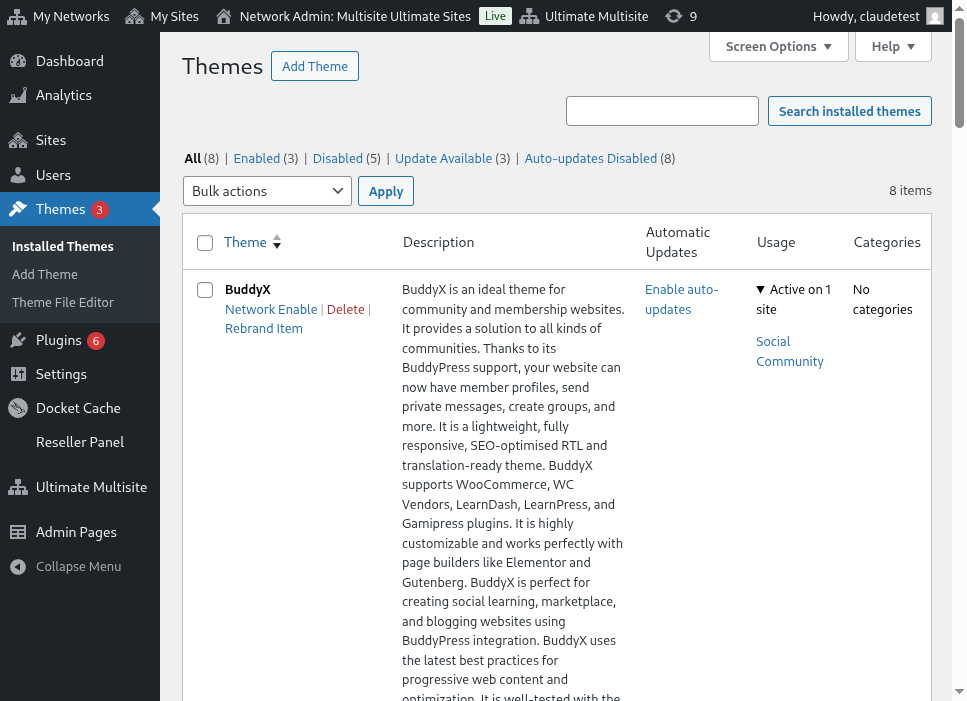
Опцијата visibility дефинира дали оваа тема е видлива за клиентот кога ќе ја отвори табот Appearance > Themes во својот сайт. Поставување на оваа опција на Hidden ја нема да го прикаже темата и меѓуто ограничува можноста за избор и активирање на неа.
Изборот behavior овозможува администраторот на мрежата да ги дефинира состојбите на темата при креирање на клиентскиот сайт.
Во Достапно (Available) состој, тема е достапна за самоактивација од страна на клиентот. Напротив, во состојот Недостапен (Not Available), се убира можноста за активација на тему од клиентот. На крајот, опцијата Принуди Активација (Force Activate) принудува избор и активација на тему, поставувајќи ја како предсноат при креирање на веб-страницата.
Plugins
Подобно со табот за Теми (Themes), Ultimate Multisite овозможува администраторот на мрежата да го дефинира видливоста на плагините за клиентите, како и нивниот стат при креирање на нова веб-страница.

Менуто за видливост (visibility) овозможува да се плагинот е видлив или скриен од клиентот кога ќе биде прикажан на неговата веб-страница преку опцијата во менюто за Плагини (Plugins menu option).
Администраторот на мрежата може понатаму да ги манипулира наведените плагини користејќи опциите во менито за понарачување (behavior drop-down).
Изборот Предсноат (Default) почитува нивниот стат на плагинот дефиниран во шаблонот на веб-страницата што го избрал клиентот. Така, плагините кои се активирани во шаблонот ќе останат активирани кога шаблонот ќе биде клониран на веб-страницата на клиентот.
Принуди Активација (Force Activate) поставува го плагинот во активен стат при креирање на веб-страницата, а Принуди Деактивација (Force Inactivate) го деактивира плагинот при креирање на веб-страницата. Во сите овие околустоци, администраторот може да ги промени нивниот стат на плагинот ручно преку нивниот WordPress Plugins мени.
Напоставката Force Activate & Lock работи слично, но спре проширувачот (plugin) да биде променет од страна на клиентот. Така, поставка за Force Activate и Lock ќе го принуди проширувачот во активен стаат и ќе спре клиентот да го деактивира. На слична начин, поставката Force Inactivate & Lock ќе го принуди проширувачот во неактивен стаат и ќе спре корисникот да го активира проширувачот.
Мрежни администратор може да размисли за поставките Force Activate & Lock и Force Inactivate & Lock во комбинација со шаблоните на сайтовите како проширувачи, бидејќи статиите на проширувачите во шаблоните можат да бидат влијани од овие поставки ако се избрани.
Ограничување при ресетување (Reset Limitations)
Табот Reset Limitations го ресетира сите кастом лимити што се дефинирани на продуктот. За да ги ресетирам ограничувањата, кликнете на копчето reset limitations.
За да потврдите акцијата, префрлете го прекилучот (toggle) confirm reset во активен стаат на десната страна и кликнете на копчето reset limitations.
Уредување, дуплирање или бришење на продуктот (Edit, Duplicate, or Delete Product)
Существуваат продукти се можат да се уредат, дуплираат или бришат преку навигацијата до Ultimate Multisite > Products и пренесување мишката над името на постоечкиот продукт.
