最初のサブスクリプション製品を作成する(v2)
重要な注記: この記事は Ultimate Multisite バージョン 2.x のユーザーのみを対象としています。バージョン 1.x を使用している場合は、 _この記事を参照してください_。
ネットワークの運用を開始し、見込みユーザーにサービスを販売し始めるには、複数のサブスクリプション विकल्प が必要です。これらの製品はどのように作成するのでしょうか。提供できる製品の種類は何でしょうか。この記事では、製品について知っておくべきことをすべて説明します。
製品タイプ
Ultimate Multisite では、クライアントに プラン と アドオン (オーダーバンプ) の 2 種類の製品を提供できます。アドオンは パッケージ と サービス の 2 種類に分けられます。次に、それぞれの違いと特徴を見ていきます。
-
プラン : Ultimate Multisite の基本となる製品です。クライアントは、プランに紐づいている場合にのみメンバーシップを持つことができます。プランは、製品編集ページで設定した制限に基づき、クライアントに 1 つ以上のサイトを提供します(数はプラン設定によって異なります)。
-
パッケージ : Ultimate Multisite プランの機能に直接影響するアドオンです。クライアントが購入した元のプランに対して、制限を変更したり、新しいリソース、プラグイン、テーマを追加したりします。たとえば、基本プランで月 1,000 回の訪問が許可されている場合、この数を 10,000 回に拡張するパッケージを提供できます。
-
サービス: Ultimate Multisite の機能を変更しないアドオンです。クライアントが購入したプランに加えて、あなたがクライアントのために実施する作業です。たとえば、顧客が 1 つのサイトを利用できるプランを購入し、そのサイトのデザインを行う追加サービスにも支払う場合があります。
製品の管理
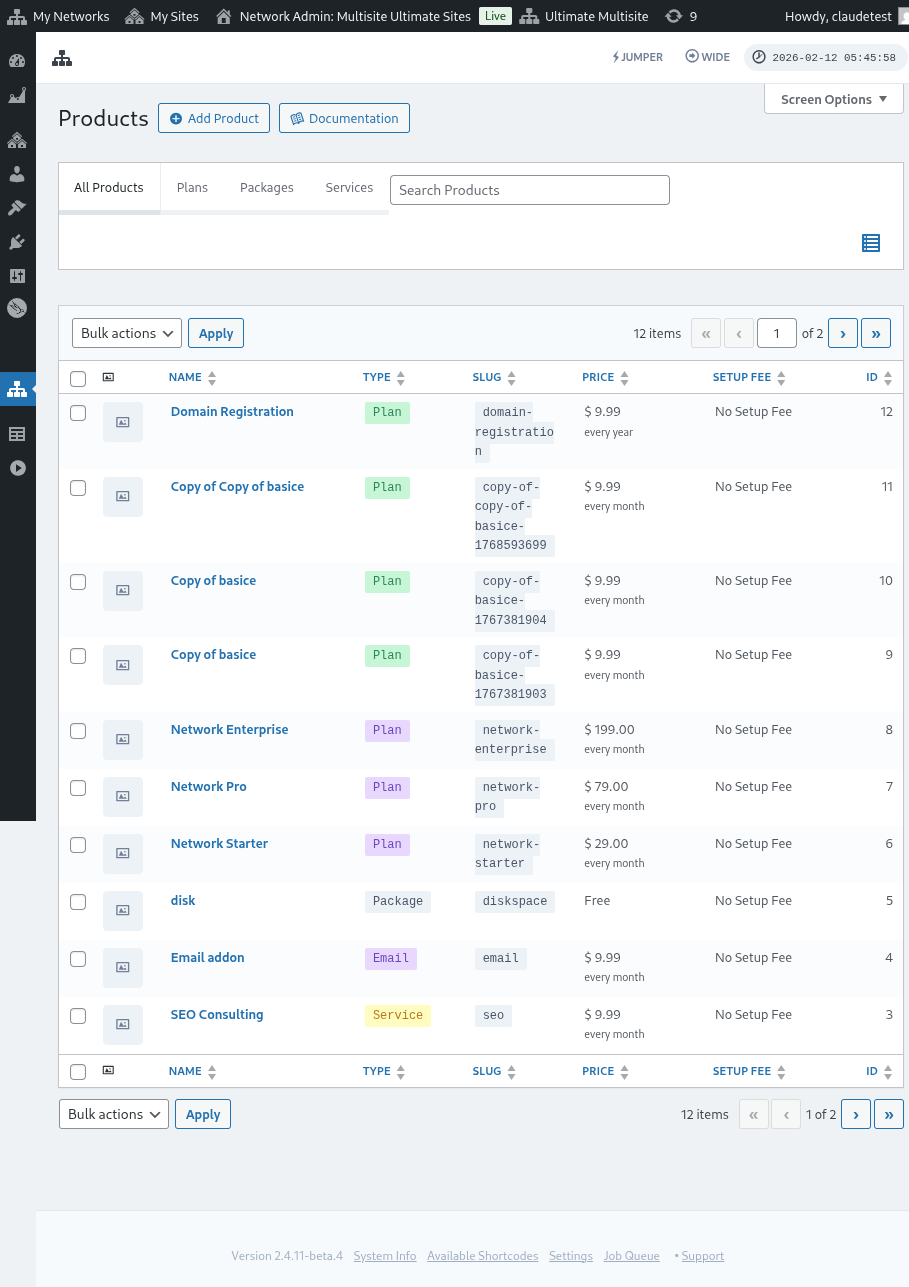
多くの場合、Ultimate Multisite の 製品 タブ (Ultimate Multisite > 製品) は、従来のホスティング環境におけるプランに相当すると考えられます。
Ultimate Multisite 内では、製品タブで特定の製品またはサービスに適用される構成と制限を定義します。この構成には、製品またはサービスの説明、価格、税金、権限が含まれます。
このセクションでは、Ultimate Multisite の重要な基盤であるこの要素を理解できるように説明します。
製品の追加
プラン、パッケージ、サービスのいずれであっても、新しい項目を定義する入口は Ultimate Multisite > 製品 > 製品を追加 です。

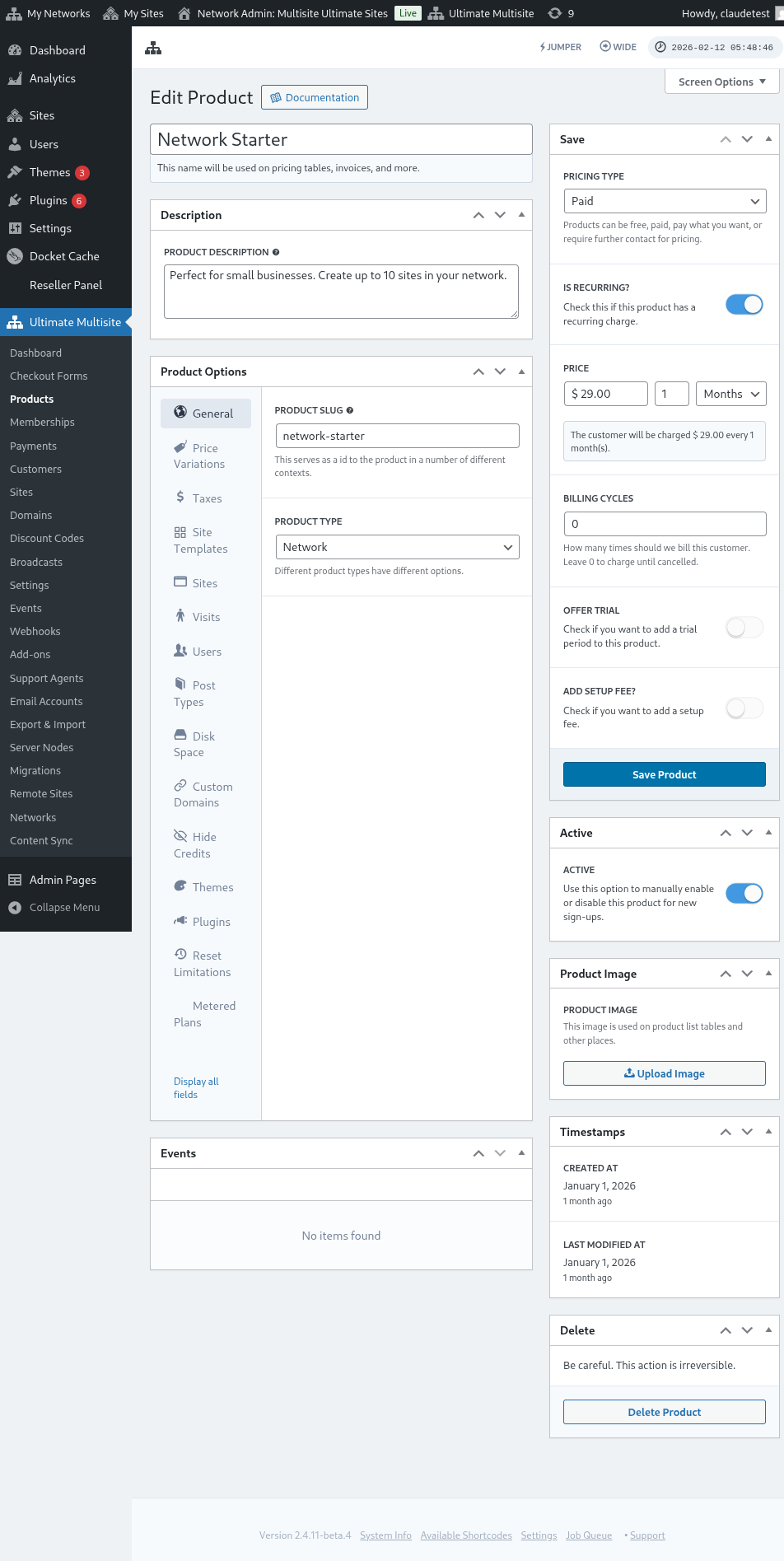
インターフェースには主に 2 つのセクションがあります。左側には製品の定義を支援する複数のタブがあり、右側には製品の基本価格、有効状態、製品画像を定義するためのいくつかのセクションがあります。
説明
基本的な製品情報は、製品名と説明を入力することで定義できます。これらの識別情報は、プランや価格の選択、請求書、アップグレードなど、製品情報が必要な場所に表示されます。

価格タイプ
インターフェースの右側で、基本価格を定義できます。
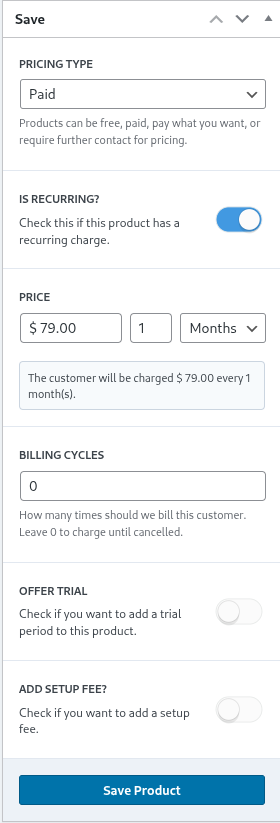
Ultimate Multisite は 3 種類の価格タイプをサポートしています。有料 オプションでは、ネットワーク管理者に製品の価格と請求頻度に関する情報の入力を求めます。
価格
価格コンポーネントでは、製品の基本価格と請求間隔を定義します。
したがって、価格が $29.99 で設定が 1 か月の場合、毎月 $29.99 が請求されます。同様に、価格が $89.97 で設定が 3 か月の場合、その金額が四半期ごとに請求されます。
請求サイクル
請求サイクルセクションでは、前述の請求間隔の回数を指定します。一般的には契約や固定期間の観点で理解されます。
たとえば、製品価格が $29.99、間隔が 1 か月、請求サイクルが 12 の場合、以後 12 か月間、その製品に対して月額 $29.99 が請求されます。言い換えると、この設定では 12 か月間、月額 $29.99 の固定価格期間が設定され、その後請求が停止します。
試用期間
試用提供トグルを有効にすると、ネットワーク管理者は製品の試用期間を定義できます。
試用期間中、顧客は製品を無料で使用でき、試用期間が終了するまで請求されません。
セットアップ料金
プランにセットアップ料金を適用することもできます。
これは、クライアントが初回請求時に、プラン価格に加えて、このセクションで定義した料金に相当する追加金額を支払うことを意味します。
有効
有効トグルは、その製品を新規登録の顧客に提供するかどうかを実質的に定義します。

このプランに既存の顧客がいる場合、トグルを無効状態に設定すると、そのプランは既存顧客向けに維持され、今後の新規登録からは削除されます。そのプランの既存顧客には引き続き請求されます。これは、新しいプランへ移行されるか、そのプランから削除されるまで続きます。
製品画像
画像をアップロード ボタンを使用すると、ネットワーク管理者はメディアライブラリを使って製品画像を選択またはアップロードできます。

削除
製品を削除 ボタンは、システムから製品を削除します。製品が公開されると表示されます。

他の削除とは異なり、製品はごみ箱状態には置かれません。そのため、一度削除すると操作は元に戻せません。
製品オプション
基本レベルの製品情報を定義したら、製品オプションにより、ネットワーク管理者は製品の具体的な属性をさらに定義できます。
一般
一般タブでは、他の製品固有タブに該当しない製品の一般的な属性を定義します。
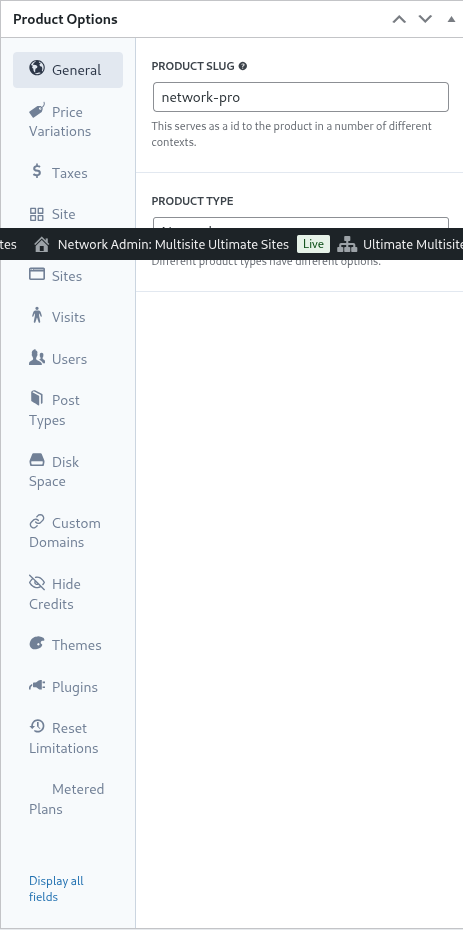
分かりやすい 製品スラッグ は、URL や Ultimate Multisite の他の領域で製品を識別するためのスラッグを定義します。
Ultimate Multisite は、プラン、パッケージ、サービスなど、複数の製品タイプをサポートしています。製品オプションタブは、指定された製品タイプに応じて動的に調整されます。
顧客ロールでは、サイト作成時に顧客へ割り当てるロールを指定します。ほとんどのネットワーク管理者にとって、通常は Ultimate Multisite の既定値または管理者になります。Ultimate Multisite の既定ロールは、Ultimate Multisite > 設定 > ログインと登録で設定できます。
アップグレードとダウングレード
このタブでは、顧客が自分の特定階層内で利用できるアップグレードおよびダウングレードの経路を指定します。
この概念を理解するために、ニッチな Ultimate Multisite インストールが顧客に学習管理ソリューションを提供している例を考えます。これを実現するために 3 つのプラン(Basic、Plus、Premium)を定義し、各プランで特定のプラグインを有効化します(プラグインを有効化する手順は、このセクションの後半を参照してください)。
その Ultimate Multisite インストールがビジネスサイトや eCommerce サイトも提供する場合、それらのプランでは別のプラグインのインストールと有効化が必要になることがあります。
そのため、eLearning 顧客が eCommerce プランへ移行できるようにするのは望ましくなく、問題の原因になります。これらのプラン、価格、制限が適切に合わない可能性があるためです。
したがって、顧客の経路を制限し、問題を防ぐために、ネットワーク管理者はプラングループを定義し、そのグループ内で顧客が移行できるプランを指定できます。
プラングループを定義するには、プラングループ一覧内で互換性のあるプランを指定します。製品の順序は、プランを低いものから高いものへどのように並べて表示するかを決定します。
Ultimate Multisite には、適切なアドオン製品やサービスをプランに追加できる オーダーバンプ 機能も含まれています。これらは、チェックアウト時またはアップグレード時にプランへ追加できる追加項目として顧客に提示されます。
価格バリエーション
価格バリエーションにより、ネットワーク管理者は期間に応じた代替価格階層を指定できます。この設定により、同じ製品に対して月次、四半期、年次、またはその他の請求期間を提供できます。たとえば、月額 $29.99 の製品に、年額 $249.99 の割引年次オプションを設定できます。
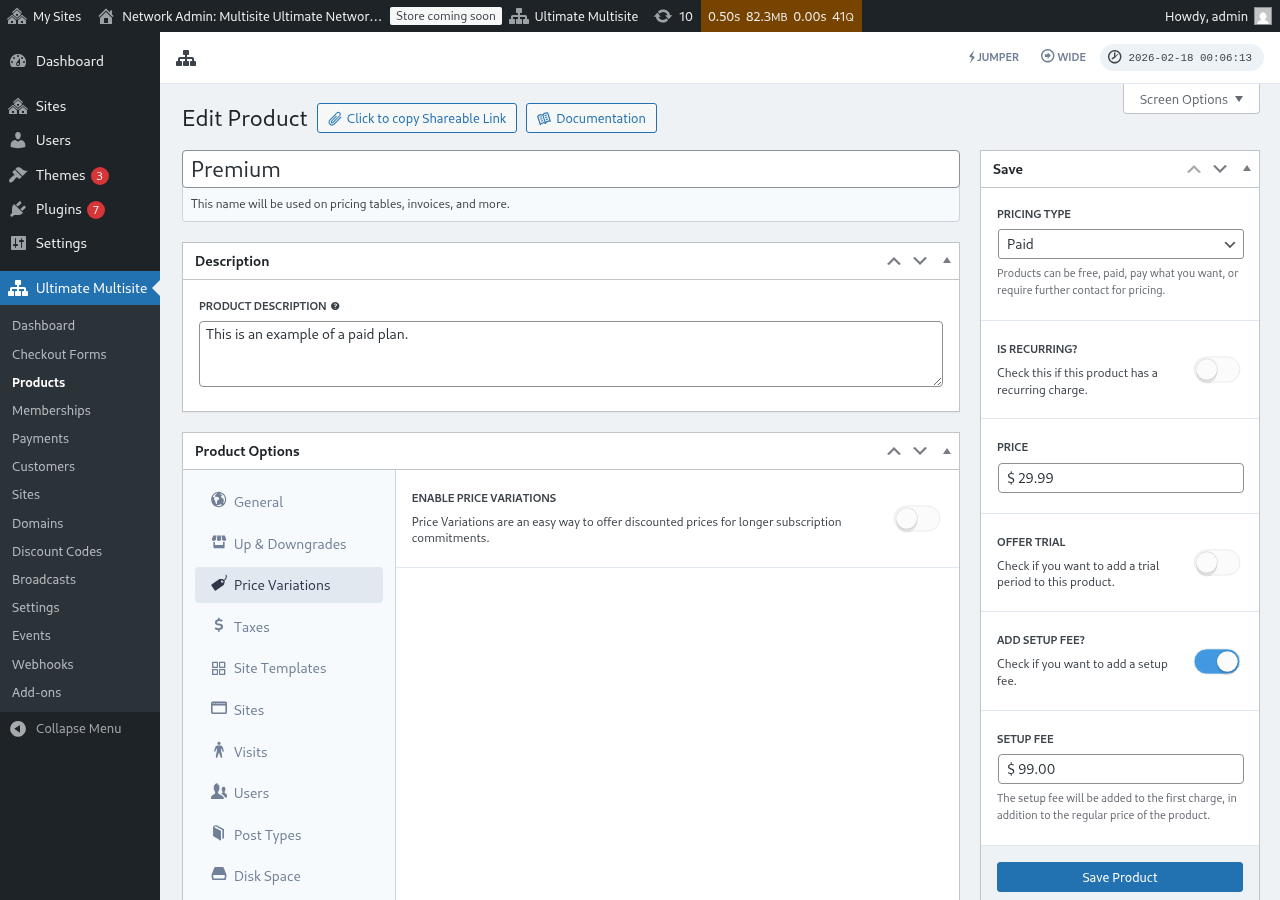
価格バリエーションを設定するには、価格バリエーションを有効化トグルを有効にし、新しい価格バリエーションを追加ボタンをクリックします。
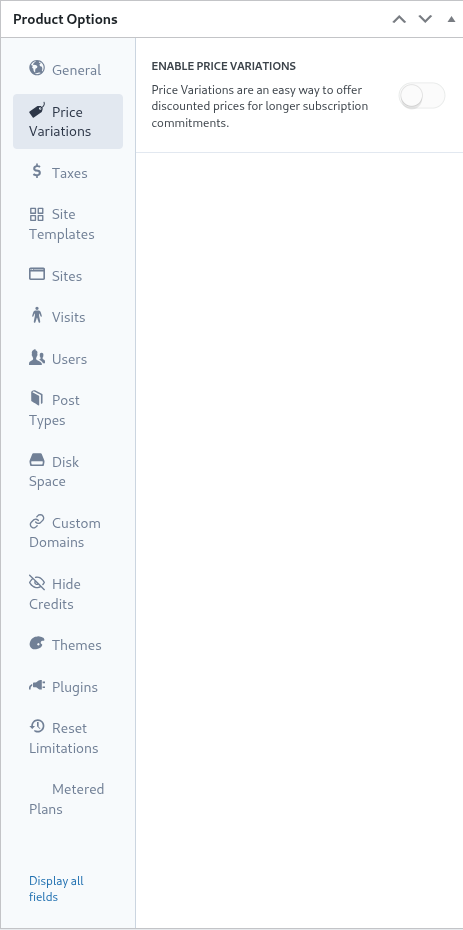
バリエーションを入力するには、そのバリエーションの期間、単位、価格を設定します。ボタンをもう一度クリックすると、追加のバリエーションを入力できます。
たとえば、基本製品価格が月額 $29.99 の場合、次のように追加できます。
- 3 か月 $79.99(月額払いより少し割引)
- 1 年 $249.99(年次契約向けの大幅割引)
価格バリエーションだけでは、フロントエンドのチェックアウトにトグルや切り替えは追加されません。顧客が請求期間(例: 月次 / 年次)を切り替えられるようにするには、チェックアウトフォームに 期間選択フィールドを追加する必要があります。手順ごとの説明は、チェックアウトフォーム: 期間選択切り替えの追加を参照してください。
税金
税金タブは、Ultimate Multisite > 設定 > 税金で指定された税設定、より具体的には定義済みの税率と対応します。税金を有効化し、適用する税率を定義するには、Ultimate Multisite: 設定のドキュメントを参照してください。
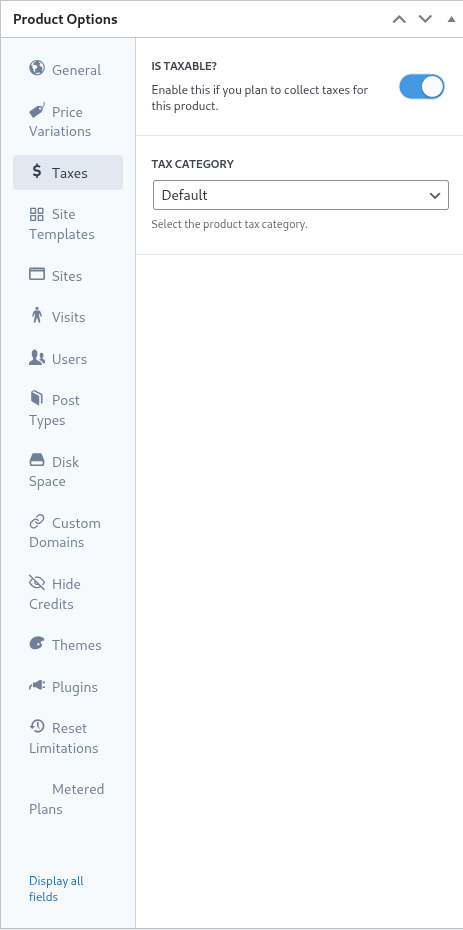
前の例では、カリフォルニア州(アメリカ合衆国)の顧客に適用される 7.25% の地方税率を定義しました。
税率を Ultimate Multisite > 設定 > 税率の管理で定義すると、製品レベルで選択できるようになります。
製品が課税対象品目であることを示すには、課税対象トグルを有効にし、税カテゴリのドロップダウンから適用する税率を選択します。
サイトテンプレート
本質的に、サイトテンプレートは、顧客のサブスクリプション開始時に顧客のサイトへ複製される完全な WordPress Web サイトです。
ネットワーク管理者は、有効化および設定済みのテーマ、プラグイン、コンテンツを備えた通常の WordPress サイトとしてテンプレートサイトを作成し、設定します。テンプレートサイトはそのまま顧客へ複製されます。
このタブでは、ネットワーク管理者が新しいサブスクリプション時のサイトテンプレートの動作を指定できます。このプランでサイトテンプレートを利用するには、サイトテンプレートを許可トグルを有効な状態にします。
サイトテンプレートを許可が無効の場合、チェックアウトフォーム、共有可能リンク、または URL パラメータによって通常はテンプレートが利用可能になる場合でも、そのプランの顧客はテンプレートを選択できません。Ultimate Multisite は現在、利用可能な入口全体にわたるフォールバックチェーンを通じてこの制限を適用します。まずプラン設定が確認され、次にチェックアウトフォームのテンプレート設定、続いて事前選択または URL で指定されたテンプレートが確認されます。これにより、プランの制限が一貫し、テンプレートを提供すべきでない製品にテンプレートが表示されるのを防ぎます。
サイトテンプレート選択モードは、サブスクリプション手続き中のサイトテンプレートの動作を定義します。
デ フォルト設定は、購入手続きフォームの手順に従います。ネットワーク管理者が購入手続きにテンプレート選択ステップを定義し、そのステップにテンプレートが設定されている場合、この設定は購入手続きステップで定められた指示に従います。
サイトテンプレートの 割り当てを指定すると、指定したテンプレートの選択が強制されます。その結果、購入手続き内のテンプレート選択ステップはすべて削除されます。
最後に、利用可能なサイトテンプレートを 選択は、購入手続きステップで指定されたテンプレートを、この設定で選択したテンプレートで上書きします。顧客が選択しやすいように、事前選択済みのテンプレートも定義できます。
最終的に、ネットワーク管理者が購入手続きステップでテンプレート選択を行わせたい場合は、' デフォルト ' の設定で十分です。あるいは、テンプレート選択を削除して固定し、選択をプラン設定に委ねたい場合は、' 新しいテンプレートを割り当て ' または ' 利用可能なサイトテンプレートを選択 ' オプションが適しています。
サイト
サイトタブは、Ultimate Multisite の制限機能の一部です。
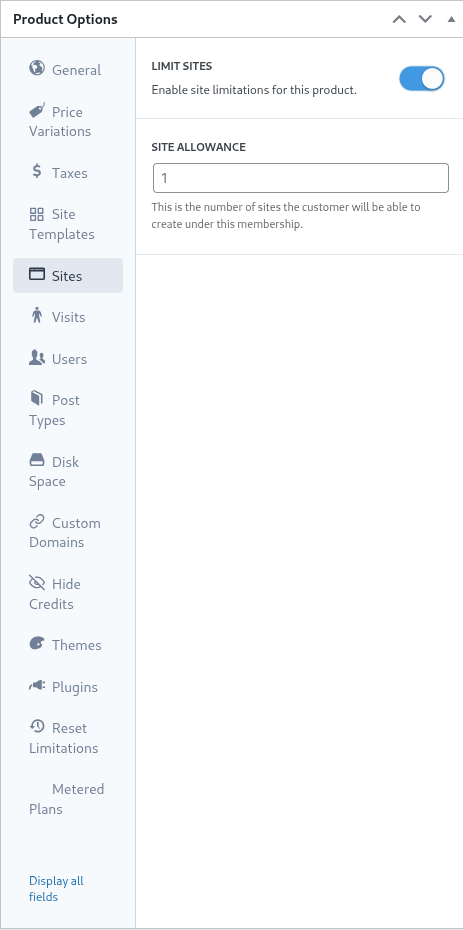
この設定では、顧客がメンバーシップ内で作成できるサイトの最大数を指定します。
制限を有効にするには、サイトを制限トグルを有効状態にし、サイト許容量フィールドでサイトの最大数を指定します。
訪問
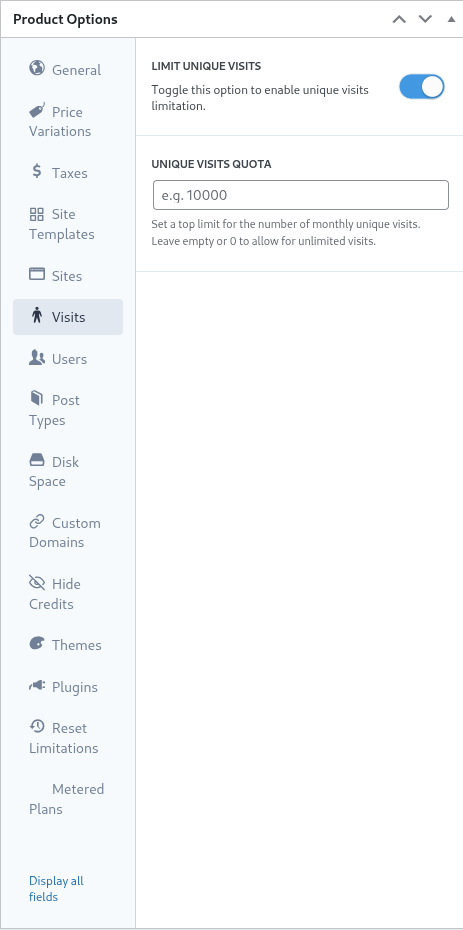
訪問タブは、Ultimate Multisite の制限システムのさらなる一部です。この設定により、顧客のサイトへのユニーク訪問者数の計上と、その後のスロットリングが可能になります。
マーケティングの観点から、ネットワーク管理者は制限に達した時点で顧客にプランのアップグレードを促す手段として、この設定を利用できます。この設定は、システムリソースを維持するために、サイトへの過剰なトラフィックを抑制し防止する助けにもなります。
この機能を利用するには、ユニーク訪問を制限トグルを有効状態にし、ユニーク訪問クォータフィールドでユニーク訪問者の最大数を指定します。
この制限に達すると、Ultimate Multisite は制限を超過したことを示すメッセージを表示する代わりに、顧客のサイトの配信を停止します。
ユーザー
Ultimate Multisite の「ユーザー」制限により、ネットワーク管理者は作成できるユーザー数やロールに割り当てられるユーザー数に制限を課すことができます。
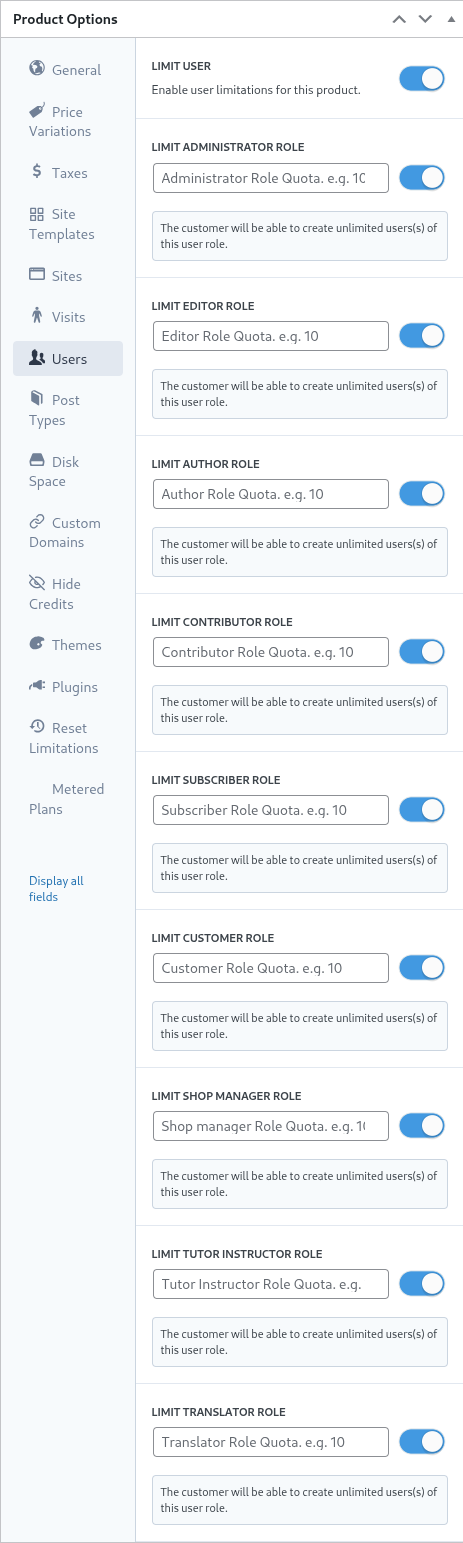
制限機能を有効にするには、ユーザーを制限トグルを右にスライドして有効状態にします。
次に、制限する各ロールについて、その横にあるトグルを有効状態にし、該当するフィールドで最大上限を定義します。
投稿タイプ
投稿タイプタブでは、ネットワーク管理者が WordPress 内の多岐にわたる投稿タイプに細かな制限を課すことができます。
WordPress の構造上、投稿と投稿タイプは中核機能の重要な構成要素です。そのため Ultimate Multisite の制限システムは、ネットワーク管理者が制限を設定し維持するのを支援するよう設計されています。
この制限サブシステムを有効にするには、投稿タイプを制限トグルを右にスライドして有効状態にします。
次に、制限する各投稿タイプについて、右にスライドしてオンにし、該当するフィールドで最大上限を指定します。
ディスク容量
ディスク容量タブでは、ネットワーク管理者が顧客によって消費される容量を制限できます。
通常、WordPress マルチサイトではコアファイルがすべてのサイト間で共有され、メディアファイルやアップロード用に個別のディレクトリが作成されます。これらの設定と制限はその領域に適用されます。
ディスク使用量の制限を有効にするには、サイトごとのディスクサイズを制限トグルを右にスライドして有効状態にします。
次に、ディスク容量の許容 量フィールドで最大上限をメガバイト単位で指定します。
カスタムドメイン
このオプションを切り替えることで、このプランで特にカスタムドメインを許可できます。
テーマ
製品オプション内のテーマタブでは、ネットワーク管理者が顧客に選択可能なテーマを提供し、必要に応じてテーマの状態を強制できます。

注: テーマを顧客が利用できるようにするには、ネットワーク管理者がネットワークで有効化しておく必要があります。
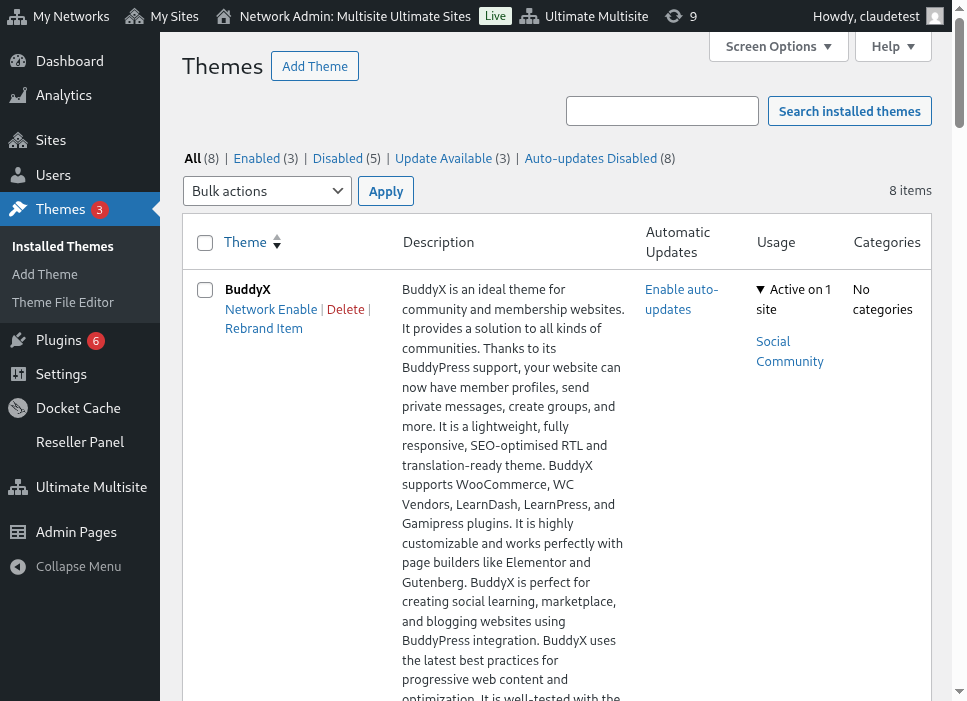
表示オプションは、顧客が自分のサイト内の外観 > テーマタブを表示したときに、このテーマが表示されるかどうかを定義します。このオプションを非表示に設定すると、テーマは表示から削除され、選択して有効化する機能が制限されます。
動作の選択により、ネットワーク管理者は顧客サイト作成時のテーマの状態を定義できます。
利 用可能の状態では、顧客が自分で有効化できるようにテーマが提供されます。反対に、利用不可の状態では、顧客がそのテーマを有効化する機能が削除されます。最後に、強制有効化オプションはテーマの選択と有効化を強制し、サイト作成時のデフォルトとして設定します。
プラグイン
Themes タブと同様に、Ultimate Multisite ではネットワーク管理者が顧客に対するプラグインの表示可否と、新しいサイト作成時の状態を定義できます。

表示ドロップダウンでは、顧客が自分のサイトでプラグインメニューオプションから表示したときに、プラグインを表示するか非表示にするかを設定できます。
ネットワーク管理者は、動作のドロップダウンにあるオプションを使用して、plugins の動作をさらに操作できます。
Default の選択では、顧客が選択したサイトテンプレートで定義された plugin の状態が尊重されます。そのため、テンプレート内で有効化されている plugins は、テンプレートが顧客のサイトへ複製されたときにも有効なままになります。
Force Activate は、サイト作成時に plugin を有効な状態にします。反対に Force Inactivate は、サイト作成時に plugin を無効化します。どちらの場合も、顧客は WordPress の Plugins メニューから plugin の状態を手動で変更できます。
Force Activate & Lock 設定も同様に動作しますが、顧客が plugin の状態を変更できないようにします。そのため、Force Activate and Lock を設定すると、plugin は強制的に有効な状態になり、顧客は無効化できません。同様に、Force Inactivate & Lock 設定は plugin を強制的に無効な状態にし、ユーザーがその plugin を有効化できないようにします。
ネットワーク管理者は、Force Activate & Lock と Force Inactivate & Lock の設定をサイトテンプレートと併せて検討するとよいでしょう。これらを選択すると、テンプレート内の plugins と plugin の状態に影響する場合があります。
制限のリセット
Reset Limitations タブでは、商品に定義されたすべてのカスタム制限をリセットします。制限をリセットするには、reset limitations ボタンをクリックします。
操作を確認するには、confirm reset トグルを右側の有効状態にスライドし、reset limitations ボタンをクリックします。
商品の編集、複製、削除
既存の商品は、Ultimate Multisite > Products に移動し、既存の商品名にカーソルを合わせることで、編集、複製、削除できます。
