अपना पहला Subscription Product बनाना (v2)
महत्वपूर्ण नोट: यह लेख केवल Ultimate Multisite version 2.x उपयोगकर्ताओं के लिए है। यदि आप version 1.x का उपयोग कर रहे हैं, _यह लेख देखें_.
अपना नेटवर्क चलाना शुरू करने और संभावित उपयोगकर्ताओं को अपनी सेवाएँ बेचना शुरू करने के लिए, आपके पास अलग-अलग subscription विकल्प होने चाहिए। आप ये उत्पाद कैसे बनाते हैं? आप किस प्रकार के उत्पाद दे सकते हैं? इस लेख में, हम उत्पादों के बारे में वह सब बताएँगे जो आपको जानना चाहिए।
उत्पाद प्रकार
Ultimate Multisite के साथ आप अपने ग्राहकों को दो श्रेणियों के उत्पाद दे सकते हैं: प्लान और ऐड-ऑन (Order Bump). ऐड-ऑन को दो प्रकारों में बाँटा जा सकता है:पैकेज और सेवाएँ. आगे हम उनके अंतर और विशेषताएँ देखेंगे।
-
प्लान : Ultimate Multisite का मूल उत्पाद। आपके ग्राहक के पास सदस्यता तभी हो सकती है जब वह किसी प्लान से जुड़ी हो। एक प्लान आपके ग्राहकों को एक या अधिक साइटें देता है (यह आपके प्लान की सेटिंग पर निर्भर करता है), उन सीमाओं के साथ जिन्हें आप अपने उत्पाद संपादन पेज पर सेट करते हैं।
-
पैकेज : ऐसे ऐड-ऑन जो Ultimate Multisite प्लान की कार्यक्षमताओं पर सीधे असर डालते हैं। वे आपके ग्राहक द्वारा खरीदे गए मूल प्लान की सीमाएँ बदलते हैं या उसमें नए संसाधन, plugin या theme जोड़ते हैं। उदाहरण के लिए, एक बुनियादी प्लान प्रति माह 1,000 विज़िट की अनुमति दे सकता है और आप ऐसा पैकेज उपलब्ध करा सकते हैं जो इस संख्या को 10,000 तक बढ़ा दे।
-
सेवाएँ: ऐसे ऐड-ऑन जो Ultimate Multisite की कार्यक्षमताओं को नहीं बदलते। ये वे कार्य हैं जिन्हें आप अपने ग्राहक द्वारा खरीदे गए प्लान के अलावा उनके लिए करेंगे। उदाहरण के लिए, आपका ग्राहक ऐसा प्लान खरीद सकता है जो एक ही साइट की अनुमति देता है और साथ में ऐसी अतिरिक्त सेवा के लिए भुगतान भी कर सकता है जो इस साइट का डिज़ाइन बनाएगी।
उत्पाद प्रबंधन
कई लोगों के लिए Ultimate Multisite में Products टैब (Ultimate Multisite > Products) को पारंपरिक hosting वातावरण में प्लान के समान माना जा सकता है।
Ultimate Multisite के भीतर Products टैब किसी खास उत्पाद या सेवा पर लागू संरचना और सीमाएँ परिभाषित करता है। ऐसी संरचनाओं में उत्पाद या सेवा का विवरण, कीमत, कर और अनुमतियाँ शामिल होती हैं।
यह अनुभाग Ultimate Multisite के इस आवश्यक आधार को समझने में आपकी मदद करेगा।
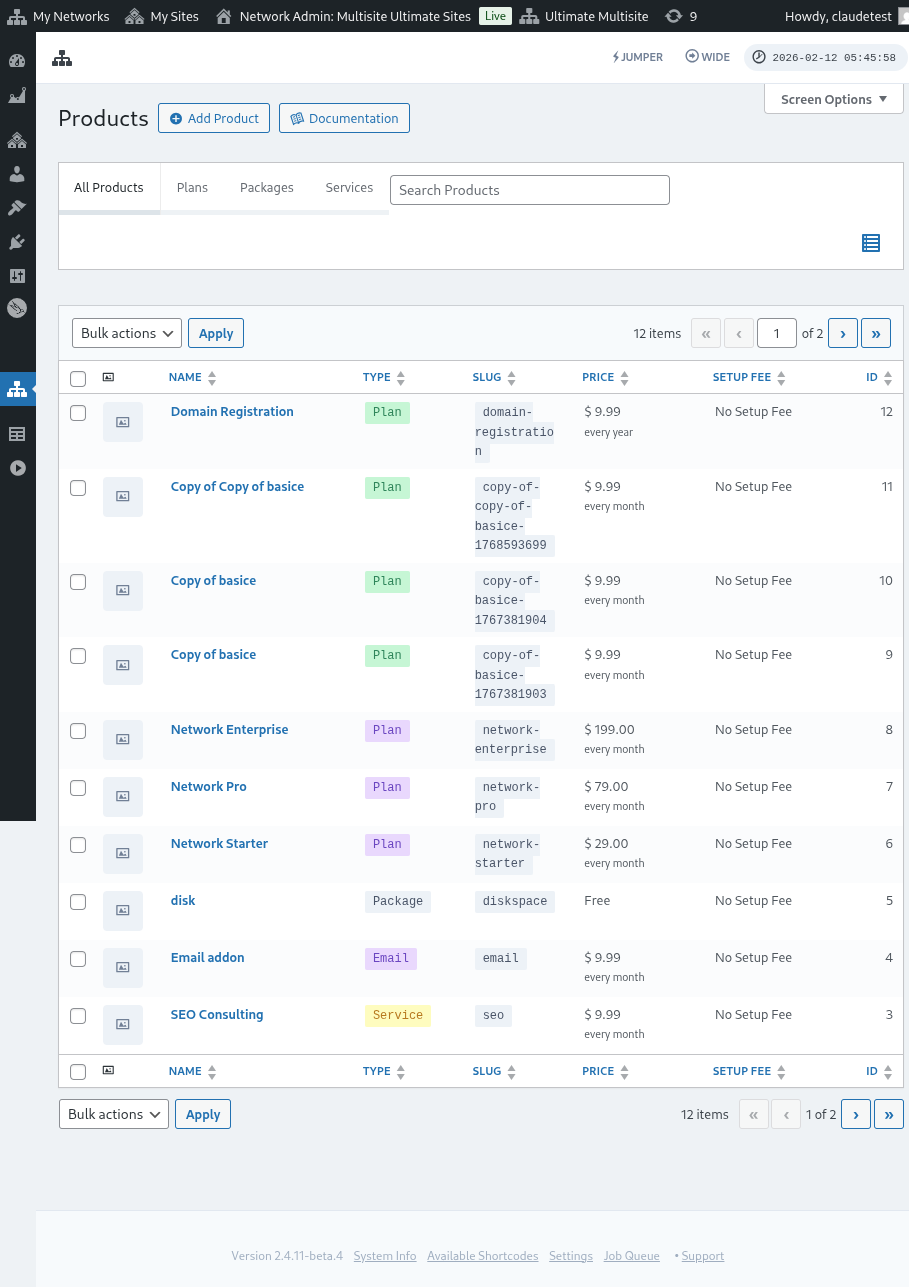
उत्पाद जोड़ना
चाहे वह प्लान हो, पैकेज हो या सेवा, नए आइटम को परिभाषित करने का प्रवेश बिंदु Ultimate Multisite > Products > Add Product के माध्यम से है।

इंटरफ़ेस में दो मुख्य अनुभाग हैं। बाईं ओर कई टैब हैं जो उत्पाद को परिभाषित करने में मदद करते हैं, और दाईं ओर उत्पाद की मूल कीमत, उसकी सक्रिय स्थिति और उत्पाद छवि निर्धारित करने के लिए कुछ अनुभाग हैं।
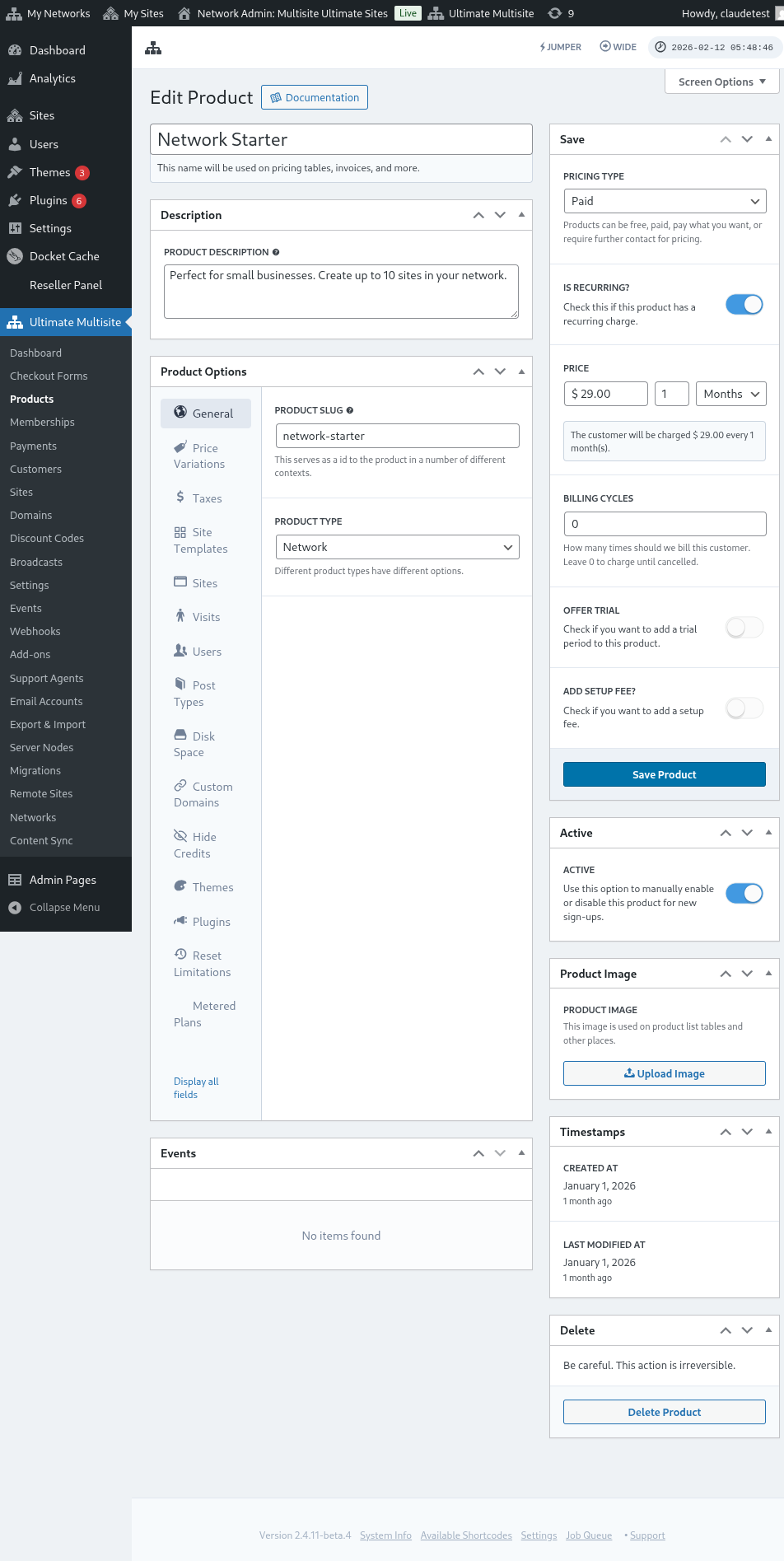
विवरण
मूल उत्पाद जानकारी उत्पाद का नाम और विवरण देकर परिभाषित की जा सकती है। ये पहचानकर्ता वहाँ दिखाए जाते हैं जहाँ उत्पाद जानकारी की आवश्यकता होती है, जैसे प्लान और कीमत चयन, invoice, upgrade आदि।

कीमत प्रकार
इंटरफ़ेस के दाईं ओर मूल कीमत परिभाषित की जा सकती है।
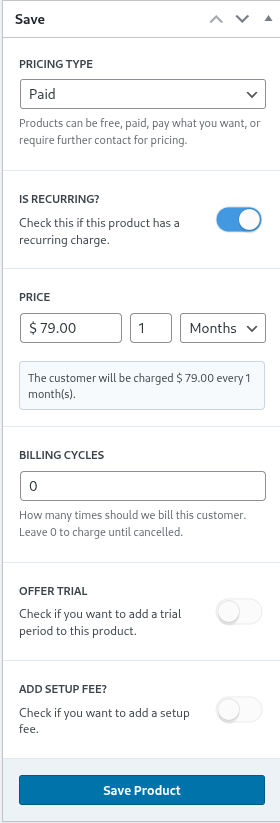
Ultimate Multisite तीन अलग-अलग कीमत प्रकारों का समर्थन करता है। paid विकल्प नेटवर्क प्रशासक से उत्पाद की कीमत और billing आवृत्ति से संबंधित जानकारी माँगता है।
कीमत
कीमत घटक मूल उत्पाद कीमत और billing अंतराल को परिभाषित करता है।
इस तरह $29.99 की उदाहरण कीमत और 1 महीने की सेटिंग के साथ हर महीने $29.99 बिल किया जाएगा। इसी तरह, $89.97 की कीमत और 3 महीने की सेटिंग के साथ हर तिमाही वही राशि बिल की जाएगी।
Billing चक्र
Billing चक्र अनुभाग ऊपर बताए गए billing अंतराल की आवृत्ति निर्धारित करता है और आम तौर पर इसे अनुबंधों या निश्चित अवधियों के संदर्भ में समझा जाता है।
उदाहरण के लिए, $29.99 की उत्पाद कीमत, 1 महीने के अंतराल और 12 billing चक्रों के साथ, अगले 12 महीनों तक उत्पाद के लिए प्रति माह $29.99 बिल करेगी। दूसरे शब्दों में, ऐसी सेटिंग 12 महीनों के लिए प्रति माह $29.99 की निश्चित कीमत अवधि स्थापित करेगी और फिर billing बंद हो जाएगी।
Trial अवधि
ऑफ़र trial toggle सक्षम करने से नेटवर्क प्रशासक उत्पाद के लिए trial अवधि परिभाषित कर सकता है।
Trial अवधि के दौरान, ग्राहक उत्पाद का मुफ्त उपयोग कर सकते हैं और trial अवधि समाप्त होने तक उनसे बिल नहीं लिया जाएगा।
Setup शुल्क
आप अपने प्लान पर setup शुल्क भी लागू कर सकते हैं।
इसका मतलब है कि आपका ग्राहक पहले charge पर (price plan के अलावा) एक अतिरिक्त राशि चुकाएगा, जो इस अनुभाग में आपके द्वारा परिभाषित शुल्क के अनुरूप होगी।
सक्रिय
सक्रिय toggle वास्तव में यह निर्धारित करता है कि उत्पाद नए sign-up के लिए ग्राहकों को उपलब्ध है या नहीं।

यदि इस प्लान पर मौजूदा ग्राहक हैं, तो toggle को disabled स्थिति में सेट करने से प्लान प्रभावी रूप से grandfathered हो जाता है और भविष्य के sign-up से हट जाता है। प्लान पर मौजूद मौजूदा ग्राहकों को बिल किया जाता रहेगा जब तक उन्हें नए प्लान में स्थानांतरित नहीं किया जाता या प्लान से हटाया नहीं जाता।
उत्पाद छवि
Upload Image बटन नेटवर्क प्रशासक को उत्पाद छवि चुनने या upload करने के लिए media library का उपयोग करने देता है।

हटाएँ
Delete Product बटन उत्पाद को सिस्टम से हटा देता है। यह उत्पाद प्रकाशित होने के बाद दिखाई देता है।

अन्य हटाने की क्रियाओं के विपरीत, उत्पाद किसी trash स्थिति में नहीं रखा जाता। इसलिए एक बार हटाने के बाद यह क्रिया वापस नहीं की जा सकती।
उत्पाद विकल्प
आधार-स्तर की उत्पाद जानकारी परिभाषित हो जाने के बाद, उत्पाद विकल्प नेटवर्क प्रशासक को उत्पाद की विशिष्ट विशेषताओं को आगे परिभाषित करने में मदद करते हैं।
सामान्य
सामान्य टैब उत्पाद की उन सामान्य विशेषताओं को परिभाषित करता है जो किसी अन्य उत्पाद-विशिष्ट टैब पर लागू नहीं होतीं।
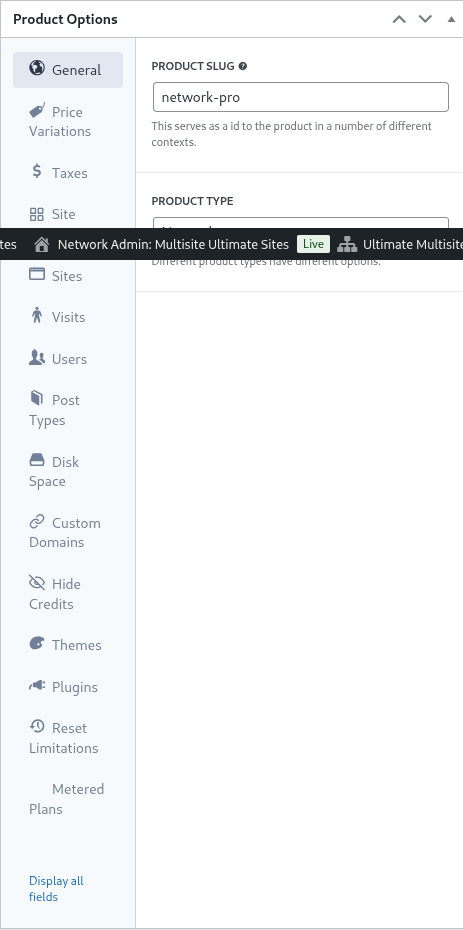
स्वतः स्पष्ट उत्पाद स्लग वह स्लग परिभाषित करता है जिससे उत्पाद URLs और Ultimate Multisite के अन्य क्षेत्रों में पहचाना जाता है।
Ultimate Multisite कई उत्पाद प्रकारों का समर्थन करता है, जैसे योजना, पैकेज और सेवा। निर्दिष्ट उत्पाद प्रकार के आधार पर उत्पाद विकल्प टैब गतिशील रूप से समायोजित होते हैं।
ग्राहक भूमिका वह भूमिका निर्धारित करती है जो साइट बनाते समय ग्राहक को दी जाती है। अधिकांश नेटवर्क प्रशासकों के लिए आम तौर पर यह Ultimate Multisite डिफ़ॉल्ट या प्रशासक होगा। Ultimate Multisite डिफ़ॉल्ट भूमिका Ultimate Multisite > Settings > Login & Registration में सेट की जा सकती है।
अपग्रेड और डाउनग्रेड
यह टैब ग्राहक के लिए उसके विशिष्ट स्तर के भीतर उपलब्ध अपग्रेड और डाउनग्रेड पथों को निर्दिष्ट करता है।
इस अवधारणा को समझने के लिए एक उदाहरण लें, जहाँ एक विशेष Ultimate Multisite स्थापना अपने ग्राहकों को लर्निंग मैनेजमेंट समाधान प्रदान करती है। इसे प्राप्त करने के लिए तीन योजनाएँ (बेसिक, प्लस और प्रीमियम) परिभाषित की जाती हैं और प्रत्येक योजना के लिए विशिष्ट plugin सक्रिय किए जाते हैं (plugin सक्रिय करने के निर्देशों के लिए इस अनुभाग में आगे देखें)।
यदि Ultimate Multisite स्थापना व्यावसायिक वेबसाइटों या eCommerce वेबसाइटों को भी सेवा देती है, तो उन योजनाओं के लिए अलग-अलग plugin स्थापित और सक्रिय करने की आवश्यकता हो सकती है।
इस सीमा तक, eLearning ग्राहकों को eCommerce योजनाओं में जाने की अनुमति देना अवांछनीय और समस्याजनक होगा, क्योंकि ये योजनाएँ, मूल्य और सीमाएँ उनके लिए उपयुक्त नहीं हो सकतीं।
इसलिए ग्राहक के पथ को सीमित करने और घटनाओं को रोकने के लिए नेटवर्क प्रशासक एक योजना समूह परिभाषित कर सकता है और उस समूह के भीतर वे योजनाएँ निर्दिष्ट कर सकता है जिनमें ग्राहक जा सकता है।
योजना समूह परिभाषित करने के लिए योजना समूह सूची में संगत योजनाएँ निर्दिष्ट करें। उत्पाद क्रम यह निर्धारित करता है कि योजनाएँ सबसे कम से सबसे अधिक तक किस क्रम में व्यवस्थित और प्रदर्शित होंगी।
Ultimate Multisite में एक ऑर्डर बंप सुविधा भी शामिल है, जहाँ उपयुक्त ऐड-ऑन उत्पाद और सेवाएँ योजनाओं में जोड़ी जा सकती हैं। इन्हें ग्राहक को अतिरिक्त आइटम के रूप में पेश किया जाता है, जिन्हें checkout पर या अपग्रेड के दौरान योजनाओं में जोड़ा जा सकता है।
मूल्य विविधताएँ
मूल्य विविधताएँ नेटवर्क प्रशासक को अवधि के आधार पर वैकल्पिक मूल्य स्तर निर्दिष्ट करने देती हैं। यह सेटिंग एक ही उत्पाद के लिए मासिक, त्रैमासिक, वार्षिक या किसी अन्य बिलिंग अवधि की पेशकश संभव बनाती है। उदाहरण के लिए, आप $29.99/माह पर एक उत्पाद सेट कर सकते हैं, जिसमें $249.99/वर्ष का रियायती वार्षिक विकल्प हो।
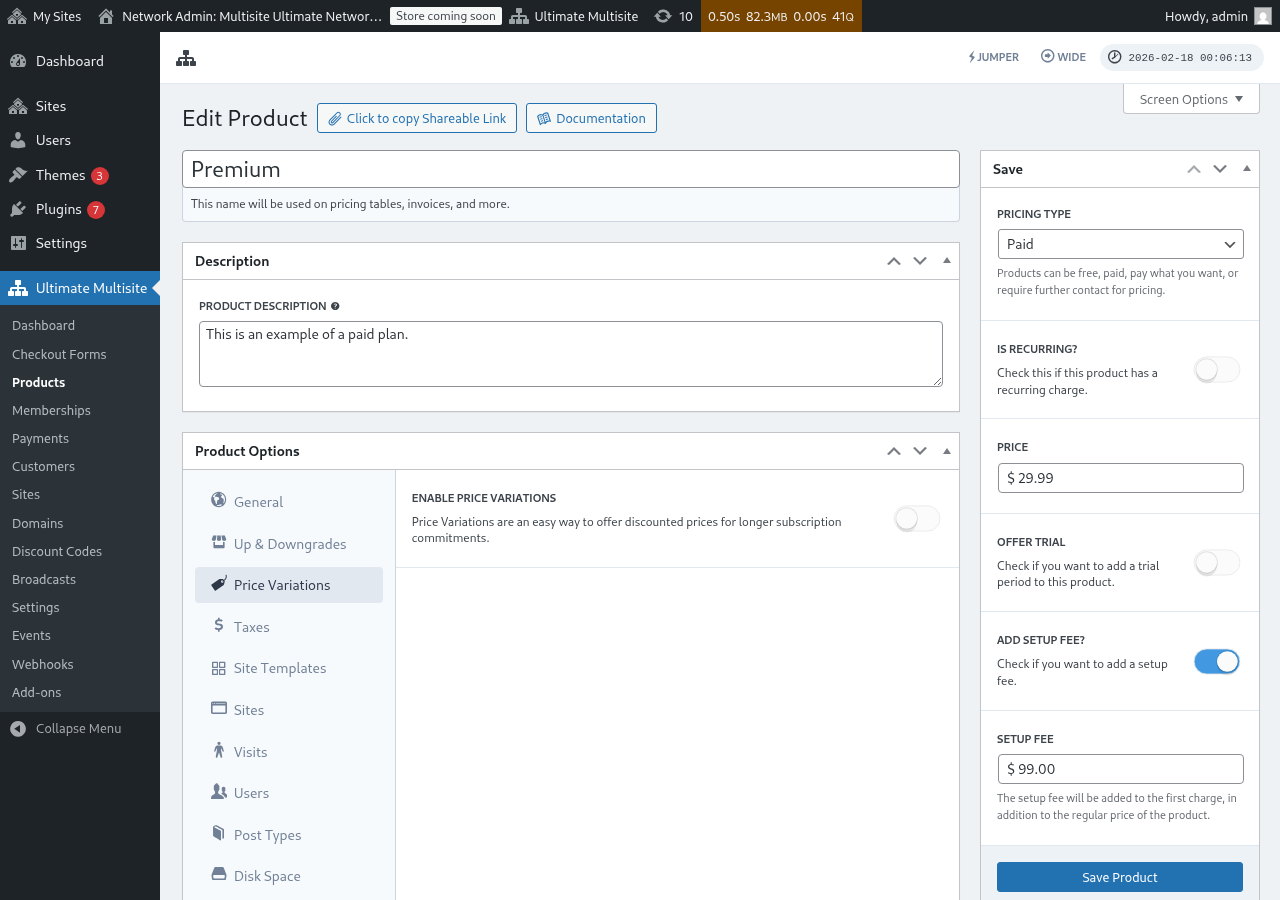
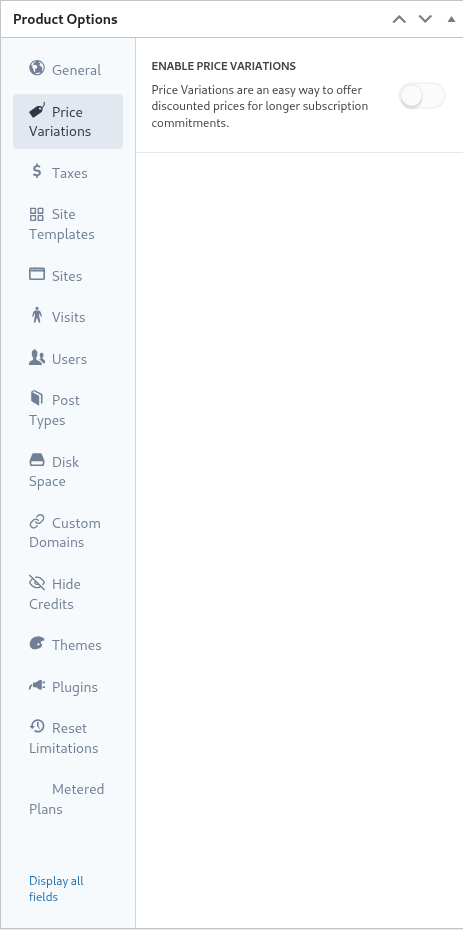
मूल्य विविधताएँ स्थापित करने के लिए, मूल्य विविधताएँ सक्षम करें टॉगल को सक्रिय करें और नई मूल्य विविधता जोड़ें बटन पर क्लिक करें।
किसी विविधता को दर्ज करने के लिए, उसकी अवधि, काल और कीमत सेट करें। बटन पर फिर से क्लिक करके अतिरिक्त विविधताएँ दर्ज की जा सकती हैं।
उदाहरण के लिए, यदि आपके आधार उत्पाद की कीमत $29.99 प्रति माह है, तो आप जोड़ सकते हैं:
- 3 महीने $79.99 पर (मासिक की तुलना में छोटी छूट)
- 1 वर्ष $249.99 पर (वार्षिक प्रतिबद्धता के लिए महत्वपूर्ण छूट)
केवल मूल्य विविधताएँ frontend checkout में टॉगल या स्विच नहीं जोड़तीं। ग्राहकों को बिलिंग अवधियों (जैसे मासिक / वार्षिक) के बीच स्विच करने देने के लिए, आपको अपने checkout फ़ॉर्म में अवधि चयन field जोड़ना होगा। चरण-दर-चरण निर्देशों के लिए Checkout फ़ॉर्म: अवधि चयन टॉगल जोड़ना देखें।
कर
कर टैब Ultimate Multisite > Settings > Taxes में निर्दिष्ट कर सेटिंग्स, और विशेष रूप से परिभाषित कर दरों, के अनुरूप होता है। कर सक्षम करने और लागू कर दरें परिभाषित करने के लिए कृपया Ultimate Multisite: Settings पर दस्तावेज़ देखें।
पिछले उदाहरण में, हमने कैलिफ़ोर्निया (संयुक्त राज्य अमेरिका) के ग्राहकों पर लागू 7.25% की स्थानीय कर दर परिभाषित की थी।
कर दर Ultimate Multisite > Settings > Manage Tax Rates में परिभाषित हो जाने के बाद, वह उत्पाद स्तर पर चुनी जा सकती है।
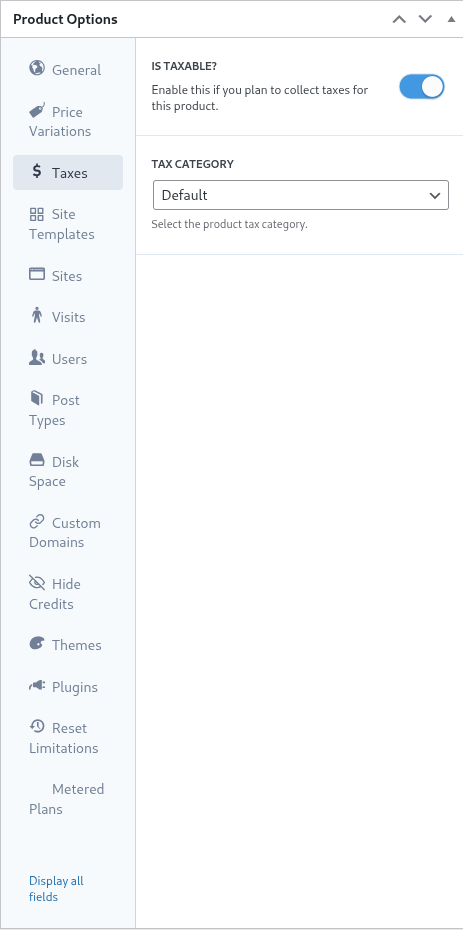
यह संकेत देने के लिए कि कोई उत्पाद कर योग्य आइटम है, कर योग्य है टॉगल को सक्रिय करें और Tax Category dropdown से लागू कर दर चुनें।
साइट टेम्पलेट
मूल रूप से, साइट टेम्पलेट पूर्ण WordPress वेबसाइटें होती हैं जिन्हें ग्राहक की subscription शुरू होते ही उसकी साइट पर क्लोन किया जाता है।
नेटवर्क प्रशासक टेम्पलेट साइट को एक सामान्य WordPress साइट की तरह बनाता और कॉन्फ़िगर करता है, जिसमें सक्रिय और कॉन्फ़िगर किए गए theme, plugin और सामग्री होती है। टेम्पलेट साइट को जस का तस ग्राहक के लिए क्लोन कर दिया जाता है।
यह टैब नेटवर्क प्रशासक को नई subscription पर साइट टेम्पलेट के व्यवहार को निर्दिष्ट करने देता है। इस योजना के लिए साइट टेम्पलेट का उपयोग करने के लिए, साइट टेम्पलेट की अनुमति दें टॉगल को सक्रिय स्थिति में सेट करें।
जब साइट टेम्पलेट की अनुमति दें अक्षम होता है, तो उस योजना के ग्राहक टेम्पलेट नहीं चुन सकते, भले ही checkout फ़ॉर्म, साझा करने योग्य लिंक या URL पैरामीटर अन्यथा टेम्पलेट उपलब्ध कराते हों। Ultimate Multisite अब उपलब्ध प्रवेश बिंदुओं में fallback chain के माध्यम से इस सीमा को लागू करता है: पहले योजना सेटिंग्स जाँची जाती हैं, फिर checkout-form template settings, फिर पहले से चुने गए या URL से दिए गए टेम्पलेट। इससे योजना सीमाएँ सुसंगत रहती हैं और उन उत्पादों के लिए टेम्पलेट दिखाई देने से बचते हैं जिनमें उन्हें पेश नहीं किया जाना चाहिए।
साइट टेम्पलेट चयन मोड सदस्यता प्रक्रिया के दौरान साइट टेम्पलेट के व्यवहार को परिभाषित करता है।
डि फ़ॉल्ट सेटिंग चेकआउट फ़ॉर्म के चरणों का पालन करती है। यदि नेटवर्क प्रशासक ने चेकआउट प्रक्रिया में टेम्पलेट चयन चरण परिभाषित किया है और उस चरण में टेम्पलेट तय किए गए हैं, तो यह सेटिंग चेकआउट चरण में स्थापित निर्देशों का पालन करेगी।
साइट टेम्पलेट असाइन करें निर्दिष्ट टेम्पलेट का चयन अनिवार्य कर देता है। परिणामस्वरूप, चेकआउट प्रक्रिया में मौजूद कोई भी टेम्पलेट चयन चरण हटा दिए जाते हैं।
अंत में, उपलब्ध साइट टेम्पलेट चुनें चेकआउट चरण में निर्दिष्ट टेम्पलेट को इस सेटिंग में चुने गए टेम्पलेट से बदल देता है। ग्राहक को चयन में मदद देने के लिए पहले से चयनित टेम्पलेट भी निर्धारित किया जा सकता है।
अंततः, यदि नेटवर्क प्रशासक चाहते हैं कि टेम्पलेट चयन चेकआउट चरणों में हो, तो ' डिफ़ॉल्ट ' सेटिंग पर्याप्त होगी। इसके अलावा, टेम्पलेट चयन हटाकर लॉक करने और चयन को योजना सेटिंग पर सौंपने के लिए ' नया टेम्पलेट असाइन करें ' या ' उपलब्ध साइट टेम्पलेट चुनें ' विकल्प उपयोगी हो सकते हैं।
साइटें
साइटें टैब Ultimate Multisite की सीमाओं वाली कार्यक्षमता का हिस्सा है।
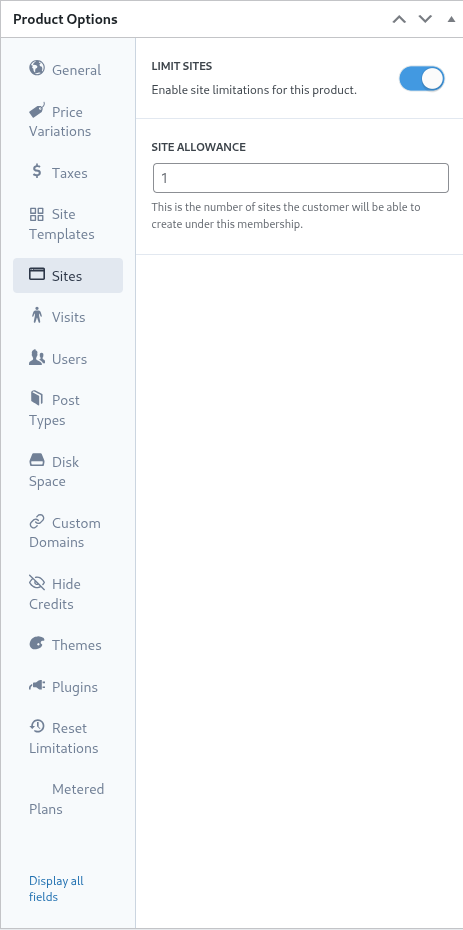
यह सेटिंग बताती है कि ग्राहक अपनी सदस्यता के अंतर्गत अधिकतम कितनी साइटें बना सकता है।
सीमा सक्षम करने के लिए, साइटें सीमित करें टॉगल को सक्रिय स्थिति में सेट करें और साइट अनुमति फ़ील्ड में साइटों की अधिकतम संख्या निर्दिष्ट करें।
विज़िट
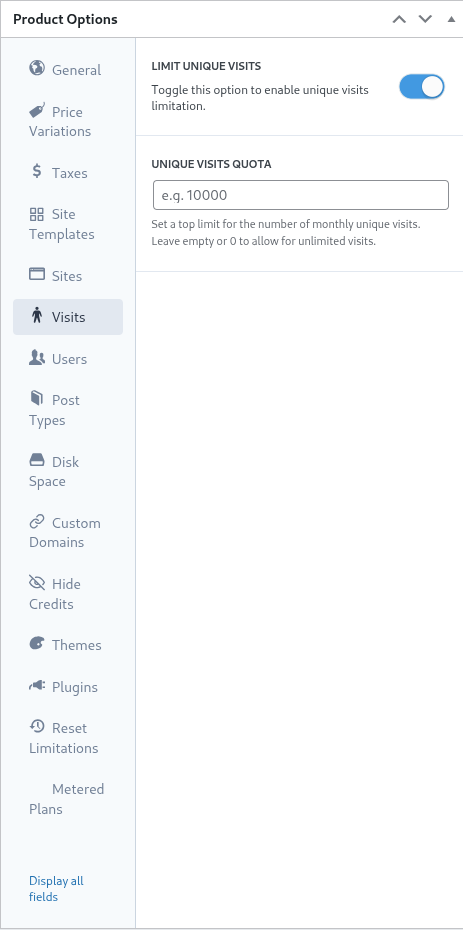
विज़िट टैब Ultimate Multisite की सीमाओं वाली प्रणाली का एक और हिस्सा है। यह सेटिंग ग्राहक की साइट पर विशिष्ट आगंतुकों की गणना और बाद में थ्रॉटलिंग की अनुमति देती है।
मार्केटिंग के दृष्टिकोण से, नेटवर्क प्रशासक इस सेटिंग का उपयोग ग्राहकों को सीमा पूरी होने पर अपनी योजना अपग्रेड करने के लिए प्रेरित करने के साधन के रूप में कर सकते हैं। यह सेटिंग नेटवर्क प्रशासक को सिस्टम संसाधनों को सुरक्षित रखने के लिए साइटों पर अत्यधिक ट्रैफ़िक को नियंत्रित और रोकने में भी मदद कर सकती है।
इस सुविधा का उपयोग करने के लिए, विशिष्ट विज़िट सीमित करें टॉगल को सक्रिय स्थिति में सेट करें और विशिष्ट विज़िट कोटा फ़ील्ड में विशिष्ट आगंतुकों की अधिकतम संख्या निर्दिष्ट करें।
यह सीमा पूरी हो जाने पर Ultimate Multisite ग्राहक की साइट दिखाना बंद कर देगा और सीमा पार होने का संकेत देने वाला संदेश दिखाएगा।
उपयोगकर्ता
Ultimate Multisite की 'उपयोगकर्ता' सीमाएँ नेटवर्क प्रशासक को बनाए जा सकने वाले और भूमिकाओं को सौंपे जा सकने वाले उपयोगकर्ताओं की संख्या पर सीमा लगाने देती हैं।
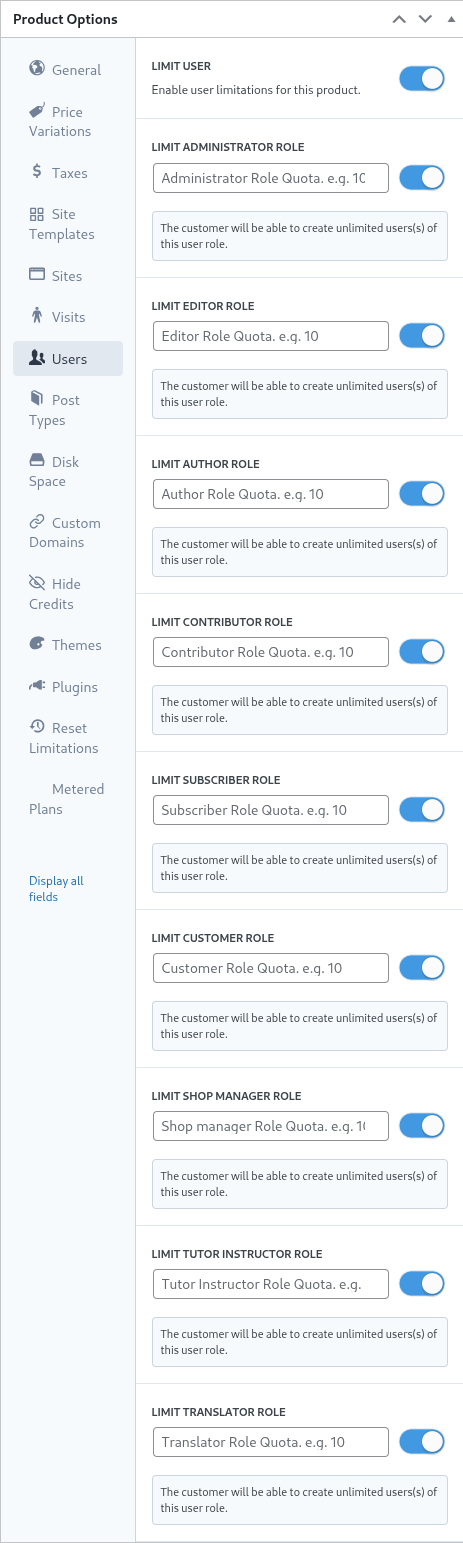
सीमा सुविधा सक्षम करने के लिए, उपयोगकर्ता सीमित करें टॉगल को दाईं ओर स्लाइड करके सक्रिय स्थिति में सेट करें।
इसके बाद, जिस भी भूमिका को सीमित करना हो, उसके पास मौजूद टॉगल को सक्रिय स्थिति में सेट करें और उपयुक्त फ़ील्ड में अधिकतम ऊपरी सीमा निर्धारित करें।
पोस्ट प्रकार
पोस्ट प्रकार टैब नेटवर्क प्रशासक को WordPress के भीतर मौजूद पोस्ट प्रकारों की विस्तृत श्रृंखला पर सूक्ष्म सीमाएँ लगाने देता है।
WordPress की संरचना के कारण, पोस्ट और पोस्ट प्रकार इसकी मुख्य कार्यक्षमता का महत्वपूर्ण हिस्सा हैं। इसलिए Ultimate Multisite की सीमाओं वाली प्रणाली नेटवर्क प्रशासक को सीमाएँ स्थापित करने और बनाए रखने में मदद करने के लिए बनाई गई है।
इस सीमा उप-प्रणाली को सक्षम करने के लिए, पोस्ट प्रकार सीमित करें टॉगल को दाईं ओर स्लाइड करके सक्रिय स्थिति में सेट करें।
इसके बाद, जिस भी पोस्ट प्रकार को सीमित करना हो, उसे दाईं ओर स्लाइड करके चालू करें और उपयुक्त फ़ील्ड में अधिकतम ऊपरी सीमा निर्दिष्ट करें।
डिस्क स्पेस
डिस्क स्पेस टैब नेटवर्क प्रशासकों को ग्राहकों द्वारा उपयोग की जाने वाली जगह सीमित करने देता है।
आम तौर पर WordPress मल्टीसाइट में मुख्य फ़ाइलें सभी साइटों के बीच साझा होती हैं और मीडिया फ़ाइलों व अपलोड के लिए अलग-अलग निर्देशिकाएँ बनाई जाती हैं, जिन पर ये सेटिंग और सीमाएँ लागू होती हैं।
डिस्क उपयोग सीमा सक्षम करने के लिए, प्रति साइट डिस्क आकार सीमित करें टॉगल को दाईं ओर स्लाइड करके सक्रिय स्थिति में सेट करें।
इसके बाद, डिस्क स्पेस अनुमति फ़ील्ड में मेगाबाइट में अधिकतम ऊपरी सीमा निर्दिष्ट करें।
कस्टम डोमेन
इस विकल्प को टॉगल करके आप खास तौर पर इस योजना पर कस्टम डोमेन की अनुमति दे सकते हैं।
थीम
उत्पाद विकल्पों के भीतर थीम टैब नेटवर्क प्रशासक को ग्राहकों के चयन के लिए थीम उपलब्ध कराने और वैकल्पिक रूप से थीम की स्थिति अनिवार्य करने देता है।

ध्यान दें: ग्राहकों को थीम उपलब्ध कराने के लिए नेटवर्क प्रशासक द्वारा उन्हें नेटवर्क पर सक्षम किया जाना चाहिए।
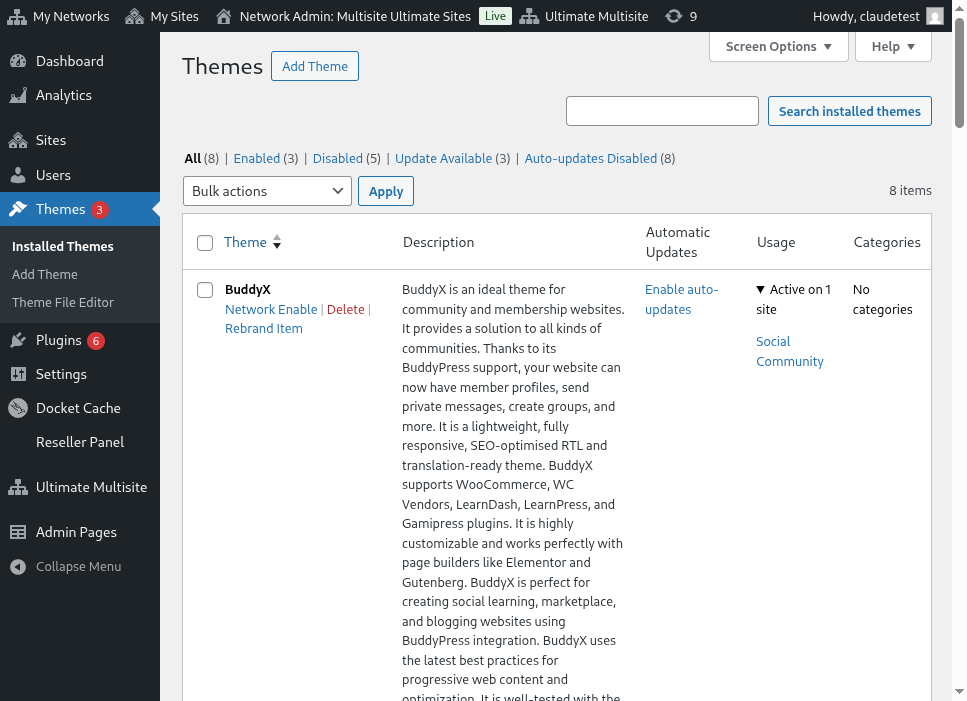
दृश्यता विकल्प तय करता है कि यह थीम ग्राहक को अपनी साइट के भीतर दिखावट > थीम टैब देखते समय दिखाई देगी या नहीं। इस विकल्प को छिपा हुआ पर सेट करने से थीम दृश्य से हट जाती है और उसे चुनने व सक्रिय करने की क्षमता सीमित हो जाती है।
व्यवहार चयन नेटवर्क प्रशासक को ग्राहक साइट बनते समय थीम की स्थिति निर्धारित करने देता है।
उ पलब्ध स्थिति में थीम ग्राहक को स्वयं सक्रिय करने के लिए उपलब्ध कराई जाती है। इसके विपरीत, उपलब्ध नहीं स्थिति ग्राहक से थीम सक्रिय करने की क्षमता हटा देती है। अंत में, बलपूर्वक सक्रिय करें विकल्प थीम का चयन और सक्रियण अनिवार्य करता है, जिससे साइट बनते ही वह डिफ़ॉल्ट के रूप में सेट हो जाती है।
प्लगइन
थीम टैब की तरह, Ultimate Multisite नेटवर्क प्रशासक को ग्राहकों के लिए प्लगइन की दृश्यता और नई साइट बनते समय उनकी स्थिति निर्धारित करने देता है।

दृश्यता ड्रॉप-डाउन प्लगइन को ग्राहक के लिए दृश्य या छिपा हुआ रखने देता है, जब ग्राहक उसे अपनी साइट पर प्लगइन मेनू विकल्प के माध्यम से देखता है।
नेटवर्क प्रशासक व्यवहार ड्रॉप-डाउन में दिए विकल्पों का उपयोग करके plugins के व्यवहार को और नियंत्रित कर सकता है।
Default चयन ग्राहक द्वारा चुने गए site template में परिभाषित plugin स्थिति का पालन करता है। इसलिए template के भीतर सक्रिय किए गए plugins ग्राहक की site पर template क्लोन होने पर सक्रिय ही रहेंगे।
Force Activate site बनाने पर plugin को सक्रिय स्थिति में रखता है, और इसके विपरीत Force Inactivate site बनाने पर plugin को निष्क्रिय कर देता है। इन दोनों स्थितियों में, ग्राहक अपने WordPress Plugins मेनू के माध्यम से plugin की स्थिति मैन्युअल रूप से बदल सकता है।
Force Activate & Lock सेटिंग इसी तरह काम करती है, लेकिन ग्राहक को plugin स्थिति बदलने से रोकती है। इसलिए Force Activate and Lock की सेटिंग plugin को उसकी सक्रिय स्थिति में बाध्य करेगी और ग्राहक को उसे निष्क्रिय करने से रोकेगी। इसी तरह, Force Inactivate & Lock सेटिंग plugin को उसकी निष्क्रिय स्थिति में बाध्य करेगी और उपयोगकर्ता को plugin सक्रिय करने से रोकेगी।
नेटवर्क प्रशासक site templates के साथ Force Activate & Lock और Force Inactivate & Lock सेटिंग्स पर विचार करना चाह सकता है, क्योंकि templates के भीतर plugins और plugin स्थितियाँ इन सेटिंग्स के चुने जाने पर प्रभावित हो सकती हैं।
सीमाएँ रीसेट करें
Reset Limitations टैब product पर परिभाषित सभी custom सीमाओं को रीसेट करता है। सीमाएँ रीसेट करने के लिए reset limitations बटन पर क्लिक करें।
क्रिया की पुष्टि करने के लिए confirm reset टॉगल को दाईं ओर उसकी सक्रिय स्थिति में स्लाइड करें और reset limitations बटन पर क्लिक करें।
Product संपादित, डुप्लिकेट या हटाएँ
मौजूदा products को Ultimate Multisite > Products पर जाकर और मौजूदा product नाम पर होवर करके संपादित, डुप्लिकेट या हटाया जा सकता है।
