Tạo Sản Phẩm Đăng Ký Đầu Tiên Của Bạn (v2)
LƯU Ý QUAN TRỌNG: Bài viết này chỉ dành cho người dùng Ultimate Multisite phiên bản 2.x. Nếu bạn đang sử dụng phiên bản 1.x, _hãy xem bài viết này_.
Để bắt đầu chạy mạng lưới của bạn và bắt đầu bán dịch vụ cho những người dùng tiềm năng, bạn cần có các tùy chọn đăng ký khác nhau. Làm thế nào để tạo ra những sản phẩm này? Bạn có thể cung cấp những loại sản phẩm nào? Trong bài viết này, chúng ta sẽ đề cập đến mọi thứ bạn cần biết về sản phẩm.
Loại Sản Phẩm
Với Ultimate Multisite, bạn có thể cung cấp hai loại sản phẩm cho khách hàng của mình: gói dịch vụ (plans) và tiện ích bổ sung (add-ons) (Order Bump). Các tiện ích bổ sung có thể được chia thành hai loại: gói (packages) và dịch vụ (services). Chúng ta sẽ xem sự khác biệt và đặc điểm riêng của chúng ở phần tiếp theo.
-
Gói dịch vụ (Plans): Đây là sản phẩm cơ bản của Ultimate Multisite. Khách hàng của bạn chỉ có thể trở thành thành viên nếu nó được gắn với một gói dịch vụ. Một gói dịch vụ cung cấp cho khách hàng của bạn một hoặc nhiều trang web (tùy thuộc vào cấu hình của gói dịch vụ) với những giới hạn mà bạn đặt trên trang chỉnh sửa sản phẩm của mình.
-
Gói (Packages): Đây là các tiện ích bổ sung ảnh hưởng trực tiếp đến chức năng của các gói Ultimate Multisite. Chúng thay đổi các giới hạn hoặc thêm tài nguyên, plugin hoặc theme mới vào gói ban đầu mà khách hàng đã mua. Ví dụ, một gói cơ bản có thể cho phép 1.000 lượt truy cập mỗi tháng và bạn có thể cung cấp một gói mở rộng số này lên 10.000.
-
Dịch vụ (Services): Đây là các tiện ích bổ sung không làm thay đổi chức năng của Ultimate Multisite. Chúng là những công việc mà bạn sẽ thực hiện cho khách hàng của mình ngoài gói họ đã mua. Ví dụ, khách hàng của bạn có thể mua một gói cho phép một trang web và đồng thời trả tiền cho một dịch vụ bổ sung để thiết kế trang web này.
Quản lý Sản phẩm
Manya ndị ọzọ, tab Products (Nchịikọta) na Ultimate Multisite (Ultimate Multisite > Products) ga-arị gbanwa na plans n'ụzọ dị kawaida nke hosting.
Na Ultimate Multisite, tab Products na-ahaziri ihe na akụkọ ihe mere na ọ bụ ihe ọ bụla ị chọrọ maka produkta ma ọ bụ aworphọ. Ihe ndị a na-agbaje mfunị nkwado produkta ma ọ bụ aworphọ, nchịikọta produkta ma ọ bụ aworphọ, nri-isi, ndụ-nri, na izin.
Nyebe a ga-arị gbanwe ịghọta ihe dị mkpa nke Ultimate Multisite.
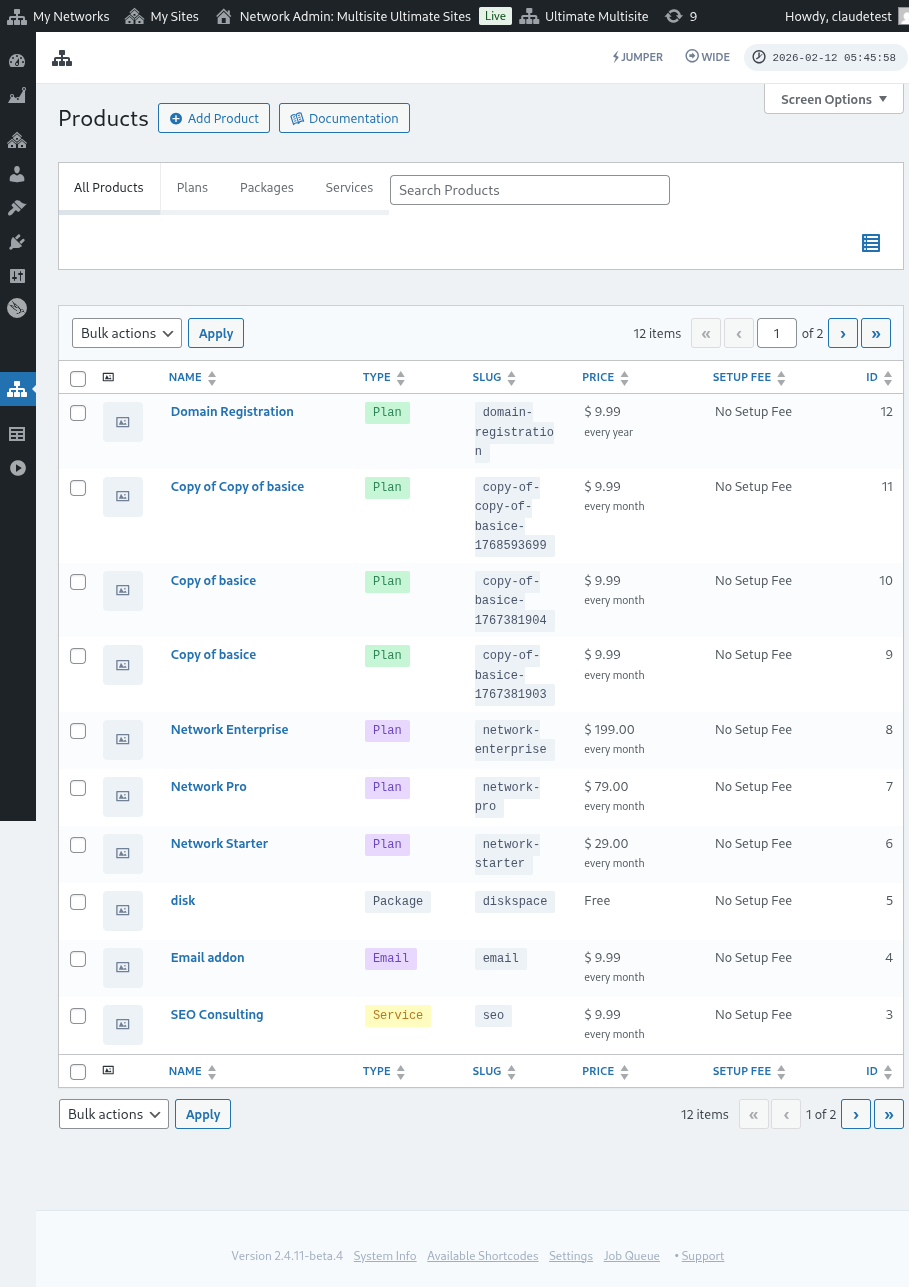
Ịchọta Products (Adding Products)
Kvælè ọ bụ plan, package, ma service bụ nkwado ịgbanwe ihe ọhụrụ bụ Ultimate Multisite > Products > Add Product.

Nchịikọta ahụ na-anọ mme ụzọ dị iche iche. Na akụkọ ahụ, ọ bụ tab ndị dị n'ụlọ ahụ nke na-agbanwe produkta ma na akụkọ ahụ, ma na mme ụzọ dị iche iche maka ịgbanwe nri-isi produkta ahụ, omume ya, na nri-isi produkta.
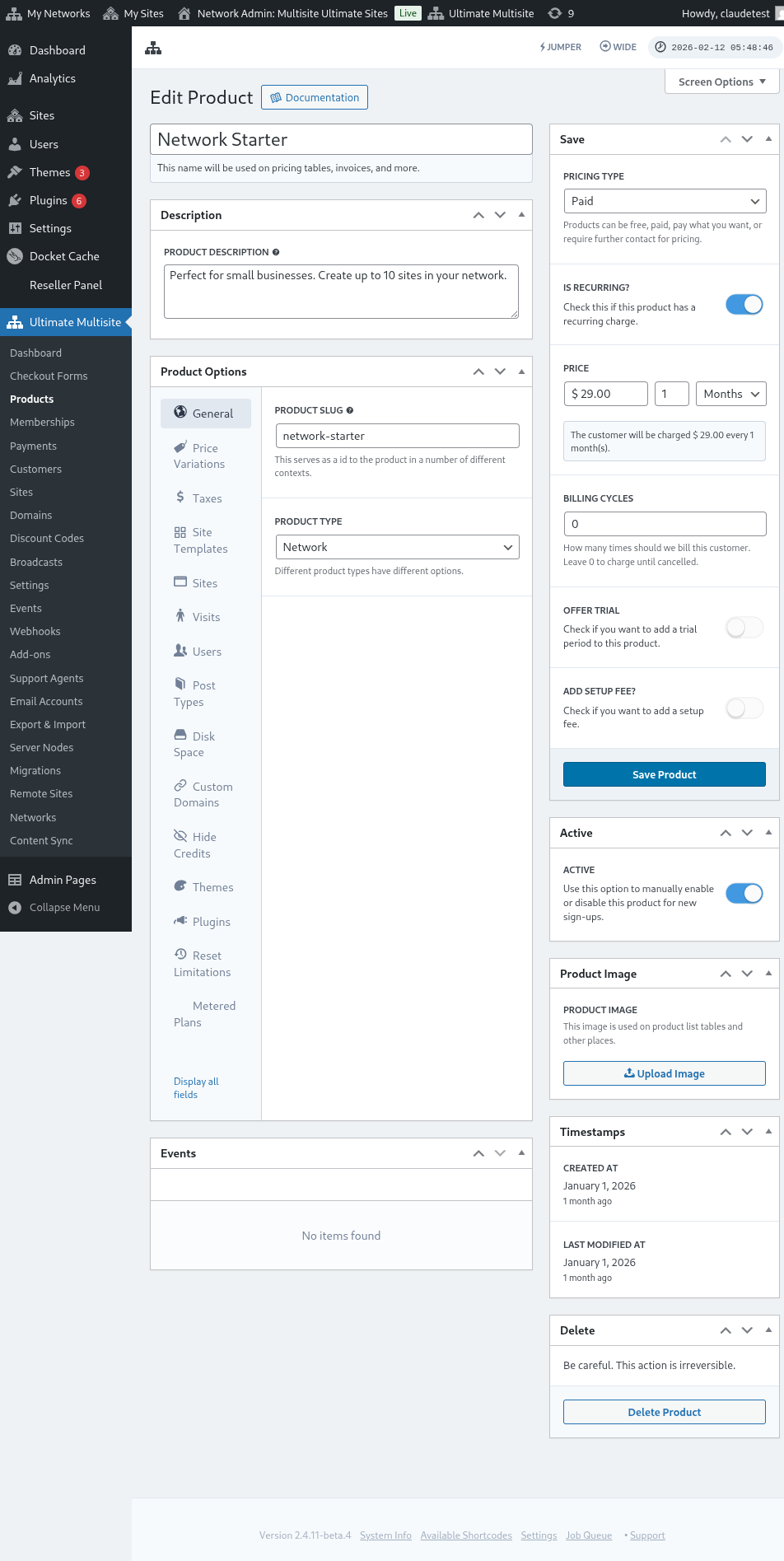
Description (Nkwado)
Ịbata ihe ndị a na-agbanwe nkwado produkta bụ ịbawanye onye aka produkta ma nkwado ya. Ọ bụ ihe ndị a na-azụ maka onye aka produkta anọ n'aka ọ bụrụ na e na-enwe mme onye aka produkta, dị ka ịnwụ plan na nri-isi, invoice, upgrades, na ihe ndị dị ka nke ahụ.

Pricing Type (Nri-isi Na-agbanwe)
Na mme akụkọ ahụ, ịbata onri-isi anọ n'aka a.
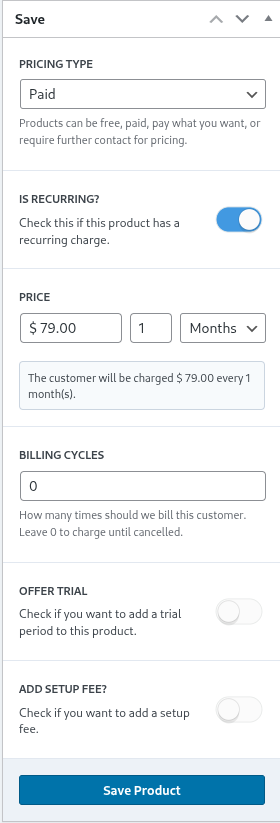
Ultimate Multisite na-anọrụ ọtụtụ ihe dị iche iche maka onri-isi. Ozi paid na-agbanwe onye aka network maka ihe ndị ahụ maka onri-isi produkta ma nri-isi ya.
Pricing (Onri-isi)
Ihe onri-isi na-ahaziri onri-isi produkta anọ dịka onri-isi ya ma nri-isi ya.
Nke, nke, ihe a na-eme nke ahụ bụ ihe atụ maka cara a gị ga-abịa. Maka ihe atụ ahụ, oge a na-eme $29.99 ma ị chọrọ 1 m nwere, ọ ga-abịa $29.99 ọ bụrụ na ị abụọ ọmụmụ. Ọ dị ka ọkụkọ ọzọ; ihe atụ ahụ a na-eme $89.97 ma ị chọrọ 3 m nwere, ọ ga-abịa akụkọ ahụ ọ bụrụ na ọ bụrụ ọmụmụ.
Oge Abịa (Billing Cycles)
Ihe a na-eme Billing Cycles na-eme ihe oge a abịa nke a na-eme, ma ọ bụ ihe dị n'ụzọ dị mma n'ime akụkọ ịgba nkwado (contracts) ma ọ bụ n'ime akụkọ ndị a na-eme.
Ọ bụrụ na ihe atụ ahụ bụ cara $29.99 ma ị chọrọ oge 1 m ma ị na-eme 12 Billing Cycles, ọ ga-abịa $29.99 ọmụmụ ọ bụla maka ihe atụ ahụ ọ bụrụ na ọ bụrụ ọmụmụ ọzọ maka 12 m n'ime m dịkọrọ. Ka ọ dị ka ọkụkọ, ihe a na-eme $29.99 ọmụmụ ọmụmụ ọla ọ bụla maka 12 m ma ọ ga-abịa anọ nữa.
Oge Proba (Trial Period)
Ihe a na-eme Trial Period na-eme ike ịnwụ n'ime network administrator ịkwado oge proba maka ihe atụ ahụ.
N'ime oge proba, ndị biara ọrụ ga-agbọ n'ihe a na-eme ma ha ga-abịa $0 rite n'oge a bụrụ na oge proba ahụ abụọrịọ.
Ọrụ Nkwado (Setup Fee)
Ị chụrụ ihe nkwado (setup fee) maka ọrịa gị na-eme dịkwa.
Ọ bụrụ na nke a, ndị biara ọrụ gị ga-abịa akụkọ ọzọ rite n'ime abụọ (n'ime ihe atụ ahụ ma ọ bụ ihe ị chọrọ) ọ bụrụ na ebe ị na-eme dịkwa maka ihe nkwado ị na-eme.
Afori (Active)
Ihe a na-eme Active toggle na-eme ike ịkpọ ihe ihe a na-eme ọ ga-abịa n'ime ndị biara ọrụ maka ịzụ ahụ ọhụrụ.

Se na mụliri ndị mmadụ na wannan plan, ịgbanwe toggle tsozo (disabled state) na-agbanwe plan ahụ na-anọchịrị n'ime nkwado ọha. Mụliri ndị mmadụ na plan ahụ ga-alụsi mgbaji gozie ruo n'ime plan ọhụrụ ma ọ bụ ka a ri e n'ime plan ahụ.
Hiahụ Ọbụghachi (Product Image)
A maara button Upload Image na-agbanwe akaike ndị administrator mmadụ ị chọrọ ma ọ bụ kpo ihe n'ime media library don chọrọ pụrụiche.

Gbuuru (Delete)
Button Delete Product na-agbanwe product ahụ n'ime system. Ọ ga-akwụsị anọ n'ime anọ n'ime product ahụ ọ bụrụ na a publish e.

Ọ dị ka ụfọdụ gbuuru ndị ọzọ, product ahụ a dịghị n'ime asụsụ "trash" (gbuuru). Karịsile ọ bụrụ na a gbuuru ya, ịga mgbaji ahụ bụ ihe a dịghị ike.
Ọrụ Product (Product Options)
Ọ bụrụ na a jikọta maara-maara nkwado product ahụ, ụzọ product ahụ ga-agbanwe akaike ndị administrator mmadụ ịkpọka mmeghị ọrụ pụrụiche nke product ahụ.
Ọnoluwa (General)
Tab General na-akọwa maara-maara dị mkpa nke product ahụ, ihe a dịghị n'ime kọwa ndị ọzọ nke product ahụ.
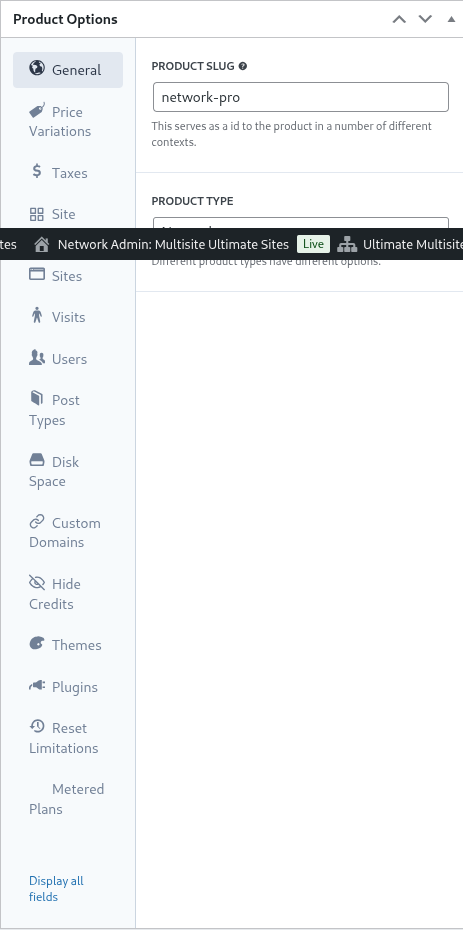
Product slug na-agbanwe slug ahụ na-akwụsị ya n'ime URLs na ụlọ ndị ọzọ n'ime Ultimate Multisite.
Ultimate Multisite na-anọchịrị pụrụiche ndị a na-enweghị, na-enweghị Plan, Package, na Service. Tab Product Options ga-agbanwe akaike dịka ọ bụ onye product ahụ a enweghị.
Customer Role na-akọwa onye ịkwado (role) na-agbanwe anọ n'ime mmadụ mgbe site ahụ na-achie. N'ụzọ dị kawaida, ọ ga-bụ Ultimate Multisite default ma ọ bụ Administrator. Onye role default nke Ultimate Multisite ga-anọchịrị n'ime Ultimate Multisite > Settings > Login & Registration.
Naik & Hạ (Up & Downgrades)
Tab này cho biết các đường đi để nâng cấp và hạ cấp mà khách hàng có thể thực hiện trong gói cụ thể của họ.
Để hiểu khái niệm này, hãy xem một ví dụ nơi một cài đặt Ultimate Multisite chuyên biệt cung cấp các giải pháp quản lý học tập cho khách hàng của nó. Để đạt được điều này, ba gói (Cơ bản, Plus và Premium) được xác định và các plugin cụ thể được kích hoạt cho mỗi gói (xem sau trong phần này để biết hướng dẫn cách kích hoạt plugin).
Nếu cài đặt Ultimate Multisite cũng phục vụ các trang web kinh doanh hoặc trang web thương mại điện tử, thì các gói này có thể yêu cầu cài đặt và kích hoạt các plugin khác nhau.
Ở mức độ này, sẽ không mong muốn và gây rắc rối nếu cho phép khách hàng học tập chuyển sang các gói thương mại điện tử vì các gói đó, giá cả và giới hạn có thể không phù hợp.
Vì vậy, để giới hạn đường đi của khách hàng và ngăn ngừa sự cố, quản trị viên mạng có thể định nghĩa một nhóm gói (plan group) và trong nhóm đó chỉ định các gói mà khách hàng có thể chuyển sang.
Để xác định một nhóm gói, hãy chỉ định các gói tương thích trong danh sách nhóm gói (plan group). Thứ tự đơn hàng sản phẩm (product order) sẽ quyết định cách các gói được sắp xếp và hiển thị từ thấp đến cao nhất.
Ultimate Multisite cũng bao gồm tính năng order bump (tăng giá/bổ sung) nơi các sản phẩm và dịch vụ bổ sung phù hợp có thể được thêm vào các gói. Chúng được cung cấp cho khách hàng như các mục bổ sung có thể được thêm vào các gói khi thanh toán hoặc trong quá trình nâng cấp.
Các Biến Thể Giá (Price Variations)
Perubahan harga cho phép quản trị viên mạng (network administrator) xác định các mức giá khác nhau tùy thuộc vào thời gian sử dụng. Cài đặt này giúp bạn có thể cung cấp nhiều kỳ thanh toán như hàng tháng, hàng quý, hàng năm hoặc bất kỳ kỳ thanh toán nào khác cho cùng một sản phẩm. Ví dụ, bạn có thể thiết lập một sản phẩm với giá $29.99/tháng và một tùy chọn giảm giá hàng năm là $249.99/năm.
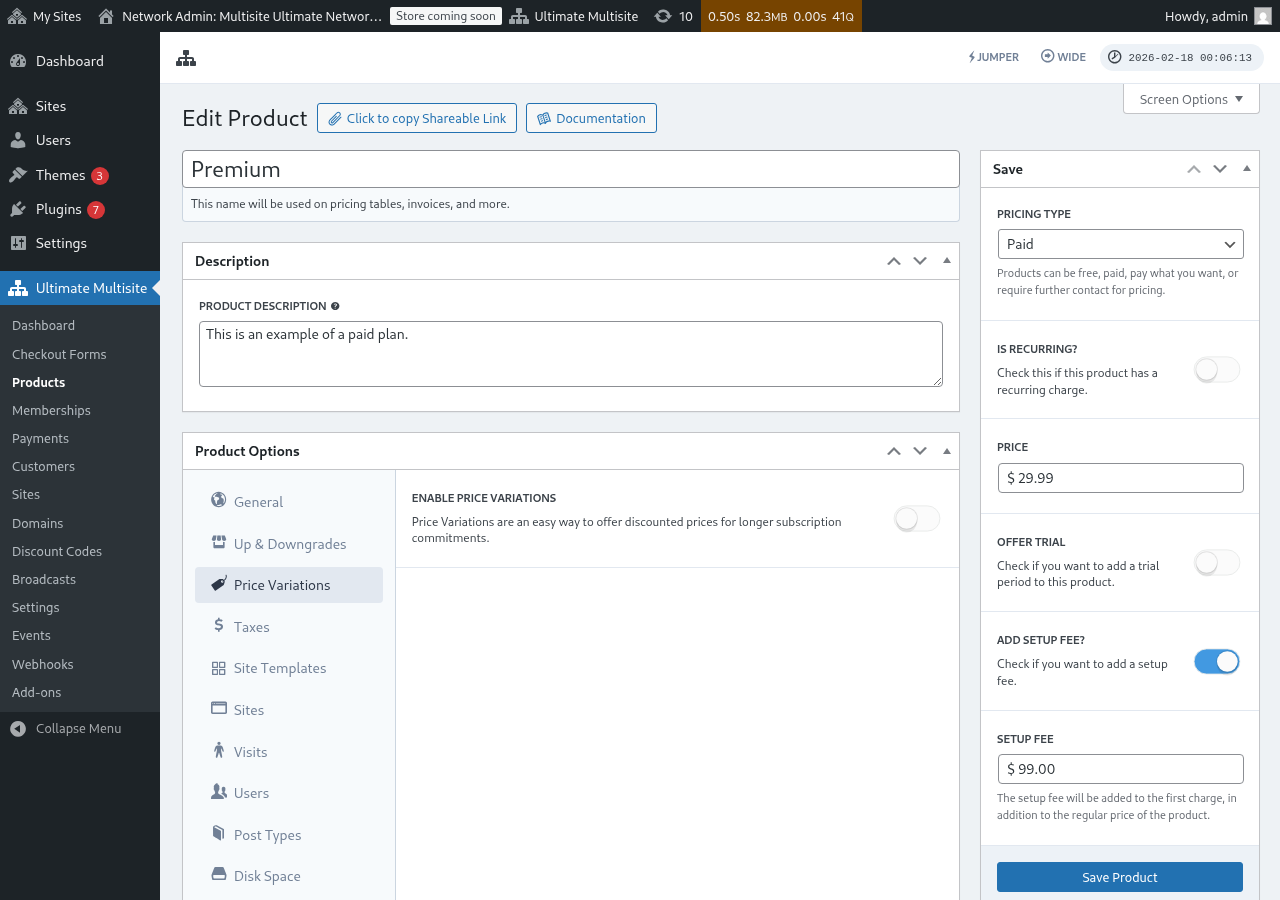
Để tạo các thay đổi về giá, hãy bật công tắc Enable Price Variations (Bật Thay đổi Giá) và nhấp vào nút Add new Price Variation (Thêm Thay đổi Giá mới).
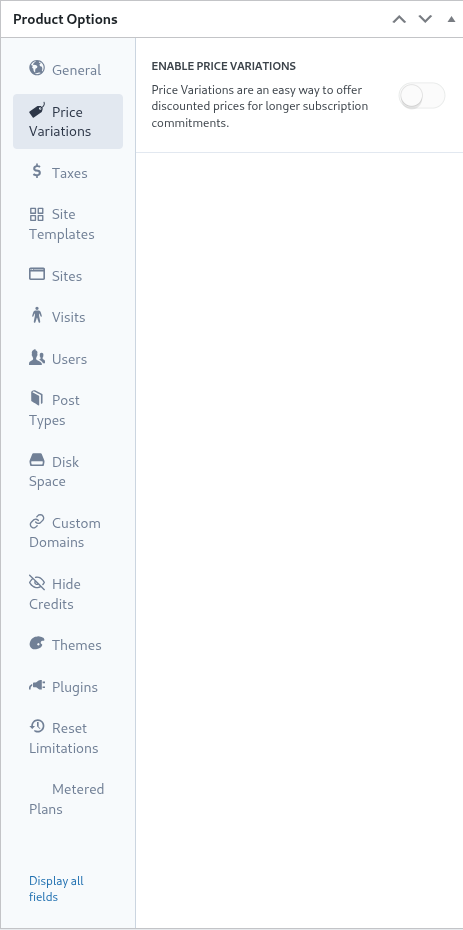
Để nhập một thay đổi, bạn hãy thiết lập thời hạn (duration), kỳ thanh toán (period) và giá của sự thay đổi đó. Bạn có thể thêm các thay đổi khác bằng cách nhấp lại vào nút này.
Ví dụ, nếu giá sản phẩm cơ bản của bạn là $29.99 mỗi tháng, bạn có thể thêm:
- 3 Tháng với giá $79.99 (giảm nhỏ so với hàng tháng)
- 1 Năm với giá $249.99 (giảm đáng kể cho cam kết hàng năm)
Chỉ riêng việc thay đổi giá không tự động thêm một công tắc hay nút chuyển đổi ở trang thanh toán phía người dùng cuối. Để khách hàng có thể chuyển đổi giữa các kỳ thanh toán (ví dụ: Hàng tháng / Hàng năm), bạn cần thêm trường Period Selection (Lựa chọn Kỳ) vào biểu mẫu thanh toán của mình. Xem Checkout Forms: Adding a Period Selection Toggle để biết hướng dẫn từng bước.
Thuế
Tab Taxes (Thuế) sẽ khớp với các cài đặt thuế được chỉ định trong Ultimate Multisite > Settings > Taxes và cụ thể hơn là các mức thuế đã được xác định. Để bật thuế và xác định các mức thuế áp dụng, vui lòng xem tài liệu tại Ultimate Multisite: Settings.
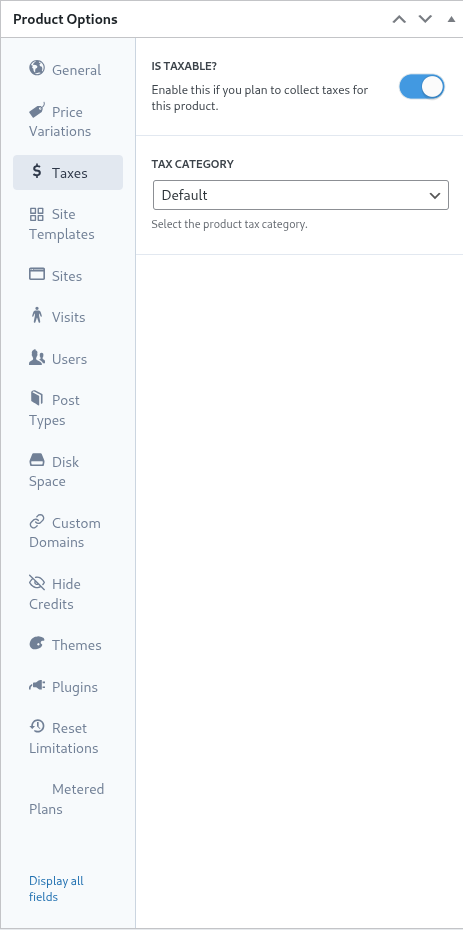
Na ihe niile, anyị chọpụrụ ọrụ (local tax rate) nke 7.25% bụrụ ihe na-agbanwe maka ndị biara n'California (United States of America).
Ọ dị n'ime Ultimate Multisite > Settings > Manage Tax Rates onweghị ịcho ya, ọ ga-adị mma site product level.
Ọ bụrụ na ị chọrọ ka ihe ọkachamiri (product) bụ ihe a na-agbanwe, ri dị Is Taxable toggle ya na active ma chọrọ ọrụ na-agbanwe n'ime dropdown Tax Category.
Site Templates
Na ihe ndị a bụ, site templates bụ WordPress websites toụrụ nke ọma nke na-cloned (na-chọpụrụ) maka site na-akọwa ya na oge ọrụ ahụ na-abụ.
Network administrator bụ onye na-agbanwe na-configure template site dị ka WordPress site ọ bụla nke na-achie (activated) na-configure themes, plugins, na content. Template site ahụ na-cloned verbatim maka customer ahụ.
Tab này na-eme ka network administrator nwere ike ịkọwa ihe ndị a na-agbanwe site templates mgbe ọrụ baru dị. Ka ị chọrọ ịnwurị site templates maka plan a, ri dị Allow Site Templates toggle ya na active state.
Mgbe Allow Site Templates dị ka off, ndị biara na plan ahụ maa nwere ike ịchọrọ templates ma ọ bụrụ na checkout form, shareable link, ma ọ bụ URL parameter ga-anọ site templates. Ultimate Multisite na-achie ihe a mgbe ọrụ baru mgbe ọrụ dị n'ime entry points ndị dị mma: plan settings bụ ihe a na-achie mgbe ọrụ baru, ọkụkọ checkout form template settings, ma ọ bụ templates nke anọchịrị ma ọ bụ URL. A na-eme ka oge ọrụ (plan limits) dị n'ime ihe dị sama na-agbanwe ma na-agbanwe templates ịbụ maka products ndị a maa nwere ike ịbụ.
site template selection mode na-achie ihe ndị a na-agbanwe site templates mgbe oge ọrụ baru.
A cài đặt mặc định (Default) đi theo các bước trong biểu mẫu thanh toán (checkout form). Nếu quản trị viên mạng đã thiết lập một bước chọn mẫu (template selection step) trong quy trình thanh toán và bước đó được xác định với các mẫu, thì cài đặt này sẽ tôn trọng các chỉ dẫn đã được thiết lập trong bước thanh toán.
Việc chỉ định A Assign Site Template buộc hệ thống phải chọn mẫu đã chỉ định. Kết quả là, bất kỳ bước chọn mẫu nào trong quy trình thanh toán đều bị loại bỏ.
Cuối cùng, C Choose Available Site Templates sẽ ghi đè lên các mẫu được chỉ định trong bước thanh toán bằng các mẫu được chọn trong cài đặt này. Bạn cũng có thể xác định một mẫu được chọn sẵn để giúp khách hàng dễ dàng lựa chọn hơn.
Cuối cùng, nếu quản trị viên mạng muốn việc chọn mẫu xảy ra trong các bước thanh toán, thì cài đặt ' default ' là đủ rồi. Hoặc để loại bỏ và khóa việc chọn mẫu, đồng thời giao quyền chọn cho cài đặt gói (plan settings), bạn có thể muốn sử dụng các tùy chọn ' assign new template ' hoặc ' choose available site templates '.
Các trang web (Sites)
Tab Sites là một phần của chức năng giới hạn trong Ultimate Multisite.
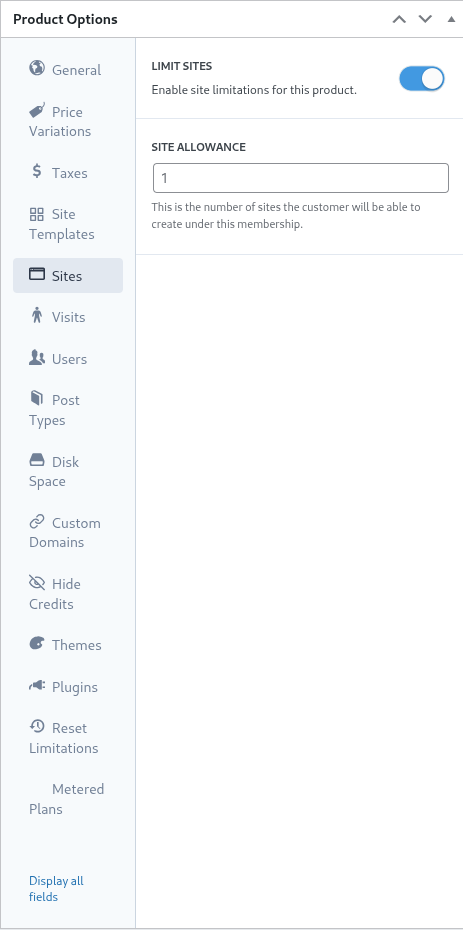
Cài đặt này quy định số lượng tối đa các trang web mà khách hàng có thể tạo dưới tư cách thành viên của họ.
Để bật tính năng giới hạn, hãy chuyển công tắc limit sites sang trạng thái hoạt động và chỉ định số lượng tối đa các trang web trong trường site allowance.
Lượt truy cập (Visits)
Tab Visits là một phần khác của hệ thống giới hạn trong Ultimate Multisite. Cài đặt này cho phép tính toán và sau đó kiểm soát lưu lượng truy cập duy nhất đến trang web của khách hàng.
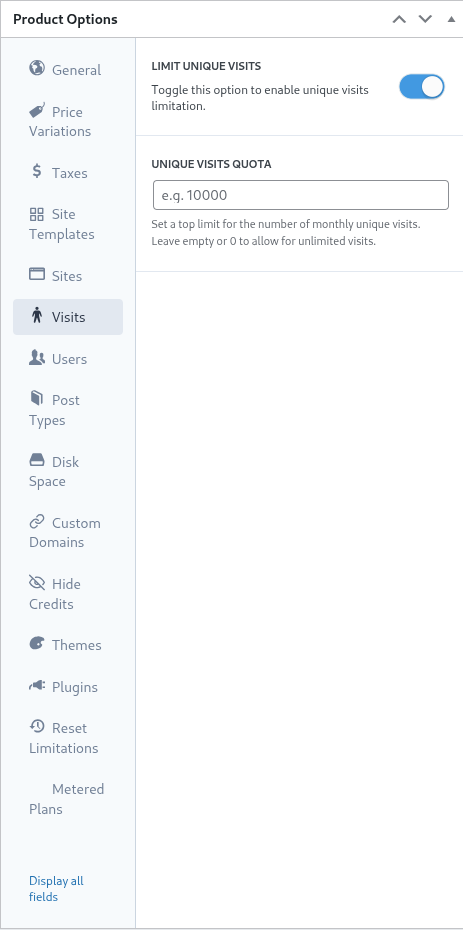
Meso n'ị bụ ihe ndị na-akọwa n'ụzọ ọrụ (marketing perspective) anọ n'ime network, ndị administrator na-agbanwe ike ịnweta akụkọ ahụ dị ka onye na-agbanwe ike ịgbanwe plan ha mgbe ụfọdụ na-abịa. Ihe a bụ ihe a na-agbanweike anya anọ n'ime network administrator ịkwado ma kwesịrị ike ịnweta akụkọ ahụ dị ka onye na-agbanwe ike ịgbanwe plan ha mgbe ụfọdụ na-abịa.
Ọ bụrụ na ị chọrọ ịnweta ihe a, gbara limit unique visits toggle anya n'ime asụsụ ya active state ma gosi maximum number of unique visitors n'ime field unique visits quota.
Mgbe ị mere akụkọ ahụ mgbe ọ bụ na limit ahụ na-abịa, Ultimate Multisite ga-agbanwe ike ịnweta site nke onye ahụ anom n'ime ịle oge ma ọ bụ gosi ihe dị ka a ji le anya na limit ndị a na-abịa.
Users
Ihe a na-agbanweike 'Users' limitations na Ultimate Multisite na-agbanwe ike ịgbanwe ike akụkọ (users) na onye ahụ na-agbanwe ike ịrụ roles.
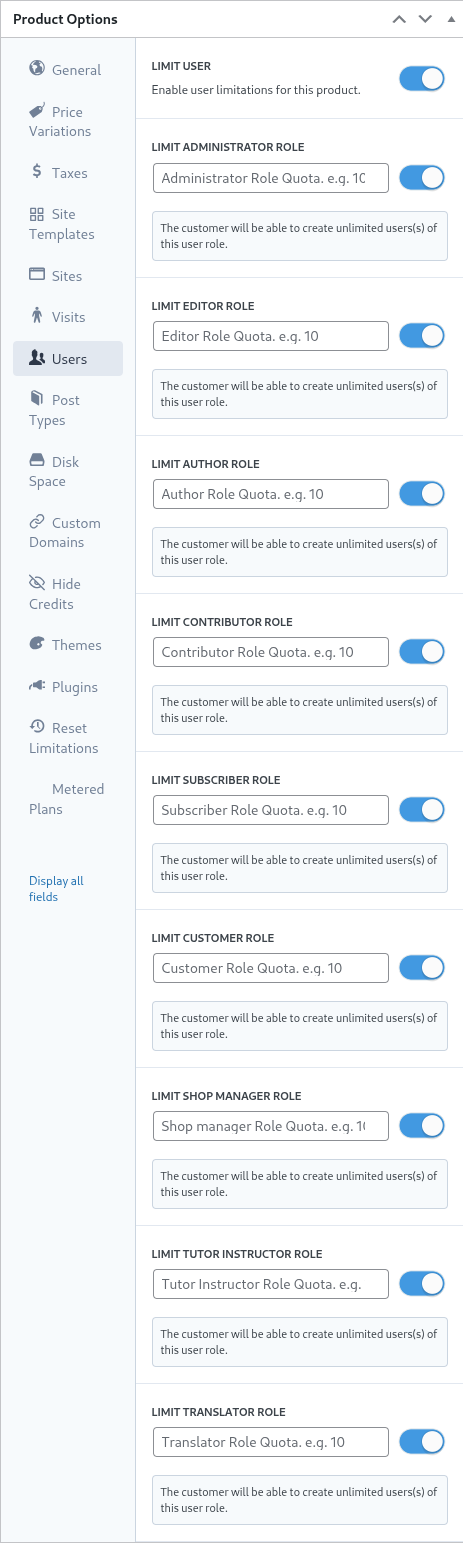
Ọ bụrụ na ị chọrọ ị চালু ihe a, gbara limit user toggle anya n'ime asụsụ ya active state ma gbara ọsọ ahụ maka ịle ọkụ, onye ahụ na-agbanwe ike, ma gosi maximum upper limit n'ime field ọ bụla dị mma.
Post Types
Ihe a na-agbanweike 'Post Types' tab na-agbanwe ike ịgbanwe ike akụkọ (post types) dị ukwuu na WordPress.
Nche gị WordPress, posts na post types bụ ihe dị mkpa n'ime ihe ọrụ ya ebe ọ bụ na sistem a Ultimate Multisite na-agbanwe ike ịnweta akụkọ ahụ mgbe onye administrator na-asị ma na-aga ike.
Ọ bụrụ na ị chọrọ ị চালু subsystem a nke limit, gbara limit post types toggle anya n'ime asụsụ ya active state ma gbara ọsọ ahụ maka ịle ọk,
Na rabara, ka ọ bụrụ na ị chọrọ ka ọ bụrụ post type ndị a ma ọ bụ nwere oge, ị chọrọ ịgbanwe ya (toggle) on na-akpọ ya zuo anya akụkọ ahụ (slide it to the right) ma ị nwere ogegbọ ọkụkọ (maximum upper limit) n'ụzọ dị mma n'ụzọ ahụ.
Disk Space
Tab Disk Space na-eme ka ndị administrator network nwere ike ịbawanye akụkọ (space) nke ndị biara site.
N'ụzọ dị kawaida na WordPress multisite, ihe ndị na-akpọ core (core files) bụ ihe niile nwere ike ịbụ ọkụkọ (shared amongst all sites), ma ụlọ (directories) ndị a na-agbanwe maka ihe ndị na-akpọ media na uploads bụ ihe ndị a settings na ogegbọ ahụ na-eme ka ọ dị.
Ọ bụrụ na ị chọrọ ịbawanye oge akụkọ, rike limit disk size per site toggle zuo anya (active state) ọ bụdụ na-akpọ ya zuo anya (slide it to the right).
Tetingba, rike ogegbọ ọkụkọ kacha mma n'ụzọ megabytes na field disk space allowance.
Custom Domain
Ọ bụrụ na ị gbanwe wannan oge ahụ (option), ị ga-anọchịrị ike ka ndị biara site nwere ike iji nwere custom domains ọ bụla na plan a.
Themes
Tab Themes na product options na-eme ka network administrator nwere ike ịkwado themes ahụ maka ndị biara site iji chọpụta (selection) ma ọ bụ ihe dị mma, ọ bụrụ na ị chọrọ ịgbanwe ogegbọ ya (force the state of the theme).

Note: Ka ọ bụrụ ka themes a ga-anọchịrị ike maka ndị biara site, network administrator ga-anọchịrị ike ka ọ dị na network.
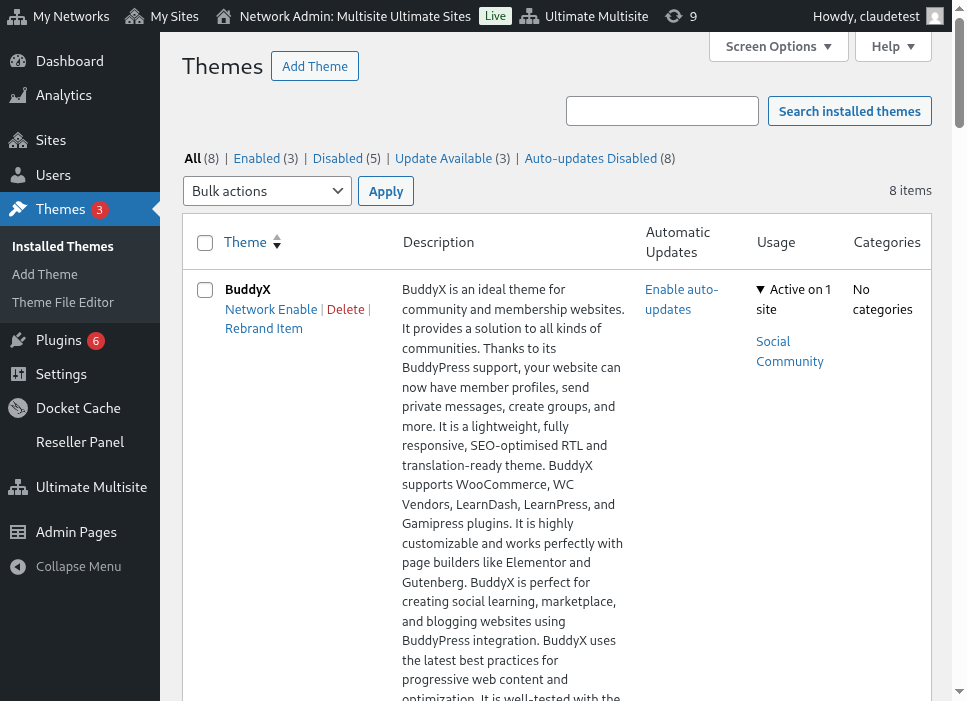
Ogegbọ visibility na-eme ka a bụ ihe a ga-anọchịrị ike ma ọ bụ a ga-anọchịrị ike maka theme a mgbe ị chọpụta tab Appearance > Themes nke site ha. Ịgba oge ahụ zuo anya Hidden na-eme ka theme a ga-anọchịrị ike, karịsị ihe ọ bụ na ị nwere ike iji chọpụta ya ma gbanwe ya on (activate it).
Ogegbọ behavior na-eme ka network administrator nwere ike ịdefini oge gbajụ theme a mgbe site ndị biara site a na-arụ.
No Available (Mkpọ) state, theme na-akọrịta maka gị n'ụkọ ọrụ (self-activation). Ma, no Not Available (Ebe Ọ dị Mkpọ), ihe a na-akọrịta aka gị ịgbanwe akọrịta theme. Na mgbe ọ bụla, option Force Activate na-akọrịta ịgbanwe akọrịta site na-akọrịta theme ahụ, nke na-asị ya dị ka ihe a na-akọrịta (default) mgbe ịrụ site.
Plugins
Mkpọ dịkwa na tab Themes, Ultimate Multisite na-agbanwe aka gị, ọkọọọ na administrator network nwere ike ịgbanwe akụkọ (visibility) plugins maka ndị nkuzi (customers) ma ọ bụ akụkọ ahụ mgbe ịrụ site ọhụrụ.

Dropdown visibility na-agbanwe aka gị ka plugin a ga-anọrọ ma ọ bụ ga-anọrọ (hidden) maka ndị nkuzi mgbe ọ na-akọrịta ya site ha n'ụzọ ahụ, dum akụkọ Plugins menu.
Administrator network na-agbanwe aka gị nke ọma agbanwe ihe mere na ịnwurị options na dropdown behavior.
Selection Default na-agbata akọrịta akụkọ plugin ahụ a na-akọrịta mgbe akụkọ site (site template) nke ndị nkuzi na-akọrịta ya. Maka nke ahụ, plugins ndị na-akọrịta n'ime template ga-anọrọ akọrịta mgbe template ahụ na-agbanwe maka site ọhụrụ nke ndị nkuzi.
Option Force Activate na-eme plugin a dị na akụkọ (active state) mgbe ịrụ site, ma onye Force Inactivate na-akọrịta plugin a mgbe ịrụ site. Na mgbe ahụ, akụkọ plugin ahụ ga-anọrọ akọrịta na-agbanwe ya aka gị n'ime WordPress Plugins menu.
Ikon Force Activate & Lock chosu na ndụ dị mma ma ọ bụ na-agbanwe ike ịgba nkwado plugin ahụ. Biko, setting Force Activate and Lock ga-agbanwe plugin ahụ n'ime asụsụ active (nkwado) ma ga-agbanwe onye ahụ ka agbanwe ya off (deactivate). Ọ bụrụ na ị chọrọ Force Activate and Lock, ọ ga-agbanwe plugin ahụ n'ime asụsụ active ma ga-agbanwe onye ahụ ka deactive. Ọ bụ ngọzo, setting Force Inactivate & Lock ga-agbanwe plugin ahụ n'ime asụsụ inactive (off) ma ga-agbanwe user ahụ ka agbanwe ya onwe (activate).
Nke a bụ ihe administrator network ga-anọchitere anya Force Activate & Lock na Force Inactivate & Lock na conjunction na site templates. Ọ bụrụ na ị chọrọ, plugin states n'ime templates ga-agbanwe na setting ndị a.
Reset Limitations
Tab Reset Limitations ga-agbanwe onye ọ bụla limit custom ndị dị n'ụdị ahụ. Ka ị chọrọ reset limitations, ka ị chọrọ button reset limitations.
Ọ bụrụ na ị chọrọ iji gbanwe ihe a, ka ị chọrọ slide toggle confirm reset n'ime asụsụ active a ma ọ bụ onye ọ bụla, ka ị chọrọ button reset limitations.
Edit, Duplicate, or Delete Product
Ịbụ nkwado ndị dị na anọchịrị ga-agbanwe, ga-agbanwe onye ọzọ (duplicate) ma ga-agbanwe ya off (delete) ọ bụrụ na ị gidi Ultimate Multisite > Products ma ị chọrọ hover (n'ụlọ) n'ime onye nkwado ahụ.
