ଆପଣଙ୍କର ପ୍ରଥମ ସబ్ସକ୍ରାଇବ୍ ପ୍ରଡକ୍ଟ (v2) ତିଆରି କରିବା
ଗୁରୁତ୍ୱପୂର୍ଣ୍ଣ ନୋଟ୍: ଏହି ଆଇକାଣୀ କେବଳ Ultimate Multisite version 2.x ବ୍ୟବହାରକାରୀଙ୍କ ପାଇଁ। ଯଦି ଆପଣ version 1.x ବ୍ୟବହାର କରୁଛନ୍ତି, ଏହି ଆଇକାଣୀକୁ ଦେଖନ୍ତୁ_
ଆପଣଙ୍କ ନେଟୱାର୍କ ଚଲାଇବା ଏବଂ ସମ୍ଭାବ୍ୟ ବ୍ୟବହାରକାରୀମାନଙ୍କୁ ଆପଣଙ୍କ ସେବା ବିକ୍ରି କରିବା ପାଇଁ, ଆପଣଙ୍କର ବିଭିନ୍ନ ସబ్ସକ୍ରାଇବ୍ ଅପ୍ସନ ଥିବା ଆବଶ୍ୟକ। ଏହି ପ୍ରଡକ୍ଟଗୁଡ଼ିକ କିପରି ତିଆରି କରାଯାଏ? ଆପଣ କେଉଁ ପ୍ରକାରର ପ୍ରଡକ୍ଟ ଆପଣଙ୍କ ପାଇଁ ଅଫର୍ କରିପାରିବେ? ଏହି ଆଇକାଣୀରେ, ଆମେ ପ୍ରଡକ୍ଟଗୁଡ଼ିକ ବିଷୟରେ ଜାଣିବାକୁ ଥିବା ସବୁ ଜିନିଷ ବ୍ୟବହାର କରିବା।
ପ୍ରଡକ୍ଟର ପ୍ରକାର
Ultimate Multisite ମାଧ୍ୟମରେ ଆପଣ ଆପଣଙ୍କ କ୍ଲାଇଣ୍ଟମାନଙ୍କ ପାଇଁ ଦୁଇ ପ୍ରକାରର ପ୍ରଡକ୍ଟ ଅଫର୍ କରିପାରିବେ: plans (plans) ଏବଂ add-ons (Order Bump)। Add-onsକୁ ଦୁଇ ପ୍ରକାରରେ ବିଭକ୍ତ କରାଯାଇପାରିବ: packages (ପ୍ୟାକେଜ୍) ଏବଂ services (ସେବା)। ଆମେ ପରବର୍ତ୍ତୀରେ ସେମାନଙ୍କ ମଧ୍ୟରେ ଥିବା ପାର୍ଥକ୍ୟ ଓ ବିଶେଷତା ଦେଖିବା।
-
Plans : Ultimate Multisite ର ମୂଳ ପ୍ରଡକ୍ଟ ହେଉଛି ଏହା। ଆପଣଙ୍କ କ୍ଲାଇଣ୍ଟ ଯଦି କୌଣସି membership ନେବାକୁ ଚାହୁଁଛନ୍ତି, ତେବେ ତାହା ଏକ plan ସହିତ ଜଡ଼ିତ ହୋଇଥିବା ଆବଶ୍ୟକ। ଏକ plan ଆପଣଙ୍କ କ୍ଲାଇଣ୍ଟମାନଙ୍କୁ ଗୋଟିଏ ବା ଅଧିକ ସାଇଟ୍ (ଆପଣଙ୍କ plan ର কনଫିଗୁରେସନ୍ ଉପରେ ନିର୍ଭର କରେ) ପ୍ରଦାନ କରେ, ଯେଉଁଥିରେ ଆପଣ ଆପଣଙ୍କ ପ୍ରଡକ୍ଟ ଏଡିଟିଂ ପୃଷ୍ଠାରେ ସୀମା (limitations) ରଖନ୍ତି।
-
Packages : ଏଗୁଡ଼ିକ add-ons ଅଟନ୍ତି ଯାହା Ultimate Multisite planର କାର୍ଯ୍ୟକତା (functionalities) ଉପରେ ସିଧାସଳଖ ପ୍ରଭାବ ପକାଏ। ଏହା ଆପଣଙ୍କ କ୍ଲାଇଣ୍ଟ ଯେଉଁ ମୂଳ planଟି କ୍ରୟ କରିଛନ୍ତି, ତାହାର ସୀମାକୁ ବଦଳାଇ ଦିଏ କିମ୍ବା ନୂଆ resouces, plugins କିମ୍ବା themes ଯୋଗ କରେ। ଉଦାହରଣ ସ୍ୱରୂପ, ଏକ ମୌଳିକ plan ମାସକୁ 1,000 ଭିଜିଟ୍ ଅନୁମତି ଦେଇପାରେ ଏବଂ ଆପଣ ଏହାକୁ 10,000 ପର୍ଯ୍ୟନ୍ତ ବଢାଇବା ପାଇଁ ଏକ package ଯୋଗ କରିପାରିବେ।
-
Services: ଏଗୁଡ଼ିକ add-ons ଅଟନ୍ତି ଯାହା Ultimate Multisite ର କାର୍ଯ୍ୟକତାକୁ ପରିବର୍ତ୍ତନ କରେ ନାହିଁ। ଏଗୁଡ଼ିକ ସେବାଗୁଡ଼ିକ, ଯାହା ଆପଣଙ୍କ କ୍ଲାଇଣ୍ଟ ମାନଙ୍କ ପାଇଁ ସେମାନେ କ୍ରୟ କରିଥିବା plan ବ୍ୟତୀତ ଅତିରିକ୍ତ ଭାବରେ ପ୍ରଦାନ କରିବେ। ଉଦାହରଣ ସ୍ୱରୂପ, ଆପଣଙ୍କ ଗ୍ରାହକ ଏକ plan କିଣିପାରନ୍ତି ଯାହା ଏକ ସାଇଟ୍ ପାଇଁ ଅନୁମତି ଦେଇଥାଏ ଏବଂ ଏହି ସାଇଟ୍ ଡିଜାଇନ୍ କରିବା ପାଇଁ ଏକ ଅଧିକ service ପାଇଁ ମଧ୍ୟ ପୈଠ କରିପାରନ୍ତି।
ପ୍ରଡକ୍ଟଗୁଡ଼ିକୁ ପରିଚାଳନା କରିବା
ଅନେକଙ୍କ ପାଇଁ Ultimate Multisite ର Products ଟ୍ୟାବ୍ (Ultimate Multisite > Products) କୁ ପାରମ୍ପରିକ ହୋଷ୍ଟିଂ ପରିବେଶରେ ଯୋଜନା ବାନ୍ଧିବା ଭଳି ଅଛି।
Ultimate Multisite ମଧ୍ୟରେ, Products ଟ୍ୟାବ୍ ଏକ ନିର୍ଦ୍ଦିଷ୍ଟ ଉତ୍ପାଦ କିମ୍ବା ସେବା ପାଇଁ ପ୍ରଯୁକ୍ତି ବିଦ୍ୟା (construct) ଏବଂ ସୀମita ବାଛି ଦିଏ। ଏହି ଯୋଜନାଗୁଡ଼ିକ ଉତ୍ପାଦ ବା ସେବା ବିବରଣୀ, ମୂଲ୍ୟ, ଆୟ, ଏବଂ ଅନୁମତି ପର୍ଯ୍ୟନ୍ତ ପ୍ରସାରିତ ହୁଅନ୍ତି।
ଏହି ବିଭାଗଟି Ultimate Multisite ର ଏହି ଜରୁରୀ ମୂଳଦାଗକୁ ବୁଝିବା ପାଇଁ ଆପଣଙ୍କୁ ମାର୍ଗଦର୍ଶନ କରିବ।
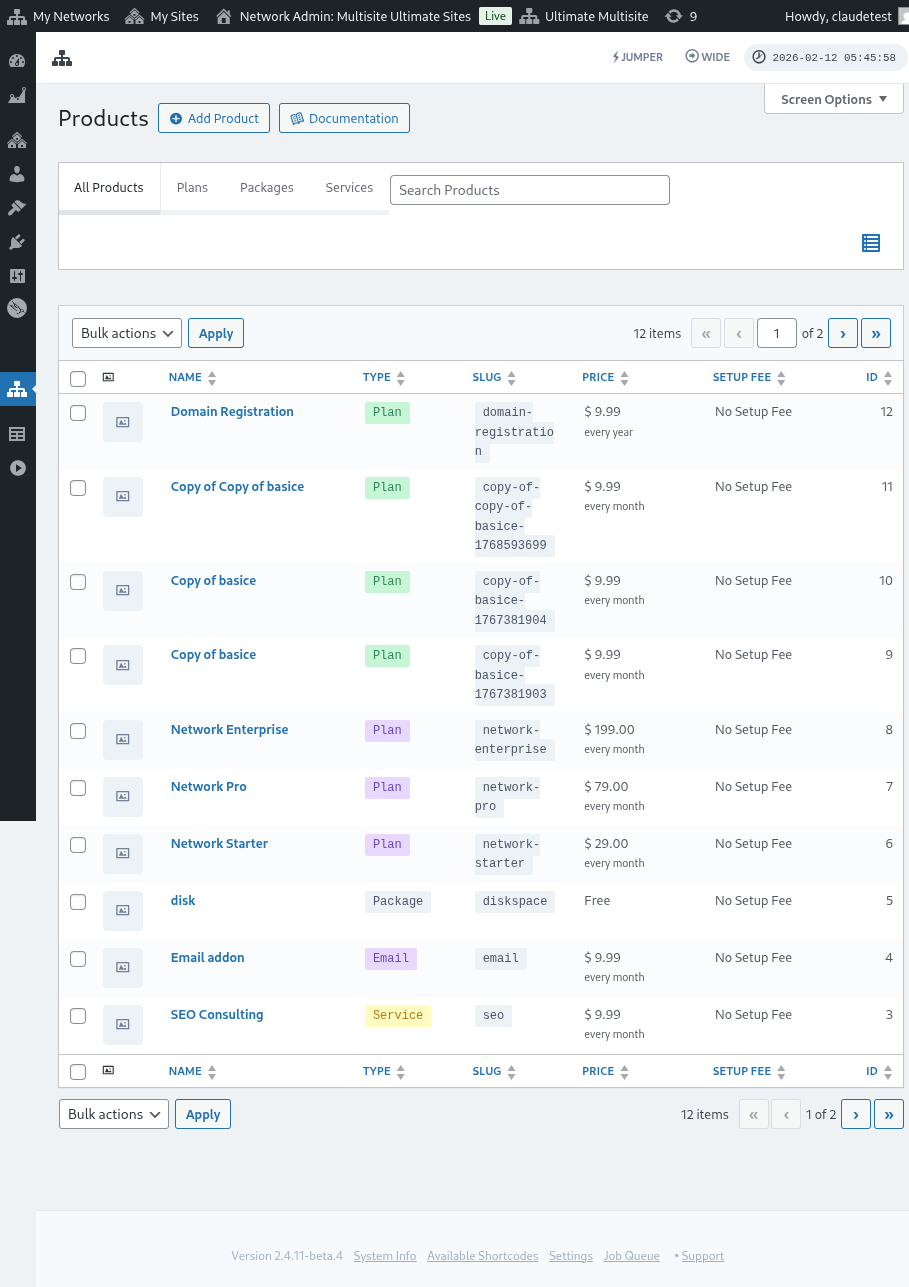
ଉତ୍ପାଦ ଯୋଗାଯୋଗ କରିବା (Adding Products)
କୌଣସି ଯୋଜନା, ପ୍ୟାକେଜ କିମ୍ବା ସେବାକୁ ନିର୍ defined କରିବାର ପ୍ରଥମ ପାଥ ହେଉଛି Ultimate Multisite > Products > Add Product।

ଇଣ୍ଟରଫେସ୍ରେ ଦୁଇଟି ମୁଖ୍ୟ ଅଂଶ ରହିଛି। ବାମପଟରେ କିଛି ଟ୍ୟାବ୍ ଅଛି ଯାହା ଉତ୍ପାଦକୁ ବ୍ୟାଖ୍ୟା କରିବାରେ ସାହାଯ୍ୟ କରେ ଏବଂ ଡାହାଣ ପଟରେ ଉତ୍ପାଦର ମୂଳ ମୂଲ୍ୟ, ଏହାର ସକ୍ରିୟ ଅବସ୍ଥା (active state), ଏବଂ ଉତ୍ପାଦର ଚିତ୍ର ବାଛିବା ପାଇଁ କିଛି ବିଭାଗ ରହିଛି।
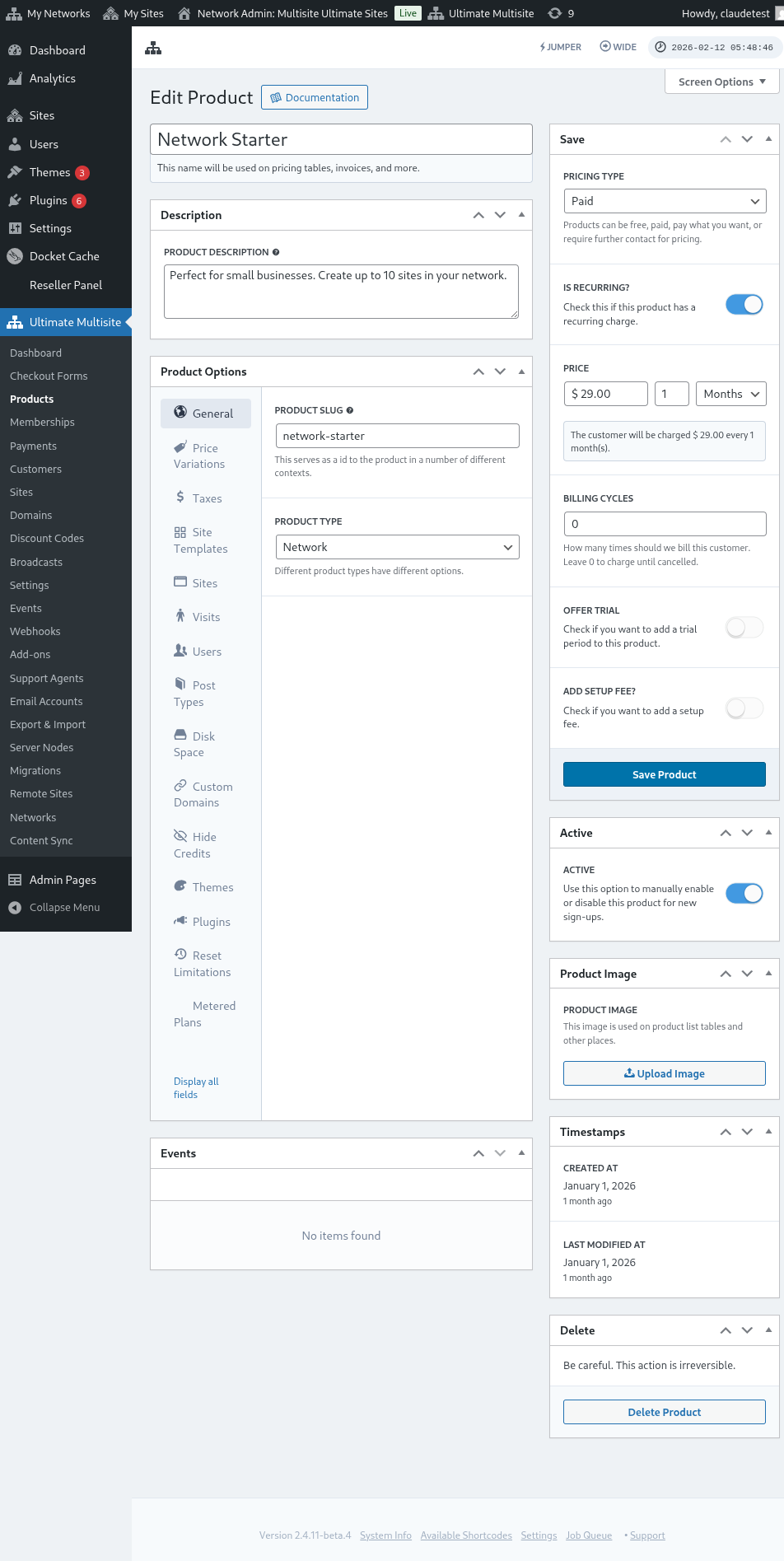
ବିବରଣୀ (Description)
ମୂଳ ଉତ୍ପାଦ ସୂଚନା ନାମ ଏବଂ ବିବରଣୀ ଦେଇ ବ୍ୟାଖ୍ୟା କରାଯାଇପାରିବ। ଏହି ଚିହ୍ନଗୁଡ଼ିକ ଯେଉଁଠି ଉତ୍ପାଦ ସୂଚନା ଆବଶ୍ୟକ, ତାହା ପ୍ରଦାନ ହୁଏ—ଯେପରିକି ଯୋଜନା ଏବଂ ମୂଲ୍ୟ ନିର୍ବାହ, ଇନଭୋସ (invoices), ଅପଗ୍ରେଡ୍ ଏବଂ ଏମିତି ଅନ୍ୟାନ୍ୟ ସ୍ଥାନ।

ମୂଲ୍ୟ ପ୍ରକାର (Pricing Type)
ଇଣ୍ଟରଫେସ୍ର ଡାହାଣ ପଟରେ, ମୂଳ ମୂଲ୍ୟ ବାଛି ଦିଆଯାଇପାରିବ।
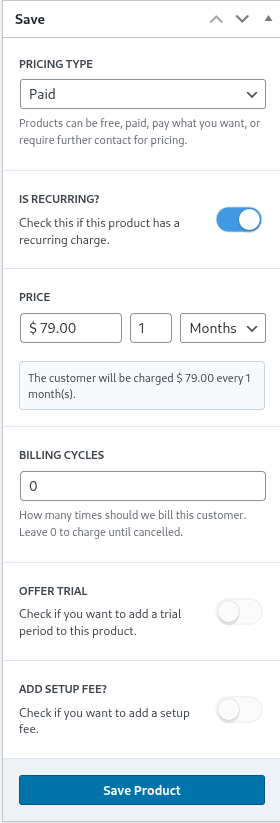
Ultimate Multisite ତିନୋଟି ଭିନ୍ନ ପ୍ରକାରର ମୂଲ୍ୟ ପ୍ରକାରକୁ ସମର୍ଥନ କରେ। paid ବିକଳ୍ପଟି ନେଟୱାର୍କ ଆଡମିନିଷ୍ଟ୍ରେଟରଙ୍କୁ ଉତ୍ପାଦର ମୂଲ୍ୟ ଏବଂ ବిల్ କରିବାର ଆବଧାନିକତା (billing frequency) ସମ୍ବନ୍ଧରେ ସୂଚନା ଦେବାକୁ ପ୍ରୋତ୍ସାହିତ କରେ।
ମୂଲ୍ୟ (Pricing)
ମୂଲ୍ୟ ଅଂଶଟି ମୂଳ ଉତ୍ପାଦର ମୂଲ୍ୟ ଏବଂ ବిల్ କରିବାର ଅନ୍ତରାଳ (billing interval) ନିର୍ଦ୍ଧାରଣ କରେ।
ଏଠାରେ, $29.99 ଟଙ୍କାର ଏକ ଉଦାହରଣିକ ଦାମ ଏବଂ ୧ ମାସର ସେଟିଙ୍ଗ ପାଇଁ ପ୍ରତି ମାସରେ $29.99 ବୋଝିବାକୁ ପଡ଼ିବ। ଏହିପରି, $89.97 ଟଙ୍କାର ଏକ ଦାମ ଏବଂ ୩ ମାସର ସେଟିଙ୍ଗ ପାଇଁ ପ୍ରତି କ୍ୱାର୍ଟର୍ (quarter)ରେ ସେହି ଅବଧି ପାଇଁ ବୋଝିବାକୁ ପଡ଼ିବ।
ବିଲିଂ ସାଇକ୍ଲ୍ (Billing Cycles)
ବିଲିଂ ସାଇକ୍ଲ୍ସର ଅଂଶରେ, ଉଇଠାଣୀ କିମ୍ବା ନିର୍ଦ୍ଧାରିତ ଅବଧି ଆଧାରରେ ଉଲ୍ଲେଖ କରାଯାଇଥିବା ବିଲିଂ ଅବଧିର ଆବଶ୍ୟକତା ସୂଚିତ ହୋଇଥାଏ।
ଉଦାହରଣ ସ୍ୱରୂପ, ୧ ମାସର ଅବଧି ଏବଂ ୧୨ଟି ବିଲିଂ ସାଇକ୍ଲ୍ ପାଇଁ $29.99 ଟଙ୍କାର ଏକ ପ୍ରଡକ୍ଟ ଦାମ ହେଲେ, ଆଗାମୀ ୧୨ ମାସ ପାଇଁ ପ୍ରତି ମାସରେ ପ୍ରଡକ୍ଟ ପାଇଁ $29.99 ବୋଝିବ। ଅନ୍ୟ ଶବ୍ଦରେ କହିବାକୁ ଗଲେ, ଏହି ସେଟିଙ୍ଗଟି ୧୨ ମାସ ପାଇଁ ପ୍ରତି ମାସରେ $29.99 ଟଙ୍କାର ଏକ ନିର୍ଦ୍ଧାରିତ ଦାମ ସ୍ଥିର କରିବ ଏବଂ ତା'ଠାରୁ ବିଲିଂ ବନ୍ଦ କରିଦେବ।
ପ୍ରୟୋଗ ଅବଧି (Trial Period)
ଅଫର୍ ଟ୍ରାଇଲ୍ togglenକୁ ଅନ୍ୟ କାର୍ଯ୍ୟକାରୀ (network administrator) ଦ୍ୱାରା ପ୍ରଡକ୍ଟ ପାଇଁ ଏକ ଟ୍ରାଇଲ୍ ଅବଧି ନିର୍ଦ୍ଧାରଣ କରିବାକୁ ଅନୁମତି ଦିଆଯାଏ।
ଟ୍ରାଇଲ୍ ଅବଧି ସମୟରେ, କଷ୍ଟମରମାନେ ପ୍ରଡକ୍ଟ ବ୍ୟବହାର କରିବାକୁ ମୁକ୍ ରହିବେ ଏବଂ ଟ୍ରାଇଲ୍ ଅବଧି ପର୍ଯ୍ୟନ୍ତ ବିଲିଂ ହେବ ନାହିଁ।
ସେଟଅପ୍ ଫି (Setup Fee)
ଆପଣ ଆପଣଙ୍କର ଯୋଜନା (plan) ପାଇଁ ଏକ ସେଟଅପ୍ ଫି ପ୍ରୟୋଗ କରିପାରିବେ।
ଏହାର ଅର୍ଥ ହେଉଛି, ଆପଣଙ୍କ କ୍ଲାଇଣ୍ଟ ପ୍ରଥମ ଚାର୍ଜରେ (ଦାମ ଯୋଜନାର ବ୍ୟତୀତ) ଏକ ଅତିରିକ୍ତ ଅବଧି ଦେବାକୁ ପଡ଼ିବ, ଯାହା ଏହି ଅଂଶରେ ଆପଣ ନିର୍ଦ୍ଧାରଣ କରିଥିବା ଫି ସହିତ ସମ୍ବନ୍ଧିତ।
କାର୍ଯ୍ୟକାରୀ (Active)
ଆକ୍ଟିଭ togglen ଦୃଷ୍ଟିରୁ ପ୍ରଡକ୍ଟଟି ନୂଆ ସାଇନ୍-ଅପ୍ ପାଇଁ କଷ୍ଟମରମାନଙ୍କ ପାଇଁ ଉପଲବ୍ଧ ଅଛି ବୋଲି ସ୍ଥିର କରିଥାଏ।

ଯଦି ଏହି ପ୍ଲାନରେ ଅସ୍ଥିତ ଗ୍ରାହକମାନେ ଅଛନ୍ତି, ତେବେ togglenକୁ disabled ସ୍ଥିତିରେ ରଖିଲେ, ଏହା ସେହି ପ୍ଲାନକୁ ବ୍ୟାପକ ଭାବରେ ବାଦ ଦେଇ ଦେବ, ଯାହାଫଳରେ ଭବିଷ୍ୟତରେ ନୂଆ ଆବେଦନ କରିବା ସମୟରେ ମଧ୍ୟ ଏହା ଅନ୍ତର୍ଭୁକ୍ତ ହେବ ନାହିଁ। ଯେଉଁ ପ୍ଲାନରେ ଅସ୍ଥିତ ଗ୍ରାହକମାନେ ଅଛନ୍ତି, ସେମାନଙ୍କୁ ନୂଆ ପ୍ଲାନକୁ ଯିବା ପର୍ଯ୍ୟନ୍ତ କିମ୍ବା ପ୍ଲାନରୁ ବାଦ ଦିଆଯିବା ପର୍ଯ୍ୟନ୍ତ ବିଲିଂ କରିବାର ଚାଲିବ।
ଉତ୍ପାଦ ଇମେଜ୍ (Product Image)
Upload Image ବଟନ୍ ନେଟୱାର୍କ ଆଡମିନିଷ୍ଟ୍ରେଟରକୁ ମେଡିଆ ଲାଇବ୍ରେର ବ୍ୟବହାର କରି ଏକ ଉତ୍ପାଦ ଇମେଜ୍ ଚୟନ କିମ୍ବା ଅପ୍ଲୋଡ କରିବା ପାଇଁ ସୁଯୋଗ ଦିଏ।

ମୂଳ (Delete)
Delete Product ବଟନ୍ ସିଷ୍ଟମରୁ ଉତ୍ପାଦକୁ ମଧ୍ୟରେ ହଟାଇ ଦେଇଥାଏ। ଏହା ଉତ୍ପାଦଟି ପବ୍ଲିଶ୍ ହୋଇଗଲେ ଦେଖାଯାଏ।

ଅନ୍ୟ ସମସ୍ତ Deletion ରୁ ଭିନ୍ନ, ଏଠାରେ ଉତ୍ପାଦକୁ କୌଣସି 'ଟ୍ରଶ' (trash) ଅବସ୍ଥାରେ ରଖାଯାଏ ନାହିଁ। ତେଣୁ, ଏହା ମଧ୍ୟରେ ହଟାଇବା ପରେ ସେହି କାର୍ଯ୍ୟକୁ ପୁଣି କରିବା ଅସମ୍ଭବ।
ଉତ୍ପାଦ ବିକଳ୍ପ (Product Options)
ଗ୍ରାହକଙ୍କର ମୂଳ-ସ୍ତରୀୟ ଉତ୍ପାଦ ସୂଚନା ବାଛିବା ପରେ, ଉତ୍ପାଦ ବିକଳ୍ପ ନେଟୱାର୍କ ଆଡମିନିଷ୍ଟ୍ରେଟରକୁ ଉତ୍ପାଦର ନିର୍ଦ୍ଦିଷ୍ଟ ଗୁଣଗୁଡ଼ିକୁ ଅ further define କରିବାରେ ସାହାଯ୍ୟ କରେ।
ସାଧାରଣ (General)
General ଟ୍ୟାବ୍ଟି ଉତ୍ପାଦର ସେହି ସାଧାରଣ ଗୁଣଗୁଡ଼ିକୁ ବର୍ଣ୍ଣନା କରେ ଯାହା ଅନ୍ୟ କୌଣସି ଉତ୍ପାଦ-ବିଶେଷ ଟ୍ୟାବ୍ର ଆବଶ୍ୟକତା ନଥିବା ବିଷୟ।
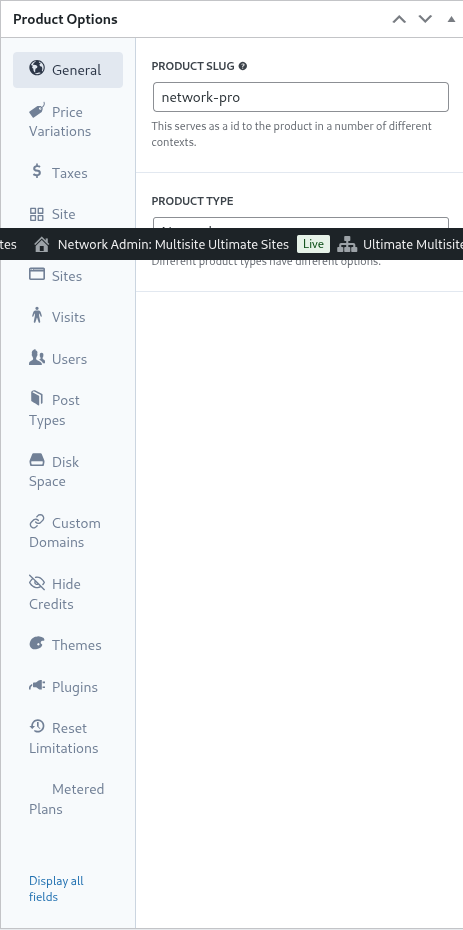
ସେହି ସ୍ୱୟଂ ବୁଝିବାକୁ ମିଳୁଥିବା product slug ହେଉଛି ସେହି 'slug' ଯାହାद्वारे Ultimate Multisite ରେ URL ଏବଂ ଅନ୍ୟ କୌଣସି ଅଞ୍ଚଳରେ ଉତ୍ପାଦଟି ଚିହ୍ନିତ ହୋଇଥାଏ।
Ultimate Multisite ରୁ Plan, Package, ଏବଂ Service ଭଳି ଅନେକ ପ୍ରକାରର ଉତ୍ପାଦ ସମର୍ଥନ କରେ। Product Options ଟ୍ୟାବ୍ଗୁଡ଼ିକ ଉତ୍ପାଦର ପ୍ରକାର ଅନୁଯାୟୀ ଗତିଶୀତ ଭାବରେ ପରିବର୍ତ୍ତନ ହୋଇଥାଏ।
Customer Role ସେହି ଭୂମିକାକୁ ନିର୍ଦ୍ଧାରଣ କରେ ଯାହା ସାଇଟ୍ ସୃଷ୍ଟି ହେବା ସମୟରେ ଗ୍ରାହକଙ୍କୁ ମିଳିଥାଏ। ସାଧାରଣତଃ ଅଧିକାଂଶ ନେଟୱାର୍କ ଆଡମିନିଷ୍ଟ୍ରେଟର ପାଇଁ, ଏହା Ultimate Multisite ର ডিଫାଉର୍ଟ କିମ୍ବା Administrator ହୋଇଥାଏ। Ultimate Multisite ର ডিଫାଉର୍ଟ ରେଲ୍ ଅଧିକାର Ultimate Multisite > Settings > Login & Registration ଠାରେ ସେଟ କରିପାରିବ।
আপ এবং ডাউনগ্রেড (Up & Downgrades)
এই ট্যাবটি নির্দিষ্ট টিয়ারের মধ্যে একজন গ্রাহকের জন্য উপলব্ধ আপগ্রেড এবং ডাউনগ্রেড পথগুলি নির্ধারণ করে।
এই ধারণাটি বোঝার জন্য একটি উদাহরণ বিবেচনা করুন যেখানে একটি বিশেষ ধরনের Ultimate Multisite ইনস্টলেশন তার গ্রাহকদের জন্য লার্নিং ম্যানেজমেন্ট সলিউশন সরবরাহ করে। এই তিনটি পরিকল্পনা (Basic, Plus, এবং Premium) সংজ্ঞায়িত করা হয় এবং প্রতিটি পরিকল্পনার জন্য নির্দিষ্ট প্লাগইন সক্রিয় করা হয় (প্লাগইনগুলি কীভাবে সক্রিয় করতে হবে সে সম্পর্কে নির্দেশাবলীর জন্য এই বিভাগের পরে দেখুন)।
যদি Ultimate Multisite ইনস্টলেশনটি ব্যবসায়িক ওয়েবসাইট বা ই-কমার্স ওয়েবসাইটকেও পরিষেবা দেয়, তবে সেই পরিকল্পনাগুলির জন্য ভিন্ন প্লাগইন ইনস্টল এবং সক্রিয় করার প্রয়োজন হতে পারে।
এই ক্ষেত্রে, eLearning গ্রাহকদের ই-কমার্স প্ল্যানে স্থানান্তরিত হতে দেওয়া কাম্য নয় এবং সমস্যা সৃষ্টি করতে পারে কারণ এই পরিকল্পনাগুলি, মূল্য নির্ধারণ এবং সীমাবদ্ধতাগুলি উপযুক্ত নাও হতে পারে।
তাই গ্রাহকের পথ সীমাবদ্ধ করতে এবং ঘটনা প্রতিরোধ করতে, নেটওয়ার্ক অ্যাডমিনিস্ট্রেটর একটি প্ল্যান গ্রুপ সংজ্ঞায়িত করতে পারেন এবং সেই গ্রুপের মধ্যে নির্দিষ্ট করে দিতে পারেন যে গ্রাহক কোন প্ল্যানে যেতে পারবেন।
একটি প্ল্যান গ্রুপ সংজ্ঞায়িত করতে, প্ল্যান গ্রুপ তালিকার মধ্যে সামঞ্জস্যপূর্ণ পরিকল্পনাগুলি নির্দিষ্ট করুন। প্রোডাক্ট অর্ডার নির্ধারণ করে যে সর্বনিম্ন থেকে সর্বোচ্চ কীভাবে পরিকল্পনাগুলি সাজানো এবং প্রদর্শন করা হবে।
Ultimate Multisite-এ একটি অর্ডার বাম্প (order bump) বৈশিষ্ট্যও অন্তর্ভুক্ত রয়েছে যেখানে উপযুক্ত অতিরিক্ত পণ্য এবং পরিষেবাগুলি প্ল্যানে যোগ করা যেতে পারে। এগুলি গ্রাহককে অতিরিক্ত আইটেম হিসাবে অফার করা হয় যা চেকআউটের সময় বা আপগ্রেডের সময় প্ল্যানে যুক্ত করা যেতে পারে।
মূল্য পরিবর্তন (Price Variations)
মূল্য বৈচিত্র্য (Price variations) ଦ୍ୱାରା ନେଟୱର୍କ တွေကို ପ୍ରଭାବିତ କରିବାକୁ ଅପମାନୀ କରାଯାଇପାରିବ ଯେ କେଉଁ ସମୟ ପାଇଁ କେଉଁ ଭଲ୍ଟିଂ ପରିସର (pricing tiers) ଦେଖାଯିବ। ଏହି ସେଟିଙ୍ଗमुळे ଗୋଟିଏ ଉତ୍ପାଦ ପାଇଁ ମାସିକ, ତିଥିମାସିକ, ବାରवार्षिक କିମ୍ବା ଅନ୍ୟ କୌଣସି ବିଲିଂ ପରିସର ପ୍ରସ୍ତୁତ କରିବା ସମ୍ଭବ ହୁଏ। ଉଦାହରଣ ସ୍ୱରୂପ, ଆପଣ ଏକ ଉତ୍ପାଦକୁ ମାସକୁ $29.99 ରେ ରଖିପାରିବ ଏବଂ ବର୍ଷ ପାଇଁ କମିଶନ (discounted) ଅଫର୍ ଭାବରେ $249.99 ରେ ଦେଇପାରିବେ।
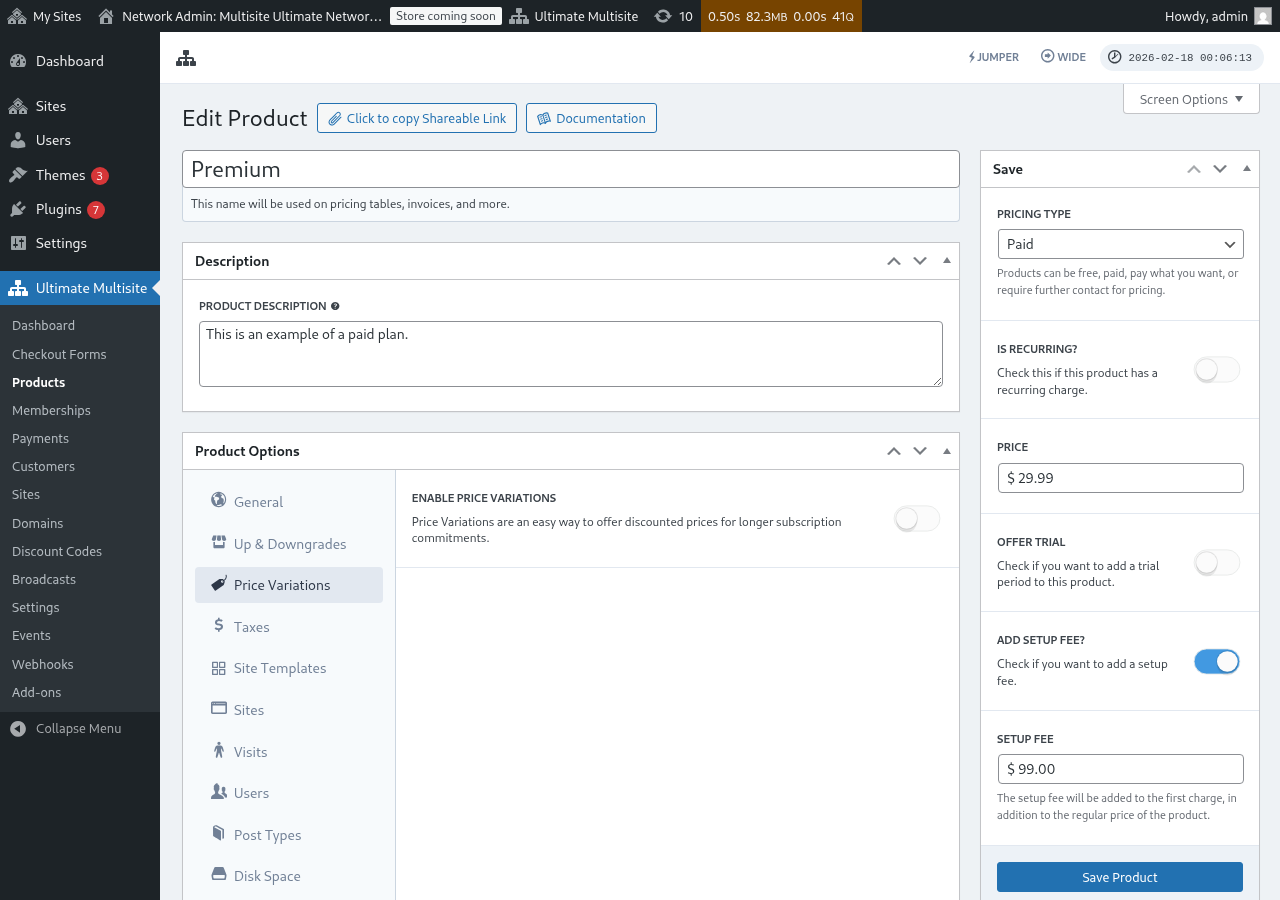
ମୂଲ୍ୟ বৈচিত্র্য ସ୍ଥାପନ କରିବା ପାଇଁ, Enable Price Variations togglenକୁ ଅକ୍ଟିଭ୍ (active) କରନ୍ତୁ ଏବଂ Add new Price Variation ବଟନ୍କୁ କ୍ଲିକ୍ କରନ୍ତୁ।
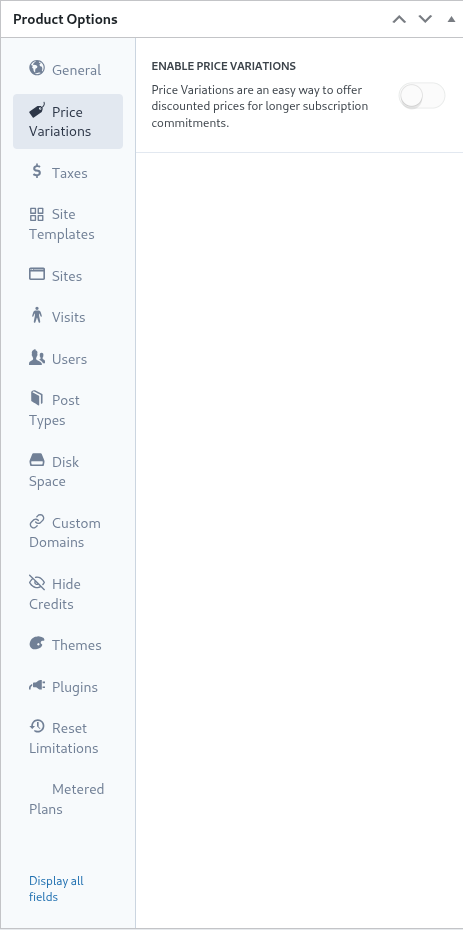
ଏକ বৈচিত্র্য ପ୍ରବେଶ କରିବା ପାଇଁ, ଆପଣ ବିଭାଗ (duration), ଅବଧି (period), ଏବଂ ସେହି বৈচিত্র୍ୟର ମୂଲ୍ୟ ସେଟ୍ କରିପାରିବେ। ଅଧିକ বৈচিত্র্য ବାଛିବା ପାଇଁ ଆପଣ ଫର୍ମକୁ ପୁଣିଥରେ କ୍ଲିକ୍ କରିପାରିବେ।
ଉଦାହରଣ ସ୍ୱରୂପ, ଯଦି ଆପଣଙ୍କ ମୂଳ ଉତ୍ପାଦର ମାସିକ ମୂଲ୍ୟ $29.99 ଅଛି, ତେବେ ଆପଣ ଏହା ଯୋଗ କରିପାରିବେ:
- ୩ ମାସରେ $79.99 (ମାସିକ ମୂଲ୍ୟଠାରୁ ଛୋଟ କମିଶନ)
- ୧ ବର୍ଷରେ $249.99 (ବର୍ଷ ପାଇଁ ପ୍ରତିବଦ୍ଧତା ପାଇଁ ଏକ ବଡ଼ କମିଶନ)
ମାତ୍ର ମୂଲ୍ୟ বৈচিত্র্য ଆଉ ଫ୍ରଣ୍ଟଏଣ୍ଡ ଚେକ୍ଆଉଟରେ ଏକ togglen ବା ସ୍ୱିଚ୍ (switch) ଯୋଗ କରିବାର କଥା ନୁହେଁ। ଗ୍ରାହକମାନଙ୍କୁ ବିଲିଂ ପରିସର ମଧ୍ୟରେ ପରିବର୍ତ୍ତନ କରିବାକୁ ଦେବା ପାଇଁ (ଯେପରି ମାସିକ / ବାରवार्षिक), ଆପଣ ଆପଣଙ୍କ ଚେକ୍ଆଉଟ୍ ଫର୍ମରେ ଏକ Period Selection field ଯୋଗ କରିବା ଆବଶ୍ୟକ। ବିସ୍ତୃତ ନିର୍ଦ୍ଦେଶ ପାଇଁ Checkout Forms: Adding a Period Selection Toggle ଦେଖନ୍ତୁ।
ଟାକ୍ସ (Taxes)
Taxes tabଟି Ultimate Multisite > Settings > Taxes ରେ ନିର୍ଦ୍ଧାରିତ ଟାକ୍ସ ସେଟିଙ୍ଗများနှင့် ମିଳିତ, ଏବଂ ଅଧିକ ବିଶେଷ ଭାବରେ ବ୍ୟବହୃତ ଟାକ୍ସ ହାର (tax rates) ସହିତ ସମ୍ପର୍କ ରଖେ। ଟାକ୍ସ ଅନ୍ୟ କରିବା ଏବଂ ପ୍ରଯୁଜ୍ୟ ଟାକ୍ସ ହାର ନିର୍ଦ୍ଧାରଣ କରିବା ପାଇଁ ଦୟାକରି Ultimate Multisite: Settings ରେ ଥିବା డాక్యୁମେଣ୍ଟेशनକୁ ଦେଖନ୍ତୁ।
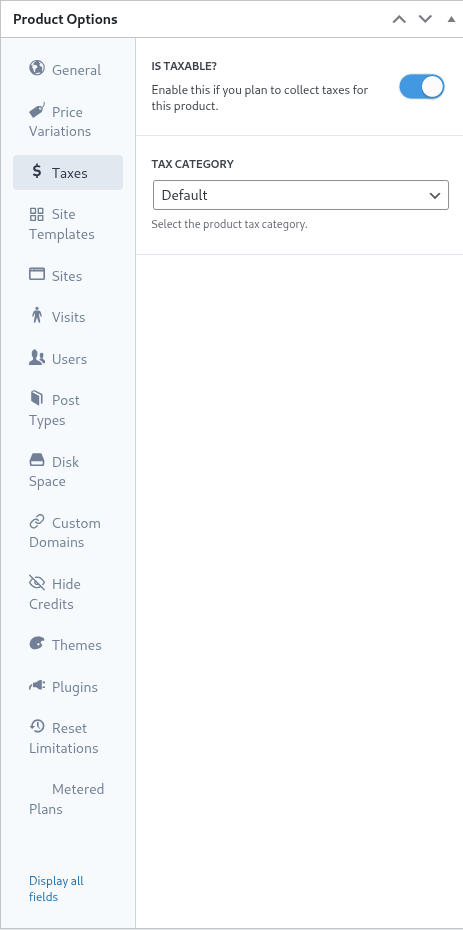
ପୂର୍ବ ଉଦାହରଣରେ, ଆମେ କ୍ୟାଲେଫୋନିଆ (യു naites of America) ର ଗ୍ରାହକମାନଙ୍କ ପାଇଁ 7.25% ଲୋକୀୟ ਟੈକ୍ସ ହାର ବାଛିଥିଲୁ।
ଯଦି Ultimate Multisite > Settings > Manage Tax Rates ରେ ਟੈକ୍ସ ହାର ସ୍ଥିର କରାଯାଏ, ତେବେ ଏହା ପ୍ରଡକ୍ଟ ସ୍ତରରେ ମଧ୍ୟ ବାଛିବାକୁ ମିଳିଥାଏ।
କୌଣସି ପ୍ରଡକ୍ଟକୁ ਟੈକ୍ସିବଲ (taxable item) ବୋଲି ଦର୍ଶାଇବା ପାଇଁ, Is Taxable togglenକୁ ակଟିଭ୍ କରନ୍ତୁ ଏବଂ Tax Category dropdown ରୁ ଆପଣଙ୍କୁ ଆବଶ୍ୟକ ହେଉଥିବା ਟੈକ୍ସ ହାର ବାଛିပါ။
ସାଇଟ୍ ଟେମ୍ପଲେଟ୍ (Site Templates)
ମୂଳତଃ, ସାଇଟ୍ ଟେମ୍ପଲେଟ୍ଗୁଡ଼ିକ ହେଉଛି ପୂର୍ବରୁ ପ୍ରସ୍ତୁତ WordPress ୱେବସାଇଟ୍ ଯାହାକୁ ଆପଣଙ୍କ ସబ్ସକ୍ରିପ୍ସନ୍ ଆରମ୍ଭରେ ଗ୍ରାହକଙ୍କ ସାଇଟ୍ରେ କ୍ଲୋନ (cloned) କରି ଦିଆଯାଏ।
నెట్ୱାର୍କ ୍ୟାଡମିନିଷ୍ଟ୍ରେଟର ଏହି ଟେମ୍ପଲେଟ୍ ସାଇଟ୍କୁ ଏକ ନିୟମିତ WordPress ସାଇଟ୍ ଭାବରେ ସୁସଂଗଠିତ କରନ୍ତି, ଯେଉଁଥିରେ ଆକ୍ଟିଭ୍ ଏବଂ ସଂଗଠିତ থିମ୍ (themes), ଉପଗ୍ରହଣ (plugins) ଏବଂ ବିଷୟବସ୍ତୁ (content) ରହିଥାଏ। ଟେମ୍ପଲେଟ୍ ସାଇଟ୍କୁ ଗ୍ରାହକଙ୍କ ପାଖରେ ଅଦ୍ଭୁତି ଭାବରେ କ୍ଲୋନ କରାଯାଏ।
ଏହି ଟ୍ୟାବ୍ ମାଧ୍ୟମରେ, నెట్ୱାର୍କ ୍ୟାଡମିନିଷ୍ଟ୍ରେଟର ନୂଆ ସబ్ସକ୍ରିପ୍ସନ୍ ପାଇଁ ସାଇଟ୍ ଟେମ୍ପଲେଟ୍ଗୁଡ଼ିକର ଆଚରଣ (behavior) ବାଛିପାରନ୍ତି। ଏହି ପ୍ଲାନ ପାଇଁ ସାଇଟ୍ ଟେମ୍ପଲେଟ୍ଗୁଡ଼ିକୁ ବ୍ୟବହାର କରିବା ପାଇଁ, Allow Site Templates togglenକୁ ակଟିଭ୍ ଅବସ୍ଥାରେ ରଖନ୍ତୁ।
ଯେତେବେଳେ Allow Site Templates ବ୍ଲକ କରାଯାଏ, ସେହି ପ୍ଲାନର ଗ୍ରାହକମାନେ ଟେମ୍ପଲେଟ୍ ବାଛିପାରିବେ ନାହିଁ, ଯଦି ବି ଚେକ୍ଆଉట్ ଫର୍ମ (checkout form), ଶେୟରେବଲ୍ ଲିଙ୍କ୍ (shareable link) କିମ୍ବା URL ପାରାମିଟର ଅନ୍ୟ କୌଣସି ସାଇଟ୍କୁ ବ୍ୟବହାର କରି ଟେମ୍ପଲେଟ୍ଗୁଡ଼ିକ ମିଳିପାରିବ। Ultimate Multisite ବର୍ତ୍ତମାନ ଆବଶ୍ୟକତା ପୂରଣ କରିବା ପାଇଁ, ଆବହତ ପ୍ରବେଶ ବିନ୍ଦୁ (entry points) ମଧ୍ୟରେ ଏକ ଫାଲબેକ ଚେନ୍ (fallback chain) ଦ୍ୱାରା ଏହି ସୀମାକୁ ବଜାୟ ରଖିଛି: ପ୍ରଥମେ ପ୍ଲାନ ସେଟିଙ୍ଗ୍ ଯାଞ୍ଚ କରାଯାଏ, ତା'ପରେ ଚେକ୍ଆଉట్-ଫର୍ମ ଟେମ୍ପଲେଟ୍ ସେଟିଙ୍ଗ୍, ଏବଂ ଶେଷରେ ପୂର୍ବରୁ ବାଛିଥିବା କିମ୍ବା URL ଦ୍ୱାରା ପ୍ରଦାନ କରାଯାଇଥିବା ଟେମ୍ପଲେଟ୍। ଏହା ପ୍ଲାନର ସୀମାକୁ ସଠିକ୍ ଭାବରେ ରଖିଥାଏ ଏବଂ ଯେଉଁ ପ୍ରଡକ୍ଟଗୁଡ଼ିକ ତାହା ଦେବା ଆବଶ୍ୟକ ନୁହେଁ, ସେଥିପାଇଁ ଟେମ୍ପଲେଟ୍ ମଧ୍ୟ ଦେଖାଯିବାରୁ ରୋକିଥାଏ।
site template selection mode ସబ్ସକ୍ରିପ୍ସନ୍ ପ୍ରକ୍ରିୟାରେ ସାଇଟ୍ ଟେମ୍ପଲେଟ୍ଗୁଡ଼ିକର ଆଚରଣ ବାଛିବା ପାଇଁ ନିର୍ଦ୍ଧାରଣ କରେ।
D Default সেটিংসটি চেকআউট ফর্মের ধাপগুলি অনুসরণ করে। যদি নেটওয়ার্ক অ্যাডমিনিস্ট্রেটর চেকআউট প্রক্রিয়ায় একটি টেমপ্লেট নির্বাচন ধাপ সংজ্ঞায়িত করে এবং সেই ধাপে টেমপ্লেট দিয়ে সংজ্ঞায়িত করা থাকে, তবে এই সেটিংটি চেকআউট ধাপের নির্দেশাবলীকে সম্মান করবে।
A Assign Site Template নির্দিষ্ট সাইট টেমপ্লেট নির্বাচন করতে বাধ্য করে। এর ফলে চেকআউট প্রক্রিয়ার যেকোনো টেমপ্লেট নির্বাচনের ধাপ মুছে ফেলা হয়।
সবশেষে, C Choose Available Site Templates চেকআউট ধাপে নির্দিষ্ট করা টেমপ্লেটগুলিকে এই সেটিংসে নির্বাচিত টেমপ্লেট দিয়ে ওভাররাইড করে। গ্রাহকের পছন্দকে সাহায্য করার জন্য একটি পূর্ব-নির্বাচিত টেমপ্লেটও সংজ্ঞায়িত করা যেতে পারে।
পরিশেষে, যদি নেটওয়ার্ক অ্যাডমিনিস্ট্রেটর চান যে চেকআউট ধাপে টেমপ্লেট নির্বাচন হোক, তবে ' default ' সেটিংটি যথেষ্ট হবে। বিকল্পভাবে, টেমপ্লেট নির্বাচন বন্ধ করতে এবং নির্বাচনের দায়িত্ব প্ল্যান সেটিংসের উপর অর্পণ করতে ' assign new template ' বা ' choose available site templates ' অপশনগুলি দরকারী হতে পারে।
সাইটসমূহ (Sites)
Sites ট্যাবটি Ultimate Multisite-এর সীমাবদ্ধতা কার্যকারিতার অংশ।
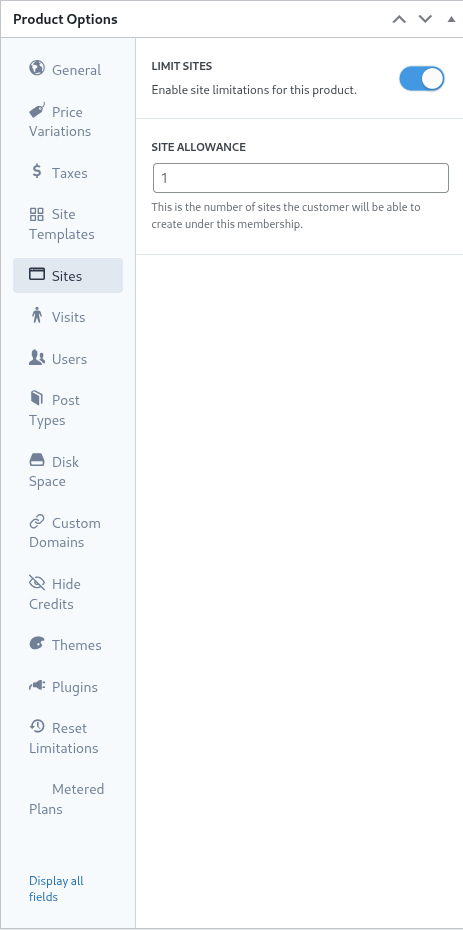
এই সেটিংটি নির্ধারণ করে যে গ্রাহক তাদের সদস্যতার অধীনে সর্বোচ্চ কতগুলি সাইট তৈরি করতে পারবেন।
সীমাবদ্ধতা সক্ষম করতে, limit sites টগলটিকে সক্রিয় অবস্থায় সেট করুন এবং site allowance ফিল্ডে সর্বোচ্চ সাইটের সংখ্যা নির্দিষ্ট করুন।
ভিজিট (Visits)
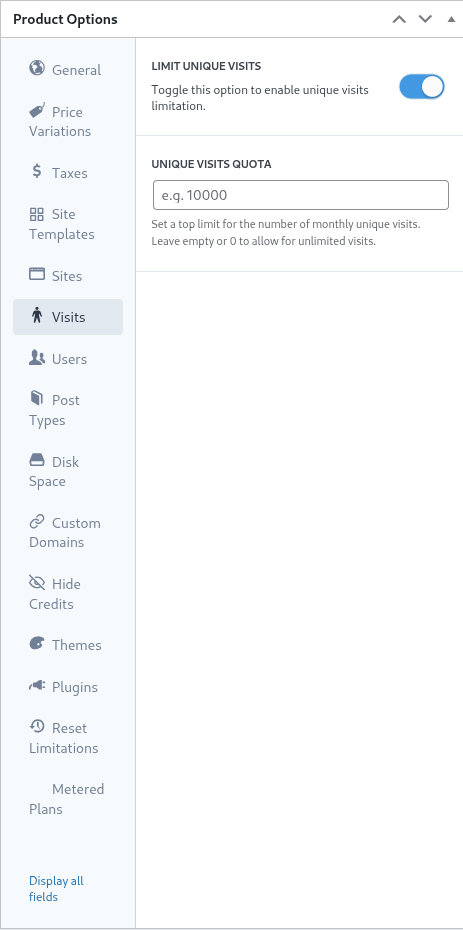
Visits ট্যাবটি Ultimate Multisite-এর সীমাবদ্ধতা ব্যবস্থার আরও একটি অংশ। এই সেটিংটি গ্রাহকের সাইটে অনন্য ভিজিটরদের গণনা এবং পরবর্তী থ্রটলিং (throttling) করার অনুমতি দেয়।
ମାର୍କେଟିଂ ଦୃଷ୍ଟିକୋଣରୁ ନେଟୱାର୍କ ଅଡମିନିଷ୍ଟ୍ରେଟର୍ମାନେ ଏହି ସେଟିଙ୍ଗକୁ ବ୍ୟବହାର କରି କ୍ଲାଇଣ୍ଟମାନଙ୍କୁ ସେବା ଅପ୍ଲେନ୍ ଅପଗ୍ରେଡ୍ କରିବାକୁ ପ୍ରୋତ୍ସାହିତ କରିପାରନ୍ତି ଯେତେବେଳେ ମୀନିମା (limits) ପୂରଣ ହୋଇଯାଏ। ଏହି ସେଟିଙ୍ଗ ନେଟୱାର୍କ ଅଡମିନିଷ୍ଟ୍ରେଟର୍କୁ ସାଇଟମାନଙ୍କ ଉପରେ ଅତ୍ୟଧିକ ଟ୍ରାଫିକକୁ କମ୍ କରିବା ଏବଂ ବ୍ୟବସ୍ଥାର ସମ୍ପର୍କକୁ ରକ୍ଷା କରିବାରେ ମଧ୍ୟ ସାହାଯ୍ୟ କରିପାରିବ।
ଏହି ବିଶେଷ ଫିଚରେ ବ୍ୟବହାର କରିବା ପାଇଁ, limit unique visits togglenକୁ ଏହାର ଆକ୍ଟିଭ୍ (active) ଅବସ୍ଥାରେ ରଖନ୍ତୁ ଏବଂ unique visits quota କ୍ଷେତ୍ରରେ ମାксиମଲ୍ ଉପଯୁକ୍ତ ବିଶେଷ ବ୍ୟବସାୟୀଙ୍କ ସଂଖ୍ୟା ନିର୍ଦ୍ଧାରଣ କରନ୍ତୁ।
ଏହି ମୀନିମା ପୂରା ହୋଇଗଲେ, Ultimate Multisite କ୍ଲାଇଣ୍ଟର ସାଇଟକୁ ସେବା କରିବା ବନ୍ଦ କରିଦେବ ଏବଂ ମୀନିମା ଅତିକ୍ରମ ହୋଇଛି ବୋଲି ଜଣାଇବା ପରି ବାର୍ତ୍ତା ଦେବା ପରିବର୍ତ୍ତେ।
ୟୁଜର୍ସ (Users)
Ultimate Multisite ର 'Users' ସୀମା ନେଟୱାର୍କ ଅଡମିନିଷ୍ଟ୍ରେଟର୍କୁ କେଉଁ ସଂଖ୍ୟକ ୟୁଜର୍ ଏବଂ ଭୂମିକା (roles) ପାଇଁ ସୃଷ୍ଟି ଓ ମୁକ୍ତ କରିବାକୁ ସୀମା ବတ် ମାରିବାକୁ ଅନୁମତି ଦିଏ।
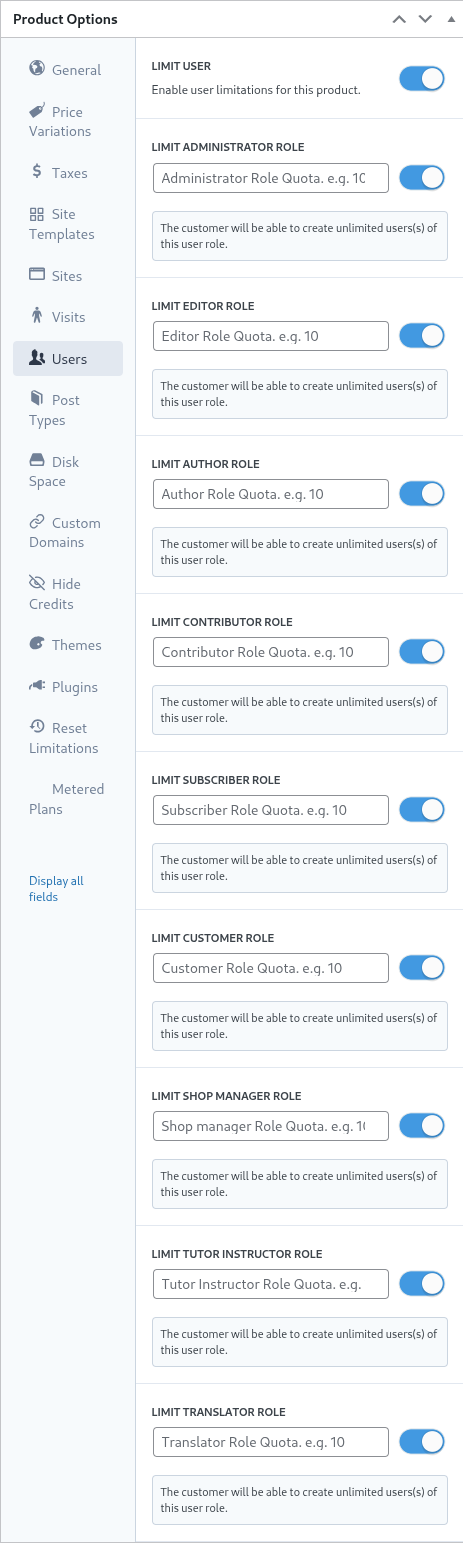
ସୀମା ବୈଶିଷ୍ଟ୍ୟକୁ ସକ୍ରିୟ କରିବା ପାଇଁ, ଏହାକୁ ଡାଇଗ୍ରାମରେ ညာဘက်କୁ ଖସିଦେଇ limit user togglenକୁ ଆକ୍ଟିଭ୍ ଅବସ୍ଥାରେ ରଖନ୍ତୁ।
ପରବର୍ତ୍ତୀ ସେହି ପ୍ରତିଟି ଭୂମିକା ପାଇଁ ଯାହାକୁ ସୀମା ଦେବାକୁ ଚାହୁଁଛନ୍ତି, ତା' ପାଖରେ ଥିବା togglenକୁ ଆକ୍ଟିଭ୍ ଅବସ୍ଥାରେ ରଖନ୍ତୁ ଏବଂ ଉପଯୁକ୍ତ କ୍ଷେତ୍ରରେ ମାксиମଲ୍ ସୀମା ନିର୍ଦ୍ଧାରଣ କରନ୍ତୁ।
ପୋଷ୍ଟ ଟାଇପ୍ସ (Post Types)
Post Types tab ଦ୍ୱାରା ନେଟୱାର୍କ ଅଡମିନିଷ୍ଟ୍ରେଟର୍କୁ WordPress ମଧ୍ୟରେ ଥିବା ବିଭିନ୍ନ ପ୍ରକାରର post types ଉପରେ ବିସ୍ତୃତ ସୀମା ବတ် ମାରିବାର ଅନୁମତି ଦିଏ।
WordPress ର ଗଠନ କାରଣରୁ, posts ଏବଂ post types ତାହାର ମୂଳ କାର୍ଯ୍ୟକାରିତା ପାଇଁ ଏକ ଗୁରୁତ୍ୱପୂର୍ଣ୍ଣ ଅଂଶ, ଏବଂ ସେଥିପରି Ultimate Multisite ର ସୀମା ବ୍ୟବସ୍ଥା ନେଟୱାର୍କ ଅଡମିନିଷ୍ଟ୍ରେଟର୍କୁ ସୀମା ସ୍ଥାପନ କରିବା ଏବଂ ବଜାୟ ରଖିବାରେ ସାହାଯ୍ୟ କରିବା ପାଇଁ ଡିଜାଇନ୍ କରାଯାଇଛି।
ଏହି ସୀମା ବ୍ୟବସ୍ଥାକୁ ସକ୍ରିୟ କରିବା ପାଇଁ, ଏହାକୁ ଡାଇଗ୍ରାମରେ ညာဘက်କୁ ଖସିଦେଇ limit post types togglenକୁ ଆକ୍ଟିଭ୍ ଅବସ୍ଥାରେ ରଖନ୍ତୁ।
ಪ್ರತಿಯೊಂದು post type ಅನ್ನು ಮಿತಿಗೊಳಿಸಲು, ಅದನ್ನು ಬಲಕ್ಕೆ ಸ್ಲೈಡ್ ಮಾಡಿ ಆನ್ ಮಾಡಬೇಕು ಮತ್ತು ಸೂಕ್ತ ಫೀಲ್ಡ್ನಲ್ಲಿ ಗರಿಷ್ಠ ಮೇಲಿನ ಮಿತಿಯನ್ನು ನಿರ್ದಿಷ್ಟಪಡಿಸಬೇಕು.
disk space (ดิสก์ ಸ್ಥಳ)
Disk Space ಟ್ಯಾಬ್ವು ನೆಟ್ವರ್ಕ್ ადಮಿನಿಸ್ಟ್ರೇಷನ್ಗೆ ಗ್ರಾಹಕರು ಬಳಸುವ ಜಾಗವನ್ನು ಮಿತಿಗೊಳಿಸಲು ಅನುಮತಿಸುತ್ತದೆ.
ಸಾಮಾನ್ಯವಾಗಿ, ಒಂದು WordPress multisite ನಲ್ಲಿ ಕೋರ್ ಫೈಲ್ಗಳು ಎಲ್ಲಾ sitelerine ಹಂಚಿಕೊಳ್ಳುತ್ತವೆ ಮತ್ತು media ಫೈಲ್ಗಳು ಹಾಗೂ ಅಪ್ಲೋಡ್ಗಳಿಗಾಗಿ ರಚಿಸಲಾದ ಪ್ರತ್ಯೇಕ ಡೈರೆಕ್ಟರಿಗಳಿಗೆ ಈ ಸೆಟ್ಟಿಂಗ್ಗಳು ಮತ್ತು ಮಿತಿಗಳು ಅನ್ವಯಿಸುತ್ತವೆ.
disk usage ಮಿತಿಯನ್ನು ಸಕ್ರಿಯಗೊಳಿಸಲು, limit disk size per site ಟಾgle ಅನ್ನು ಬಲಕ್ಕೆ ಸ್ಲೈಡ್ ಮಾಡಿ ಅದರ ಆಕ್ಟಿವ್ ಸ್ಥಿತಿಗೆ ಇರಿಸಿ.
ನಂತರ, disk space allowance ಫೀಲ್ಡ್ನಲ್ಲಿ ಮೆಗಾಬೈಟ್ನಲ್ಲಿ ಗರಿಷ್ಠ ಮೇಲಿನ ಮಿತಿಯನ್ನು ನಿರ್ದಿಷ್ಟಪಡಿಸಿ.
custom domain (ಕಸ್ಟಮ್ ಡೊಮೇನ್)
ಈ ಆಯ್ಕೆಯನ್ನು ಟಾgle ಮಾಡುವ ಮೂಲಕ ನೀವು ಈ ಪ್ಲಾನ್ನಲ್ಲಿ ಕಸ್ಟಮ್ ಡೊಮೇನ್ಗಳನ್ನು ನಿರ್ದಿಷ್ಟವಾಗಿ ಅನುಮತಿಸಬಹುದು.
themes (ಥೀಮ್ಗಳು)
ಉತ್ಪನ್ನ ಆಯ್ಕೆಗಳಲ್ಲಿರುವ Themes ಟ್ಯಾಬ್ನಿಂದ ನೆಟ್ವರ್ಕ್ ადಮಿನಿಸ್ಟ್ರೇಷನ್ ಥೀಮ್ಗಳನ್ನು ಗ್ರಾಹಕರಿಗೆ ಆಯ್ಕೆಗಾಗಿ ಲಭ್ಯವಾಗುವಂತೆ ಮಾಡಬಹುದು ಮತ್ತು ಆ ಥೀಮ್ನ ಸ್ಥಿತಿಯನ್ನು ಐಚ್ಛಿಕವಾಗಿ ಬಲಪಡಿಸಬಹುದು.

ಗಮನಿಸಿ: ಥೀಮ್ಗಳನ್ನು ಗ್ರಾಹಕರಿಗೆ ಲಭ್ಯವಾಗಲು ಅವುಗಳನ್ನು ನೆಟ್ವರ್ಕ್ ადಮಿನಿಸ್ಟ್ರೇಷನ್ ಮೂಲಕ ಆನ್ ಮಾಡಿರಬೇಕು.
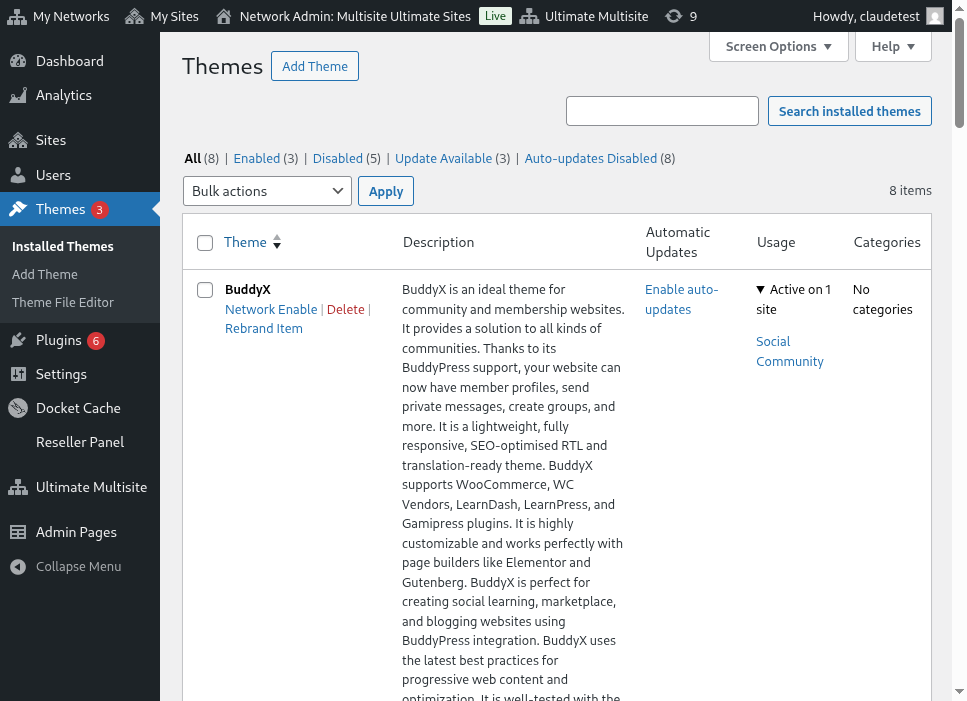
visibility ಆಯ್ಕೆಯು, ತಮ್ಮ sitೆಯ Appearance > Themes ಟ್ಯಾಬ್ ಅನ್ನು ನೋಡುವಾಗ ಈ ಥೀಮ್ ಗ್ರಾಹಕರಿಗೆ ಗೋಚರಿಸುತ್ತದೆಯೇ ಇಲ್ಲವೇ ಎಂಬುದನ್ನು ನಿರ್ಧರಿಸುತ್ತದೆ. ಈ ಆಯ್ಕೆಯನ್ನು Hidden ಗೆ ಹೊಂದಿಸಿದರೆ, ಆ ಥೀಮ್ ಅನ್ನು ದೃಷ್ಟಿಯಿಂದ ತೆಗೆದುಹಾಕಿ ಮತ್ತು ಆರಿಸಲು ಹಾಗೂ ಸಕ್ರಿಯಗೊಳಿಸಲು ಸಾಧ್ಯತೆಯನ್ನು ಮಿತಿಗೊಳಿಸಲಾಗುತ್ತದೆ.
behavior ಆಯ್ಕೆಯು, ಗ್ರಾಹಕರ sitೆಯನ್ನು ರಚಿಸಿದಾಗ ಥೀಮ್ನ ಸ್ಥಿತಿಯನ್ನು ನೆಟ್ವರ್ಕ್ ადಮಿನಿಸ್ಟ್ರೇಷನ್ ವ್ಯಾಖ್ಯಾನಿಸಲು ಅನುವು ಮಾಡಿಕೊಡುತ್ತದೆ.
উপলব্ধ (Available) অবস্থায় থিমটি গ্রাহকের জন্য স্ব-সক্রিয় করার সুযোগ দেয়। অন্যদিকে, অপ্রতিলিপিযোগ্য (Not Available) অবস্থায় গ্রাহকের থিম সক্রিয় করার ক্ষমতা সরিয়ে দেওয়া হয়। সবশেষে, বাধ্যতামূলক সক্রিয় করুন (Force Activate) অপশনটি সাইট তৈরির সময় থিমটিকে নির্বাচন এবং সক্রিয় করে দেয়, ফলে এটি ডিফল্ট হয়ে যায়।
প্লাগইনসমূহ (Plugins)
থিম ট্যাবটির মতোই, Ultimate Multisite নেটওয়ার্ক অ্যাডমিনিস্ট্রেটরদের নতুন সাইট তৈরির সময় গ্রাহকদের জন্য প্লাগইনগুলির দৃশ্যমানতা (visibility) এবং তাদের অবস্থা নির্ধারণ করতে সাহায্য করে।

দৃশ্যমানতা (visibility) ড্রপডাউন মেনু ব্যবহার করে, আপনি প্লাগইনটিকে গ্রাহকের সাইটে Plugins মেনুর অপশন থেকে দেখা যাবে বা লুকানো থাকবে তা নিয়ন্ত্রণ করতে পারেন।
নেটওয়ার্ক অ্যাডমিনিস্ট্রেটররা আচরণ (behavior) ড্রপডাউনের অপশনগুলো ব্যবহার করে প্লাগইনগুলির আচরণ আরও পরিবর্তন করতে পারেন।
ডিফল্ট (Default) নির্বাচনটি গ্রাহক যে সাইট টেমপ্লেটটি বেছে নেবেন, সেই টেমপ্লেটে সংজ্ঞায়িত প্লাগইন অবস্থাটিকে সম্মান করে। অর্থাৎ, টেমপ্লেট ক্লোন করা হলে গ্রাহকের সাইটে সক্রিয় থাকা প্লাগইনগুলোও সক্রিয় থাকবে।
বাধ্যতামূলক সক্রিয় করুন (Force Activate) সাইট তৈরির সময় প্লাগইনটিকে সক্রিয় অবস্থায় রাখে এবং এর বিপরীতে বাধ্যতামূলক নিষ্ক্রিয় করুন (Force Inactivate) সাইট তৈরির সময় প্লাগইনটিকে নিষ্ক্রিয় করে দেয়। এই উভয় পরিস্থিতিতে, গ্রাহকরা তাদের ওয়ার্ডপ্রেস প্লাগইন মেনুর মাধ্যমে ম্যানুয়ালি প্লাগইনটির অবস্থা পরিবর্তন করতে পারেন।
Force Activate & Lock সেটিংসটা অনেকটা একই কাজ করে কিন্তু কাস্টমার যেন প্লাগইন স্টেট পরিবর্তন করতে না পারে, সেটা আটকায়। তাই Force Activate এবং Lock সেটিং সেট করলে প্লাগইনটা তার অ্যাক্টিভ স্টেটে জোর করে চলে যাবে এবং কাস্টমারের পক্ষে এটাকে ডিঅ্যাক্টিভেট করা সম্ভব হবে না। একইভাবে, Force Inactivate & Lock সেটিংস প্লাগইনটাকে ইনঅ্যাক্টিভ স্টেটে বাধ্য করবে এবং ব্যবহারকারীকে প্লাগইনটি অ্যাক্টিভেট করতে দেবে না।
নেটওয়ার্ক অ্যাডমিনিস্ট্রেটররা সাইট টেমপ্লেটগুলোর সাথে এই Force Activate & Lock এবং Force Inactivate & Lock সেটিংগুলো একসাথে বিবেচনা করতে চাইতে পারেন, কারণ এগুলো সিলেক্ট করা থাকলে টেমপ্লেটের ভেতরের প্লাগইন স্টেট প্রভাবিত হতে পারে।
রিসেট সীমাবদ্ধতা (Reset Limitations)
Reset Limitations ট্যাবটি প্রোডাক্টের উপর সেট করা সমস্ত কাস্টম লিমিট রিসেট করে দেয়। সীমাবদ্ধতা রিসেট করতে reset limitations বাটনে ক্লিক করুন।
অ্যাকশন নিশ্চিত করার জন্য ডানদিকে থাকা confirm reset টগলটি অ্যাক্টিভ অবস্থায় স্লাইড করুন এবং তারপর reset limitations বাটনে ক্লিক করুন।
প্রোডাক্ট এডিট, ডুপ্লিকেট বা ডিলিট করা
বিদ্যমান প্রোডাক্টগুলো আপনি Ultimate Multisite > Products এ গিয়ে বিদ্যমান প্রোডাক্টের নামের উপর মাউস নিয়ে গেলে এডিট, ডুপ্লিকেট বা ডিলিট করতে পারবেন।
