თქვენი პირველი სააბონენტო პროდუქტის შექმნა (v2)
მნიშვნელოვანი შენიშვნა: ეს სტატია მხოლოდ Ultimate Multisite-ის ვერსია 2.x მომხმარებლებისთვისა. თუ თქვენ იყენებთ ვერსიას 1.x, _გთხოვთ, ნახოთ ეს სტატია_**.
თქვენი ქსელის დაწყებისთვის და პოტენციური მომხმარებლებისთვის სერვისების გაყიდვის დასაწყებად, თქვენ გჭირდებათ სხვადასხვა სააბონენტო ვარიანტები. როგორ შექმნით ამ პროდუქტებს? რა ტიპის პროდუქტებს შეგიძლიათ შემოგთავაზოთ? ამ სტატიაში განვიხილავთ ყველაფერს, რაც პროდუქტების შესახებ უნდა იცოდეთ.
პროდუქტის ტიპი
Ultimate Multisite-თან თქვენ შეგიძლიათ მომხმარებლებისთვის ორი კატეგორიის პროდუქტის შეთავაზება: plans (გეგმები) და add-ons (Order Bump - დამატებითი შეკვეთის ვარიანტები). Add-ons შეიძლება დაიყოს ორ ტიპად: packages (პაკეტები) და services (სერვისები). შემდეგ განვიხილავთ მათ განსხვავებებსა და სპეციფიკას.
-
Plans (გეგმები): Ultimate Multisite-ის ფუნდამენტური პროდუქტი. მომხმარებელს მხოლოდ მაშინ შეუძლია წევრობის მიღება, თუ ის გეგმასთან არის დაკავშირებული. გეგმა თქვენს მომხმარებლებს სთავაზობს ერთ ან რამდენიმე საიტს (ეს დამოკიდებულია თქვენი გეგმის კონფიგურაციაზე) იმ შეზღუდვებით, რომლებსაც თქვენ აწესებთ თქვენს პროდუქტის რედაქტირების გვერდზე.
-
Packages (პაკეტები): add-ons, რომლებიც პირდაპირ გავლენას ახდენენ Ultimate Multisite-ის გეგმების ფუნქციონალებზე. ისინი ცვლიან შეზღუდვებს ან ამატებენ ახალ რესურსებს, პლაგინებს ან თემებს თავდაპირველ გეგმას, რომელსაც მომხმარებელი ყიდულობს. მაგალითად, საბაზისო გეგმა შეიძლება დაუშვებდეს თვეში 1000 ვიზიტს, ხოლო თქვენ შეგიძლიათ შექმნათ პაკეტი, რომელიც ამ რიცხვს 10,000-მდე გააფართოებს.
-
Services (სერვისები): add-ons, რომლებიც Ultimate Multisite-ის ფუნქციონალებს არ ცვლიან. ეს არის დავალებები, რომელთა შესრულებასაც თქვენ მომხმარებლისთვის გთავაზობთ, გარდა იმისა, რაც გეგმის ყიდვისას აქვს. მაგალითად, თქვენი მომხმარებელი შეიძლება შეიძინოს გეგმა, რომელიც საშუალებას აძლევს ერთ საიტს, და ასევე გადაიხადოს დამატებითი სერვისი, რომელიც ამ საიტის დიზაინს შექმნის.
პროდუქტების მართვა
ბევრი ადამიანისთვის Ultimate Multisite-ის Products ტაბი (Ultimate Multisite > Products) შეიძლება დაუკავშირდეს ტრადიციულ ჰოსტინგ გარემოში არსებულ პაკეტებს.
Ultimate Multisite-ში Products ტაბი განსაზღვრავს კონსტრუქციასა და შეზღუდვებს, რომლებიც適用დება კონკრეტული პროდუქტის ან სერვისისათვის. ასეთი კონსტრუქციები ვრცელდება პროდუქტის/სერვისის აღწერილობაზე, ფასზე, გადასახადებზე და უფლებებზეც.
ეს განყოფილება გიხელმძღვანელებთ Ultimate Multisite-ის ამ სასიცოცხლო საფუძვლის გაგებაში.
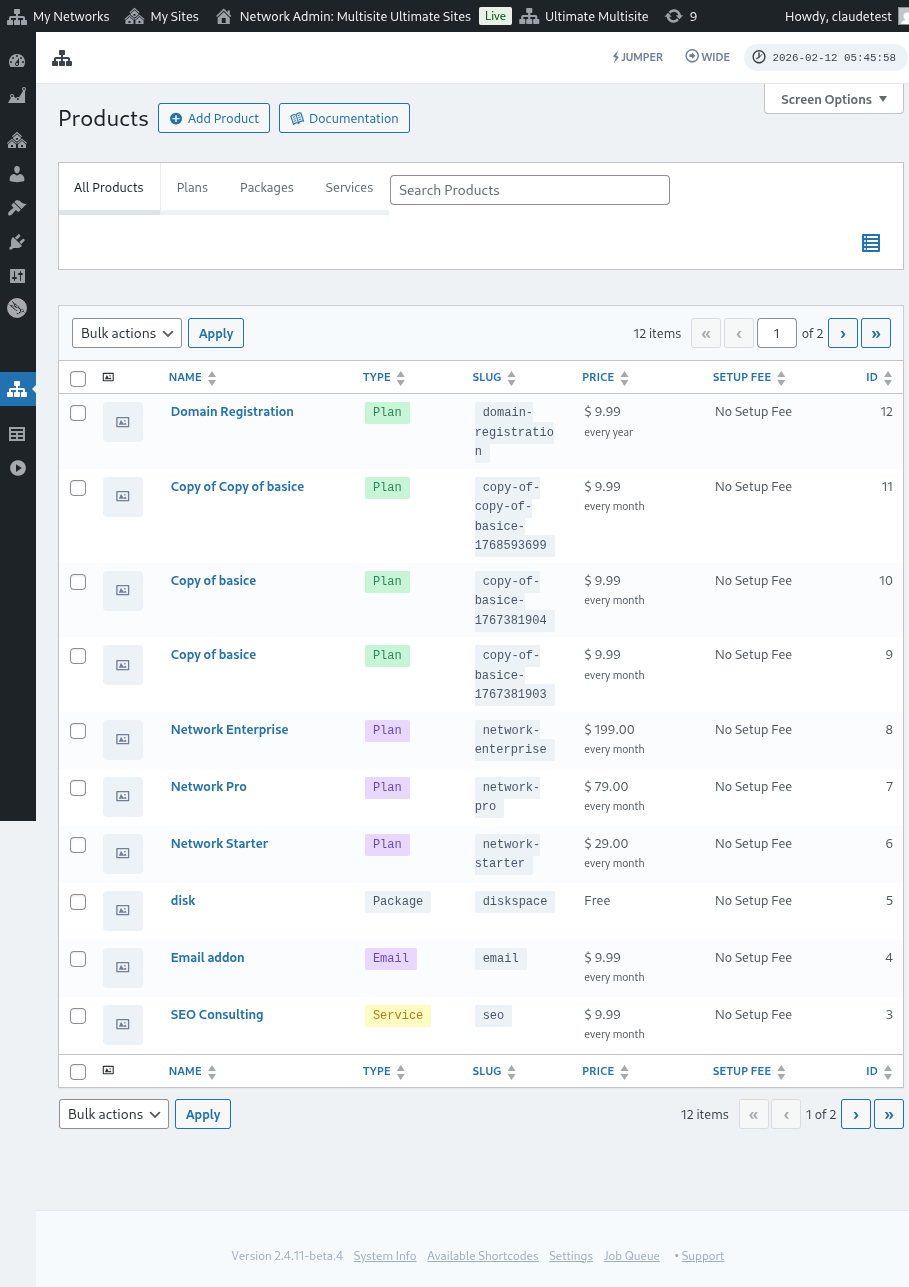
პროდუქტების დამატება
რადგანაც ახალი ელემენტის განსაზღვრის შესასწავლი გზა არის Ultimate Multisite > Products > Add Product.

ინტერფეისში ორი ძირითადი განყოფილებაა. მარცხენა მხარეს რამდენიმე ტაბი არის, რომლებიც ეხმარებიან პროდუქტის განსაზღვრაში და მარჯვენა მხარეს კი რამდენიმე სექცია არსებობს პროდუქტის საბაზისო ფასის, მისი აქტიური მდგომარეობისა და პროდუქტის სურათის დასადგენად.
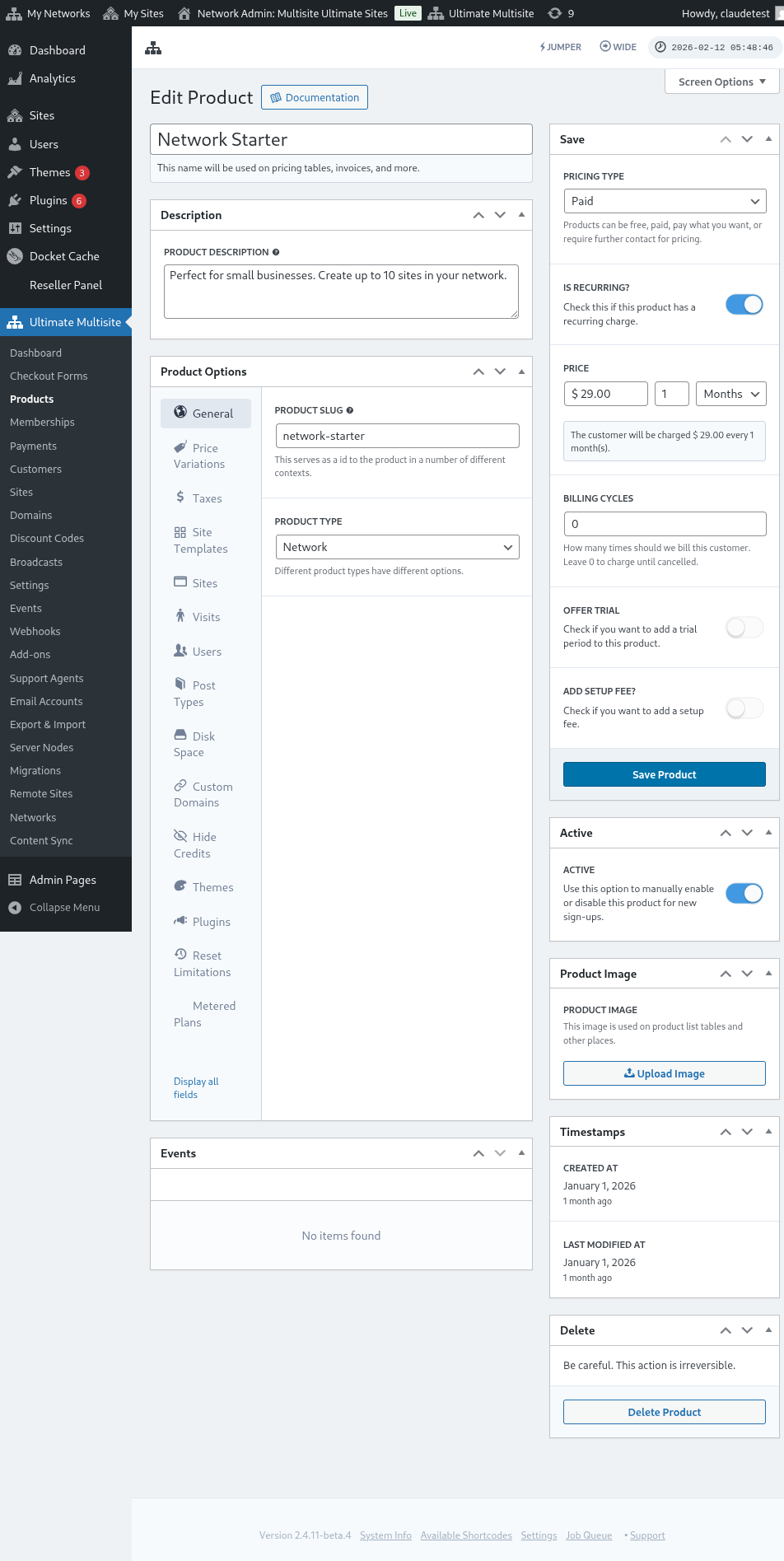
აღწერა (Description)
საბაზისო პროდუქტის ინფორმაცია შეიძლება განსაზღვროს პროდუქტის სახელისა და აღწერილობის მიწოდებით. ეს იდენტიფიკატორები გამოჩნდება იქ, სადაც საჭიროა პროდუქტის ინფორმაციის ჩვენება, მაგალითად, გეგმის და ფასების შერჩევისას, ინვოისებში, апгрейдებში და სხვა.

ფასის ტიპი (Pricing Type)
ინტერფეისის მარჯვენა მხარეს შეიძლება განსაზღვროს საბაზისო ფასი.
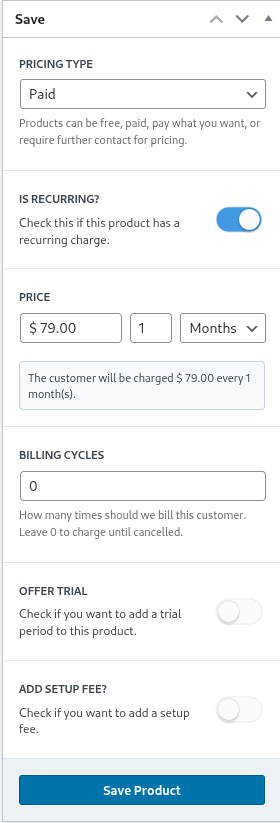
Ultimate Multisite მხარს უჭერს სამ სხვადასხვა ფასის ტიპს. paid (გადახდილი) ვარიანტი ქსელის ადმინისტრატორს მოუწოდებს ინფორმაციის მიწოდების შესახებ პროდუქტის ფასისა და გადახდის სიხშირის შესახებ.
ფასი (Pricing)
ფასის კომპონენტი განსაზღვრავს საბაზისო პროდუქტის ფასს და გადახდის ინტერვალს.
ამ შემთხვევაში, $29.99 ღირებულების მაგალითად, 1 თვის პარამეტრთან ერთად, ყოველთვიურად $29.99 გადაიხდება. ანალოგიურად, $89.97 ღირებულების და 3 თვის პარამეტრთან ერთად, ეს თანხა ყოველ კვარტალში გადაიხდება.
ბილინგის ციკლები (Billing Cycles)
ბილინგის ციკლების განყოფილებაში მითითებულია ზემოთ ნახსენები გადახდის ინტერვალის სიხშირე და ეს, როგორც წესი, კონტრაქტების ან ფიქსირებული პერიოდების გათვალისწინებით, გესმება.
მაგალითად, თუ პროდუქტის ფასი $29.99 და ინტერვალი 1 თვეა და 12 ბილინგის ციკლი გაქვთ, ეს ნიშნავს, რომ პროდუქტზე ყოველთვიურად $29.99 გადაიხდება მომდევანე 12 თვის განმავლობაში. სხვა სიტყვებით რომ ვთქვათ, ასეთი პარამეტრი ქმნის ფიქსირებულ ფასოვან პერიოდს – ყოველთვიურად $29.99-ზე 12 თვის განმავლობაში და შემდეგ გადახდა წყდება.
საცდელი პერიოდი (Trial Period)
Offer trial toggle-ის ჩართვა საშუალებას აძლევს ქსელის ადმინისტრატორს განსაზღვროს საცდელი პერიოდი პროდუქტისთვის.
საცდელი პერიოდის განმავლობაში მომხმარებლებმა თავისუფლად შეუძლიათ პროდუქტის გამოყენება და არ გადაიხდიან, სანამ საცდელი პერიოდი არ დასრულდება.
ინსტალაციის საფასური (Setup Fee)
შეგიძლიათ თქვენს გეგმას ასევე დაუკავშიროთ ინსტალაციის საფასური.
ეს ნიშნავს, რომ თქვენი კლიენტი პირველ გადახდაზე (პლანის ფასის გარდა) დამატებით თანხას გადაიხდის იმ საფასურისთვის, რომელიც თქვენ განსაზღვრეთ ამ განყოფილებაში.
აქტიური (Active)
აქტიური toggle-ით ეფექტურად განსაზღვრავთ, ხელმისაწვდომია თუ არა პროდუქტი მომხმარებლებისთვის ახალი რეგისტრაციებისთვის.

თუ ამ პლანზე არსებული მომხმარებლები არიან, ტოглის გამორთვის (disabled) მდგომარეობაში გადატანა ფაქტობრივად გულისხმობს პლანის გაუქმებას მომავალი დარეგისტრირებებისგან. პლანზე არსებულ მომხმარებლებს გაგრძელდება დანაზოგება მანამ, სანამ ისინი ახალ პლანზე არ გადავა ან პლანტიდან არ მოიხსნილი იქნება.
პროდუქტის სურათი
Upload Image ღილაკმა საშუალებას აძლევს ქსელის ადმინისტრატორს გამოიყენოს მედია ბიბლიოთეკა პროდუქტის სურათის შერჩევისა და ატვირთვისთვის.

წაშლა
Delete Product ღილაკმა სისტემიდან წაშლის პროდუქტი. ის ჩნდება მხოლოდ მაშინ, როდესაც პროდუქტი გამოქვეყნებულია.

სხვა წაშლისგან განსხვავებით, პროდუქტი არ გადადის რაიმე "კალასტრი" (trash) მდგომარეობაში. ამიტომ, წაშლის შემდეგ ეს ქმედება უკან აღარ შეიძლება.
პროდუქტის ვარიანტები
ბაზის დონის პროდუქტის ინფორმაციის განსაზღვრის შემდეგ, პროდუქტის ვარიანტები ეხმარება ქსელის ადმინისტრატორს პროდუქტის სპეციფიკური ატრიბუტების დამატებით განსაზღვრაში.
ზოგადი (General)
General ტაბი განსაზღვრავს პროდუქტის ზოგად ატრიბუტებს, რომლებიც არ ვრცელდება სხვა პროდუქტის სპეციფიკურ ტაბებზე.
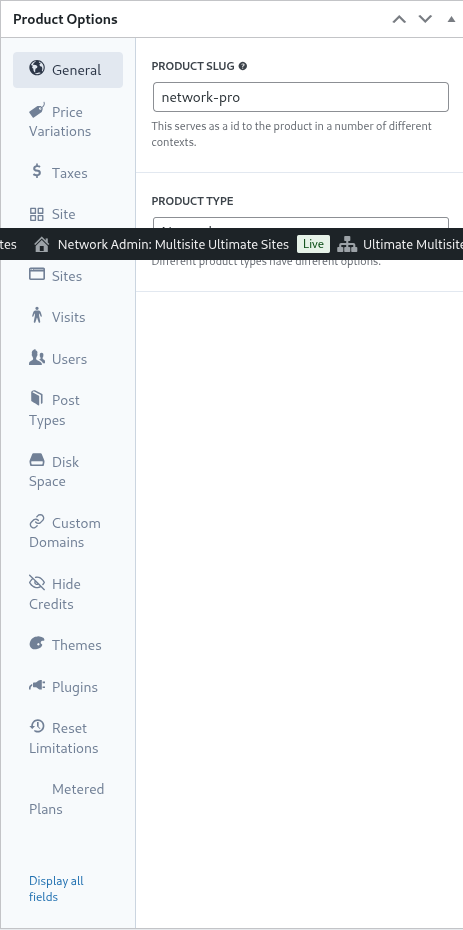
ავტომატურად გასაგები product slug განსაზღვრავს იმ სლუგს, რომლითაც პროდუქტი იდენტიფიცირდება URL-ებში და Ultimate Multisite-ის სხვა ნაწილებში.
Ultimate Multisite მხარს უჭერს რამდენიმე პროდუქტის ტიპს: Plan (პლანი), Package (პაკეტი) და Service (სერვისი). Product Options ტაბები დინამიურად იცვლება იმის მიხედვით, თუ რა ტიპის პროდუქტია მითითებული.
Customer Role განსაზღვრავს როლს, რომელიც მომხმარებელს ენიჭება საიტის შექმნისას. ტიპიურად, უმეტეს ქსელის ადმინისტრატორებისთვის ეს იქნება Ultimate Multisite-ის ნაგულისხმევი (default) ან Administrator. Ultimate Multisite-ის ნაგულისხმევი როლი შეიძლება დადგეს Ultimate Multisite > Settings > Login & Registration-ში.
Ապացույց և իջեցում (Up & Downgrades)
Այս ներդիրը սահմանում է այն թարմացման ու իջեցման ուղիները, որոնք հասանելի են գործող օգտվողի համար իր համապատասխան մակարդակի (tier) շրջանակներում։
Այս հասկանալու համար դիտարկեք օրինակ, երբ մասնագիտացված Ultimate Multisite տեղադրումը ուսումնական կառավարման լուծումներ է մատուցում իր գործընկերներին։ Այս երեք պլանները (Basic, Plus և Premium) սահմանվում են, և յուրաքանչյուր պլանի համար ակտիվացվում են հատուկ plugin-եր (մեկ այլ բաժնում տեղադրելու կոդերը դրանք ակտիվացնելու մասին)։
Եթե Ultimate Multisite տեղադրումը նաև ծառայում է բիզնես կայքեր կամ e-commerce կայքեր, այս պլանները կարող են պահանջել տարբեր plugin-ներ տեղադրելու և ակտիվացնելու։
Այս չափով, անցումը eLearning գործողներից e-commerce պլանների կողմը թույլատրելը անցանկալի է և խնդիրներ առաջացնելու պատճառ կարող է լինել, քանի որ այդ պլանները, գնանշումները և սահմանափակումները հարմար չեն համապատասխան։
Հետևաբար, օգտվողի ուղին սահմանելու և incident-ներ կանխելու համար ցանցային ադմինիստրատորը կարող է սահմանել պլանային խումբ (plan group) և այդ խմբի ներսում նշել այն պլանները, որոնց վրա օգտվողը կարող է անցնել։
Պլանային խումբ սահմանելու համար սահմանեք համատեղելի պլանները plan group ցուցակում։ product order-ը որոշում է, թե ինչպես են կարգավորվում և ցուցադրվում պլանները՝ ամենաբարձրից ներքև։
Ultimate Multisite-ի մեջ նաև ներառված է order bump (պատվերի բարձրացում) հնարավորություն, որով համապատասխան արտադրանքներ և ծառայություններ կարելի է ավելացնել պլաններին։ Սրանք առաջարկվում են օգտվողին որպես լրացուցիչ իրեր՝ դրանք կարելի է ավելացնել գնումից հետո կամ թարմացման ընթացքում։
Գնային տարբերություններ (Price Variations)
ფასის ვარიაციების საშუალებით ქსელის ადმინისტრატორს შეუძლია დაარეგულიროს ალტერნატიული ფასების დონეები ხანგრძლივობის მიხედვით. ეს პარამეტრი საშუალებას გაძლევთ შეთავაზოთ ერთი და იგივე პროდუქტი სხვადასხვა გადახდის პერიოდით – ყოველთვიურად, კვარტალურად, წლიურად ან ნებისმიერ სხვა პერიოდში. მაგალითად, თქვენ შეგიძლიათ დააყენოთ პროდუქტი 29.99 დოლარზე თვეში და შეთავაზოთ ფასდაკლებული წლიური ვარიანტი 249.99 დოლარზე წელიწადში.
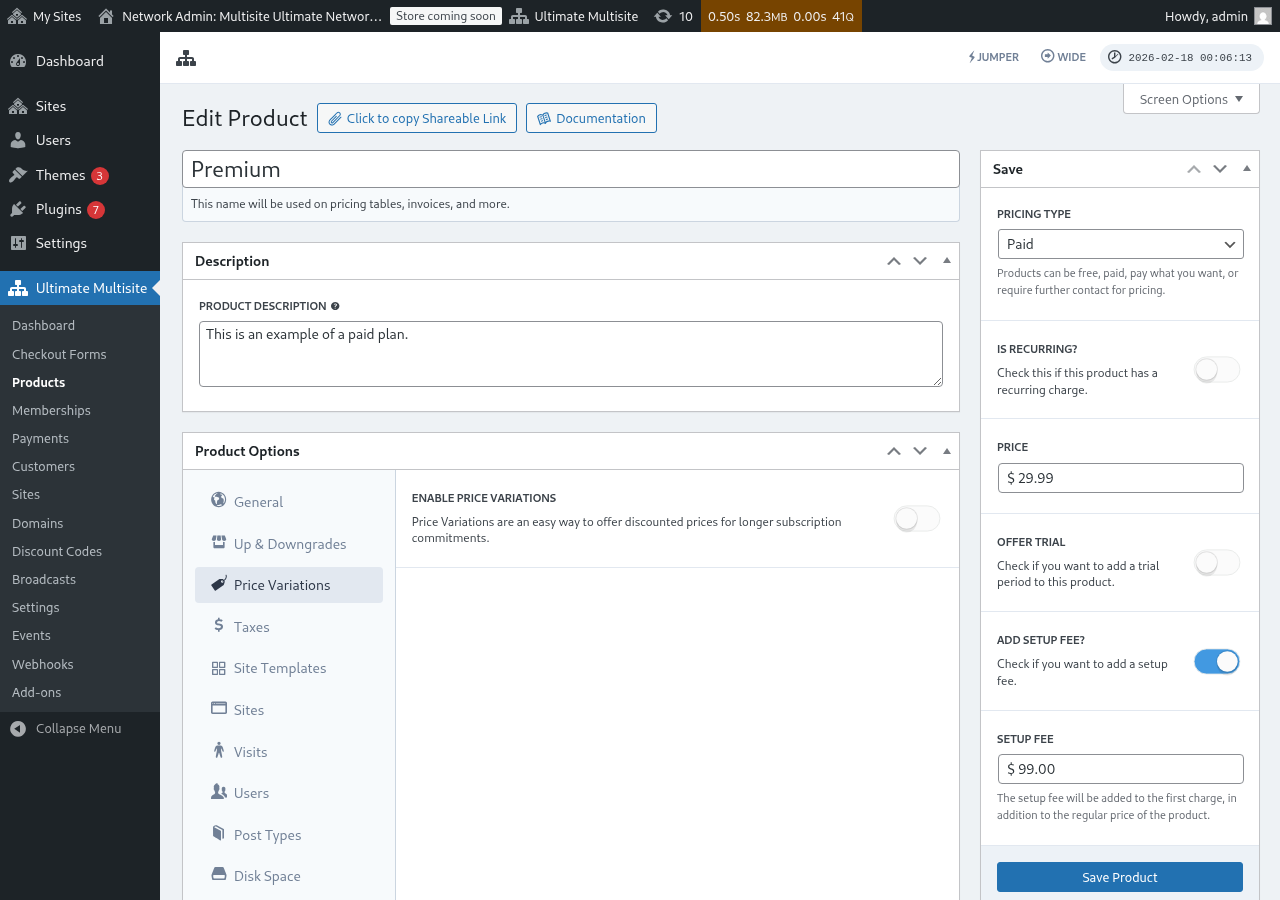
ფასის ვარიაციების შესაქმნელად, ჩართეთ Enable Price Variations გადამრთველი და დააჭირეთ ღილაკს Add new Price Variation.
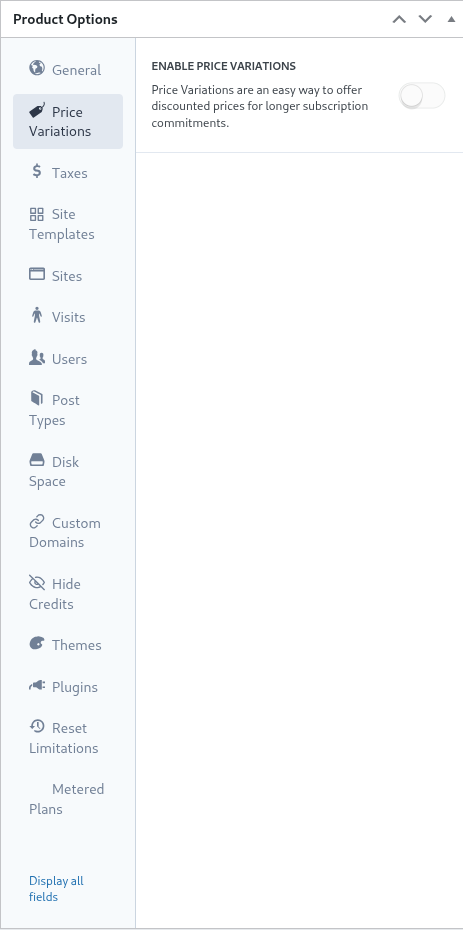
ვარიანტის შეყვანისთვის, მიუთითეთ ხანგრძლივობა, პერიოდი და ვარიანტის ფასი. დამატებითი ვარიაციები შეგიძლიათ ჩართვის ღილაკის კიდევ ერთ დაჭერით შეიტანოთ.
მაგალითად, თუ თქვენი ძირითადი პროდუქტის ფასი არის 29.99 დოლარი თვეში, შეგიძლიათ დაამატოთ:
- 3 თვე 79.99 დოლარად (მცირე ფასდაკლება თვიური ფასთან შედარებით)
- 1 წელი 249.99 დოლარად ( მნიშვნელოვანი ფასდაკლება წლიური ვალდებულებისთვის)
ფასის ვარიაციები თავისთავად არ додаებს ჩართვას ან გადამრთველს ფრონტენდულ შეკვეთაზე. მომხმარებლებისთვის, რომ გადახდის პერიოდებს შორის გადავიდნენ (მაგალითად, თვეში / წელიწადში), თქვენ უნდა დაამატოთ Period Selection ველი თქვენს შეკვეთის ფორმას. დეტალური ინსტრუქციებისთვის იხილეთ Checkout Forms: Adding a Period Selection Toggle.
გადასახადები
Taxes ტაბი համապატარებს გადასახადების პარამეტრებს, რომლებიც დადგენილია Ultimate Multisite > Settings > Taxes-ში და უფრო კონკრეტულად, განსაზღვრულ გადასახადის მაჩვენებლებს. გადასახადების ჩართვისა და გამოყენებული გადასახადის მაჩვენებლების განსაზღვრისთვის გთხოვთ, ნახოთ დოკუმენტაცია Ultimate Multisite: Settings-ში.
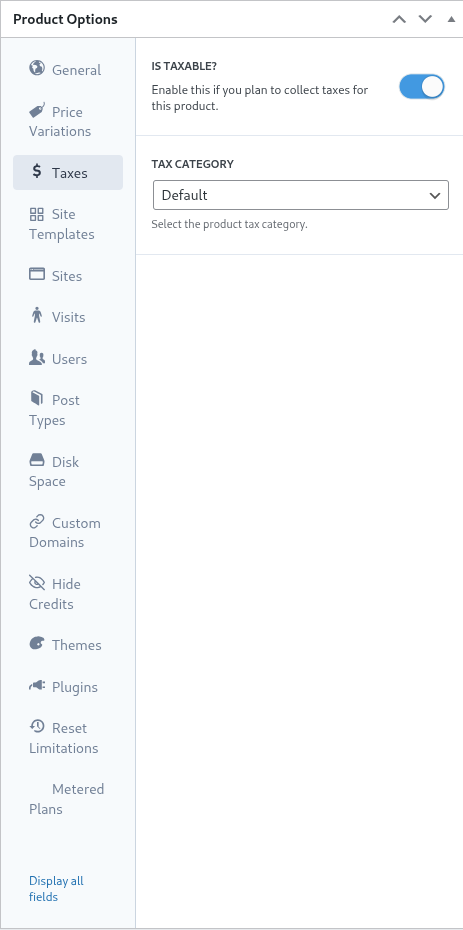
წინა მაგალითში, ჩვენ დავამონტაჟეთ ადგილობრივი გადასახადის მაჩვენებელი 7.25% კანალიური მომხმარებლებისთვის (აშშ).
მას შემდეგ, რაც გადასახადის მაჩვენებელი დადგენილი იქნება Ultimate Multisite > Settings > Manage Tax Rates-ში, ის პროდუქტის დონეზე შეტანილი იქნება.
იმის დასაზუსტებლად, რომ პროდუქტი გადასახადი მოითხოვს, ჩართეთ Is Taxable ტოглი აქტიურ მდგომარეობაში და აირჩიეთ შესაბამისი გადასახადის მაჩვენებელი Tax Category-დან.
საიტის შაბლონები (Site Templates)
ძირითადად, საიტის შაბლონები არის სრული WordPress ვებგვერდი, რომელიც კლინდება მომხმარებლის საიტზე გამოწერის დაწყებისას.
საკონტროლო ადმინისტრატორი ქმნის და კონფიგურირებს შაბლონის საიტს როგორც ნორმალურ WordPress საიტს, აქტიური თემებით, პლაგინებით და კონტენტით. შაბლონის საიტი ზუსტად კლინდება მომხმარებლისთვის.
ეს ტაბულა საშუალებას აძლევს ქსელურ ადმინისტრატორს განსაზღვროს შაბლონების ქცევა ახალი გამოწერისას. ამ გეგმის გამოყენებისთვის შაბლონების შემთხვევაში, დაამატეთ Allow Site Templates ტოглი აქტიურ მდგომარეობაში.
როდესაც Allow Site Templates გამორთულია, მომხმარებლებმა არ შეეძლება შაბლონების არჩევა იმ გეგმის ფარგლებში, მაშინაც კი, თუ ჩატアウトის ფორმა, გაზიარებადი ბმული ან URL პარამეტრი სხვაგვარი შესაძლებლობის საშუალებას იძლევა. Ultimate Multisite ახლა ამ ლიმიტს უსვამს დამატებითი შენობების ჯაჭვის (fallback chain) მეშვეობით ხელმისაწვდომი წერტილების გავლით: პირველ რიგში იმოწმება გეგმის პარამეტრები, შემდეგ ჩატアウトის ფორმის შაბლონის პარამეტრები და最後に წინასწარ არჩეული ან URL-ით მოწოდებული შაბლონები. ეს უზრუნველყოფს გეგმის ლიმიტების თანმიმდევრულობას და ხელს უშლის შაბლონების გამოჩენას პროდუქტებისთვის, რომლებსაც ისინი არ უნდა ჰქონდეთ.
site template selection mode განსაზღვრავს შაბლონების ქცევას გამოწერის პროცესში.
D Default პარამეტრი შეესაბამება ჩეკაუტის ფორმის ნაბიჯებს. თუ ქსელის ადმინისტრატორმა ჩეკაუტის პროცესში განსაზღვრა შაბლონის არჩევის ნაბიჯი და ეს ნაბიჯი შაბლონებით არის განსაზღვრული, მაშინ ეს პარამეტრი დაიცავს იმ დირექტივებს, რომლებიც დადგენილია ჩეკაუტის ნაბიჯში.
A Assign Site Template-ის დაყენება აიძულებს კონკრეტული შაბლონის არჩევას. இதன் შედეგად, ჩეკაუტის პროცესში არსებული ნებისმიერი შაბლონის არჩევის ნაბიჯები აღარ იქნება საჭირო.
ბოლოს, C Choose Available Site Templates გადალახავს ჩეკაუტის ნაბიჯებში მითითებულ შაბლონებს ამ პარამეტრებით შეირჩეული შაბლონებით. ასევე შეიძლება დადგინდეს წინასწარ შერჩეული შაბლონის განსაზღვრა, რათა მომხმარებელსაც დაეხმაროს არჩევის პროცესში.
საბოლოო ჯამში, თუ ქსელის ადმინისტრატორს სურს, რომ შაბლონის არჩევა ჩეკაუტის ნაბიჯებში მოხდეს, საკმარისი იქნება ' default ' პარამეტრის დაყენება. ალტერნატიულად, შაბლონის არჩევის გაუქმებისა და ბლოკირებისთვის, რათა არჩევანი გენერირებული იყოს პლანების პარამეტრებით, შესაძლებელია ' assign new template ' ან ' choose available site templates ' ოფციების გამოყენება.
საიტები (Sites)
Sites ტაბი არის Ultimate Multisite-ის შეზღუდვის ფუნქციონალის ნაწილი.
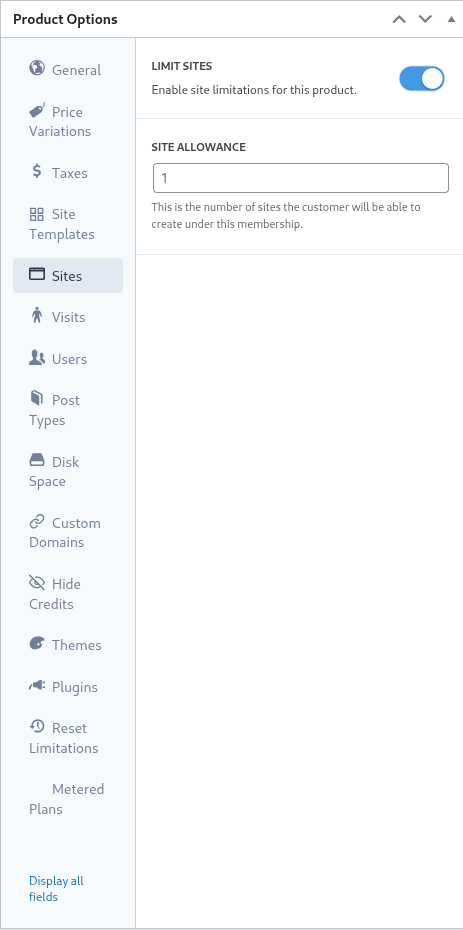
ეს პარამეტრი განსაზღვრავს მაქსიმალურ რაოდენობას, რომლის ქვეშ შეიძლება მომხმარებელმა შექმნას საიტები თავისი წევრობის ფარგლებში.
შეზღუდვის ჩართვისთვის, დააჭირეთ limit sites ტოგის აქტიურ მდგომარეობაში და მიუთითეთ მაქსიმალური რაოდენობა site allowance ველით.
ვიზიტები (Visits)
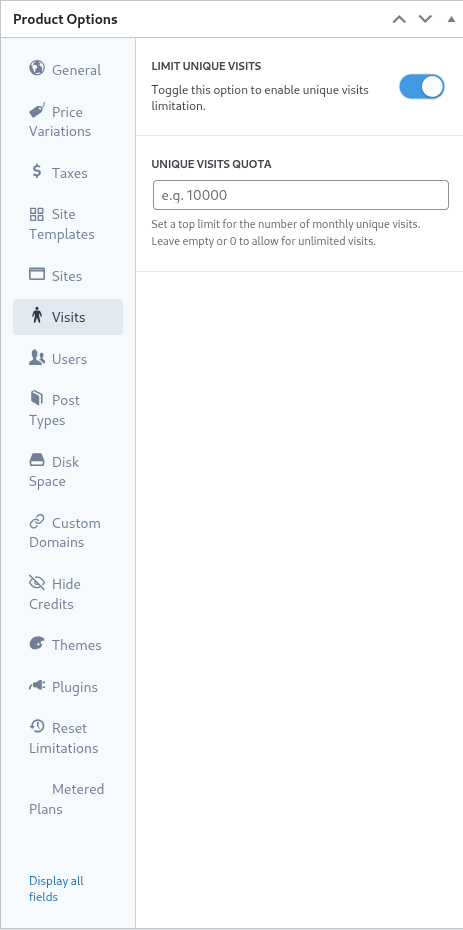
Visits ტაბი არის Ultimate Multisite-ის შეზღუდვის სისტემის კიდევ ერთი ნაწილი. ეს პარამეტრი იძლევა საშუალებას და contabilიზაციას, შემდეგ კი შეზღუდვას მომხმარებელთა უნიკალური ვიზიტების მიმართ მომხმარებლის საიტზე.
მარკეტინგული პერსპექტივიდან და ქსელის ადმინისტრატორებს შეუძლიათ ამ პარამეტრის გამოყენება იმისთვის, რომ მომხმარებლებს შეახვონ გეგმის განახლება, როდესაც ლიმიტები მივა დასრულებამდე. ეს პარამეტრი ასევე შეუძლია დაეხმაროს ქსელის ადმინისტრატორს ზედმეტი ტრაფიკის შეზღუდვისა და თავიდან აცილებისას, რათა სისტემის რესურსები დაცული იყოს.
ამ ფუნქციის გამოყენებისთვის, ჩართეთ limit unique visits (უნიკალური ვიზიტების ლიმიტის) გადამრთველი აქტიურ მდგომარეობაში და მიუთითეთ უნიკალური სტუმრების მაქსიმალური რაოდენობა unique visits quota (უნიკალური ვიზიტების კვოტას) ველში.
როდესაც ეს ლიმიტი მივა, Ultimate Multisite აღარ გააგრძელებს მომხმარებლის საიტის სერვისს და ნაცვლად შეტყობინებას გამოიტანს იმის შესახებ, რომ ლიმიტები გადაჭარბებულია.
მომხმარებლები (Users)
Ultimate Multisite-ის 'Users' (მომხმარებლები) შეზღუდვები ქსელის ადმინისტრატორს საშუალებას აძლევს დაწესოს ლიმიტები იმ მომხმარებლების შექმნაზე და როლებს მიენიჭოს.
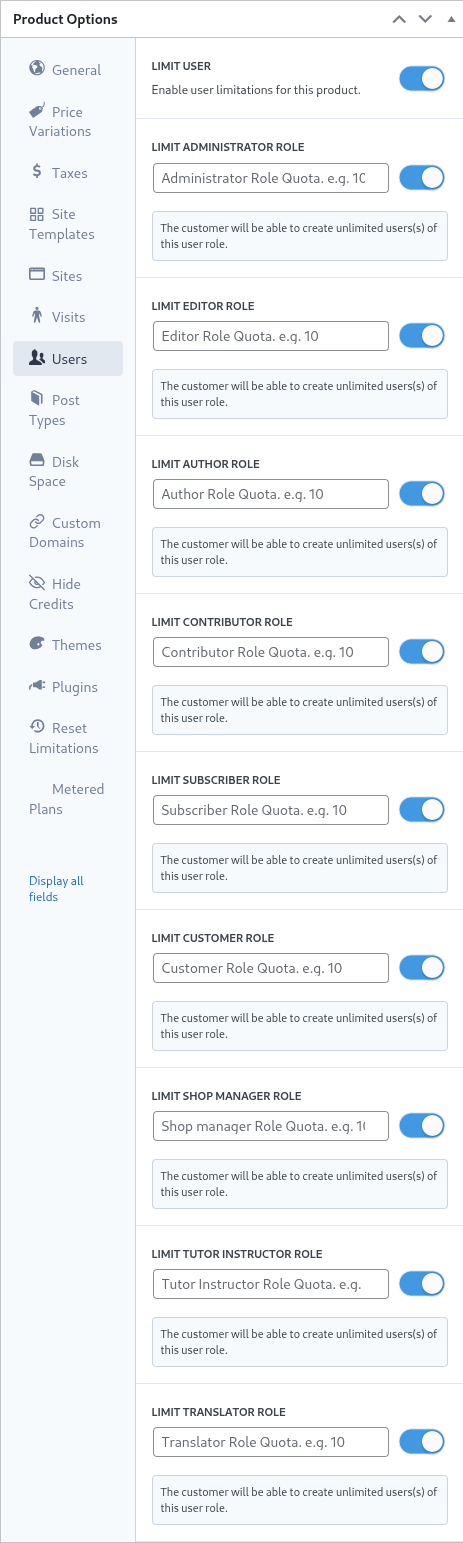
შეზღუდვის ფუნქციის ჩართვისთვის, გადაიტანეთ limit user (მომხმარებლის ლიმიტის) გადამრთველი მარჯვნივ, რომ აქტიურ მდგომარეობაში მოექცეს.
შემდეგ, თითოეული როლისთვის, რომელიც შეზღუდულია, ჩართეთ მეორე გადამრთველი მის გვერდით და განსაზღვრეთ მაქსიმალური ზედა ლიმიტი შესაბამის ველში.
პოსტის ტიპები (Post Types)
Post Types (პოსტის ტიპების) ტაბულა ქსელის ადმინისტრატორს საშუალებას აძლევს დაწესოს დეტალური ლიმიტები WordPress-ის ფართო პოსტის ტიპებზე.
WordPress-ის კონსტრუქციის გამო, პოსტები და პოსტის ტიპები მისი ძირითადი ფუნქციონალის მნიშვნელოვანი კომპონენტია, ამიტომ Ultimate Multisite-ის შეზღუდვის სისტემა შექმნილია ქსელის ადმინისტრატორის დახმარების მიზნით ლიმიტების დასამყარებლად და შენარჩუნებისთვის.
ამ ლიმიტების ქვესისტემის ჩართვისთვის, გადაიტანეთ limit post types (პოსტის ტიპების ლიმიტის) გადამრთველი მარჯვნივ, რომ აქტიურ მდგომარეობაში მოექცეს.
ყველაზე მეტად, თითოეული პოსტის ტიპისთვის შეზღუდვისთვის, ჩართეთ ის მარჯვნივ გადასვლით და მიუთითეთ მაქსიმალური ზედა ბრტყელი შესაბამის ველში.
დისკის სივრცე (Disk Space)
Disk Space ტაბი საშუალებას აძლევს ქსელის ადმინისტრატორებს შეზღუდონ ის სივრცე, რომელიც მომხმარებლების მიერ არის მოხმარებული.
ჩვეულებრივ, WordPress multisite-ში ძირითადი ფაილები ყველა საიტს საერთოა და ინდივიდუალური დირექტორიები, რომლებიც მედია ფაილებისთვის და აப்ლოუდებისთვის შეიქმნება, რომელზეც ეს პარამეტრები და შეზღუდვები ვრცელდება.
დისკის გამოყენების შეზღუდვის ჩართვისთვის, limit disk size per site ტოглის აქტიურ მდგომარეობაში მიანიჭეთ მარჯვნივ გადასვლით.
შემდეგ, მაქსიმალური ზედა ზღვარი меგანტებში უნდა მიუთითოთ disk space allowance ველში.
საკუთარი დომენი (Custom Domain)
ამ ოფციების ჩართვით შეგიძლიათ ამ პლანზე კონკრეტულად დაუშვათ საკუთარი დომენები.
თემები (Themes)
პროდუქტის ვარიანტებში არსებული Themes ტაბის საშუალებით ქსელის ადმინისტრატორს შეუძლია თემები მომხმარებლებისთვის ხელმისაწვდომი გახადოს არჩევისთვის და სურვილისამებრ შეცვალოს თემის მდგომარეობა.

შენიშვნა: იმისათვის, რომ თემები მომხმარებლებისთვის ხელმისაწვდომი გახდეს, მათ ქსელის ადმინისტრატორის მიერ უნდა გააქტიურონ ქსელში.
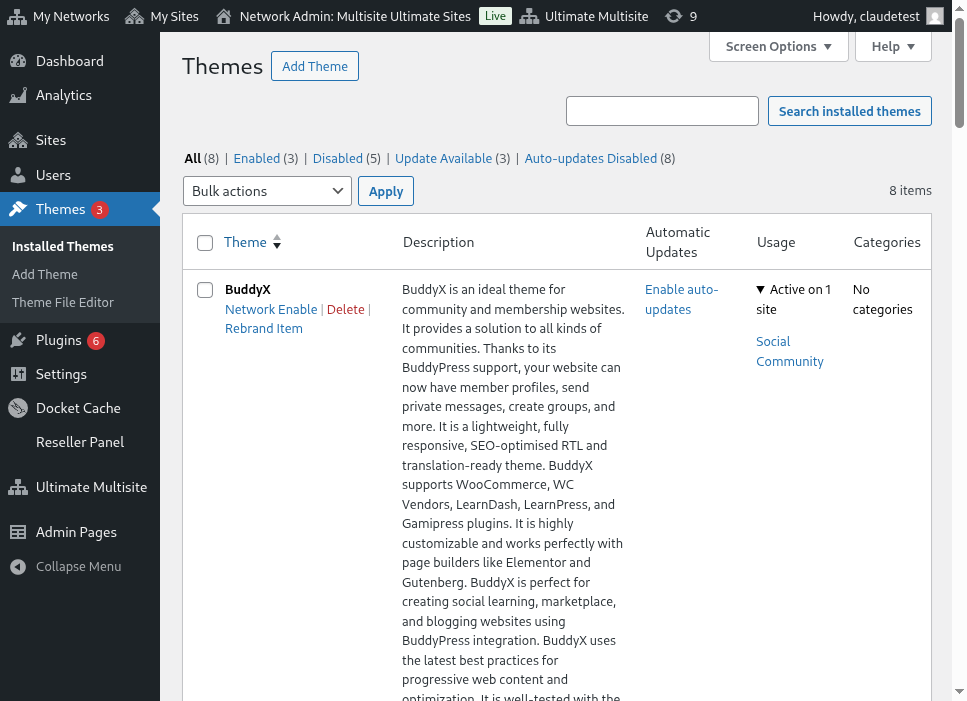
visibility ოფცია განსაზღვრავს, ხომ არის თუ არა ეს თემა მომხმარებლისთვის ხელმისაწვდომი, როდესაც ის ნახულობს თავის საიტზე Appearance > Themes ტაბს. ამ ოფციის Hidden-ად დაყენებით, თემა ხილვადიდან აღარ გამოჩნდება და ამით შეზღუდვა არსებობს მის არჩევისა და გააქტიურების შესაძლებლობაზე.
behavior არჩევანი ქსელის ადმინისტრატორს საშუალებას აძლევს განსაზღვროს თემის მდგომარეობა მომხმარებლის საიტის შექმნისას.
Dostępny მდგომარეობაში тема доступна для самоактивации клиентом. Напротив, в состоянии Недоступно у клиента отнимается возможность активировать тему. Наконец, опция Принудительная активация принудительно выбирает и активирует тему, устанавливая ее по умолчанию при создании сайта.
Плагины
Подобно вкладке Тем (Themes), Ultimate Multisite позволяет сетевому администратору определять видимость плагинов для клиентов, а также их состояние при создании нового сайта.

Выпадающее меню видимость позволяет сделать плагин либо видимым, либо скрытым для клиента при просмотре на его сайте через пункт меню Плагины (Plugins menu option).
Сетевой администратор может дополнительно управлять поведением плагинов, используя опции в выпадающем меню поведения (behavior drop-down).
Выбор По умолчанию учитывает состояние плагина, определенное в шаблоне сайта, который выбрал клиент. Таким образом, плагины, активированные внутри шаблона, останутся активными, когда этот шаблон будет скопирован на сайт клиента.
Принудительная активация устанавливает плагин в активное состояние при создании сайта, а Принудительная деактивация отключает плагин при создании сайта. В обоих этих случаях состояние плагина может быть вручную изменено клиентом через меню Плагины (Plugins menu) WordPress.
Force Activate & Lock პარამეტრი მსგავსად მუშაობს, მაგრამ ხელს უშლის მომხმარებლის მიერ პლაგინის სტატუსის შეცვლას. ამიტომ, Force Activate და Lock პარამეტრების დაყენებით, თქვენი პლაგინი იძულებულ მდგომარეობაში გადავა აქტიურ 状態ში და მომხმარებელს შეუძლია მისი დეაქტივაცია არ შეეძლოს. ანალოგიურად, Force Inactivate & Lock პარამეტრი იძულებს პლაგინს არააქტიურ მდგომარეობაში და აკავშირებს მომხმარებლის აქტივაციასთან.
ნეტვების ადმინისტრატორს შეიძლება სურდეს Force Activate & Lock და Force Inactivate & Lock პარამეტრების გათვალისწინება საიტის ტემპლატებთან ერთად, როგორც პლაგინებსა და პლაგინის მდგომარეობებს. თუ ეს პარამეტრები არჩეულია, ტემპლატებში არსებული პლაგინის მდგომარეობა შეიძლება გავლენას მოახდინოს ამ პარამეტრებზე.
შეზღუდვების გადატვირთვა (Reset Limitations)
Reset Limitations ჩანართი ნიშნავს ყველა დამატებულ ლიმიტის აღდგენას, რომელიც განსაზღვრულია პროდუქტზე. ლიმიტების დასარეგულირებლად დააჭირეთ reset limitations ღილაკს.
მოქმედების დადასტურებისთვის გადაწიეთ confirm reset ტოглის (toggle) ჩართვის მდგომარეობაში მარჯვნივ და დააჭირეთ reset limitations ღილაკს.
პროდუქტის რედაქტირება, დუბლირება ან წაშლა
არსებული პროდუქტების რედაქტირება, დუბლირება ან წაშლა შეგიძლიათ გადასვლით Ultimate Multisite > Products-ში და არსებული პროდუქტის სახელის მონიშნებით (hover).
