ფასდაკლების კოდების შექმნა (v2)
მნიშვნელოვანი შენიშვნა: ეს სტატია ეხება Ultimate Multisite-ის ვერსიას 2.x.
Ultimate Multisite-ით შეგიძლიათ შექმნათ ფასდაკლების კოდები, რათა თქვენს კლიენტებს შეთავაზოთ ფასდაკლება მათ გამოწერებზე. და მათი შექმნა ძალიან მარტივია!
ფასდაკლების კოდების შექმნა და რედაქტირება
ფასდაკლების კოდის შესაქმნელად ან მის რედაქტირებისთვის გადადით Ultimate Multisite > Discount Codes-ში.
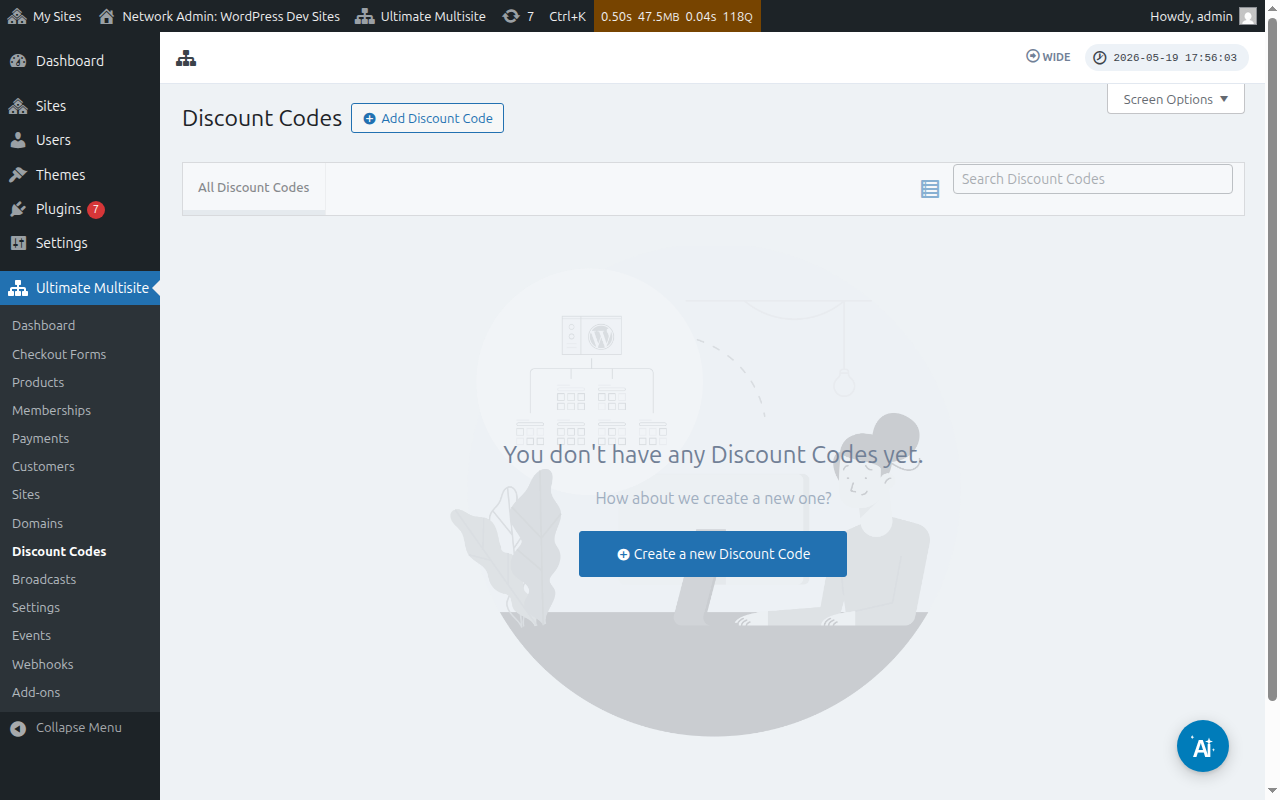
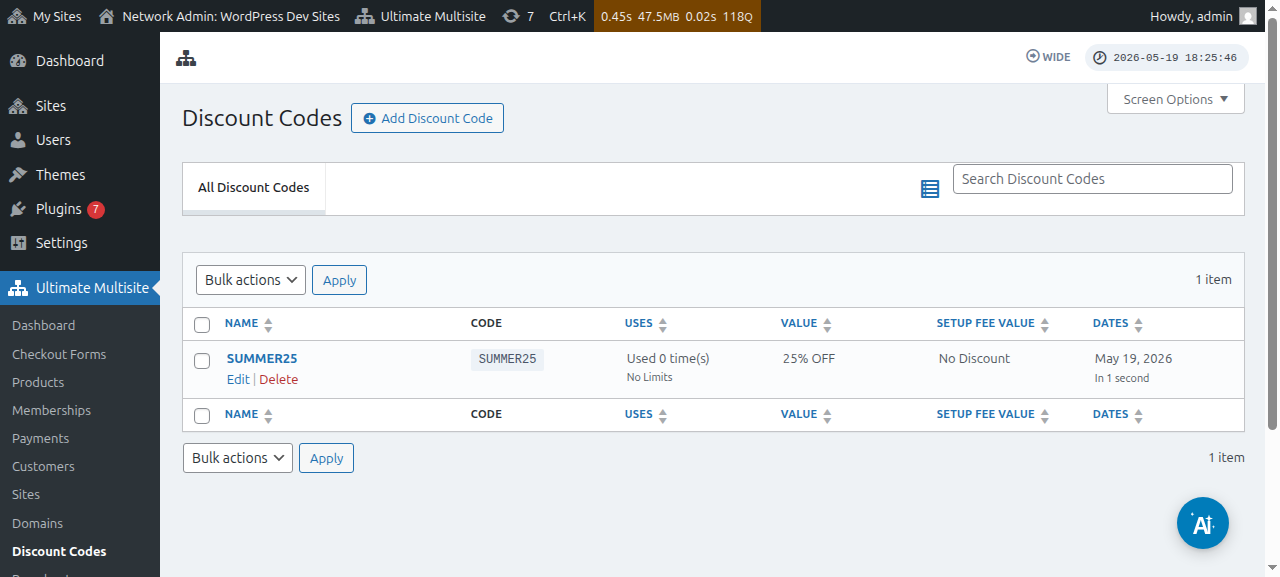
იქ თქვენ დაინახავთ იმ ფასდაკლების კოდების სიას, რომლებიც უკვე შექმენით.
ახალი კუპონის შესაქმნელად შეგიძლიათ დააწკაპუნოთ Add Discount Code-ზე, ან არსებულის რედაქტირებისთვის გადადით მათზე მაუსით და დააჭირეთ Edit.
გადახვიდებით იმ გვერდზე, სადაც შექმნით ან რედაქტირებთ თქვენს კუპონის კოდს. ამ მაგალითში ახალს შევქმნით.
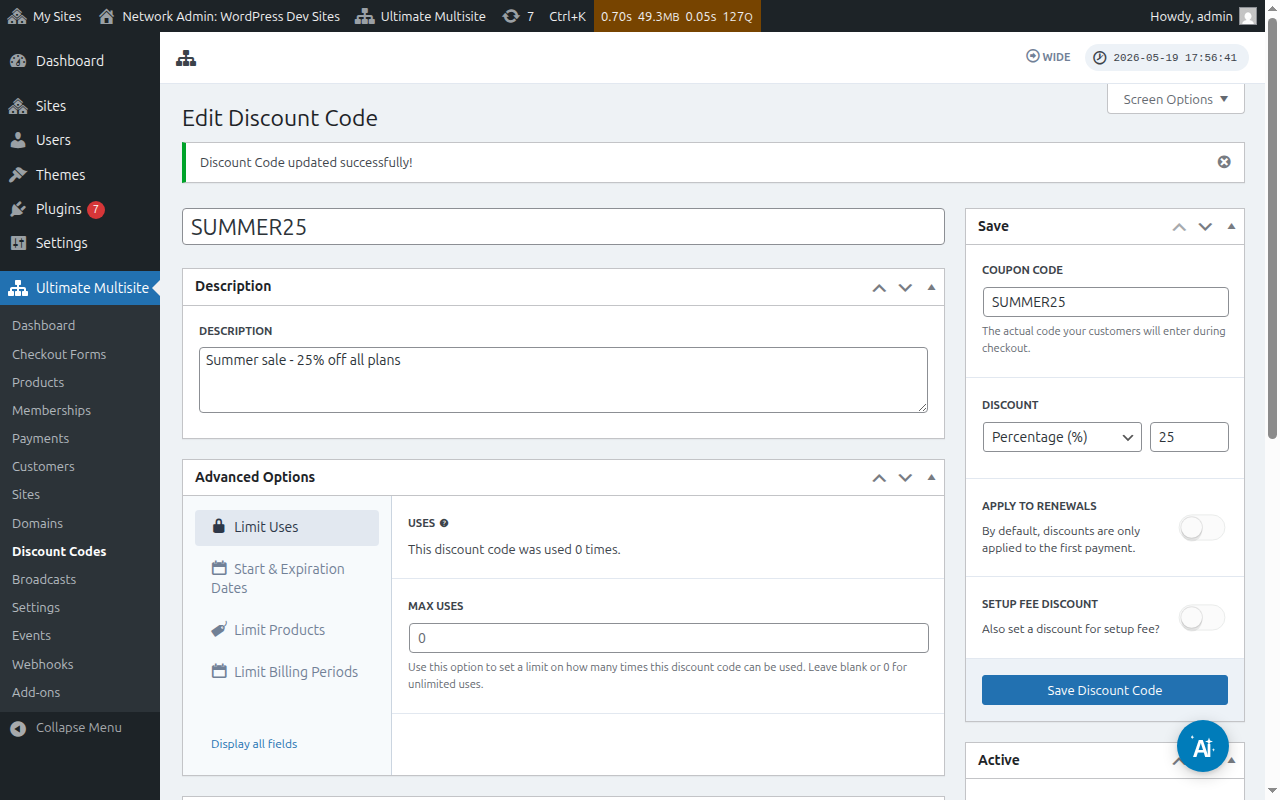
მოდით, დავხედოთ აქ ხელმისაწვდომ aux (პარამეტრებს):
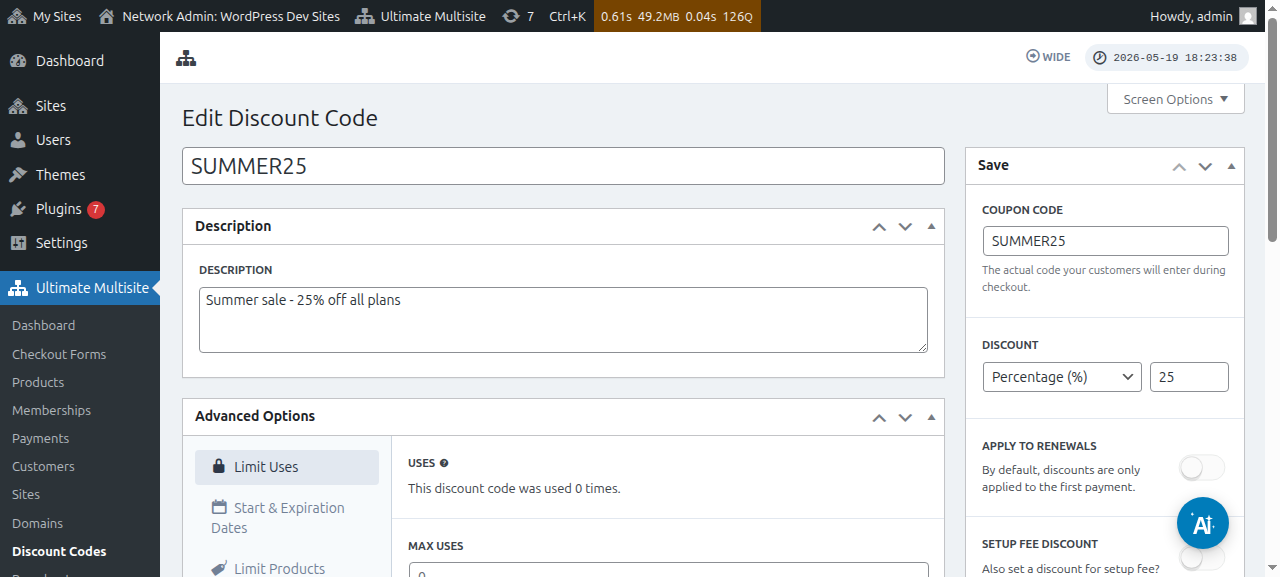
Discount Code-ის შეყვანა: ეს არის თქვენი ფასდაკლების კოდის სახელი. ეს არ არის ის კოდი, რომელსაც მომხმარებლებმა checkout ფორმაში გამოიყენებენ.
Description (აღწერა): აქ შეგიძლიათ მოკლედ აღწეროთ, რისთვისაა ეს კუპონი.
შეგიძლიათ ასევე ნახოთ ფასდაკლების კოდი აქტიური თუ არა:
Coupon code (კუპონის კოდი): სწორედ აქ განსაზღვრავთ იმ კოდს, რომელსაც მომხმარებლებმა checkout-ის დროს უნდა შეიყვანონ.
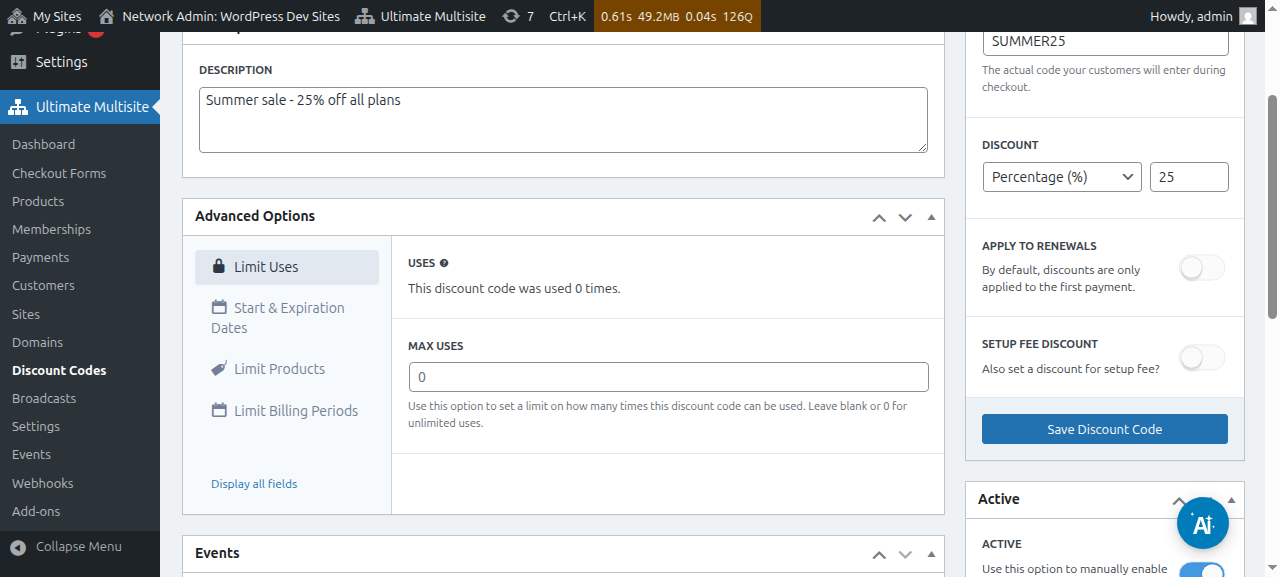
კომუნალური შეღავათი (Discount): აქ შეგიძლიათ დააყენოთ ან პროცენტული ან ფიქსირებული თანხის შეღავათი თქვენი კოდისთვის.
გაახლოს განახლებებზე (Apply to renewals): თუ ეს ვარიანტი გამორთულია, ეს შეღავათის კოდი გამოყენებული იქნება მხოლოდ პირველ გადახდას. ყველა სხვა გადახდაზე შეღავათი არ გაქვთ. თუ ეს ვარიანტი ჩართულია, შეღავათის კოდი მოქმედებს ყველა მომავალი გადახდისთვის.
დამზადების საფასურის შეღავათი (Setup fee discount): თუ ეს ვარიანტი გამორთულია, კუპონის კოდს არანაირი შეღავათი არ მისცემს შეკვეთის დამზადების საფასურისთვის. თუ ეს ვარიანტი ჩართულია, შეგიძლიათ დააყენოთ შეღავათი (პროცენტული ან ფიქსირებული თანხის), რომელიც ამ კუპონის კოდს გამოიყენებს თქვენი პლანების დამზადების საფასურზე.
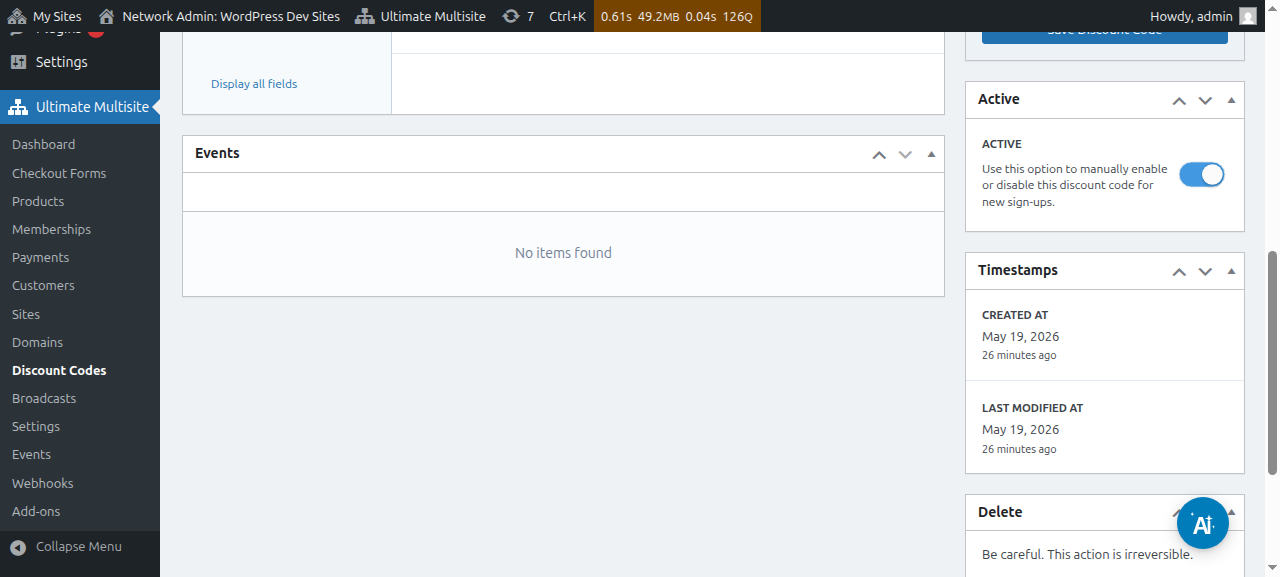
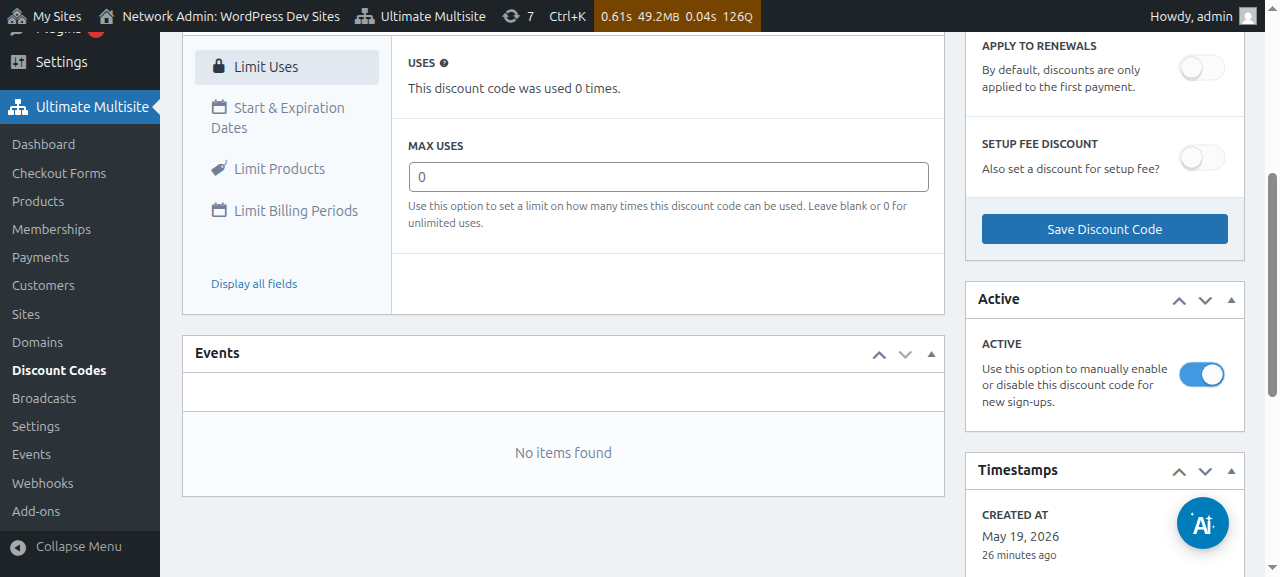
აქტიური (Active): ხელით გაააქტიურეთ ან გამორთეთ ეს კუპონის კოდი.
მოწინავე ვარიანტებში (Advanced Options) გვაქვს შემდეგი პარამეტრები:
გამოყენების ლიმიტი (Limit uses):
-
გამოყენებები (Uses): აქ შეგიძლიათ ნახოთ, რამდენჯერ არის გამოყენებული შეღავათის კოდი.
-
მაქსიმალური გამოყენება (Max uses): ეს შეზღუდავს იმას, თუ რამდენჯერ შეიძლება გამოიყენოს მომხმარებელმა ეს შეღავათის კოდი. მაგალითად, თუ აქ ჩაწერید 10-ს, კუპონი მხოლოდ 10-ჯერ შეიძლება გამოყენებულ იქნეს. ამ ლიმიტის შემდეგ, კუპონის კოდი აღარ იქნება გამოყენებული.
დაწყების და ვადის თარიღები: აქ შეძლებთ თქვენს კუპონზე დამატების დაწყების თარიღისა და/ან ვადის თარიღის არჩევას.
პროდუქტების შეზღუდვა: თუ ჩართავთ Select products-ს, თქვენ დაინახავთ ყველა თქვენს პროდუქტს. გექნება საშუალება ხელით აირჩიოთ (ჩართვის ან გამორთვის მეშვეობით), რომელი პროდუქტი შეიძლება მიიღოს ეს კუპონის კოდი. აქ გამორთული პროდუქტები არ შეიცვლება, თუ თქვენი მომხმარებლები ამ კუპონის კოდის გამოყენებას მათზე შეეცდებიან.
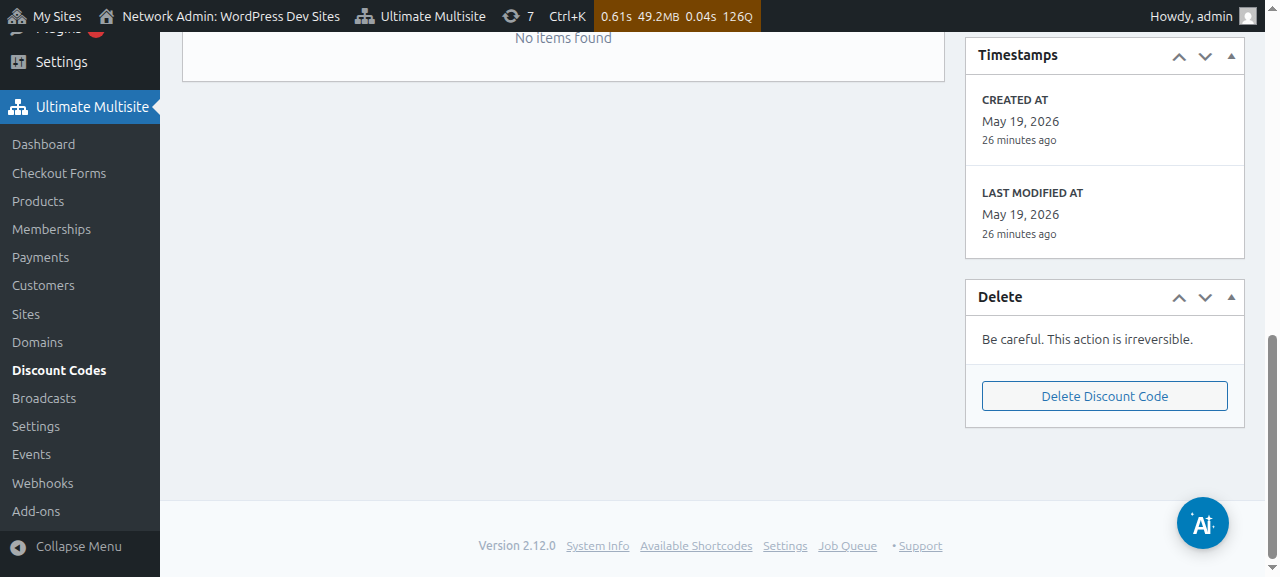
ყველა ამ ვარიანტის დაყენების შემდეგ, დააჭირეთ Save Discount Code-ს, რომ თქვენი კუპონი შეინახოთ და მესმის!
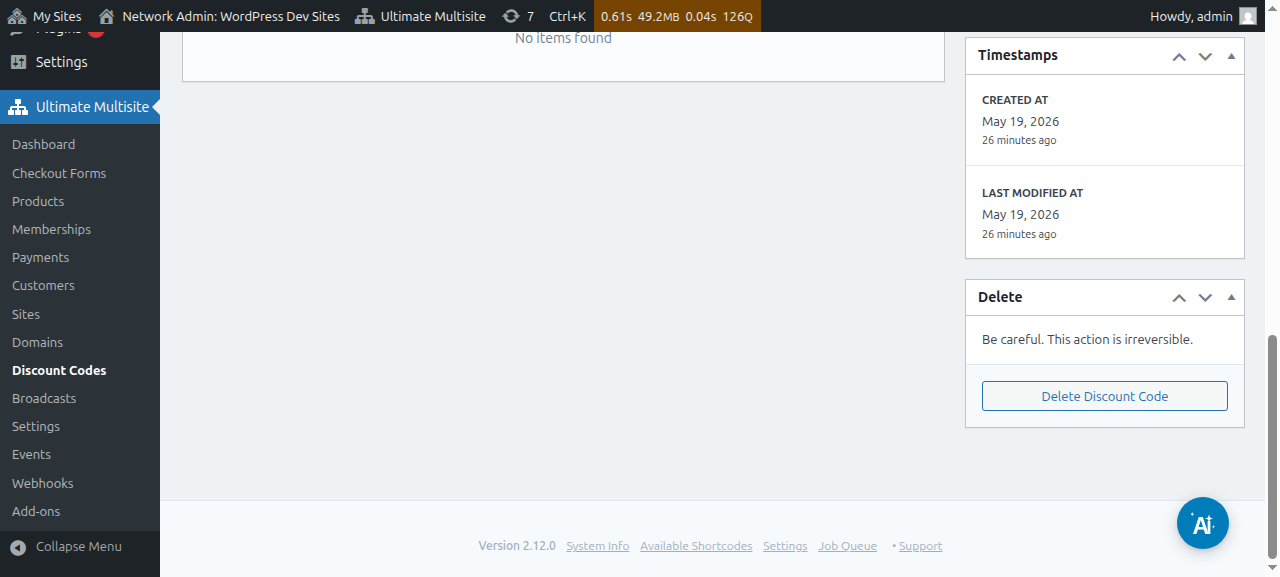
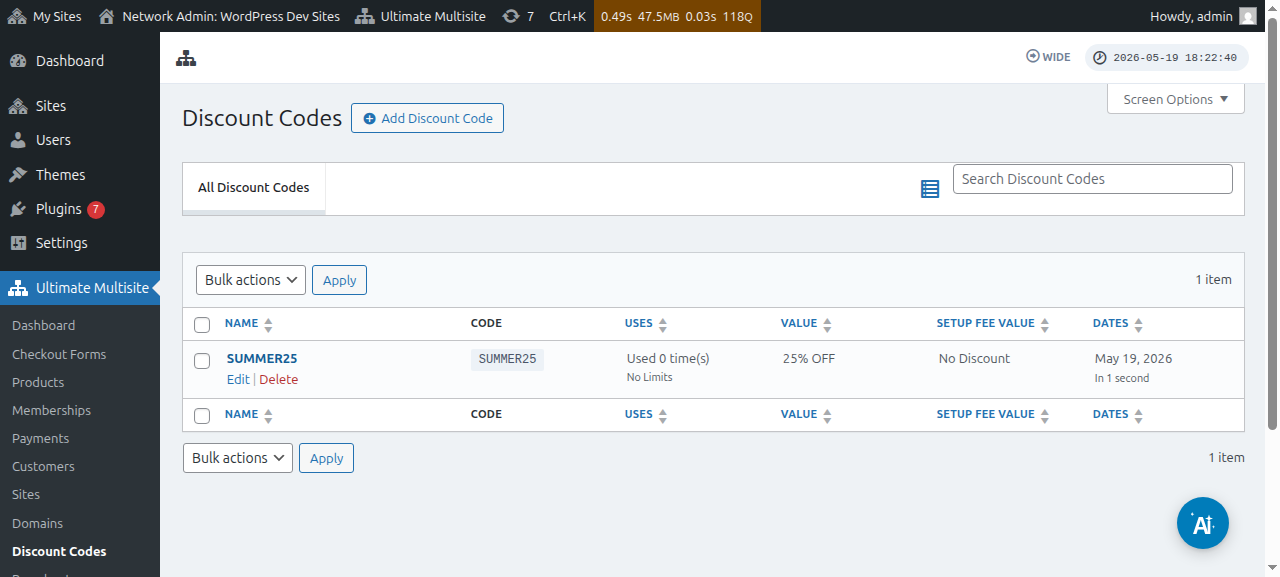
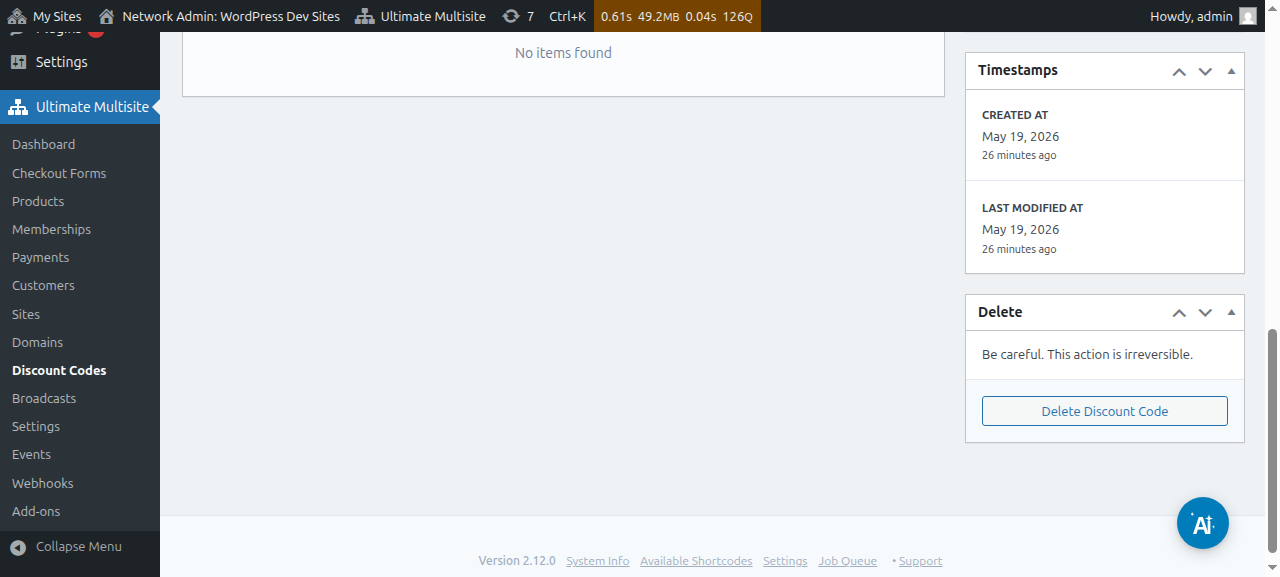
კუპონი ახლა თქვენს სიაშია და იქიდან შეგიძლიათ დააწკაპუნოთ, რომ გამოხვიდეთ ან წაშალოთ ის.
URL პარამეტრების გამოყენება:
თუ გსურთ თქვენი ფასების ცხრილების დამატებით კონსტიტუირება ან ლამაზი კუპონის კოდის გვერდის შექმნა თქვენს ვებსაიტზე და ავტომატურად გამოიყენოთ დისკავერსის ფორმაში დისკავონ კოდი, შეგიძლიათ ეს URL პარამეტრების საშუალებით.
პირველ რიგში, თქვენ გჭირდებათ თქვენი გეგმისთვის გაზიარებადი ბმულის (shareable link) მიღება. ამისათვის გადადით Ultimate Multisite > Products-ში და აირჩიეთ გეგმა.
დააჭირეთ ღილაკს Click to Copy Shareable Link. ეს მოგცემთ გაზიარებად ბმულს ამ კონკრეტული გეგმისთვის. ჩვენს შემთხვევაში, გაზიარებადი ბმული იყო mynetworkdomain.com/register/premium/_.
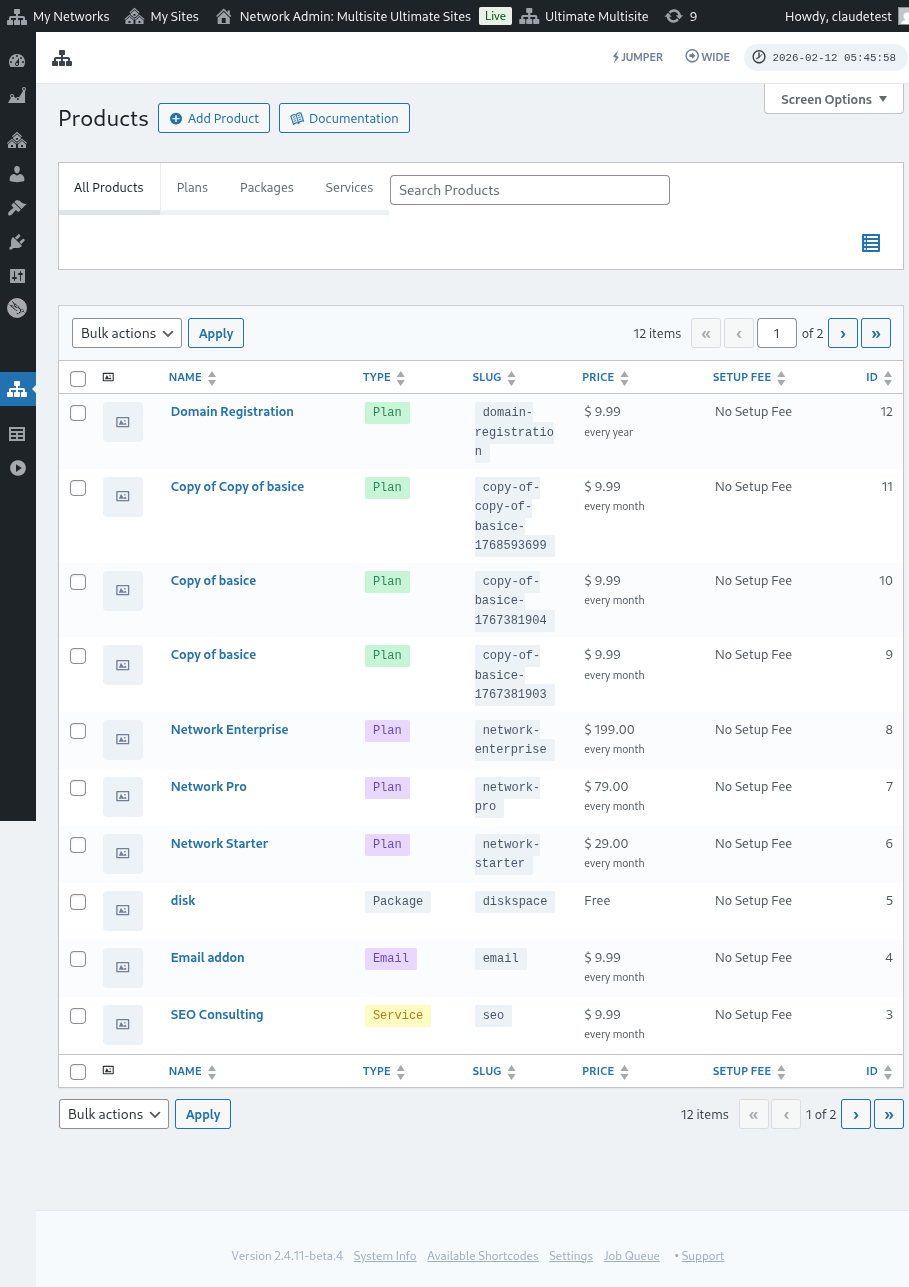
ამ კონკრეტულ პაკეტზე თქვენი ფასდაკლების კოდის გამოყენებისთვის, უბრალოდ URL-ში დაამატეთ პარამეტრი ?discount_code=XXX. სადაც XXX არის კუპონის კოდი.
ჩვენს მაგალითში, ჩვენ ამ კონკრეტულ პროდუქტზე კუპონის კოდის 50OFF გამოყენებას განვახორციელებთ.
ამ კონკრეტული პაკეტისა და 50OFF ფასდაკლების კოდის გამოყენების URL ასე გამოიყურება: mynetworkdomain.com/register/premium/ ?discount_code=50OFF.