കിഴിവ് കോഡുകൾ സൃഷ്ടിക്കൽ (v2)
പ്രധാന കുറിപ്പ്: ഈ ലേഖനം Ultimate Multisite പതിപ്പ് 2.x-നെ കുറിച്ചാണ്.
Ultimate Multisite ഉപയോഗിച്ച്, നിങ്ങളുടെ ക്ലയന്റുകൾക്ക് അവരുടെ സബ്സ്ക്രിപ്ഷനുകളിൽ കിഴിവുകൾ നൽകാൻ കിഴിവ് കോഡുകൾ സൃഷ്ടിക്കാം. അവ സൃഷ്ടിക്കുന്നത് എളുപ്പമാണ്!
കിഴിവ് കോഡുകൾ സൃഷ്ടിക്കുകയും തിരുത്തുകയും ചെയ്യൽ
ഒരു കിഴിവ് കോഡ് സൃഷ്ടിക്കാനോ തിരുത്താനോ, Ultimate Multisite > കിഴിവ് കോഡുകൾ എന്നതിലേക്ക് പോകുക.
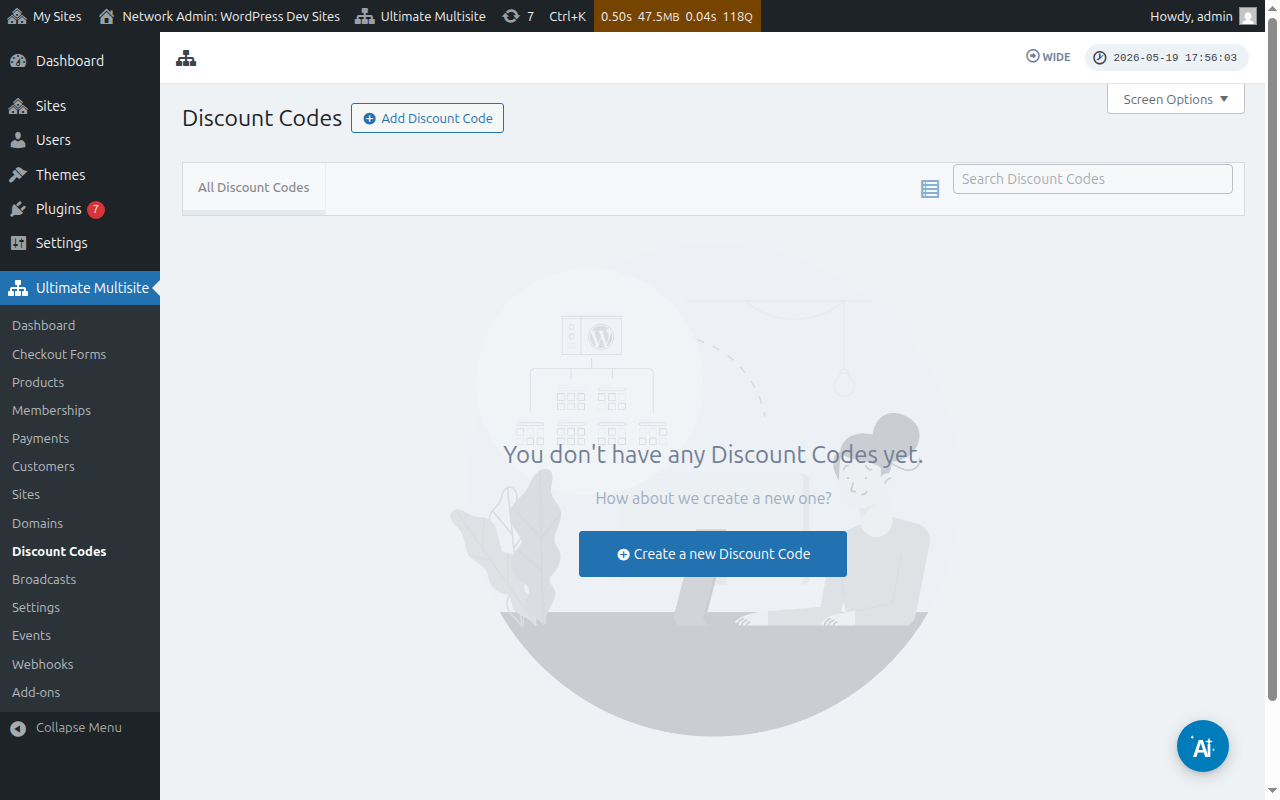
അവിടെ നിങ്ങൾ ഇതിനകം സൃഷ്ടിച്ച കിഴിവ് കോഡുകളുടെ പട്ടിക കാണാം.
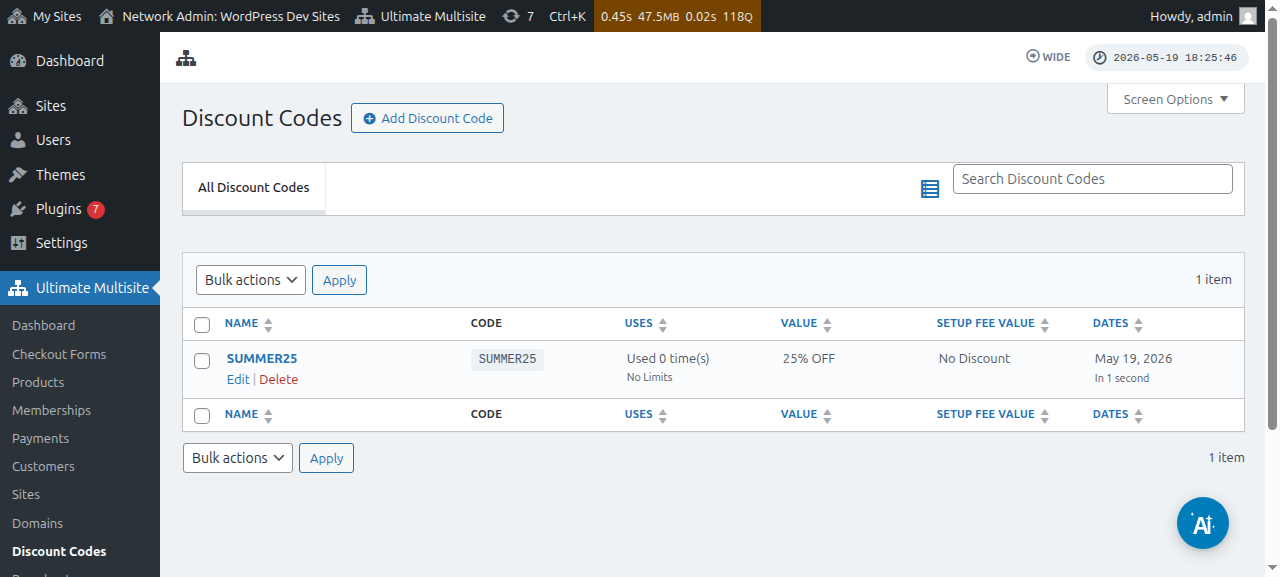
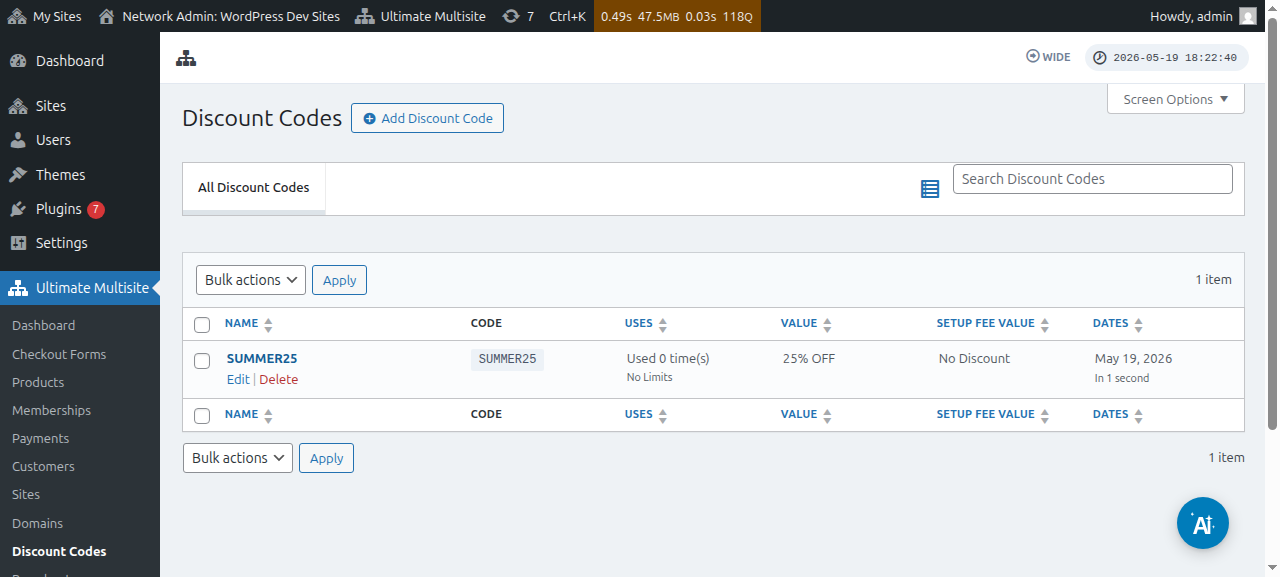
പുതിയ കൂപ്പൺ സൃഷ്ടിക്കാൻ കിഴിവ് കോഡ് ചേർക്കുക ക്ലിക്ക് ചെയ്യാം. അല്ലെങ്കിൽ നിലവിലുള്ളവയുടെ മുകളിൽ ഹോവർ ചെയ്ത് തിരുത്തുക ക്ലിക്ക് ചെയ്ത് അവ തിരുത്താം.
നിങ്ങളുടെ കൂപ്പൺ കോഡ് സൃഷ്ടിക്കാനോ തിരുത്താനോ ഉള്ള പേജിലേക്ക് നിങ്ങളെ തിരിച്ചുവിടും. ഈ ഉദാഹരണത്തിൽ നാം പുതിയ ഒന്ന് സൃഷ്ടിക്കും.
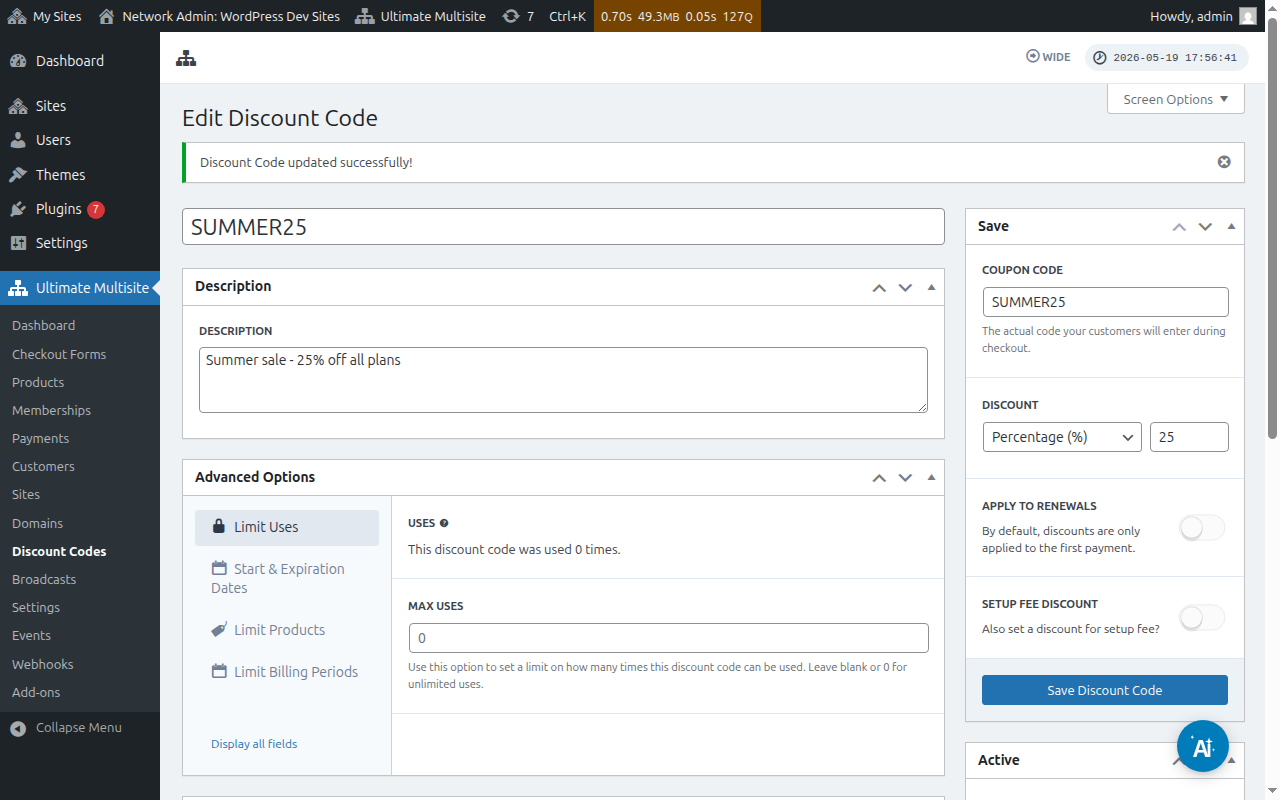
ഇവിടെ ലഭ്യമായ ക്രമീകരണങ്ങൾ നോക്കാം:
കിഴിവ് കോഡ് നൽകുക: ഇത് നിങ്ങളുടെ കിഴിവ് കോഡിന്റെ പേര് മാത്രമാണ്. ചെക്ക്ഔട്ട് ഫോമിൽ നിങ്ങളുടെ ഉപഭോക്താക്കൾ ഉപയോഗിക്കേണ്ട കോഡ് ഇതല്ല.
വിവരണം: ഇവിടെ, ഈ കൂപ്പൺ എന്തിനാണെന്ന് ചുരുക്കമായി വിവരിക്കാം.
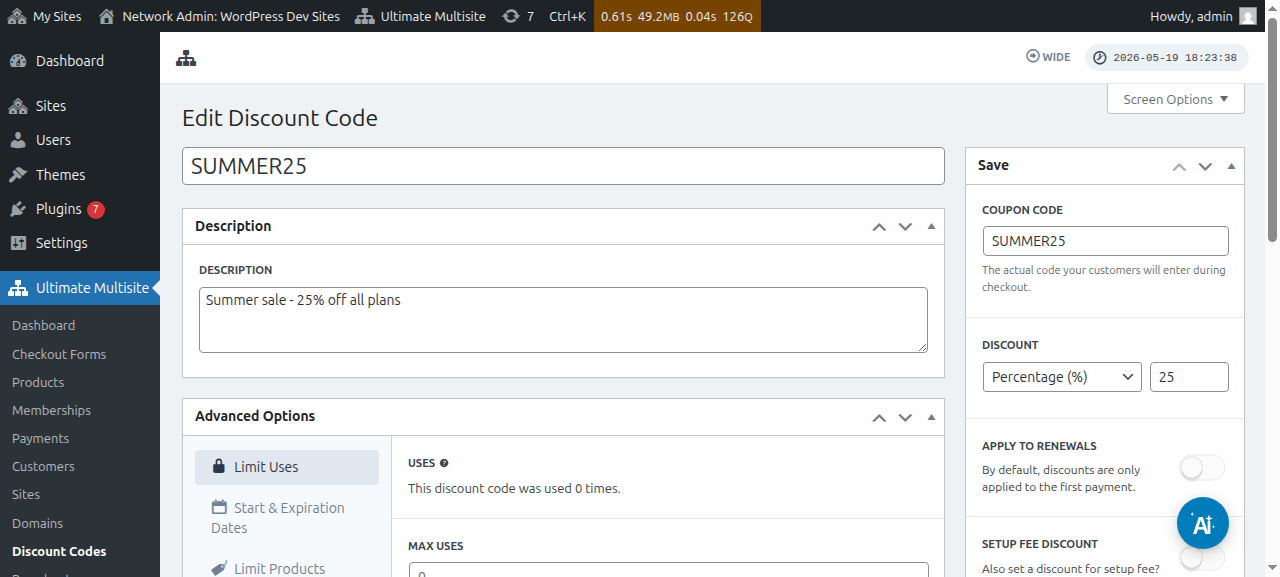
കിഴിവ് കോഡ് സജീവമാണോ നിർജ്ജീവമാണോ എന്നും കാണാം:
കൂപ്പൺ കോഡ്: ചെക്ക്ഔട്ടിനിടെ നിങ്ങളുടെ ഉപഭോക്താക്കൾ നൽകേണ്ട കോഡ് ഇവിടെ നിർവചിക്കുന്നു.
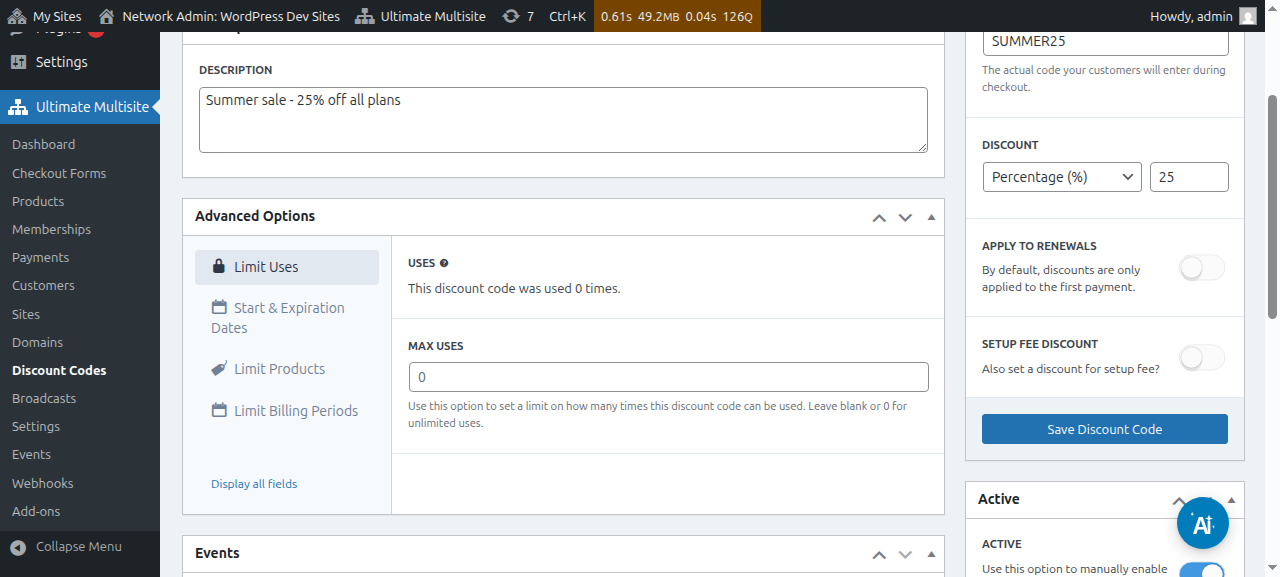
കിഴിവ്: ഇവിടെ, നിങ്ങളുടെ കിഴിവ് കോഡിനായി ശതമാനം അല്ലെങ്കിൽ നിശ്ചിത തുക സജ്ജീകരിക്കാം.
പുതുക്കലുകളിൽ ബാധകമാക്കുക: ഈ ഓപ്ഷൻ ഓഫ് ആണെങ്കിൽ, ഈ കിഴിവ് കോഡ് ആദ്യ പേയ്മെന്റിൽ മാത്രമേ ബാധകമാകൂ. മറ്റ് എല്ലാ പേയ്മെന്റുകൾക്കും കിഴിവ് ഉണ്ടാകില്ല. ഈ ഓപ്ഷൻ ഓൺ ആണെങ്കിൽ, എല്ലാ ഭാവി പേയ്മെന്റുകൾക്കും കിഴിവ് കോഡ് സാധുവായിരിക്കും.
സജ്ജീകരണ ഫീസ് കിഴിവ്: ഈ ഓപ്ഷൻ ഓഫ് ആണെങ്കിൽ, കൂപ്പൺ കോഡ് ഓർഡറിന്റെ സജ്ജീകരണ ഫീസിന് ഒരു കിഴിവും നൽകില്ല. ഈ ഓപ്ഷൻ ഓൺ ആണെങ്കിൽ, നിങ്ങളുടെ പ്ലാനുകളുടെ സജ്ജീകരണ ഫീസിൽ ഈ കൂപ്പൺ കോഡ് ബാധകമാക്കുന്ന കിഴിവ് (ശതമാനം അല്ലെങ്കിൽ നിശ്ചിത തുക) സജ്ജീകരിക്കാം.
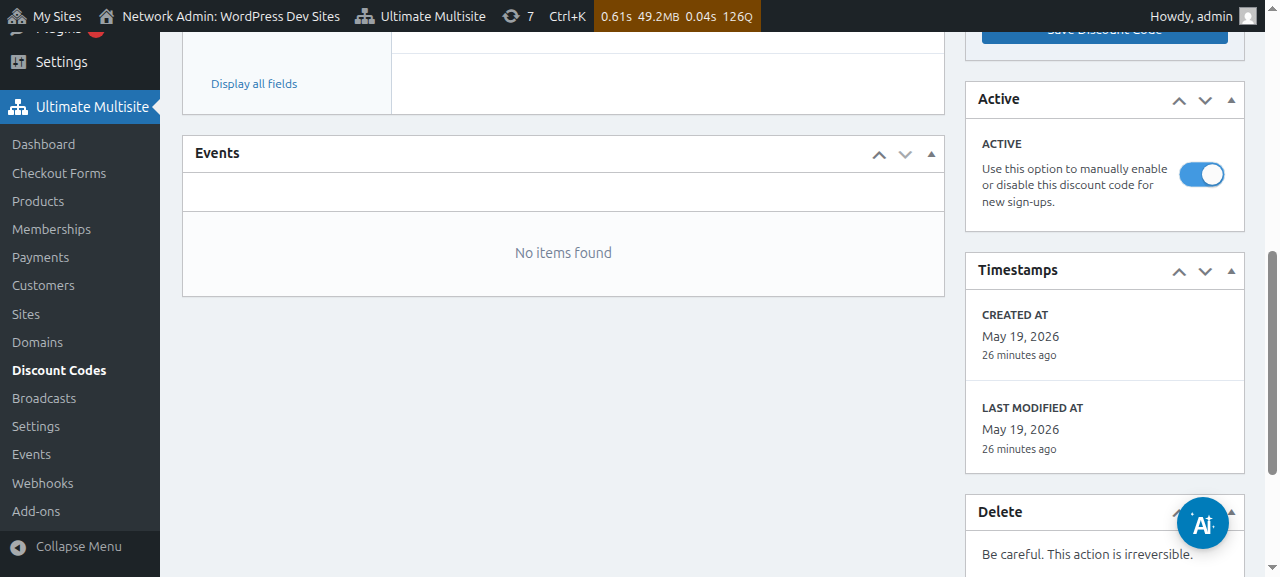
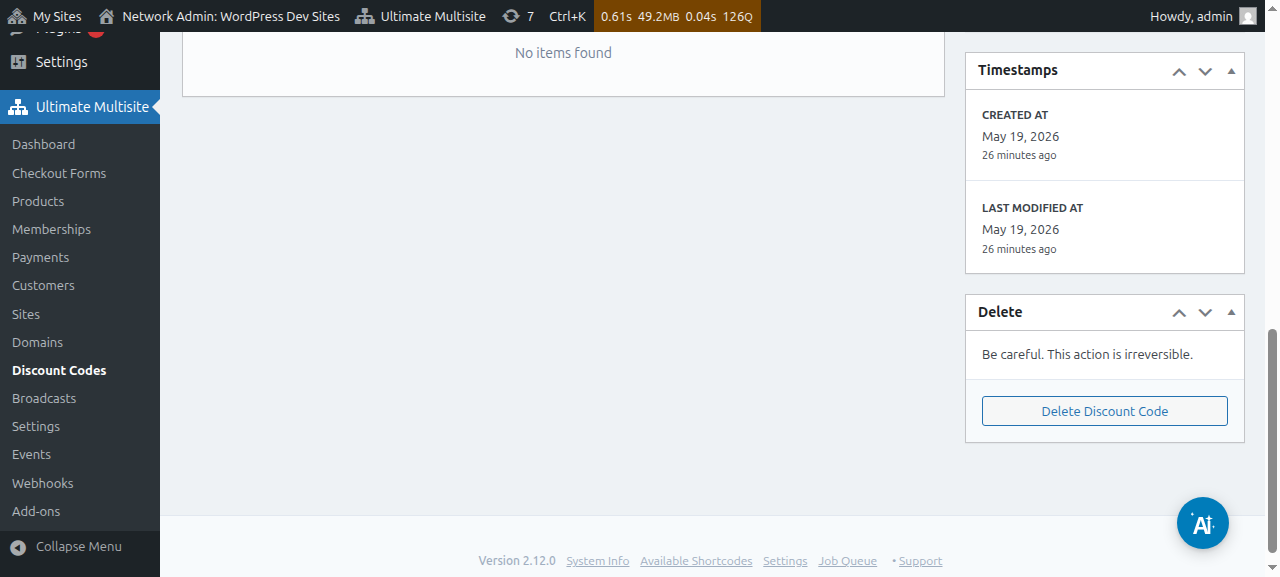
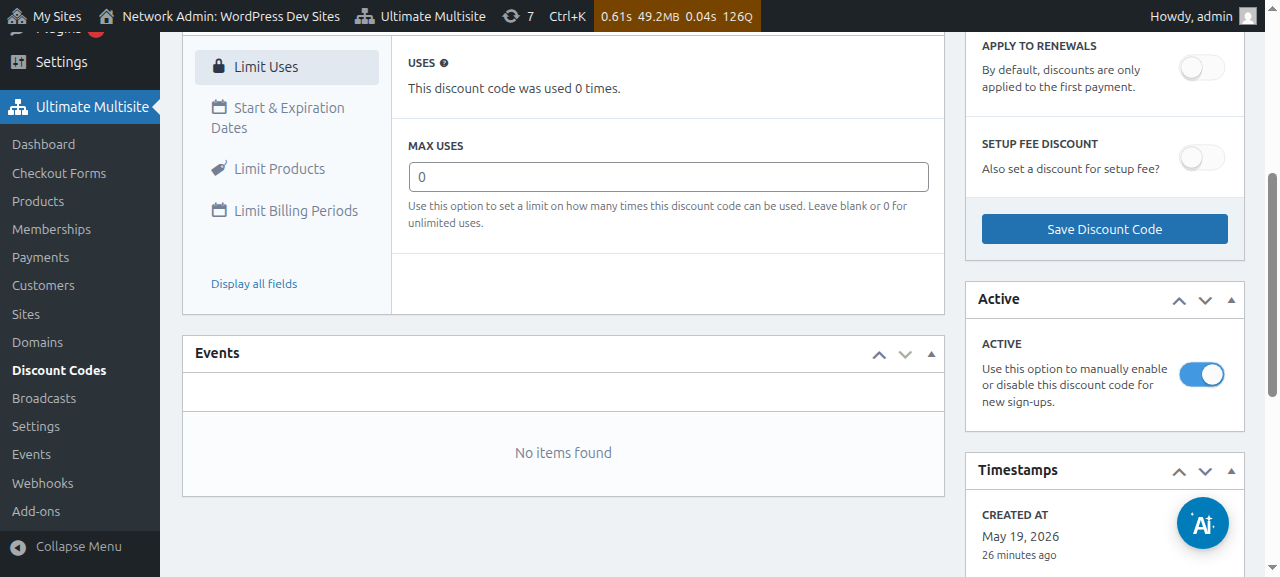
സജീവം: ഈ കൂപ്പൺ കോഡ് മാനുവലായി സജീവമാക്കുക അല്ലെങ്കിൽ നിർജ്ജീവമാക്കുക.
മുന്നേറിയ ഓപ്ഷനുകൾ എന്നതിനടിയിൽ, താഴെപ്പറയുന്ന ക്രമീകരണങ്ങൾ ഉണ്ട്:
ഉപയോഗങ്ങൾ പരിമിതപ്പെടുത്തുക:
-
ഉപയോഗങ്ങൾ: ഇവിടെ, കിഴിവ് കോഡ് എത്ര തവണ ഉപയോഗിച്ചുവെന്ന് കാണാം.
-
പരമാവധി ഉപയോഗങ്ങൾ: ഉപയോക്താക്കൾക്ക് ഈ കിഴിവ് കോഡ് ഉപയോഗിക്കാവുന്ന തവണകളുടെ എണ്ണം ഇത് പരിമിതപ്പെടുത്തും. ഉദാഹരണത്തിന്, ഇവിടെ 10 നൽകിയാൽ, കൂപ്പൺ 10 തവണ മാത്രമേ ഉപയോഗിക്കാനാകൂ. ഈ പരിധിക്ക് ശേഷം, കൂപ്പൺ കോഡ് ഇനി ഉപയോഗിക്കാനാകില്ല.
ആരംഭവും കാലഹരണ തീയതികളും: ഇവിടെ നിങ്ങളുടെ കൂപ്പണിന് ആരംഭ തീയതിയും/അല്ലെങ്കിൽ കാലഹരണ തീയതിയും ചേർക്കാനുള്ള ഓപ്ഷൻ ലഭിക്കും.
ഉൽപ്പന്നങ്ങൾ പരിമിതപ്പെടുത്തുക: നിങ്ങൾ ഉൽപ്പന്നങ്ങൾ തിരഞ്ഞെടുക്കുക ഓൺ ആക്കിയാൽ, നിങ്ങളുടെ എല്ലാ ഉൽപ്പന്നങ്ങളും കാണിക്കും. ഏത് ഉൽപ്പന്നത്തിന് ഈ കൂപ്പൺ കോഡ് സ്വീകരിക്കാമെന്ന് മാനുവലായി തിരഞ്ഞെടുക്കാനുള്ള (ഓൺ അല്ലെങ്കിൽ ഓഫ് ആക്കി) ഓപ്ഷൻ ലഭിക്കും. ഇവിടെ ഓഫ് ചെയ്തിരിക്കുന്ന ഉൽപ്പന്നങ്ങളിൽ, നിങ്ങളുടെ ഉപഭോക്താക്കൾ ഈ കൂപ്പൺ കോഡ് അവയ്ക്ക് ഉപയോഗിക്കാൻ ശ്രമിച്ചാലും മാറ്റമൊന്നും കാണിക്കില്ല.
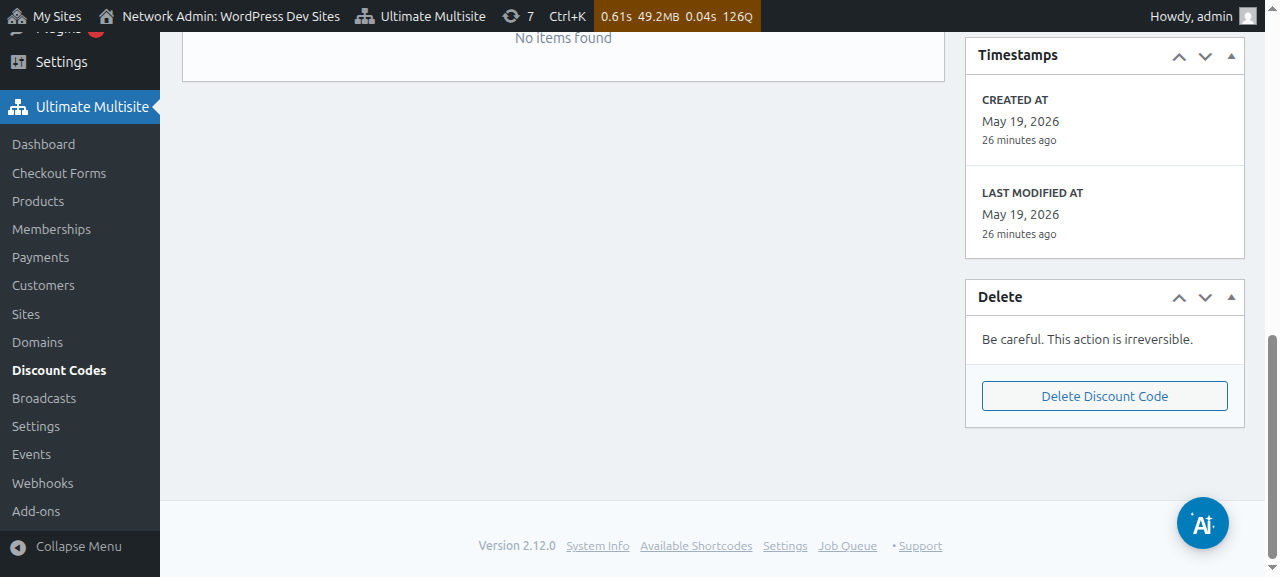
ഈ എല്ലാ ഓപ്ഷനുകളും സജ്ജീകരിച്ച ശേഷം, നിങ്ങളുടെ കൂപ്പൺ സംരക്ഷിക്കാൻ കിഴിവ് കോഡ് സംരക്ഷിക്കുക ക്ലിക്ക് ചെയ്യുക. അതോടെ പൂർത്തിയായി!
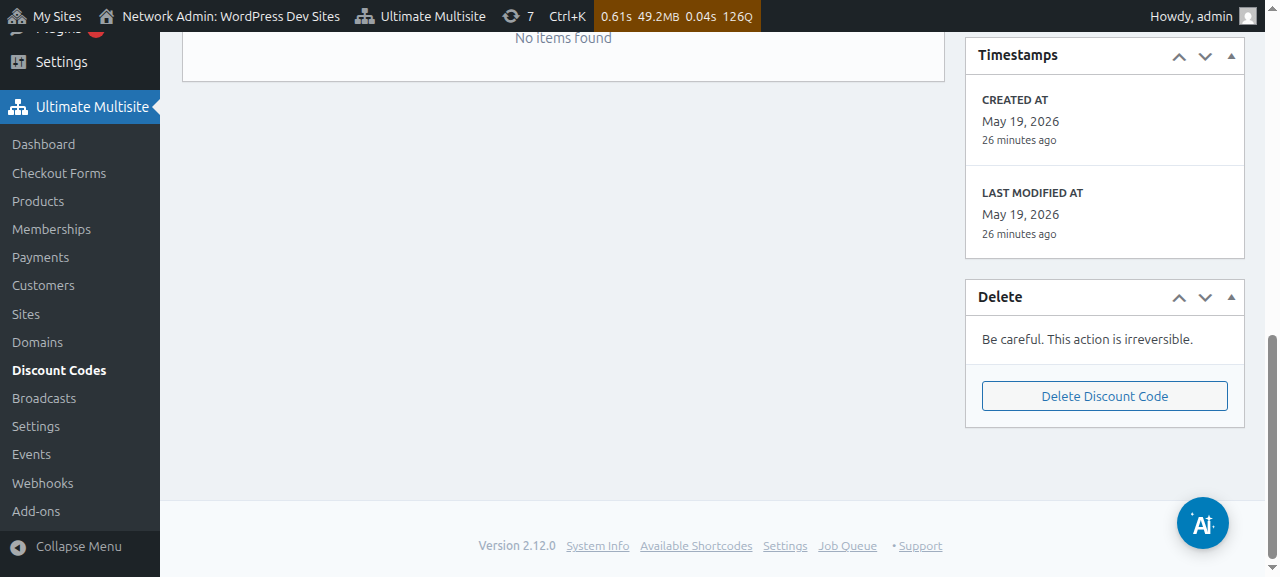
കൂപ്പൺ ഇപ്പോൾ നിങ്ങളുടെ പട്ടികയിലുണ്ട്. അവിടെ നിന്ന്, അത് തിരുത്താനോ ഇല്ലാതാക്കാനോ ക്ലിക്ക് ചെയ്യാം.
URL പാരാമീറ്ററുകൾ ഉപയോഗിക്കൽ:
നിങ്ങളുടെ വിലനിർണ്ണയ പട്ടികകൾ ഇഷ്ടാനുസൃതമാക്കാനോ വെബ്സൈറ്റിനായി നല്ലൊരു കൂപ്പൺ കോഡ് പേജ് നിർമ്മിക്കാനോ, നിങ്ങളുടെ ചെക്ക്ഔട്ട് ഫോമിൽ കിഴിവ് കോഡ് സ്വയമേവ ബാധകമാക്കാനോ ആഗ്രഹിക്കുന്നുവെങ്കിൽ, URL പാരാമീറ്ററുകൾ വഴി ഇത് ചെയ്യാം.
ആദ്യം, നിങ്ങളുടെ പ്ലാനിനുള്ള പങ്കിടാവുന്ന ലിങ്ക് നേടണം. ഇത് ചെയ്യാൻ, Ultimate Multisite > ഉൽപ്പന്നങ്ങൾ എന്നതിലേക്ക് പോയി ഒരു പ്ലാൻ തിരഞ്ഞെടുക്കുക.
പങ്കിടാവുന്ന ലിങ്ക് പകർത്താൻ ക്ലിക്ക് ചെയ്യുക ബട്ടൺ ക്ലിക്ക് ചെയ്യുക. ഇത് ഈ നിർദ്ദിഷ്ട പ്ലാനിലേക്കുള്ള പങ്കിടാവുന്ന ലിങ്ക് നൽകും. നമ്മുടെ സാഹചര്യത്തിൽ, നൽകിയ പങ്കിടാവുന്ന ലിങ്ക് mynetworkdomain.com/register/premium/. ആയിരുന്നു.
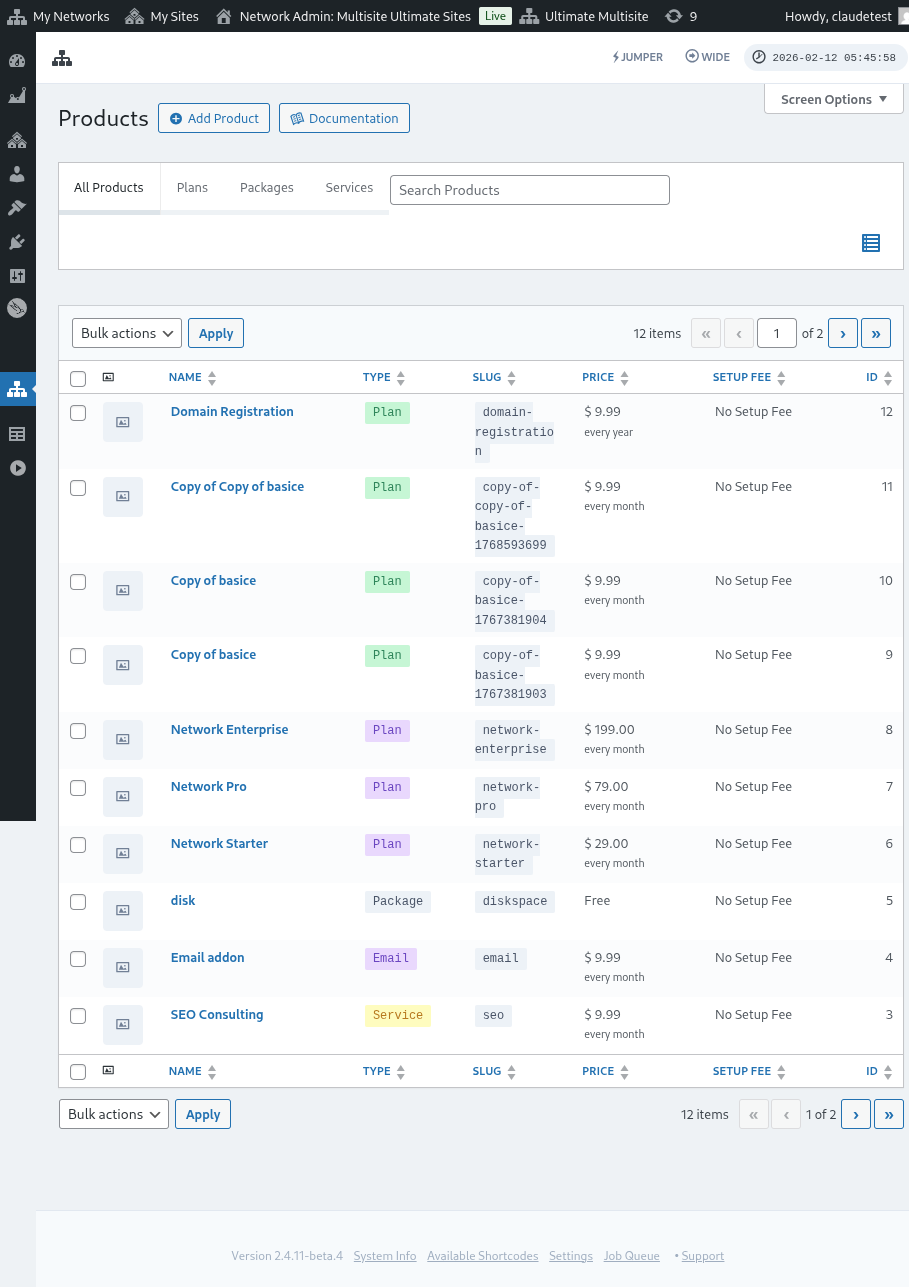
ഈ നിർദ്ദിഷ്ട പ്ലാനിലേക്ക് നിങ്ങളുടെ കിഴിവ് കോഡ് ബാധകമാക്കാൻ, URL-ലേക്ക് ?discount_code=XXX എന്ന പാരാമീറ്റർ ചേർക്കുക. ഇവിടെ XXX കൂപ്പൺ കോഡാണ്.
ഇവിടെയുള്ള നമ്മുടെ ഉദാഹരണത്തിൽ, ഈ നിർദ്ദിഷ്ട ഉൽപ്പന്നത്തിന് 50OFF എന്ന കൂപ്പൺ കോഡ് ബാധകമാക്കും.
50OFF കിഴിവ് കോഡ് ബാധകമാക്കിയ ഈ നിർദ്ദിഷ്ട പ്ലാനിനുള്ള URL ഇങ്ങനെ കാണപ്പെടും: mynetworkdomain.com/register/premium/ ?discount_code=50OFF.