Skráning Viðskiptaheimildar (v2)
VIÐSKIPURLEIKN: Þessi grein er tengd Ultimate Multisite útgáfu 2.x.
Með Ultimate Multisite geturðu skapa viðskiptaheimildar til að gefa þínum viðskiptavinum álagningu á skýrslu sína. Og að skapa þau er englega ekki í vé.
Skráning og breyting af Viðskiptaheimildum
Til að skapa eða breyta viðskiptaheimild, ferðu yfir til Ultimate Multisite > Discount Codes.
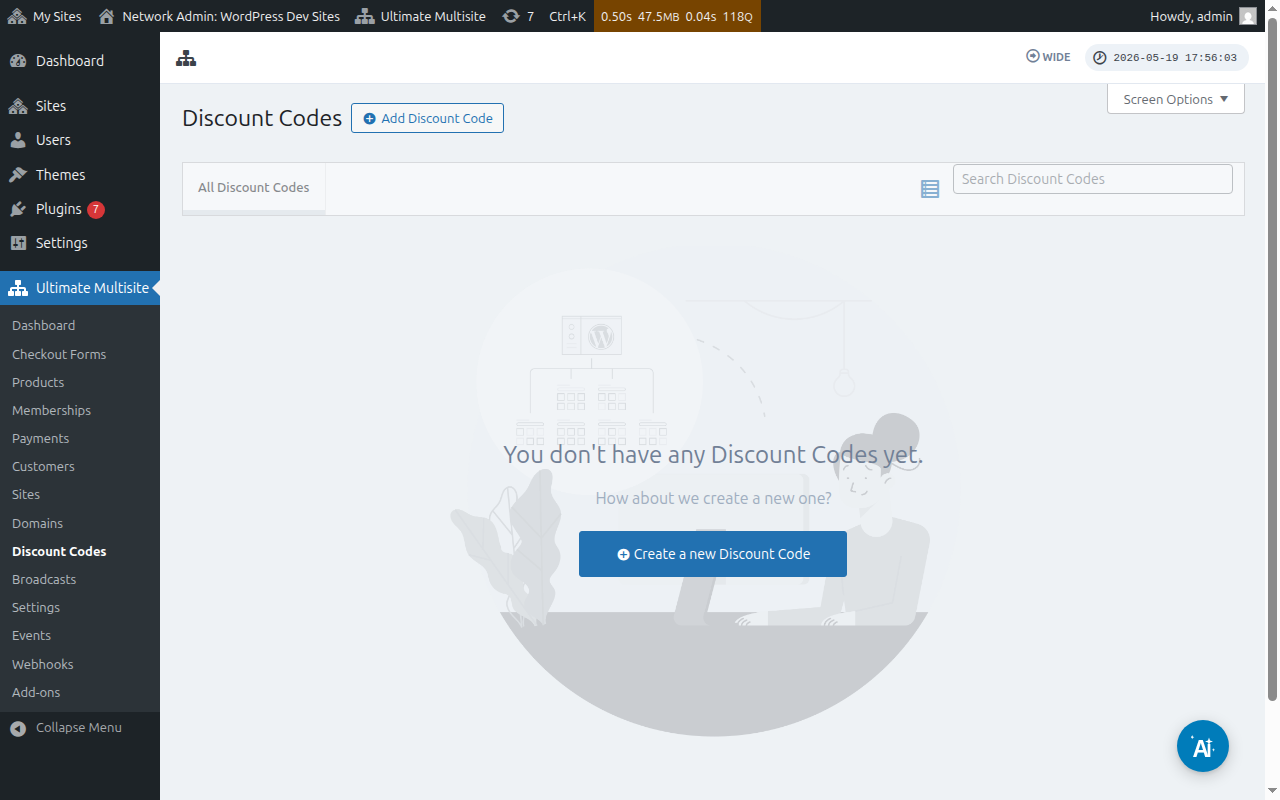
Þar munu þú sjá lista yfir viðskiptaheimildum sem þú hefur skráð.
Þú getur klikkað á Add Discount Code (Búa til Viðskiptaheimild) til að skapa ný coupon eða breyta þeim sem þú hefur með því að halda niður yfir þeim og klikka á Edit.
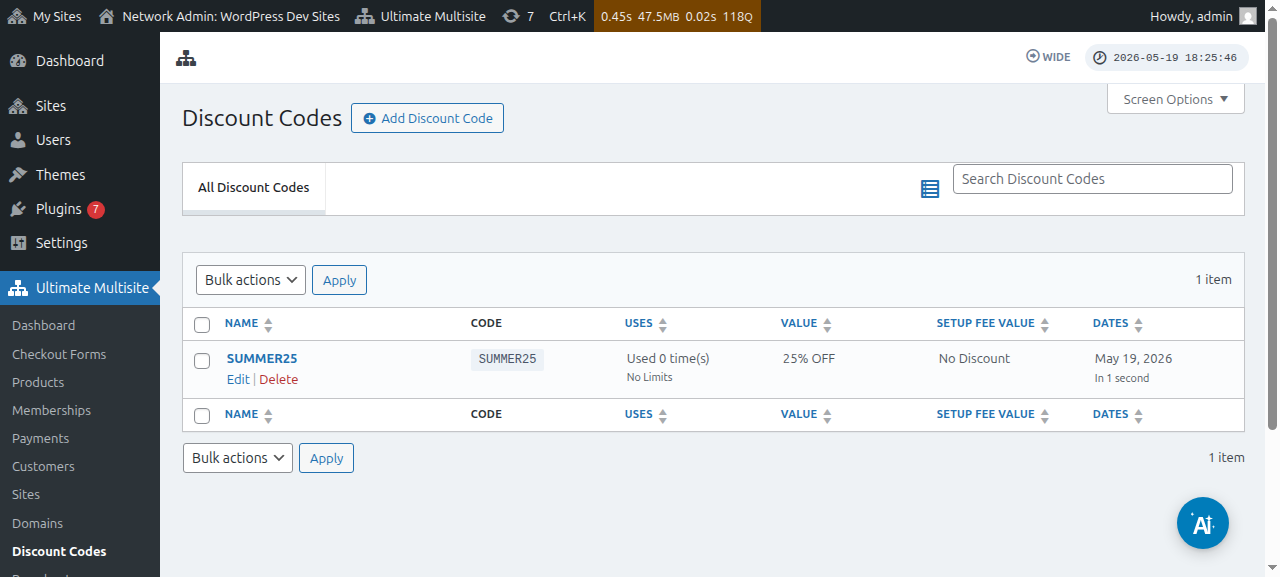
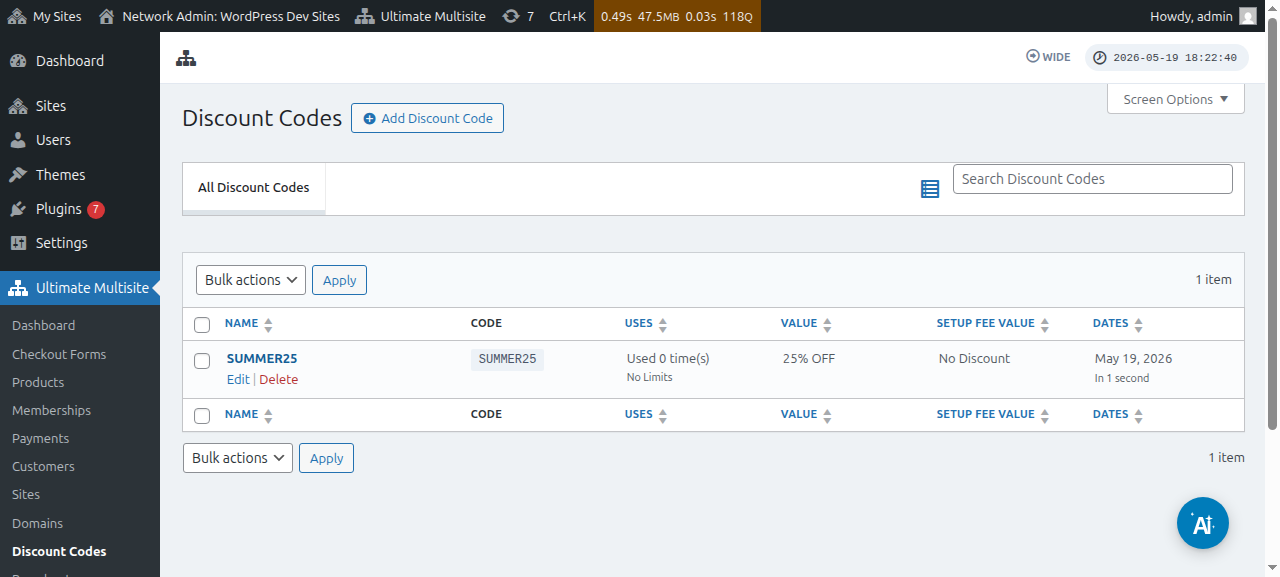
Þú verður leiðréttur yfir til síðu þar sem þú skapar eða breytir coupon kódann þinn. Á þessum dæmis munum við búa til nýr.
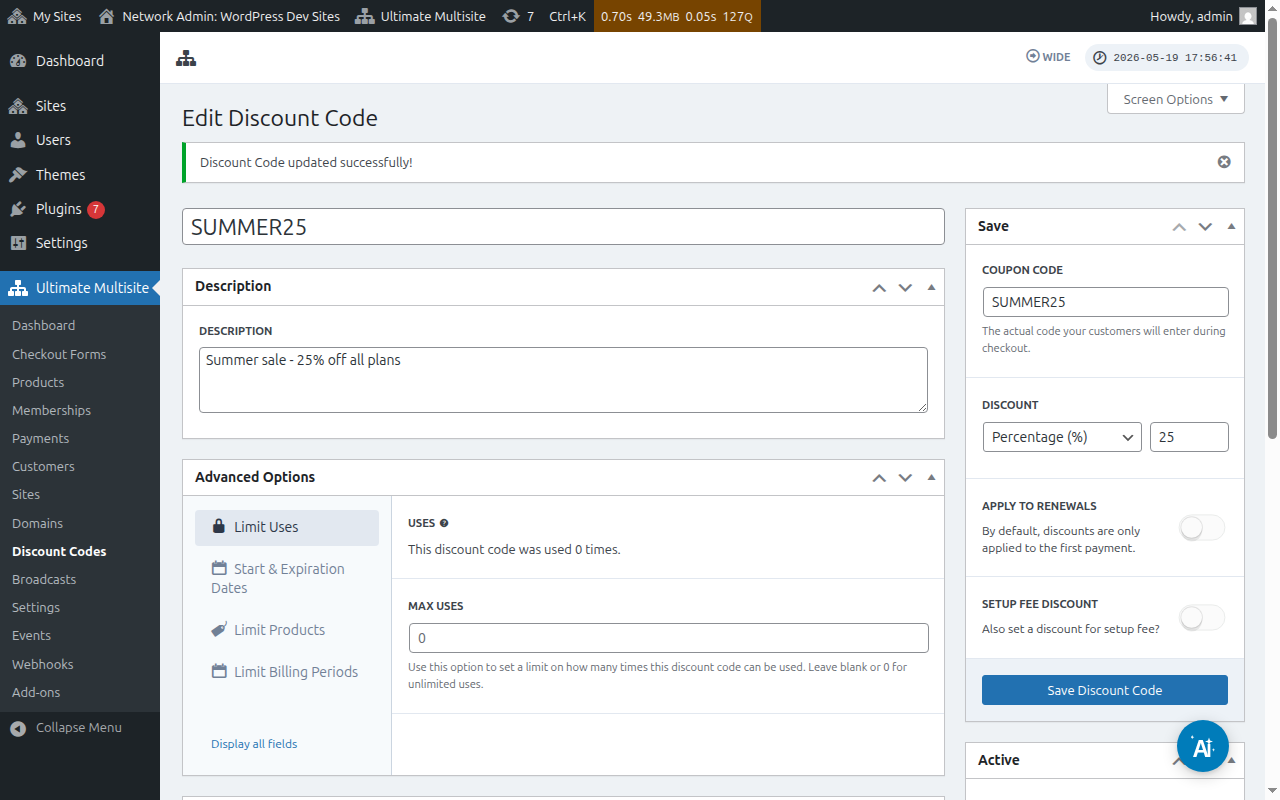
Látum okkur sjá hvað er að gera í þessum settum:
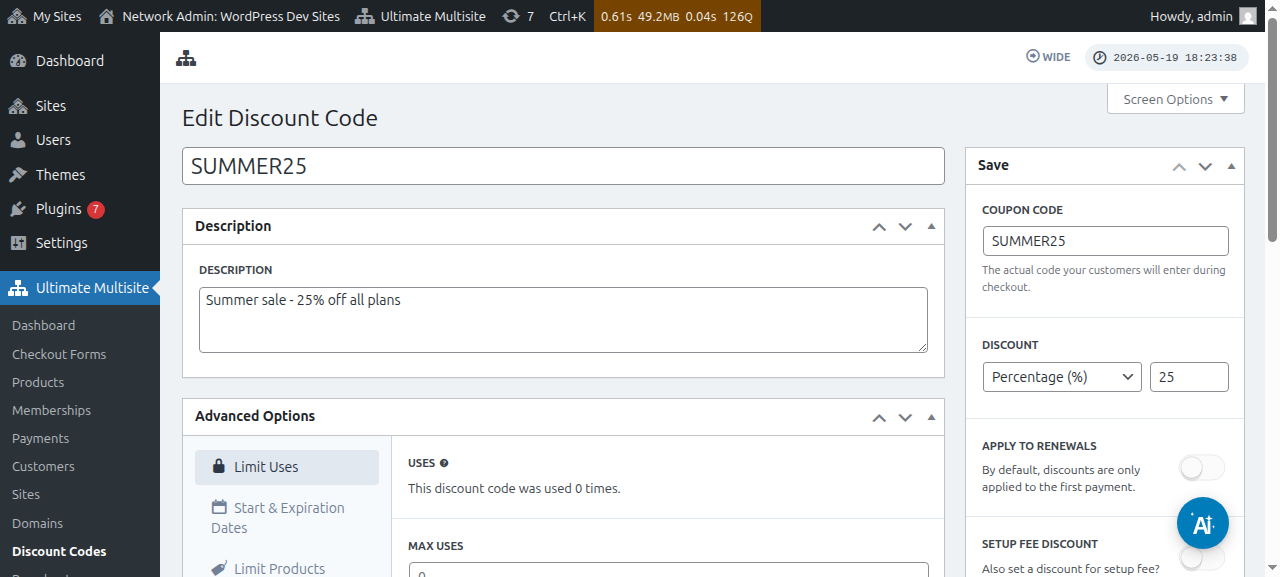
Enter Discount Code: Þetta er bara nafn þitt viðskiptaheimildar. Þetta er ekki kódinn sem viðskiptavinir þínum verða að nota á skráningarsíðu.
Description: Hér geturðu kortlega lýst hvað þessi coupon er fyrir.
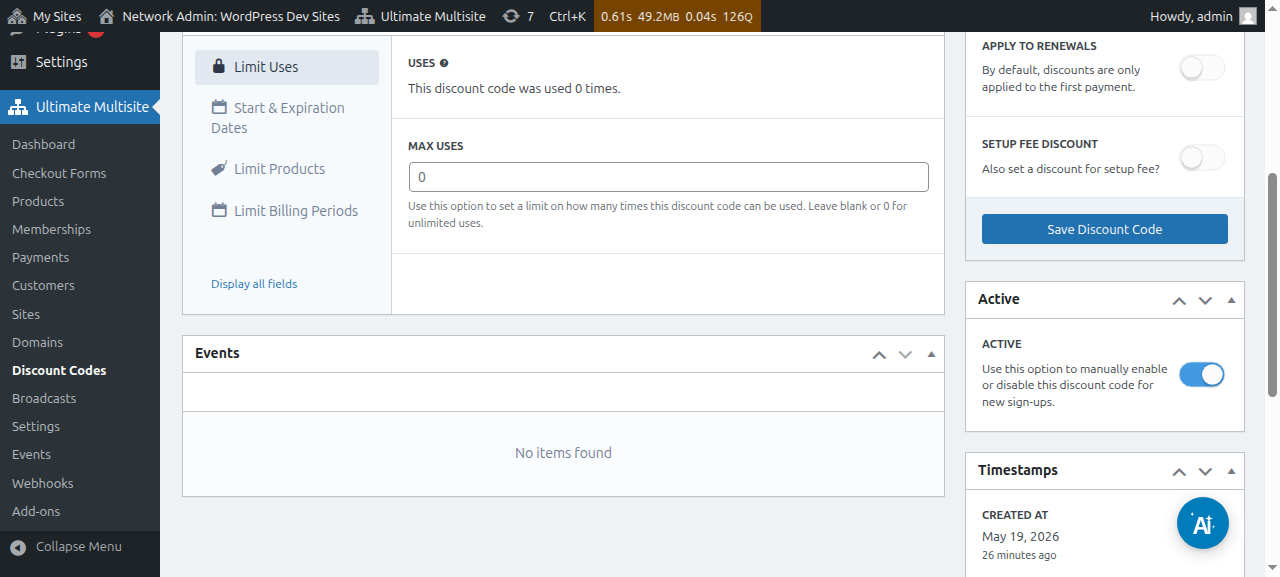
Þú getur einnig sýnt viðskiptaheimildina sem virkandi eða ekki:
Coupon code: Hér er það staður þar sem þú skilgreindar kódinn sem viðskiptavinir þínum verða að nota á skráningarsíðu.
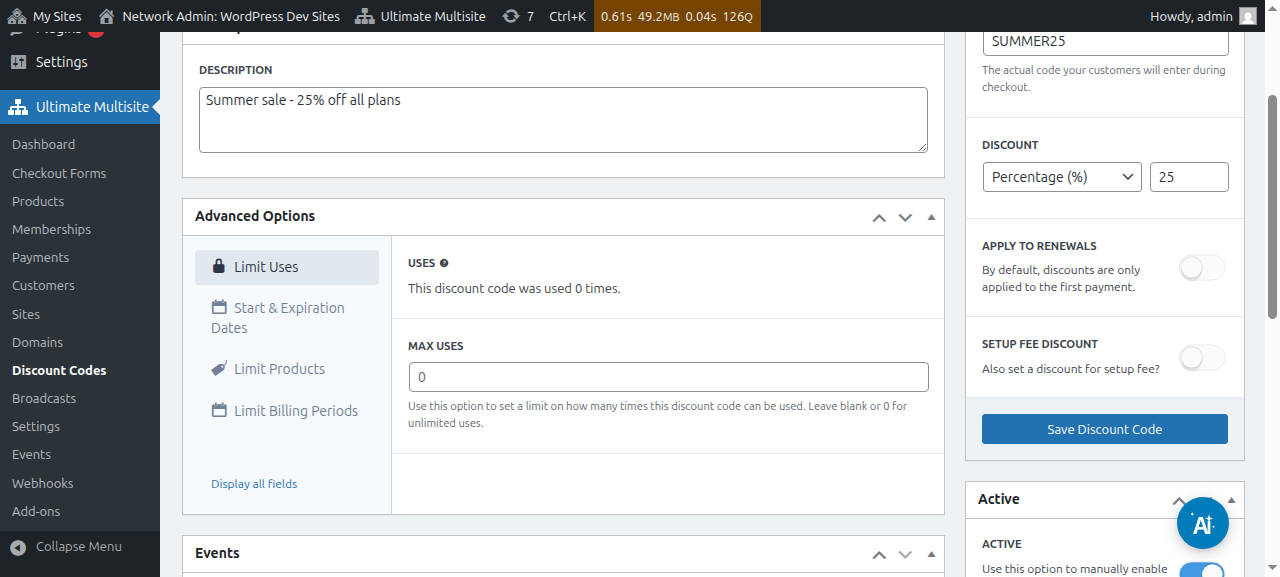
Aðskráning: Hér geturðu sett hlutfall eða fastjörð eftirpenga fyrir viðskiptakóða þinn.
Áskráning til uppfærslu: Ef er þessi valmiðni afsvátt (off), verður þessi viðskiptakóði aðeins notaður fyrir fyrirpenguna. Allar övrar betalingar munu ekki hafa áréttingu. Ef er hún afsvátt (on), verður viðskiptakóðið rétt fyrir allar framtíðarbetalingar.
Aðskráning til fastefni: Ef er þessi valmiðni afsvátt, mun kóðinn ekki gefa áréttingu fyrir fastefni (setup fee) á bestöðinni. Ef er hún afsvátt, geturðu setja áréttinguna (hlutfall eða fastjörð) sem þessi kóði munu gefa á fastefni plananna þín.
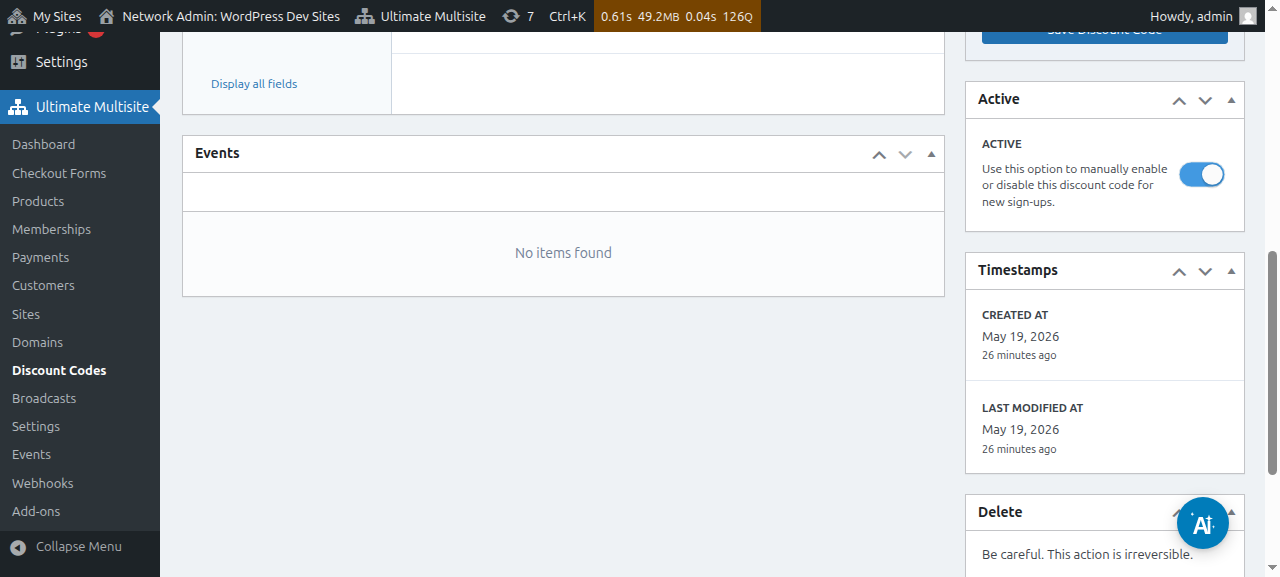
Ávinnandi: Á manuell hátt aktiva eða deaktiva þennan viðskiptakóði.
Undir Aðskráningum (Advanced Options) sem við havemdu eftirfarandi sett:
Begri nota:
-
Notkun: Hér geturðu sjá hversu oft viðskiptakóðið hefur verið notið.
-
Hestastofnun: Þetta mun takmarka hversu oft notendur geta notið þess viðskiptakóða. Til dæmis, ef þú setur 10 hér, gæti kóðinn bara verið notaður 10 gångar. Í eftir þessum takmarki getur ekki kóðinn verið notið aftur.
Start- og utløpsdatoar: Her får þú valkostningur að bæta við byrjunardag og/eða lausað daga í kupónann þínum.
Begjarnir vörur: Ef þú skilar Select products (Velja vörur) í á, sýnist allar vörur þín. Þú sjaldurðu að nota mannvægi til að velja (þrátt fyrir að slá í á eða úr) hvaða vörur geta að taka við þessum kupónakóði. Vörur sem eru skilar í þessari hluta mun ekki sýna neina breytingar ef viðskiptavinir þín reyna nota þennan kupónakóð fyrir þá.
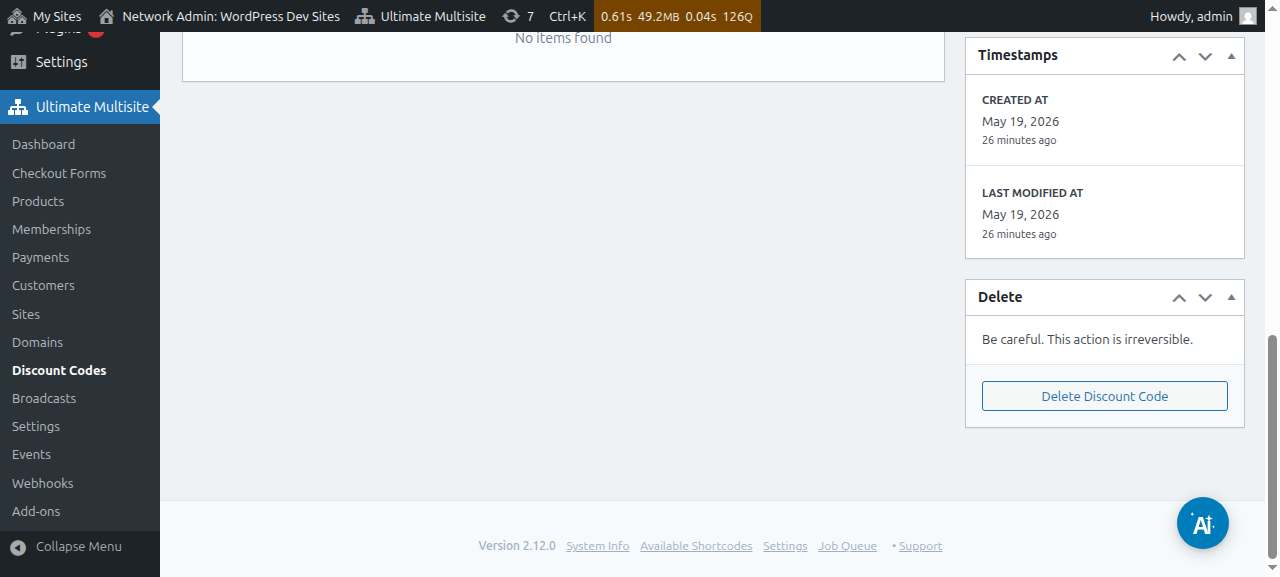
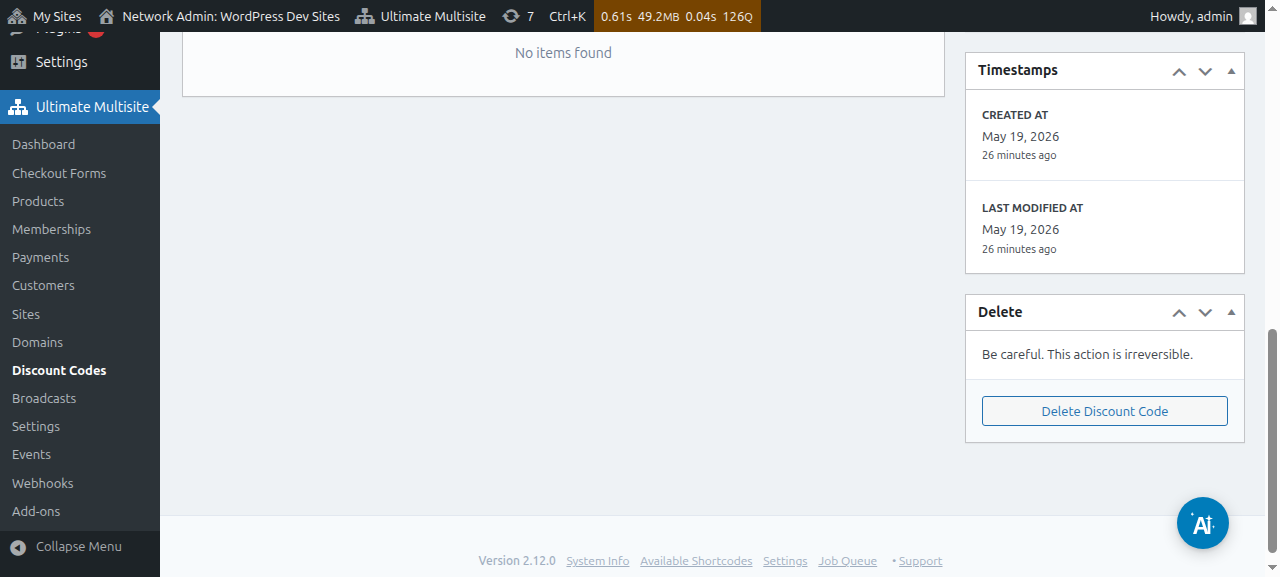
Eftir að hafa sett upp allar þessar valkostir, klikka á Save Discount Code (Sérðu kupónakóði) til að fari í tryggingu kupónans og er allt klár!
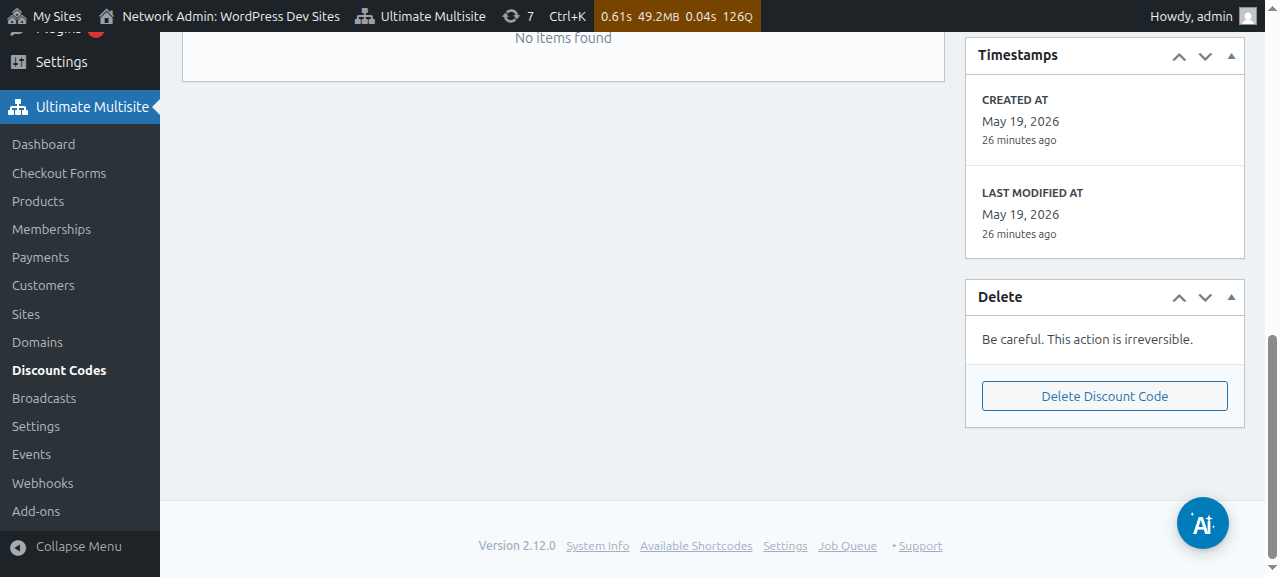
Kupóninn er nú á lista þinni, og frá þá geturðu klikka í edit or delete (breyta eða slette) hann.
Notkun URL-parametrast:
Ef þú vilt sérsniða príslista eða byggja fínlega kupónakóðu síðu fyrir netseyðingu og vilja nota kupónakóðuna á skráningarsíðunni þinni, geturð þetta gera með URL-parametrast.
Fyrst þarftu að fá deilistæan linkinn fyrir planann þinn. Til þess hefurðu að ferðast yfir í Ultimate Multisite > Products (Ultimate Multisite > Vörur) og velja eina plan.
Klikka á hnappinum Click to Copy Shareable Link (Klikka til að kopya deilistæan link). Þetta mun gefa þér deilistæan linkinn fyrir þennan sérstaka planann. Í okkar tilfelli var deilistæan linkur sem fór gefin: mynetworkdomain.com/register/premium/_.
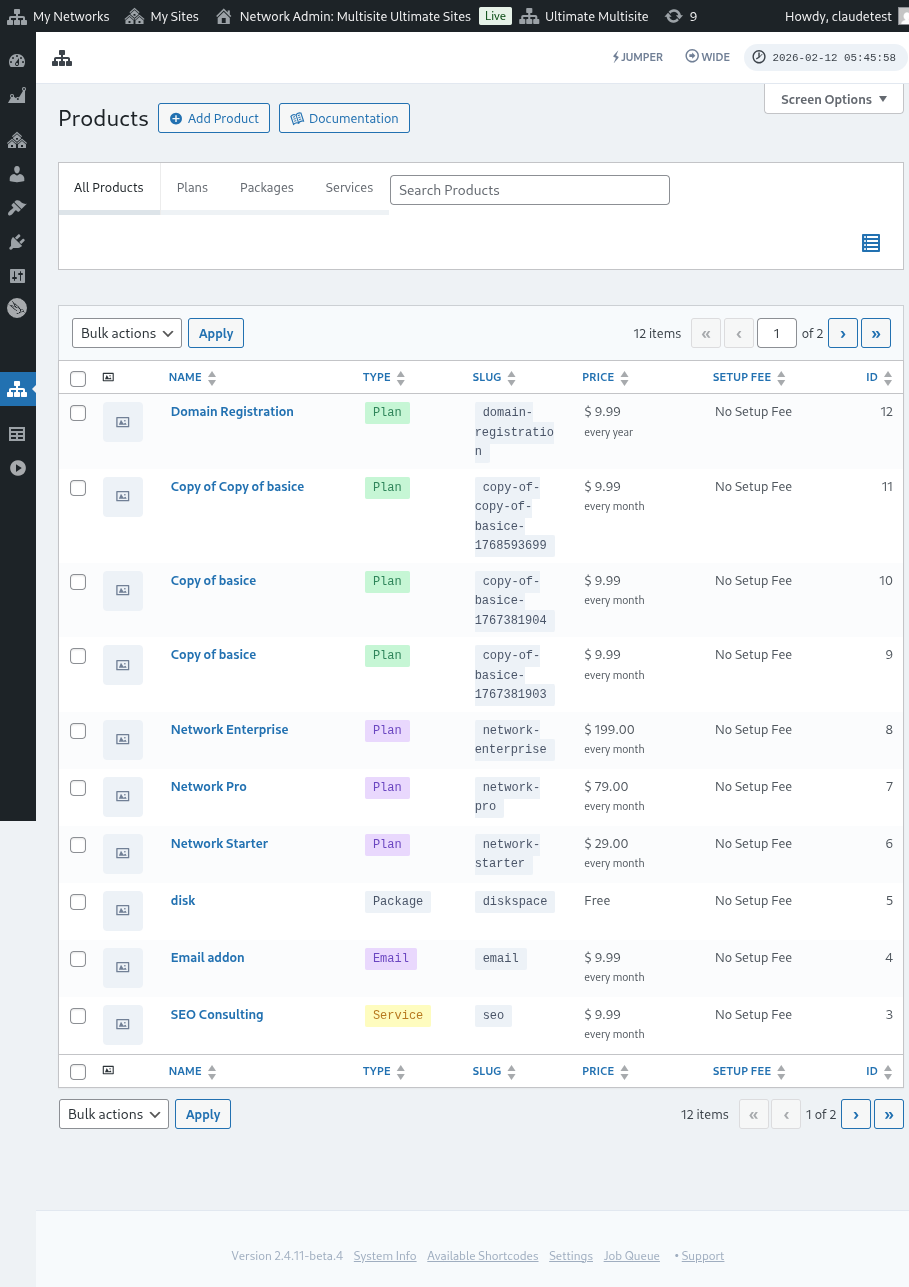
Til að nota tilboðskóði þinn á þessum sérstaka plani, bæti bara parametrinn ?discount_code=XXX við URL-inni. Þar sem XXX er kóðinn fyrir tilboðinn.
Í dæmi okkar munum nota kóða 50OFF á þessu sérstaka vörunni.
URL-in fyrir þennan sérstaka plan og með tilboðskóði 50OFF settum, sjaldmerkjanlegur, mun líta eins og: mynetworkdomain.com/register/premium/ ?discount_code=50OFF.