Vytváranie zľavných kódov (v2)
DÁVAJTE DOPÔRADNUTE: Tento článok sa týka Ultimate Multisite verzie 2.x.
S Ultimate Multisite môžete vytvárať zľavné kódy, aby ste svojim klientom poskytli zľavy na svoje ponuky. A ich vytvorenie je jednoduché!
Vytváranie a upravie zľavných kódov
Aby ste mohli nový zľavný kód vytvoriť alebo upraviť, prejdite do Ultimate Multisite > Discount Codes.
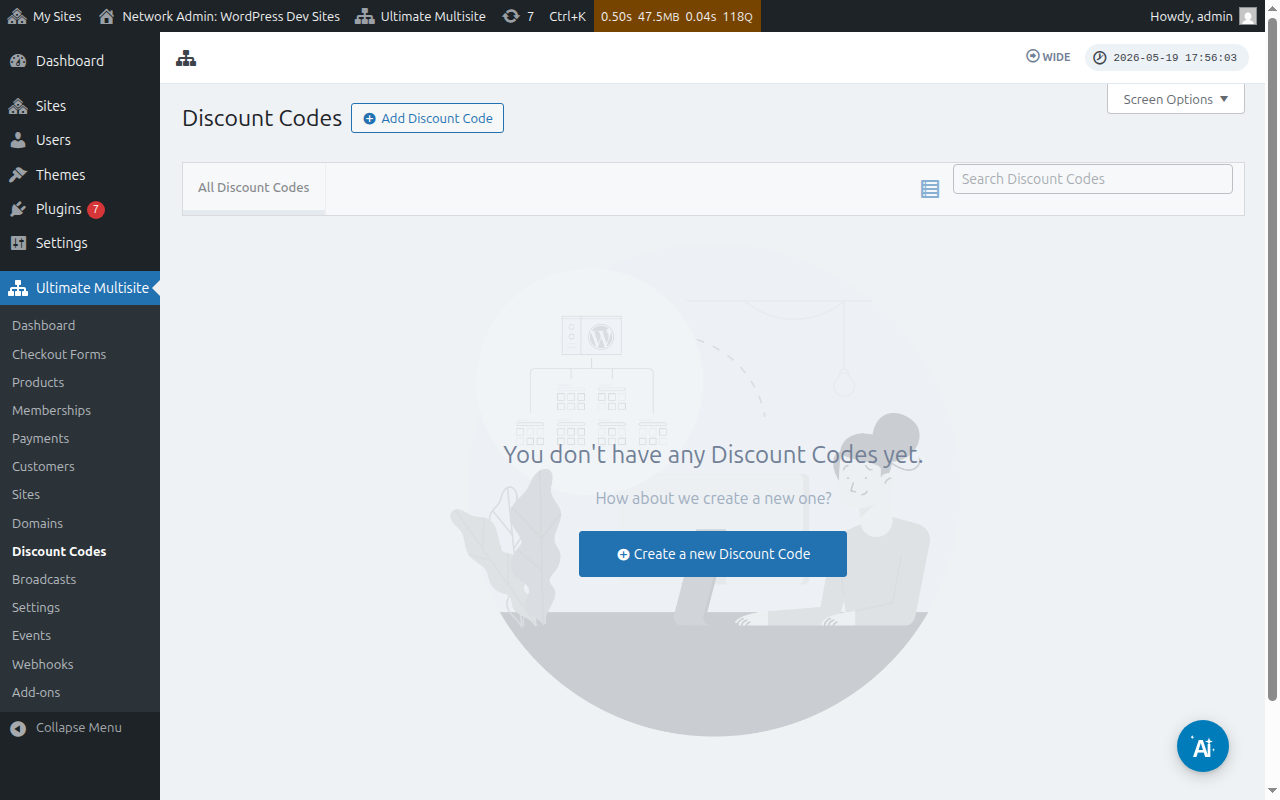
Tam uvidíte zoznam zľavných kódov, ktoré ste už vytvorili.
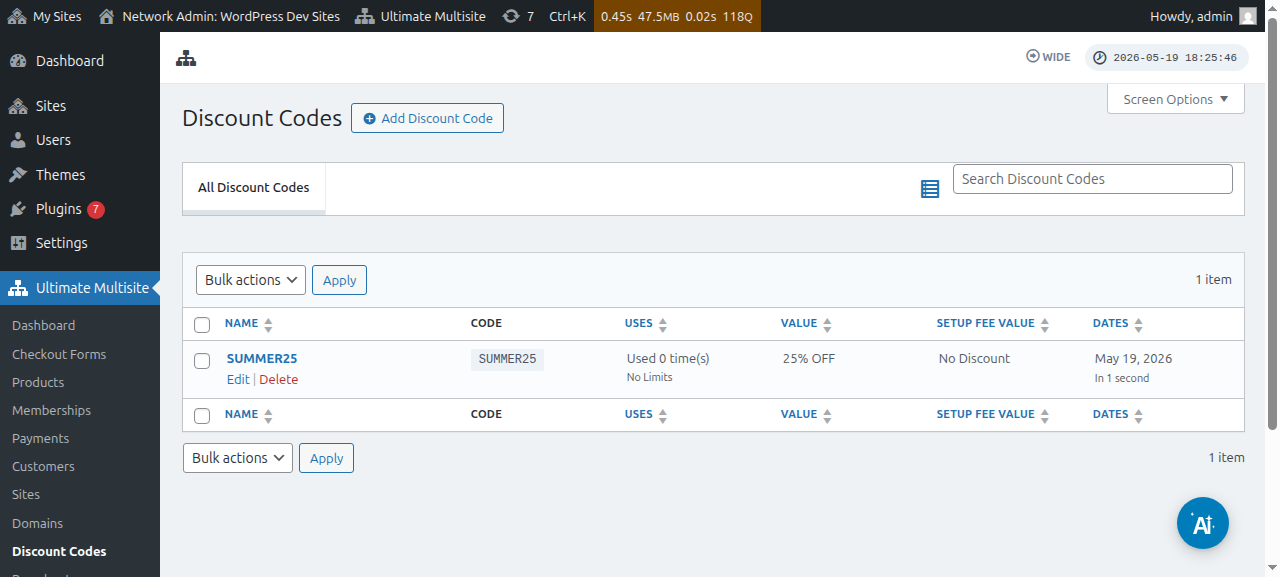
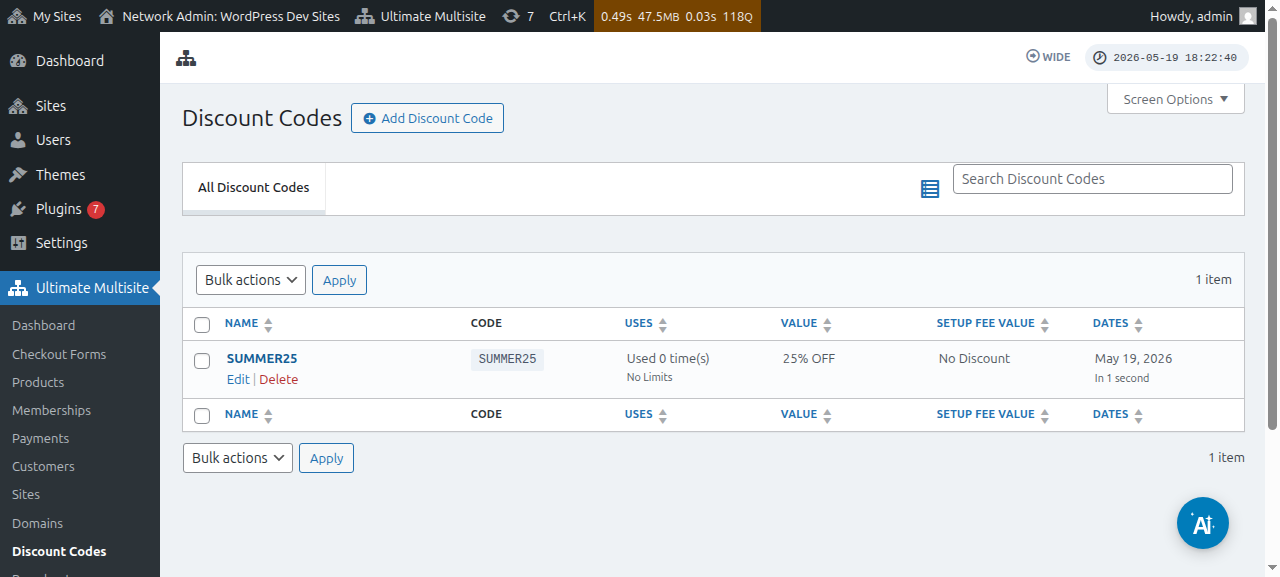
Na Pridanie zľavy (Add Discount Code) môžete kliknúť na nový kupon alebo upraviť existujúce kódy, prechádzajcie cez ne a kliknutím na Upraviť (Edit).
Boli ste presmerovaní na stránku, kde vytvoríte alebo upravíte svoj kuponový kód. V tomto príklade vytvoríme nový.
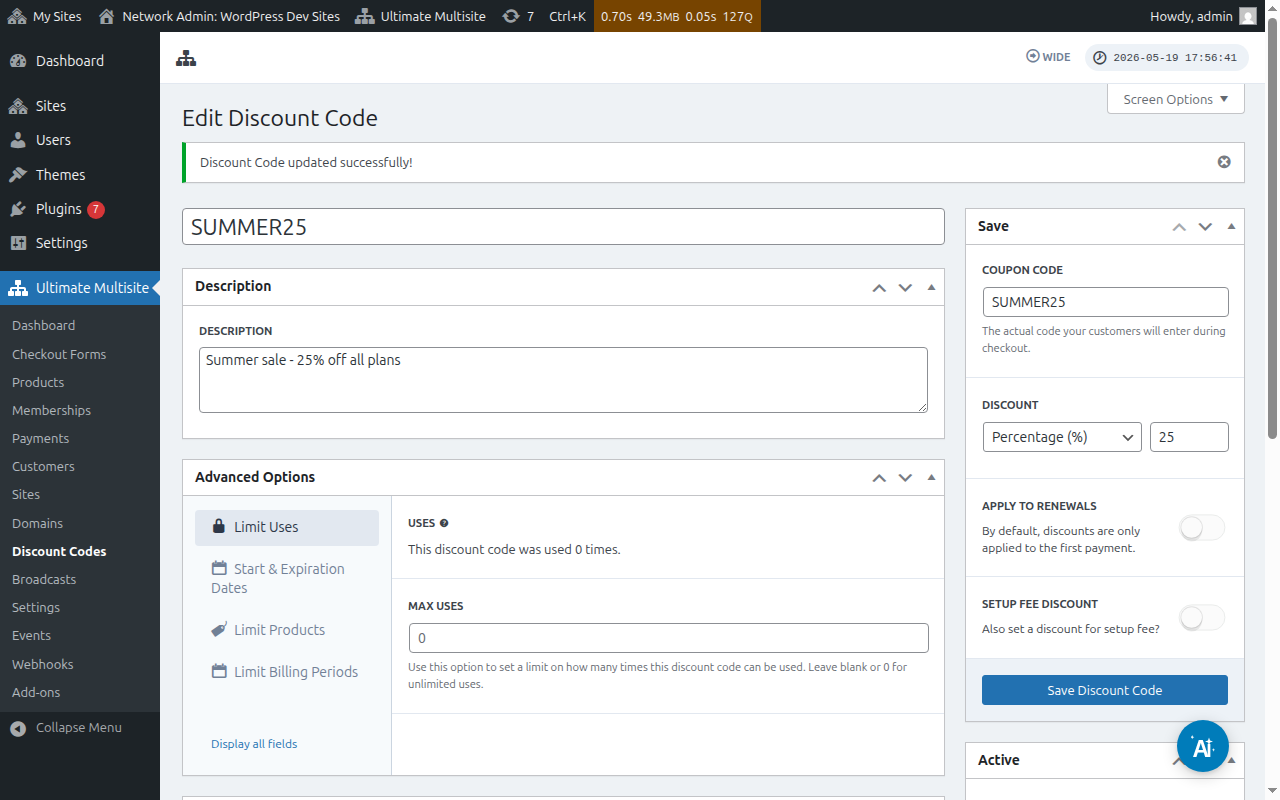
Pozrime si teraz prístupné nastavenia:
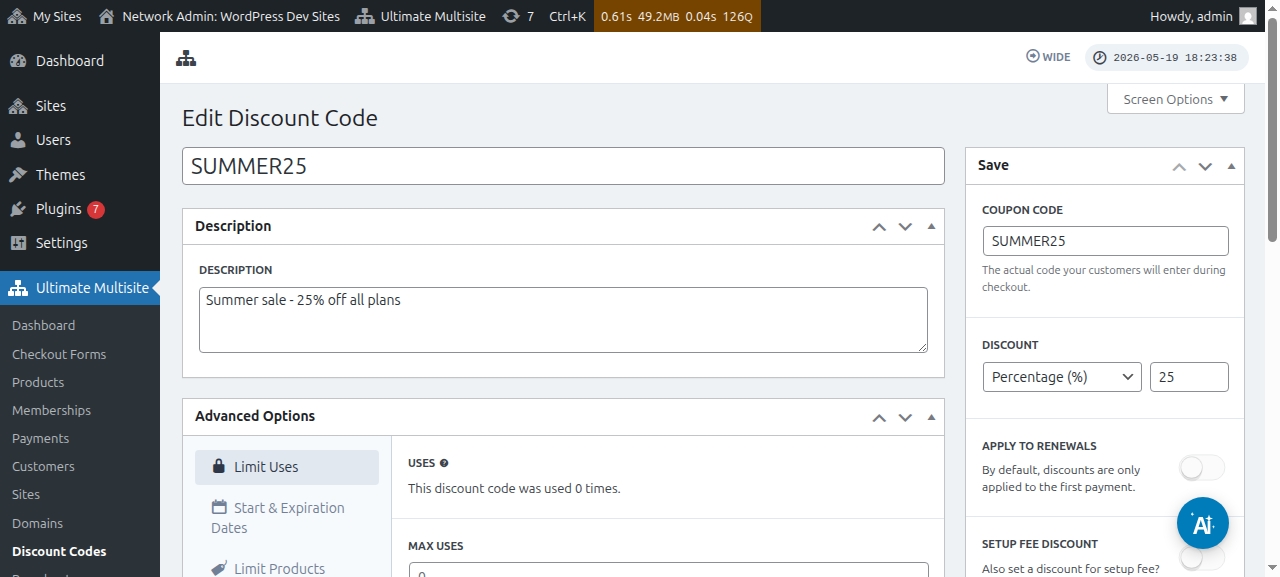
Vstup zľavného kódu: Toto je len názov vášho zľavného kódu. Nie je to kód, ktorý budú potrebovať na formulári pre objednávku.
Popis: Tu môžete krátko popísať, prečo je tento kupon určený.
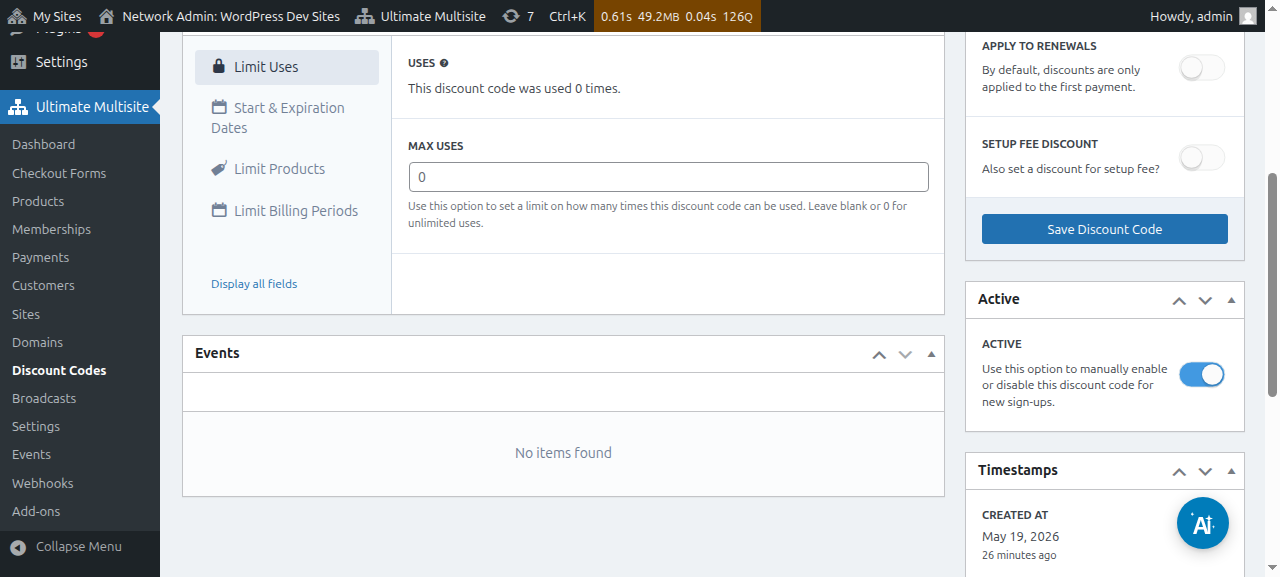
Môžete tiež vidieť zľavný kód ako aktívny alebo neaktívny:
Kuponový kód: Tu definujete kód, ktorý budú potrebovať na zadanie počas objednávky.
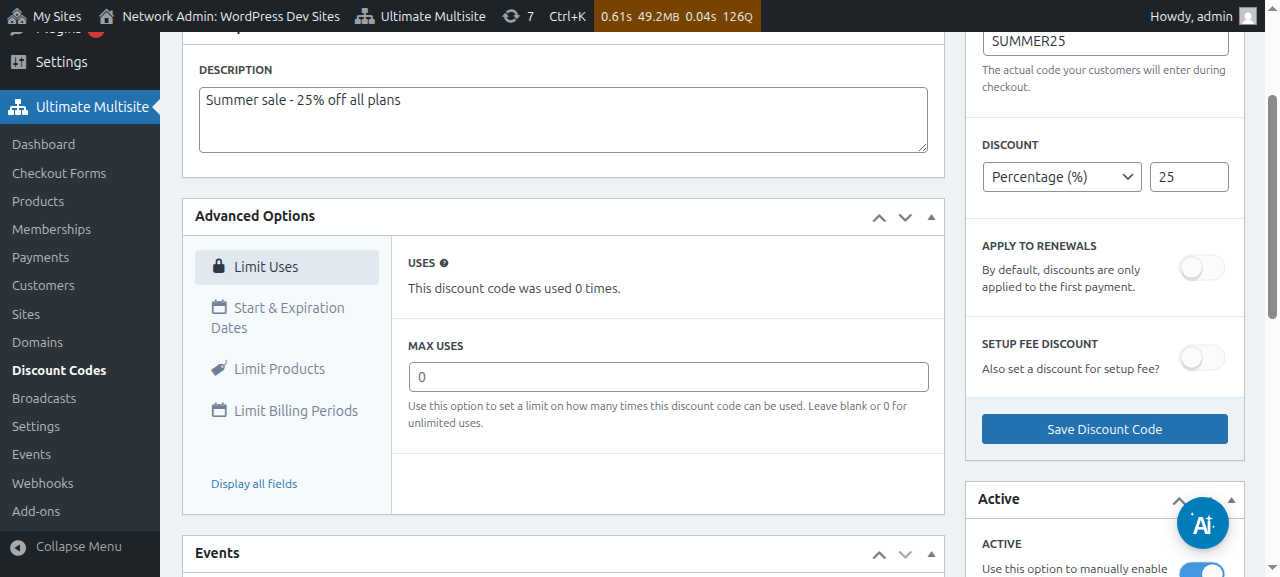
Zľava: Tu môžete nastaviť buď procentnú zľavu, alebo fiatrnu sumu pre váš kód sľavy.
Použitie na obnovenia: Ak je tento možnosť vypnutá, tento kód sľavy sa bude používať iba pri prvom platbe. Všetky ostatné platby nebudú mať zľavu. Ak je tento možnosť zapnutá, kód sľavy bude platný pre všetky budúce platby.
Zľava na poplatky za obnovenie: Ak je tento možnosť vypnutá, kód sľavy nevygeneruje žiadnu zľavu na poplatok za obnovenie objednávky. Ak je tento možnosť zapnutá, môžete nastaviť zľavu (procentnú alebo fixnú sumu), ktorú tento kód sľavy bude aplikovať na poplatky za obnovenie vašich plánov.
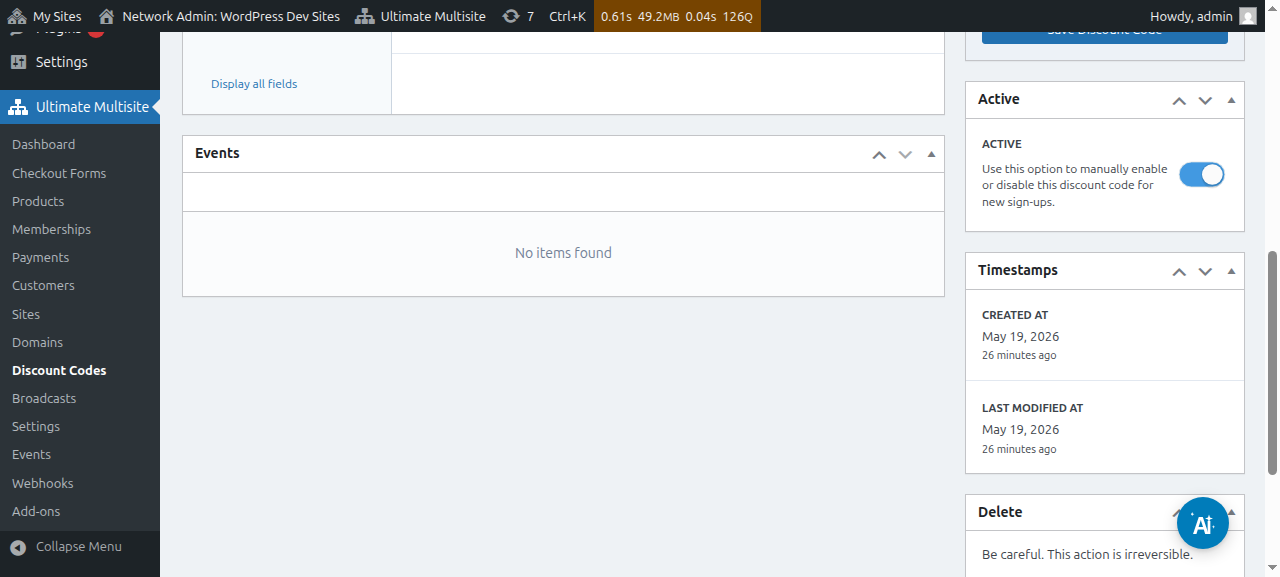
Aktívny: Manuálne aktivujte alebo deaktivujte tento kód sľavy.
Pod Pokročilými možnosťami máme nasledujúce nastavenia:
Limit použitia:
-
Použitie: Tu môžete vidieť, kolko krát sa kód sľavy bol použiť.
-
Max použitie: Toto obmedzí počet voči ktorým používatelia môžu tento kód sľavy použiť. Napríklad, ak tu nastavíte 10, kód sľavy bude možné použiť len 10 krát. Po tomto limite kód sľavy už nebude možné použiť.
Dátum začiatku a skončenia: Tu budete mať možnosť pridať dátum začiatku a/alebo dátum skončenia pre váš kupon.
Limitovať produkty: Ak zapnete možnosť Select products, zobrazia sa vám všetky vaše produkty. Budete mať možnosť manuálne vybrať (zapnutím alebo vypnutím) produkt, ktorý môže tento kód kupon použiť. Produkty, ktoré sú tu vypnuté, nebudú zmenené, ak si zákazníci pokúsajú tento kód kuponPoužiť na nie.
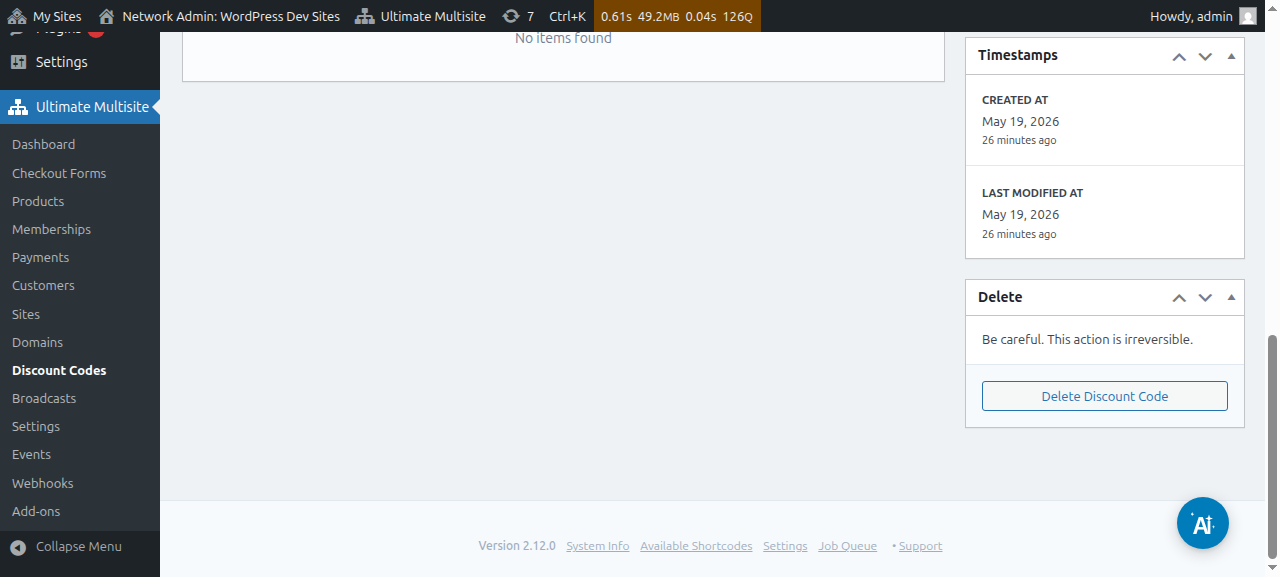
Po nastavení všetkých týchto možností kliknite na Save Discount Code, aby ste urobili rezerváciu vášho kuponu a hotové!
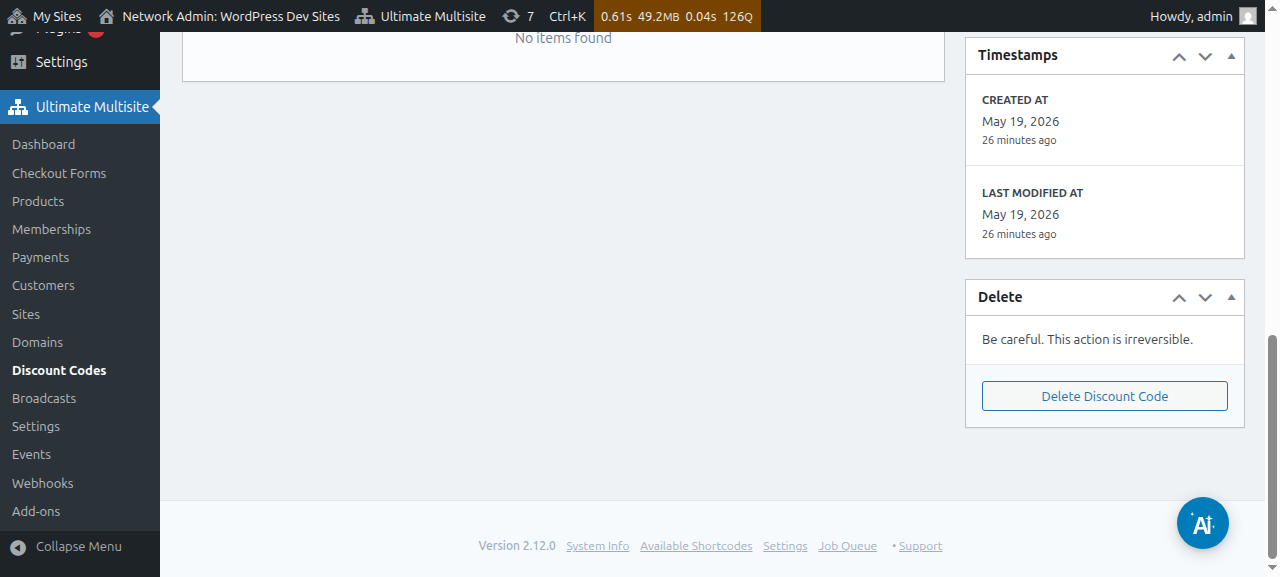
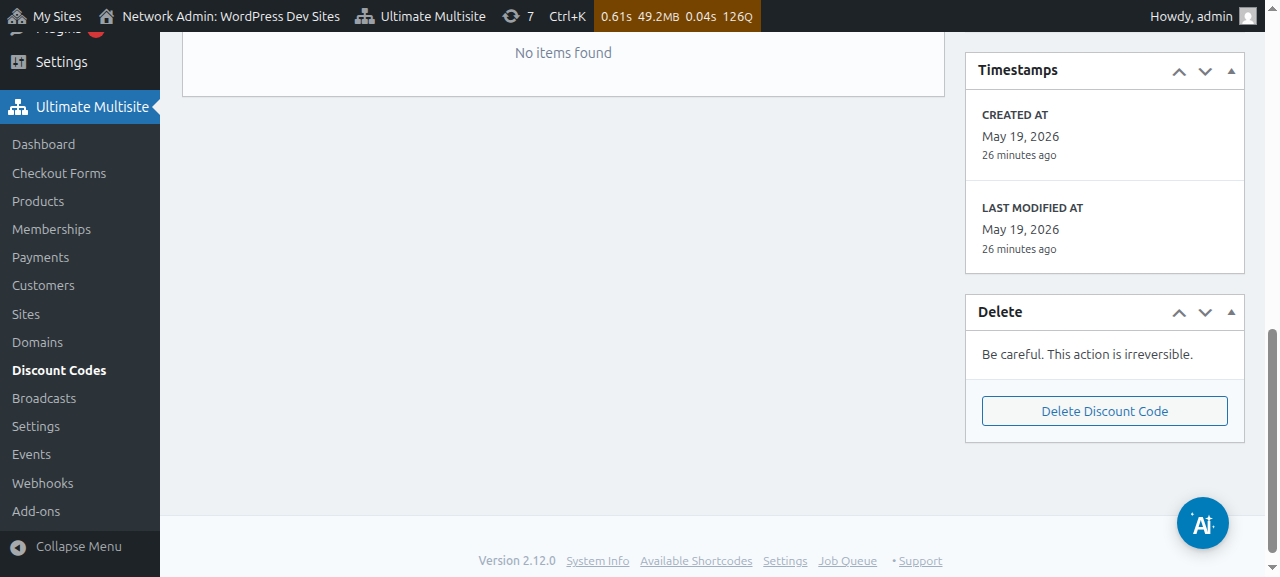
Kupon je teraz v vašej zozname a z neho môžete kliknúť na edit alebo delete.
Používanie URL parametrov:
Ak chcete prispôsobiť svoje tabuľky cien alebo vytvoriť lepú stránku pre kód kuponu na vašej webovej stránke a chcete automaticky aplikovať kód zľavy na váš formulár na pokladni, môžete to urobiť pomocou URL parametrov.
Prst musíte získať zdieľateľný odkaz pre váš plán. Na to sa navštívte v Ultimate Multisite > Products a vyberte plán.
Kliknite na tlačidlo Click to Copy Shareable Link. Toto vám dá zdieľateľný odkaz na tento konkrétny plán. V našom prípade bol zdieľateľný odkaz mynetworkdomain.com/register/premium/_.
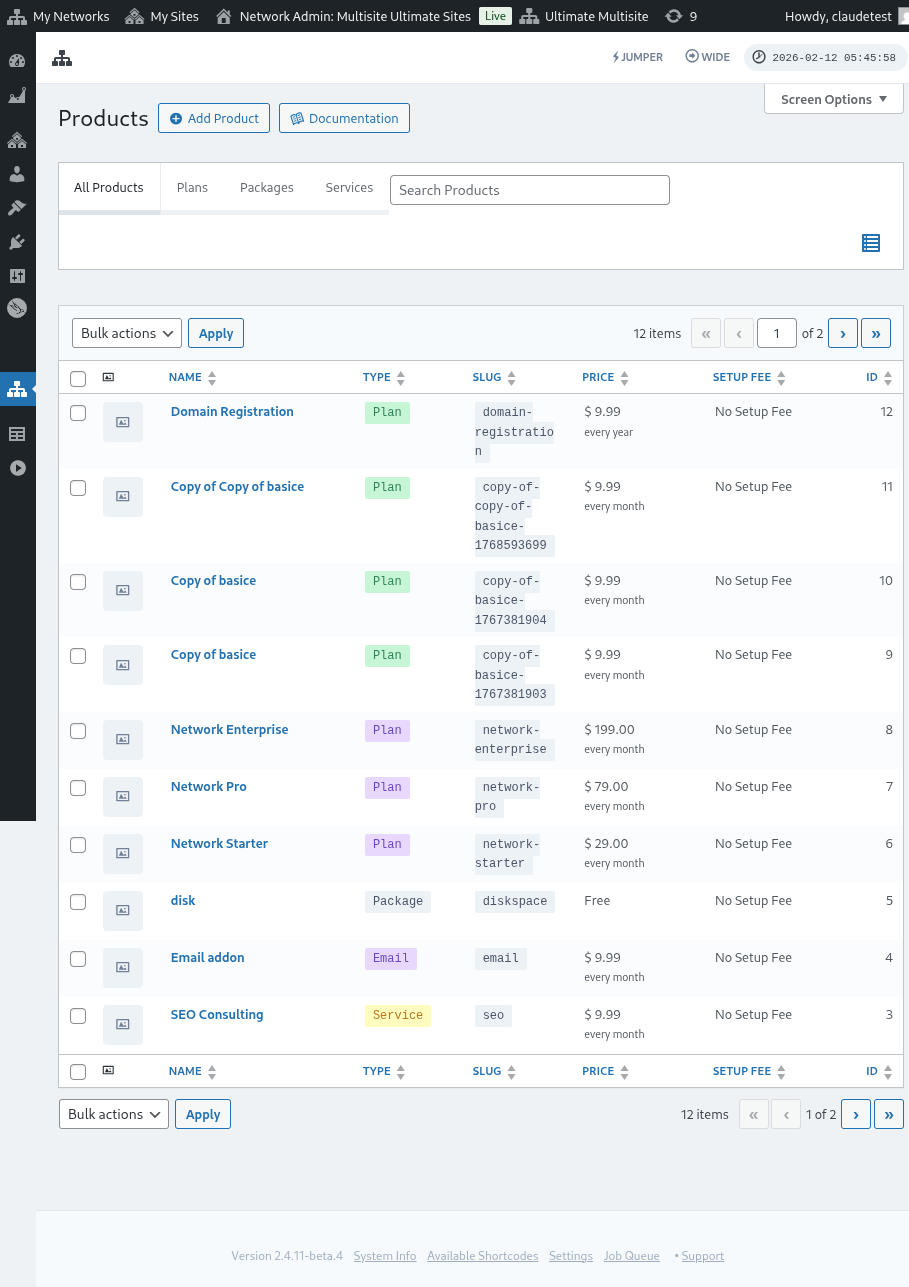
Aby застоsmoť váš kódy zľavy k tomuto konkrétnemu plánu, просто pridal parametery ?discount_code=XXX do URL adresy. Kde je XXX váš kód zľavy.
V našom príklade sa použije kód zľavy 50OFF pre tento konkrétny produkt.
URL pre tento konkrétny plán s použitím kódu zľavy 50OFF bude vyzerať takto: mynetworkdomain.com/register/premium/ ?discount_code=50OFF.