ایجاد کدهای تخفیف (v2)
یادداشت مهم: این مقاله به Ultimate Multisite نسخه 2.x اشاره دارد.
با Ultimate Multisite میتوانید کدهای تخفیف ایجاد کنید تا به مشتریان خود روی اشتراکهایشان تخفیف بدهید. و ایجاد آنها آسان است!
ایجاد و ویرایش کدهای تخفیف
برای ایجاد یا ویرایش یک کد تخفیف، به Ultimate Multisite > کدهای تخفیف بروید.
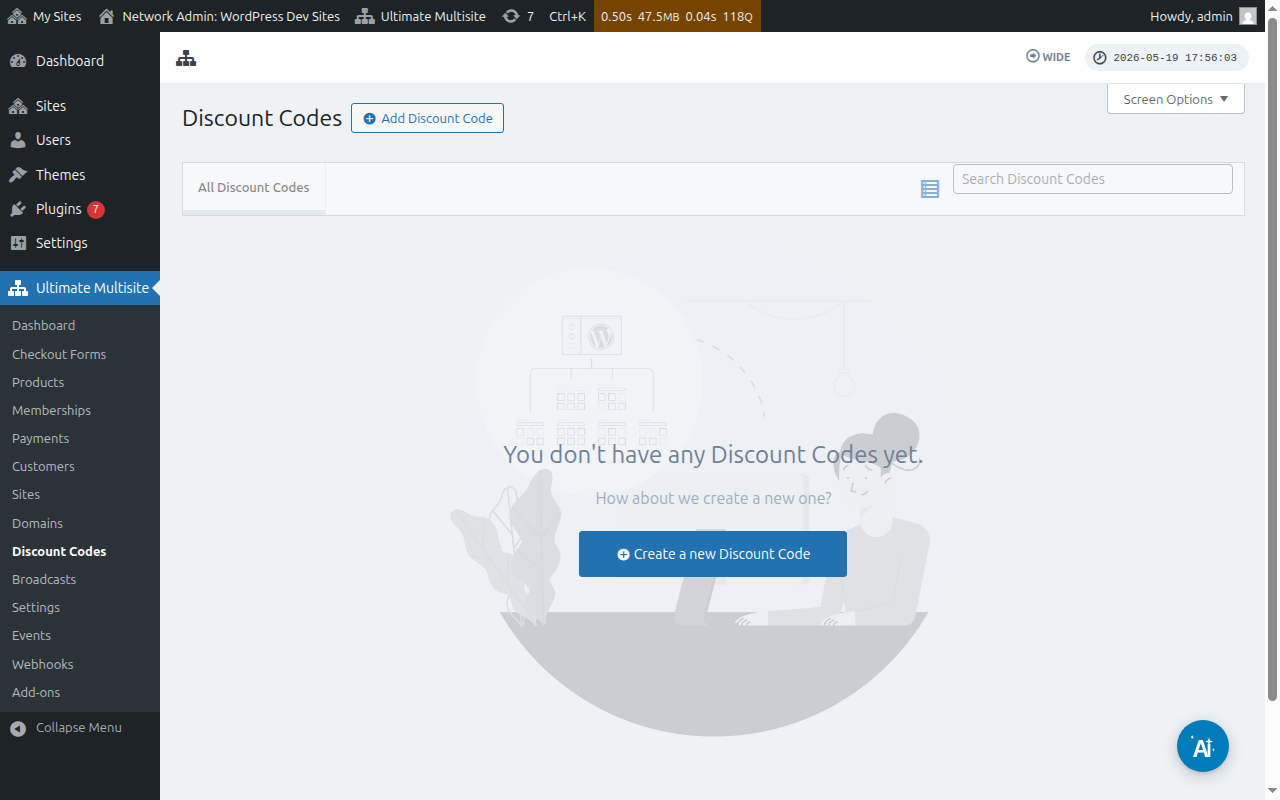
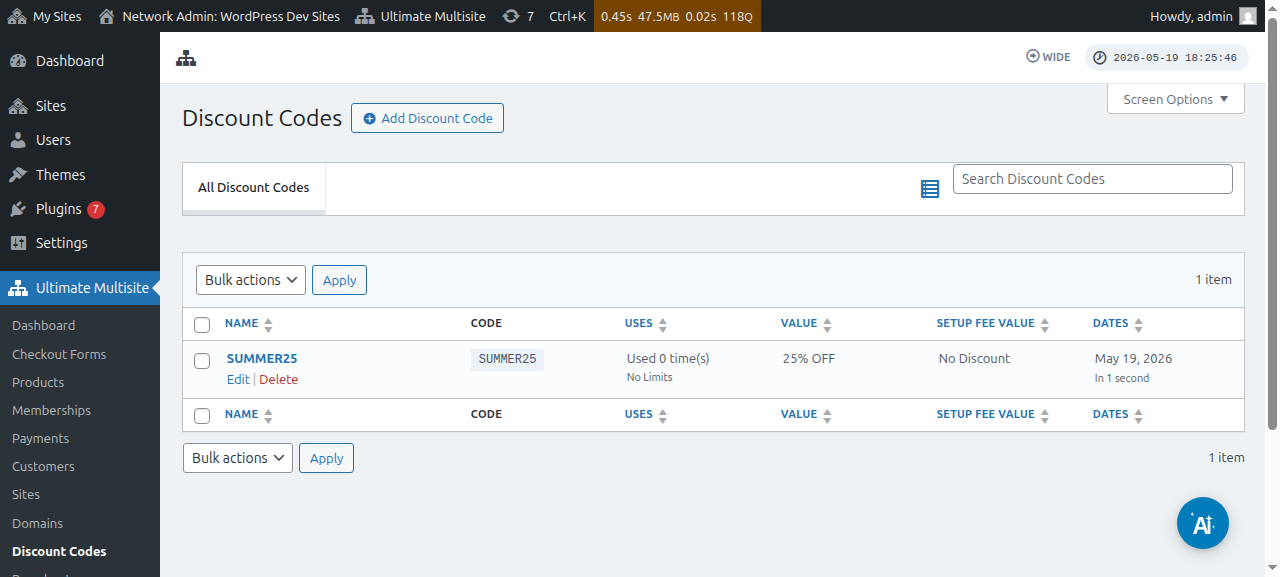
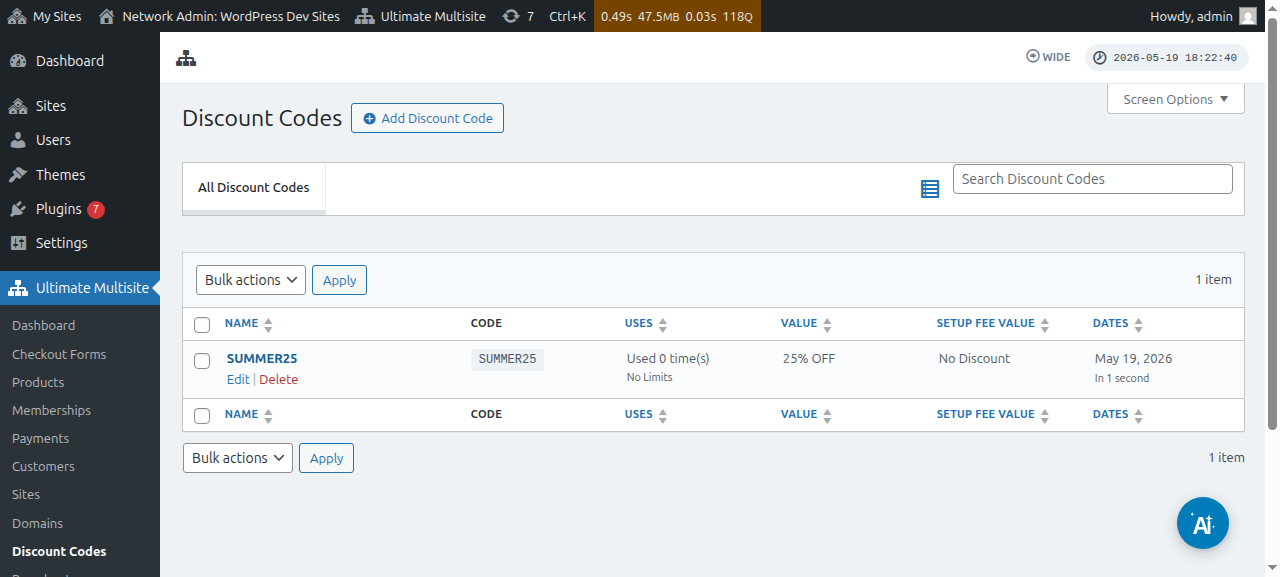
در آنجا فهرستی از کدهای تخفیفی را خواهید داشت که قبلاً ایجاد کردهاید.
میتوانید روی افزودن تخفیف کد کلیک کنید تا یک کوپن جدید ایجاد کنید، یا میتوانید موارد موجود را با بردن نشانگر روی آنها و کلیک روی ویرایش ویرایش کنید.
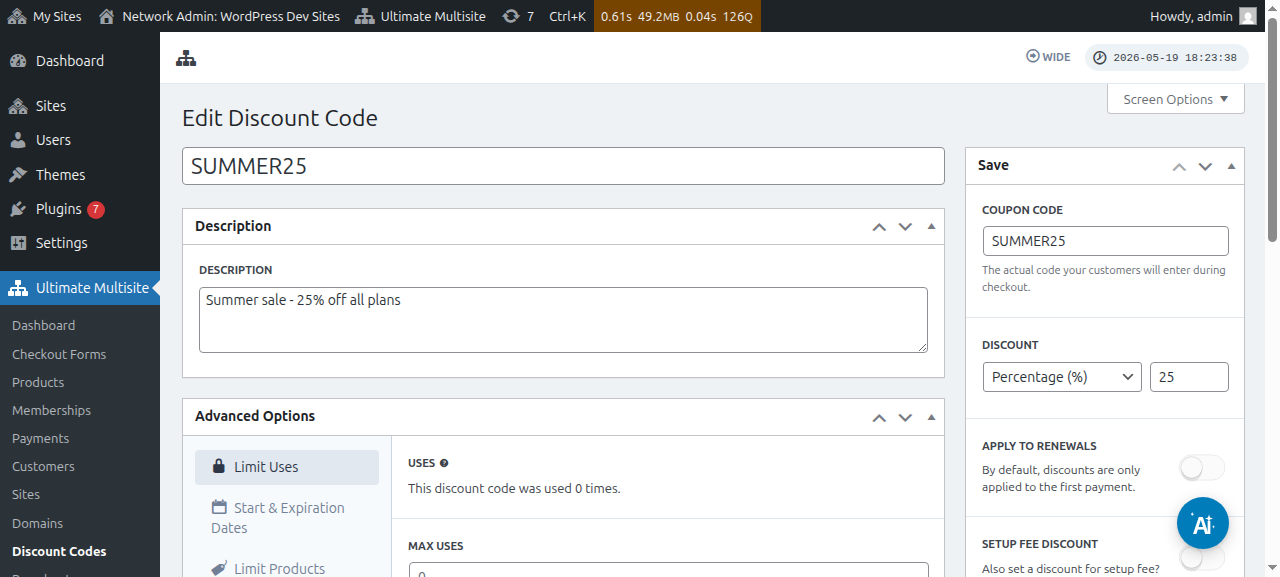
به صفحهای هدایت خواهید شد که در آن کد کوپن خود را ایجاد یا ویرایش میکنید. در این مثال، یک کد جدید ایجاد خواهیم کرد.
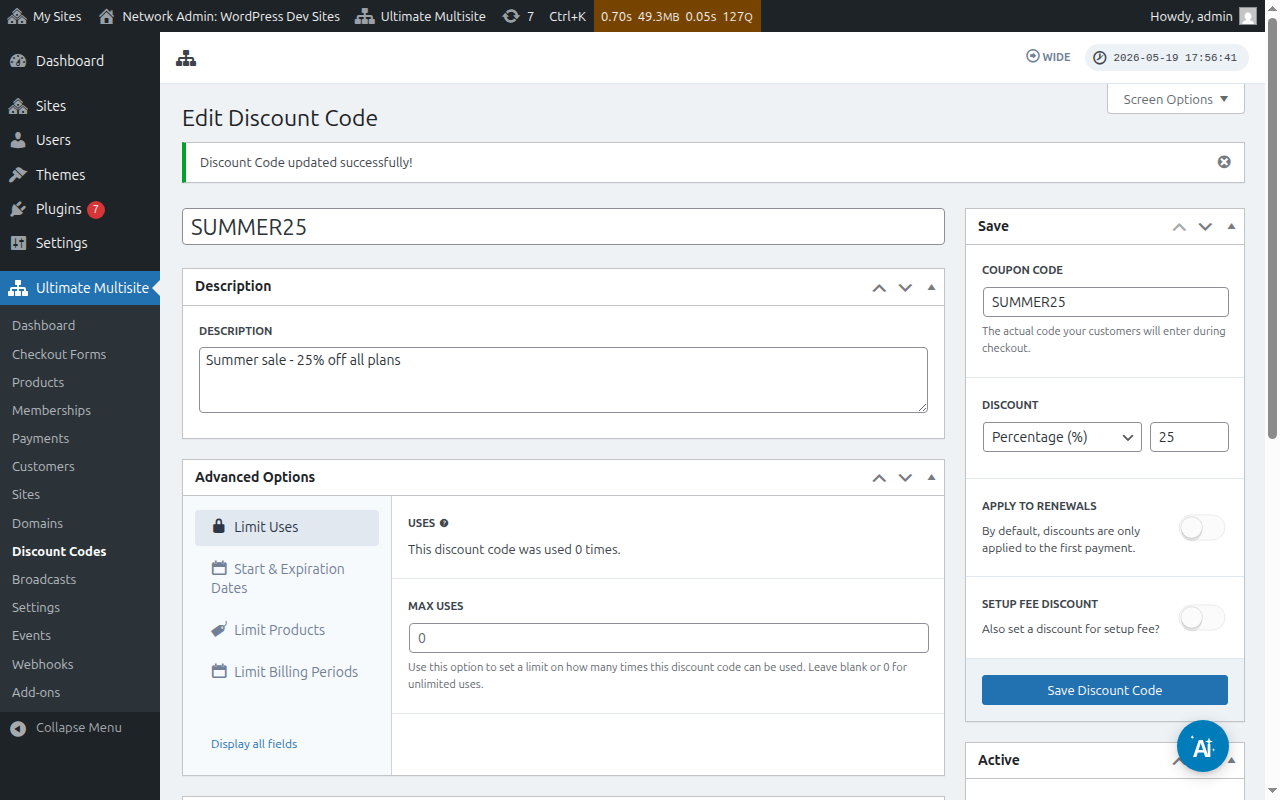
بیایید نگاهی به تنظیمات موجود در اینجا بیندازیم:
وارد کردن کد تخفیف: این فقط نام کد تخفیف شماست. این کدی نیست که مشتریان شما باید در فرم پرداخت استفاده کنند.
توضیحات: در اینجا میتوانید بهاختصار توضیح دهید که این کوپن برای چیست.
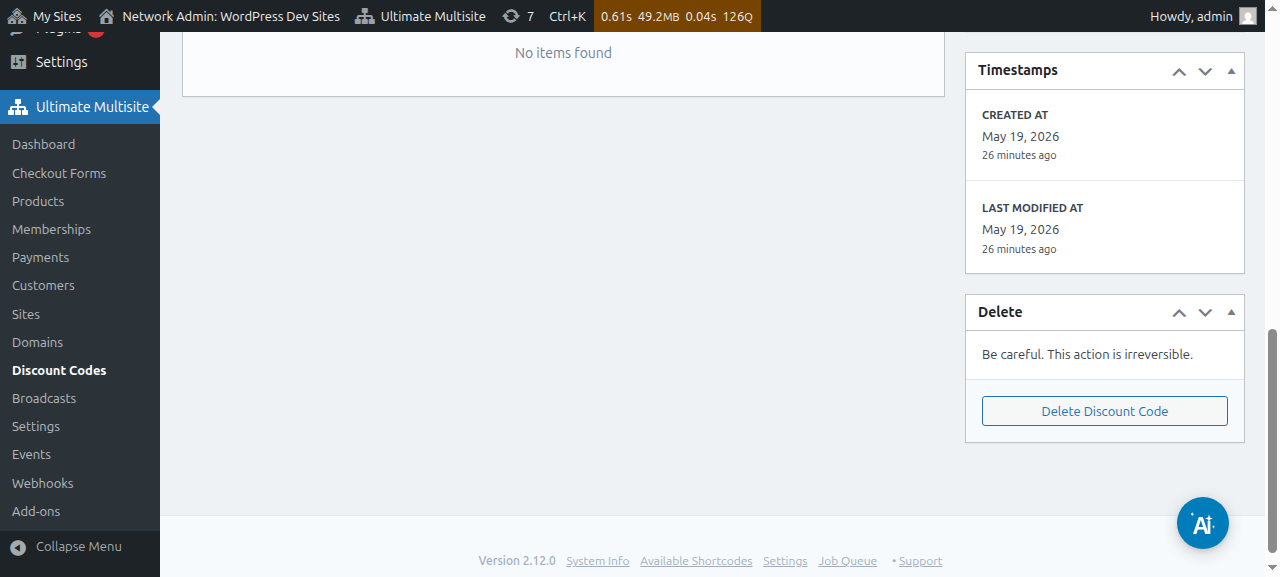
همچنین میتوانید کد تخفیف را بهصورت فعال یا غیرفعال مشاهده کنید:
کد کوپن: اینجا جایی است که کدی را تعریف میکنید که مشتریان شما باید هنگام پرداخت وارد کنند.
تخفیف: در اینجا میتوانید برای کد تخفیف خود یا یک درصد یا یک مبلغ ثابت پول تعیین کنید.
اعمال برای تمدیدها: اگر این گزینه خاموش باشد، این کد تخفیف فقط برای اولین پرداخت اعمال میشود. همه پرداختهای دیگر هیچ تخفیفی نخواهند داشت. اگر این گزینه روشن باشد، کد تخفیف برای همه پرداختهای آینده معتبر خواهد بود.
تخفیف هزینه راهاندازی: اگر این گزینه خاموش باشد، کد کوپن برای هزینه راهاندازی سفارش هیچ تخفیفی نمیدهد. اگر این گزینه روشن باشد، میتوانید تخفیف (درصد یا مبلغ ثابت) را تعیین کنید که این کد کوپن روی هزینه راهاندازی پلنهای شما اعمال میکند.
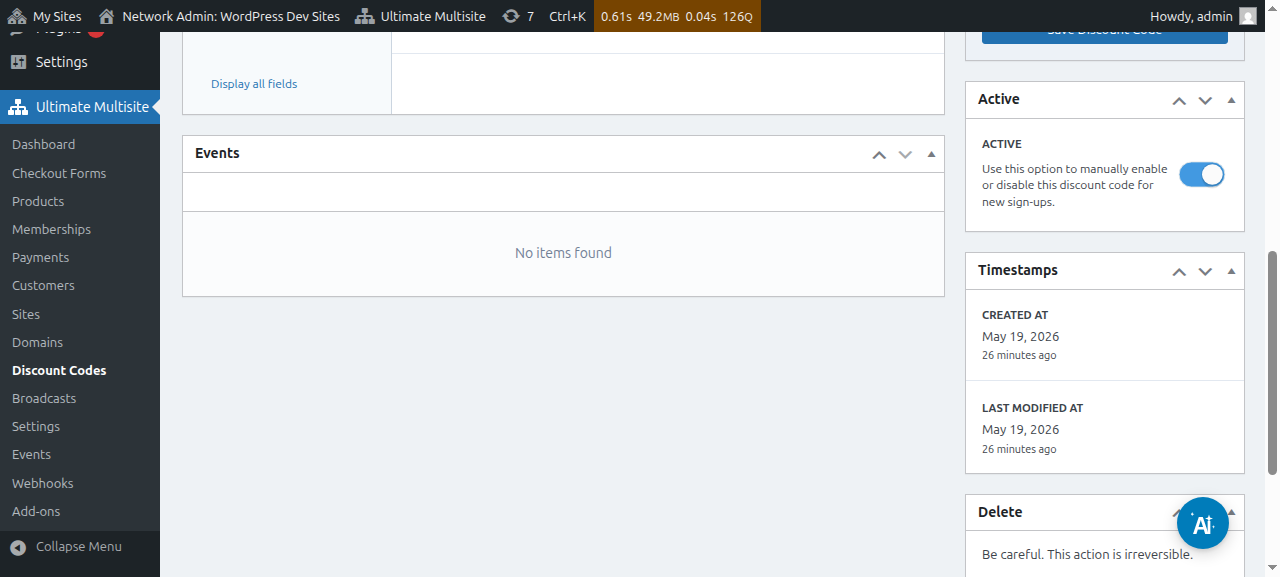
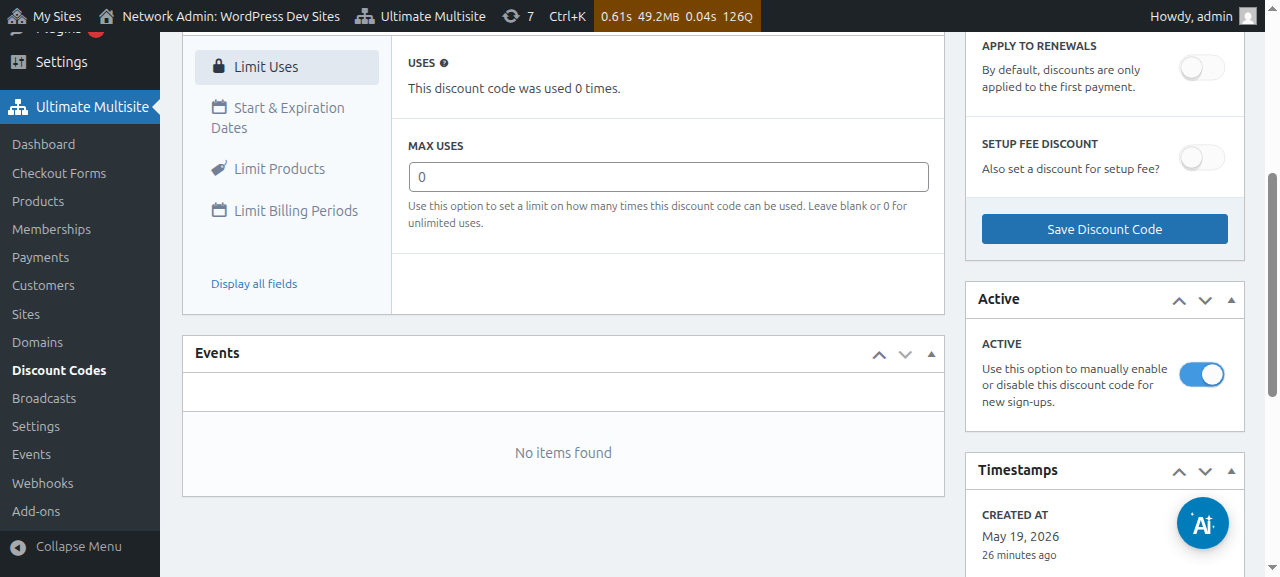
فعال: این کد کوپن را بهصورت دستی فعال یا غیرفعال کنید.
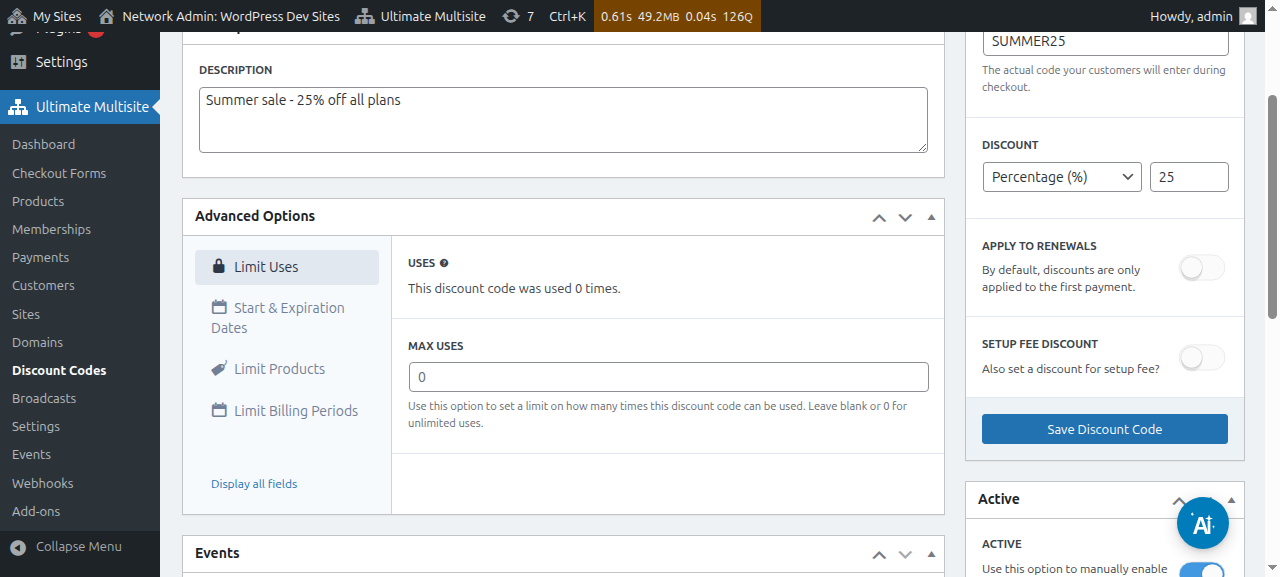
در زیر گزینههای پیشرفته، تنظیمات زیر را داریم:
محدود کردن استفادهها:
-
استفادهها: در اینجا میتوانید ببینید کد تخفیف چند بار استفاده شده است.
-
حداکثر استفادهها: این تعداد دفعاتی را که کاربران میتوانند از این کد تخفیف استفاده کنند محدود میکند. برای مثال، اگر اینجا ۱۰ وارد کنید، کوپن فقط میتواند ۱۰ بار استفاده شود. پس از این محدودیت، کد کوپن دیگر قابل استفاده نیست.
تاریخهای شروع و انقضا: در اینجا گزینهای برای افزودن تاریخ شروع و/یا تاریخ انقضا به کوپن خود خواهید داشت.
محدود کردن محصولات: اگر انتخاب محصولات را روشن کنید، همه محصولات شما به شما نمایش داده میشوند. گزینهای خواهید داشت تا بهصورت دستی انتخاب کنید (با روشن یا خاموش کردن) کدام محصول میتواند این کد کوپن را بپذیرد. محصولاتی که اینجا خاموش شدهاند، اگر مشتریان شما تلاش کنند این کد کوپن را برای آنها استفاده کنند، هیچ تغییری نشان نخواهند داد.
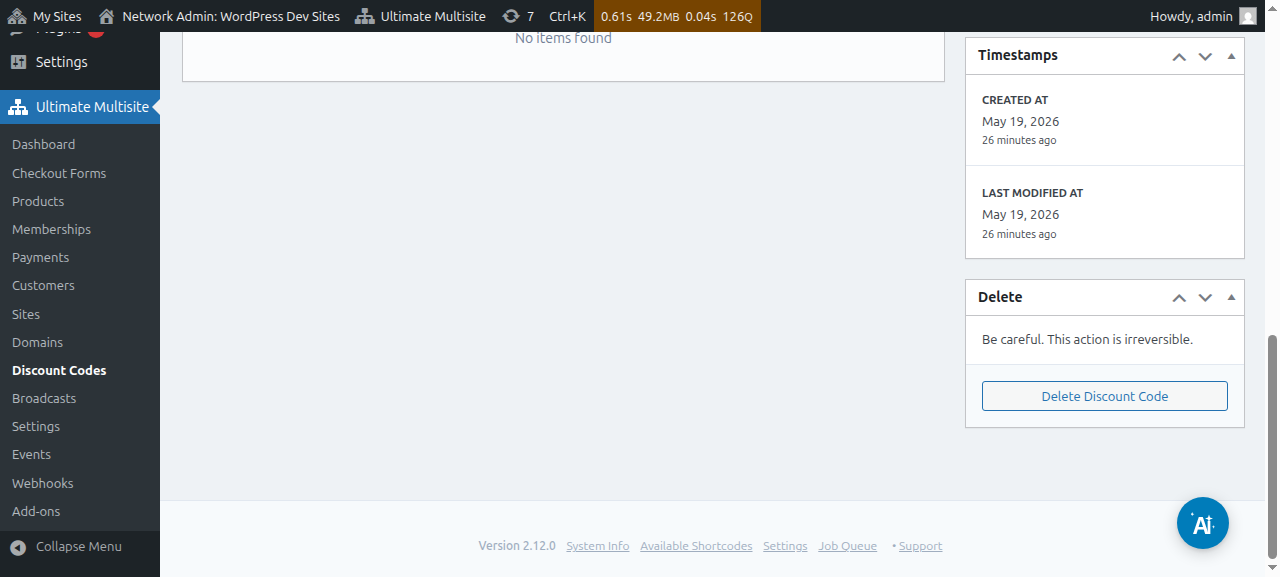
پس از تنظیم همه این گزینهها، روی ذخیره کد تخفیف کلیک کنید تا کوپن شما ذخیره شود و کار تمام است!
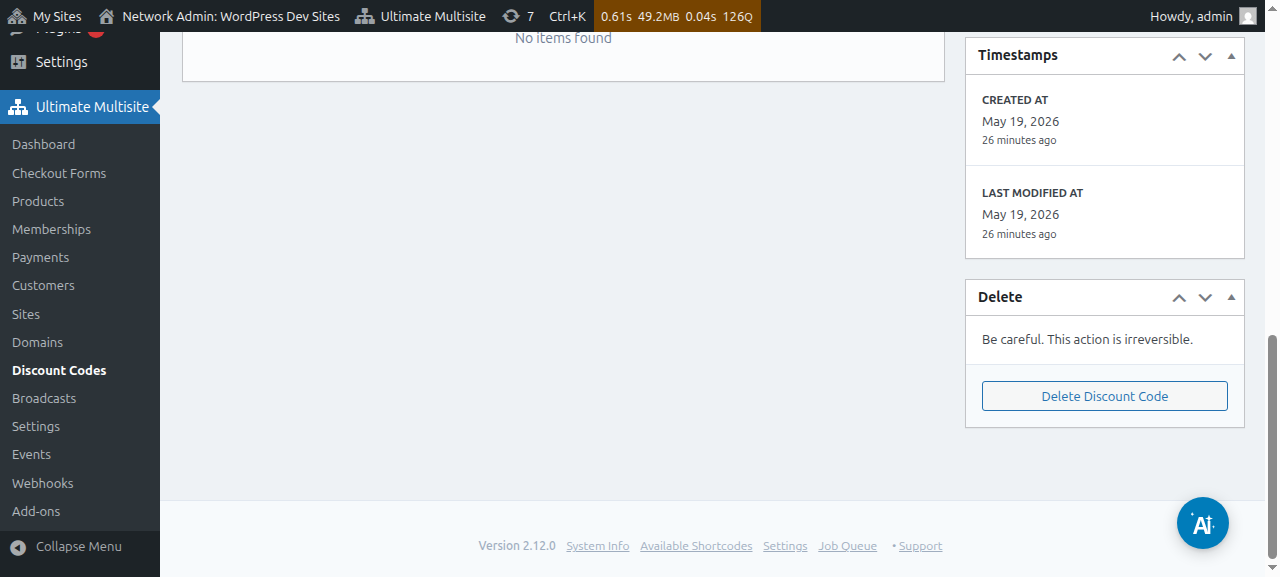
اکنون کوپن در فهرست شماست و از آنجا میتوانید برای ویرایش یا حذف آن کلیک کنید.
استفاده از پارامترهای URL:
اگر میخواهید جدولهای قیمتگذاری خود را سفارشی کنید یا یک صفحه کد کوپن زیبا برای وبسایت خود بسازید و میخواهید یک کد تخفیف را بهصورت خودکار روی فرم پرداخت خود اعمال کنید، میتوانید این کار را از طریق پارامترهای URL انجام دهید.
ابتدا باید لینک قابل اشتراکگذاری پلن خود را دریافت کنید. برای انجام این کار، به Ultimate Multisite > محصولات بروید و یک پلن را انتخاب کنید.
روی دکمه برای کپی کردن لینک قابل اشتراکگذاری کلیک کنید کلیک کنید. این کار لینک قابل اشتراکگذاری این پلن خاص را به شما میدهد. در مورد ما، لینک قابل اشتراکگذاری دادهشده mynetworkdomain.com/register/premium/. بود.
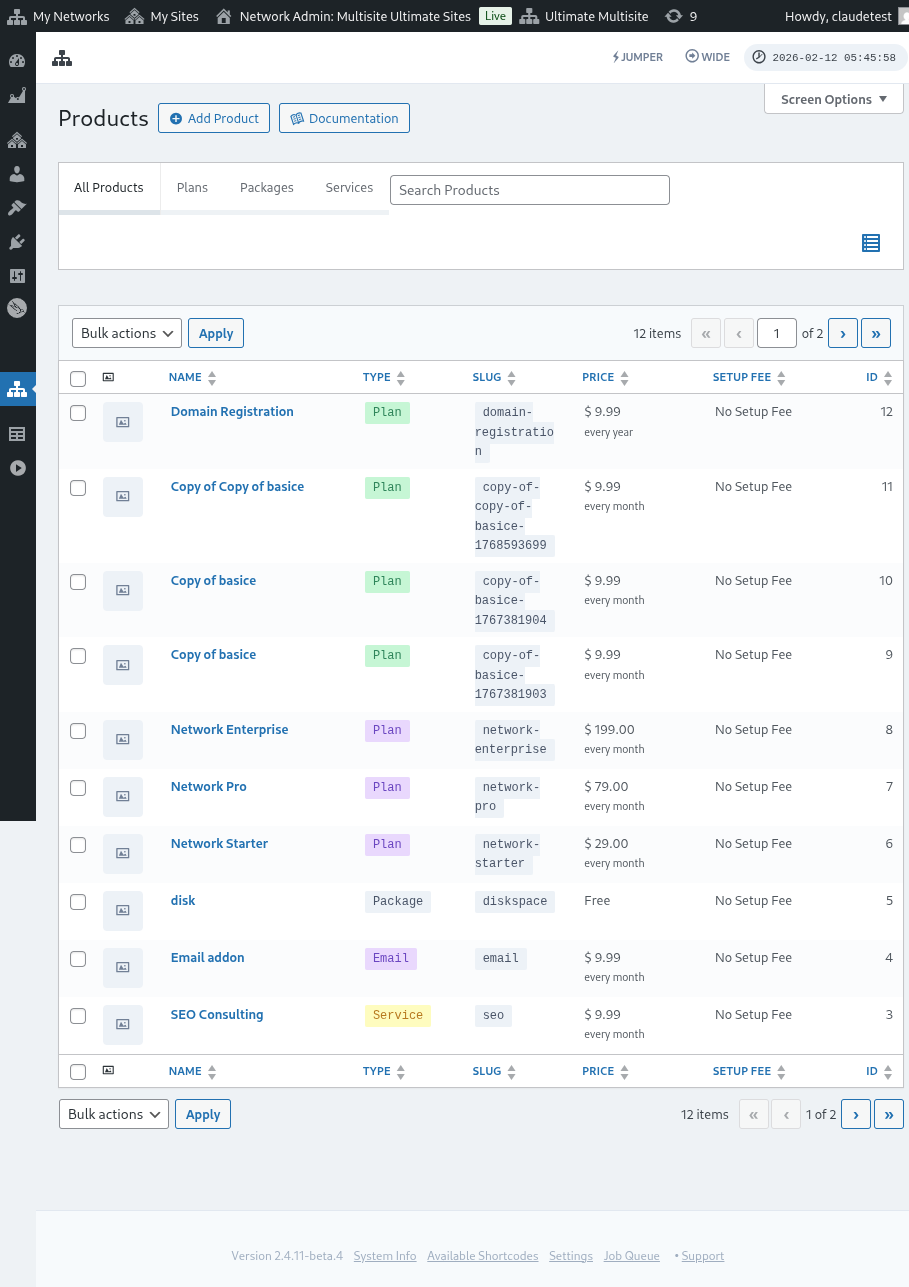
برای اعمال کد تخفیف خود روی این پلن خاص، فقط پارامتر ?discount_code=XXX را به URL اضافه کنید. که در آن XXX کد کوپن است.
در مثال ما در اینجا، کد کوپن 50OFF را روی این محصول خاص اعمال خواهیم کرد.
URL برای این پلن خاص و با کد تخفیف 50OFF اعمالشده به این شکل خواهد بود: mynetworkdomain.com/register/premium/ ?discount_code=50OFF.