ರಿಯಾಯಿತಿ ಕೋಡ್ಗಳನ್ನು ರಚಿಸುವುದು (v2)
ಮುಖ್ಯ ಸೂಚನೆ: ಈ ಲೇಖನವು Ultimate Multisite ಆವೃತ್ತಿ 2.x ಕುರಿತು ಹೇಳುತ್ತದೆ.
Ultimate Multisite ಮೂಲಕ ನಿಮ್ಮ ಗ್ರಾಹಕರಿಗೆ ಅವರ ಚಂದಾದಾರಿಕೆಗಳ ಮೇಲೆ ರಿಯಾಯಿತಿ ನೀಡಲು ರಿಯಾಯಿತಿ ಕೋಡ್ಗಳನ್ನು ರಚಿಸಬಹುದು. ಅವನ್ನು ರಚಿಸುವುದೂ ಸುಲಭ!
ರಿಯಾಯಿತಿ ಕೋಡ್ಗಳನ್ನು ರಚಿಸುವುದು ಮತ್ತು ತಿದ್ದುವುದು
ರಿಯಾಯಿತಿ ಕೋಡ್ ರಚಿಸಲು ಅಥವಾ ತಿದ್ದಲು, Ultimate Multisite > ರಿಯಾಯಿತಿ ಕೋಡ್ಗಳು ಗೆ ಹೋಗಿ.
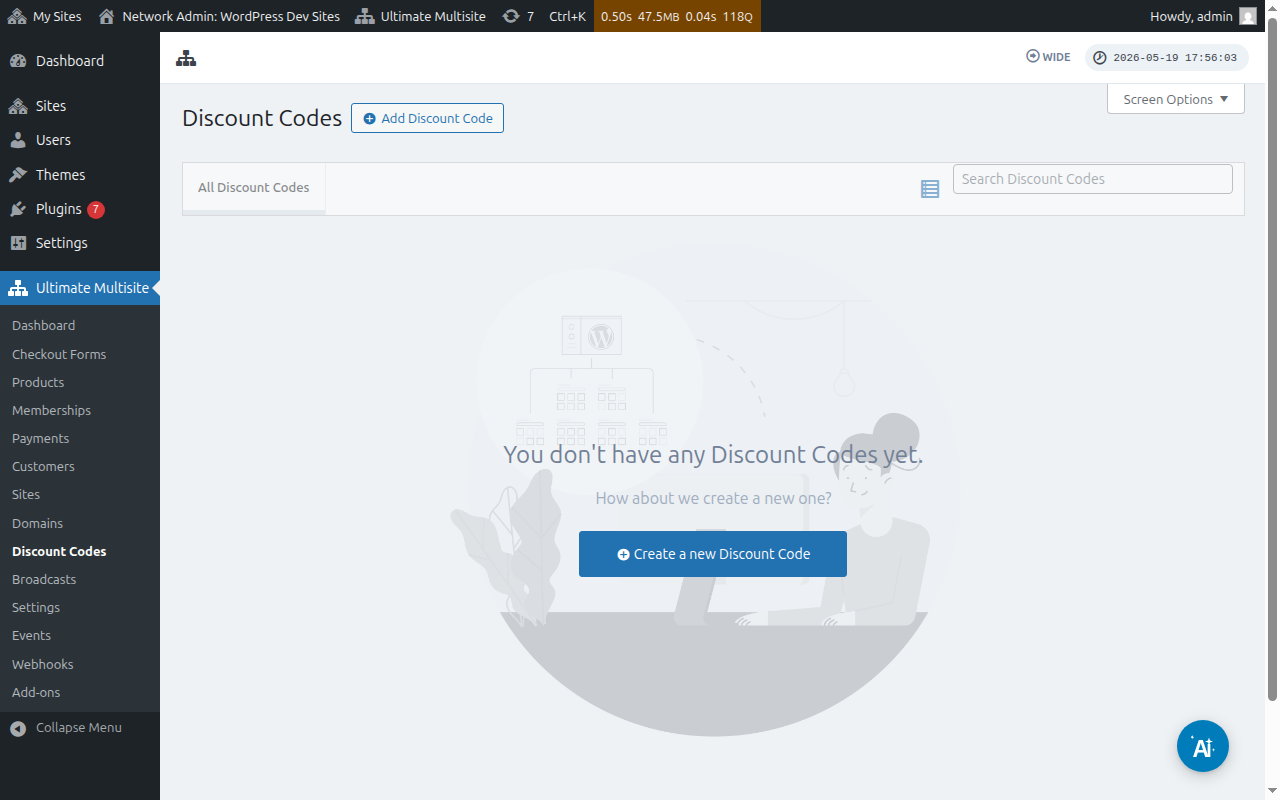
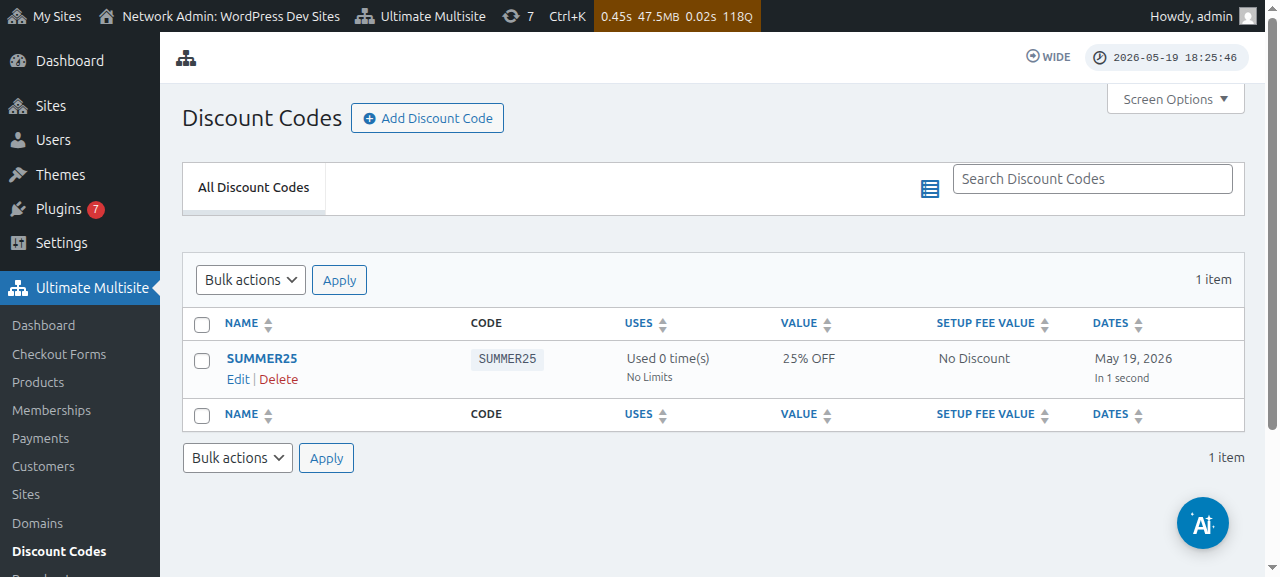
ಅಲ್ಲಿ ನೀವು ಈಗಾಗಲೇ ರಚಿಸಿರುವ ರಿಯಾಯಿತಿ ಕೋಡ್ಗಳ ಪಟ್ಟಿಯನ್ನು ಕಾಣುತ್ತೀರಿ.
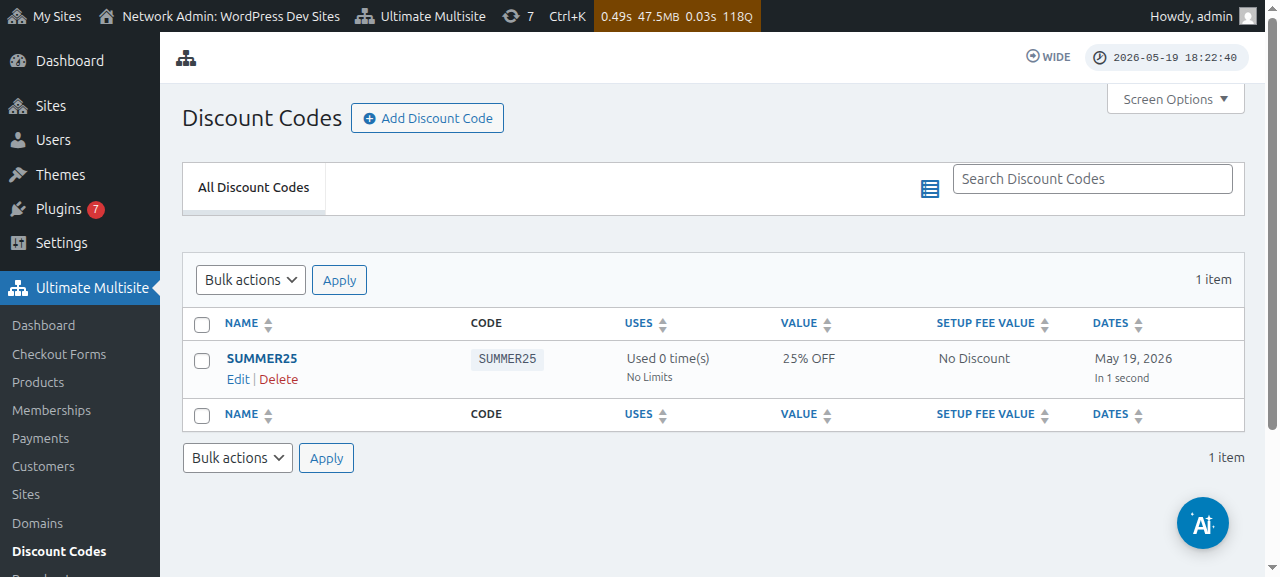
ಹೊಸ ಕೂಪನ್ ರಚಿಸಲು ರಿಯಾಯಿತಿ ಸೇರಿಸಿ ಕೋಡ್ ಮೇಲೆ ಕ್ಲಿಕ್ ಮಾಡಬಹುದು. ಅಥವಾ ಇರುವ ಕೋಡ್ಗಳ ಮೇಲೆ ಹೋವರ್ ಮಾಡಿ ತಿದ್ದಿ ಕ್ಲಿಕ್ ಮಾಡುವ ಮೂಲಕ ಅವನ್ನು ತಿದ್ದಬಹುದು.
ನಿಮ್ಮ ಕೂಪನ್ ಕೋಡ್ ರಚಿಸುವ ಅಥವಾ ತಿದ್ದುವ ಪುಟಕ್ಕೆ ನಿಮ್ಮನ್ನು ಮರುನಿರ್ದೇಶಿಸಲಾಗುತ್ತದೆ. ಈ ಉದಾಹರಣೆಯಲ್ಲಿ ನಾವು ಹೊಸದನ್ನು ರಚಿಸುತ್ತೇವೆ.
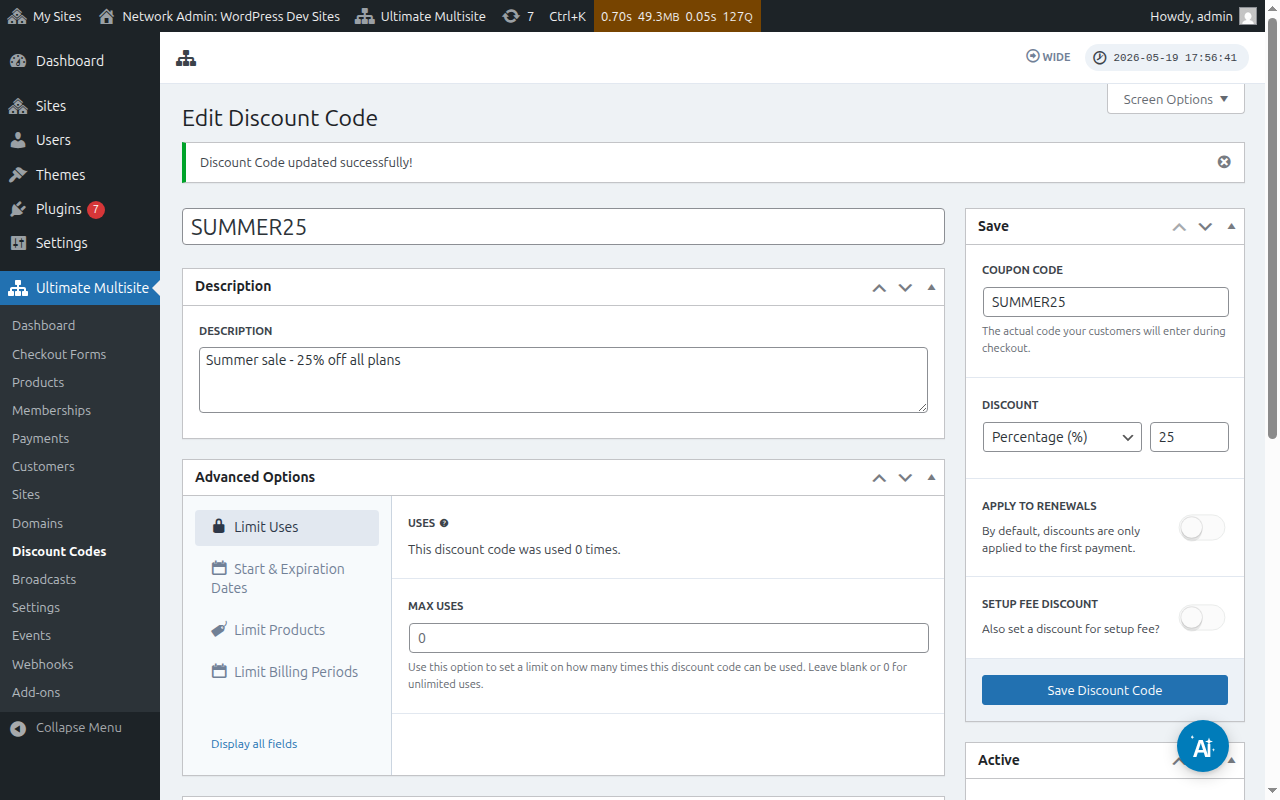
ಇಲ್ಲಿ ಲಭ್ಯವಿರುವ ಸೆಟ್ಟಿಂಗ್ಗಳನ್ನು ನೋಡೋಣ:
ರಿಯಾಯಿತಿ ಕೋಡ್ ನಮೂದಿಸಿ: ಇದು ನಿಮ್ಮ ರಿಯಾಯಿತಿ ಕೋಡ್ನ ಹೆಸರಷ್ಟೇ. ನಿಮ್ಮ ಗ್ರಾಹಕರು ಚೆಕ್ಔಟ್ ಫಾರ್ಮ್ನಲ್ಲಿ ಬಳಸಬೇಕಾದ ಕೋಡ್ ಇದು ಅಲ್ಲ.
ವಿವರಣೆ: ಇಲ್ಲಿ, ಈ ಕೂಪನ್ ಯಾವುದಕ್ಕಾಗಿ ಎಂಬುದನ್ನು ನೀವು ಸಂಕ್ಷಿಪ್ತವಾಗಿ ವಿವರಿಸಬಹುದು.
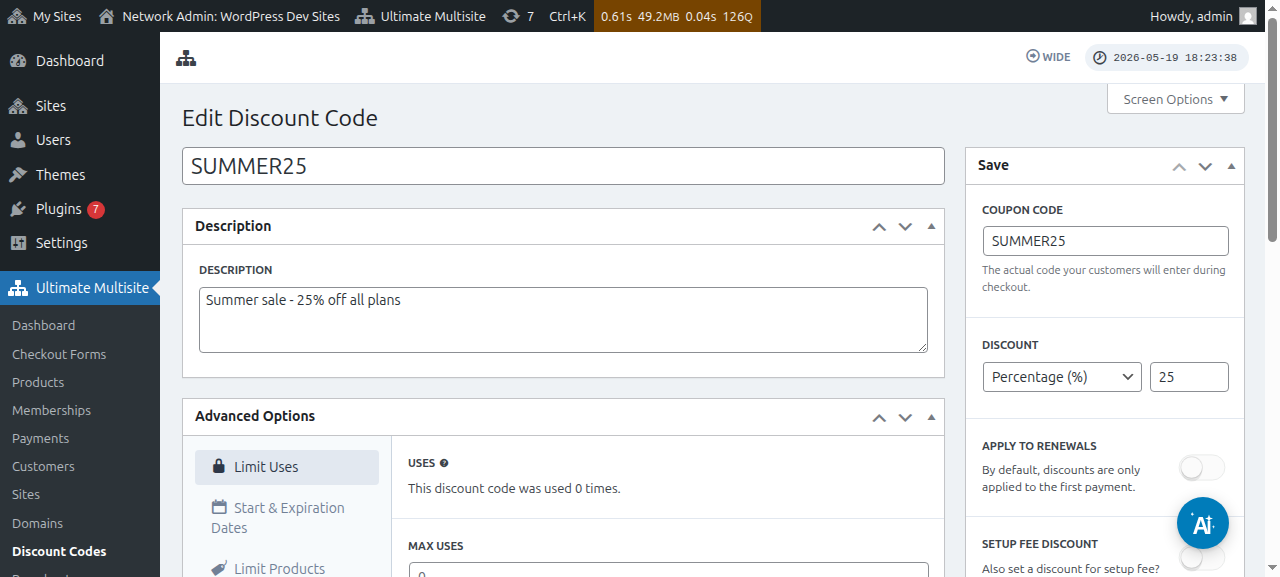
ರಿಯಾಯಿತಿ ಕೋಡ್ ಸಕ್ರಿಯವೇ ಅಥವಾ ನಿಷ್ಕ್ರಿಯವೇ ಎಂಬುದನ್ನೂ ನೀವು ನೋಡಬಹುದು:
ಕೂಪನ್ ಕೋಡ್: ಚೆಕ್ಔಟ್ ಸಮಯದಲ್ಲಿ ನಿಮ್ಮ ಗ್ರಾಹಕರು ನಮೂದಿಸಬೇಕಾದ ಕೋಡ್ ಅನ್ನು ಇಲ್ಲಿ ನೀವು ನಿರ್ಧರಿಸುತ್ತೀರಿ.
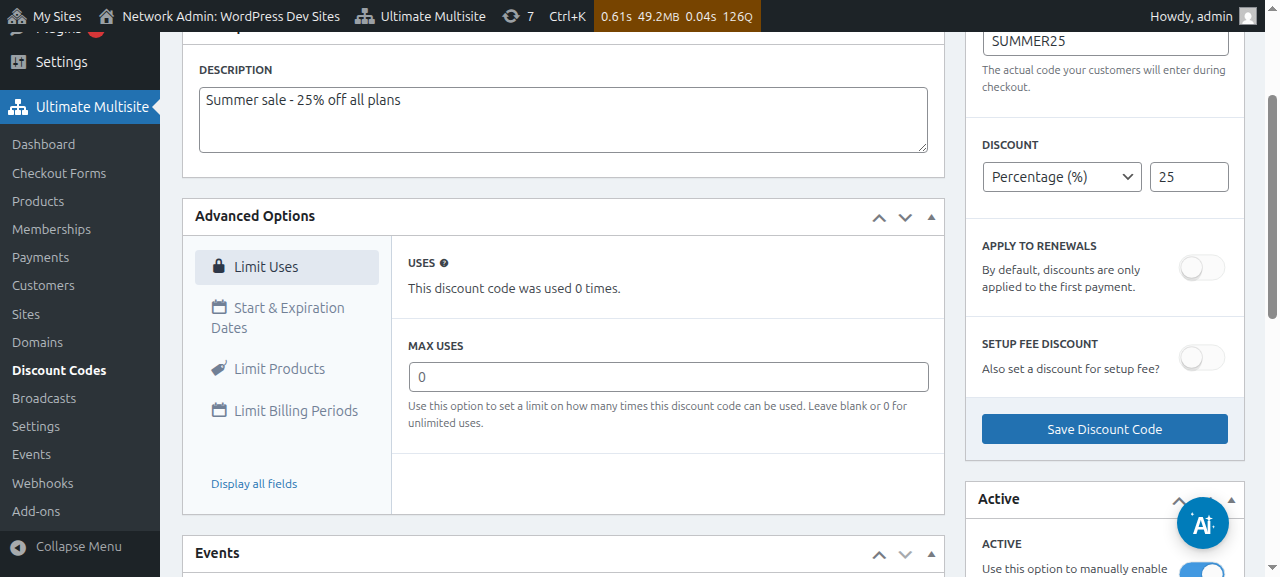
ರಿಯಾಯಿತಿ: ಇಲ್ಲಿ, ನಿಮ್ಮ ರಿಯಾಯಿತಿ ಕೋಡ್ಗೆ ಹಣದ ಶೇಕಡಾವಾರು ಅಥವಾ ನಿಶ್ಚಿತ ಮೊತ್ತವನ್ನು ಹೊಂದಿಸಬಹುದು.
ನವೀಕರಣಗಳಿಗೆ ಅನ್ವಯಿಸಿ: ಈ ಆಯ್ಕೆ ಆಫ್ ಆಗಿದ್ದರೆ, ಈ ರಿಯಾಯಿತಿ ಕೋಡ್ ಮೊದಲ ಪಾವತಿಗೆ ಮಾತ್ರ ಅನ್ವಯಿಸುತ್ತದೆ. ಉಳಿದ ಎಲ್ಲ ಪಾವತಿಗಳಿಗೆ ರಿಯಾಯಿತಿ ಇರುವುದಿಲ್ಲ. ಈ ಆಯ್ಕೆ ಆನ್ ಆಗಿದ್ದರೆ, ರಿಯಾಯಿತಿ ಕೋಡ್ ಭವಿಷ್ಯದ ಎಲ್ಲ ಪಾವತಿಗಳಿಗೆ ಮಾನ್ಯವಾಗಿರುತ್ತದೆ.
ಸೆಟಪ್ ಶುಲ್ಕ ರಿಯಾಯಿತಿ: ಈ ಆಯ್ಕೆ ಆಫ್ ಆಗಿದ್ದರೆ, ಕೂಪನ್ ಕೋಡ್ ಆರ್ಡರ್ನ ಸೆಟಪ್ ಶುಲ್ಕಕ್ಕೆ ಯಾವುದೇ ರಿಯಾಯಿತಿ ನೀಡುವುದಿಲ್ಲ. ಈ ಆಯ್ಕೆ ಆನ್ ಆಗಿದ್ದರೆ, ಈ ಕೂಪನ್ ಕೋಡ್ ನಿಮ್ಮ ಯೋಜನೆಗಳ ಸೆಟಪ್ ಶುಲ್ಕಕ್ಕೆ ಅನ್ವಯಿಸುವ ರಿಯಾಯಿತಿಯನ್ನು (ಶೇಕಡಾವಾರು ಅಥವಾ ನಿಶ್ಚಿತ ಮೊತ್ತ) ನೀವು ಹೊಂದಿಸಬಹುದು.
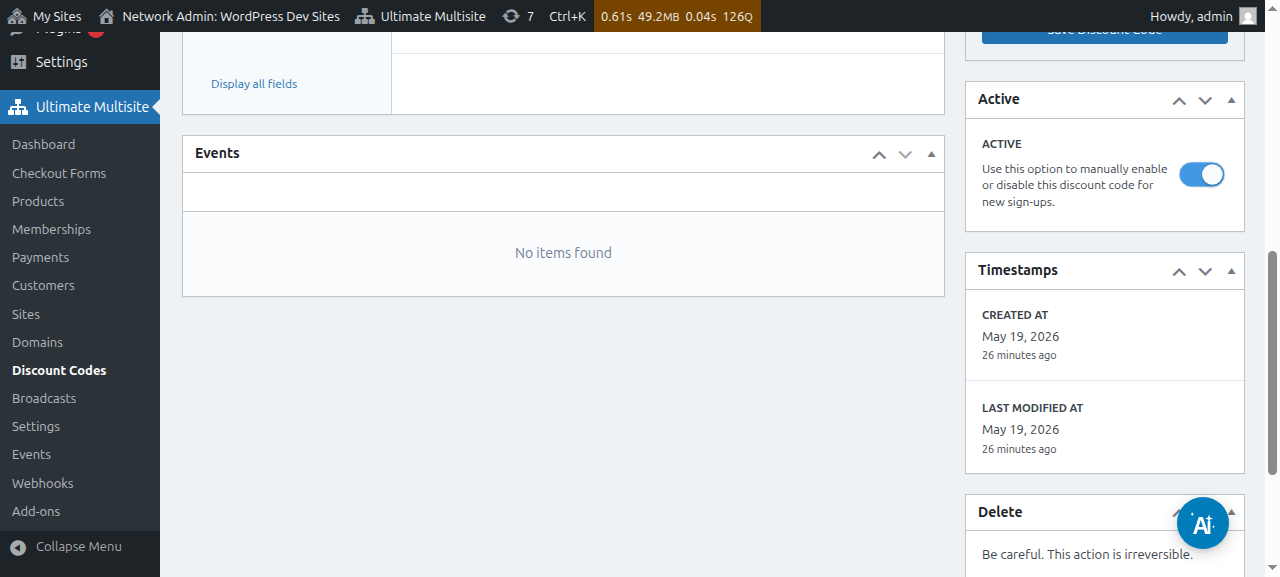
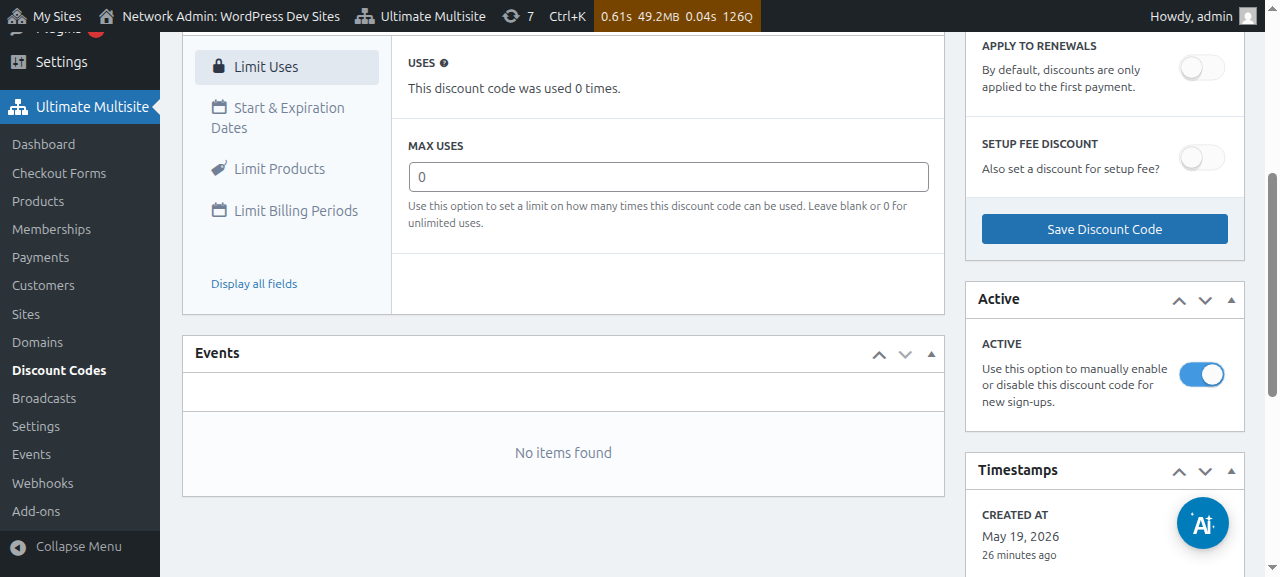
ಸಕ್ರಿಯ: ಈ ಕೂಪನ್ ಕೋಡ್ ಅನ್ನು ಕೈಯಾರೆ ಸಕ್ರಿಯಗೊಳಿಸಿ ಅಥವಾ ನಿಷ್ಕ್ರಿಯಗೊಳಿಸಿ.
ಸುಧಾರಿತ ಆಯ್ಕೆಗಳು ಅಡಿಯಲ್ಲಿ, ಈ ಕೆಳಗಿನ ಸೆಟ್ಟಿಂಗ್ಗಳಿವೆ:
ಬಳಕೆಗಳನ್ನು ಮಿತಿಗೊಳಿಸಿ:
-
ಬಳಕೆಗಳು: ಇಲ್ಲಿ, ರಿಯಾಯಿತಿ ಕೋಡ್ ಎಷ್ಟು ಬಾರಿ ಬಳಸಲಾಗಿದೆ ಎಂಬುದನ್ನು ನೀವು ನೋಡಬಹುದು.
-
ಗರಿಷ್ಠ ಬಳಕೆಗಳು: ಬಳಕೆದಾರರು ಈ ರಿಯಾಯಿತಿ ಕೋಡ್ ಅನ್ನು ಎಷ್ಟು ಬಾರಿ ಬಳಸಬಹುದು ಎಂಬುದನ್ನು ಇದು ಮಿತಿಗೊಳಿಸುತ್ತದೆ. ಉದಾಹರಣೆಗೆ, ಇಲ್ಲಿ 10 ಹಾಕಿದರೆ, ಕೂಪನ್ ಅನ್ನು 10 ಬಾರಿ ಮಾತ್ರ ಬಳಸಬಹುದು. ಈ ಮಿತಿಯ ನಂತರ, ಕೂಪನ್ ಕೋಡ್ ಅನ್ನು ಮತ್ತೆ ಬಳಸಲಾಗುವುದಿಲ್ಲ.
ಆರಂಭ ಮತ್ತು ಅವಧಿ ಮುಕ್ತಾಯ ದಿನಾಂಕಗಳು: ಇಲ್ಲಿ ನಿಮ್ಮ ಕೂಪನ್ಗೆ ಆರಂಭ ದಿನಾಂಕ ಮತ್ತು/ಅಥವಾ ಅವಧಿ ಮುಕ್ತಾಯ ದಿನಾಂಕ ಸೇರಿಸುವ ಆಯ್ಕೆ ಇರುತ್ತದೆ.
ಉತ್ಪನ್ನಗಳನ್ನು ಮಿತಿಗೊಳಿಸಿ: ನೀವು ಉತ್ಪನ್ನಗಳನ್ನು ಆಯ್ಕೆಮಾಡಿ ಅನ್ನು ಆನ್ ಮಾಡಿದರೆ, ನಿಮ್ಮ ಎಲ್ಲಾ ಉತ್ಪನ್ನಗಳನ್ನು ನಿಮಗೆ ತೋರಿಸಲಾಗುತ್ತದೆ. ಯಾವ ಉತ್ಪನ್ನವು ಈ ಕೂಪನ್ ಕೋಡ್ ಅನ್ನು ಸ್ವೀಕರಿಸಬಹುದು ಎಂಬುದನ್ನು ಕೈಯಾರೆ ಆಯ್ಕೆಮಾಡುವ (ಆನ್ ಅಥವಾ ಆಫ್ ಮಾಡುವ ಮೂಲಕ) ಆಯ್ಕೆ ನಿಮಗೆ ಇರುತ್ತದೆ. ಇಲ್ಲಿ ಆಫ್ ಮಾಡಿರುವ ಉತ್ಪನ್ನಗಳಿಗೆ ನಿಮ್ಮ ಗ್ರಾಹಕರು ಈ ಕೂಪನ್ ಕೋಡ್ ಬಳಸಲು ಪ್ರಯತ್ನಿಸಿದರೆ ಯಾವುದೇ ಬದಲಾವಣೆ ಕಾಣಿಸುವುದಿಲ್ಲ.
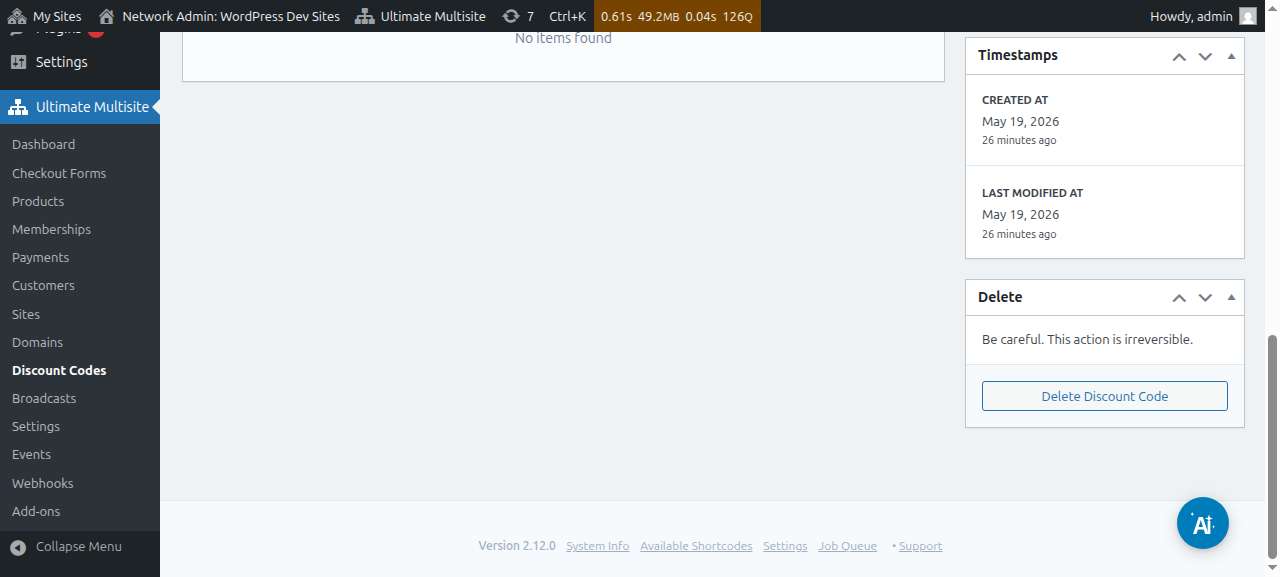
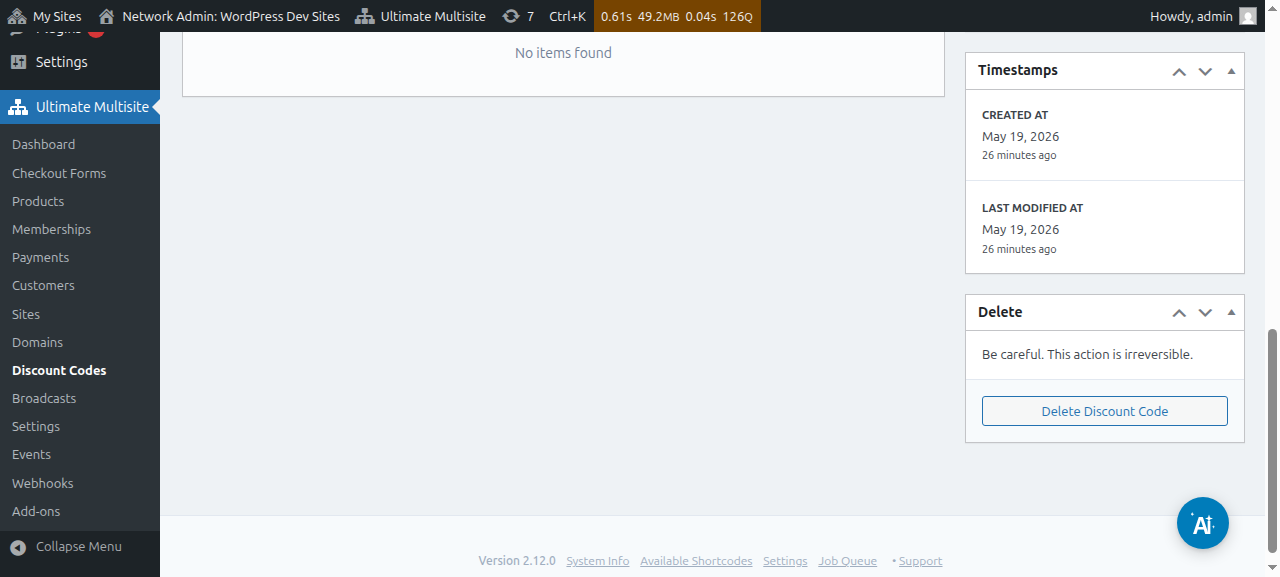
ಈ ಎಲ್ಲಾ ಆಯ್ಕೆಗಳನ್ನು ಹೊಂದಿಸಿದ ನಂತರ, ನಿಮ್ಮ ಕೂಪನ್ ಉಳಿಸಲು ರಿಯಾಯಿತಿ ಕೋಡ್ ಉಳಿಸಿ ಮೇಲೆ ಕ್ಲಿಕ್ ಮಾಡಿ. ಅಷ್ಟೇ, ಕೆಲಸ ಮುಗಿದಿದೆ!
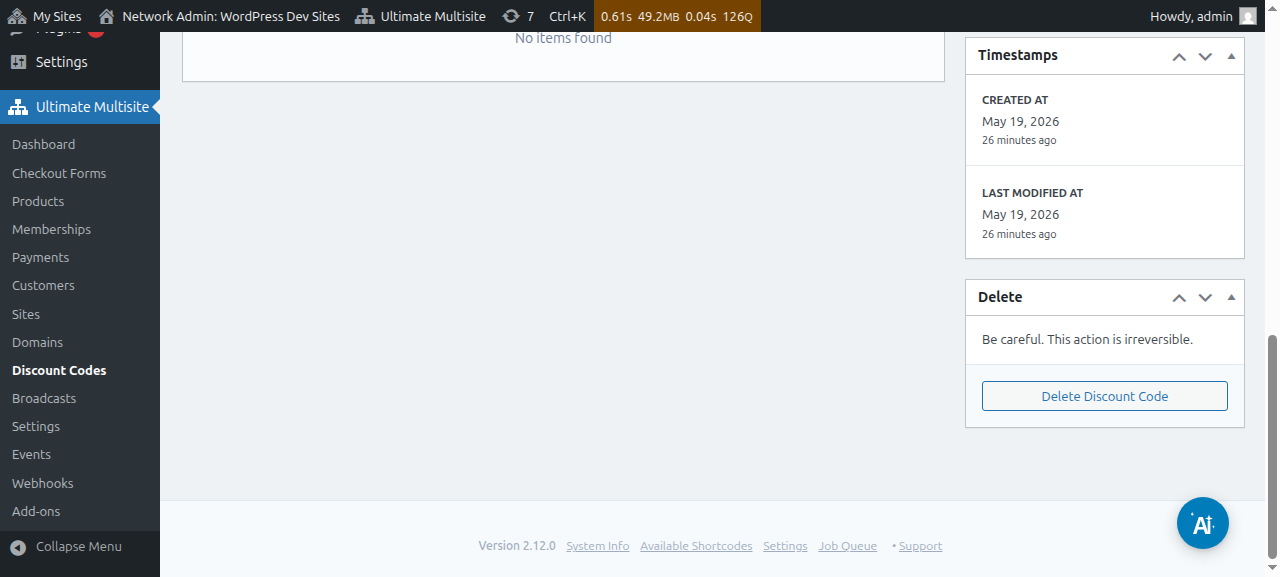
ಕೂಪನ್ ಈಗ ನಿಮ್ಮ ಪಟ್ಟಿಯಲ್ಲಿದೆ. ಅಲ್ಲಿಂದ, ಅದನ್ನು ತಿದ್ದಲು ಅಥವಾ ಅಳಿಸಲು ನೀವು ಕ್ಲಿಕ್ ಮಾಡಬಹುದು.
URL ಪರಿಮಿತಿಗಳನ್ನು ಬಳಸುವುದು:
ನಿಮ್ಮ ಬೆಲೆ ಪಟ್ಟಿಗಳನ್ನು ಕಸ್ಟಮೈಸ್ ಮಾಡಲು ಅಥವಾ ನಿಮ್ಮ ವೆಬ್ಸೈಟ್ಗೆ ಒಳ್ಳೆಯ ಕೂಪನ್ ಕೋಡ್ ಪುಟ ನಿರ್ಮಿಸಲು, ಮತ್ತು ನಿಮ್ಮ ಚೆಕ್ಔಟ್ ಫಾರ್ಮ್ಗೆ ರಿಯಾಯಿತಿ ಕೋಡ್ ಅನ್ನು ಸ್ವಯಂಚಾಲಿತವಾಗಿ ಅನ್ವಯಿಸಲು ಬಯಸಿದರೆ, URL ಪರಿಮಿತಿಗಳ ಮೂಲಕ ಇದನ್ನು ಮಾಡಬಹುದು.
ಮೊದಲು, ನಿಮ್ಮ ಯೋಜನೆಗೆ ಹಂಚಿಕೊಳ್ಳಬಹುದಾದ ಲಿಂಕ್ ಪಡೆಯಬೇಕು. ಇದಕ್ಕಾಗಿ, Ultimate Multisite > ಉತ್ಪನ್ನಗಳು ಗೆ ಹೋಗಿ ಮತ್ತು ಒಂದು ಯೋಜನೆಯನ್ನು ಆಯ್ಕೆಮಾಡಿ.
ಹಂಚಿಕೊಳ್ಳಬಹುದಾದ ಲಿಂಕ್ ನಕಲಿಸಲು ಕ್ಲಿಕ್ ಮಾಡಿ ಬಟನ್ ಮೇಲೆ ಕ್ಲಿಕ್ ಮಾಡಿ. ಇದು ನಿಮಗೆ ಈ ನಿರ್ದಿಷ್ಟ ಯೋಜನೆಗೆ ಹಂಚಿಕೊಳ್ಳಬಹುದಾದ ಲಿಂಕ್ ನೀಡುತ್ತದೆ. ನಮ್ಮ ಸಂದರ್ಭದಲ್ಲಿ, ನೀಡಲಾದ ಹಂಚಿಕೊಳ್ಳಬಹುದಾದ ಲಿಂಕ್ mynetworkdomain.com/register/premium/.
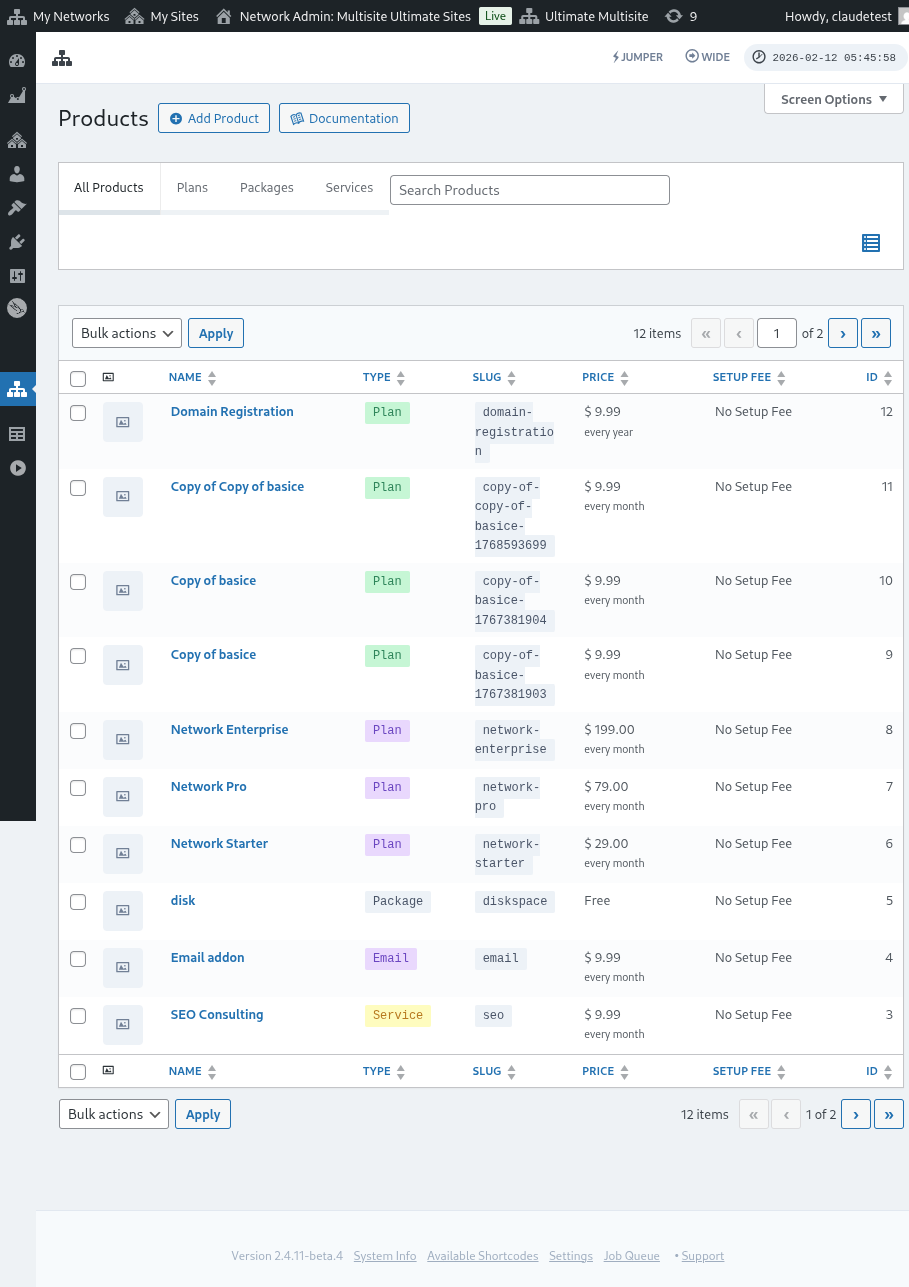
ಈ ನಿರ್ದಿಷ್ಟ ಯೋಜನೆಗೆ ನಿಮ್ಮ ರಿಯಾಯಿತಿ ಕೋಡ್ ಅನ್ವಯಿಸಲು, URL ಗೆ ?discount_code=XXX ಪರಿಮಿತಿಯನ್ನು ಸೇರಿಸಿ. ಇಲ್ಲಿ XXX ಕೂಪನ್ ಕೋಡ್ ಆಗಿದೆ.
ಇಲ್ಲಿನ ನಮ್ಮ ಉದಾಹರಣೆಯಲ್ಲಿ, ಈ ನಿರ್ದಿಷ್ಟ ಉತ್ಪನ್ನಕ್ಕೆ 50OFF ಕೂಪನ್ ಕೋಡ್ ಅನ್ನು ಅನ್ವಯಿಸುತ್ತೇವೆ.
ಈ ನಿರ್ದಿಷ್ಟ ಯೋಜನೆಯ URL, 50OFF ರಿಯಾಯಿತಿ ಕೋಡ್ ಅನ್ವಯಿಸಿದ ನಂತರ, ಹೀಗೆ ಕಾಣುತ್ತದೆ: mynetworkdomain.com/register/premium/ ?discount_code=50OFF.