ڈسکاؤنٹ کوڈز بنانا (v2)
اہم نوٹ: یہ مضمون Ultimate Multisite ورژن 2.x سے متعلق ہے۔
Ultimate Multisite کے ساتھ آپ اپنے کلائنٹس کو ان کی سبسکرپشنز پر رعایت دینے کے لیے ڈسکاؤنٹ کوڈز بنا سکتے ہیں۔ اور انہیں بنانا آسان ہے!
ڈسکاؤنٹ کوڈز بنانا اور ترمیم کرنا
ڈسکاؤنٹ کوڈ بنانے یا ترمیم کرنے کے لیے، Ultimate Multisite > ڈسکاؤنٹ کوڈز پر جائیں۔
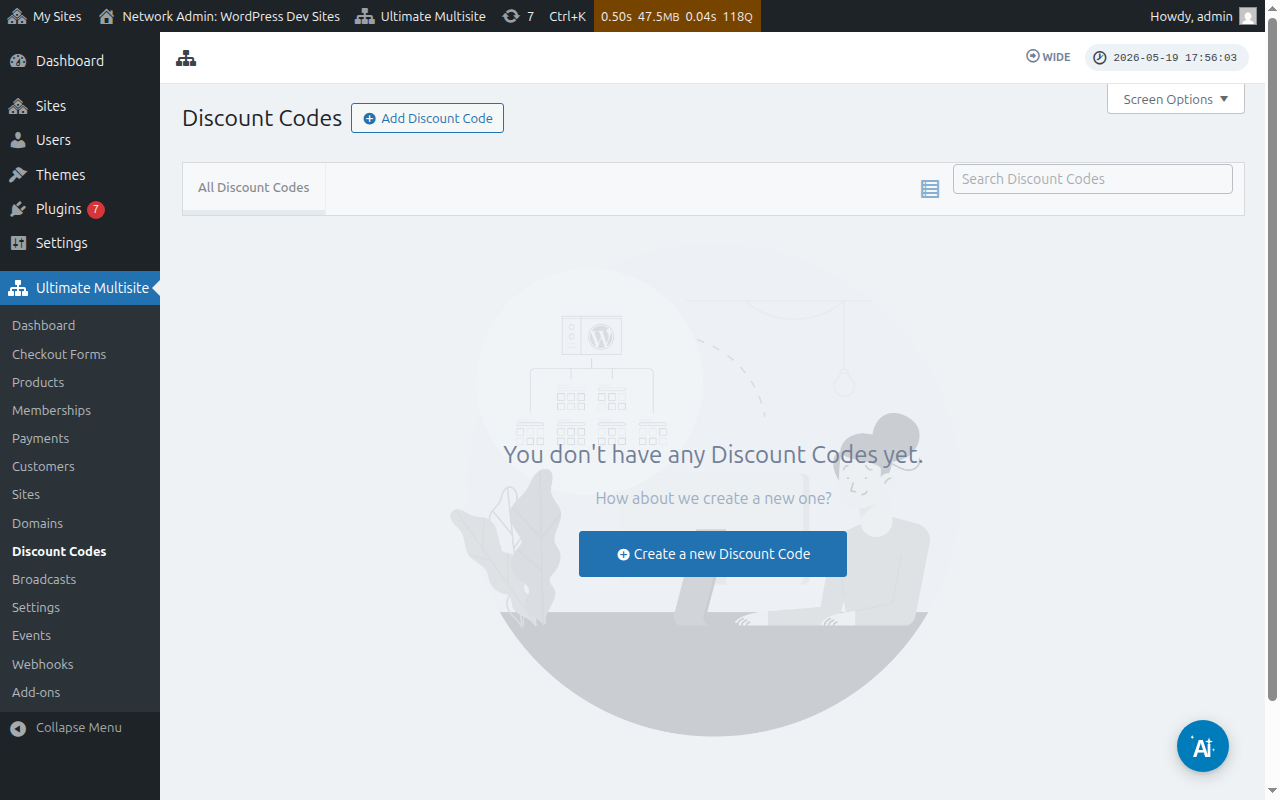
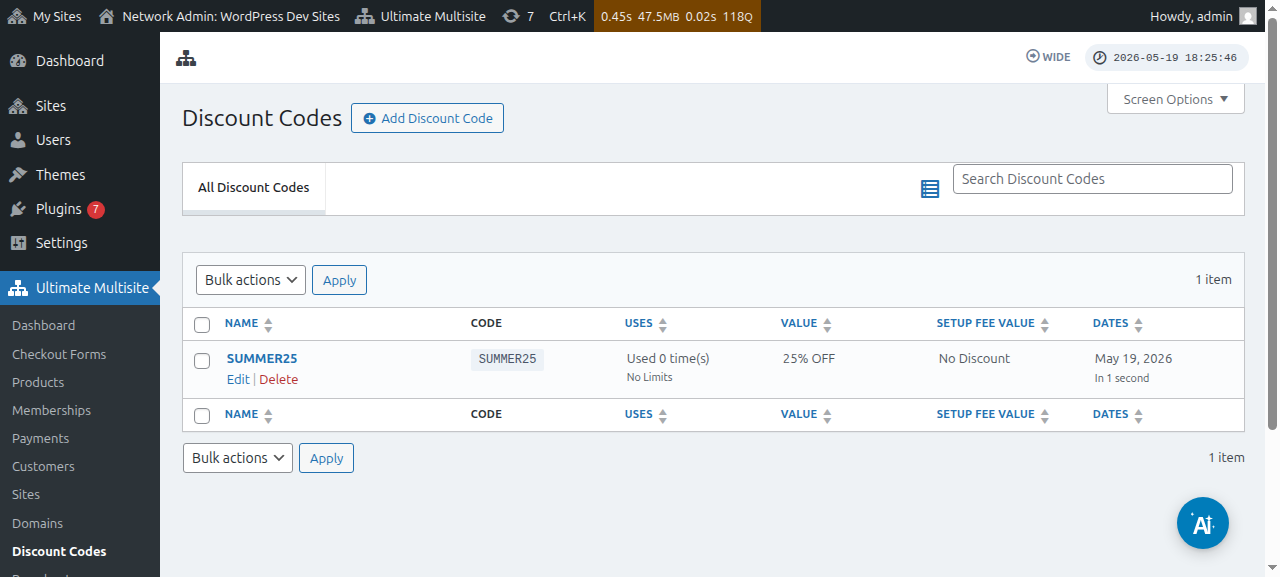
وہاں آپ کے پاس ان ڈسکاؤنٹ کوڈز کی فہرست ہوگی جو آپ پہلے ہی بنا چکے ہیں۔
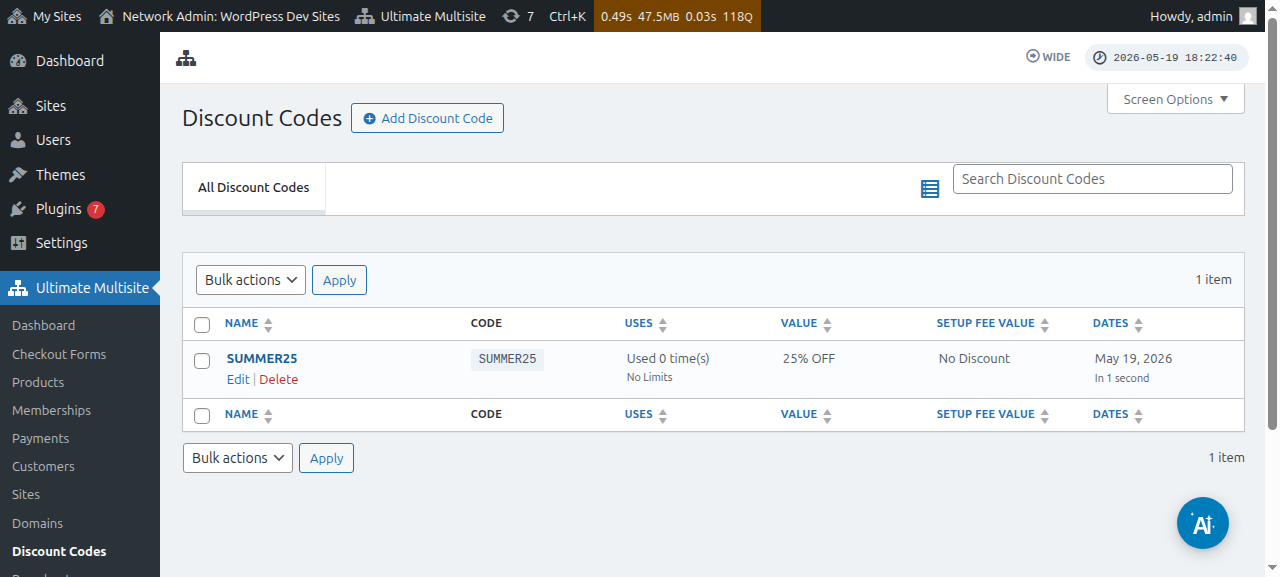
آپ نیا کوپن بنانے کے لیے ڈسکاؤنٹ کوڈ شامل کریں پر کلک کر سکتے ہیں یا موجودہ کوڈز پر ماؤس لے جا کر اور ترمیم کریں پر کلک کر کے انہیں ترمیم کر سکتے ہیں۔
آپ کو اس صفحے پر منتقل کیا جائے گا جہاں آپ اپنا کوپن کوڈ بنائیں گے یا ترمیم کریں گے۔ اس مثال میں ہم ایک نیا بنائیں گے۔
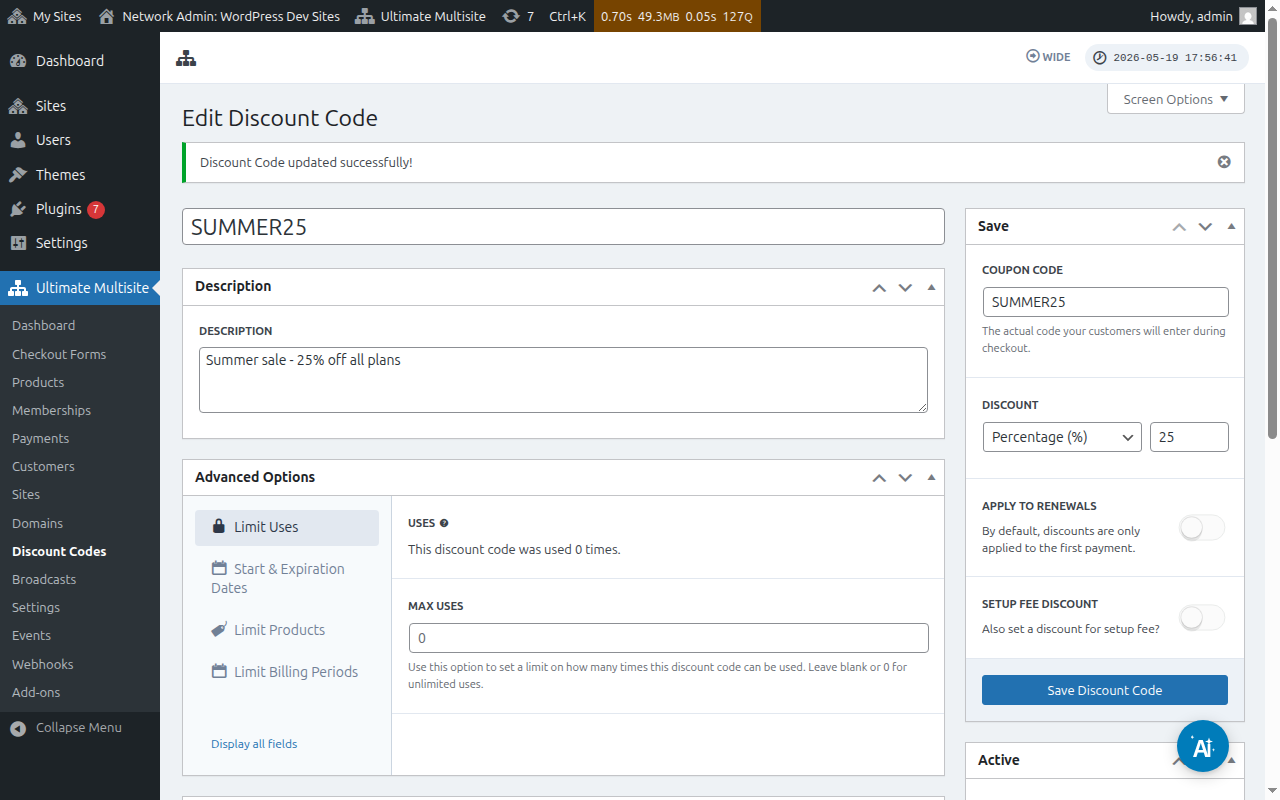
آئیے یہاں دستیاب ترتیبات پر نظر ڈالتے ہیں:
ڈسکاؤنٹ کوڈ درج کریں: یہ صرف آپ کے ڈسکاؤنٹ کوڈ کا نام ہے۔ یہ وہ کوڈ نہیں ہے جسے آپ کے صارفین کو چیک آؤٹ فارم پر استعمال کرنا ہوگا۔
تفصیل: یہاں، آپ مختصراً بیان کر سکتے ہیں کہ یہ کوپن کس مقصد کے لیے ہے۔
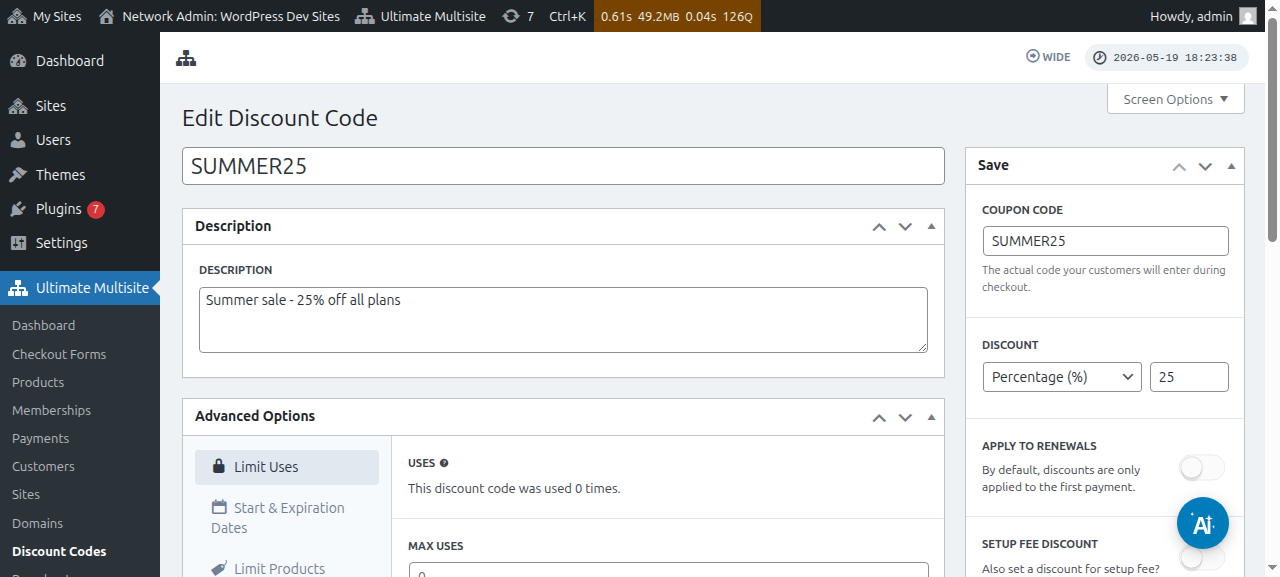
آپ ڈسکاؤنٹ کوڈ کو فعال یا غیر فعال کے طور پر بھی دیکھ سکتے ہیں:
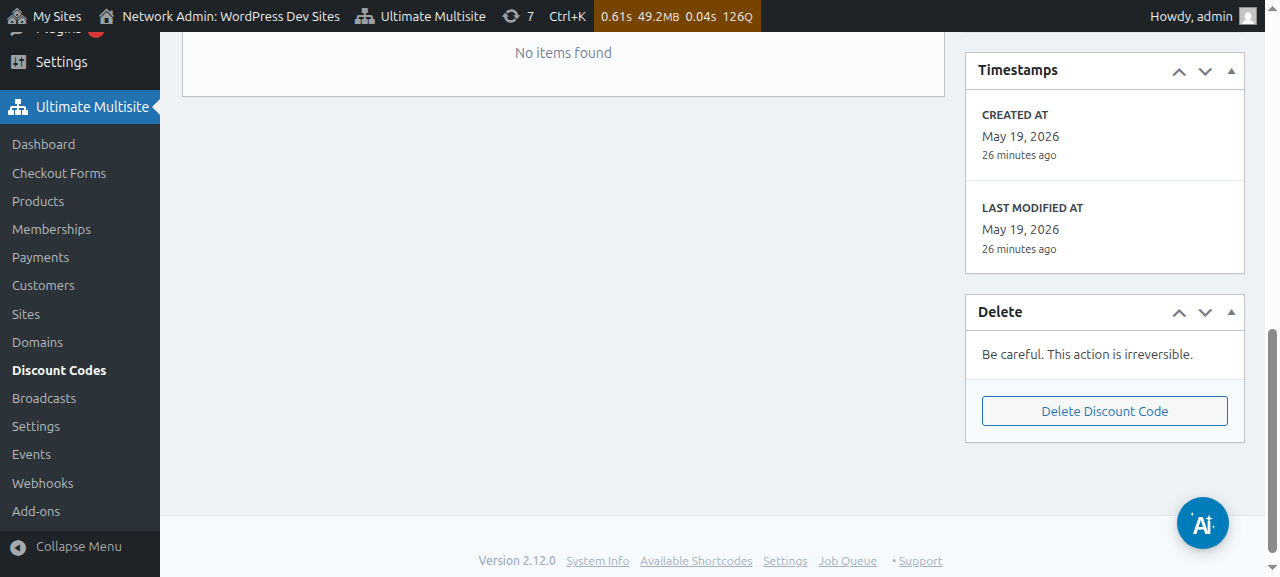
کوپن کوڈ: یہاں آپ وہ کوڈ متعین کرتے ہیں جسے آپ کے صارفین کو چیک آؤٹ کے دوران درج کرنا ہوگا۔
رعایت: یہاں، آپ اپنے ڈسکاؤنٹ کوڈ کے لیے رقم کی فیصد یا مقررہ رقم مقرر کر سکتے ہیں۔
تجدیدات پر لاگو کریں: اگر یہ اختیار بند ہو، تو یہ ڈسکاؤنٹ کوڈ صرف پہلی ادائیگی پر لاگو ہوگا۔ باقی تمام ادائیگیوں پر کوئی رعایت نہیں ہوگی۔ اگر یہ اختیار فعال ہو، تو ڈسکاؤنٹ کوڈ تمام آئندہ ادائیگیوں کے لیے درست ہوگا۔
سیٹ اپ فیس کی رعایت: اگر یہ اختیار بند ہو، تو کوپن کوڈ آرڈر کی سیٹ اپ فیس کے لیے کوئی رعایت نہیں دے گا۔ اگر یہ اختیار فعال ہو، تو آپ وہ رعایت (فیصد یا مقررہ رقم) مقرر کر سکتے ہیں جو یہ کوپن کوڈ آپ کے پلانز کی سیٹ اپ فیس پر لاگو کرے گا۔
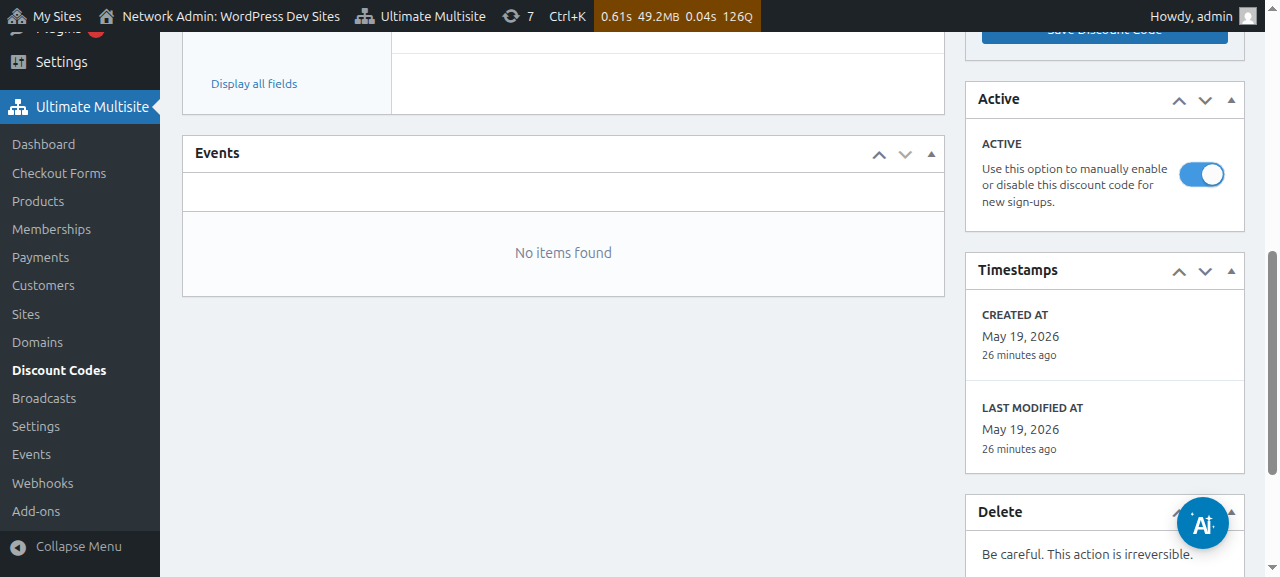
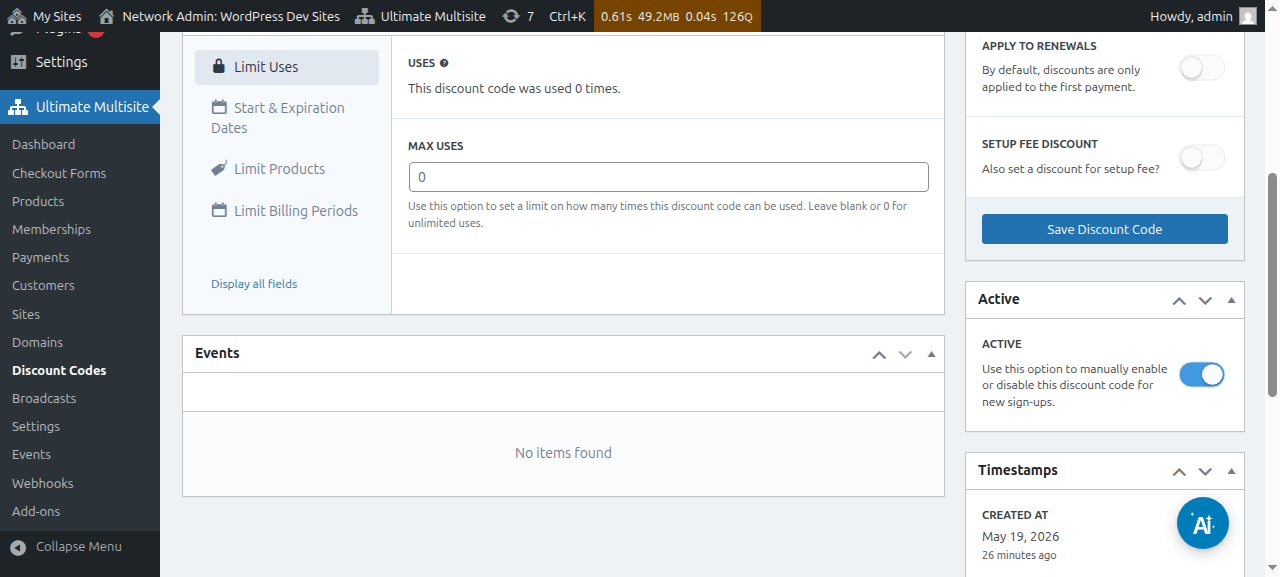
فعال: اس کوپن کوڈ کو دستی طور پر فعال یا غیر فعال کریں۔
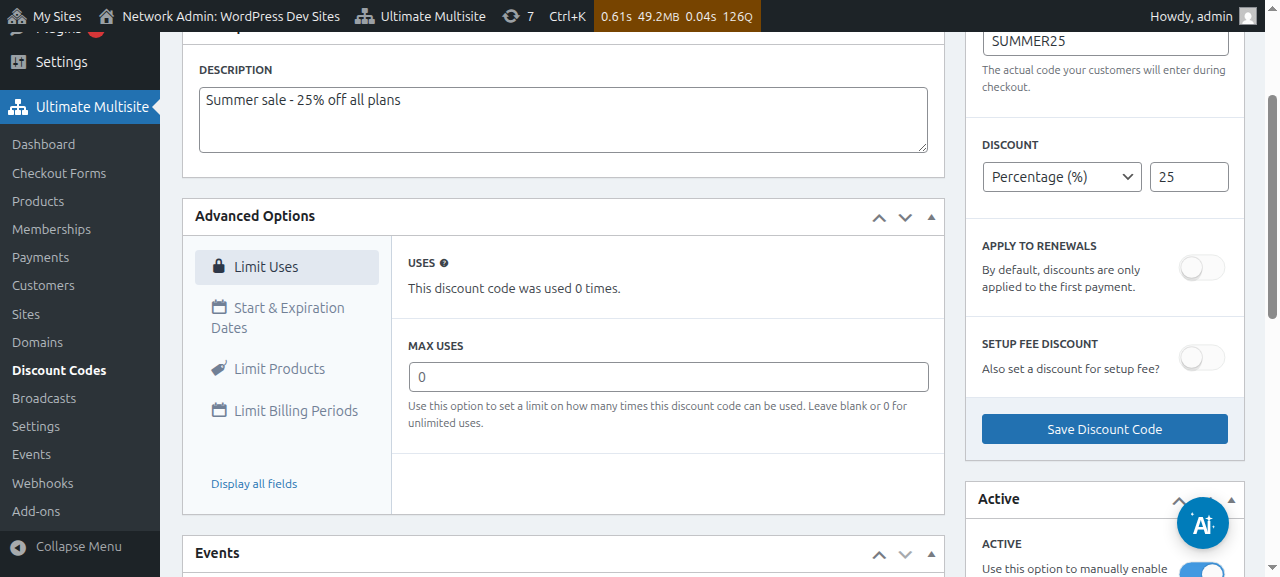
اعلیٰ اختیارات کے تحت، ہمارے پاس درج ذیل ترتیبات ہیں:
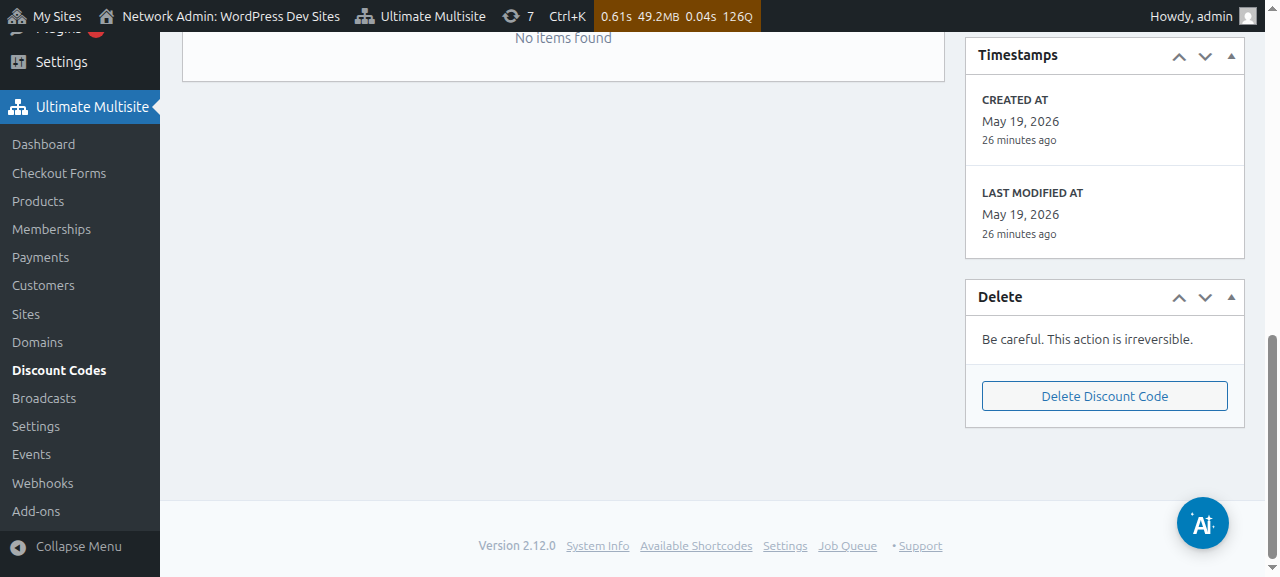
استعمال محدود کریں:
-
استعمال: یہاں، آپ دیکھ سکتے ہیں کہ ڈسکاؤنٹ کوڈ کتنی بار استعمال ہوا۔
-
زیادہ سے زیادہ استعمال: یہ صارفین کے اس ڈسکاؤنٹ کوڈ کو استعمال کرنے کی تعداد کو محدود کرے گا۔ مثال کے طور پر، اگر آپ یہاں 10 درج کرتے ہیں، تو کوپن صرف 10 بار استعمال ہو سکے گا۔ اس حد کے بعد، کوپن کوڈ مزید استعمال نہیں کیا جا سکے گا۔
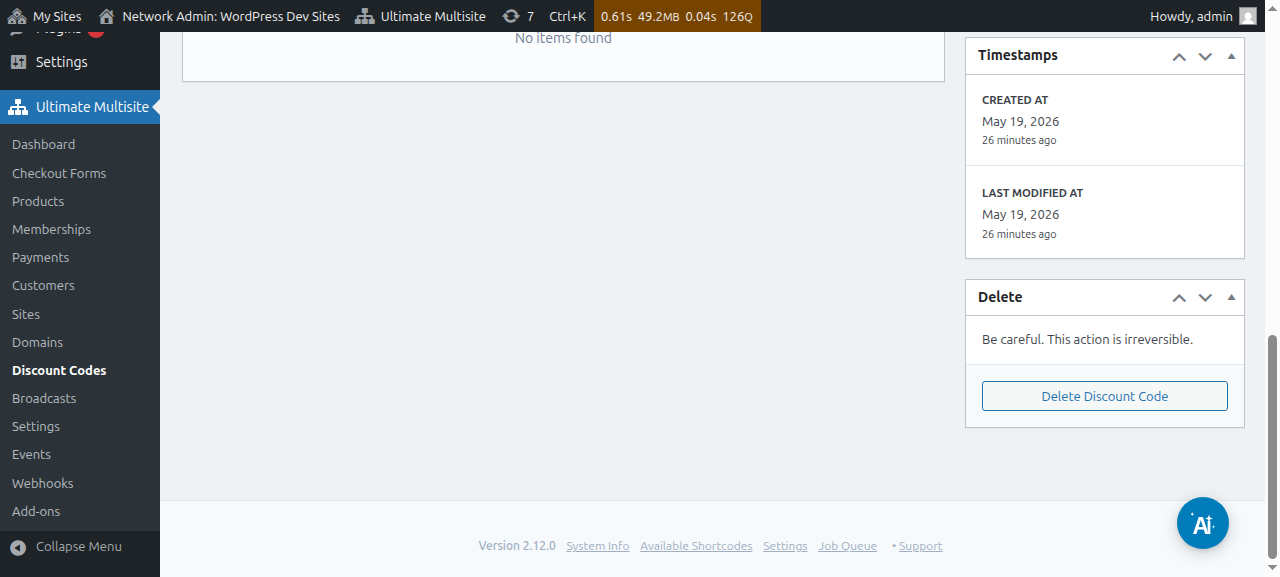
آغاز اور ختم ہونے کی تاریخیں: یہاں آپ کے پاس اپنے کوپن میں آغاز کی تاریخ اور/یا ختم ہونے کی تاریخ شامل کرنے کا اختیار ہوگا۔
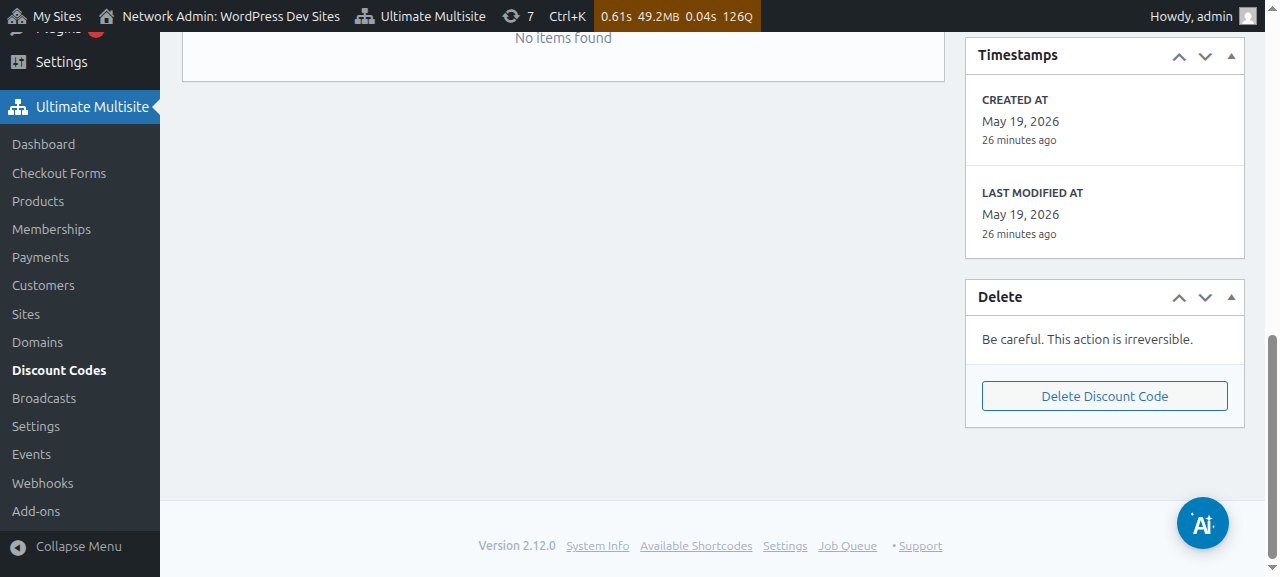
مصنوعات محدود کریں: اگر آپ مصنوعات منتخب کریں کو فعال کرتے ہیں، تو آپ کو آپ کی تمام مصنوعات دکھائی جائیں گی۔ آپ کے پاس دستی طور پر منتخب کرنے کا اختیار ہوگا (فعال یا غیر فعال کر کے) کہ کون سی مصنوعات اس کوپن کوڈ کو قبول کر سکتی ہیں۔ یہاں غیر فعال کی گئی مصنوعات میں کوئی تبدیلی ظاہر نہیں ہوگی اگر آپ کے صارفین ان پر یہ کوپن کوڈ استعمال کرنے کی کوشش کریں۔
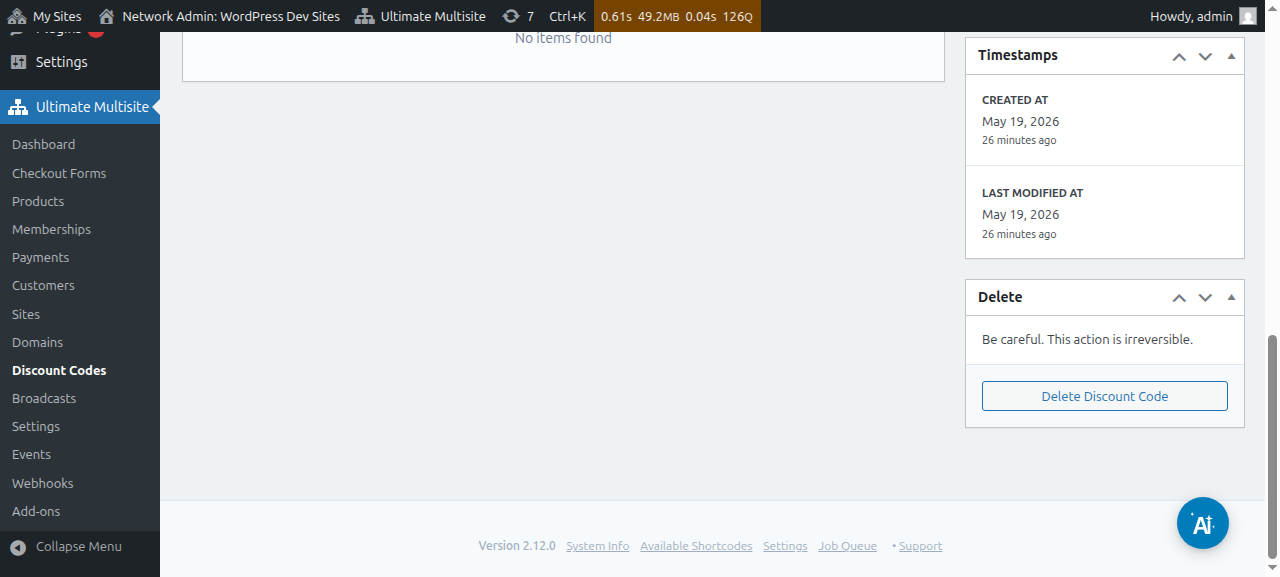
ان تمام اختیارات کو ترتیب دینے کے بعد، اپنا کوپن محفوظ کرنے کے لیے ڈسکاؤنٹ کوڈ محفوظ کریں پر کلک کریں اور کام مکمل!
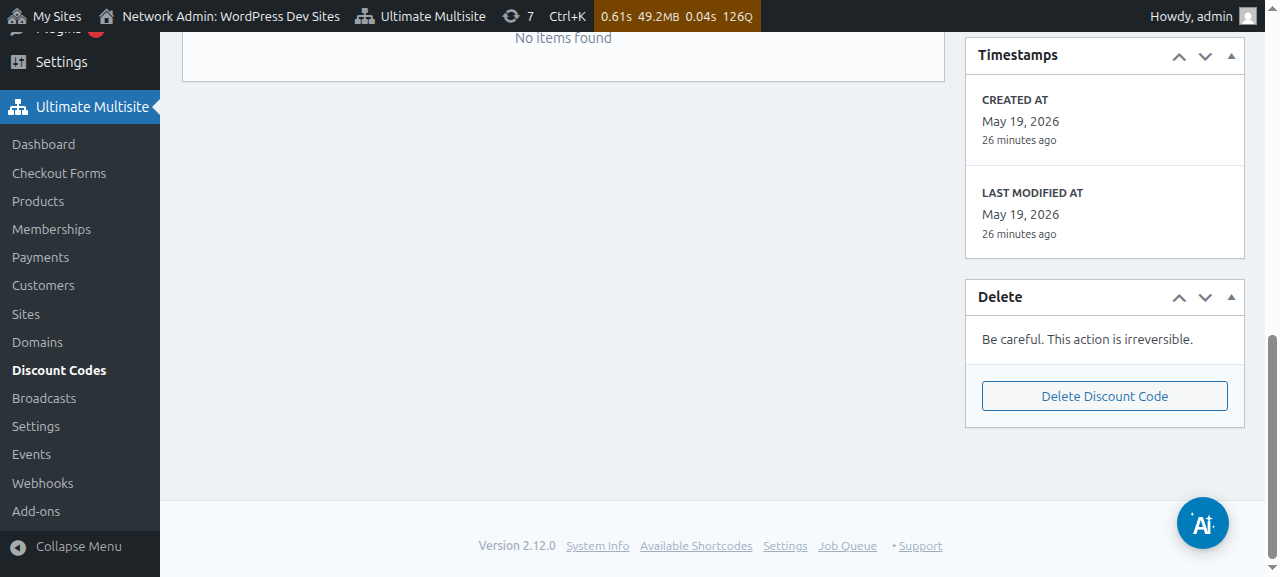
کوپن اب آپ کی فہرست میں ہے اور وہاں سے آپ اسے ترمیم یا حذف کرنے کے لیے کلک کر سکتے ہیں۔
URL پیرامیٹرز استعمال کرنا:
اگر آپ اپنی قیمتوں کی میزوں کو حسب ضرورت بنانا چاہتے ہیں یا اپنی ویب سائٹ کے لیے ایک اچھا کوپن کوڈ صفحہ بنانا چاہتے ہیں اور اپنے چیک آؤٹ فارم پر خودکار طور پر ڈسکاؤنٹ کوڈ لاگو کرنا چاہتے ہیں، تو آپ یہ URL پیرامیٹرز کے ذریعے کر سکتے ہیں۔
سب سے پہلے، آپ کو اپنے پلان کے لیے شیئر کرنے کے قابل لنک حاصل کرنا ہوگا۔ ایسا کرنے کے لیے، Ultimate Multisite > مصنوعات پر جائیں اور ایک پلان منتخب کریں۔
شیئر کرنے کے قابل لنک کاپی کرنے کے لیے کلک کریں بٹن پر کلک کریں۔ یہ آپ کو اس مخصوص پلان کا شیئر کرنے کے قابل لنک دے گا۔ ہمارے معاملے میں، دیا گیا شیئر کرنے کے قابل لنک mynetworkdomain.com/register/premium/.
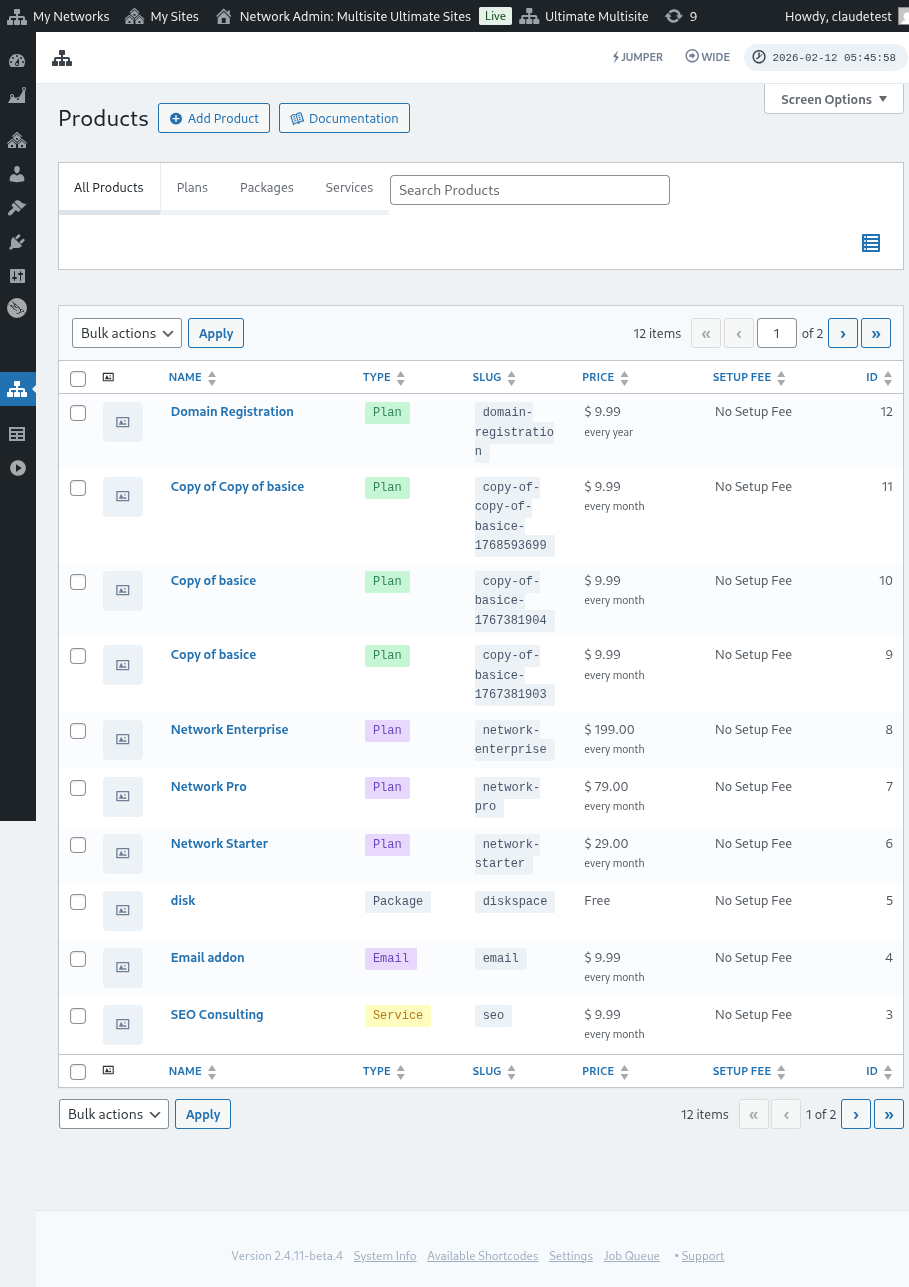
اپنا ڈسکاؤنٹ کوڈ اس مخصوص پلان پر لاگو کرنے کے لیے، بس URL میں پیرامیٹر ?discount_code=XXX شامل کریں۔ جہاں XXX کوپن کوڈ ہے۔
یہاں ہماری مثال میں، ہم کوپن کوڈ 50OFF اس مخصوص مصنوعات پر لاگو کریں گے۔
اس مخصوص پلان کے لیے URL اور 50OFF ڈسکاؤنٹ کوڈ لاگو ہونے کے ساتھ یوں نظر آئے گا: mynetworkdomain.com/register/premium/ ?discount_code=50OFF.