Tạo mã giảm giá (v2)
LƯU Ý QUAN TRỌNG: Bài viết này đề cập đến Ultimate Multisite phiên bản 2.x.
Với Ultimate Multisite, bạn có thể tạo mã giảm giá để giảm giá cho khách hàng của mình trên các gói đăng ký của họ. Và việc tạo chúng rất dễ dàng!
Tạo và chỉnh sửa mã giảm giá
Để tạo hoặc chỉnh sửa mã giảm giá, hãy đi tới Ultimate Multisite > Discount Codes.
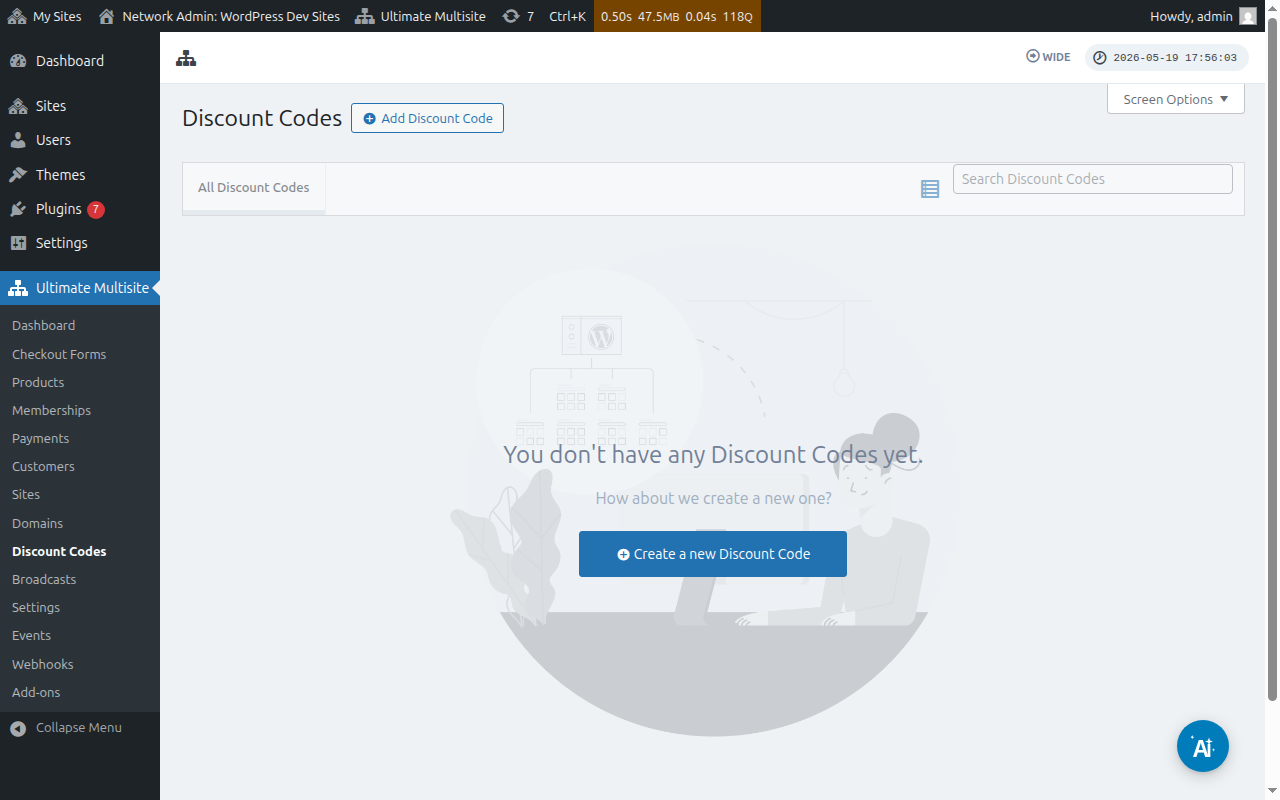
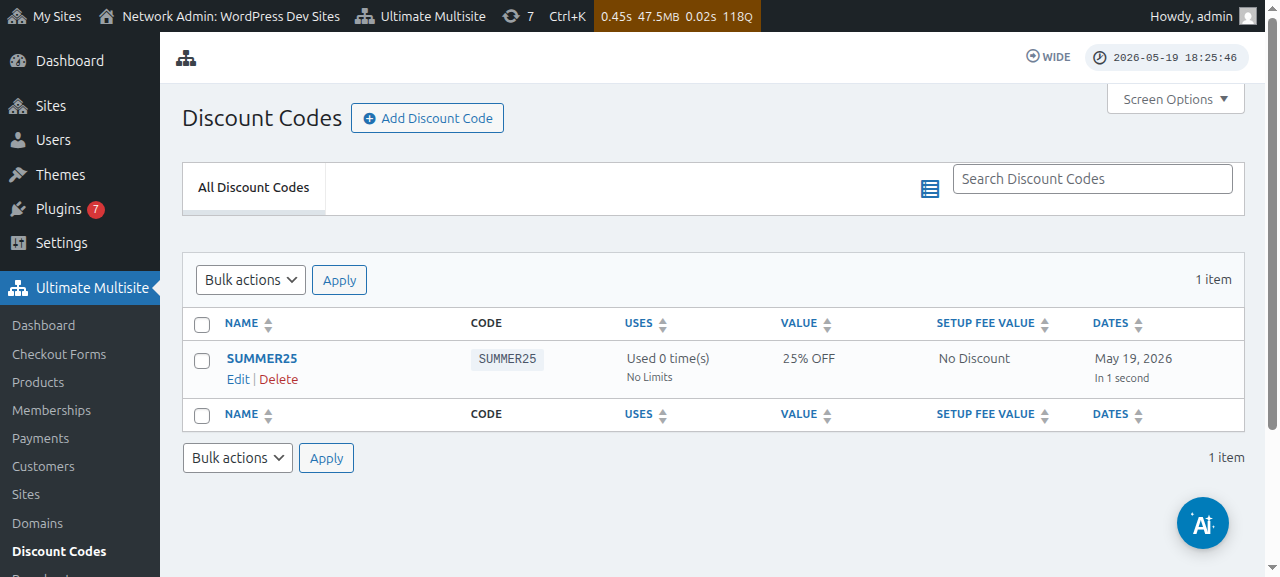
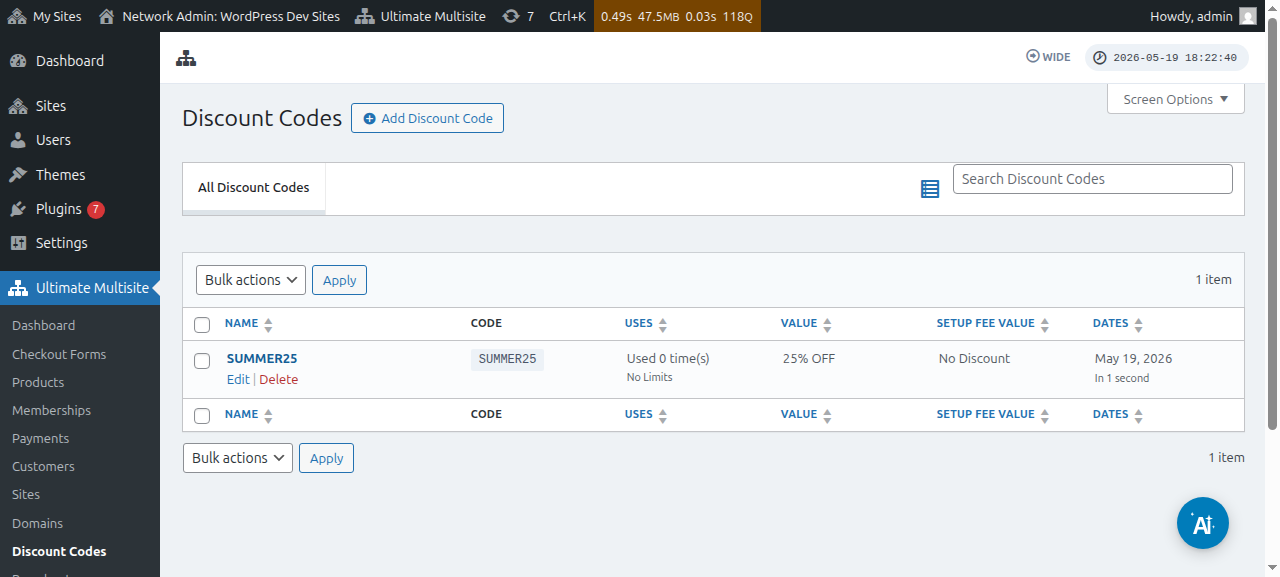
Tại đó, bạn sẽ có danh sách các mã giảm giá mà bạn đã tạo.
Bạn có thể nhấp vào Add Discount Code để tạo phiếu giảm giá mới hoặc bạn có thể chỉnh sửa các mã hiện có bằng cách di chuột lên chúng và nhấp Edit.
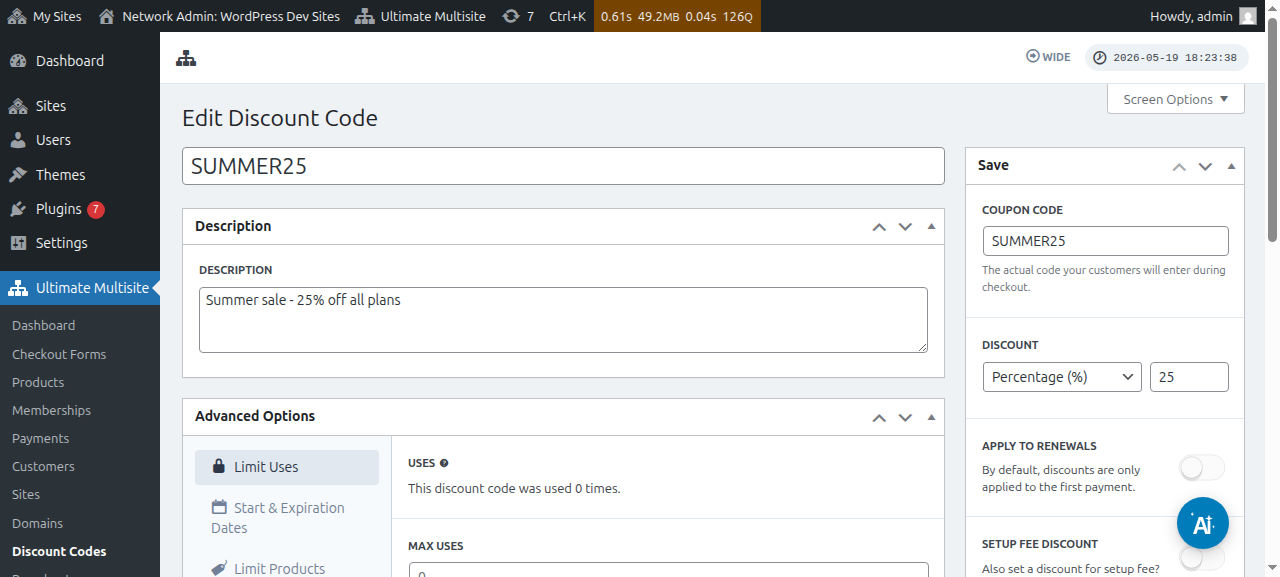
Bạn sẽ được chuyển hướng đến trang nơi bạn sẽ tạo hoặc chỉnh sửa mã phiếu giảm giá của mình. Trong ví dụ này, chúng ta sẽ tạo một mã mới.
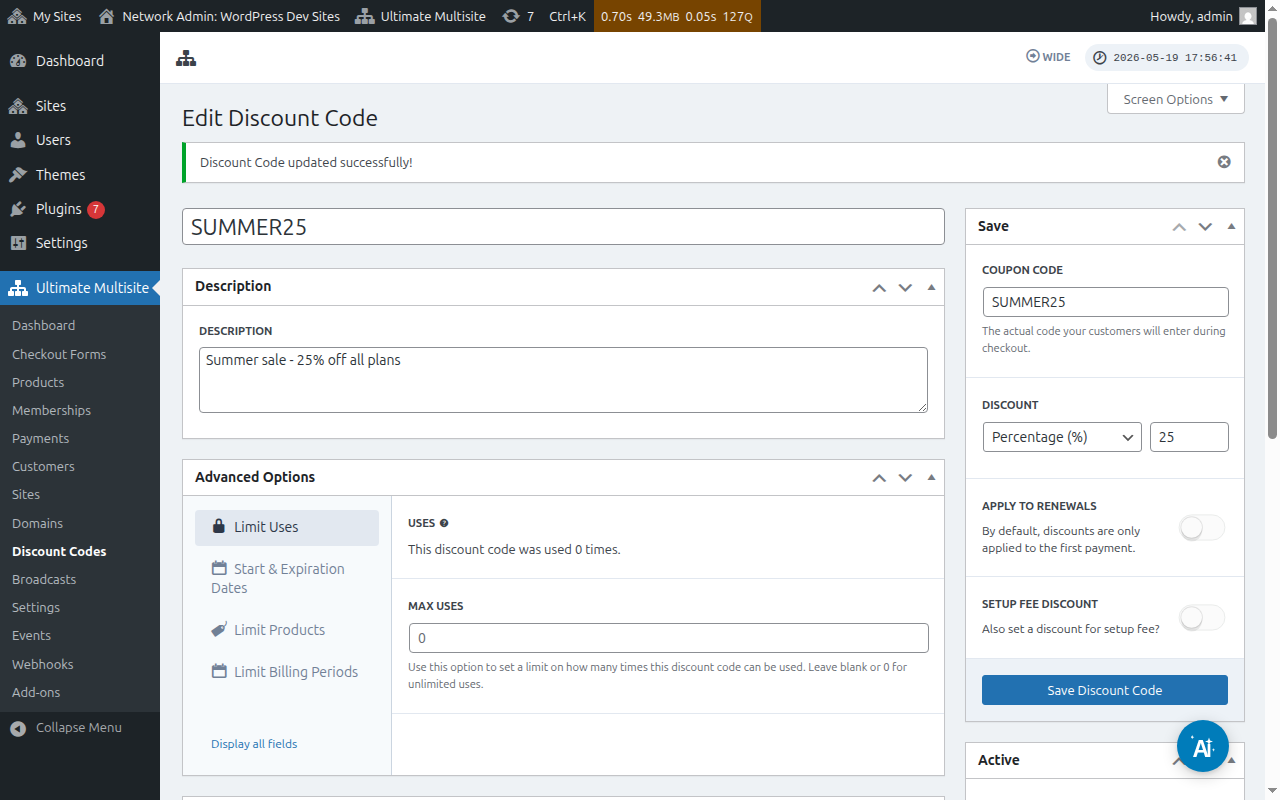
Hãy cùng xem các cài đặt có sẵn tại đây:
Enter Discount Code: Đây chỉ là tên của mã giảm giá của bạn. Đây không phải là mã mà khách hàng của bạn sẽ cần dùng trên biểu mẫu thanh toán.
Description: Tại đây, bạn có thể mô tả ngắn gọn phiếu giảm giá này dùng cho mục đích gì.
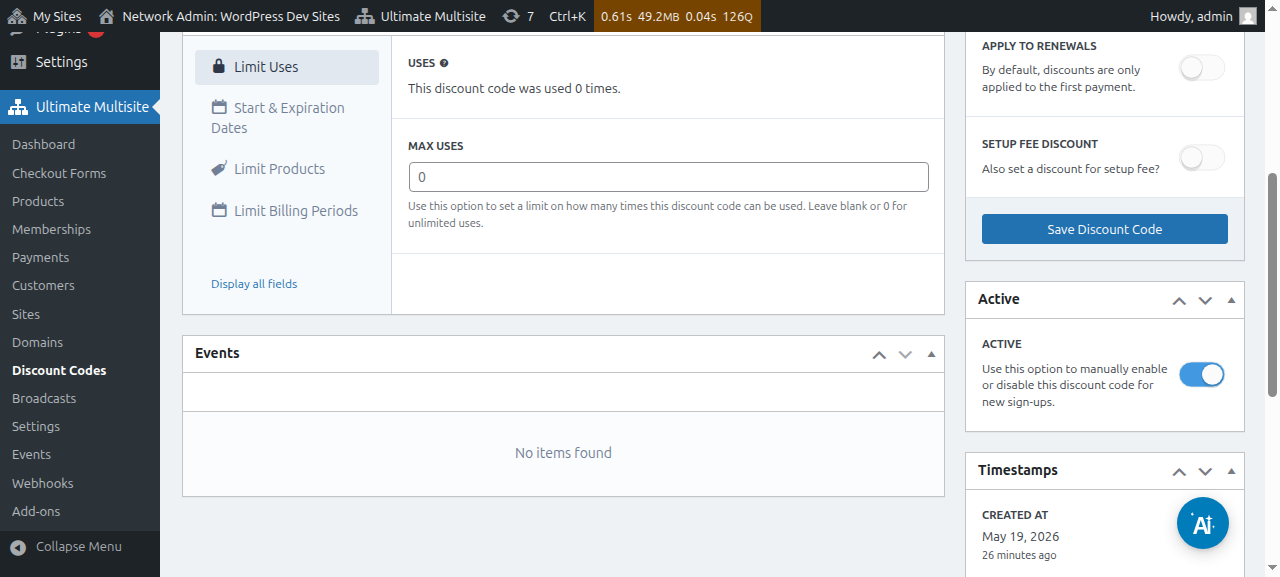
Bạn cũng có thể xem mã giảm giá ở trạng thái đang hoạt động hoặc không hoạt động:
Coupon code: Đây là nơi bạn xác định mã mà khách hàng của bạn sẽ cần nhập trong quá trình thanh toán.
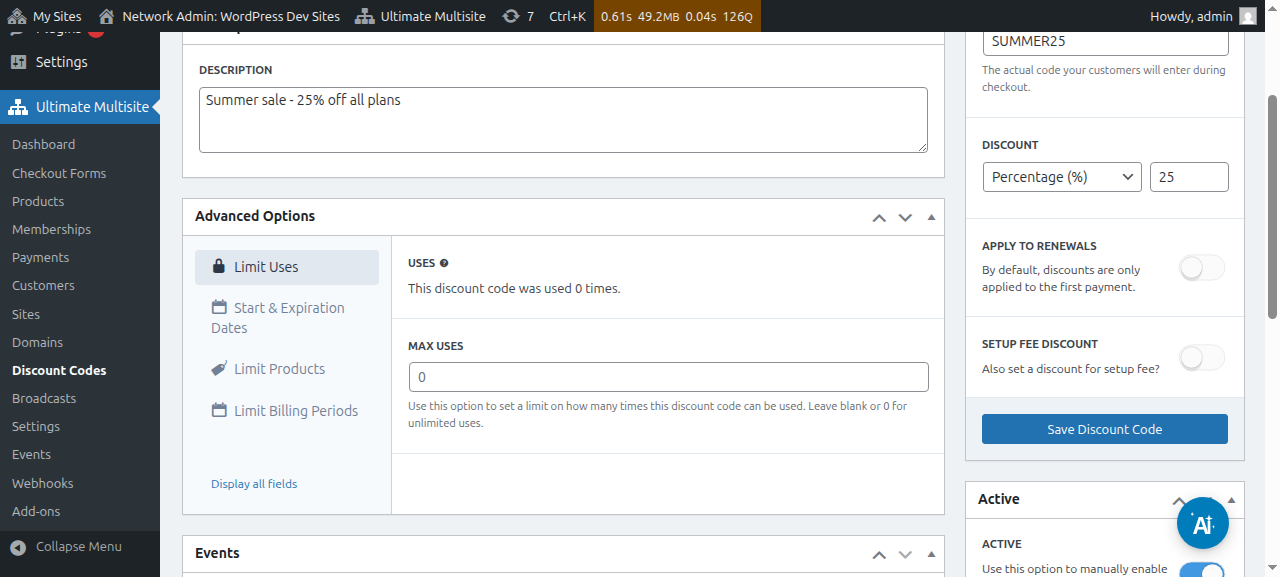
Discount: Tại đây, bạn có thể đặt mã giảm giá của mình theo phần trăm hoặc số tiền cố định.
Apply to renewals: Nếu tùy chọn này được tắt, mã giảm giá này sẽ chỉ được áp dụng cho khoản thanh toán đầu tiên. Tất cả các khoản thanh toán khác sẽ không có giảm giá. Nếu tùy chọn này được bật, mã giảm giá sẽ có hiệu lực cho tất cả các khoản thanh toán trong tương lai.
Setup fee discount: Nếu tùy chọn này được tắt, mã phiếu giảm giá sẽ không giảm giá cho phí thiết lập của đơn hàng. Nếu tùy chọn này được bật, bạn có thể đặt mức giảm giá (phần trăm hoặc số tiền cố định) mà mã phiếu giảm giá này sẽ áp dụng cho phí thiết lập của các gói của bạn.
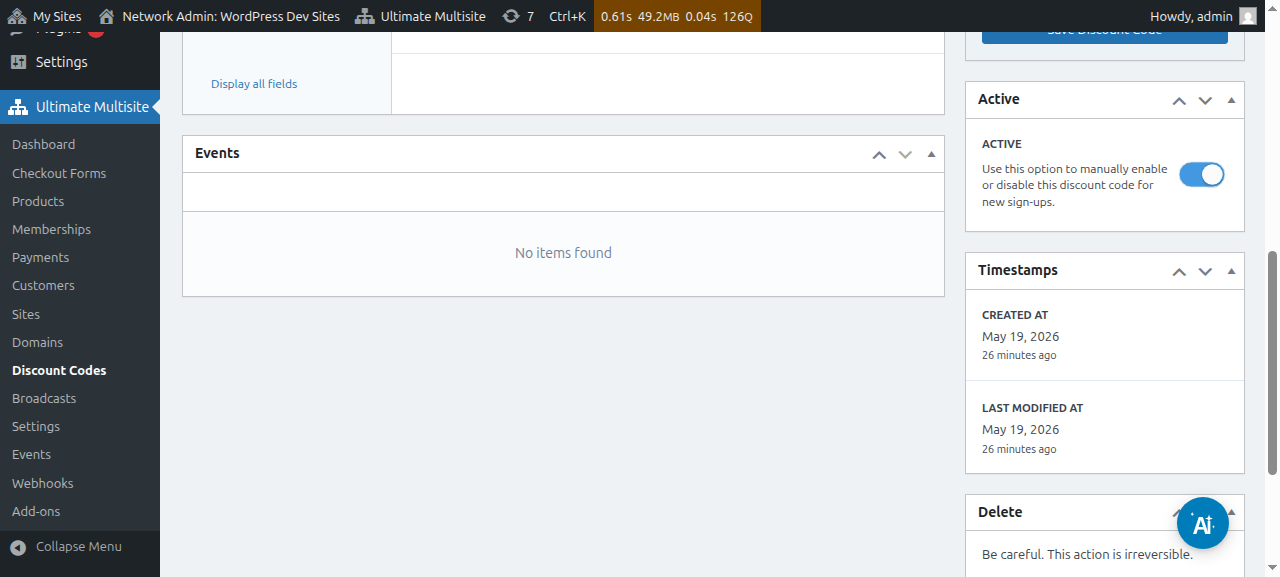
Active: Kích hoạt hoặc vô hiệu hóa mã phiếu giảm giá này theo cách thủ công.
Trong Advanced Options, chúng ta có các cài đặt sau:
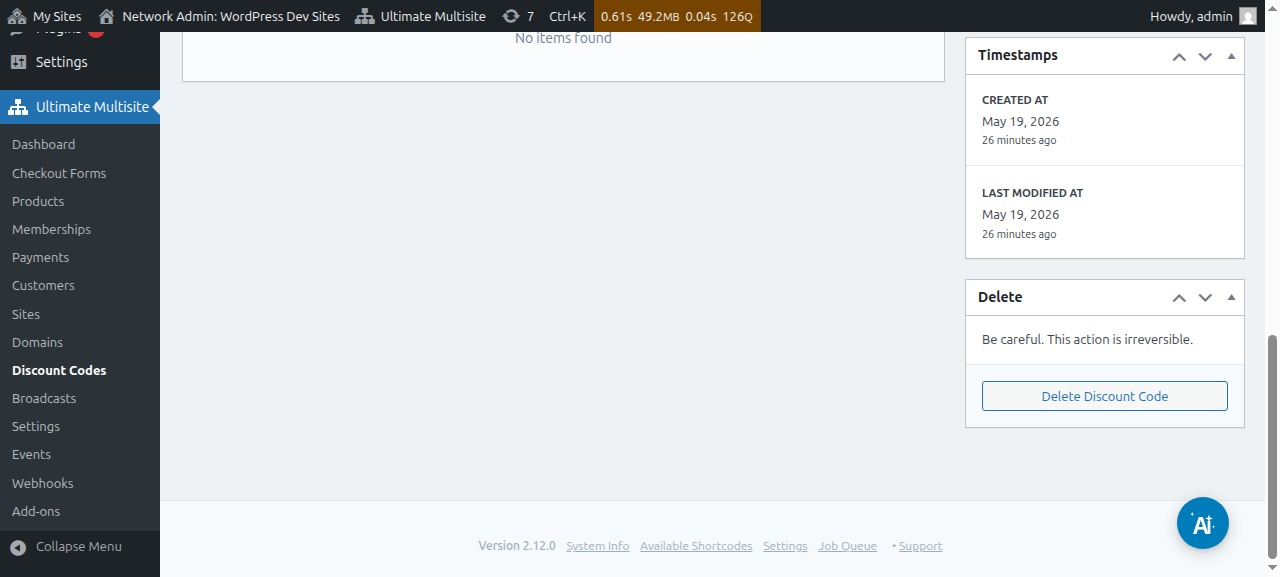
Limit uses:
-
Uses: Tại đây, bạn có thể xem mã giảm giá đã được sử dụng bao nhiêu lần.
-
Max uses: Cài đặt này sẽ giới hạn số lần người dùng có thể sử dụng mã giảm giá này. Ví dụ, nếu bạn nhập 10 tại đây, phiếu giảm giá chỉ có thể được sử dụng 10 lần. Sau giới hạn này, mã phiếu giảm giá không thể được sử dụng nữa.
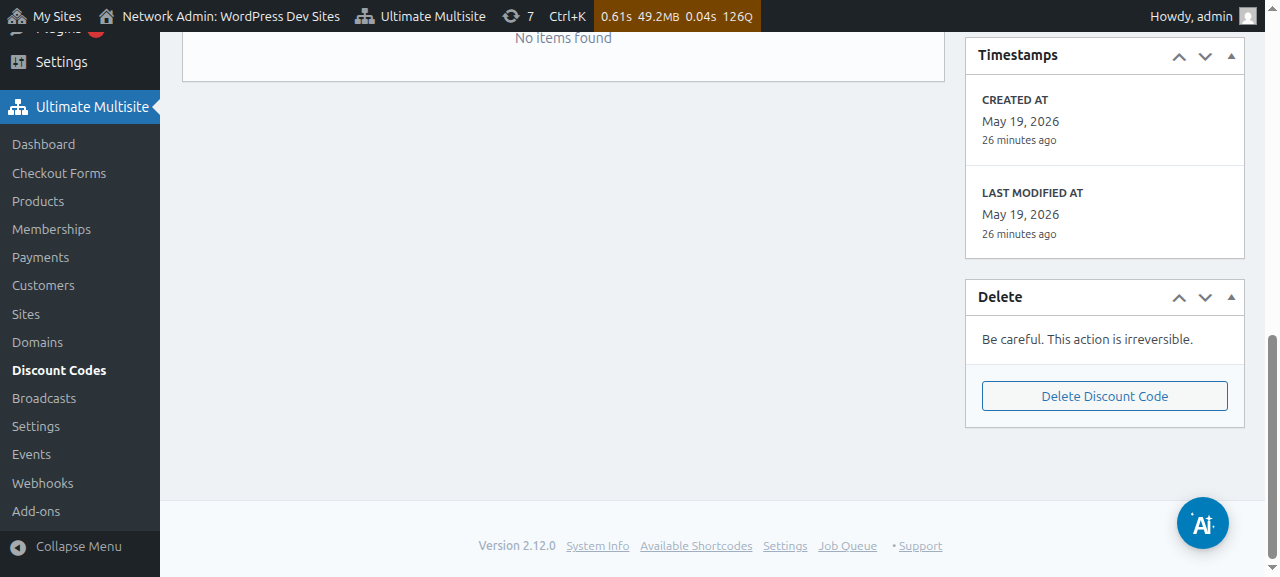
Start & expiration dates: Tại đây, bạn sẽ có tùy chọn thêm ngày bắt đầu và/hoặc ngày hết hạn cho phiếu giảm giá của mình.
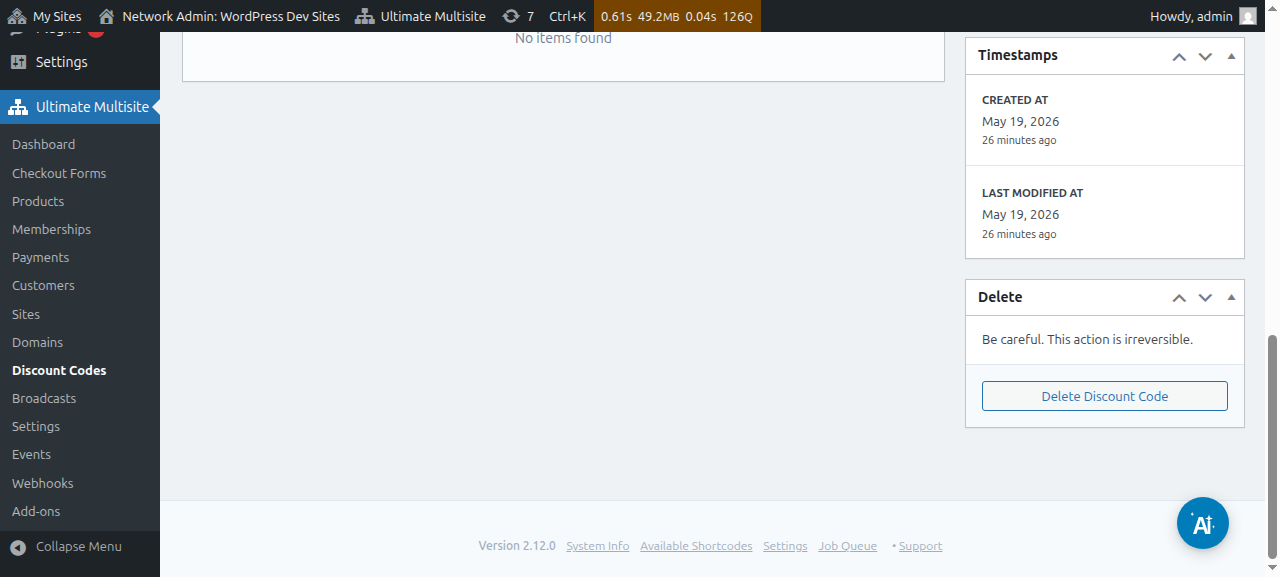
Limit products: Nếu bạn bật Select products, tất cả sản phẩm của bạn sẽ được hiển thị cho bạn. Bạn sẽ có tùy chọn chọn thủ công (bằng cách bật hoặc tắt) sản phẩm nào có thể chấp nhận mã phiếu giảm giá này. Các sản phẩm bị tắt tại đây sẽ không hiển thị bất kỳ thay đổi nào nếu khách hàng của bạn cố gắng sử dụng mã phiếu giảm giá này cho chúng.
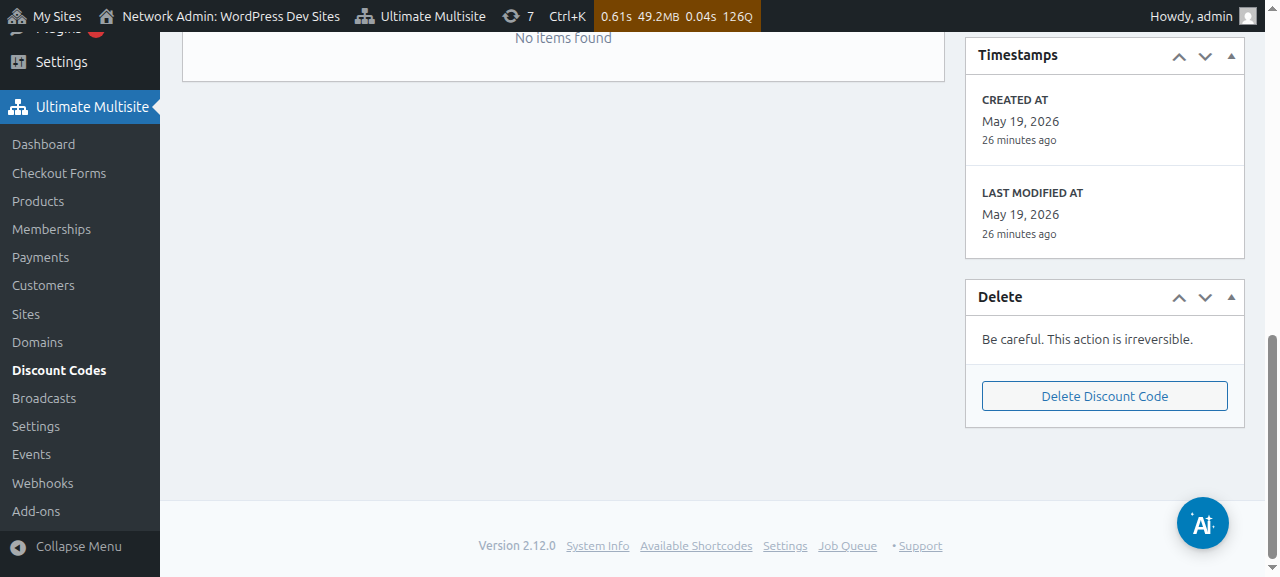
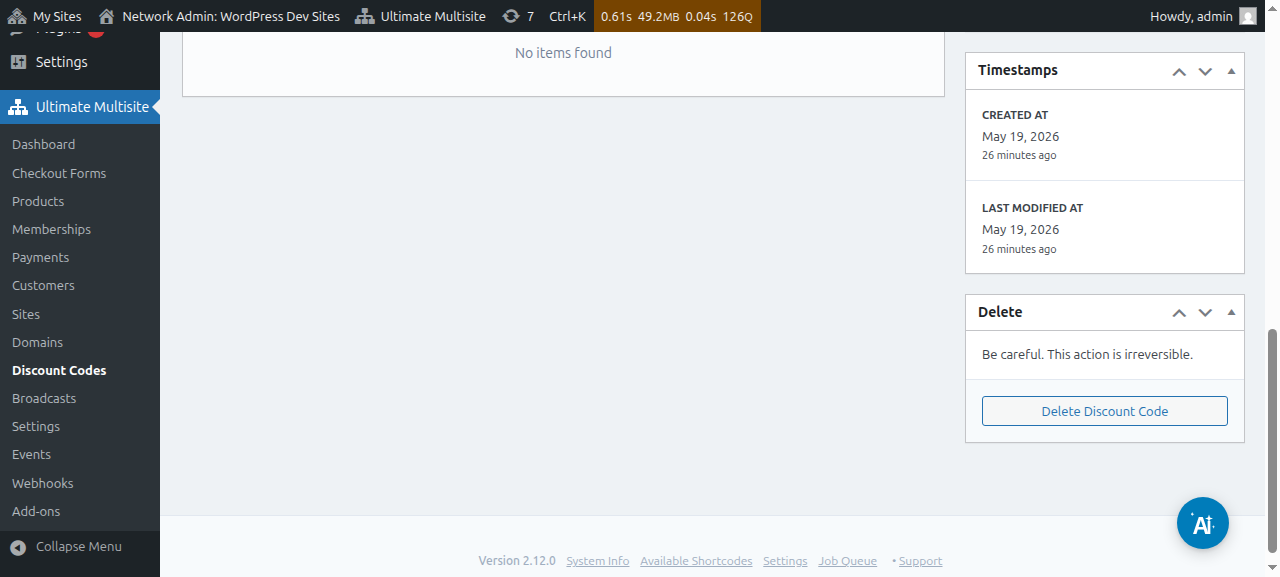
Sau khi thiết lập tất cả các tùy chọn này, hãy nhấp vào Save Discount Code để lưu phiếu giảm giá của bạn và thế là xong!
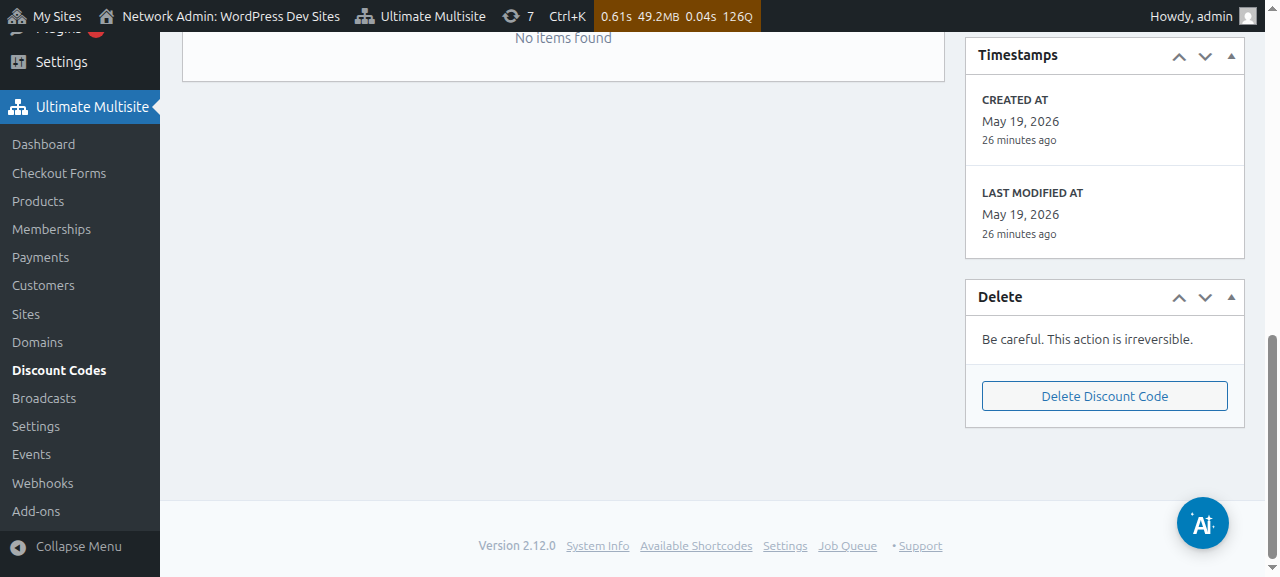
Phiếu giảm giá hiện đã có trong danh sách của bạn và từ đó, bạn có thể nhấp để chỉnh sửa hoặc xóa nó.
Sử dụng tham số URL:
Nếu bạn muốn tùy chỉnh bảng giá hoặc xây dựng một trang mã phiếu giảm giá đẹp cho website của mình và muốn tự động áp dụng mã giảm giá vào biểu mẫu thanh toán, bạn có thể thực hiện việc này thông qua tham số URL.
Trước tiên, bạn cần lấy liên kết có thể chia sẻ cho gói của mình. Để làm điều này, hãy đi tới Ultimate Multisite > Products và chọn một gói.
Nhấp vào nút Click to Copy Shareable Link. Nút này sẽ cung cấp cho bạn liên kết có thể chia sẻ tới gói cụ thể này. Trong trường hợp của chúng tôi, liên kết có thể chia sẻ được cung cấp là mynetworkdomain.com/register/premium/.
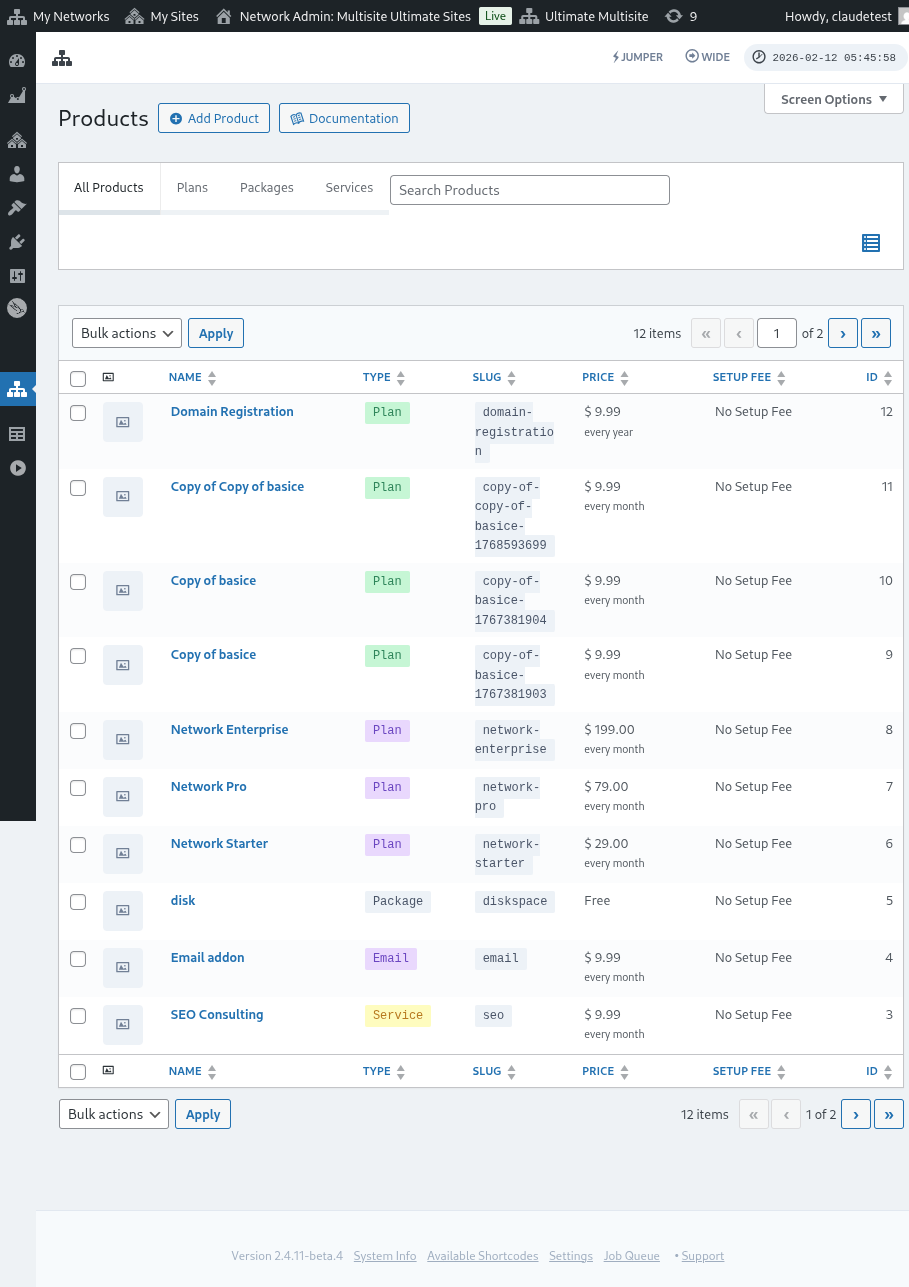
Để áp dụng mã giảm giá của bạn cho gói cụ thể này, chỉ cần thêm tham số ?discount_code=XXX vào URL. Trong đó XXX là mã phiếu giảm giá.
Trong ví dụ của chúng tôi ở đây, chúng ta sẽ áp dụng mã phiếu giảm giá 50OFF cho sản phẩm cụ thể này.
URL cho gói cụ thể này và với mã giảm giá 50OFF được áp dụng sẽ có dạng: mynetworkdomain.com/register/premium/ ?discount_code=50OFF.