Discount Codes جوړول (v2)
مهم یادداشت: این مقاله به Ultimate Multisite نسخه ۲.x اشاره دارد.
با Ultimate Multisite شما میتوانید کدهای تخفیف بسازید تا به مشتریان خود برای اشتراکشان تخفیف بدهید. و ساختن آنها خیلی راحت است!
ساخت و ویرایش کدهای تخفیف
برای ساخت یا ویرایش یک کد تخفیف، به Ultimate Multisite > Discount Codes بروید.
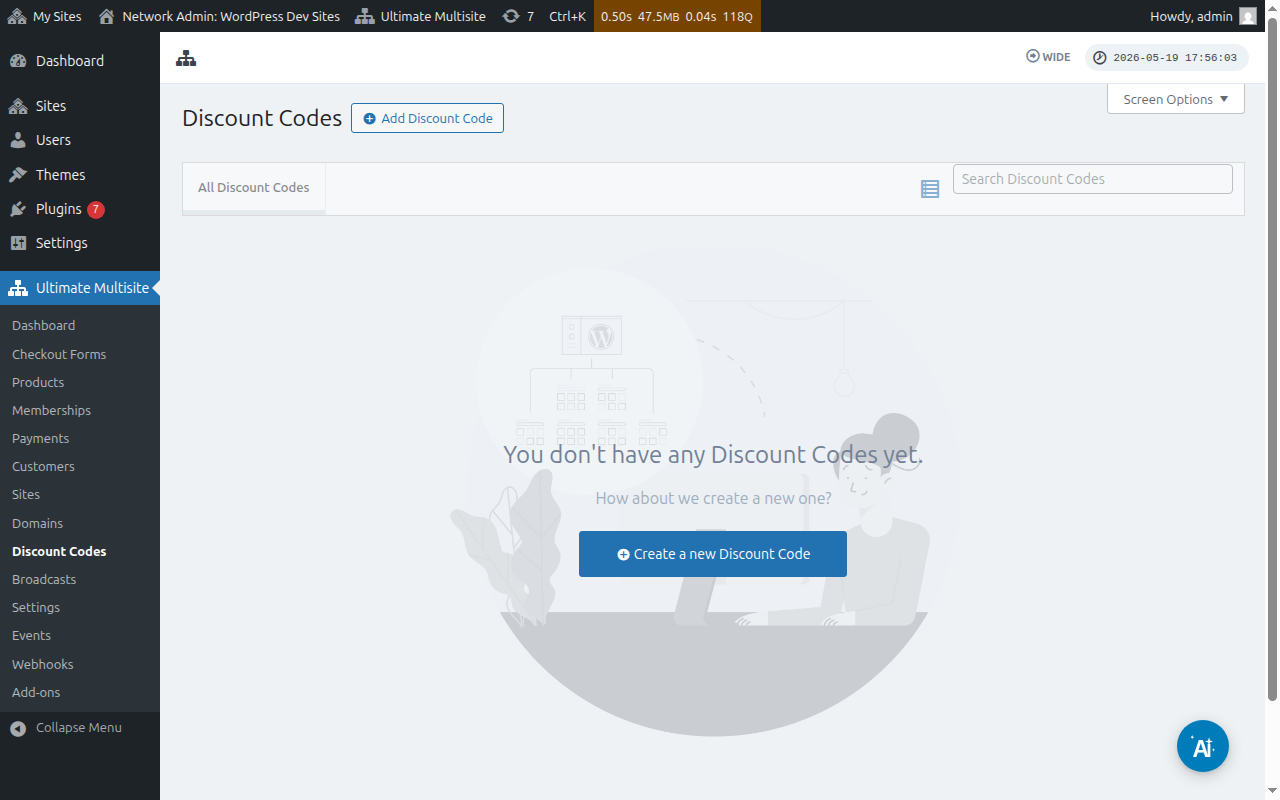
در آنجا لیستی از کدهای تخفیفی که قبلاً ساختهاید خواهید داشت.
شما میتوانید روی Add Discount Code کلیک کنید تا یک کوپن جدید بسازید یا با نگه داشتن ماوس روی آنها و کلیک کردن روی Edit، کدها را ویرایش کنید.
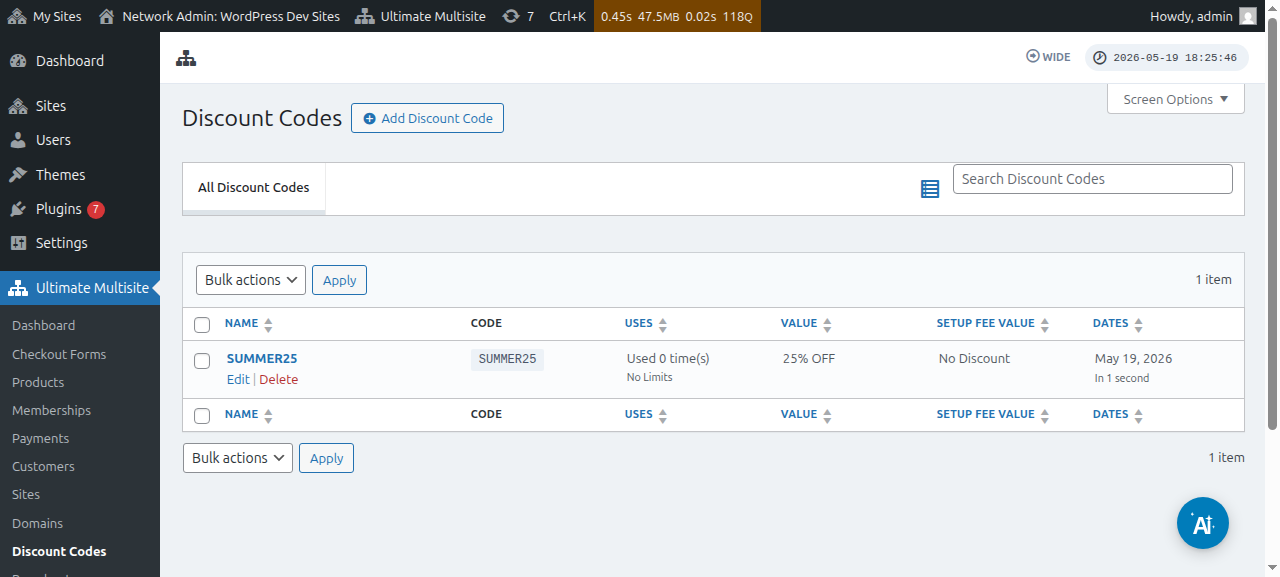
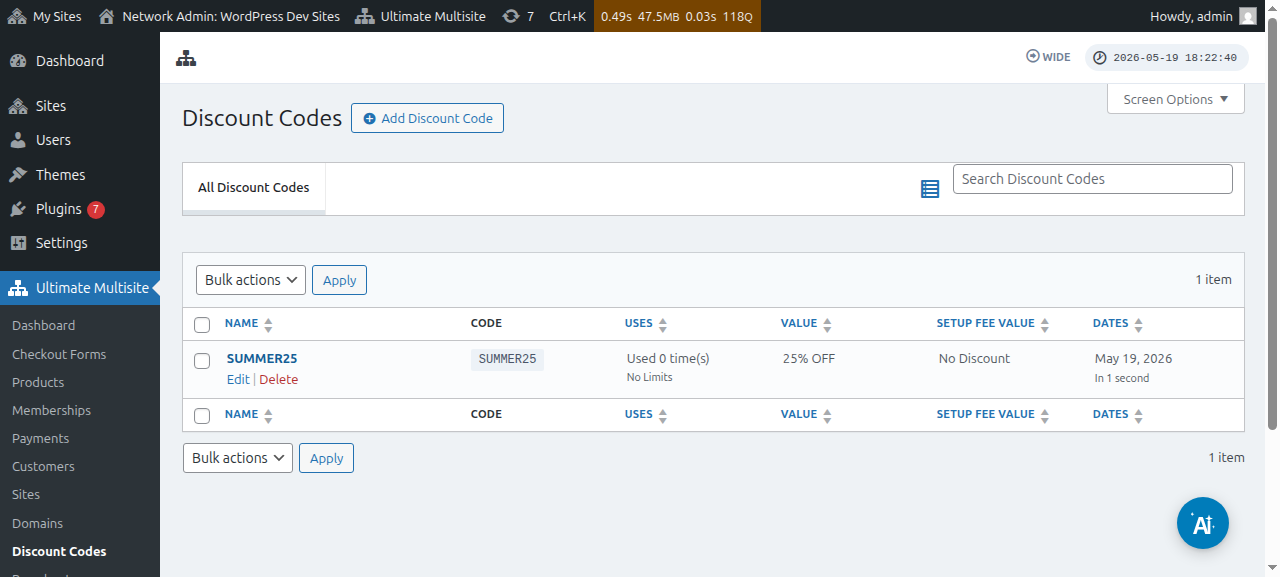
شما به صفحهای هدایت میشوید که در آن کوپن کد خود را ایجاد یا ویرایش خواهید کرد. در این مثال، ما یک کد جدید میسازیم.
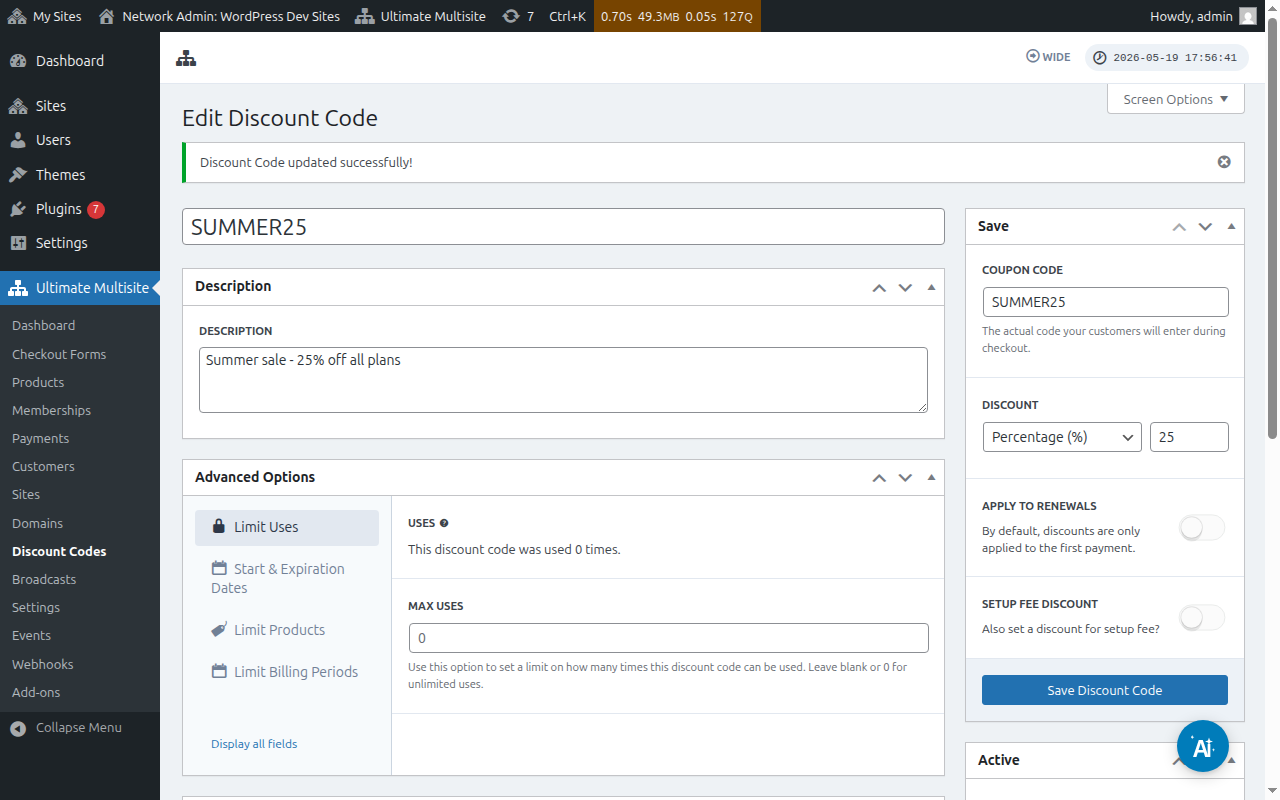
بیایید نگاهی به تنظیمات موجود اینجا بیندازیم:
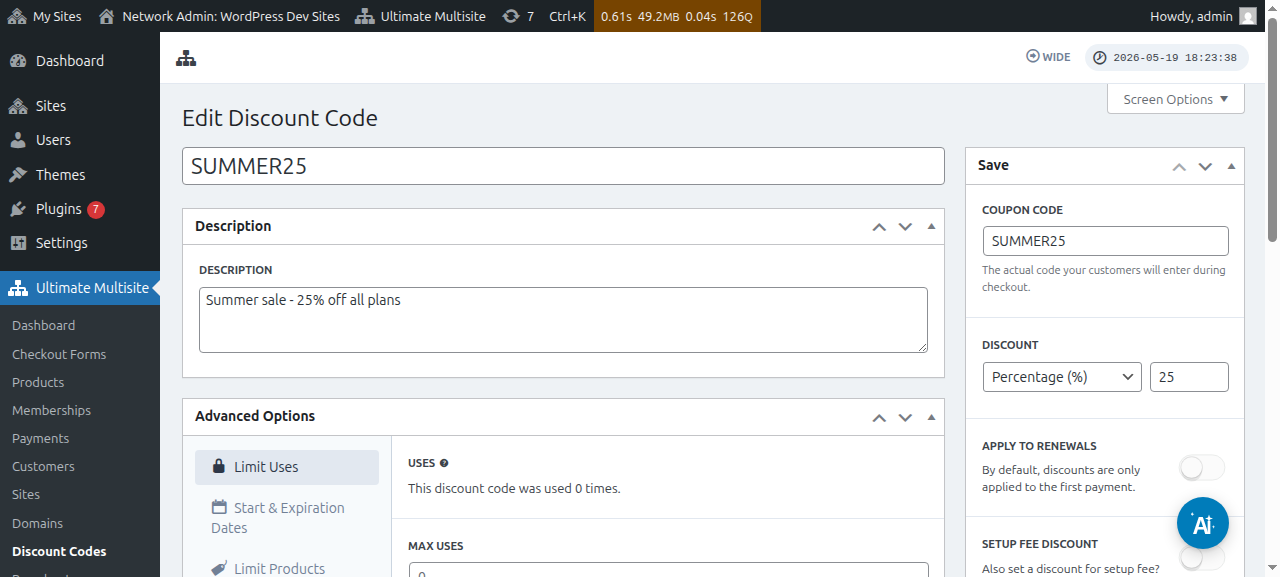
Enter Discount Code (وارد کردن کد تخفیف): این فقط نام کد تخفیف شماست. این کدی نیست که مشتریان در فرم پرداخت نیاز داشته باشند از آن استفاده کنند.
Description (توضیحات): در اینجا میتوانید به طور خلاصه توضیح دهید که این کوپن برای چه چیزی است.
شما همچنین میتوانید وضعیت فعال یا غیرفعال کد تخفیف را مشاهده کنید:
Coupon code (کد کوپن): اینجاست که شما کدی را تعریف میکنید که مشتریان باید هنگام پرداخت وارد آن شوند.
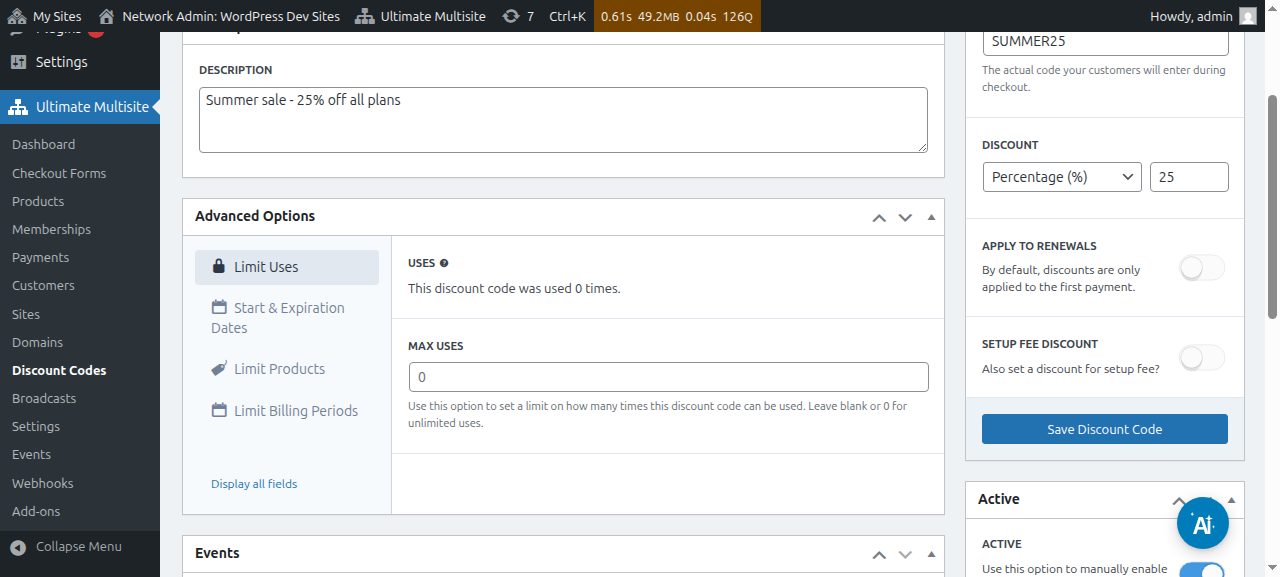
کوبون کُد (Discount): اینجا، شما اپنی ڈسکاؤنٹ کوڈ کے لیے یا تو فیصد (%) یا ایک مبلغ کی مقررہ رقم سیٹ کر سکتے ہیں۔
تجدید پر لاگو کریں (Apply to renewals): اگر یہ آپشن بند ہے، تو یہ ڈسکاؤنٹ کوڈ صرف پہلی ادائیگی پر ہی لاگو ہوگا۔ باقی تمام ادائیگیاں بغیر کسی رعایت کے ہوں گی۔ اگر یہ آپشن آن ہے، تو یہ ڈسکاؤنٹ کوڈ مستقبل کی تمام ادائیگियों کے لیے درست رہے گا۔
سیٹ اپ فیس ڈسکاؤنٹ (Setup fee discount): اگر یہ آپشن بند ہے، تو کوپن کوڈ آرڈر کی سیٹ اپ فیس پر کوئی رعایت نہیں دے گا۔ اگر یہ آپشن آن ہے، تو آپ وہ رعایت (فیصد یا مقررہ رقم) سیٹ کر سکتے ہیں جو یہ کوپن کوڈ آپ کے پلانز کی سیٹ اپ فیس پر لاگو کرے گا۔
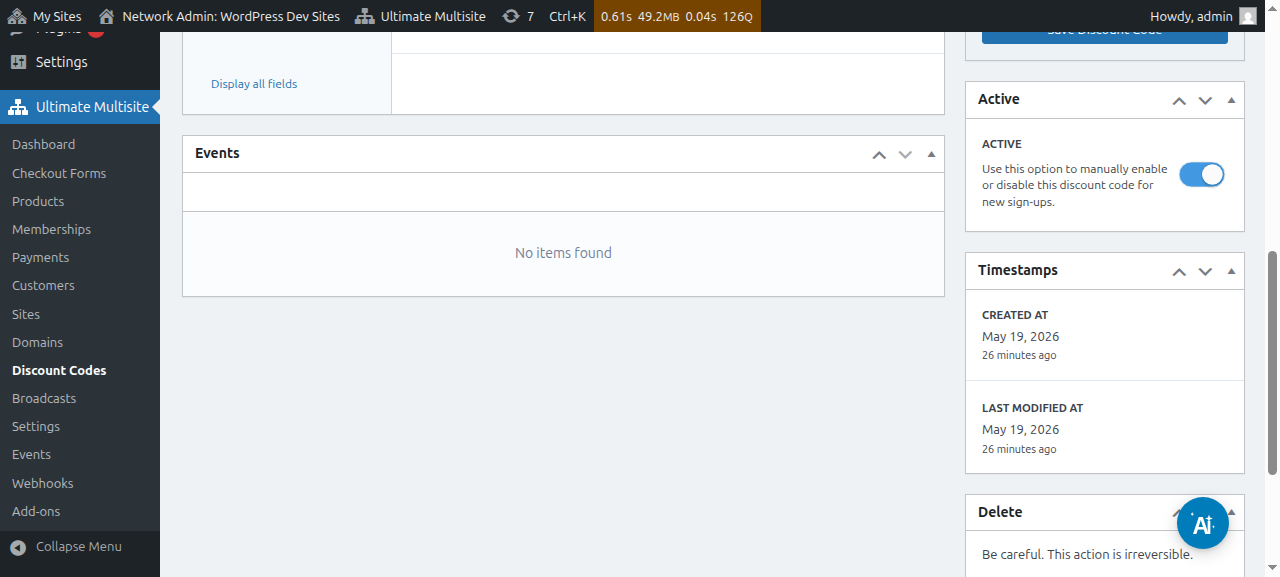
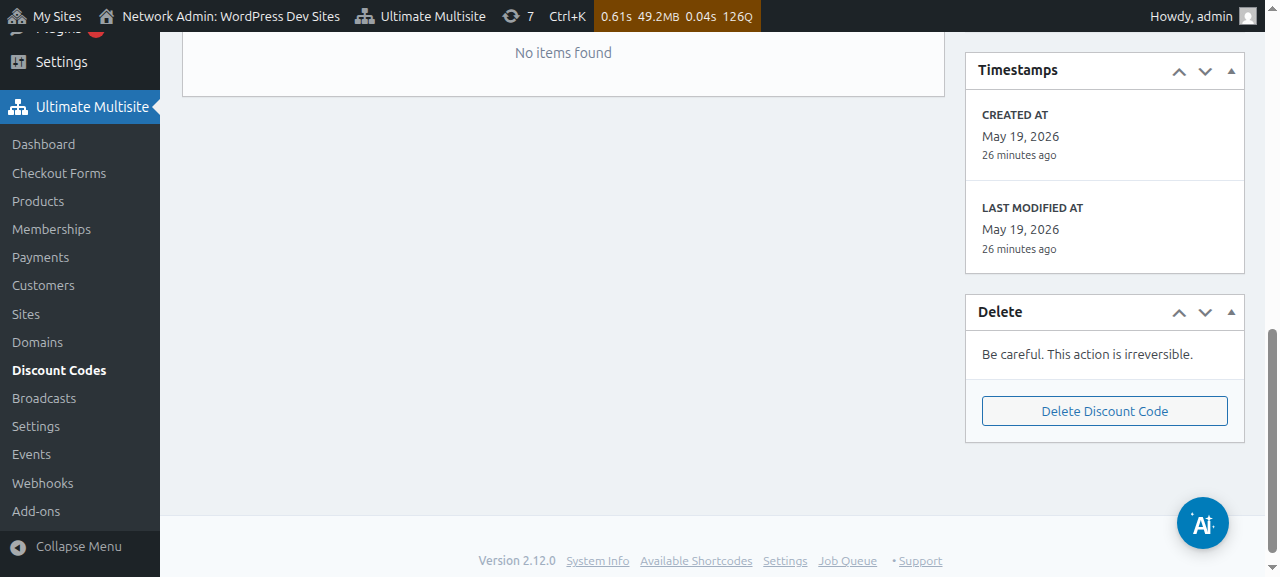
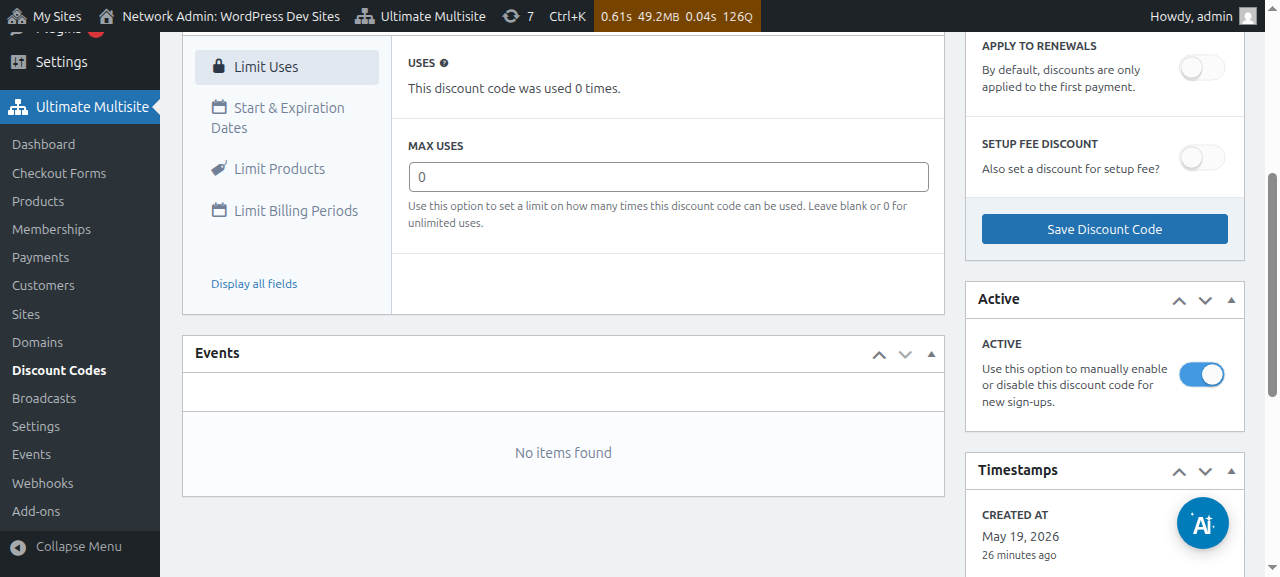
فعال (Active): اس کوپن کوڈ کو دستی طور پر فعال یا غیر فعال کریں۔
ایڈوانس آپشنز (Advanced Options) کے تحت، ہمارے پاس یہ سیٹنگز ہیں:
استعمال کی حد (Limit uses):
-
استعمال (Uses): یہاں، آپ دیکھ سکتے ہیں کہ ڈسکاؤنٹ کوڈ کتنی بار استعمال ہو چکا ہے۔
-
زیادہ سے زیادہ استعمال (Max uses): یہ اس بات کو محدود کرے گا کہ صارفین اس ڈسکاؤنٹ کوڈ کا کتنی بار استعمال کر سکتے ہیں۔ مثال کے طور پر، اگر آپ یہاں 10 رکھتے ہیں، تو کوپن صرف 10 بار استعمال ہو سکتا ہے۔ اس حد کے بعد، کوپن کوڈ کا استعمال دوبارہ نہیں کیا جا سکے گا۔
شروع او انقضا تاریخها: اینجا شما کوپن (coupon) برای شروع تاریخ و/یا پایان تاریخ اضافه করার اختیار خواهید داشت.
محصور کردن محصولات: اگر گزینه Select products را روشن کنید، همه محصولات شما به شما نمایش داده میشوند. شما میتوانید با روشن یا خاموش کردن آن، دستی انتخاب کنید که کدام محصول میتواند از این کد کوپن استفاده کند. محصولاتی که در اینجا خاموش هستند، اگر مشتریان سعی کنند از این کد کوپن برای آنها استفاده کنند، هیچ تغییری نخواهند داشت.
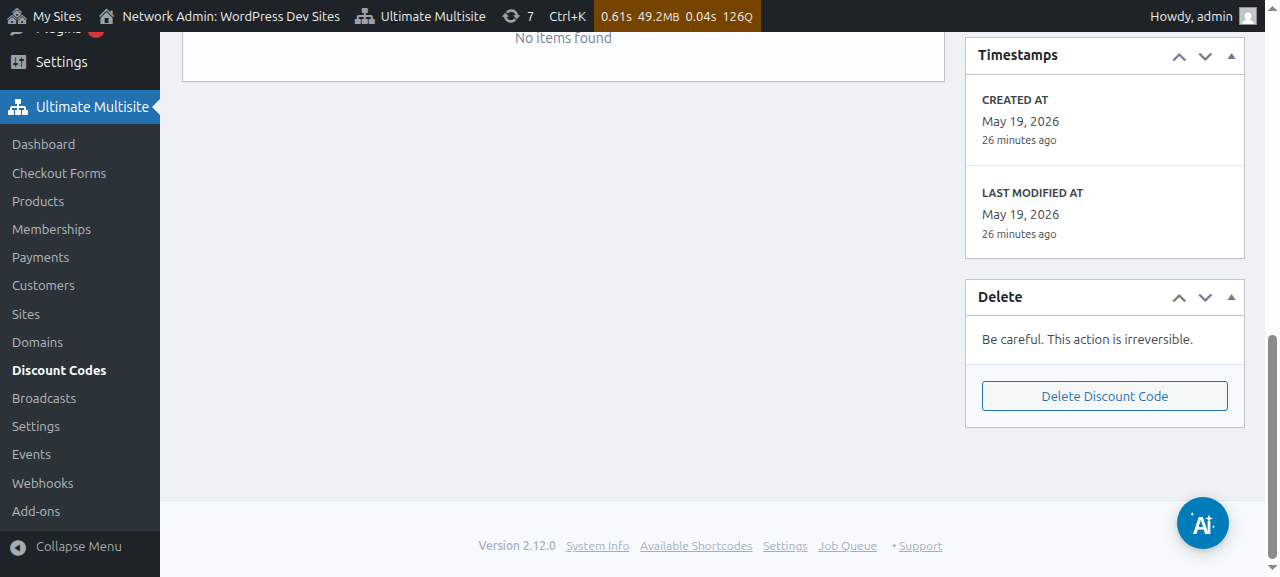
بعد از تنظیم همه این گزینهها، روی Save Discount Code کلیک کنید تا کوپن خود را ذخیره کنید و کار تمام است!
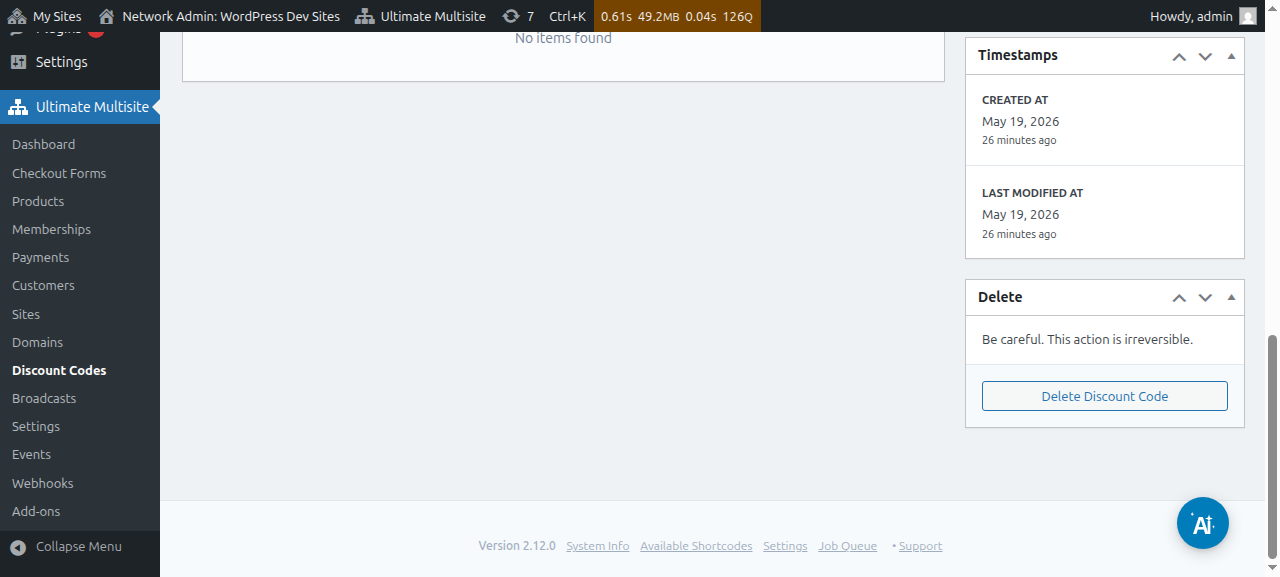
کوپن شما حالا در لیستتان است و از آنجا میتوانید برای edit or delete (ویرایش یا حذف) روی آن کلیک کنید.
استفاده از پارامترهای URL:
اگر میخواهید جداول قیمت خود را سفارشی کنید یا برای وبسایتتان یک صفحه کوپن کد زیبا بسازید و بخواهید به طور خودکار یک کد تخفیف را روی فرم پرداخت (checkout form) اعمال کنید، میتوانید این کار را از طریق پارامترهای URL انجام دهید.
ابتدا، شما باید لینک قابل اشتراک (shareable link) برنامه خود را بگیرید. برای این کار، به Ultimate Multisite > Products بروید و یک طرح (plan) را انتخاب کنید.
روی دکمه Click to Copy Shareable Link کلیک کنید. این کار لینک قابل اشتراک مربوط به آن طرح خاص را به شما میدهد. در مورد ما، لینک قابل اشتراک داده شده [mynetworkdomain.com/register/premium/ بود._
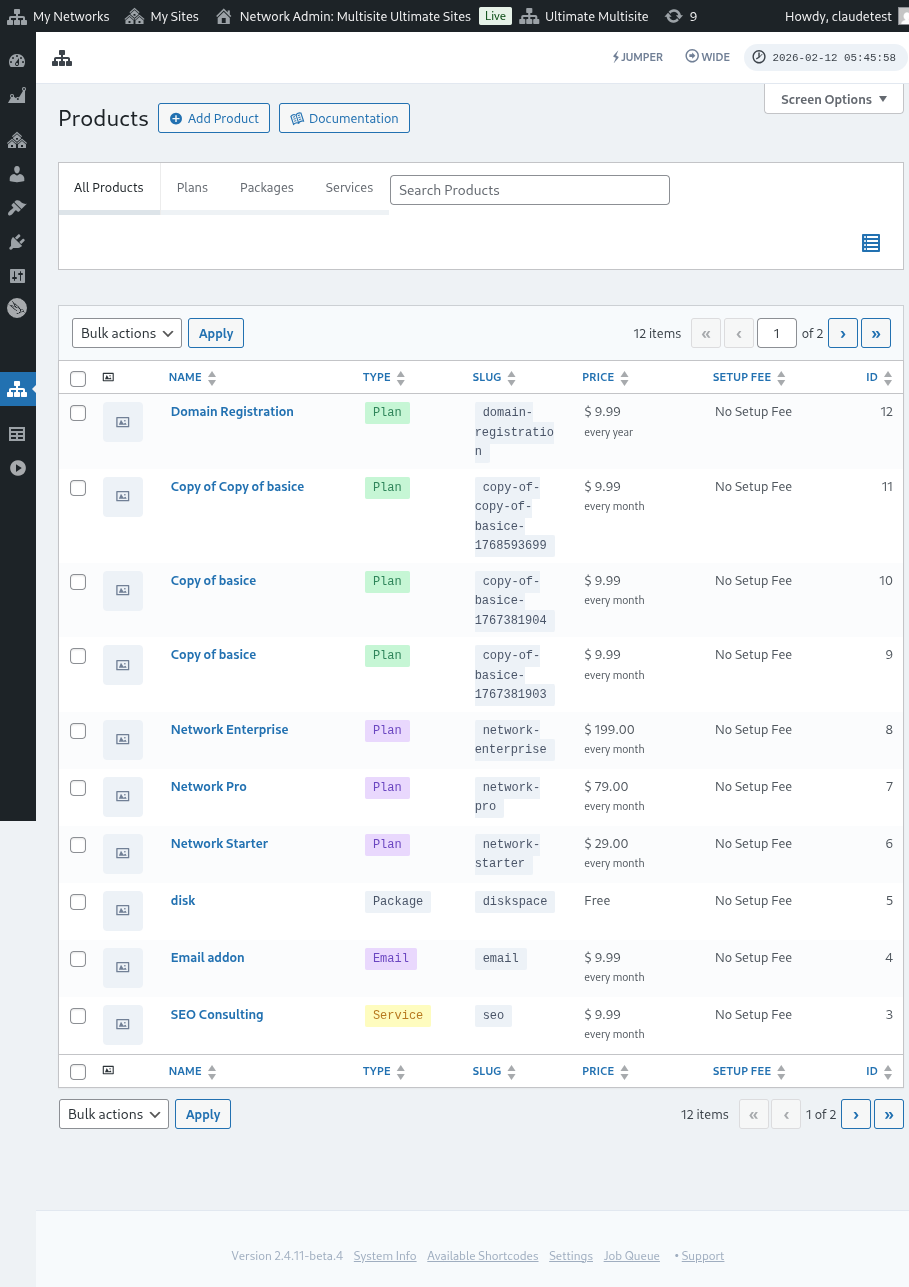
د دې ځانګړي پلانमा خپل تخفيضي کوډ (discount code) کارولایي، فقط ?discount_code=XXX په پارامتر اضافه کړئ. چې XXX هغه کوپن کوډ دی.
په مثال کې مونږ د دې ځانګړي محصول لپاره کوپن کوډ 50OFF کارولایو.
د دې ځانګړي پلان او 50OFF تخفيضي کوډ کارولو لپاره URL په لاندې ډول ښکاري: mynetworkdomain.com/register/premium/ ?discount_code=50OFF.