خپل په пърو اشتراک محصول جوړول (v2)
مهم نکته: دا مقاله یوازې د Ultimate Multisite نسخه ۲.x کارکوونکو لپاره دی. که تاسو نسخه ۱.x کاروئ، _دا مقاله وګورئ_۔
د خپل شبکه را پیل کولو او خپل خدماتو د احتمالي کاروونکو ته بیا پېژندلولو لپاره، تاسو باید مختلف اشتراکي alternativen (options) لرئ. څنګه یې جوړ کړئ؟ تاسو کولی شئ کوم ډول مصنوعات وړاندې کړئ؟ په دې مقاله کې، موږ به د مصنوعاتو له خوا اړینو ټول معلومات کور کړو.
د مصنوعي ډول (Product Type)
د Ultimate Multisite سره تاسو کولی شئ د خپل کاروونکو لپاره دوه ډول مصنوعات وړاندې کړئ: plans او add-ons (Order Bump). Add-ons را کولی شي دوه ډولونه وي: packages او services. موږ به د دوی توپیر او ځانګړتیاوو وروسته ګورئ.
-
Plans: Ultimate Multisite د بنسټیز محصول دی. ستاسو کارونکی یوازې هغه وخت सदस्यता ولري کولی شي که دا د یو پلان سره تړلی وي. Plan ستاسو کاروونکو ته یو یا ډېر سایتونه ورکوي (دا د ستاسو پلان تنظیماتو پورې اړه لري) چې تاسو یې په خپل محصول ویرایش کولو صفحې کې تعیین کړی محدودیتونه هم ورسره دي.
-
Packages: add-ons دي چې مستقیم د Ultimate Multisite پلانونو کاراییه پر اغیزه کوي. دوی محدودیتونه بدلون ورکوي یا د اصلي پلان له خوا کاروونکي کړي ترڅو نوی سرچینو، plugins او themes اضافه کړي. د مثال په توګه، یو بنسټیز پلان ممکن د میاشتې لپاره ۱,۰۰۰ وزمنه وګورځي او تاسو کولی شئ یو package وړاندې کړئ چې دا عدد ۱۰,۰۰۰ ته ورته وسیولوي.
-
Services: add-ons دي چې د Ultimate Multisite کاراییه پر اغیزه نه کوي. دوی هغه کارونه دي چې ستاسو کاروونکي له پلان څخه تر ټولو وروسته تاسو یې پیلئ. د مثال په توګه، ستاسو کارونکی ممکن یو پلان واخلي چې یوازې یو سایت اجازه ورکوي او هم یو اضافي خدمت لپاره پیسې ورکړي چې دا سایت ډیزاین کړي.
مصنوعاتو مدیریت (Managing Products)
د ډیری خلک د Ultimate Multisite په Products ټاب (Ultimate Multisite > Products) چې یو سناریو کې پلانونه یا خدمات هم ګڼل کیږي.
په Ultimate Multisite کې، Products ټاب هغه جوړښت او محدودیتونه تعریفوي چې د یو ځانګړي محصول یا خدمت لپاره کارولای شي. دا ډول جوړښتونه د محصول یا خدمت توضیحات، قیمت، کسرې (taxes)، او اجازهو ته هم منځته رخي دي.
دا bölüm تاسو ته Ultimate Multisite په اساس کې د دې اړین ستونزو پوهه ورکوي.
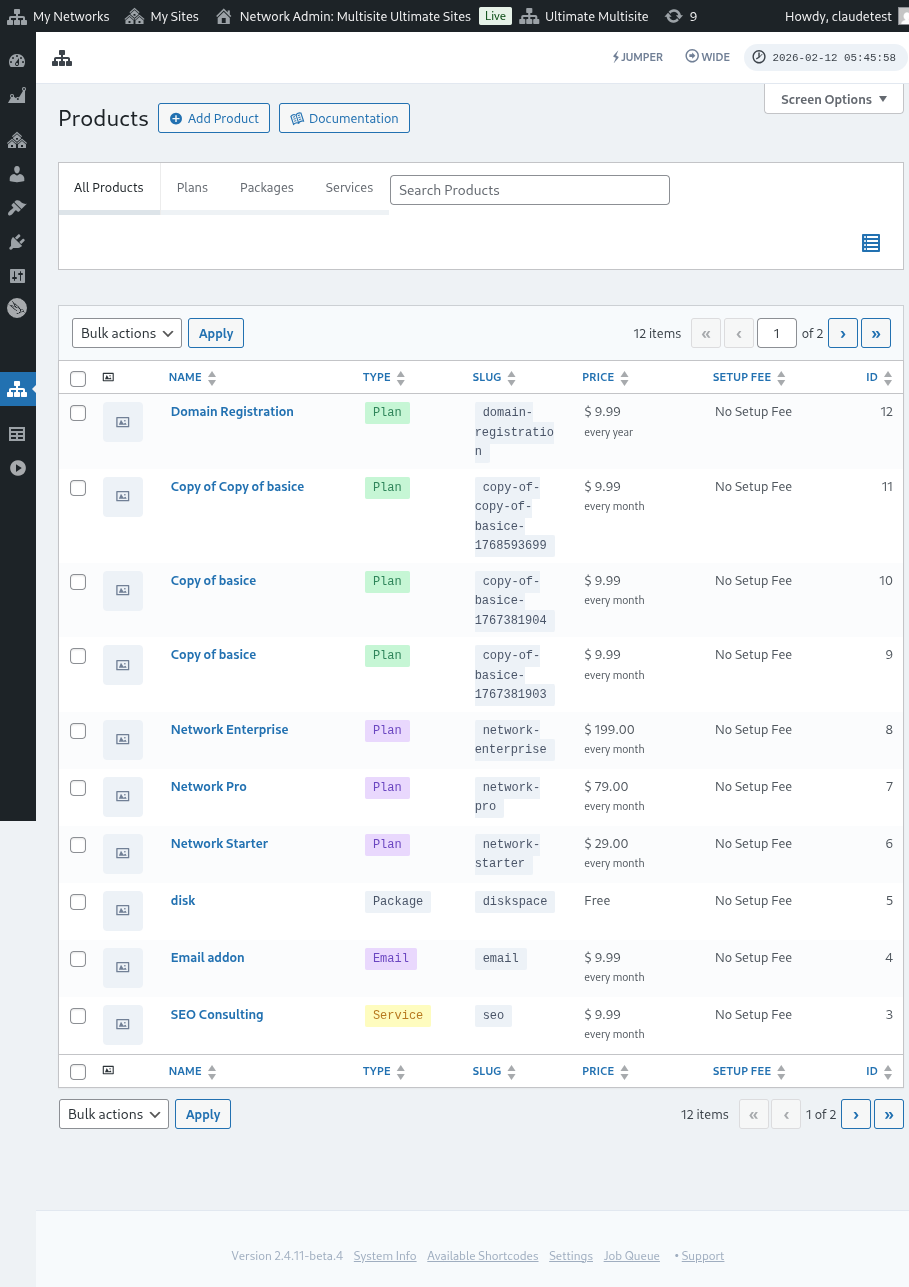
محصولات اضافهول (Adding Products)
خوا دا یو پلان، پېکاج، یا خدمت وي چې د یو نوی شی تعریف کولو لپاره ورته لار دی، په Ultimate Multisite > Products > Add Product کې.

اینټرفیس دوه اصلي برخې لري. لور ته څو ټابونه دي چې د محصول تعریفولو کې مرسته کوي او ښي اړخونو ته یو څو bölümونه دي چې د محصول اساس قیمت، د دې فعال حالت، او د محصول عکس تعریفول لپاره کارولای شي.
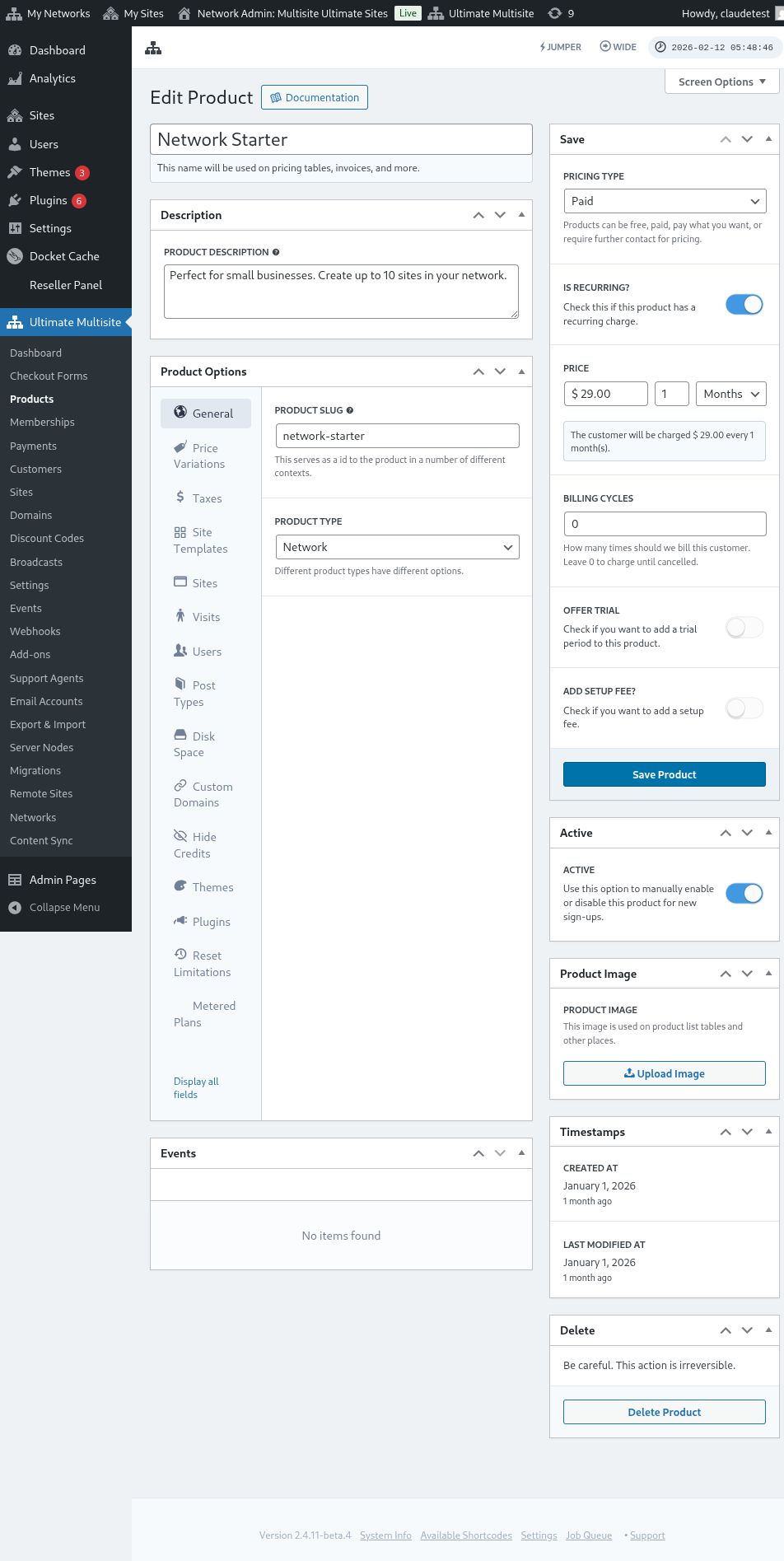
توضیحات (Description)
د اساس محصول معلومات په محصول نوم او توضیحات ورکړل کېږي. دا نشونې هر هغه ځای کې ښودل کیږي چې د محصول معلومات اړتیا لري، لکه پلان او قیمت انتخاب، فادوونه (invoices)، ارتقاءونه (upgrades)، او نور.

قیمت جوړښت (Pricing Type)
په اینټرفیس دمخه کې ښي اړخونو ته اساس قیمت تعریف کیدای شي.
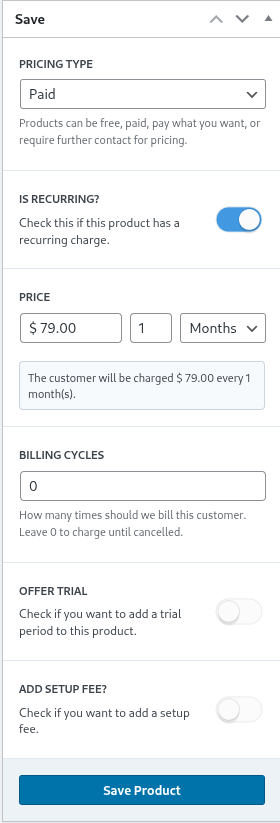
Ultimate Multisite درته د راتلونکي لپاره درته درته سهره لري. paid (لکه لېږل شوي) خيار د شبکه مدیره ته د محصول قیمت او فادو کولو دورې په اړه معلومات غوښتنه کوي.
قیمت (Pricing)
د قیمت جزء د اساس محصول قیمت او فادو کولو فاصله تعریفوي.
بنا، د یو مثال دی چې قیمت $29.99 وي او تنظیم یې ۱ میاشت دی، نو هر میاشت $29.99 به ونه شي. په عین حال، د $89.97 قیمت او ۳ میاشت کی تنظیم کې، هغه مقدار هر چواړم (quarter) به ونه شي.
د بیا کولو چکرونه (Billing Cycles)
د بیا کولو چکرونو bölümले د یاد شوي بیا کولو دورې تکراریت وو او عموما په قراردادونو یا ثابت وختونو له نورو پر اساس په نظر کیږي.
د مثال په توګه، یو محصول چې قیمت یې $29.99 وي او دورې یې ۱ میاشت او ۱۲ بیا کولو چکرونه وي، نو د دې محصول لپاره هر میاشت $29.99 به ونه شي تر هغه ورته ۱۲ میاشت پورې. په بل عبارت، دا تنظیم د ۱۲ میاشت لپاره د $29.99 میاشتی ثابت قیمت جوړوي او بیا بیا کولو کار پای ته ورسوي.
آزمویني دوره (Trial Period)
د وړاندیز آزمویني سوییچ فعال کول اجازه ورکوي چې شبکه مدیر کولی شي د محصول لپاره یو آزمویني دوره تعریف کړي.
د آزمویني دورې په جریان کې، کليان حق لري چې محصول کار کړي او تر هغه وخته پورې که آزمویني دوره پای ته نه رسیدے، دوی به بیا ونه شي.
تنظیم کولو پیسې (Setup Fee)
تاسو کولی شئ د خپل پلان لپاره هم یو تنظیم کولو پیسې اضافه کړئ.
دا دا ده چې ستاسو کلاینټ په пърو کار کې (د قیمت پلان څخه تر ورته)، هغه زیات مقدار به بپرداږي چې تاسو یې په دې bölüm کې تعریف کړی دی.
فعال (Active)
فعال سوییچ په حقیقت کې تعریفوي چې آیا محصول د نوی ثبتولو لپاره د کليانو لپاره موجود دی او نه ده.

که د دې پلان باندې موجوده کسٹمرونه یوازې د toggles (toggle) د غیر فعال حالت کې ساتل، پلان له راتلونکي ثبتو څخه منځ ته اخیستلی دی. د پلان باندې موجود کسٹمرونه تا هغه وخت راوصلول کیږي چې دوی به بل پلان ته منتقل شي یا پلان له دوی څخه منځه اخیستل شي، د دوی په اړه بیا پیسې ترلاسه کیدو دوام ورکوي.
د محصول عکس (Product Image)
Upload Image د شبکه مدیرانو ته اجازه ورکوي چې د میډیا لایبري (media library) کارولو لپاره د محصول عکس غوره کړي یا یې آنلاین ولري.

حذف (Delete)
Delete Product د سیسټم څخه محصول منځ ته اخلي. که محصول را انلاین کړی وي، دا کار ښکاري.

د نورو حذف کولو برخې له خلاف، محصول هیڅ ډول "ترش" (trash) حالت کې نه کیږي. نو کله چې یې حذف شي، دا عمل بدلون وړ نه دی.
د محصول خپرو معلومات (Product Options)
کله چې پایهایه د محصول معلومات تعریف وشي، نو Product Options د شبکه مدیرانو ته اجازه ورکوي چې د محصول ځانګړو خصوصیاتو نور وضاحت وکړي.
عمومي (General)
General ټب هغه عمومي خپرو خصوصیات تعریفوي چې له کوم بل محصول-خاصیتونو ټب کې نه شته.
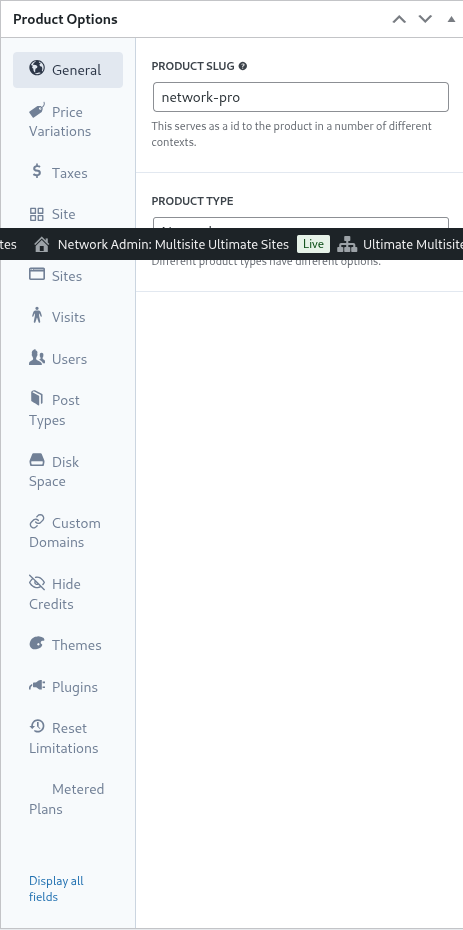
د خود وضاحت وړ product slug هغه اسلَو (slug) دی چې په URL او Ultimate Multisite د نورو برخو کې محصول له لارې شناسایی کیږي.
Ultimate Multisite ځینې ډولونه یې وErrorCode، Package، او Service هم پاتې وي. Product Options ټبونو د محصول ډول سره سم dynamcially تنظیم کیږي.
Customer Role هغه نقش مشخصوي چې کله سایت جوړی کیږي کسٹمر ته ورکول کیږي. معمولاً د ډیرو شبکه مدیرانو لپاره دا Ultimate Multisite default یا Administrator وي. Ultimate Multisite default role په Ultimate Multisite > Settings > Login & Registration کې تنظیم شي.
ارتقاء او понижение (Up & Downgrades)
دغه تبويین هغه لارې دي چې یو کاربری په خپل ځانګړي سطح کې ترارچه ارتقاء او понижение کولی شي.
د دې مفهوم ساتل لپاره، یو مثال فکر وکړئ چیرې چې یو متخصص Ultimate Multisite نصب کولونکي د خپل کلاینټانو ته زده کړې مدیریت حلول وړاندې کوي. د دې سهولت لپاره، دا درې پلانونه (Basic، Plus، او Premium) تعریف کیږي او د هر پلان لپاره ځانګړي plugin فعال کیږي (د دې برخې وروسته کې، څنګه plugin فعال کړئ भन्ने باره لارښوونه وګورئ).
که Ultimate Multisite نصب کولونکی د کاروبار ویبسایټونه یا eCommerce ویبسایټونه هم خدمت کوي، نو دا پلانونه ممکن د نصب او فعال کولو لپاره مختلف pluginونه وغواړي.
په دې انداز کې، دا کار مناسب نه دی او مشکل رامنځته کولی شي چې eLearning کلاینټانو ته تر eCommerce پلانونو منتقل کیږي ځکه چې دا پلانونه، قیمتونه، او محدودیتونه شاید مناسب نه وي.
بنیادی طور پر، د کلاینټको مسیر محدود کولو او رویدادونه منع کولو لپاره، شبکه مدیر کولی شي یو plan group تعریف کړي او په دې گروه کې هغه پلانونه مشخص کړي چې کلاینټ میتواند ترارچه یې وکړي.
د یو plan group تعریف کولو لپاره، تاسو باید د plan group لیست کې همکار پلانونه مشخص کړئ. product order هغه طریقه تعیینوي چې پلانونه له کم څخه تر زیات ترتیب او ښکاره کیږي.
Ultimate Multisite کې یو order bump هم شامل دی چیرې چې مناسب محصولات او خدمات پلانونو ته اضافه کیي کولی شي. دا کلاینټانو ته د اضافي شیان په توګه وړاندې کیږي چې په checkout یا ارتقاءको времеमा پلانونه ته اضافه کیي کولای شي.
قیمتوبدل (Price Variations)
قیمتهای متغیر به مدیر شبکه اجازه میدهند بسته به مدت زمان، قیمتهای مختلفی را مشخص کند. این تنظیم امکان ارائه دورههای پرداخت ماهانه، فصلی، سالانه یا هر دوره صورتحساب دیگری برای یک محصول یکسان را فراهم میکند. به عنوان مثال، شما میتوانید یک محصول را با قیمت ۲۹.۹۹ دلار در ماه تنظیم کنید و یک گزینه سالانه با تخفیف ۲۴۹.۹۹ دلار در سال ارائه دهید.
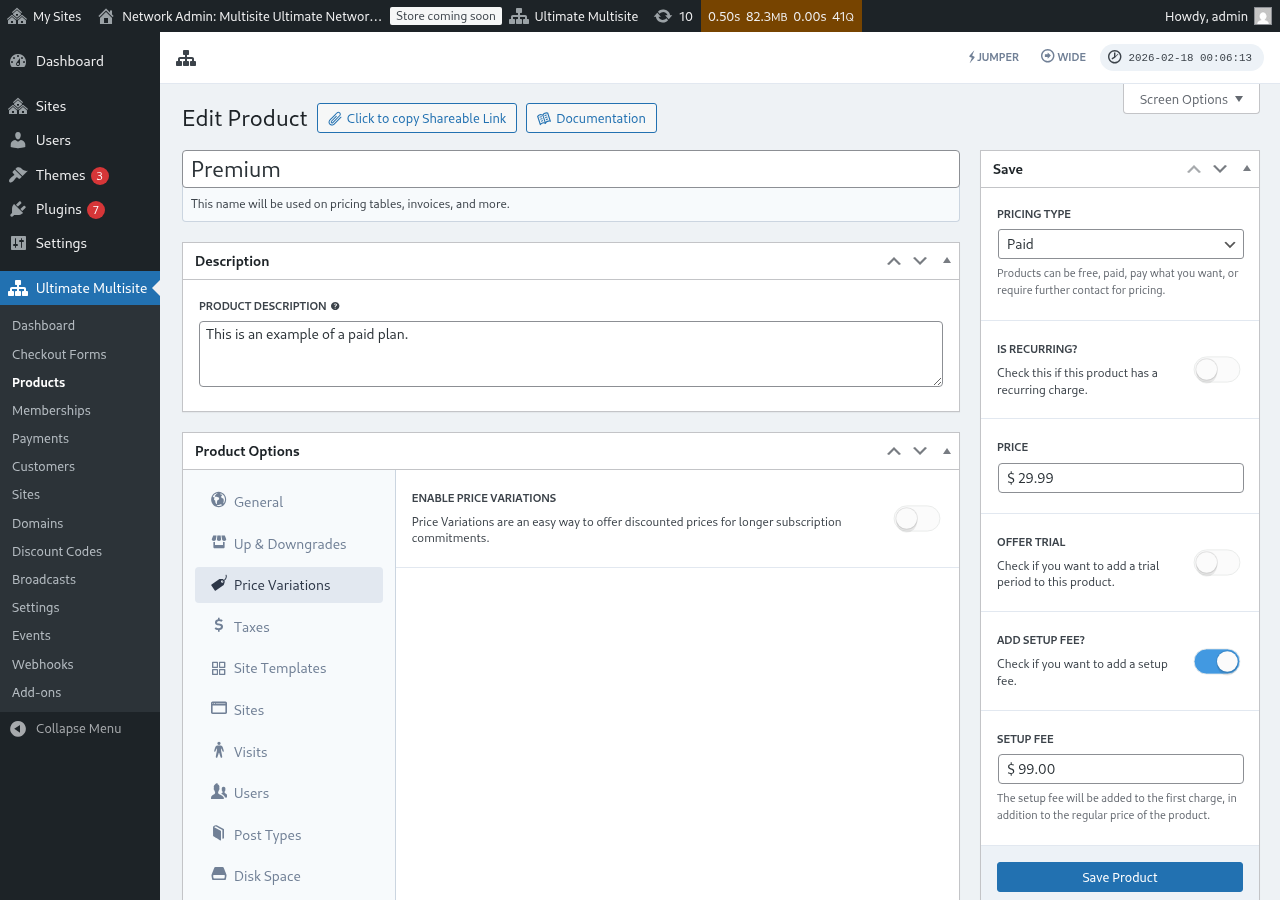
برای ایجاد تغییرات قیمت، دکمه Enable Price Variations را فعال کرده و روی دکمه Add new Price Variation کلیک کنید.
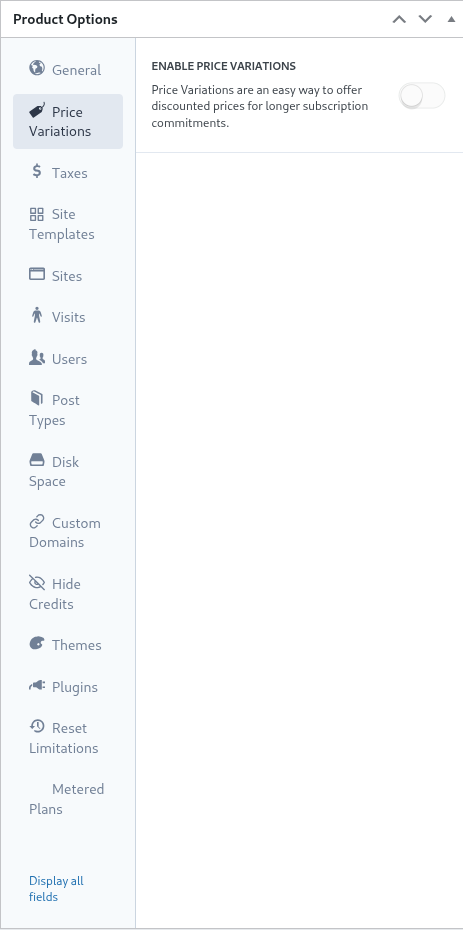
برای وارد کردن یک تغییر قیمت، مدت زمان، دوره و قیمت آن را تنظیم کنید. میتوانید با کلیک مجدد روی دکمه، تغییرات بیشتری اضافه کنید.
به عنوان مثال، اگر قیمت پایه محصول شما ۲۹.۹۹ دلار در ماه باشد، ممکن است موارد زیر را اضافه کنید:
- ۳ ماه با ۷۹.۹۹ دلار (تخفیف کمی نسبت به پرداخت ماهانه)
- ۱ سال با ۲۴۹.۹۹ دلار (تخفیف قابل توجه برای تعهد سالانه)
تنها تغییرات قیمت، یک دکمه یا سوئیچ را به صفحه پرداخت جلویی اضافه نمیکند. برای اینکه مشتریان بتوانند بین دورههای صورتحساب (مثلاً ماهانه / سالانه) جابهجا شوند، باید یک فیلد Period Selection به فرم پرداخت خود اضافه کنید. برای دستورالعملهای گام به گام، به Checkout Forms: Adding a Period Selection Toggle مراجعه کنید.
مالیاتها
تب Taxes با تنظیمات مالیاتی مشخص شده در Ultimate Multisite > Settings > Taxes و به طور خاص نرخهای مالیاتی تعریف شده همخوانی دارد. برای فعال کردن مالیاتها و تعیین نرخهای مالیاتی قابل اعمال، لطفاً به مستندات Ultimate Multisite: Settings مراجعه کنید.
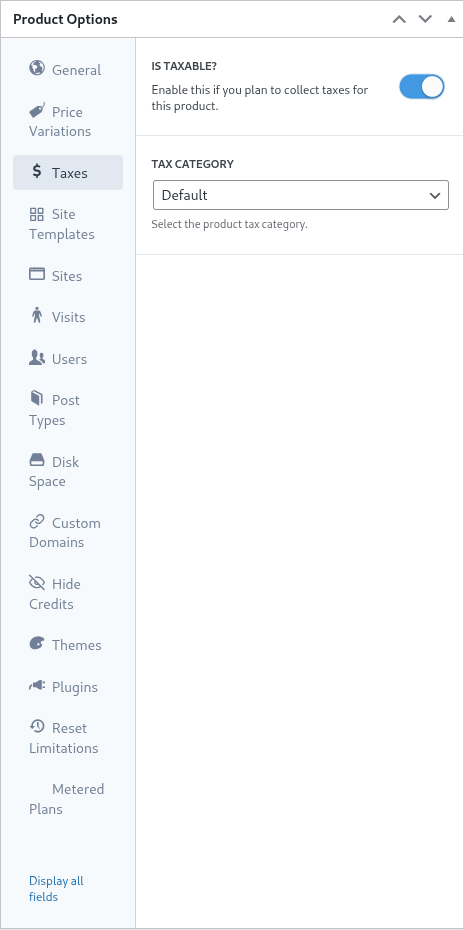
په پخوانیو مثالونو کې، موږ د یوې محلي کربې نرخ (local tax rate) ۷.۲۵٪ تعریف کړې چې د کالیفورنیا (ایټالیک متحده ایالاتو) مشتریانو لپاره کار کوي.
کله چې کربه نرخ په Ultimate Multisite > Settings > Manage Tax Rates کې تعریف شي، نو دا可以在 محصول (product) په سطح کې غوره کیږي.
که تاسو غواړئ چې یو محصول کربې وړ وي، نو Is Taxable ټگل فعال کړئ او د کربې ټولګه (Tax Category) dropdown څخه هغه نرخ غوره کړئ چې適用 دی.
Site Templates
په اساس کې، سایت ٹیمپليټونه پوره WordPress ویبسایټونه دي چې کله مشتری د دوی سبسکرپشن په شروع کې د دوی ویبسایت ته کلونر (clone) کیږي.
د شبکه مدیر (network administrator) هغه ٹیمپليټيټ سایت به د یو عادي WordPress سایت په توګه جوړ کړي او تنظیم کړي چې فعال، تنظیم شوي Themes، Plugins او Content لري. دا کلونر مستقیم ورته مشتری ته کیږي.
دا ټب اجازه ورکوي چې د شبکه مدیر کولی شي د سبسکرپشن پر اساس د سایت ٹیمپليټونو رفتار (behavior) مشخص کړي. که تاسو غواړئ د دې پلان لپاره د سایت ٹیمپليټونو څخه ګټه پورته کړئ، نو Allow Site Templates ټگل فعال حالت ته ورکوئ.
کله چې Allow Site Templates غیر فعال شي، نو دا پلانلوی مشتریان حتی که یو چک او آؤټ (checkout form)، shareable link، یا URL parameter موجود وي، دوی کولی شي ٹیمپليټونه غوره نه کړي. Ultimate Multisite اوس د موجود ورته ننوتلو نقطو (entry points) تر پایه یو fallback chain (متبادل زنجیر) هم लागू کوي: پلان تنظیمات په خپله کیکړل کیږي، بیا چک او آؤټ فرم د ٹیمپلیټ تنظیمات، او وروسته غوره شوي یا URL له خوا ورکړل شوي ٹیمپليټونه. دا پلان محدودیتونو ثابت ساتي او پکارदैन چې د محصولاتو لپاره ٹیمپليټونه ښکاري چې باید دوی وړاندې نکرای.
site template selection mode هغه رفتار تعریفوي چې سبسکرپشن پر اساس د سایت ٹیمپليټونو په جریان کې کیږي.
D Default تنظیم دات چیک آوت فرم کې له مراحلونو په اساس عمل کوي. که شبکه مدیر (network administrator) د چیک آوت پروسې ته یو قالب انتخاب کولو مرحله تعریف کړی وي او هغه مرحله د قالبو سره تعریف شوې وي، نو دا تنظیم د چیک آوت مرحلې ټاکل شوي توجیهاتو بشپړوي.
A Assign Site Template په مشخص قالب غوره کولو قوت ورکوي. نتیجه یې دا چې چیک آوت پروسې کې کوم قالب انتخاب کولو مرحله ختم کیږي.
د وروستۍ کار، C Choose Available Site Templates د چیک آوت مرحلې سره شوي قالبو بدلول او دا تنظیم کې انتخاب شوي قالبو له لارې بدلول عمل کوي. یو پیشین قالب هم تعریفولی شي ترڅو کارندوي ته په انتخاب کې مرسته وکړي.
په پایله کې، که شبکه مدیر غواړي چې قالب انتخاب چیک آوت مرحلو کې پیل شي، نو ' default ' تنظیم کافی دی. بدونه، د قالب انتخاب ختم کولو او دا کار پلان تنظیمونو ته سپارولو لپاره ' assign new template ' یا ' choose available site templates ' خنډونه هم ښه کیدای شي.
Sites (مکانونه)
Sites ټب Ultimate Multisite د محدودیتونو (limitations) کارکرد augته تړلی دی.
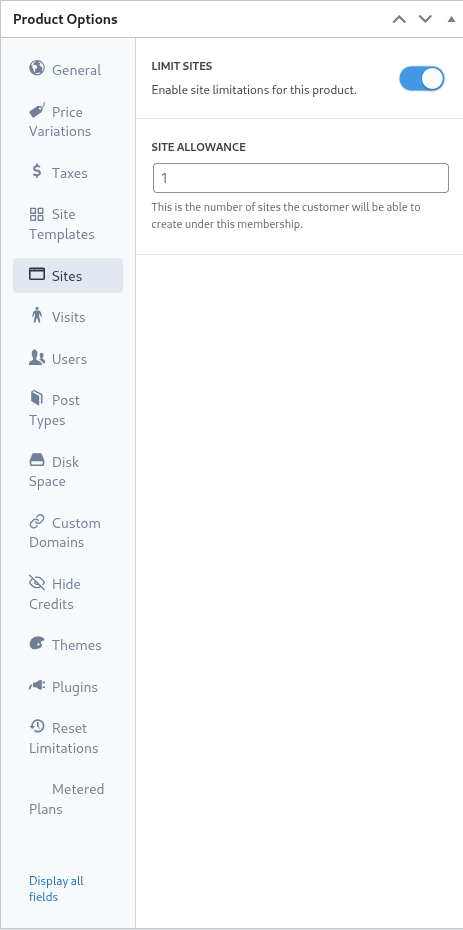
دا تنظیم مشخصوي چې یو کارندوي په خپل सदस्यता د محدودیتونو تحت څومره موقعو (sites) جوړولی شي.
د محدودیت فعال کولو لپاره، limit sites ټگل یې فعال حالت ته ستونځئ او په site allowance کې د最大 توجیهاتو شمېر مشخص کړئ.
Visits (ګ览ونه)
Visits ټب Ultimate Multisite د محدودیتونو سیستمको अझ یو جزء دی. دا تنظیم کارندوي د خپل سایت ته ورته ځانګړی ګ览ونکو (unique visitors) حساب کولو او وروستۍ محدودولو لپاره هم اجازه ورکوي.
از منظر مارکیٹنگ، مدیران شبکه могат এই সেটিংসটি ব্যবহার করে গ্রাহকদের তাদের প্ল্যান আপগ্রেড করতে উৎসাহিত করার একটি উপায় হিসেবে এটি ব্যবহার করতে পারেন যখন সীমা অতিক্রম হয়ে যায়। এই সেটিংটি নেটওয়ার্ক অ্যাডমিনিস্ট্রেটরের জন্য সাইটগুলিতে অতিরিক্ত ট্র্যাফিক কমানো এবং প্রতিরোধ করার পাশাপাশি সিস্টেমের রিসোর্স সংরক্ষণ করার ক্ষেত্রেও সহায়তা করতে পারে।
এই ফিচারটি ব্যবহার করতে, limit unique visits টগলটিকে সক্রিয় অবস্থায় সেট করুন এবং unique visits quota ফিল্ডে সর্বোচ্চ সংখ্যক অনন্য ভিজিটর নির্দিষ্ট করুন।
একবার এই সীমা অতিক্রম করলে, Ultimate Multisite গ্রাহকের সাইট পরিষেবা দেওয়া বন্ধ করে দেবে, এর পরিবর্তে যে সীমা অতিক্রম করেছে তা নির্দেশ করার একটি বার্তা প্রদর্শন করবে।
ব্যবহারকারী (Users)
Ultimate Multisite-এর 'Users' সীমাবদ্ধতা নেটওয়ার্ক অ্যাডমিনিস্ট্রেটরের জন্য কতগুলি ব্যবহারকারী তৈরি এবং ভূমিকাগুলিতে বরাদ্দ করা যেতে পারে তার উপর সীমা আরোপ করতে সাহায্য করে।
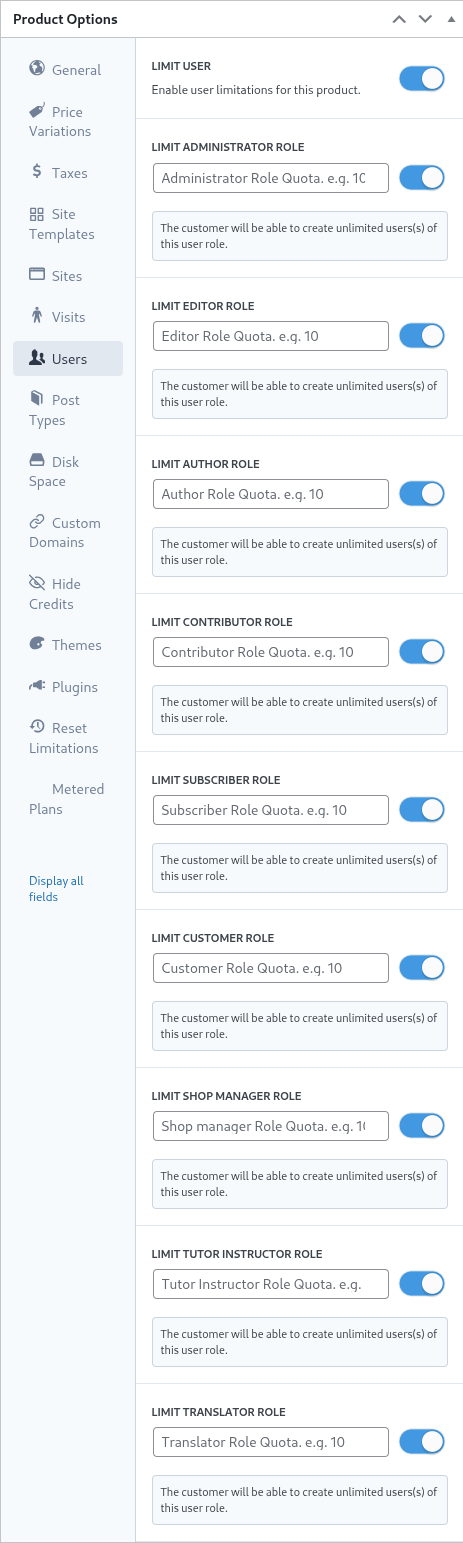
সীমাবদ্ধতা ফিচারটি সক্ষম করতে, এটিকে ডানদিকে স্লাইড করে limit user টগলটিকে সক্রিয় অবস্থায় সেট করুন।
প্রতিটি ভূমিকার জন্য যা সীমাবদ্ধ হবে, তার জন্য তার পাশের টগলটি সক্রিয় অবস্থায় সেট করুন এবং উপযুক্ত ফিল্ডে সর্বোচ্চ সীমা নির্ধারণ করুন।
পোস্ট টাইপ (Post Types)
Post Types ট্যাব নেটওয়ার্ক অ্যাডমিনিস্ট্রেটরের জন্য ওয়ার্ডপ্রেসে থাকা বিস্তৃত পোস্ট টাইপগুলির উপর সূক্ষ্ম সীমা আরোপ করতে সাহায্য করে।
ওয়ার্ডপ্রেসের গঠনের কারণে, পোস্ট এবং পোস্ট টাইপগুলি এর মূল কার্যকারিতার একটি গুরুত্বপূর্ণ অংশ, এবং তাই Ultimate Multisite-এর সীমাবদ্ধতা ব্যবস্থা নেটওয়ার্ক অ্যাডমিনিস্ট্রেটরের সীমা স্থাপন এবং রক্ষণাবেক্ষণে সহায়তা করার জন্য ডিজাইন করা হয়েছে।
এই সীমাবদ্ধতা সাবসিস্টেমটি সক্ষম করতে, এটিকে ডানদিকে স্লাইড করে limit post types টগলটিকে সক্রিয় অবস্থায় সেট করুন।
د بیا، د هر ډول پست نوع چې محدود کړئ، په هغه سټاک (slider) ل virajde ورکوئ او په مناسب خان کې د">maximum upper limit ټاکنه وکړئ.
ډسک ځای (Disk Space)
Disk Space سټاک اجازه ورکوي ته شبکه مدیرانو възможноت ورکړي چې کلاینټونه له مصرف شوي فضا محدود کړئ.
په معمول ډول د WordPress multisite کې، اصلي فایلونه د ټولو سایتونو ترمنځ شریک دي او هغه انفرادي ډیرې (directories) چې د 미디어 فایلونو او 업لوډونو لپاره جوړې کیږي، دا تنظیمات او محدودیتونه په دوی باندې کار کوي.
د ډسک مصرف محدودیت فعال کولو لپاره، limit disk size per site سټاک ته یې virajde ورکوئ ترڅو هغه فعال حالت کې راشي.
بیا، په disk space allowance خان کې د میګابایټونو په توګه د">maximum upper limitاوور محدودیت ټاکئ.
ځانګړی domeni (Custom Domain)
د دې آپشن فعال کولو له لارې تاسو کولی شئ چې په دې پلان کې ځانګړي ډول کلاینټونه اجازه ورکړئ چې خپل ځانګړی domeni (custom domains) کار کړي.
تھیمو (Themes)
د محصول خونو کې Themes سټاک د شبکه مدیرانو ته اجازه ورکوي چې له کلاینټانو لپاره تھیمونه انتخابونه ورکړي او اختیاريانه حالت یې هم ټاکئ.

نوټ: که غواړئ چې تھیمونه کلاینټانو ته وړاندې شي، نو دوی باید د شبکه مدیرانو لخوا په شبکه کې فعال شوي وي.
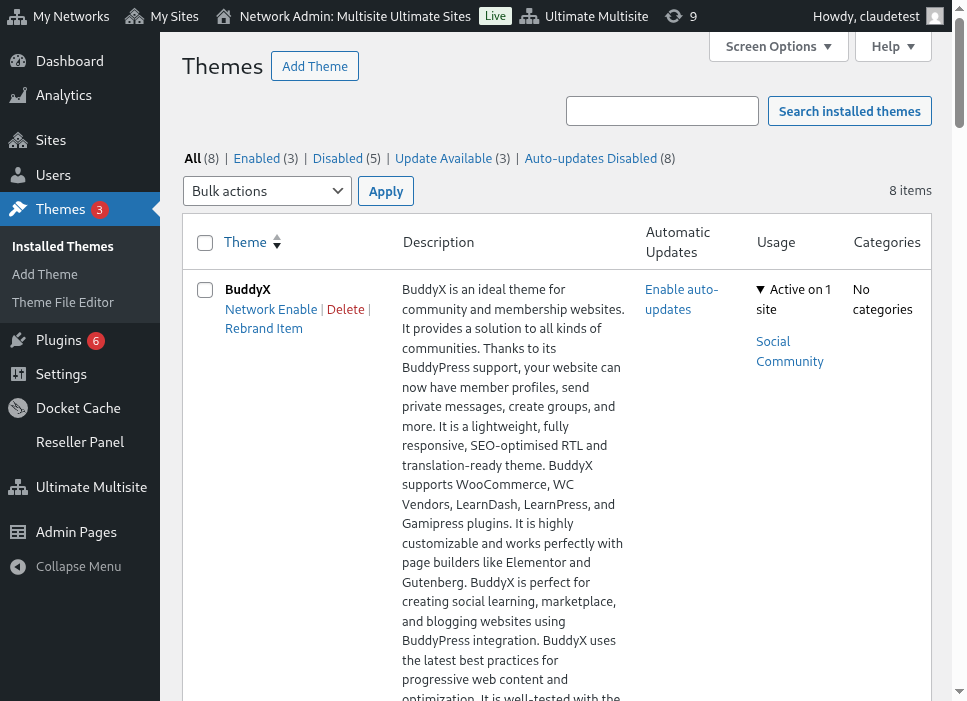
د visibility آپشنले تعریفوي چې آیا دا تھیم کلاینټ له خپل سایت کې د "Appearance > Themes" سټاک څخه لیدل لپاره ښکاره کیږي او نه. دا آپشن Hidden ته ټاکلوله یې دا تھیم له لیدلو څخه منوړي او په همدې توګه د انتخاب او فعالولو وړتیا محدودوي.
د behavior انتخابले د شبکه مدیرانو ته اجازه ورکوي چې کلاینټको سایت جوړښت پر اساس تھیم د حالت تعریف کړي.
په A vailable حالت کې، د თემის اجازه کلاینټ ته خودکار فعالولو لپاره ورکول کیږي. რივ، په Not Available حالت کې، کلاینټ له یوه تيم (theme) فعالولو وړتیا څخه منځ ته ځي. وروسته، Force Activate خيار تيم غوره کولو او فعالولو ته مجبوروي، نو دا د سایت جوړولو وخت کې د پیشټې هم پاتې کیږي.
Plugins
د Themes tab په څیر، Ultimate Multisite اجازه ورکوي چې شبکه مدیر (network administrator) کلاینټونو ته د plugins ښودلو او دوی د یو نوی سایت جوړولو وخت کې د حالت پر تعریف کولو لپاره چمتو وي.

visibility 드리پ다운 اجازه ورکوي چې plugin یا نوښه (visible) یا پټ (hidden) وي کله چې کلاینټ په خپل سایت کې Plugins menu خيار له لارې یې وګوري.
د شبکه مدیر کولی شي د plugins رفتار پر بیا کنټرول هم کارول طریقې پیدا کړي، چې دا هغه خيارونو له لارې کیږي چې behavior 드리پ다운 کې دي.
Default انتخاب کلاینټ لخوا غوره شوي سایت 模板 (site template) کې تعریف شوی plugin حالت را সন্منوي. نو، هغه plugins چې په 模板 کې فعال وي، کله چې دا 模板 کلاینټ د خپل سایت لپاره کلون (clone) کړی شي، دوی هم فعال پاتې کیږي.
Force Activate د سایت جوړولو وخت کې plugin ته فعال حالت ورکوي او روښانه، او روښانه Force Inactivate د سایت جوړولو وخت کې plugin غیر فعالوي. په دواړو حالاتو کې، کلاینټ خپل WordPress Plugins menu له لارې plugin د حالت manuallly (دویي) بدلولی شي.
Force Activate & Lock تنظیم هم একই রকম কাজ করে কিন্তু গ্রাহকের দ্বারা প্লাগইন স্টেট পরিবর্তন করা আটকায়। তাই Force Activate এবং Lock সেটিংস সেট করলে প্লাগইনকে তার সক্রিয় অবস্থায় জোর করে নিয়ে যায় এবং গ্রাহককে এটি নিষ্ক্রিয় করতে বাধা দেয়। একইভাবে, Force Inactivate & Lock setting প্লাগইনকে তার নিষ্ক্রিয় অবস্থায় জোর করে পাঠায় এবং ব্যবহারকারীকে প্লাগইন সক্রিয় করতে বাধা দেয়।
নেটওয়ার্ক অ্যাডমিনিস্ট্রেটর সাইট টেমপ্লেটগুলির সাথে Force Activate & Lock এবং Force Inactivate & Lock সেটিংস বিবেচনা করতে চাইতে পারেন, কারণ নির্বাচিত হলে টেমপ্লেটগুলির মধ্যে প্লাগইন এবং প্লাগইন স্টেট প্রভাবিত হতে পারে।
রিসেট সীমাবদ্ধতা (Reset Limitations)
Reset Limitations ট্যাব প্রোডাক্টের উপর সংজ্ঞায়িত সমস্ত কাস্টম সীমা রিসেট করে। সীমাবদ্ধতা রিসেট করার জন্য reset limitations বাটনে ক্লিক করুন।
অ্যাকশন নিশ্চিত করতে, ডানদিকে থাকা confirm reset টগলটিকে সক্রিয় অবস্থায় স্লাইড করুন এবং reset limitations বাটনে ক্লিক করুন।
প্রোডাক্ট সম্পাদনা করা, নকল করা বা মুছে ফেলা (Edit, Duplicate, or Delete Product)
বিদ্যমান প্রোডাক্টগুলি Ultimate Multisite > Products এ গিয়ে বিদ্যমান প্রোডাক্টের নামের উপর মাউস নিয়ে গেলে সম্পাদনা করা, নকল করা বা মুছে ফেলা যায়।
