ඔබේ පළමු දායකත්ව නිෂ්පාදනය නිර්මාණය කිරීම (v2)
වැදගත් සටහන: මෙම ලිපිය Ultimate Multisite version 2.x භාවිතා කරන්නන් සඳහා පමණි. ඔබ version 1.x භාවිතා කරන්නේ නම්, මෙම ලිපිය බලන්න_**.
ඔබේ ජාලය පවත්වාගෙන යාමට ආරම්භ කිරීමටත්, විභව පරිශීලකයින්ට ඔබේ සේවාවන් විකිණීමට පටන් ගැනීමටත් ඔබට විවිධ දායකත්ව විකල්ප තිබිය යුතුය. මෙම නිෂ්පාදන (products) නිර්මාණය කරන්නේ කෙසේද? ඔබට ලබා දිය හැකි නිෂ්පාදන වර්ග මොනවාද? මෙම ලිපියේදී, නිෂ්පාදන පිළිබඳ ඔබ දැනගත යුතු සියල්ල අපි ආවරණය කරන්නෙමු.
නිෂ්පාදන වර්ගය
Ultimate Multisite සමඟින් ඔබට ඔබේ පාරිභෝගිකයින්ට නිෂ්පාදන වර්ග දෙකක් ලබා දිය හැකිය: plans (plans) සහ add-ons (Order Bump). Add-ons වර්ග දෙකකට බෙදිය හැකිය: packages (ඇසුරුම්) සහ services (සේවා). ඒවායේ වෙනස්කම් සහ විශේෂතා අපි ඊළඟට බලමු.
-
Plans (plans) : Ultimate Multisite හි මූලික නිෂ්පාදනයයි. ඔබේ පාරිභෝගිකයාට සැලැස්මක් (plan) සමඟ සම්බන්ධ නොවුණොත් සාමාජිකත්වයක් ලබා ගත නොහැක. සැලැස්මක් මගින් ඔබට එක් හෝ කිහිපයක් වෙබ් අඩවි (sites) ලබා දෙනවා (ඔබේ සැලැස්මේ සැකසුම් මත එය රඳා පවතී). ඔබේ නිෂ්පාදන සංස්කරණ පිටුවේ ඔබ සකසන සීමාවන් සමඟ එම වෙබ් අඩවි වලට ඔබට කළ හැකි දේ තීරණය කරනු ලැබේ.
-
Packages (ඇසුරුම්) : Ultimate Multisite සැලැස්මේ ක්රියාකාරිත්වයට සෘජුවම බලපාන add-ons වේ. ඒවා මුල් සැලැස්මට මිලදී ගත් ඔබේ පාරිභෝගිකයාට සීමාවන් වෙනස් කරනවා හෝ ඔවුන් මිලදී ගත් මූලික සැලැස්මට නව සම්පත්, plugins හෝ themes එකතු කරයි. උදාහරණයක් ලෙස, මූලික සැලැස්මක් මාසයකට පිවිසුම් 1,000 ක් ඉඩ දිය හැකි අතර එම සංඛ්යාව 10,000 දක්වා දීර්ඝ කරන ඇසුරුමක් ඔබට ලබා දිය හැකිය.
-
Services (සේවා): Ultimate Multisite හි ක්රියාකාරිත්වයට වෙනස් නොවන add-ons වේ. ඒවා පාරිභෝගිකයා මිලදී ගත් සැලැස්මට අමතරව ඔබ ඔවුන් වෙනුවෙන් සිදු කරන කාර්යයන් (tasks) වේ. උදාහරණයක් ලෙස, ඔබේ පාරිභෝගිකයාට එක් වෙබ් අඩවියකට ඉඩ දෙන සැලැස්මක් මිලදී ගැනීමට හැකි වුවද, එම වෙබ් අඩවි නිර්මාණය කිරීම සඳහා අමතර සේවාවක් ගෙවීමට ඔවුන්ට හැකිය.
නිෂ්පාදන කළමනාකරණය (Managing Products)
බොහෝ දෙනාට Ultimate Multisite හි Products ටැබය (Ultimate Multisite > Products) සාම්ප්රදායික හොස්ටිං පරිසරයක සැලසුම් වලට සමාන කළ හැකියි.
Ultimate Multisite තුළ, Products ටැබය යනු නිශ්චිත නිෂ්පාදනයක් හෝ සේවාවක් සඳහා අදාළ වන ව්යුහය සහ සීමාවන් නිර්වචනය කරන තැනයි. එවැනි ව්යුහයන් නිෂ්පාදන හෝ සේවා විස්තරය, මිල, බදු සහ අවසරයන් දක්වා විහිදේ.
මෙම කොටස Ultimate Multisite හි අත්යවශ්ය පදනම පිළිබඳ ඔබේ අවබෝධය මෙහෙයවනු ඇත.
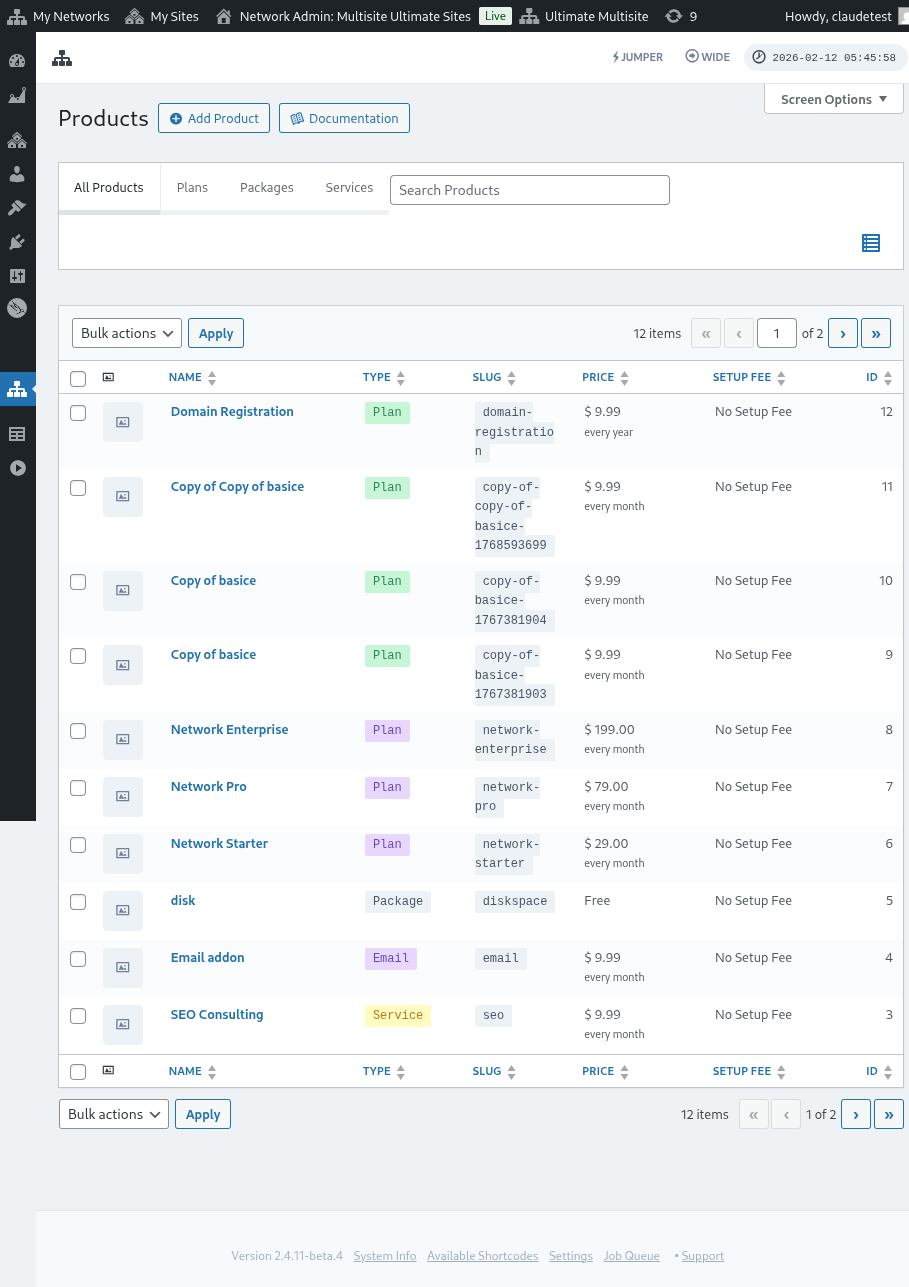
නිෂ්පාදන එකතු කිරීම (Adding Products)
Plan එකක්, package එකක් හෝ සේවාවක් නව අයිතමය නිර්වචනය කිරීම සඳහා ප්රවේශ වන මාර්ගය වන්නේ Ultimate Multisite > Products > Add Product යන්නයි.

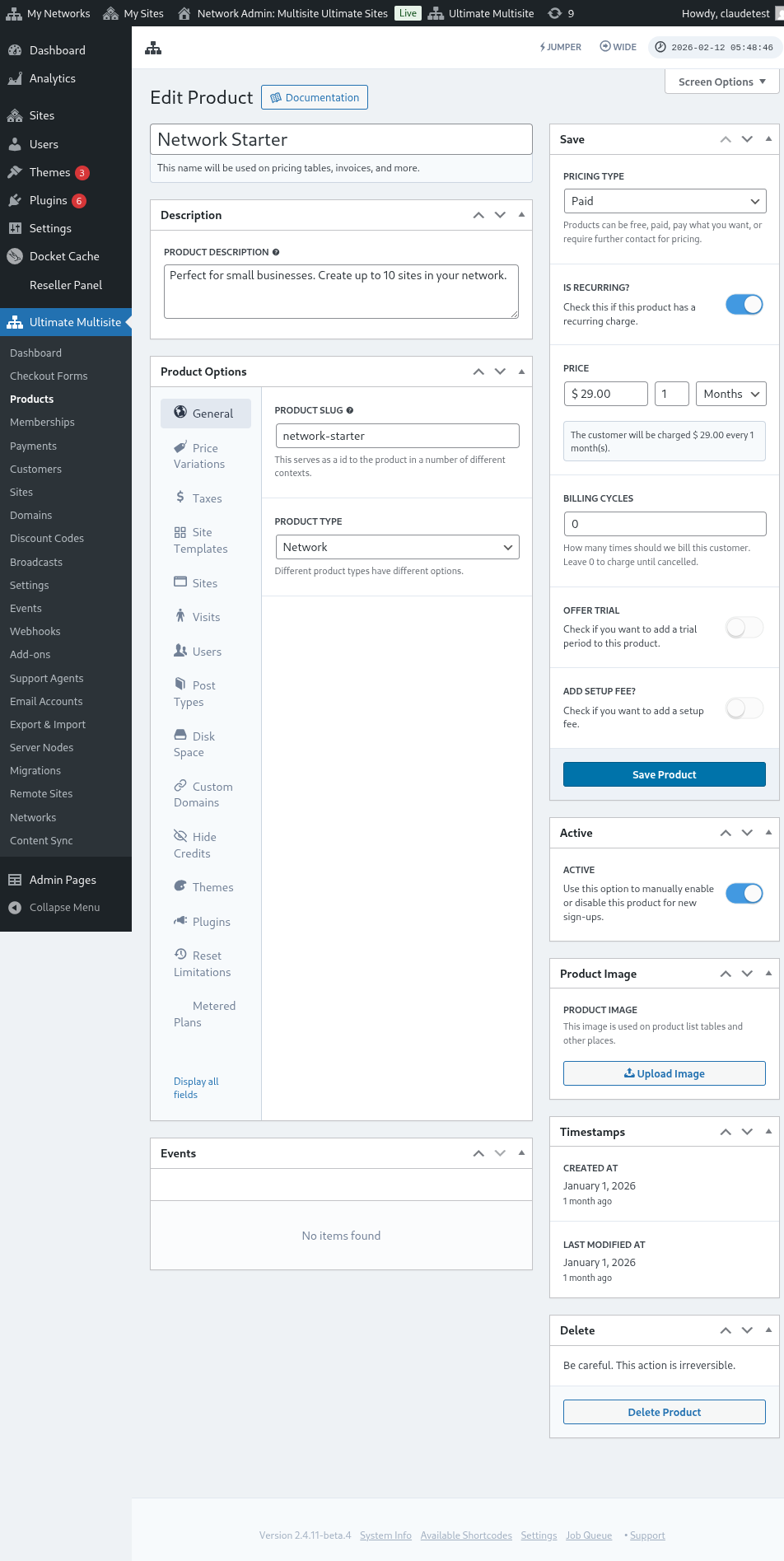
මෙම අතුරුමුහුණත ප්රධාන කොටස් දෙකක් අඩංගු කරයි. වම් පස නිෂ්පාදනය නිර්වචනය කිරීමට උපකාරී වන කුඩා ටැබ් කිහිපයක් ඇති අතර දකුණු පස නිෂ්පාදනයේ මූලික මිල, එහි ක්රියාකාරී තත්ත්වය සහ නිෂ්පාදන රූපය නිර්වචනය කිරීම සඳහා කොටස් කිහිපයක් ඇත.
විස්තරය (Description)
මූලික නිෂ්පාදන තොරතුරු නිෂ්පාදන නාමය සහ විස්තරයක් සැපයීමෙන් නිර්වචනය කළ හැකිය. මෙම හඳුනාගැනීම් සැලසුම් සහ මිල ගණන් තේරීම්, ඉන්වොයිසි, අලුත් කිරීම් වැනි ඕනෑම තැනක අවශ්ය වන පරිදි ප්රදර්ශනය වේ.

මිල වර්ගය (Pricing Type)
අතුරුමුහුණතේ දකුණු පසින් මූලික මිල නිර්වචනය කළ හැකිය.
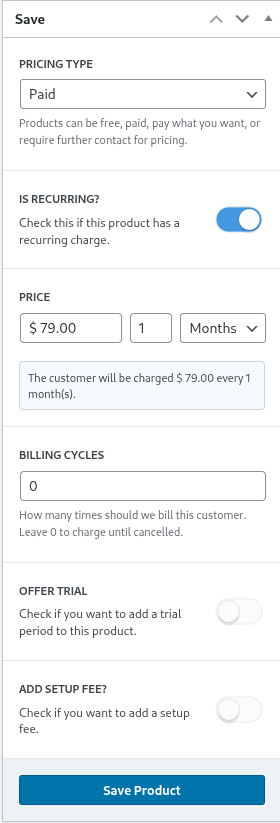
Ultimate Multisite විසින් මිල වර්ග තුනක් සඳහා සහාය දක්වයි. paid විකල්පය ජාල පරිපාලකයෙකුගෙන් නිෂ්පාදනයේ මිල සහ බිලකරණ සංඛ්යාත පිළිබඳ තොරතුරු ඉල්ලා සිටියි.
මිල ගණන් (Pricing)
මිල අංගය මූලික නිෂ්පාදන මිල සහ බිලකරණ කාලසීමාව නිර්වචනය කරයි.
එබැවින්, $29.99ක උදාහරණයක් සහ මාසයක සැකසුමක් තිබේ නම්, එය සෑම මසකම $29.99 කට බිල ගෙවනු ඇත. ඒ වගේම, 3 මාසයක සැකසුමක් සහිත $89.97ක මිලක් නම්, එය සෑම කාර්තර්තයක් (quarter) සඳහා එම මුදල ගෙවනු ඇත.
Billing Cycles
බිල් කිරීමේ චක්ර (Billing cycles) කොටසෙහි සඳහන් කර ඇත්තේ ඉහත සඳහන් බිල් කිරීමේ කාල සීමාවක වාරිකත්වයයි, එය සාමාන්යයෙන් කොන්ත්රාත් හෝ ස්ථාවර කාලයන් මත අවබෝධ කරගත හැකිය.
උදාහරණයක් ලෙස, මාසයක කාල සීමාවක් සහ බිල් කිරීමේ චක්ර 12ක් සහිත $29.99ක නිෂ්පාදන මිලක් නම්, එම නිෂ්පාදනය සඳහා පසුකාලීන 12 මාසය පුරා සෑම මසකම $29.99 කට බිල ගෙවිය යුතුය. වෙනත් වචනවලින් කිවහොත්, එවැනි සැකසුමක් යනු මාසයකට $29.99 ස්ථාවර මිලක් 12 මාස සඳහා ස්ථාපිත කර පසුව බිල් කිරීම නතර කිරීමයි.
Trial Period
ඔෆර් ට්රයල් ටොගලය (offer trial toggle) ක්රියාත්මක කිරීමෙන් ජාල පරිපාලකයාට නිෂ්පාදනය සඳහා ට්රයල් කාලයක් (trial period) නිර්වචනය කිරීමට හැකියාව ලැබේ.
මෙම ට්රයල් කාලය තුළ, පාරිභෝගිකයින්ට නිෂ්පාදනය භාවිතා කිරීමට නිදහස ඇති අතර එම ට්රයල් කාලය අවසන් වන තෙක් ඔවුන්ට බිල ගෙවනු නොලැබේ.
Setup Fee
ඔබට ඔබේ සැලැස්මට (plan)Setup fee එකක් ද යොදන්න පුළුවන්.
මෙයින් අදහස් කරන්නේ ඔබ මෙම කොටසේ නිර්වචනය කළ ගාස්තුවට අමතරව, ඔබේ පාරිභෝගිකයා පළමු ගෙවීමකදී (මිල සැලැස්මට අමතරව) අමතර මුදලක් ගෙවිය යුතු බවයි.
Active
Active ටොගලය මඟින් නිෂ්පාදනය නව ලියාපදිංචි කිරීම් සඳහා පාරිභෝගිකයින්ට ලබා ගත හැකිද යන්න සඵලව නිර්වචනය කරයි.

මෙම සැලැස්ම සඳහා දැනට පවතින පාරිභෝගිකයන් සිටී නම්, ටොගලය අක්රිය (disabled) තත්ත්වයට සකසන්නේ එම සැලැස්ම අනාගත ලියාපදිංචි කිරීම් වලින් ඉවත් කිරීමට එය ක්රියාත්මක වන ආකාරයයි. මෙම සැලැස්මේ පවතින පාරිභෝගිකයන් නව සැලැස්මක් වෙත මාරු කරන තුරු හෝ සැලැස්මෙන් ඉවත් කරන තුරු ඔවුන්ට බිල් කිරීම දිගටම සිදුවනු ඇත.
නිෂ්පාදන රූපය (Product Image)
Upload Image බොත්තම ජාල පරිපාලකයාට මාධ්ය පුස්තකාලයෙන් නිෂ්පාදන රූපයක් තෝරා ගැනීමට හෝ උඩුගත කිරීමට ඉඩ සලසයි.

මකා දැමීම (Delete)
Delete Product බොත්තම පද්ධතියෙන් නිෂ්පාදනය මකා දමයි. නිෂ්පාදනය ප්රකාශයට පත් වූ පසු එය දිස්වේ.

අනෙකුත් මකා දැමීම් වලට වෙනස්ව, නිෂ්පාදනය කිසිදු කුණු බඳුනක තබා නොගනී. එබැවින් මකා දැමීමෙන් පසු එම ක්රියාව ප්රතිපල කළ නොහැකි වේ.
නිෂ්පාදන විකල්ප (Product Options)
පාදක මට්ටමේ නිෂ්පාදන තොරතුරු නිර්වචනය කිරීමෙන් පසු, නිෂ්පාදන විකල්ප ජාල පරිපාලකයාට නිෂ්පාදනයේ නිශ්චිත ගුණාංග තවදුරටත් නිර්වචනය කිරීමට උපකාරී වේ.
සාමාන්ය (General)
General ටැබය යනු වෙනත් කිසිදු නිෂ්පාදන-විශේෂිත ටැබයකට අදාළ නොවන නිෂ්පාදනයේ පොදු ගුණාංග නිර්වචනය කිරීමයි.
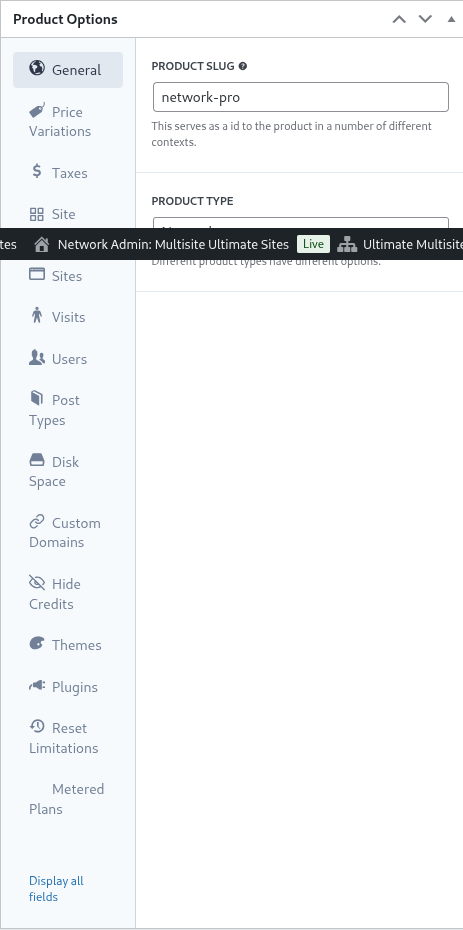
ස්වයං පැහැදිලි product slug යනු Ultimate Multisite හි URL වල සහ වෙනත් ප්රදේශවල නිෂ්පාදනය හඳුනාගැනීමට භාවිතා කරන slug එකයි.
Ultimate Multisite මගින් Plan, Package සහ Service වැනි විවිධ නිෂ්පාදන වර්ග කිහිපයක් සඳහා සහාය දක්වයි. Product Options ටැබ් නිෂ්පාදන වර්ගය අනුව ගතිකව (dynamically) වෙනස් වේ.
Customer Role යනු වෙබ් අඩවිය නිර්මාණය කරන විට පාරිභෝගිකයාට පැවරෙන භූමිකාව (role) සඳහන් කරයි. සාමාන්යයෙන් බොහෝ ජාල පරිපාලකයින් සඳහා මෙය Ultimate Multisite හි පෙරනිමි හෝ Administrator වේ. Ultimate Multisite හි පෙරනිමි භූමිකාව Ultimate Multisite > Settings > Login & Registration තුළ සැකසිය හැකිය.
අලුත් කිරීම් සහ පහළට ගැනීම් (Up & Downgrades)
මේ ටැබය කියන්නේ එක්තරා පාරිභෝගිකයෙකු තමන්ගේ නිශ්චිත මට්ටම තුළ ලබාගත හැකි අලුත් කිරීමේ සහ පහළට ගැනීමේ මාර්ග මොනවාද කියලා පැහැදිලි කරන තැනක්.
මේ සංකල්පය තේරුම් ගන්න, විශේෂයෙන්ම niche Ultimate Multisite ස්ථාපනයක් තම පාරිභෝගිකයින්ට ඉගෙනුම් කළමනාකරණ විසඳුම් ලබා දෙන උදාහරණයක් ගැන සිතන්න. මේ සඳහා මෙම සැලසුම් තුන (Basic, Plus සහ Premium) නිර්වචනය කරනු ලබන අතර සෑම සැලැස්මක් සඳහාම නිශ්චිත plugins ක්රියාත්මක කර ඇත (plugins ක්රියාත්මක කරන ආකාරය පිළිබඳ උපදෙස් සඳහා මෙම කොටසේ පසුව බලන්න).
Ultimate Multisite ස්ථාපනය ව්යාපාරික වෙබ් අඩවි හෝ eCommerce වෙබ් අඩවි ද සේවය කරන්නේ නම්, එම සැලසුම්වලට වෙනස් plugins ස්ථාපනය කිරීමට සහ ක්රියාත්මක කිරීමට අවශ්ය විය හැකිය.
එම අවස්ථාවලදී, eLearning පාරිභෝගිකයින්ට eCommerce සැලසුම් වෙත මාරු වීමට ඉඩ දීම අපේක්ෂා නොකරන සහ ගැටළු ඇති කළ හැකි දෙයක් වන අතර, එම සැලසුම්වල මිල ගණන් සහ සීමාවන් සුදුසු නොවිය හැකිය.
එබැවින් පාරිභෝගිකයාගේ මාර්ගය සීමා කිරීමට සහ සිදුවීම් වැළැක්වීමට, ජාල පරිපාලකයාට එක් සැලසුම් සමූහයක් (plan group) නිර්වචනය කළ හැකි අතර එම සමූහය තුළ පාරිභෝගිකයා මාරු විය හැකි සැලසුම් සඳහන් කළ හැකිය.
සැලසුම් සමූහයක් (plan group) නිර්වචනය කිරීමට, plan group ලැයිස්තුවේ ඇති අනුකූල සැලසුම් තෝරන්න. product order මගින් පාරිභෝගිකයාට පහළම සිට ඉහළම දක්වා සැලසුම් පිළිවෙල සහ ප්රදර්ශනය කරන්නේ කෙසේද යන්න තීරණය කරයි.
Ultimate Multisite හි order bump විශේෂාංගයක් ද ඇතුළත් වේ, එහිදී සුදුසු අවස්ථාවලදී අතිරේක නිෂ්පාදන සහ සේවාවන් සැලසුම් වලට එකතු කළ හැකිය. මේවා පාරිභෝගිකයාට අමතර අයිතම ලෙස ඉදිරිපත් කරනු ලබන අතර එය checkout කිරීමේදී හෝ අලුත් කිරීමේදී සැලසුම් වලට එක් කළ හැකිය.
මිල වෙනස්කම් (Price Variations)
මිල වෙනස් කිරීම් (Price variations) හරහා ජාල පරිපාලකයාට කාලය අනුව විවිධ මිල මට්ටම් (pricing tiers) සඳහන් කිරීමට හැකියාව ලැබේ. මෙම සැකසුම නිසා එකම නිෂ්පාදනය සඳහා මාසික, කාර්තුමය, වාර්ෂික හෝ වෙනත් ඕනෑම බිල්පත් කාලයක් ඉදිරිපත් කළ හැකිය. උදාහරණයක් ලෙස, ඔබට $29.99/මාසය සඳහා නිෂ්පාදනයක් සකසා, වට්ටම් සහිත වාර්ෂික විකල්පයක් $249.99/වසර සඳහා සැකසිය හැකිය.
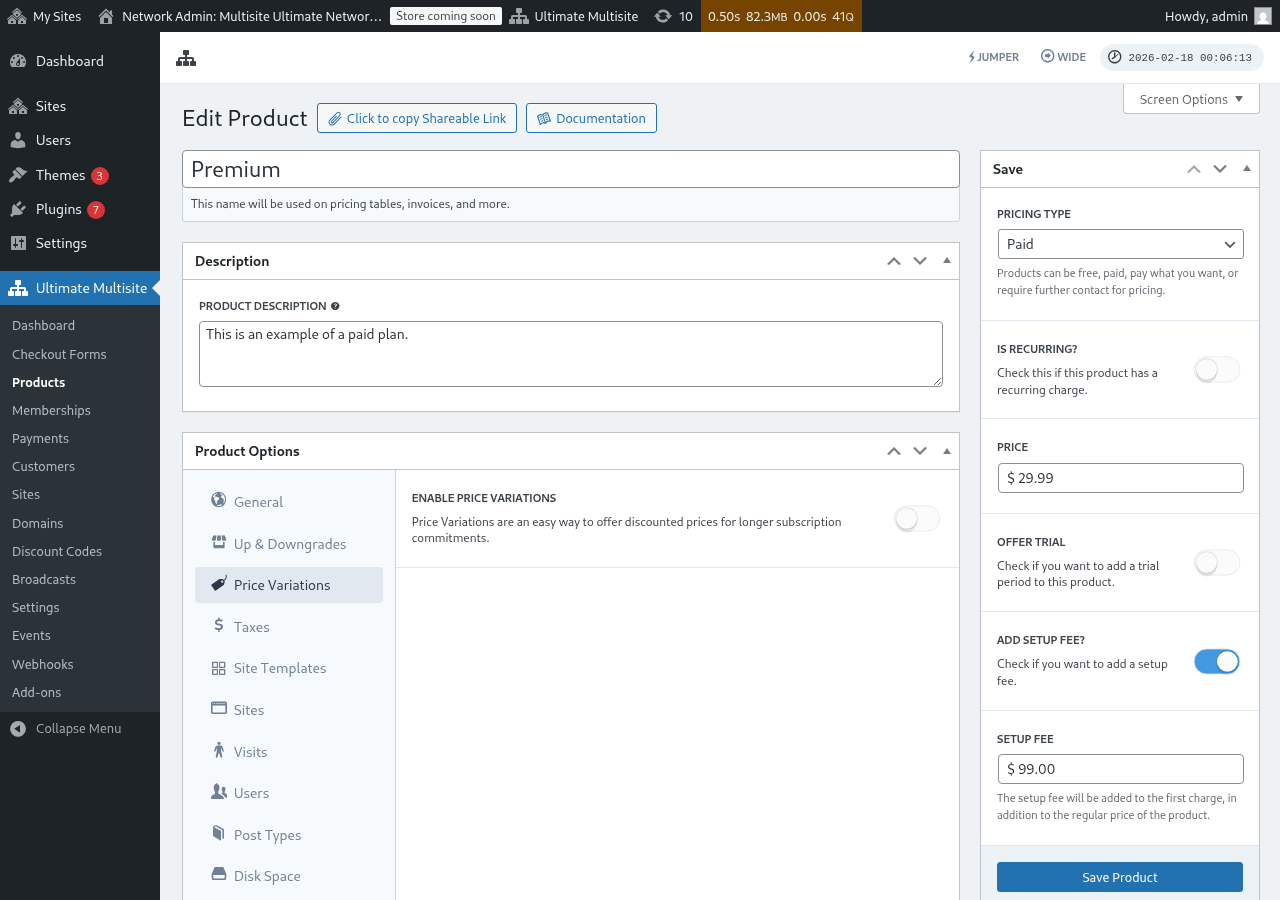
මිල වෙනස් කිරීම් ඇති කිරීමට, Enable Price Variations ස්විචය ක්රියාත්මක (active) කර Add new Price Variation බොත්තම ක්ලික් කරන්න.
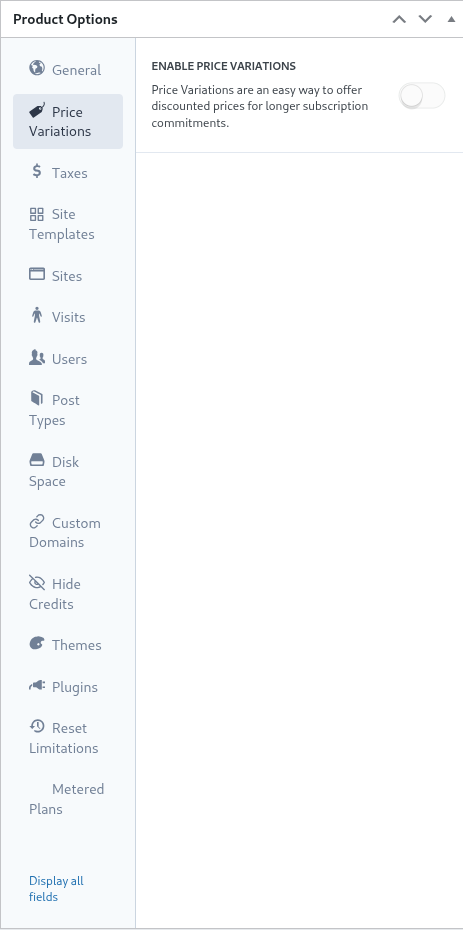
වෙනසක් ඇතුළත් කිරීමට, එම වෙනසෙහි කාලය (duration), කාල සීමාව (period) සහ මිල (price) සැකසිය යුතුය. තවත් වෙනස්කම් බොත්තම නැවත ක්ලික් කිරීමෙන් ඇතුළත් කළ හැකිය.
උදාහරණයක් ලෙස, ඔබේ මූලික නිෂ්පාදන මිල මාසයකට $29.99 නම්, ඔබට මෙවැනි දේ එකතු කළ හැකිය:
- මාස 3ක සඳහා $79.99 (මාසික මිලට වඩා සුළු වට්ටමක්)
- වසර 1ක සඳහා $249.99 (වාර්ෂික කැපවීම සඳහා සැලකිය යුතු වට්ටමක්)
මිල වෙනස් කිරීම් පමණක් ප්රධාන වෙළඳසැලේ ගෙවීම් අවසාන පිටුවේ (frontend checkout) ස්විචයක් හෝ මාරු කිරීමක් එකතු නොකරයි. පාරිභෝගිකයින්ට බිල්පත් කාලයන් අතර මාරු වීමට (උදාහරණයක් ලෙස: මාසික / වාර්ෂික) ඉඩ දීම සඳහා, ඔබේ ගෙවීම් පෝරමයේ Period Selection ක්ෂේත්රයක් එක් කළ යුතුය. පියවරෙන් පියවර උපදෙස් සඳහා Checkout Forms: Adding a Period Selection Toggle බලන්න.
බදු (Taxes)
Taxes ටැබය Ultimate Multisite > Settings > Taxes හි සඳහන් කර ඇති බදු සැකසුම් සහ විශේෂයෙන් නිර්වචනය කරන ලද බදු අනුපාත සමඟ සම්බන්ධ වේ. බදු ක්රියාත්මක කිරීමට සහ අදාළ බදු අනුපාත තීරණය කිරීමට කරුණාකර [Ultimate Multisite: Settings] හි ඇති ලේඛන බලන්න.
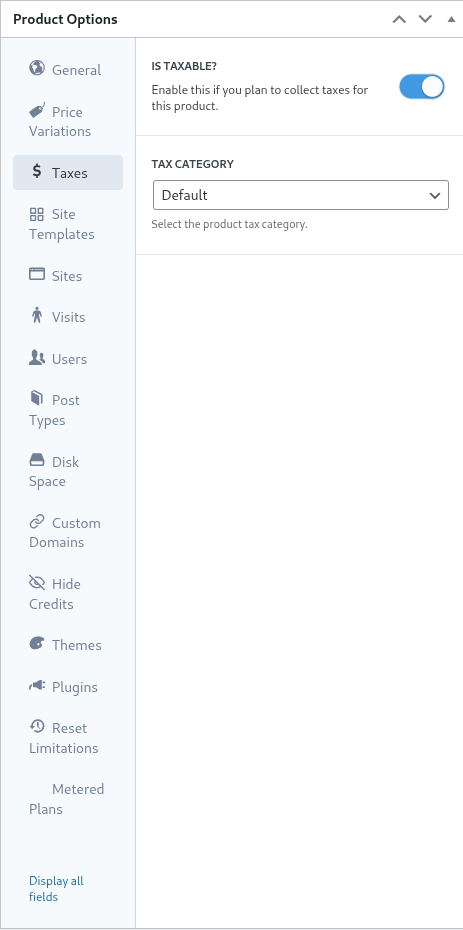
පෙර උදාහරණයේදී, කැලීෆෝනියාව (එක්සත් ජනපද) හි පාරිභෝගිකයින්ට අදාළ 7.25% දේශීය බදු අනුපාතයක් අපි නිර්වචනය කළා.
Ultimate Multisite > Settings > Manage Tax Rates තුළ බදු අනුපාතය නිර්වචනය වූ පසු, එය නිෂ්පාදන මට්ටමින් තෝරාගත හැකියි.
නිෂ්පාදනයක් බදු අය කළ හැකි භාණ්ඩයක් බව දැක්වීමට, Is Taxable ස්විචය ක්රියාත්මක කර (active) සහ Tax Category 드롭다운 එකෙන් අදාළ බදු අනුපාතය තෝරා ගන්න.
Site Templates
සාරාංශයක් ලෙස, සයිට් ටೆಂප්ලේට් කියන්නේ දායකත්වයේ ආරම්භයේදී පාරිභෝගිකයාගේ වෙබ් අඩවියට පිටපත් කරන සම්පූර්ණ WordPress වෙබ් අඩවි.
ජාල පරිපාලකයා සාමාන්ය WordPress වෙබ් අඩවියක් ලෙස තේමා (themes), ප්ලග්ඉන් (plugins) සහ අන්තර්ගතය (content) ක්රියාත්මක කර වින්යාස කළ ටೆಂප්ලේට් වෙබ් අඩවිය නිර්මාණය කරනවා. එම ටೆಂප්ලේට් වෙබ් අඩවිය ද පිටපතක් ලෙස පාරිභෝගිකයාට ලබා දෙනවා.
මෙම ටැබ් එක මගින් නව දායකත්වයක් ලැබුණු විට සයිට් ටೆಂප්ලේට් වල හැසිරීම පැහැදිලි කිරීමට ජාල පරිපාලකයාට ඉඩ දෙන්නේ. මෙම සැලැස්ම සඳහා සයිට් ටೆಂප්ලේට් භාවිතා කිරීමට අවශ්ය නම්, Allow Site Templates ස්විචය ක්රියාත්මක තත්ත්වයට (active state) තබන්න.
Allow Site Templates අක්රිය කළ විට, චෙක්අවුට් ෆෝම් එකක් (checkout form), බෙදාගත හැකි සබැඳියක් (shareable link) හෝ URLพරාමීටරයක් තිබුණත් පාරිභෝගිකයින්ට ටೆಂප්ලේට් තෝරා ගැනීමට නොහැකි වේ. Ultimate Multisite දැන් ලබා ගත හැකි ප්රවේශ මාර්ග හරහා පසුබෑමේ දාමයක් (fallback chain) මගින් මෙය බල කරයි: සැලැස්මේ සැකසුම් මුලින්ම පරීක්ෂා කරනු ලැබේ, ඉන්පසු චෙක්අවුට් ෆෝම් ටೆಂප්ලේට් සැකසුම්, අවසානයේ පෙර තෝරාගත් හෝ URL හරහා ලබා දෙන ටೆಂප්ලේට්. මෙය සැලැස්මේ සීමාවන් ස්ථාවරව තබා ගැනීමටත්, ඒවා නොලැබිය යුතු නිෂ්පාදන සඳහා ටೆಂප්ලේට් දිස්වීම වැළැක්වීමටත් උපකාරී වේ.
site template selection mode යනු දායකත්ව ක්රියාවලියේදී සයිට් ටೆಂප්ලේට් වල හැසිරීම නිර්වචනය කරන දෙයකි.
D Default සැකසුම ක්රෙඩිට් කිරීමේ පෝරමයෙහි ඇති පියවර අනුගමනය කරයි. ජාල පරිපාලකයෙකු විසින් ක්රෙඩිට් කිරීමේ ක්රියාවලියේදී තේමා තේරීම් පියවරක් නිර්වචනය කර තිබේ නම් සහ එම පියවර තේමා සමඟ නිර්වචනය කර ඇත්නම්, මෙම සැකසුම ක්රෙඩිට් කිරීමේ පියවරෙහි ස්ථාපිත උපදෙස් වලට ගරු කරයි.
A Assign Site Template සඳහන් කිරීම මගින් නිශ්චිත තේමාව තෝරා ගැනීම බලහත්කාරයෙන් සිදු කරයි. එහි ප්රතිඵලයක් ලෙස, ක්රෙඩිට් කිරීමේ ක්රියාවලියේ ඇති ඕනෑම තේමා තේරීම් පියවර ඉවත් කරනු ලැබේ.
අවසාන වශයෙන්, C Choose Available Site Templates මගින් ක්රෙඩිට් කිරීමේ පියවරවල සඳහන් කරන ලද තේමා මෙම සැකසුමෙන් තෝරා ගන්නා තේමා සමඟ අතිරේක කරයි. පාරිභෝගිකයාට තේරීම පහසු කිරීමට පෙර තෝරාගත් තේමාවක් ද නිර්වචනය කළ හැකිය.
අවසානයේදී, ජාල පරිපාලකයාට ක්රෙඩිට් කිරීමේ පියවරවලදී තේමා තේරීම් සිදුවීමට අවශ්ය නම් ' default ' සැකසුම ප්රමාණවත් වනු ඇත. විකල්පයක් ලෙස, තේමා තේරීම ඉවත් කර අගුලු දමා තෝරා ගැනීම සැලැස්මේ සැකසුම් වෙත පැවරීමට අවශ්ය නම් ' assign new template ' හෝ ' choose available site templates ' විකල්පයන් සුදුසු විය හැකිය.
Sites (සයිට්)
Sites ටැබය Ultimate Multisite හි සීමා කිරීම් ක්රියාකාරීත්වයේ කොටසකි.
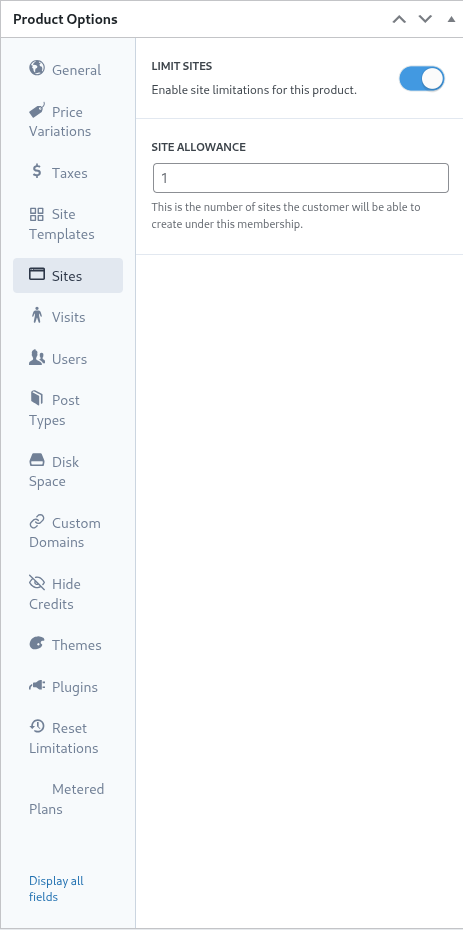
මෙම සැකසුම සාමාජිකයාට ඔවුන්ගේ සාමාජිකත්වය යටතේ නිර්මාණය කළ හැකි උපරිම වෙබ් අඩවි ගණන මෙයින් දක්වයි.
සීමාව ක්රියාත්මක කිරීමට, limit sites ටොගලය එහි ක්රියාකාරී තත්ත්වයට සකසා, site allowance ක්ෂේත්රයේ උපරිම වෙබ් අඩවි ගණන සඳහන් කරන්න.
Visits (පාරවල්)
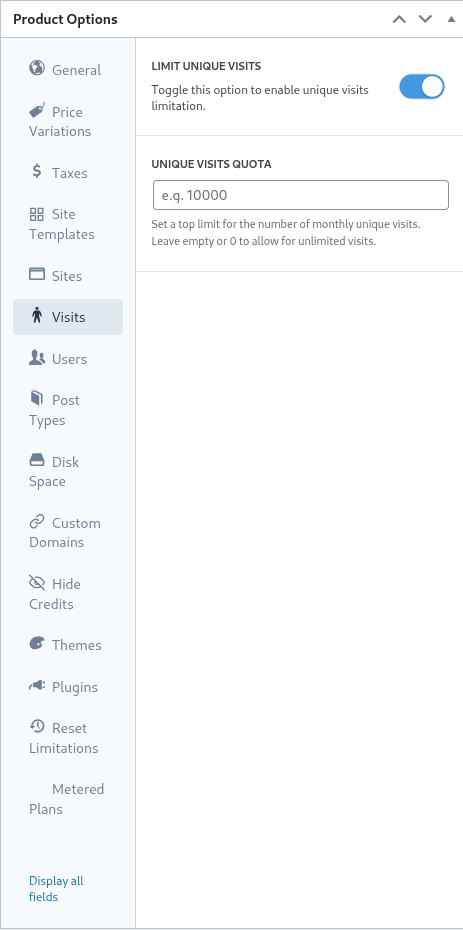
Visits ටැබය Ultimate Multisite හි සීමා කිරීම් පද්ධතියේ තවත් කොටසකි. මෙම සැකසුම පාරිභෝගිකයාගේ වෙබ් අඩවියට පැමිණෙන අනන්ය සංචාරකයින් ගණනය කිරීමට සහ ඉන්පසුව ඔවුන්ව සීමා කිරීමට (throttling) ඉඩ සලසයි.
අලෙවිකරණ දෘෂ්ටිකෝණයෙන් බලන විට, ජාල පරිපාලකයින්ට මෙම සැකසුම භාවිතා කළ හැකියි. සීමාවන් ඉක්මවා ගිය පසු පාරිභෝගිකයින් ඔවුන්ගේ සැලැස්ම වැඩි කිරීමට දිරිමත් කිරීම සඳහා මෙය උපකාරී වේ. එමෙන්ම, පද්ධති සම්පත් ආරක්ෂා කර ගැනීම සඳහා වෙබ් අඩවි වලට අධික ප්රවාහයන් වැළැක්වීමට සහ සීමා කිරීමට ද මෙම සැකසුමට ජාල පරිපාලකයින්ට උදව් කළ හැකියි.
මෙම විශේෂාංගය භාවිතා කිරීමට, limit unique visits ස්විචය ක්රියාකාරී තත්ත්වයට (active state) සකසා, unique visits quota ක්ෂේත්රයේ උපරිම අද්විතීය සංචාරකයින් ගණන සඳහන් කරන්න.
මෙම සීමාවට ළඟා වූ පසු, Ultimate Multisite පාරිභෝගිකයාගේ වෙබ් අඩවිය සේවය කිරීම නතර කරනු ඇත, ඒ වෙනුවට සීමාවන් ඉක්මවා ඇති බව දැක්වෙන පණිවිඩයක් පෙන්වනු ඇත.
පරිශීලකයන් (Users)
Ultimate Multisite හි 'Users' සීමාවන් මගින් ජාල පරිපාලකයින්ට භූමිකා (roles) සඳහා නිර්මාණය කර පැවරිය හැකි පරිශීලක ගණන සීමා කිරීමට ඉඩ සලසයි.
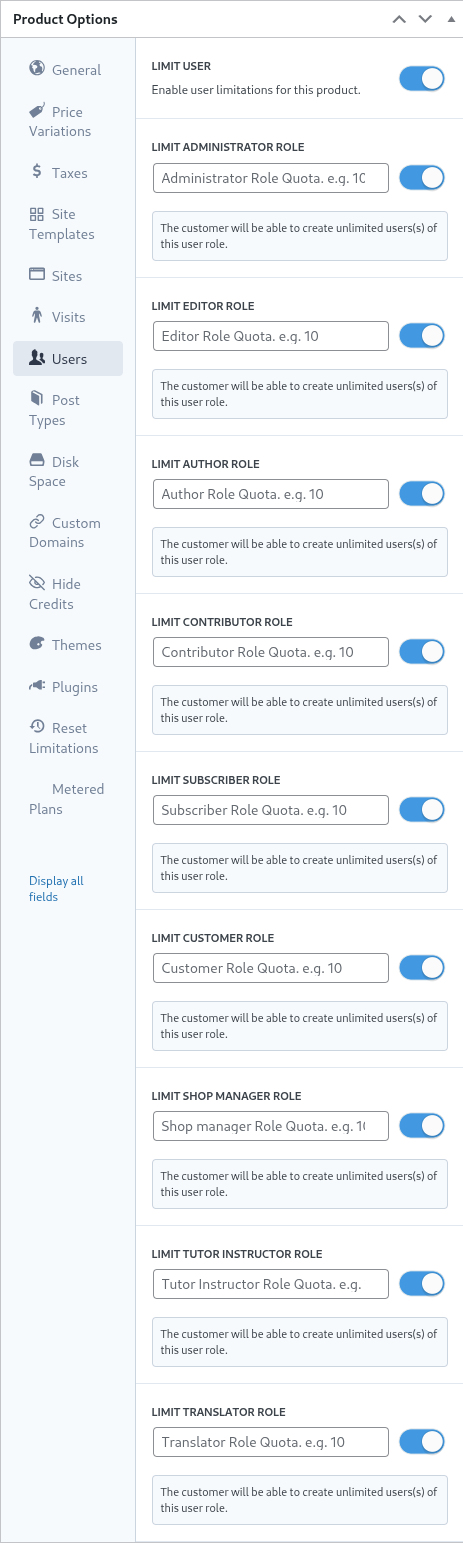
මෙම සීමා කිරීමේ විශේෂාංගය ක්රියාත්මක කිරීමට, limit user ස්විචය දකුණු පසට (right) ඇද දමා එය ක්රියාකාරී තත්ත්වයට (active state) සකසන්න.
සෑම භූමිකාවක් සඳහාම සීමා කිරීමට අවශ්ය නම්, එහි අසල ඇති ස්විචය ක්රියාකාරී තත්ත්වයට සකසා, සුදුසු ක්ෂේත්රයේ උපරිම සීමාව නිර්වචනය කරන්න.
පෝස් වර්ග (Post Types)
Post Types ටැබය මගින් WordPress තුළ ඇති විවිධ පෝස් වර්ග පිළිබඳ සියුම් සීමාවන් (granular limits) ජාල පරිපාලකයින්ට දැමීමට ඉඩ සලසයි.
WordPress හි සැකසුම් නිසා, posts සහ post types එහි මූලික ක්රියාකාරිත්වයේ වැදගත් කොටසක් වන අතර, එම නිසා Ultimate Multisite හි සීමා කිරීමේ පද්ධතිය ජාල පරිපාලකයින්ට සීමාවන් ස්ථාපිත කිරීමට සහ නඩත්තු කිරීමට උපකාර කිරීම සඳහා නිර්මාණය කර ඇත.
මෙම සීමා කිරීමේ උපපද්ධතිය ක්රියාත්මක කිරීමට, limit post types ස්විචය දකුණු පසට ඇද දමා එය ක්රියාකාරී තත්ත්වයට (active state) සකසන්න.
प्रत्येक post type සීමා කිරීමට, එය දකුණට අරගෙන ක්රියාත්මක කර, අදාළ ක්ෂේත්රයේ උපරිම සීමාව සඳහන් කරන්න.
Disk Space (ดิสก์ ඉඩ)
Disk Space ටැබය මගින් ජාල පරිපාලකයින්ට පාරිභෝගිකයින් විසින් භාවිතා කරන ඉඩ ප්රමාණය සීමා කිරීමට ඉඩ සලසයි.
සාමාන්යයෙන් WordPress multisite එකක, core ගොනු සියලුම වෙබ් අඩවි අතර බෙදාගෙන ඇති අතර මීඩියා ගොනු සහ uploads සඳහා නිර්මාණය කරන ලද තනිไดเรක්ටරි (directories) වලට මෙම සැකසුම් සහ සීමාවන් අදාළ වේ.
ดิสก์ භාවිතය සීමා කිරීමට, limit disk size per site ටොගලය දකුණට අරගෙන ක්රියාකාරී තත්ත්වයට පත් කරන්න.
ඊළඟට, megabytes වලින් උපරිම ඉහළ සීමාව disk space allowance ක්ෂේත්රයේ සඳහන් කරන්න.
Custom Domain (කස්ටම් ડોමේන්)
මෙම විකල්පය ක්රියාත්මක කිරීමෙන් ඔබට මෙම සැලැස්ම සඳහා පමණක් කස්ටම් ડોමේන් වලට අවසර දිය හැකිය.
Themes (තේමා)
Product options තුළ ඇති Themes ටැබය මගින් ජාල පරිපාලකයාට පාරිභෝගිකයින් තෝරා ගැනීම සඳහා තේමා ලබා දීමට සහ තේමා තත්ත්වය අනිවාර්යයෙන් සැකසීමට (optionally force the state) ඉඩ සලසයි.

සටහන: පාරිභෝගිකයින්ට තේමා ලබා දීමට නම්, ඒවා ජාල පරිපාලකයා විසින් ජාලයේ ක්රියාත්මක කළ යුතුය.
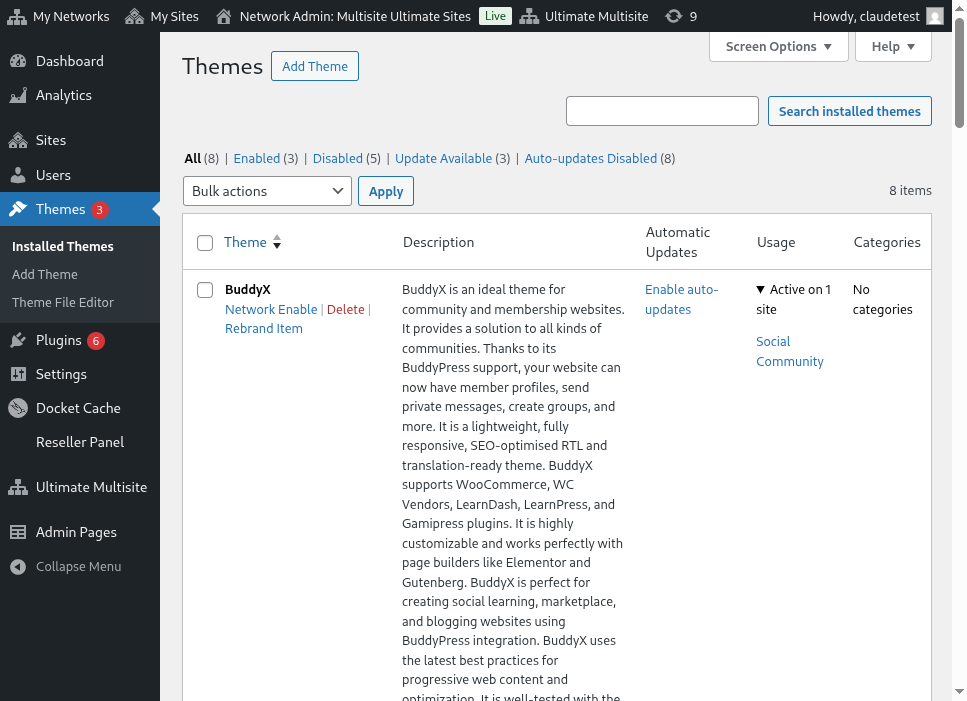
ඔවුන්ගේ වෙබ් අඩවියේ Appearance > Themes ටැබය බලන විට මෙම තේමා පාරිභෝගිකයාට දෘශ්යමාන වේද නැද්ද යන්න නිර්වචනය කරන්නේ visibility විකල්පය මගිනි. මෙම විකල්පය Hidden ලෙස සැකසීමෙන් තේමාව දර්ශනයෙන් ඉවත් කරන අතර එමඟින් එය තෝරා ගැනීමට සහ සක්රිය කිරීමට ඇති හැකියාව සීමා කරයි.
behavior තේරීම මගින් පාරිභෝගික වෙබ් අඩවිය නිර්මාණය කිරීමේදී තේමා තත්ත්වය ජාල පරිපාලකයාට නිර්වචනය කිරීමට ඉඩ සලසයි.
ലഭ്യമായ (Available) അവസ്ഥയിൽ, തീം ഉപഭോക്താവിന് സ്വയം സജീവമാക്കാൻ ലഭ്യമാണ്. ഇതിന് വിപരീതമായി, ലഭ്യമല്ലാത്ത (Not Available) അവസ്ഥയിൽ, തീം സജീവമാക്കാനുള്ള കഴിവ് ഉപഭോക്താവിൽ നിന്ന് നീക്കം ചെയ്യുന്നു. അവസാനമായി, Force Activate ഓപ്ഷൻ സൈറ്റ് സൃഷ്ടിക്കുമ്പോൾ തീമിന്റെ തിരഞ്ഞെടുപ്പും സജീവമാക്കലും നിർബന്ധമാക്കുകയും അത് സൈറ്റ് സൃഷ്ടിക്കുമ്പോൾ ഡിഫോൾട്ടായി സെറ്റ് ചെയ്യുകയും ചെയ്യുന്നു.
പ്ലഗ്-ഇനുകൾ (Plugins)
തീം ടാബിൽ ഉള്ളതുപോലെ, Ultimate Multisite നെറ്റ്വർക്ക് അഡ്മിനിസ്ട്രേറ്റർ പുതിയ സൈറ്റ് സൃഷ്ടിക്കുമ്പോൾ ഉപഭോക്താക്കൾക്ക് പ്ലഗ്-ഇനുകളുടെ ദൃശ്യപരത നിർവചിക്കാനും അവയുടെ അവസ്ഥ നിയന്ത്രിക്കാനും അനുവദിക്കുന്നു.

Visibility ഡ്രോപ്പ്ഡൗൺ, പ്ലഗിൻ സൈറ്റിൽ അവരുടെ മെനു ഓപ്ഷനിലൂടെ കാണുമ്പോൾ ഉപഭോക്താവിന് അത് visible (കാണുക) ചെയ്യാനോ hidden (ഒളിപ്പിക്കുക) ചെയ്യാനോ ഉള്ള സൗകര്യം നൽകുന്നു.
ബീഹേവിയർ ഡ്രോപ്പ്ഡൗണിലെ ഓപ്ഷനുകൾ ഉപയോഗിച്ച് നെറ്റ്വർക്ക് അഡ്മിനിസ്ട്രേറ്റർ പ്ലഗ്-ഇനുകളുടെ പ്രവർത്തനം കൂടുതൽ മാറ്റങ്ങൾ വരുത്താൻ കഴിയും.
Default തിരഞ്ഞെടുപ്പ്, ഉപഭോക്താവ് തിരഞ്ഞെടുത്ത സൈറ്റ് ടെംപ്ലേറ്റ് നിർവചിച്ച പ്ലഗിൻ സ്റ്റേറ്റിനെ മാനിക്കുന്നു. അതിനാൽ, ടെംപ്ലേറ്റ് ക്ലോൺ ചെയ്യുമ്പോൾ ആ ടെംപ്ലേറ്റിൽ സജീവമാക്കിയ പ്ലഗ്-ഇനുകൾ സജീവമായി നിലനിൽക്കും.
Force Activate സൈറ്റ് സൃഷ്ടിക്കുമ്പോൾ പ്ലഗിനെ സജീവമായ അവസ്ഥയിൽ നിർത്തുന്നു, അതേസമയം Force Inactivate സൈറ്റ് സൃഷ്ടിക്കുമ്പോൾ പ്ലഗിനെ പ്രവർത്തനരഹിതമാക്കുന്നു. ഈ രണ്ട് സാഹചര്യങ്ങളിലും, ഉപഭോക്താവിന് അവരുടെ WordPress Plugins മെനു വഴി പ്ലഗിന്റെ സ്റ്റേറ്റ് സ്വയം മാറ്റാൻ കഴിയും.
Force Activate & Lock සැකකය ක්රියාත්මක වන්නේ ඒ හා සමානව නමුත් පාරිභෝගිකයා විසින් ප්ලගිනයේ තත්ත්වය වෙනස් කිරීම වළක්වයි. එබැවින් Force Activate සහ Lock සැකකයක් ප්ලගին එය ක්රියාකාරී තත්ත්වයට බල කර පාරිභෝගිකයාට එය අක්රිය කිරීමට නොහැකි වන පරිදි කරයි. ඒ හා සමානව, Force Inactivate & Lock සැකකය ප්ලගին එය අක්රිය තත්ත්වයට බල කර ප usuario විසින් ප්ලගින් ක්රියාත්මක කිරීම වළක්වයි.
ජාල පරිපාලකයාට වෙබ් අඩවි සැකිලි (site templates) සමඟ Force Activate & Lock සහ Force Inactivate & Lock සැකකයන් සලකා බැලීමට අවශ්ය විය හැකිය. ප්ලගින ලෙස සහ සැකිලි තුළ ඇති ප්ලගින් තත්ත්වයන් මෙම සැකකයන් තෝරාගෙන ඇත්නම් බලපෑමට ලක්විය හැකිය.
නැවත සැකසීමේ සීමාවන් (Reset Limitations)
Reset Limitations ටැබය මඟින් නිෂ්පාදනය සඳහා නිර්වචනය කර ඇති සියලුම කස්ටම් සීමාවන් නැවත සකසනු ලැබේ. සීමාවන් නැවත සැකසීමට reset limitations බොත්තම ක්ලික් කරන්න.
ක්රියාව තහවුරු කිරීමට, දකුණු පස ඇති confirm reset ටොගලය ක්රියාකාරී තත්ත්වයට ගෙන (slide කර) ඉන්පසු reset limitations බොත්තම ක්ලික් කරන්න.
නිෂ්පාදනය සංස්කරණය කිරීම, පිටපත් කිරීම හෝ මකා දැමීම
පවතින නිෂ්පාදන සංස්කරණය කිරීමට, පිටපත් කිරීමට හෝ මකා දැමීමට Ultimate Multisite > Products වෙත ගොස් පවතින නිෂ්පාදන නාමය මත මවු (hover) කරන්න.
