ඔබේ ලියාපදිංචි කිරීමේ පෝරමය සකස් කිරීම
WordPress වේදිකාව මත ගොඩනගා ඇති අනෙකුත් සියලු SaaS වලින් ඔබේ ජාලය විශේෂ ලෙස පෙනෙන්නට, Ultimate Multisite ඔබට අපගේ Checkout Forms විශේෂාංගය භාවිතා කර ඔබේ ලියාපදිංචි කිරීමේ සහ පිවිසුම් පිටු සකස් කිරීමට ඉඩ දෙයි.
නව ගනුදෙනුකරුවන් පරිවර්තනය කිරීමට විවිධ ක්රම අත්හදා බැලීමට ඒවා පහසු සහ නම්යශීලී ක්රමයක් වුවත්, ඒවා බහුලව භාවිතා වන්නේ පුද්ගලීකෘත ලියාපදිංචි කිරීමේ පෝරම සෑදීමටයි. එය ඔබට කරන්නේ කෙසේදැයි පෙන්වීම මෙම ලිපියේ අරමුණයි.
පිවිසුම් සහ ලියාපදිංචි කිරීමේ පිටු:
Ultimate Multisite ස්ථාපනය කළ විට, එය ඔබේ ප්රධාන අඩවියේ අභිරුචි පිවිසුම් සහ ලියාපදිංචි කිරීමේ පිටු ස්වයංක්රීයව සාදයි. ඔබේ Ultimate Multisite > Settings > Login & Registration පිටුවට ගොස් ඔබට ඕනෑම වේලාවක මෙම පෙරනිමි පිටු වෙනස් කළ හැක.
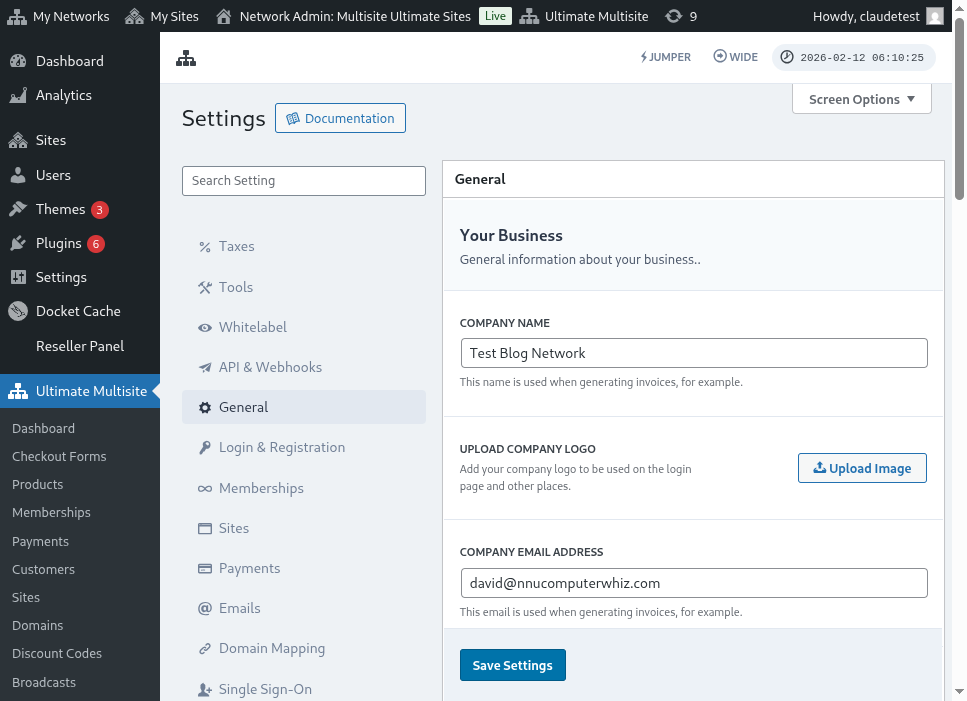
පිවිසුම් සහ ලියාපදිංචි කිරීමේ සැකසුම් පිටුවේ සම්පූර්ණ දර්ශනය මෙන්න:
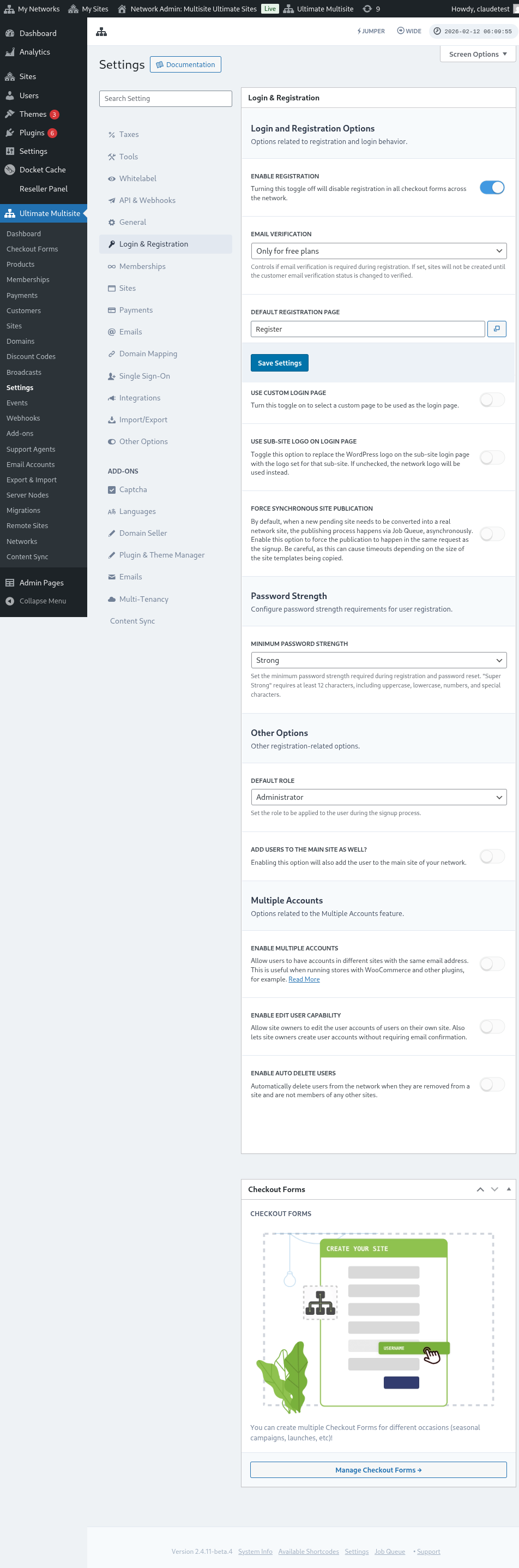
Login & Registration පිටුවේ ඔබට සකස් කළ හැකි එක් එක් විකල්පය බලමු:
-
ලියාපදිංචිය සක්රීය කරන්න: මෙම විකල්පය ඔබේ ජාලයේ ලියාපදිංචිය සක්රීය හෝ අක්රීය කරයි. එය අක්රීය කළහොත්, ඔබේ ගනුදෙනුකරුවන්ට ලියාපදිංචි වී ඔබේ නිෂ්පාදන සඳහා දායක විය නොහැක.
-
ඊමේල් සත්යාපනය සක්රීය කරන්න: මෙම විකල්පය සක්රීය කළහොත්, නොමිලේ සැලැස්මකට හෝ පරීක්ෂණ කාලයක් සහිත ගෙවූ සැලැස්මකට දායක වන ගනුදෙනුකරුවන්ට සත්යාපන ඊමේල් පණිවිඩයක් ලැබෙන අතර, ඔවුන්ගේ වෙබ් අඩවි සෑදීමට සත්යාපන සබැඳිය ක්ලික් කළ යුතුය.
-
පෙරනිමි ලියාපදිංචි කිරීමේ පිටුව: මෙය ලියාපදිංචිය සඳහා පෙරනිමි පිටුවයි. මෙම පිටුව ඔබේ වෙබ් අඩවියේ ප්රකාශයට පත් කර තිබිය යුතු අතර ලියාපදිංචි කිරීමේ පෝරමයක් (checkout form ලෙසද හැඳින්වේ) තිබිය යුතුය - එහිදී ඔබේ ගනුදෙනුකරුවන් ඔබේ නිෂ්පාදන සඳහා දායක වනු ඇත. ඔබට අවශ්ය තරම් ලියාපදිංචි කිරීමේ පිටු සහ checkout forms සෑදිය හැක. ලියාපදිංචි කිරීමේ පිටුවට checkout form shortcode එක දැමීමට මතක තබා ගන්න; නැතිනම් එය නොපෙනේ.
-
අභිරුචි පිවිසුම් පිටුව භාවිත කරන්න: මෙම විකල්පය ඔබට පෙරනිමි wp-login.php පිටුව වෙනුවට අභිරුචිකරණය කළ පිවිසුම් පිටුවක් භාවිත කිරීමට ඉඩ දෙයි. මෙම විකල්පය සක්රීය කළහොත්, Default login page විකල්පය තුළ (ඊට පහළින්) පිවිසුම සඳහා භාවිත වන පිටුව තෝරාගත හැක.
-
මුල් පිවිසුම් url (wp-login.php) අපැහැදිලි කරන්න : ඔබට මුල් පිවිසුම් URL එක සඟවීමට අවශ්ය නම්, මෙම විකල්පය සක්රීය කළ හැක. brute-force ප්රහාර වැළැක්වීමට මෙය ප්රයෝජනවත් වේ. මෙම විකල්පය සක්රීය නම්, පරිශීලකයෙකු මුල් wp-login.php සබැඳියට ප්රවේශ වීමට උත්සාහ කරන විට Ultimate Multisite 404 දෝෂයක් පෙන්වයි
-
සමකාලීන අඩවි ප්රකාශනය බල කරන්න: ගනුදෙනුකරුවෙකු ජාලයක නිෂ්පාදනයකට දායක වූ පසු, නව බලාපොරොත්තු අඩවිය සත්ය ජාල අඩවියක් බවට පරිවර්තනය කළ යුතුය. ප්රකාශන ක්රියාවලිය Job Queue හරහා, අසමකාලීනව සිදුවේ. ලියාපදිංචි වීමේ ඉල්ලීම තුළම ප්රකාශනය සිදුවීමට බල කිරීමට මෙම විකල්පය සක්රීය කරන්න.
දැන්, පිවිසුම් සහ ලියාපදිංචි කිරීමේ ක්රියාවලියට තවමත් අදාළ අනෙකුත් විකල්ප බලමු. ඒවා එම Login & registration පිටුවේ Other options යටතේ තිබේ:
-
පෙරනිමි භූමිකාව: ලියාපදිංචි වීමේ ක්රියාවලියෙන් පසු ඔබේ ගනුදෙනුකරුවන්ට ඔවුන්ගේ වෙබ් අඩවියේ ලැබෙන භූමිකාව මෙයයි.
-
Jumper සක්රීය කරන්න: පරිපාලන ප්රදේශයේ Jumper කෙටි මාර්ගය සක්රීය කරයි. Jumper මඟින් පරිපාලකයන්ට සෑම මෙනුවක්ම හරහා ගමන් නොකර Ultimate Multisite තිර, ජාල වස්තු, සහ වෙනත් සහාය දක්වන ගමනාන්ත වෙත ඉක්මනින් යාමට ඉඩ ලැබේ. එම ඉක්මන් නාවික මෙවලම පරිපාලන අතුරුමුහුණතින් සැඟවීමට ඔබ කැමති නම් එය අක්රීය කරන්න.
-
පරිශීලකයන් ප්රධාන අඩවියටද එක් කරන්න: මෙම විකල්පය සක්රීය කිරීමෙන්, ලියාපදිංචි වීමේ ක්රියාවලියෙන් පසු පරිශීලකයා ඔබේ ජාලයේ ප්රධාන අඩවියටද එක් වේ. ඔබ මෙම විකල්පය සක්රීය කළහොත්, මෙම පරිශීලකයන් සඳහා ඔබේ වෙබ් අඩවියේ පෙරනිමි භූමිකාව සැකසීමට විකල්පයක්ද ඊට පහළින් පෙනේ.
-
බහු ගිණුම් සක්රීය කරන්න: එකම ඊමේල් ලිපිනය භාවිත කර ඔබේ ජාලයේ විවිධ අඩවිවල ගිණුම් තිබීමට පරිශීලකයන්ට ඉඩ දෙන්න. මෙම විකල්පය අක්රීය නම්, ඔබේ ගනුදෙනුකරුවන්ට එකම ඊමේල් ලිපිනය භාවිත කර ඔබේ ජාලයේ ක්රියාත්මක වන අනෙකුත් වෙබ් අඩවිවල ගිණුමක් සෑදිය නොහැක.
ඔබට සකස් කළ හැකි පිවිසුම් සහ ලියාපදිංචියට අදාළ සියලු විකල්ප එච්චරයි! ඒවා සංස්කරණය අවසන් කළ පසු ඔබේ සැකසුම් සුරැකීමට අමතක නොකරන්න.
බහු ලියාපදිංචි කිරීමේ පෝරම භාවිත කිරීම:
Ultimate Multisite 2.0 මඟින් ඔබට අවශ්ය තරම් පෝරම, විවිධ ක්ෂේත්ර, ඉදිරිපත් කරන නිෂ්පාදන ආදිය සමඟ සෑදීමට ඉඩ දෙන checkout form සංස්කාරකයක් ලබා දෙයි.
පිවිසුම් සහ ලියාපදිංචි කිරීමේ පිටු දෙකම shortcodes සමඟ ඇතුළත් කර ඇත: පිවිසුම් පිටුවේ [wu_login_form] සහ ලියාපදිංචි කිරීමේ පිටුව සඳහා [wu_checkout]. checkout forms ගොඩනැගීමෙන් හෝ සෑදීමෙන් ඔබට ලියාපදිංචි කිරීමේ පිටුව තවදුරටත් සකස් කළ හැක.
මෙම විශේෂාංගයට ප්රවේශ වීමට, වම් පැති තීරුවේ Checkout Forms මෙනුවට යන්න.
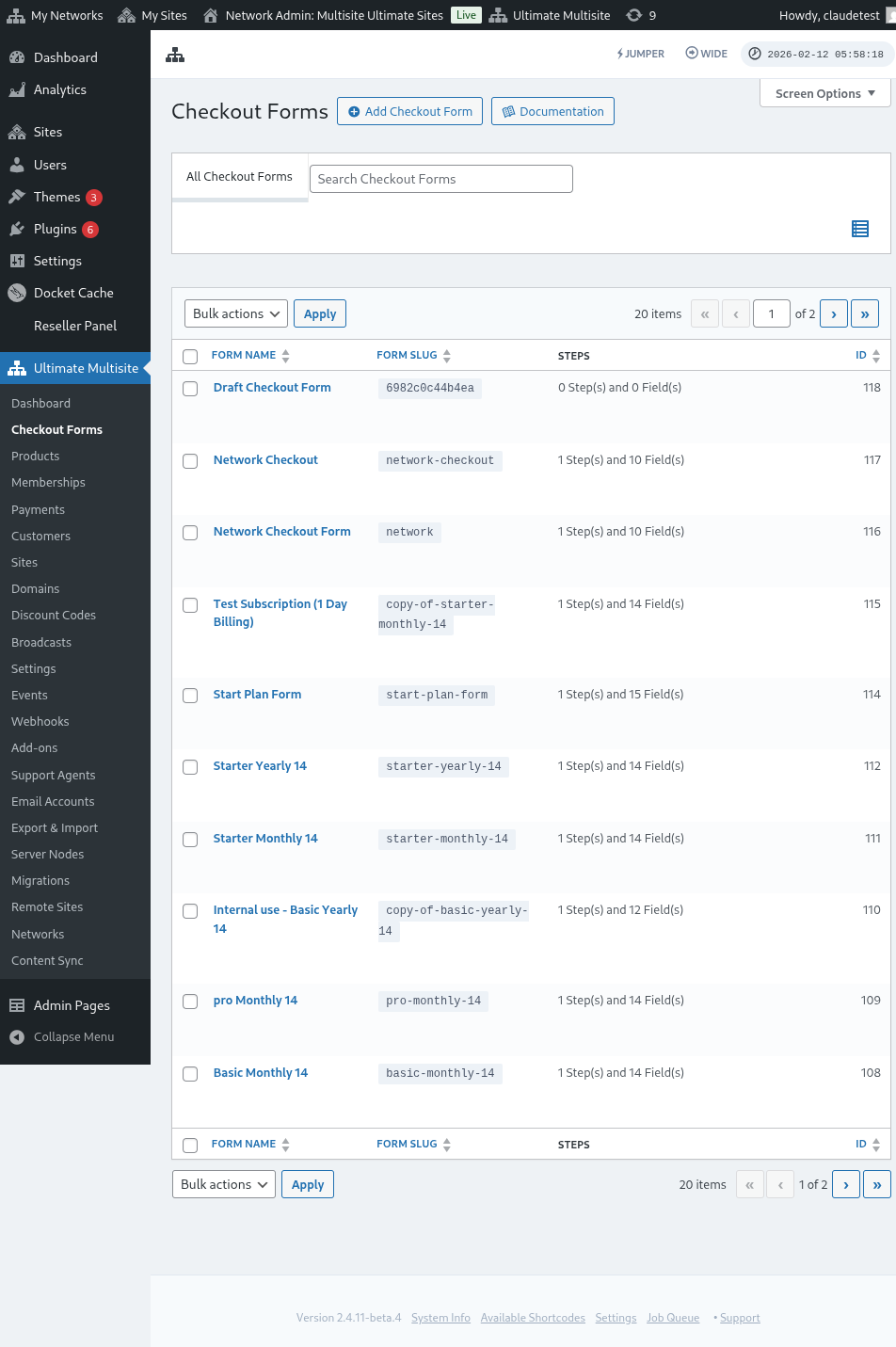
මෙම පිටුවේ ඔබට ඇති සියලු checkout forms දැකිය හැක.
නව එකක් සෑදීමට අවශ්ය නම්, පිටුවේ ඉහළින් Add Checkout Form මත ක්ලික් කරන්න.
ඔබේ ආරම්භක ස්ථානය ලෙස මෙම විකල්ප තුනෙන් එකක් තෝරාගත හැක: තනි පියවර, බහු-පියවර, හෝ හිස්. ඉන්පසු, Go to the Editor මත ක්ලික් කරන්න.
විකල්පයක් ලෙස, ඔබට දැනටමත් ඇති පෝරම එහි නමට පහළින් ඇති විකල්ප මත ක්ලික් කර සංස්කරණය කිරීමට හෝ අනුපිටපත් කිරීමට හැක. එහිදී, පෝරමයේ shortcode පිටපත් කිරීමට හෝ පෝරමය මකා දැමීමට ඇති විකල්පද ඔබට හමුවේ.

ඔබ තනි පියවර හෝ බහු-පියවර තෝරාගත්හොත්, checkout form එක ක්රියා කිරීමට අවශ්ය මූලික පියවර සමඟ දැනටමත් පෙර පුරවා ඇත. ඉන්පසු, ඔබට අවශ්ය නම්, එයට අමතර පියවර එක් කළ හැක.
Checkout Form එකක් සංස්කරණය කිරීම:
අපි පෙර සඳහන් කළ පරිදි, විවිධ අරමුණු සඳහා checkout forms සෑදිය හැක. මෙම උදාහරණයේදී අපි ලියාපදිංචි කිරීමේ පෝරමයක් මත වැඩ කරමු.
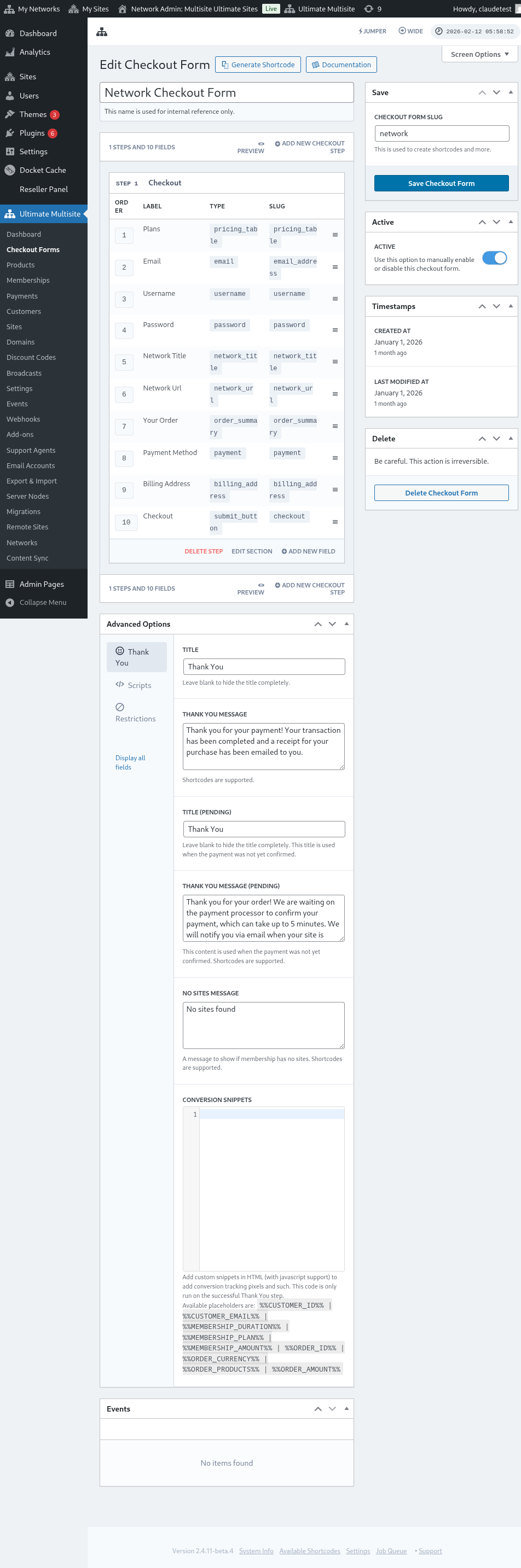
checkout form සංස්කාරකයට ගිය පසු, ඔබේ පෝරමයට නමක් (අභ්යන්තර යොමු සඳහා පමණක් භාවිත වේ) සහ slug එකක් (උදාහරණයක් ලෙස shortcakes සෑදීමට භාවිත වේ) දෙන්න.
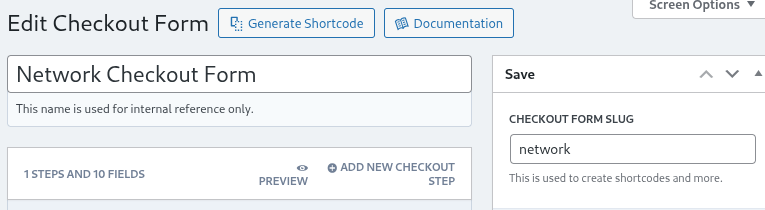
පෝරම පියවර සහ ක්ෂේත්ර වලින් සමන්විත වේ. නව checkout පියවරක් එක් කරන්න මත ක්ලික් කිරීමෙන් ඔබට නව පියවරක් එක් කළ හැක.

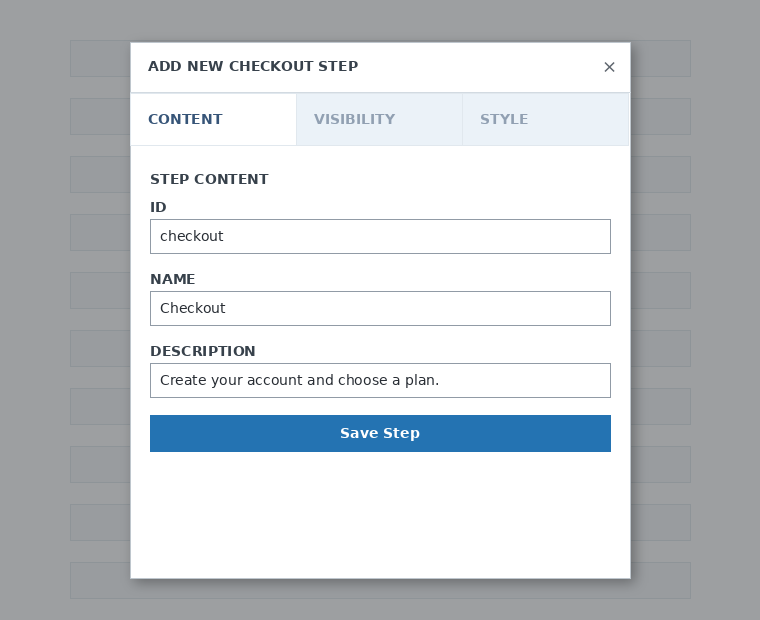
modal කවුළුවේ පළමු ටැබය තුළ, ඔබේ පෝරමයේ පියවරේ අන්තර්ගතය පුරවන්න. එයට ID එකක්, නමක් සහ විස්තරයක් දෙන්න. මේවා බොහෝ විට අභ්යන්තරව භාවිතා වේ.
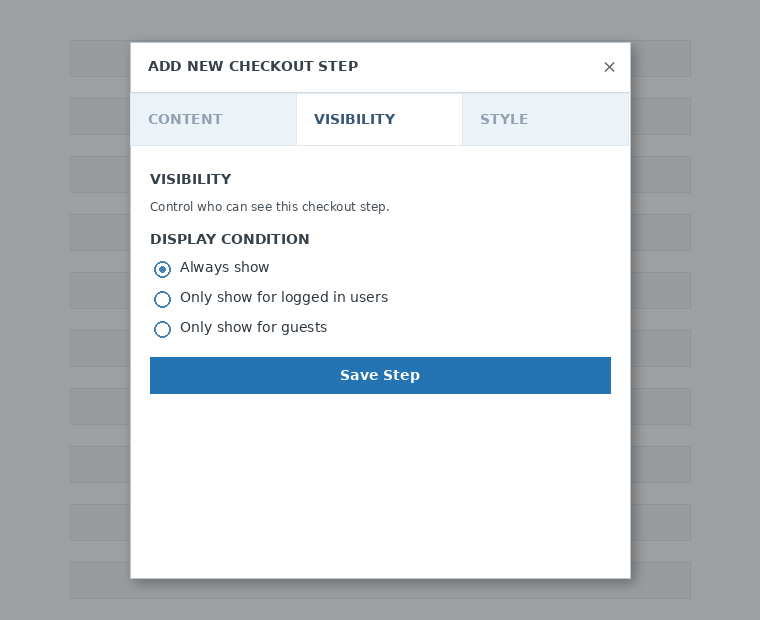
ඊළඟට, පියවරේ දෘශ්යතාව සකසන්න. ඔබට සෑම විටම පෙන්වන්න , ලොග් වූ පරිශීලකයන්ට පමණක් පෙන්වන්න හෝ අමුත්තන්ට පමණක් පෙන්වන්න යන විකල්ප අතරින් තෝරා ගත හැක.
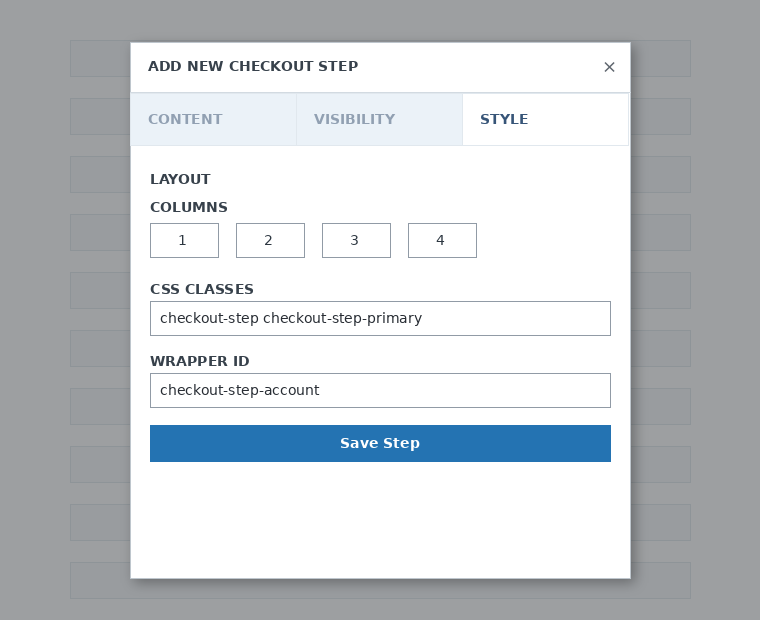
අවසානයේ, පියවරේ ශෛලිය වින්යාස කරන්න. මේවා විකල්ප ක්ෂේත්ර වේ.
දැන්, අපගේ පළමු පියවරට ක්ෂේත්ර එක් කිරීමට කාලයයි. නව ක්ෂේත්රයක් එක් කරන්න මත ක්ලික් කර ඔබට අවශ්ය කොටසේ වර්ගය තෝරන්න.

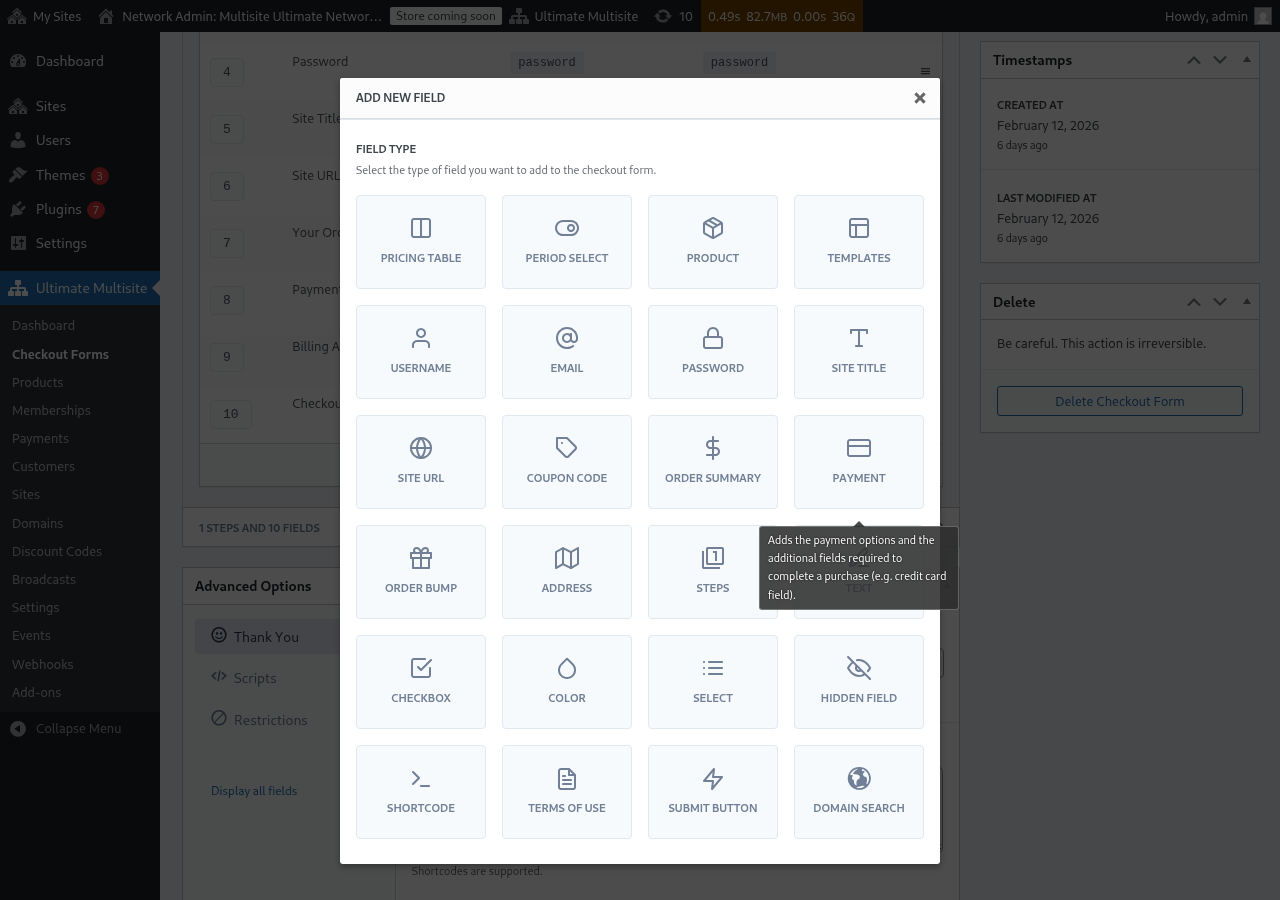
පුරවිය යුතු පරාමිතීන් එක් එක් ක්ෂේත්රයට වෙනස් වේ. මෙම පළමු ඇතුළත් කිරීම සඳහා, අපි පරිශීලක නාමය ක්ෂේත්රය තෝරා ගනිමු.
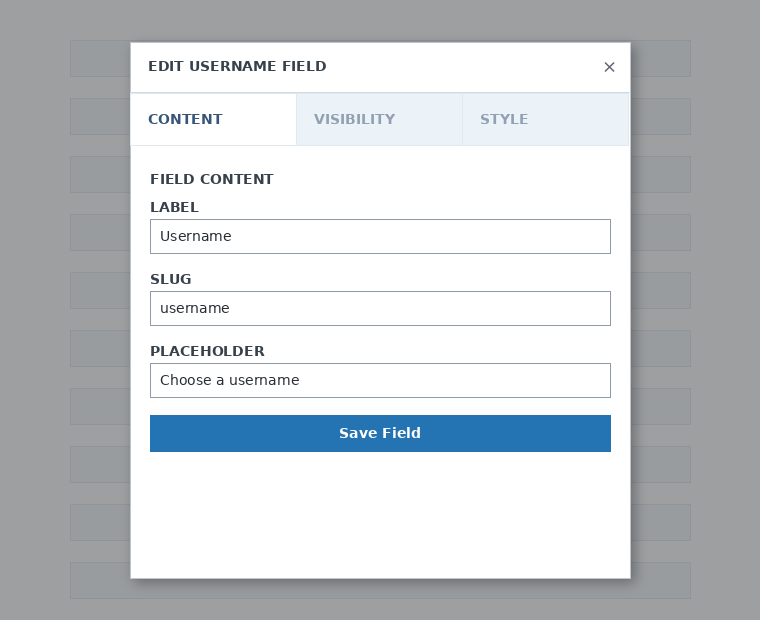
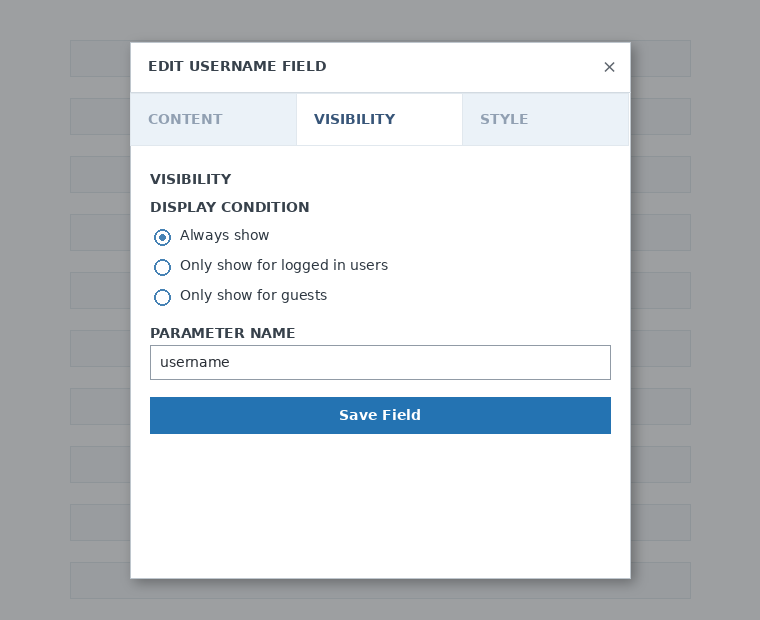
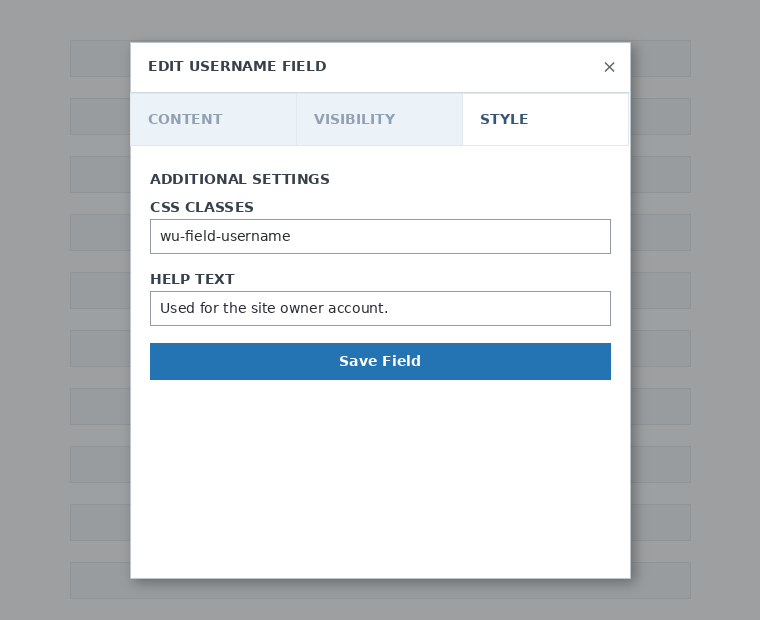
ඔබට අවශ්ය තරම් පියවර සහ ක්ෂේත්ර එක් කළ හැක. ඔබේ පාරිභෝගිකයන්ට එකක් තෝරා ගැනීමට ඔබේ නිෂ්පාදන පෙන්වීමට, මිල වගු ක්ෂේත්රය භාවිතා කරන්න. ඔබේ සේවාදායකයන්ට අච්චුවක් තෝරා ගැනීමට ඉඩ දීමට නම්, අච්චු තේරීමේ ක්ෂේත්රය එක් කරන්න. මෙසේ දිගටම කළ හැක.
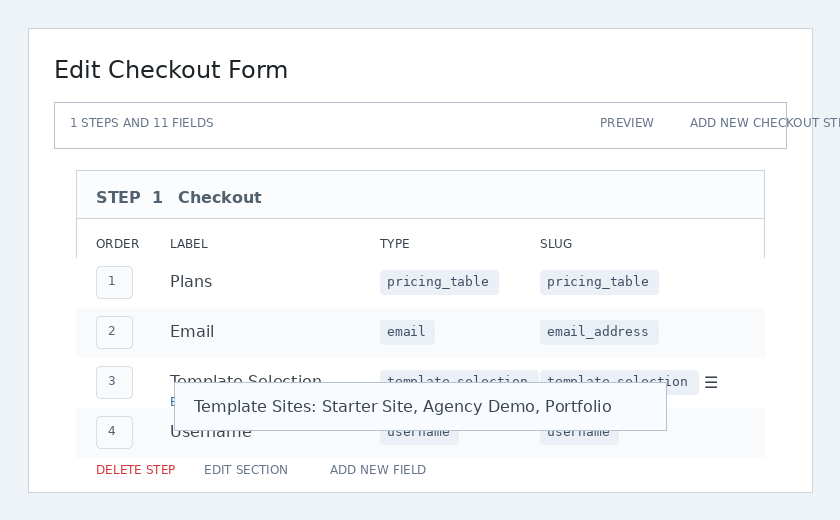
සටහන: ඔබේ checkout පෝරමය සාදා ගැනීමෙන් පසු නිෂ්පාදනයක් සාදන්නේ නම්, එම නිෂ්පාදනය මිල වගු කොටසට එක් කළ යුතුය. ඔබ එය එක් නොකළහොත්, ලියාපදිංචි පිටුවේ එම නිෂ්පාදනය ඔබේ පාරිභෝගිකයන්ට නොපෙනේ.
සටහන 2: checkout පෝරමයක් සෑදීමට පරිශීලක නාමය, විද්යුත් තැපෑල, මුරපදය, අඩවි මාතෘකාව, අඩවි URL, ඇණවුම් සාරාංශය, ගෙවීම සහ යොමු කිරීමේ බොත්තම අනිවාර්ය ක්ෂේත්ර වේ.
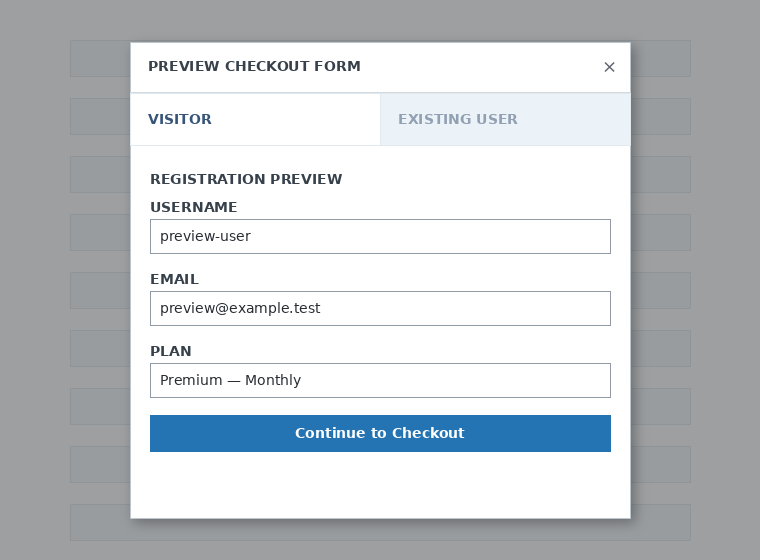
ඔබේ checkout පෝරමය මත වැඩ කරන අතරතුර, ඔබේ සේවාදායකයන්ට පෝරමය පෙනෙන්නේ කෙසේදැයි බැලීමට ඔබට සැමවිටම පෙරදසුන් බොත්තම භාවිතා කළ හැක. පවතින පරිශීලකයෙකු ලෙස හෝ අමුත්තෙකු ලෙස බැලීම අතරද ඔබට මාරු විය හැක.

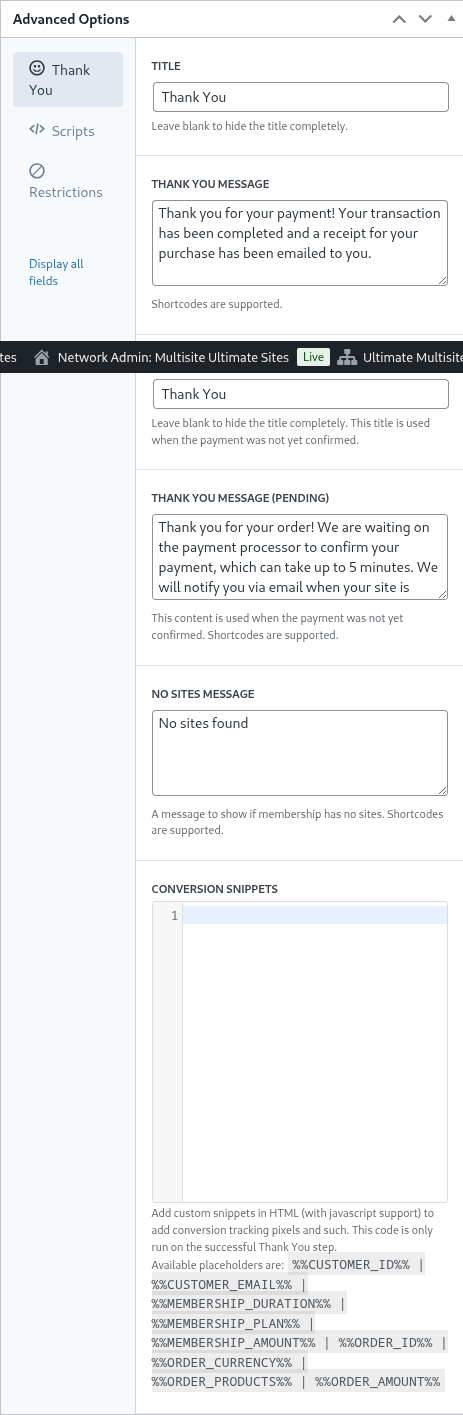
අවසානයේ, උසස් විකල්ප තුළ ඔබට ස්තුතියි පිටුව සඳහා පණිවිඩය වින්යාස කළ හැක, පරිවර්තන ලුහුබැඳීමට snippets එක් කළ හැක, ඔබේ checkout පෝරමයට අභිරුචි CSS එක් කළ හැක හෝ එය නිශ්චිත රටවලට සීමා කළ හැක.
දකුණු තීරුවේ මෙම විකල්පය මාරු කිරීමෙන් ඔබට ඔබේ checkout පෝරමය අතින් සක්රිය හෝ අක්රිය කළ හැක. නැතහොත් පෝරමය ස්ථිරවම මකා දැමිය හැක.

ඔබේ checkout පෝරමය සුරැකීමට අමතක නොකරන්න!

ඔබේ පෝරමයේ කෙටි කේතය ලබා ගැනීමට කෙටි කේතය ජනනය කරන්න මත ක්ලික් කර modal කවුළුවේ පෙන්වන ප්රතිඵලය පිටපත් කරන්න.
සටහන: මෙම checkout පෝරමය ඔබේ ලියාපදිංචි පිටුවට එක් වීමට, මෙම කෙටි කේතය එම පිටුවට එක් කළ යුතුය.
URL පරාමිතීන් හරහා නිෂ්පාදන සහ අච්චු පෙර තේරීම:
ඔබේ නිෂ්පාදන සඳහා අභිරුචි මිල වගු සාදා, ඔබේ මිල වගුවෙන් හෝ අච්චු පිටුවෙන් පාරිභෝගිකයා තෝරන නිෂ්පාදනය හෝ අච්චුව checkout පෝරමයේ පෙර තෝරා තැබීමට අවශ්ය නම්, මේ සඳහා URL පරාමිතීන් භාවිතා කළ හැක.
සැලසුම් සඳහා:
Ultimate Multisite > නිෂ්පාදන > සැලසුමක් තෝරන්න වෙත යන්න. පිටුවේ ඉහළින් බෙදාගත හැකි සබැඳිය පිටපත් කිරීමට ක්ලික් කරන්න බොත්තම ඔබට පෙනිය යුතුය. ඔබේ checkout පෝරමයේ මෙම නිශ්චිත සැලසුම පෙර තෝරා තැබීමට භාවිතා කළ හැකි සබැඳිය මෙයයි.
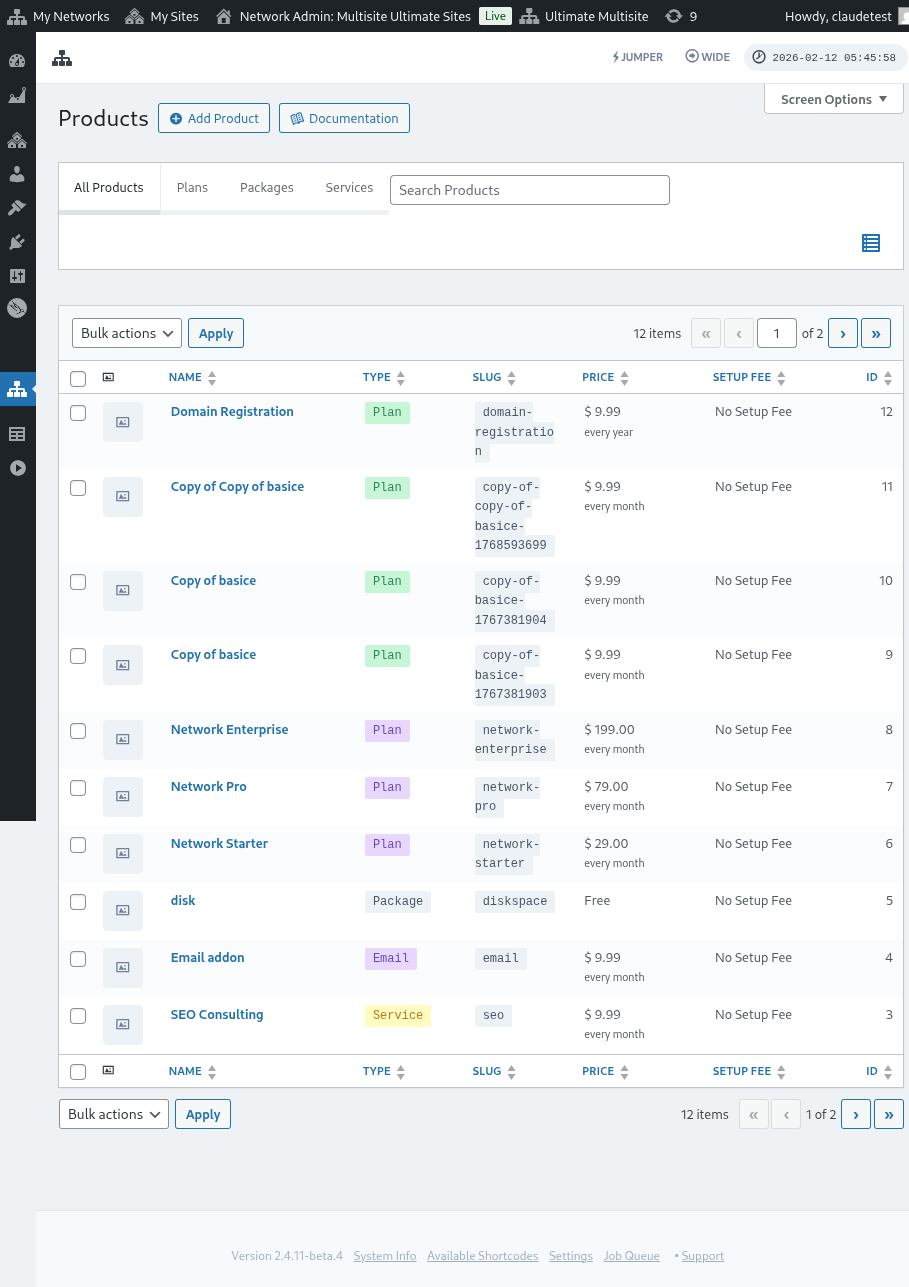
මෙම බෙදාගත හැකි සබැඳිය වලංගු වන්නේ සැලසුම් සඳහා පමණක් බව සලකන්න. පැකේජ හෝ සේවා සඳහා බෙදාගත හැකි සබැඳි භාවිතා කළ නොහැක.
අච්චු සඳහා:
ඔබේ checkout පෝරමයේ අඩවි අච්චු පෙර තෝරා තැබීමට අවශ්ය නම්, ඔබේ ලියාපදිංචි පිටු URL එකේ ?template_id=X පරාමිතිය භාවිතා කළ හැක. "X" වෙනුවට අඩවි අච්චු ID අංකය යෙදිය යුතුය. මෙම අංකය ලබා ගැනීමට, Ultimate Multisite > අඩවි වෙත යන්න.
ඔබට භාවිතා කිරීමට අවශ්ය අඩවි අච්චුවට පහළින් ඇති කළමනාකරණය කරන්න මත ක්ලික් කරන්න. ඔබට අඩවි ID අංකය පෙනෙනු ඇත. මෙම නිශ්චිත අඩවි අච්චුව ඔබේ checkout පෝරමයේ පෙර තෝරා ගැනීමට මෙම අංකය පමණක් භාවිතා කරන්න. මෙහි අපගේ අවස්ථාවේදී, URL පරාමිතිය ?template_id=2 වනු ඇත.

අපගේ ජාල වෙබ් අඩවිය www.mynetwork.com බවත්, අපගේ checkout පෝරමය සහිත ලියාපදිංචි පිටුව /register පිටුවේ පිහිටා ඇති බවත් සිතමු. මෙම අඩවි අච්චුව පෙර තෝරා ඇති සම්පූර්ණ URL එක www.mynetwork.com/register/?template_id=2 ලෙස පෙනෙනු ඇත.
ඔබට අවශ්ය නම්, ඔබේ checkout පෝරමයට නිෂ්පාදන සහ අච්චු දෙකම පෙර තෝරා තැබිය හැක. කළ යුත්තේ සැලසුමේ බෙදාගත හැකි සබැඳිය පිටපත් කර අවසානයේ අච්චු පරාමිතිය ඇලවීම පමණි. එය www.mynetwork.com/register/premium-plan/?template_id=2 ලෙස පෙනෙනු ඇත.