Теркәлү формасын көйләү
WordPress платформасында төзелгән башка SaaSлардан челтәрегез үзенчәлекле күренсен өчен, Ultimate Multisite сезгә Checkout Forms мөмкинлеге аша теркәлү һәм керү битләрен көйләргә мөмкинлек бирә.
Алар яңа клиентларны җәлеп итүдә төрле алымнарны сынап карау өчен җиңел һәм сыгылмалы ысул булса да, күбесенчә шәхсиләштерелгән теркәлү формалары булдыру өчен кулланыла. Бу мәкалә сезгә моны ничек эшләргә мөмкин икәнен күрсәтүне максат итә.
Керү һәм теркәлү битләре:
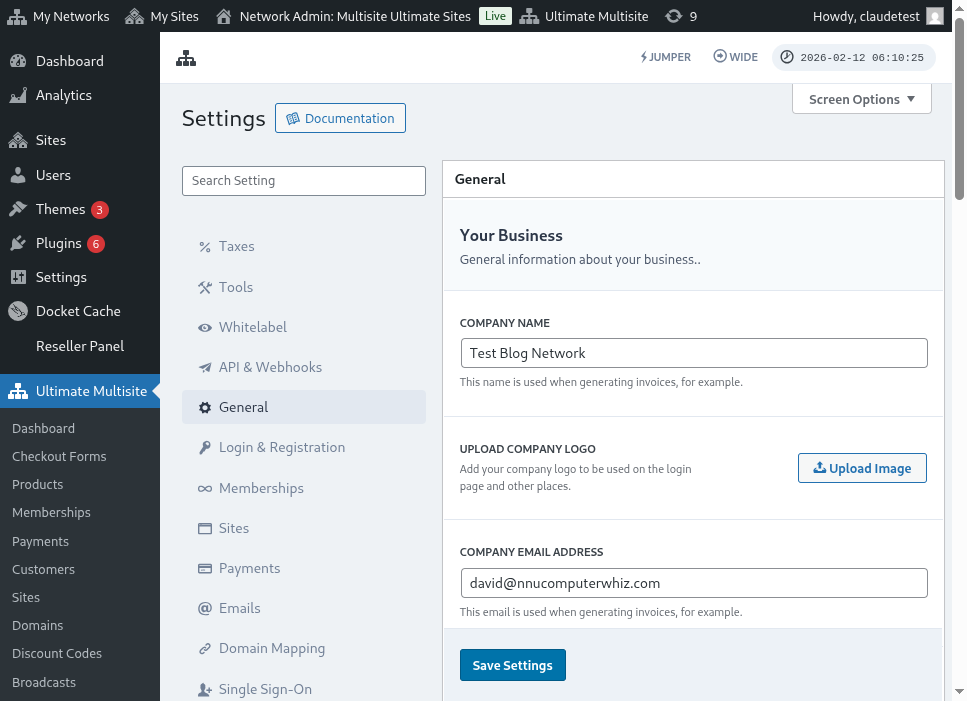
Ultimate Multisite урнаштырылгач, ул төп сайтыгызда автоматик рәвештә махсус керү һәм теркәлү битләрен булдыра. Бу килешенгән битләрне теләсә кайсы вакытта Ultimate Multisite > Settings > Login & Registration битенә кереп үзгәртә аласыз.
Менә керү һәм теркәлү көйләүләре битенең тулы күренеше:
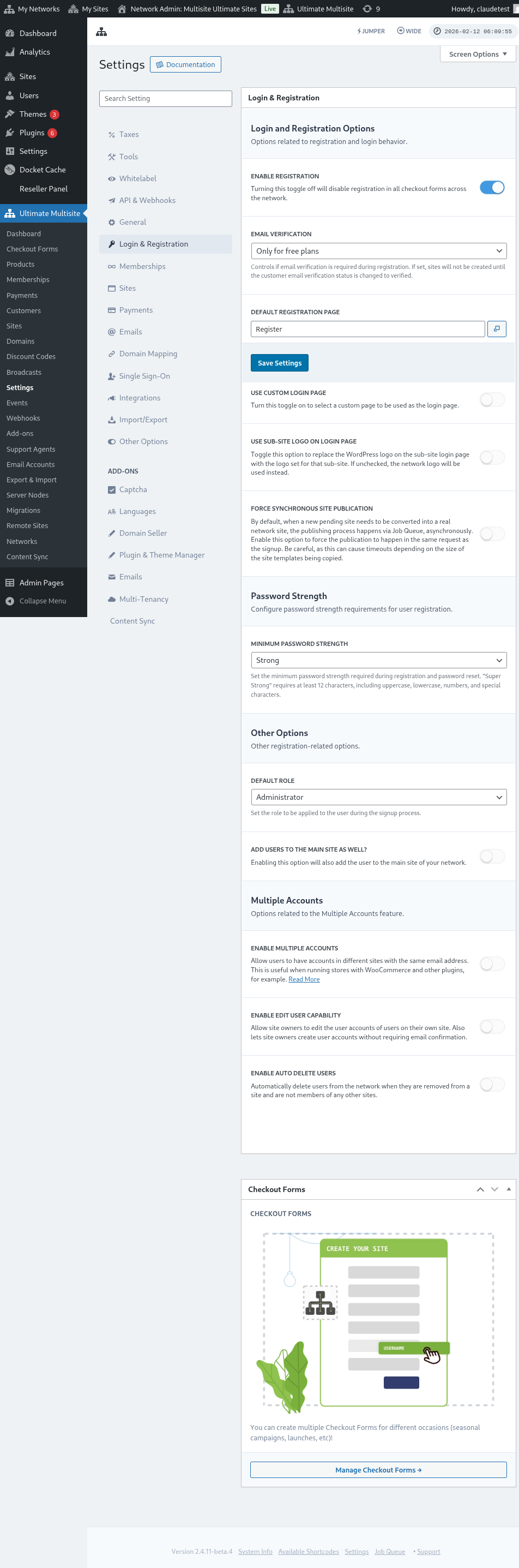
Әйдәгез, Login & Registration битендә көйли ала торган һәр параметрны карап чыгыйк:
-
Enable registration: Бу параметр челтәрегездә теркәлүне кабызачак яки сүндерәчәк. Әгәр ул сүндерелгән булса, клиентларыгыз теркәлә һәм продуктларыгызга язылу ясый алмаячак.
-
Enable email verification: Әгәр бу параметр кабызылган булса, бушлай планга яки сынау вакыты булган түләүле планга язылган клиентлар раслау электрон хаты алачак һәм вебсайтлары булдырылсын өчен раслау сылтамасына басарга тиеш булачак.
-
Default registration page: Бу — теркәлү өчен килешенгән бит. Бу бит вебсайтыгызда бастырылган булырга һәм анда теркәлү формасы (checkout form дип тә билгеле) булырга тиеш — анда клиентларыгыз продуктларыгызга язылу ясаячак. Сез теләгән кадәр теркәлү битләре һәм checkout formлар булдыра аласыз, тик checkout form shortcodeын теркәлү битенә куярга онытмагыз, югыйсә ул күренмәячәк.
-
Use custom login page: Бу параметр сезгә килешенгән wp-login.php бите урынына көйләнгән керү битен кулланырга мөмкинлек бирә. Әгәр бу параметр кабызылган булса, Default login page параметрында (турыдан-туры аста) керү өчен кайсы бит кулланылачагын сайлый аласыз.
-
Obfuscate the original login url (wp-login.php) : Әгәр сез төп керү URLын яшерергә теләсәгез, бу параметрны кабыза аласыз. Бу brute-force һөҗүмнәрен булдырмаска ярдәм итә. Әгәр бу параметр кабызылган булса, кулланучы төп wp-login.php сылтамасына керергә тырышканда Ultimate Multisite 404 хатасын күрсәтәчәк
-
Force synchronous site publication: Клиент челтәрдәге продуктка язылганнан соң, яңа көтүдәге сайт чын челтәр сайтына әйләндерелергә тиеш. Бастыру процессы Job Queue аша, асинхрон рәвештә бара. Бастыру теркәлү белән бер үк сорау эчендә башкарылсын өчен бу параметрны кабызыгыз.
Хәзер керү һәм теркәлү процессы өчен һаман да әһәмиятле булган башка параметрларны карыйк. Алар шул ук Login & registration битендә Other options астында урнашкан:
-
Default role: Бу — теркәлү процессы тәмамланганнан соң клиентларыгызның үз вебсайтында булачак роле.
-
Enable Jumper: Админ өлкәсендә Jumper кыска юлын кабыза. Jumper администраторларга һәр меню аша йөрмичә Ultimate Multisite экраннарына, челтәр объектларына һәм башка хупланган юнәлешләргә тиз күчәргә мөмкинлек бирә. Әгәр бу тиз навигация коралын админ интерфейсыннан яшерергә теләсәгез, аны сүндерегез.
-
Add users to the main site as well: Бу параметрны кабызу теркәлү процессы тәмамланганнан соң кулланучыны челтәрегезнең төп сайтына да өстәячәк. Әгәр бу параметрны кабызсагыз, бу кулланучыларның вебсайтыгыздагы default roleен билгеләү параметры да турыдан-туры аста күренәчәк.
-
Enable multiple accounts: Кулланучыларга бер үк email адресы белән челтәрегезнең төрле сайтларында аккаунтлар булдыруга рөхсәт итә. Әгәр бу параметр сүндерелгән булса, клиентларыгыз бер үк email адресы белән челтәрегездә эшләүче башка вебсайтларда аккаунт булдыра алмаячак.
Һәм менә сез көйли ала торган керү һәм теркәлүгә бәйле барлык параметрлар шулар! Аларны үзгәртеп бетергәч, көйләүләрегезне сакларга онытмагыз.
Берничә теркәлү формасын куллану:
Ultimate Multisite 2.0 checkout form мөхәррирен тәкъдим итә, ул сезгә төрле кырлар, тәкъдимдәге продуктлар һ.б. белән теләгән кадәр форма булдырырга мөмкинлек бирә.
Керү һәм теркәлү битләренең икесе дә shortcodeлар белән урнаштырылган: керү битендә [wu_login_form] һәм теркәлү бите өчен**[wu_checkout]**. Сез checkout formлар төзеп яки булдырып, теркәлү битен тагын да ныграк көйли аласыз.
Бу мөмкинлеккә керү өчен, сул яктагы ян панельдә Checkout Forms менюсына күчегез.
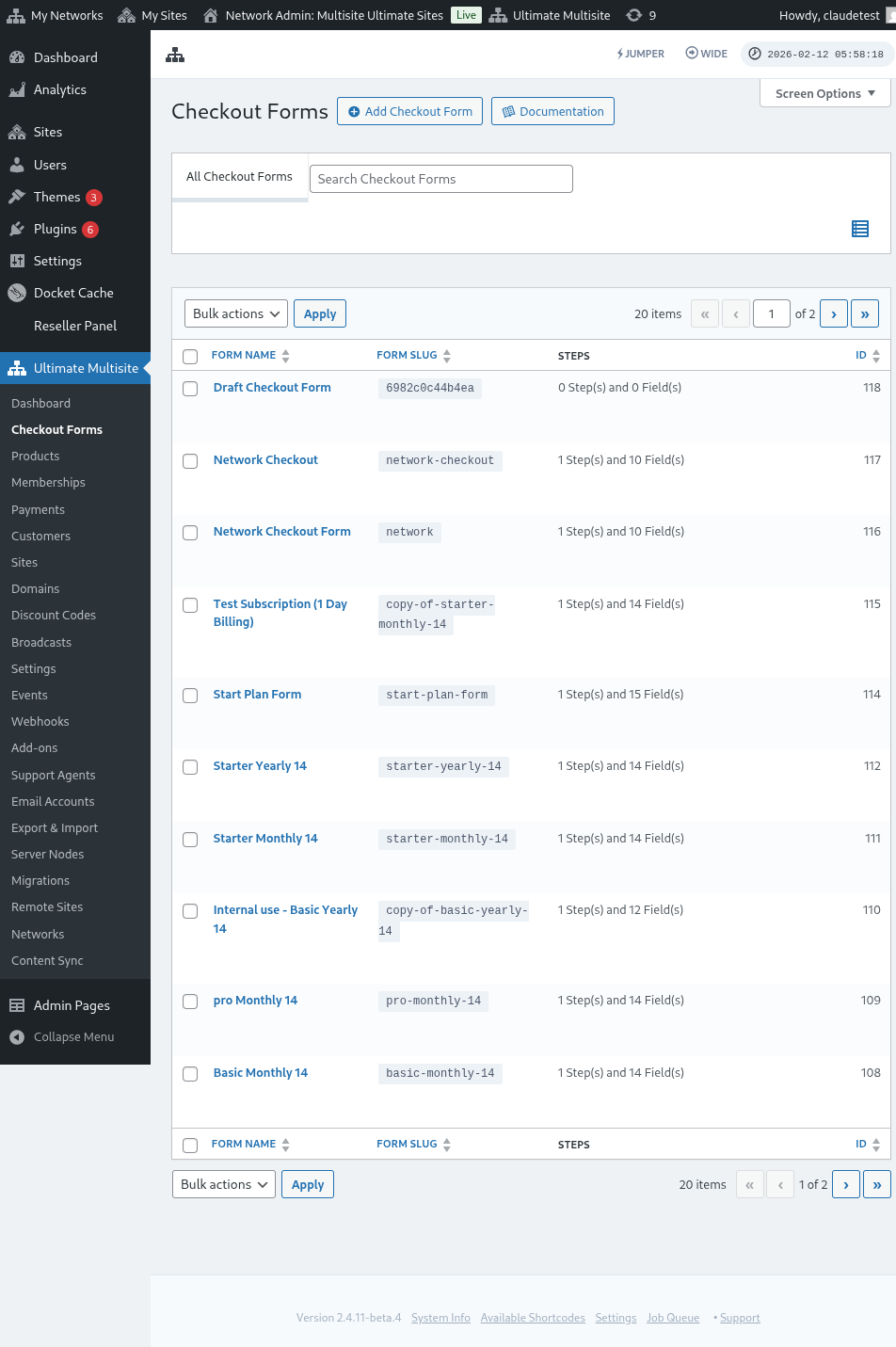
Бу биттә сездә булган барлык checkout formларны күрә аласыз.
Яңасын булдырырга теләсәгез, битнең өске өлешендә Add Checkout Form төймәсенә генә басыгыз.
Башлангыч нокта итеп бу өч вариантның берсен сайлый аласыз: бер адымлы, күп адымлы яки буш. Аннары Go to the Editor төймәсенә басыгыз.
Альтернатива буларак, инде булган формаларыгызны аларның исеме астындагы параметрларга басып үзгәртә яки күчермәсен ясый аласыз. Анда шулай ук форманың shortcodeын күчерү яки форманы бетерү параметрларын да табарсыз.

Әгәр бер адымлы яки күп адымлы вариантны сайласагыз, checkout form эшләсен өчен кирәкле төп адымнар белән алдан ук тутырылган булачак. Аннары, теләсәгез, аңа өстәмә адымнар өсти аласыз.
Checkout Formны үзгәртү:
Алда әйткәнчә, сез төрле максатлар өчен checkout formлар булдыра аласыз. Бу мисалда без теркәлү формасы өстендә эшләячәкбез.
Checkout form мөхәрриренә күчкәннән соң, формагызга исем (ул бары тик эчке белешмә өчен генә кулланылачак) һәм slug (мәсәлән, shortcakeлар булдыру өчен кулланыла) бирегез.
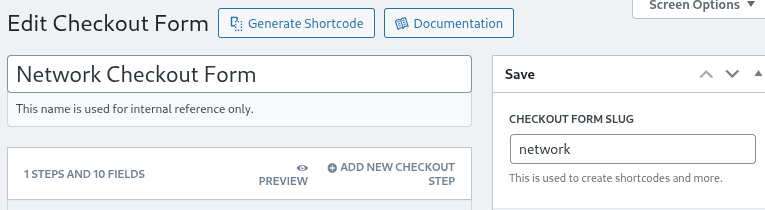
Формалар адымнардан һәм кырлардан тора. Яңа адым өстәү өчен Яңа түләү адымы өстәү төймәсенә басыгыз.

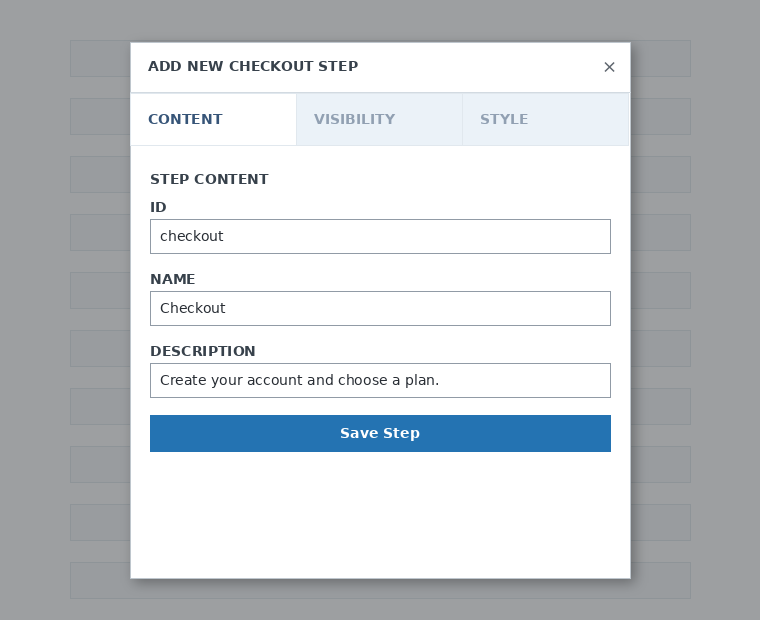
Модаль тәрәзәнең беренче кыстыргычында форма адымының эчтәлеген тутырыгыз. Аңа ID, исем һәм тасвирлама бирегез. Бу элементлар күбесенчә эчке куллану өчен.
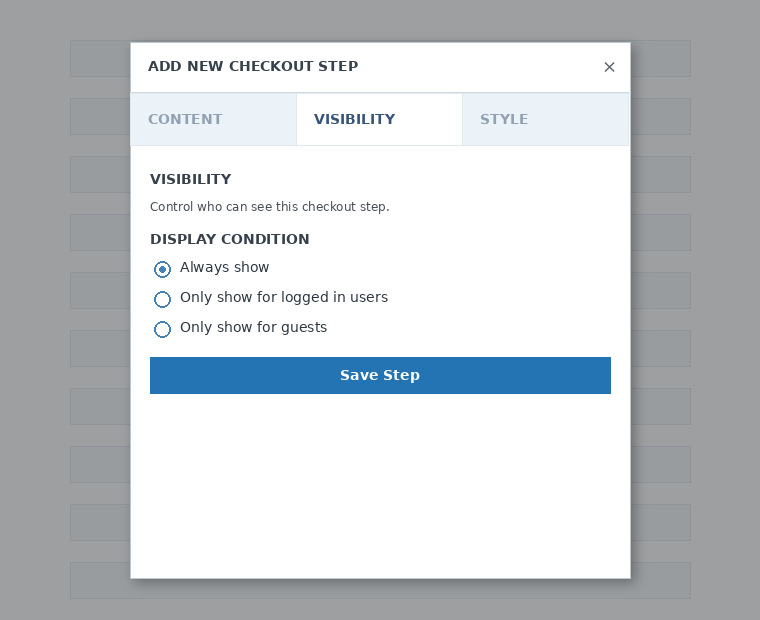
Аннары адымның күренүчәнлеген көйләгез. Сез Һәрвакыт күрсәтергә, Кергән кулланучыларга гына күрсәтергә яки Кунакларга гына күрсәтергә вариантлары арасыннан сайлый аласыз.
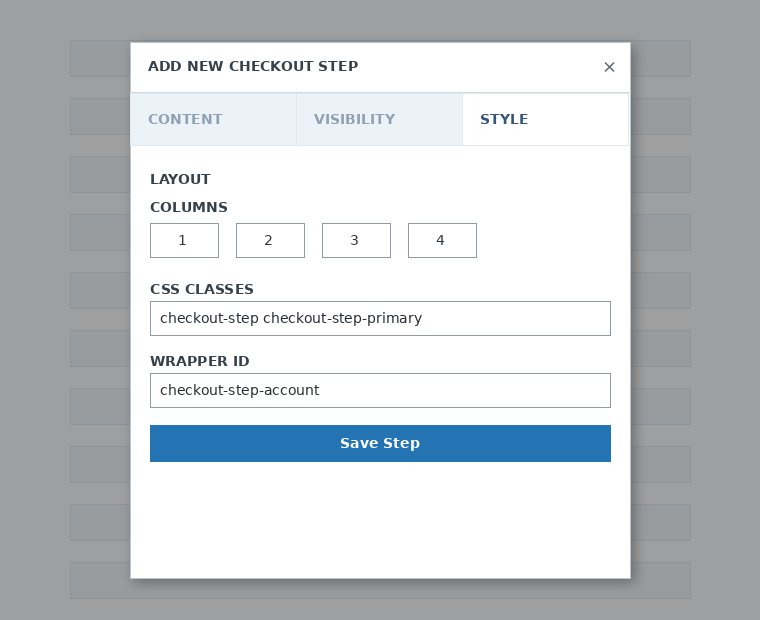
Ниһаять, адым стилен көйләгез. Бу кырлар мәҗбүри түгел.
Хәзер беренче адымыбызга кырлар өстәргә вакыт. Яңа кыр өстәү төймәсенә генә басыгыз һәм теләгән бүлек төрен сайлагыз.

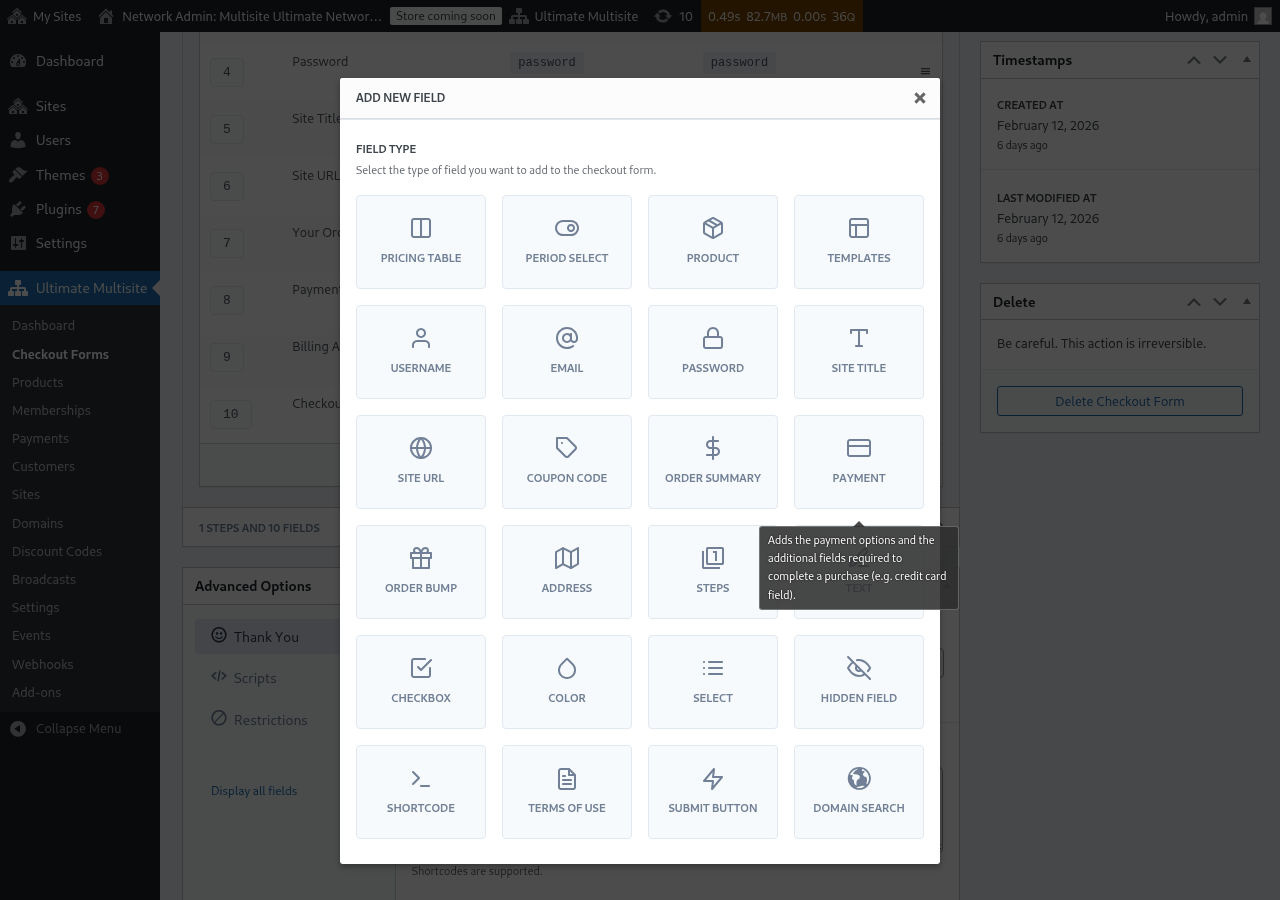
Һәр кырның тутырылырга тиешле төрле параметрлары бар. Бу беренче керү өчен без Кулланучы исеме кырын сайлыйбыз.
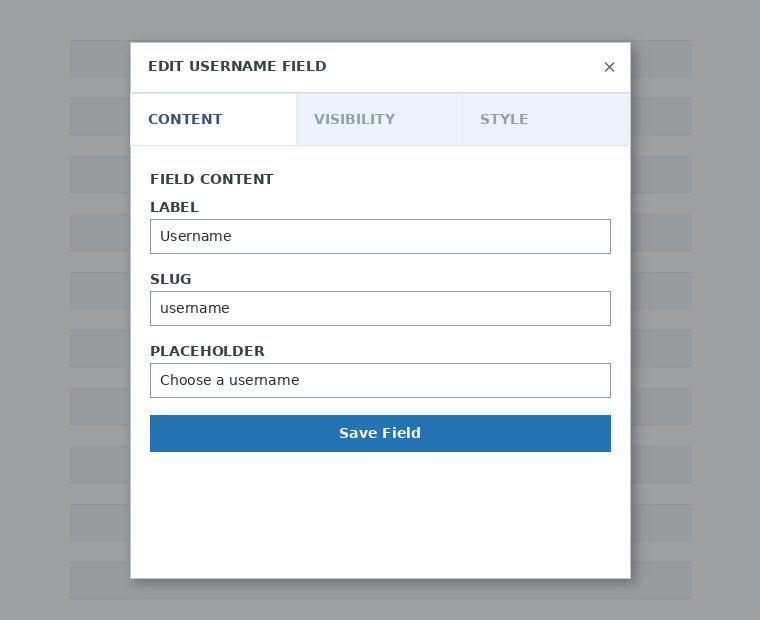
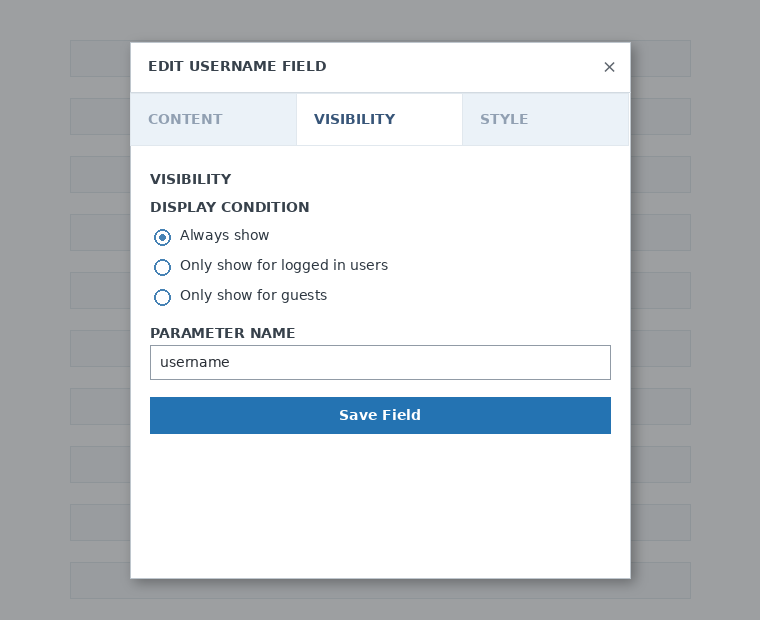
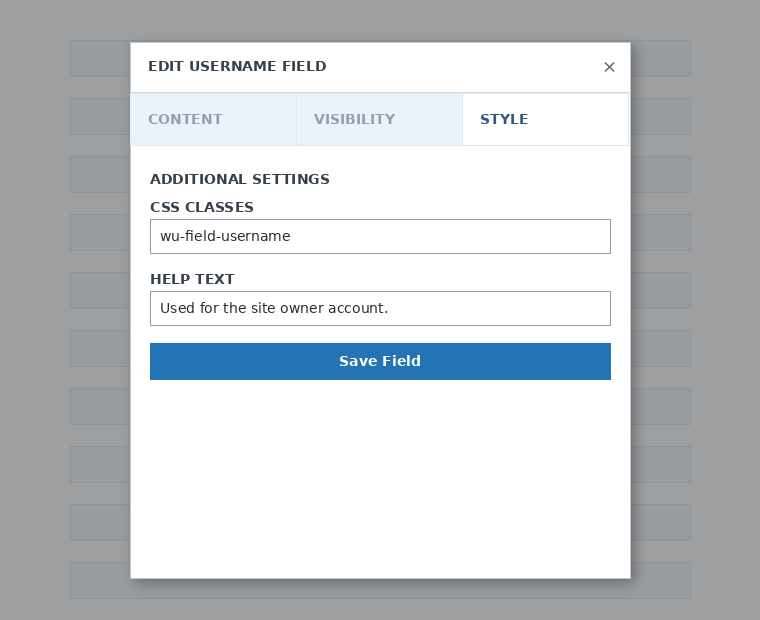
Сез кирәк кадәр адымнар һәм кырлар өсти аласыз. Клиентларыгыз сайлый алсын өчен продуктларыгызны күрсәтүгә Бәяләр таблицасы кырын кулланыгыз. Әгәр клиентларыгызга калып сайларга мөмкинлек бирергә теләсәгез, Калып сайлау кырын өстәгез. Һәм шулай дәвам итә.
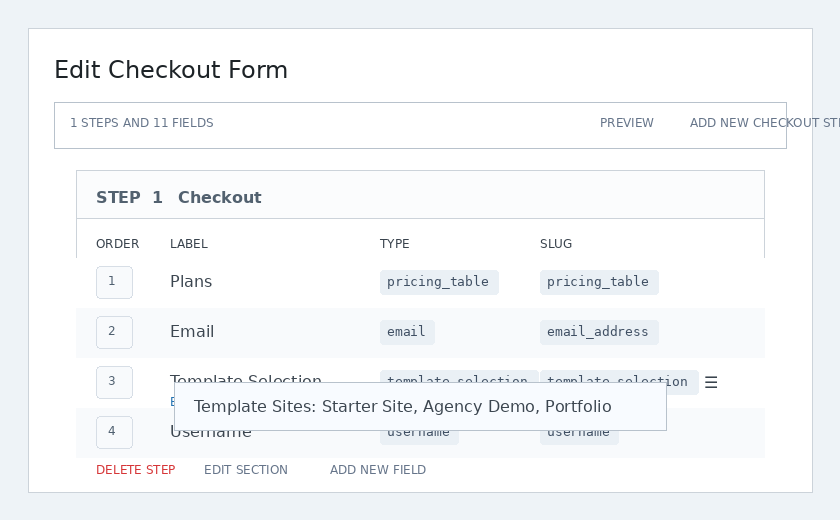
Искәрмә: Әгәр сез түләү формасын төзегәннән соң продукт булдырсагыз, продуктны Бәяләр таблицасы бүлегенә өстәргә кирәк булачак. Әгәр аны өстәмәсәгез, продукт клиентларыгызга теркәлү битендә күренмәячәк.
Искәрмә 2: кулланучы исеме, email, серсүз, сайт исеме, сайт URL, заказ йомгагы, түләү һәм җибәрү төймәсе — түләү формасы булдыру өчен мәҗбүри кырлар.
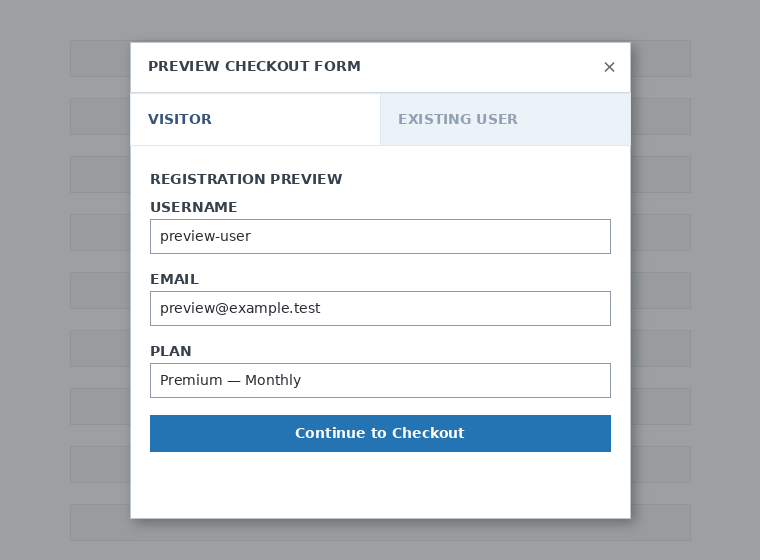
Түләү формасы өстендә эшләгәндә, клиентларыгыз форманы ничек күрәчәген карау өчен һәрвакыт Алдан карау төймәсен куллана аласыз. Шулай ук гамәлдәге кулланучы яки килүче буларак карау арасында алмашына аласыз.

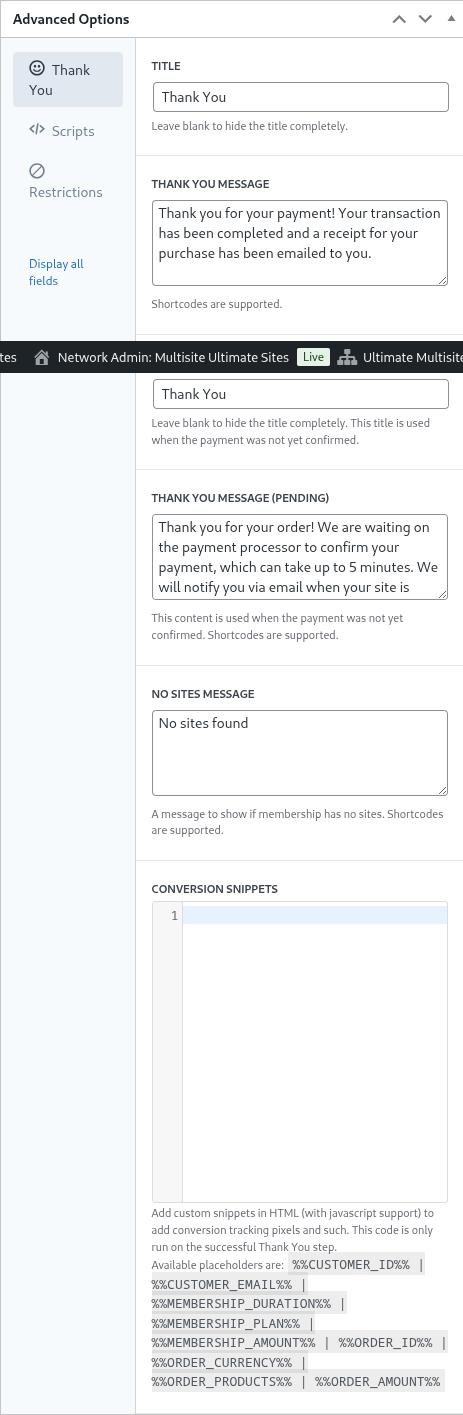
Ниһаять, Алга киткән параметрлар бүлегендә Рәхмәт бите өчен хәбәрне көйләргә, конверсияләрне күзәтү өчен snippets өстәргә, түләү формагызга махсус CSS өстәргә яки аны билгеле илләр белән чикләргә мөмкин.
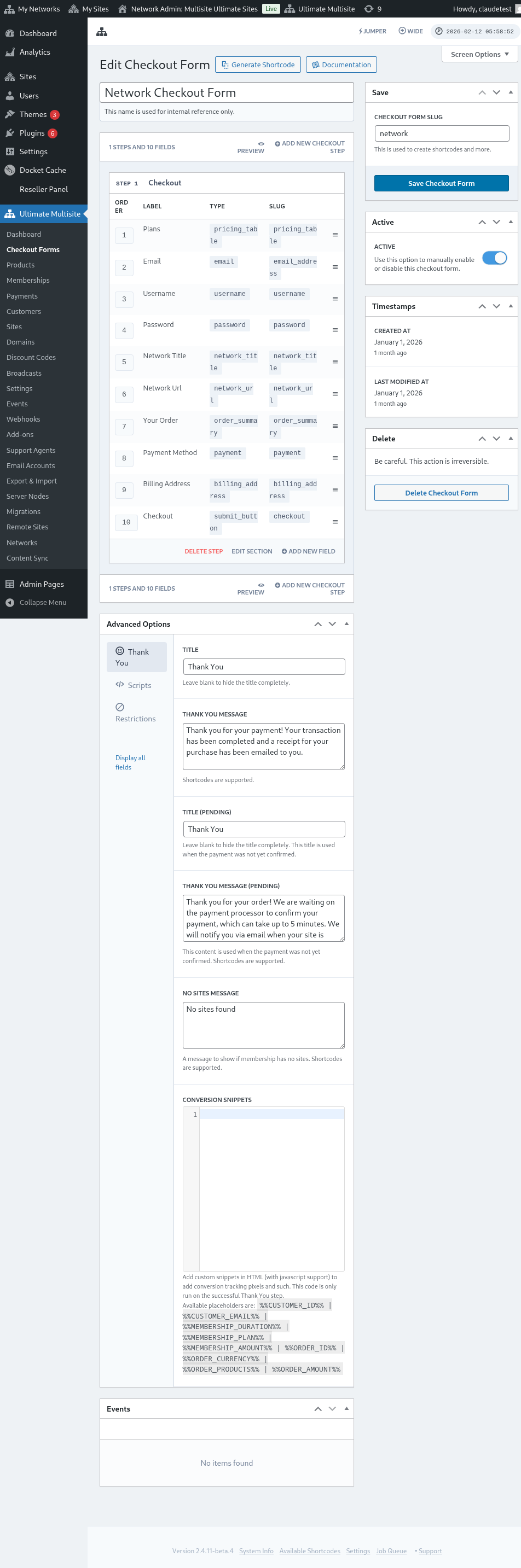
Шулай ук уң баганада бу параметрны күчереп, түләү формагызны кулдан кабыза яки сүндерә аласыз, яки форманы мәңгегә бетерә аласыз.

Түләү формагызны сакларга онытмагыз!

Формагызның shortcode-ын алу өчен Shortcode булдыру төймәсенә басыгыз һәм модаль тәрәзәдә күрсәтелгән нәтиҗәне күчереп алыгыз.
Искәрмә: Бу түләү формасы теркәлү битенә өстәлсен өчен, әлеге shortcode-ны теркәлү битегезгә өстәргә кирәк булачак.
URL параметрлары аша продуктларны һәм калыпларны алдан сайлау:
Әгәр продуктларыгыз өчен көйләнгән бәяләр таблицалары булдырырга һәм түләү формасында клиент бәяләр таблицасыннан яки калыплар битеннән сайлаган продуктны яки калыпны алдан сайларга теләсәгез, моның өчен URL параметрларын куллана аласыз.
Планнар өчен:
Ultimate Multisite > Продуктлар > План сайлау юлына керегез. Битнең өске өлешендә Уртаклашыла торган сылтаманы күчерү өчен басыгыз төймәсен күрергә тиешсез. Бу — түләү формагызда әлеге конкрет планны алдан сайлау өчен куллана алган сылтама.
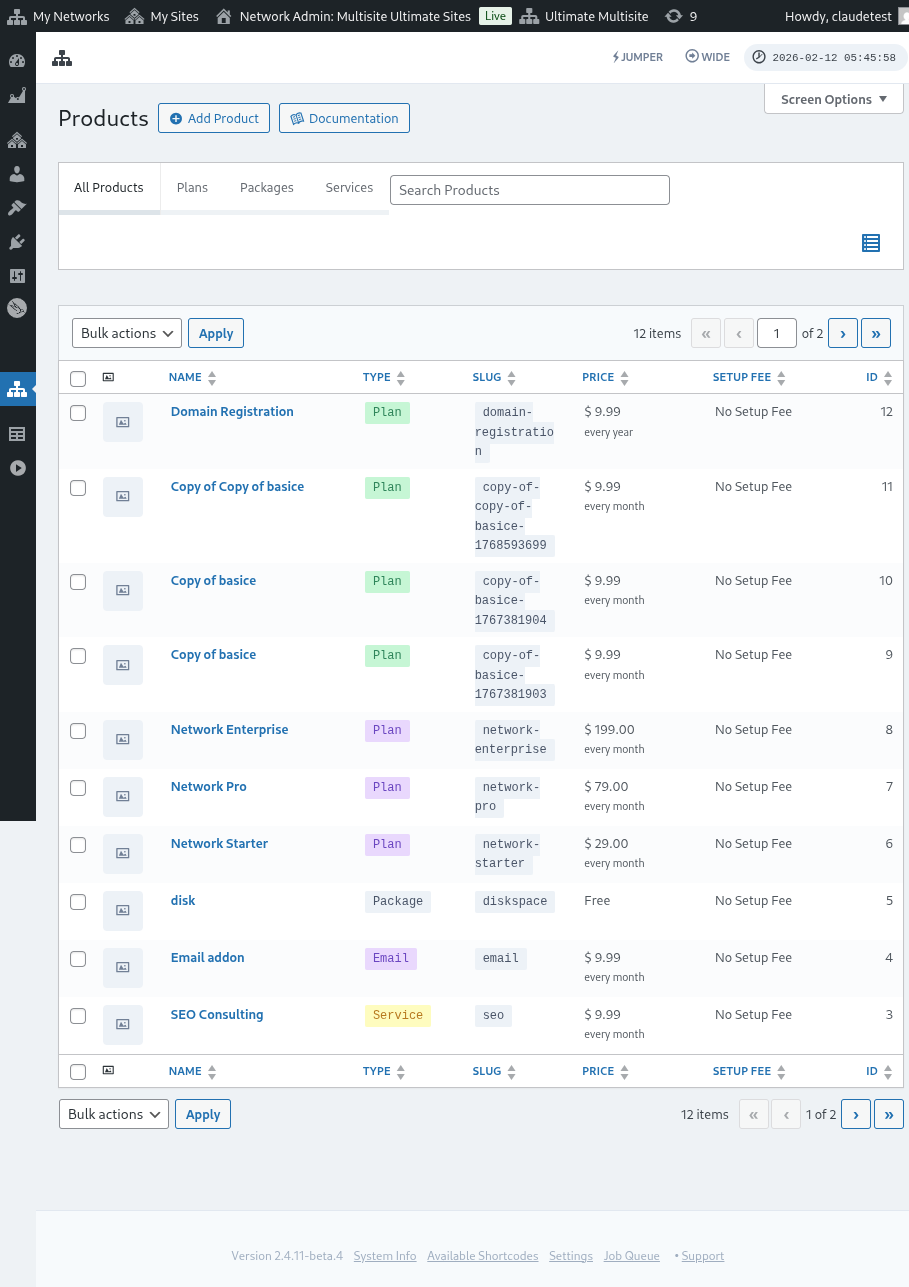
Игътибар итегез: бу уртаклашыла торган сылтама бары тик Планнар өчен генә гамәлдә. Пакетлар яки хезмәтләр өчен уртаклашыла торган сылтамаларны куллана алмыйсыз.
Калыплар өчен:
Әгәр түләү формагызда сайт калыпларын алдан сайларга теләсәгез, теркәлү битегез URL-ында түбәндәге параметрны куллана аласыз: ?template_id=X. "X" урынына сайт калыбы ID номеры куелырга тиеш. Бу номерны алу өчен Ultimate Multisite > Сайтлар бүлегенә керегез.
Кулланырга теләгән сайт калыбы астындагы Идарә итү төймәсенә басыгыз. Сез SITE ID номерын күрерсез. Бу конкрет сайт калыбын түләү формагызда алдан сайлау өчен шул номерны гына кулланыгыз. Безнең очракта URL параметры ?template_id=2 булачак.

Әйтик, безнең челтәр веб-сайты www.mynetwork.com, ә түләү формасы булган теркәлү битебез /register битендә урнашкан. Бу сайт калыбы алдан сайланган тулы URL болай күренәчәк: www.mynetwork.com/register/?template_id=2.
Һәм теләсәгез, түләү формагыз өчен продуктларны да, калыпларны да алдан сайлый аласыз. Моның өчен планның уртаклашыла торган сылтамасын күчереп, ахырына калып параметрын өстәү генә кирәк. Ул болай күренәчәк: www.mynetwork.com/register/premium-plan/?template_id=2.