قئیید فورمونوزو اؤزللشدیرمک
WordPress پلاتفورماسی اوستونده قورولان باشقا SaaSلاردان شبکهنیزی فرقلندیرمک اوچون، Ultimate Multisite سیزه Checkout Forms اؤزللیگی ایله قئیید و گیریش صفحهلرینیزی اؤزللشدیرمه ایمکانی وئریر.
بو اؤزللیک، یئنی موشتریلری جذب ائتمک اوچون فرخلی یاناشمالاری سیناماقی آسان و اسنک ائدر، آنجاق داها چوخ شخصیلشدیرمیش قئیید فورملاری یاراتماق اوچون ایشلنیر. بو مقاله سیزه بونو نئجه ائده بیلهجهیینیزی گؤسترمهیه چالیشیر.
گیریش و قئیید صفحهلری:
Ultimate Multisite قورولاندا، باش سایتینیزده اؤزل گیریش و قئیید صفحهلرینی اوز-اوزونه یارادیر. بو ایلکین صفحهلری هر واخت Ultimate Multisite > Settings > Login & Registration صفحهسینه گئدهرک دگیشدیره بیلهرسینیز.
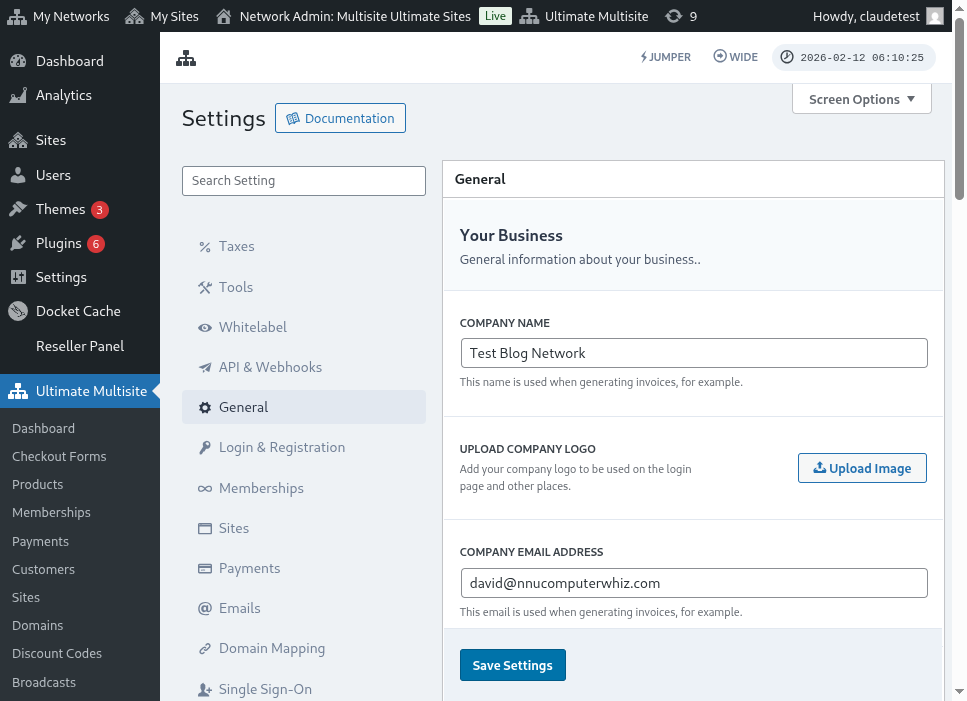
گیریش و قئیید تنظیمات صفحهسینین تام گؤرونوشو بودور:
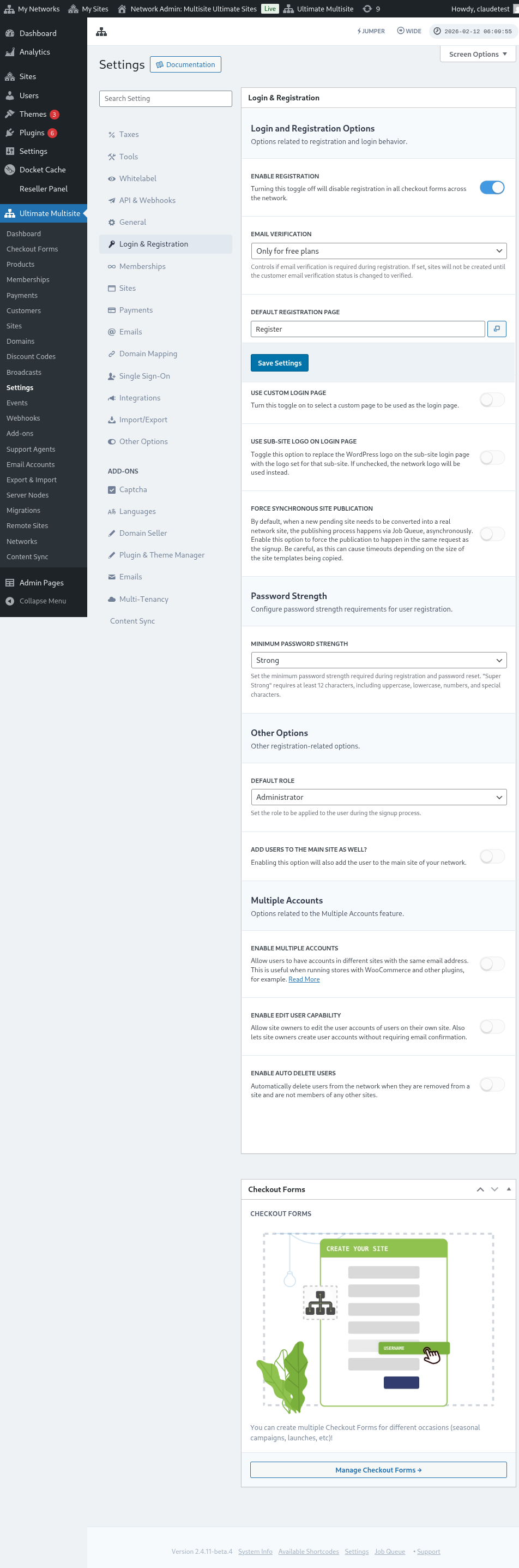
ایندی Login & Registration صفحهسینده اؤزللشدیره بیلهجهیینیز هر بیر سئچنهیه باخاق:
-
قئییدی فعال ائت: بو سئچنک شبکهنیزده قئییدی فعال یا غیرفعال ائدر. اؤچورولسه، موشتریلرینیز قئییددن کئچه و محصوللارینیزا آبونه اولا بیلمهیهجکلر.
-
ایمیل دوغرولاماسینی فعال ائت: بو سئچنک آچیق اولسا، آزاده پلان یا سیناق مودتی اولان پوللو پلانا آبونه اولان موشتریلر دوغرولاما ایمیلی آلاجاق و وبسایتلرینین یارادیلماسی اوچون دوغرولاما باغلانتیسینا کلیک ائتمهلی اولاجاقلار.
-
ایلکین قئیید صفحهسی: بو، قئیید اوچون ایلکین صفحهدیر. بو صفحه وبسایتینیزده یایینلانمالی و قئیید فورمو (Checkout form کیمی ده تانینیر) داشیمالیدیر؛ موشتریلرینیز اورادا محصوللارینیزا آبونه اولاجاقلار. ایستهدیگینیز قدر قئیید صفحهسی و Checkout form یارادا بیلهرسینیز، فقط یادینیزدا ساخلایین کی، Checkout form shortcodeونو قئیید صفحهسینه قویمالیسینیز؛ یوخسا گؤرونمهیهجک.
-
اؤزل گیریش صفحهسیندن ایستیفاده ائت: بو سئچنک، ایلکین wp-login.php صفحهسیندن باشقا، اؤزللشدیرمیش گیریش صفحهسی ایشلتمهیه ایمکان وئریر. بو سئچنک آچیق اولسا، Default login page سئچنهیینده (دقیقا آلتدا) گیریش اوچون هانسی صفحهنین ایشلنهجهیینی سئچه بیلهرسینیز.
-
اصلی گیریش آدرسینی گیزلت (wp-login.php) : اصلی گیریش URLینی گیزلتمک ایستهسنیز، بو سئچنهیی آچا بیلهرسینیز. بو، brute-force هجوملارینین قاباغینی آلماق اوچون یارارلیدیر. بو سئچنک فعال اولسا، بیر ایستیفادهچی اصلی wp-login.php باغلانتیسینا گیریشمهیه چالیشاندا Ultimate Multisite 404 خطاسی گؤسترر
-
سینکرون سایت یایینلاماسینی مجبور ائت: موشتری شبکهده بیر محصولا آبونه اولاندان سونرا، یئنی گؤزلهین سایت حقیقی شبکه سایتینا چئوریلمهلیدیر. یایینلاما پروسهسی Job Queue واسطهسیله، آسینکرون باش وئریر. یایینلامانین قئیید ایستهیی ایله عئینی درخواستدا باش وئرمسینی مجبور ائتمک اوچون بو سئچنهیی فعال ائدین.
ایندی گیریش و قئیید پروسهسینه باغلی قالان باشقا سئچنکلره باخاق. اونلار عئینی Login & registration صفحهسینده Other options آلتیندادیر:
-
ایلکین رول: بو، قئیید پروسهسیندن سونرا موشتریلرینیزین وبسایتلرینده اولاجاق رولدور.
-
Jumperا فعال ائت: اداره ساحهسینده Jumper قیسا یولونو فعال ائدیر. Jumper مدیرلره هر منیودن کئچمهدن Ultimate Multisite صفحهلرینه، شبکه اوبژکتلرینه و باشقا دَستهکلنن مقصدلره تئز کئچمهیه ایمکان وئریر. بو تئز ناویقاسیا آلَتینی اداره اینترفئیسیندن گیزلتمک ایستهسنیز، اونو اؤچورون.
-
ایستیفادهچیلری باش سایتا دا اضافه ائت: بو سئچنهیی فعال ائتمک، قئیید پروسهسیندن سونرا ایستیفادهچینی شبکهنیزین باش سایتینا دا اضافه ائدهجک. بو سئچنهیی فعال ائتسنیز، بو ایستیفادهچیلرین وبسایتینیزده ایلکین رولونو تنظیم ائتمک اوچون بیر سئچنک ده آلتدا گؤرونهجک.
-
چوخلو حسابلاری فعال ائت: ایستیفادهچیلره عئینی ایمیل آدرسی ایله شبکهنیزین فرخلی سایتلرینده حسابلاری اولماق ایمکانی وئرین. بو سئچنک باغلی اولسا، موشتریلرینیز عئینی ایمیل آدرسی ایله شبکهنیزده ایشلهین باشقا وبسایتلرده حساب یارادا بیلمهیهجکلر.
اؤزللشدیره بیلهجهیینیز گیریش و قئییدله باغلی سئچنکلرین هامیسى بودور! دَییشدیرمهلری بیتیرندن سونرا تنظیماتینیزی ذخیره ائتمهیی اونوتمایین.
چوخلو قئیید فورملاریندان ایستیفاده:
Ultimate Multisite 2.0 بیر Checkout form ادیتورو تقدیم ائدیر؛ بونونلا فرخلی ساحهلر، تکلیف اولونان محصوللار و س. ایله ایستهدیگینیز قدر فورم یارادا بیلهرسینیز.
هم گیریش، هم ده قئیید صفحهلری shortcode ایله یئرلشدیرلیب: گیریش صفحهسینده [wu_login_form] و قئیید صفحهسی اوچون**[wu_checkout]**. قئیید صفحهسینی Checkout form قورماق یا یاراتماقلا داها دا اؤزللشدیره بیلهرسینیز.
بو اؤزللیگه چاتماق اوچون، سول یان چوبوقدان Checkout Forms منیوسونا گئدین.
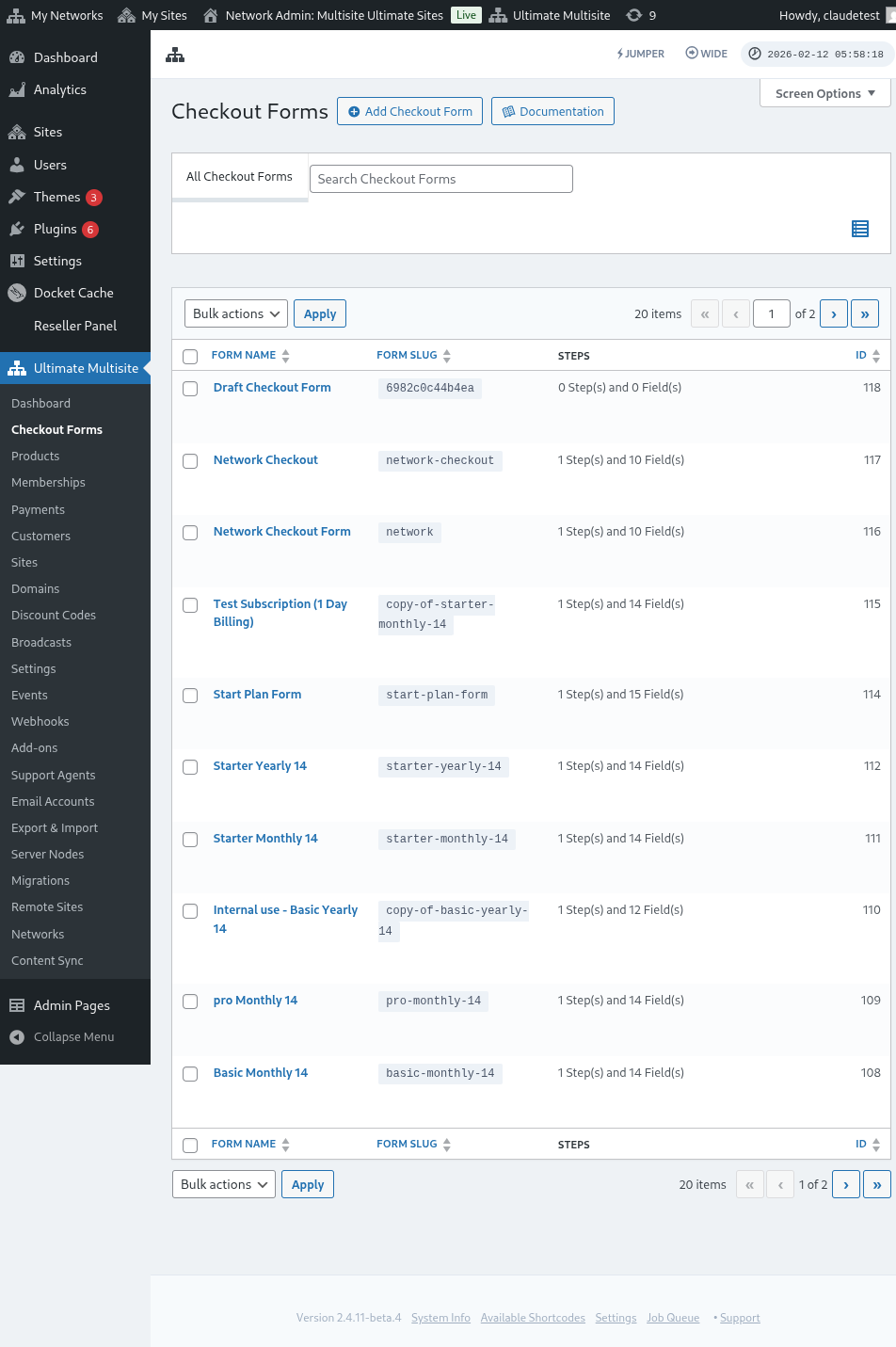
بو صفحهده، الده اولان بوتون Checkout formلاری گؤره بیلهرسینیز.
یئنی بیرینی یاراتماق ایستهسنیز، صفحهنین یوخاریسیندا Add Checkout Form اوستونه کلیک ائدین.
باشلانغیج نقطهسی کیمی بو اوچ سئچنکدن بیرینی سئچه بیلهرسینیز: تک آدیم، چوخ آدیم یا بوش. سونرا Go to the Editor اوستونه کلیک ائدین.
باشقا یوللا، الده اولان فورملاری آدلارینین آلتینداکی سئچنکلره کلیک ائدهرک دَییشدیره یا چوخالدا بیلهرسینیز. اورادا فورمون shortcodeونو کؤچورمک یا فورمو سیلمک سئچنکلرینی ده تاپاجاقسینیز.

تک آدیم یا چوخ آدیم سئچسنیز، Checkout form ایشلهمسی اوچون لازیم اولان اساسی آدیملارلا قبلا دولدورولموش اولاجاق. سونرا ایستهسنیز، اونا اضافه آدیملار آرتیرا بیلهرسینیز.
بیر Checkout Formو دَییشدیرمک:
قاباقجا دئدیگیمیز کیمی، فرخلی مقصدلر اوچون Checkout formلار یارادا بیلهرسینیز. بو اؤرنهده بیر قئیید فورمو اوستونده ایشلهیهجهییک.
Checkout form ادیتورونا کئچندن سونرا، فورمونوزا بیر آد وئرین (یالنیز ایچ مرجَع اوچون ایشلنهجک) و بیر slug وئرین (مثلا shortcodeلار یاراتماق اوچون ایشلنیر).
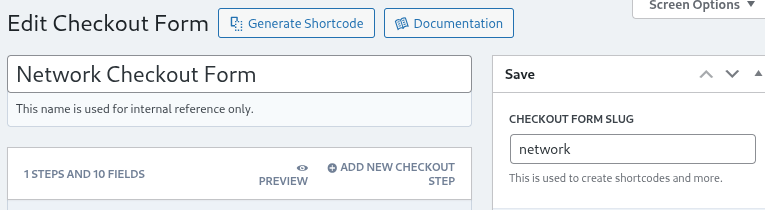
فورملار مرحلهلر و ساحهلردن دوزلیر. یئنی checkout مرحلهسی آرتیر اوستونه کلیک ائدهرک یئنی بیر مرحله آرتیرا بیلرسینیز.

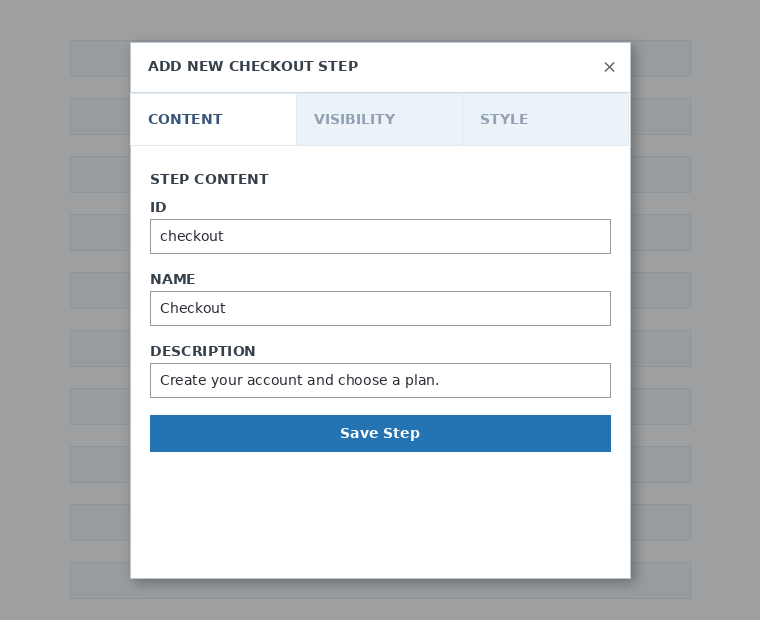
مودال پنجرهنین بیرینجی تبینده، فورمونوزون مرحله محتواسینی دولدورون. اونا بیر ID، بیر آد و بیر توضیح وئرین. بو موردلر چوخلو داخلی ایشلر اوچون قوللانیر.
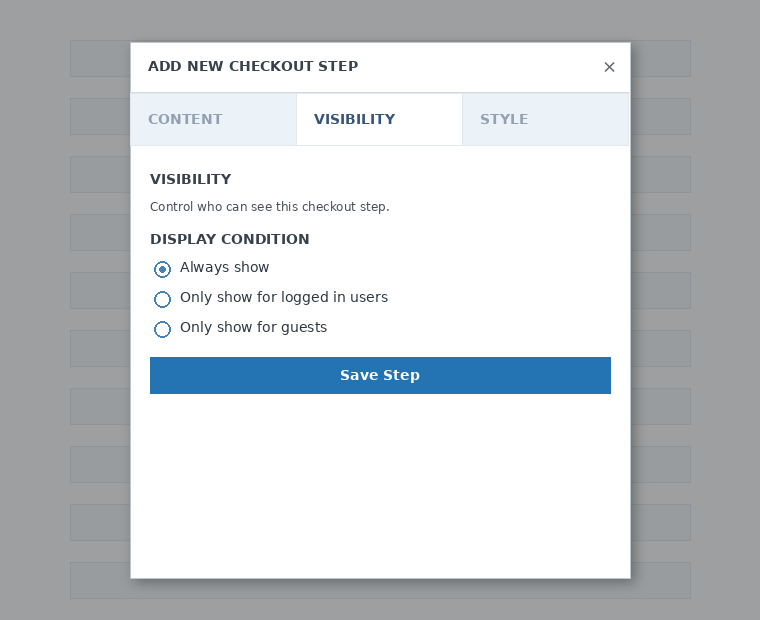
سونرا مرحلهنین گؤرونمهسینی تنظیم ائدین. همیشه گؤستر، یالنیز گیریش ائتمیش ایشلدهنلره گؤستر یا یالنیز قوناقلاره گؤستر آراسیندان سئچه بیلرسینیز.
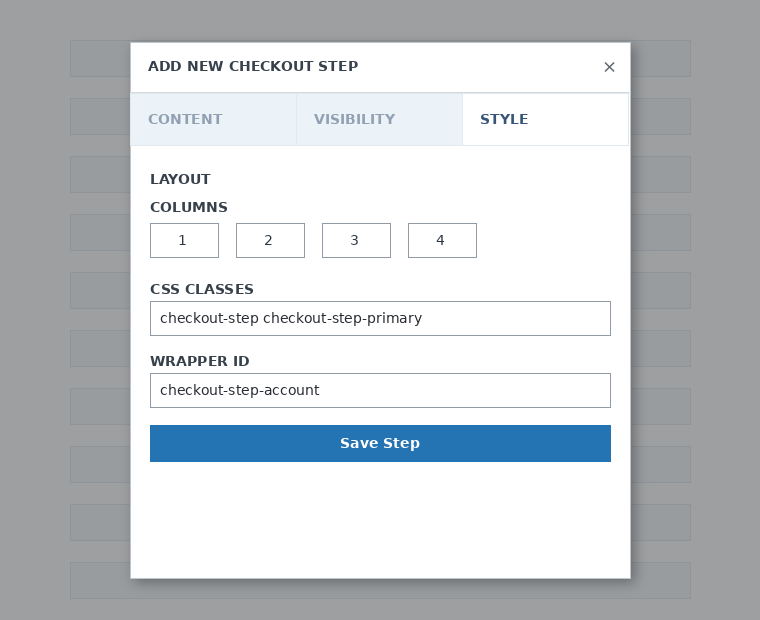
سوندا، مرحله اوسلوبونو تنظیم ائدین. بو ساحهلر اختیاریدیر.
ایندی، بیرینجی مرحلهمیزه ساحهلر آرتیرماق واختیدیر. فقط یئنی ساحه آرتیر اوستونه کلیک ائدین و ایستهدیگینیز بؤلمه نوعونو سئچین.

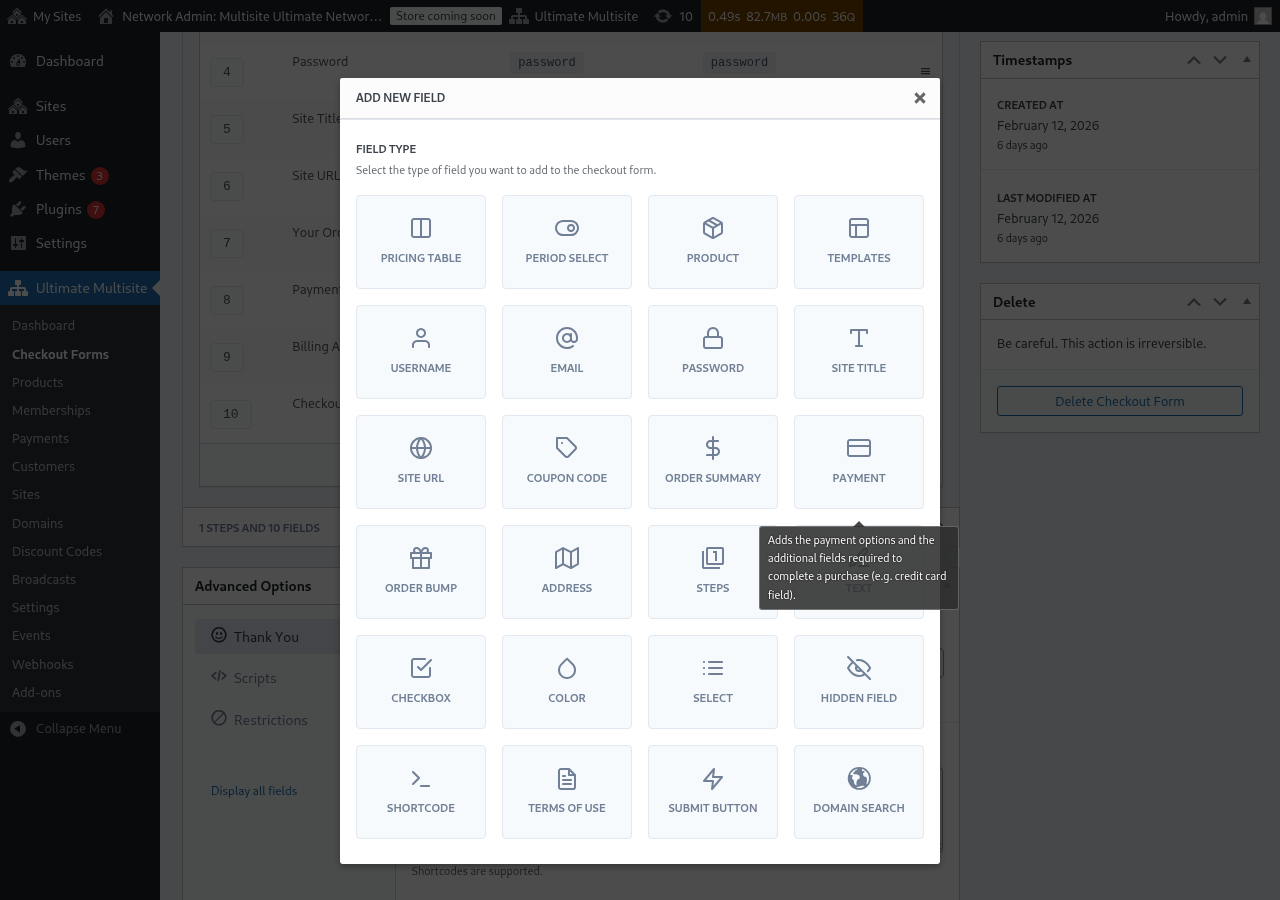
هر ساحهنین دولدورولمالی آییری پارامترلری وار. بو بیرینجی گئریش اوچون ایشلدهن آدی ساحهسینی سئچهجهییک.
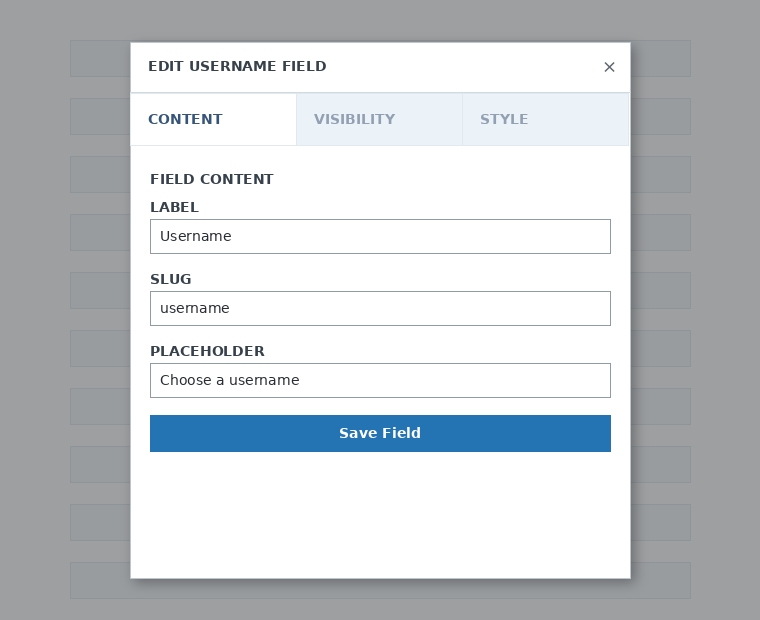
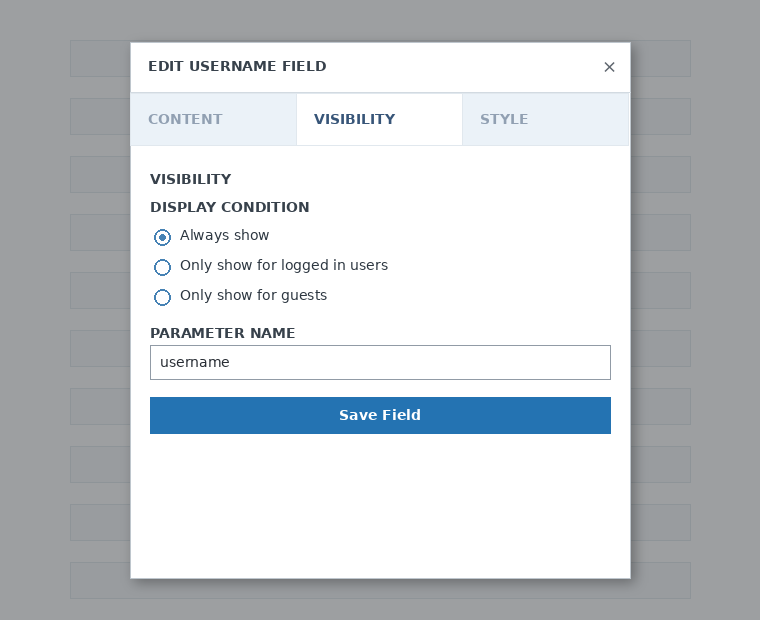
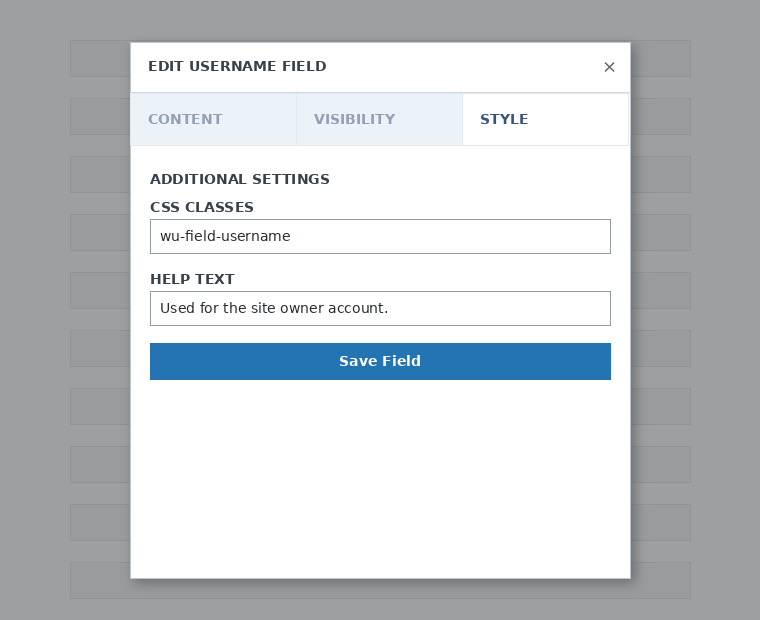
لازیم اولدوغو قدر مرحله و ساحه آرتیرا بیلرسینیز. موشتریلرینیزین بیرینی سئچمهسی اوچون محصوللارینیزی گؤسترمهیه، قیمت جدولی ساحهسیندن ایستیفاده ائدین. موشتریلرینیزه بیر قالب سئچدیرمک ایستهییرسینیزسه، قالب سئچیمی ساحهسینی آرتیرین. و بو جور دوام ائدین.
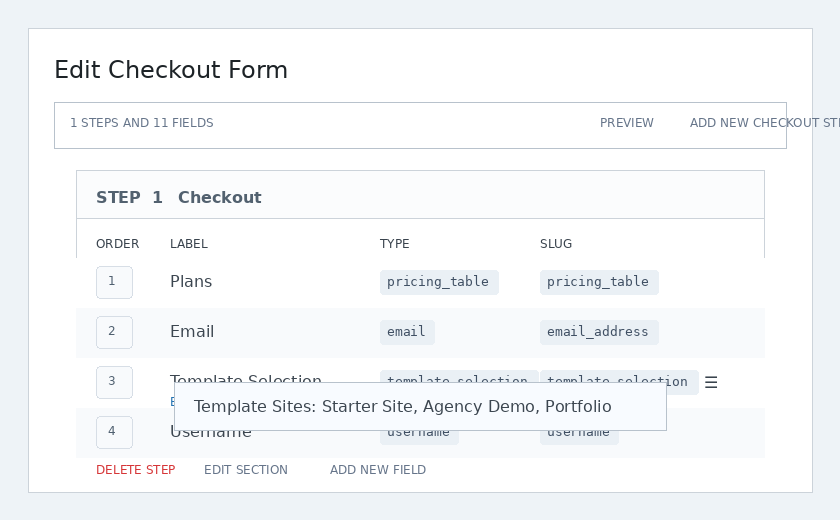
قئید: اگر checkout فورمونوزو یاراتدیقدان سونرا بیر محصول یارادیرسینیزسا، محصولو قیمت جدولی بؤلمهسینه آرتیرمالیسینیز. اگر آرتیرماسانیز، محصول قئید صفحهسینده موشتریلرینیزه گؤرونمهیهجک.
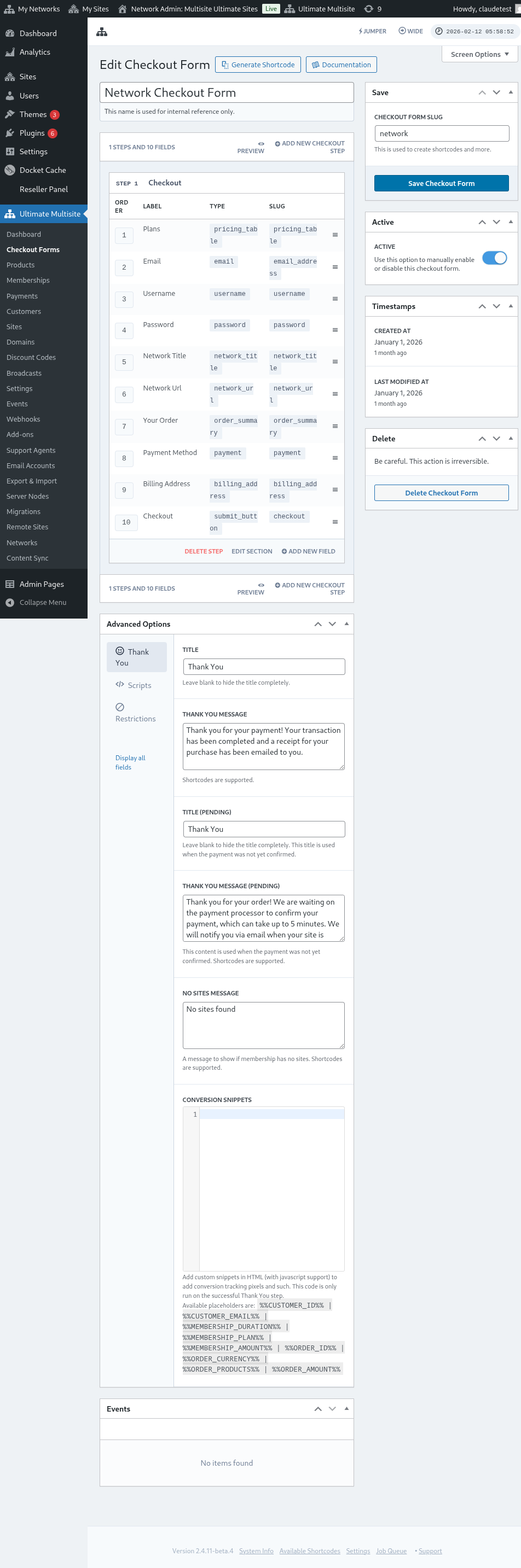
قئید ۲: ایشلدهن آدی، ایمیل، شفره، سایت باشلیغی، سایت URL-ی، سیفاریش خلاصهسی، اؤدهمه و گؤندر دکمهسی checkout فورمو یاراتماق اوچون مجبوری ساحهلردیر.
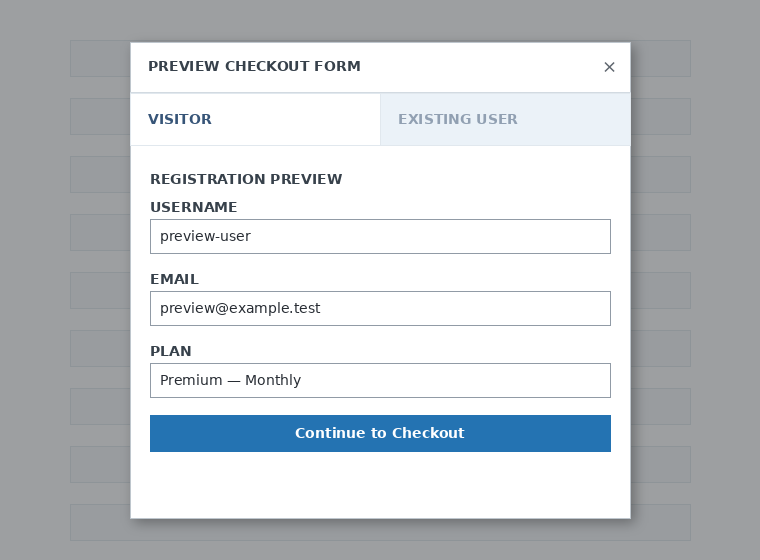
checkout فورمونوز اوزرینه ایشلهدیگینیز زامان، موشتریلرینیزین فورمو نئجه گؤرهجهیینی گؤرمک اوچون هر واخت اؤنباکیش دکمهسیندن ایستیفاده ائده بیلرسینیز. همچنین موجود ایشلدهن کیمی یا زئیارتچی کیمی گؤرونوش آراسیندا دَییشه بیلرسینیز.

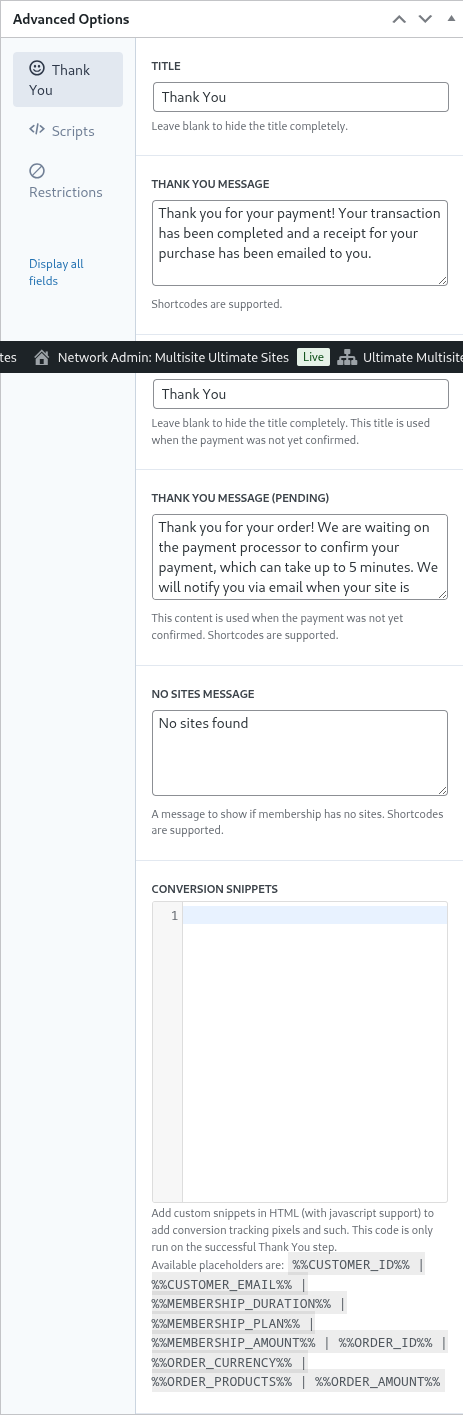
سوندا، ایرلی سئچنهکلرده تشکر صفحهسی اوچون پیغامی تنظیم ائده، دؤنوشوملری ایزلهمک اوچون snippet آرتیرا، checkout فورمونوزا اختصاصی CSS آرتیرا یا اونو بللی اؤلکهلره محدود ائده بیلرسینیز.
همچنین ساق سوتونداکی بو سئچنهیی دَییشهرک checkout فورمونوزو الیله فعال یا غیرفعال ائده بیلرسینیز، یا فورمو دائمی سیله بیلرسینیز.

checkout فورمونوزو ذخیره ائتمهیی اونوتمایین!

فورمونوزون shortcode-ونو آلماق اوچون Shortcode یارات اوستونه کلیک ائدین و مودال پنجرهده گؤستریلن نتیجهنی کپی ائدین.
قئید: بو checkout فورمونون اونا آرتیریلماسی اوچون بو shortcode-و قئید صفحهنیزه آرتیرمالیسینیز.
URL پارامترلری ایله محصوللارین و قالیبلرین اؤنجهدن سئچیلمهسی:
محصوللارینیز اوچون اختصاصی قیمت جدوللری یاراتماق و موشترینیزین قیمت جدولینیزدان یا قالیبلر صفحهسیندن سئچدیگی محصولو یا قالیبی checkout فورموندا اؤنجهدن سئچمک ایستهییرسینیزسه، بونون اوچون URL پارامترلریندن ایستیفاده ائده بیلرسینیز.
طرحلار اوچون:
Ultimate Multisite > Products > Select a plan یولونا گئدین. صفحهنین یوخاریسیندا پایلاشیلا بیلن لینکی کپی ائتمک اوچون کلیک ائت دکمهسینی گؤرمهلیسینیز. بو، checkout فورمونوزدا بو خاص طرحی اؤنجهدن سئچمک اوچون ایستیفاده ائده بیلهجهیینیز لینکدیر.
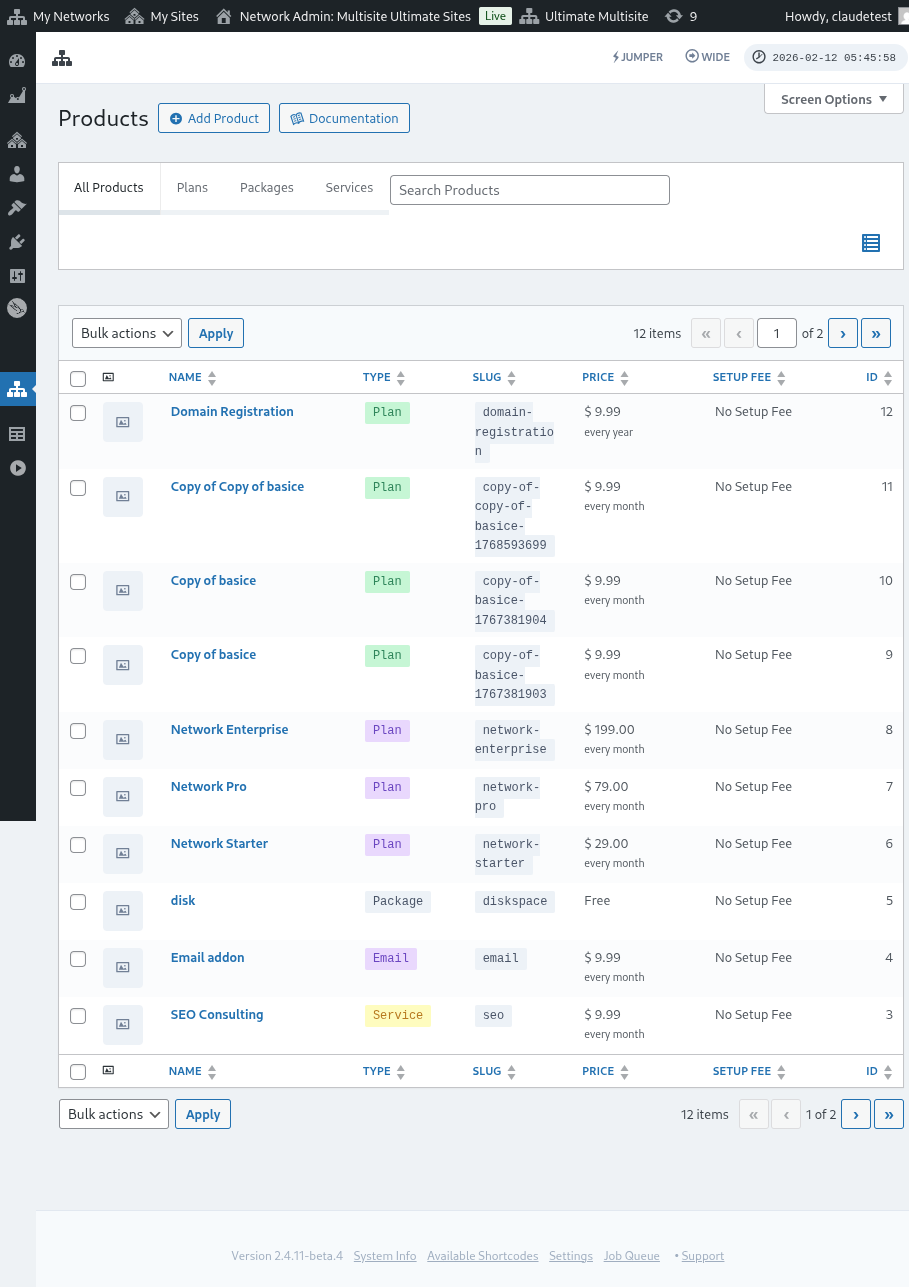
دقت ائدین کی، بو پایلاشیلا بیلن لینک یالنیز طرحلار اوچون کئچرلیدیر. بستهلر یا خیدمتلر اوچون پایلاشیلا بیلن لینکلردن ایستیفاده ائده بیلمزسینیز.
قالیبلر اوچون:
checkout فورمونوزدا سایت قالیبلرینی اؤنجهدن سئچمک ایستهییرسینیزسه، قئید صفحهنیزین URL-ینده بو پارامتردن ایستیفاده ائده بیلرسینیز: ?template_id=X. "X" سایت قالیبی ID نومرهسی ایله عوض اولمالیدیر. بو نومرهنی آلماق اوچون Ultimate Multisite > Sites یولونا گئدین.
ایستیفاده ائتمک ایستهدیگینیز سایت قالیبینین درست آلتیندا ایداره ائت اوستونه کلیک ائدین. سایت ID نومرهسینی گؤرهجهکسینیز. checkout فورمونوزدا بو خاص سایت قالیبینین اؤنجهدن سئچیلمهسی اوچون فقط بو نومرهدن ایستیفاده ائدین. بوراداکی مثالیمیزده، URL پارامتری ?template_id=2 اولاجاق.

فرض ائدک کی شَبکه وبسایتیمیز www.mynetwork.com دیر و checkout فورموموز اولان قئید صفحهمیز /register صفحهسینده یئرلشیر. بو سایت قالیبی اؤنجهدن سئچیلمیش تام URL بئله گؤرونهجک: www.mynetwork.com/register/?template_id=2.
ایستهسینیز، checkout فورمونوزدا هم محصوللاری، هم ده قالیبلری اؤنجهدن سئچه بیلرسینیز. ائتمهلی اولدوغونوز تَک شی، طرحین پایلاشیلا بیلن لینکینی کپی ائتمک و قالیب پارامترینه سونونا یاپیشدیرماقدیر. بئله گؤرونهجک: www.mynetwork.com/register/premium-plan/?template_id=2.