Ձեր գրանցման ձևի հարմարեցում
Որպեսզի ձեր ցանցը եզակի տեսք ունենա WordPress հարթակի վրա կառուցված մյուս բոլոր SaaS-ներից, Ultimate Multisite-ը թույլ է տալիս հարմարեցնել ձեր գրանցման և մուտքի էջերը մեր Checkout Forms հնարավորության միջոցով։
Թեև դրանք հեշտ և ճկուն միջոց են տարբեր մոտեցումներ փորձարկելու համար, երբ փորձում եք նոր հաճախորդների փոխակերպել, դրանք հիմնականում օգտագործվում են անհատականացված գրանցման ձևեր ստեղծելու համար։ Այս հոդվածի նպատակն է ցույց տալ, թե ինչպես կարող եք դա անել։
Մուտքի և գրանցման էջեր․
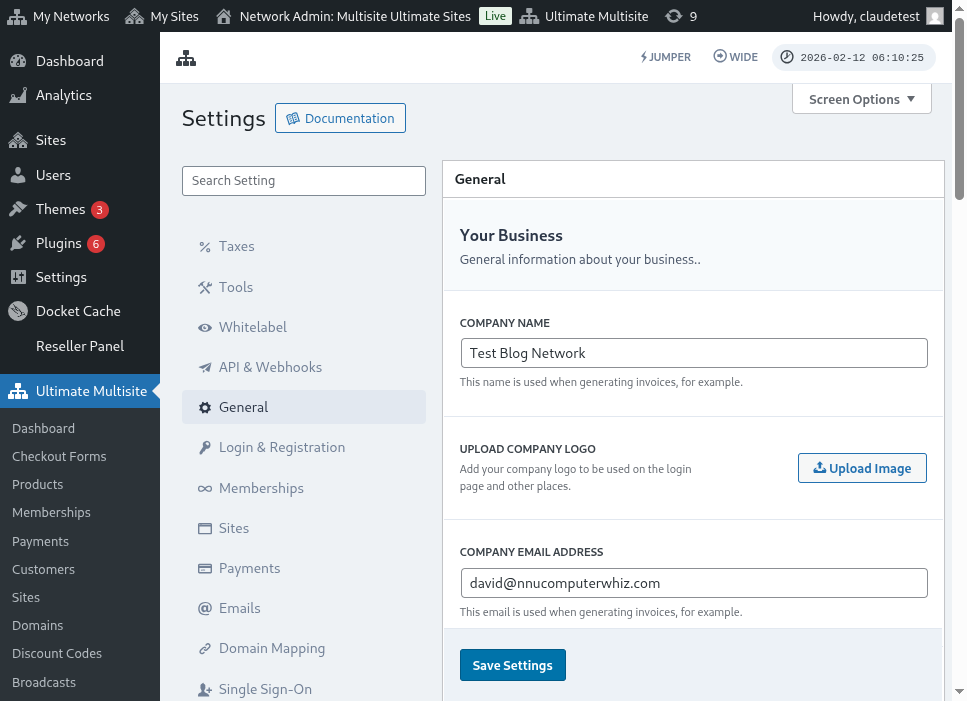
Ultimate Multisite-ի տեղադրումից հետո այն ինքնաբար ստեղծում է հատուկ մուտքի և գրանցման էջեր ձեր հիմնական կայքում։ Դուք կարող եք ցանկացած պահի փոխել այս լռելյայն էջերը՝ անցնելով ձեր Ultimate Multisite > Settings > Login & Registration էջը։
Ահա մուտքի և գրանցման կարգավորումների էջի ամբողջական տեսքը․
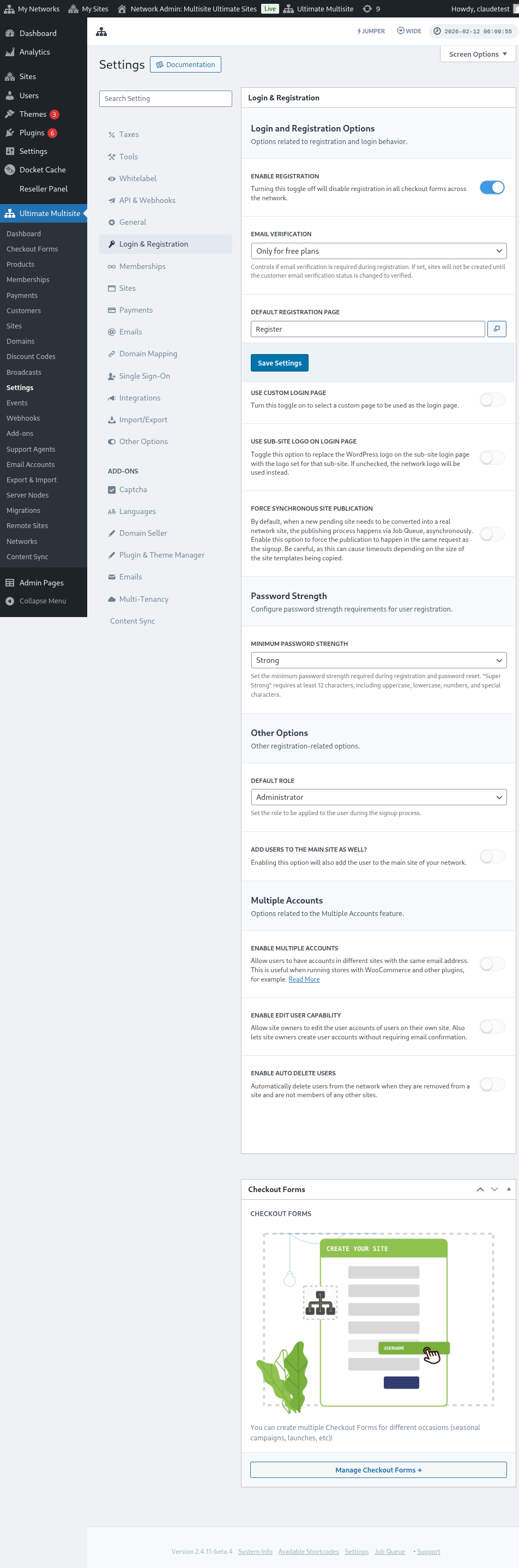
Եկեք դիտարկենք այն տարբերակներից յուրաքանչյուրը, որը կարող եք հարմարեցնել Login & Registration էջում․
-
Միացնել գրանցումը․ Այս տարբերակը կմիացնի կամ կանջատի գրանցումը ձեր ցանցում։ Եթե այն անջատված է, ձեր հաճախորդները չեն կարողանա գրանցվել և բաժանորդագրվել ձեր պրոդուկտներին։
-
Միացնել էլ․ փոստի հաստատումը․ Եթե այս տարբերակը միացված է, այն հաճախորդները, որոնք բաժանորդագրվում են անվճար պլանի կամ փորձաշրջանով վճարովի պլանի, կստանան հաստատման էլ․ նամակ և պետք է սեղմեն հաստատման հղման վրա, որպեսզի նրանց կայքերը ստեղծվեն։
-
Լռելյայն գրանցման էջ․ Սա գրանցման լռելյայն էջն է։ Այս էջը պետք է հրապարակված լինի ձեր կայքում և ունենա գրանցման ձև (նաև հայտնի է որպես checkout form), որտեղ ձեր հաճախորդները կբաժանորդագրվեն ձեր պրոդուկտներին։ Դուք կարող եք ստեղծել այնքան գրանցման էջեր և checkout forms, որքան ցանկանում եք, պարզապես հիշեք գրանցման էջում տեղադրել checkout form-ի shortcode-ը, այլապես այն չի հայտնվի։
-
Օգտագործել հատուկ մուտքի էջ․ Այս տարբերակը թույլ է տալիս օգտագործել հարմարեցված մուտքի էջ՝ լռելյայն wp-login.php էջի փոխարեն։ Եթե այս տարբերակը միացված է, կարող եք ընտրել, թե որ էջը կօգտագործվի մուտքի համար Default login page տարբերակում (անմիջապես ներքևում)։
-
Թաքցնել սկզբնական մուտքի url-ը (wp-login.php) : Եթե ցանկանում եք թաքցնել սկզբնական մուտքի URL-ը, կարող եք միացնել այս տարբերակը։ Սա օգտակար է brute-force հարձակումները կանխելու համար։ Եթե այս տարբերակը միացված է, Ultimate Multisite-ը կցուցադրի 404 սխալ, երբ օգտատերը փորձի մուտք գործել սկզբնական wp-login.php հղումով
-
Պարտադրել համաժամանակյա կայքի հրապարակում․ Երբ հաճախորդը բաժանորդագրվում է ցանցում որևէ պրոդուկտի, նոր սպասման վիճակում գտնվող կայքը պետք է փոխարկվի իրական ցանցային կայքի։ Հրապարակման գործընթացը տեղի է ունենում Job Queue-ի միջոցով՝ ասինխրոն։ Միացրեք այս տարբերակը, որպեսզի հրապարակումը պարտադիր կատարվի գրանցման նույն հարցման ընթացքում։
Այժմ տեսնենք այլ տարբերակներ, որոնք դեռ վերաբերում են մուտքի և գրանցման գործընթացին։ Դրանք գտնվում են նույն Login & registration էջի Other options բաժնի անմիջապես ներքևում․
-
Լռելյայն դեր․ Սա այն դերն է, որը ձեր հաճախորդները կունենան իրենց կայքում գրանցման գործընթացից հետո։
-
Միացնել Jumper-ը․ Միացնում է Jumper արագ մուտքի գործիքը ադմինիստրատիվ տարածքում։ Jumper-ը թույլ է տալիս ադմինիստրատորներին արագ անցնել Ultimate Multisite էկրաններ, ցանցային օբյեկտներ և այլ աջակցվող նպատակակետեր՝ առանց յուրաքանչյուր մենյուով անցնելու։ Անջատեք այն, եթե նախընտրում եք թաքցնել այդ արագ նավիգացիայի գործիքը ադմինիստրատիվ ինտերֆեյսից։
-
Օգտատերերին ավելացնել նաև հիմնական կայքում․ Այս տարբերակը միացնելը գրանցման գործընթացից հետո օգտատիրոջը նաև կավելացնի ձեր ցանցի հիմնական կայքում։ Եթե միացնեք այս տարբերակը, անմիջապես ներքևում կհայտնվի նաև ձեր կայքում այդ օգտատերերի լռելյայն դերը սահմանելու տարբերակ։
-
Միացնել բազմակի հաշիվները․ Թույլ է տալիս օգտատերերին ունենալ հաշիվներ ձեր ցանցի տարբեր կայքերում նույն էլ․ փոստի հասցեով։ Եթե այս տարբերակն անջատված է, ձեր հաճախորդները չեն կարողանա նույն էլ․ փոստի հասցեով հաշիվ ստեղծել ձեր ցանցում աշխատող այլ կայքերում։
Եվ սա այն բոլոր տարբերակներն են, որոնք վերաբերում են մուտքին և գրանցմանը, և որոնք կարող եք հարմարեցնել։ Մի մոռացեք պահպանել ձեր կարգավորումները խմբագրումն ավարտելուց հետո։
Բազմաթիվ գրանցման ձևերի օգտագործում․
Ultimate Multisite 2.0-ն առաջարկում է checkout form խմբագիր, որը թույլ է տալիս ստեղծել այնքան ձևեր, որքան ցանկանում եք՝ տարբեր դաշտերով, առաջարկվող պրոդուկտներով և այլն։
Ե՛վ մուտքի, և՛ գրանցման էջերը ներդրված են shortcode-ներով՝ [wu_login_form] մուտքի էջում և**[wu_checkout]** գրանցման էջի համար։ Կարող եք ավելի մանրամասն հարմարեցնել գրանցման էջը՝ կառուցելով կամ ստեղծելով checkout forms։
Այս հնարավորությանը հասնելու համար անցեք ձախ կողագոտու Checkout Forms մենյու։
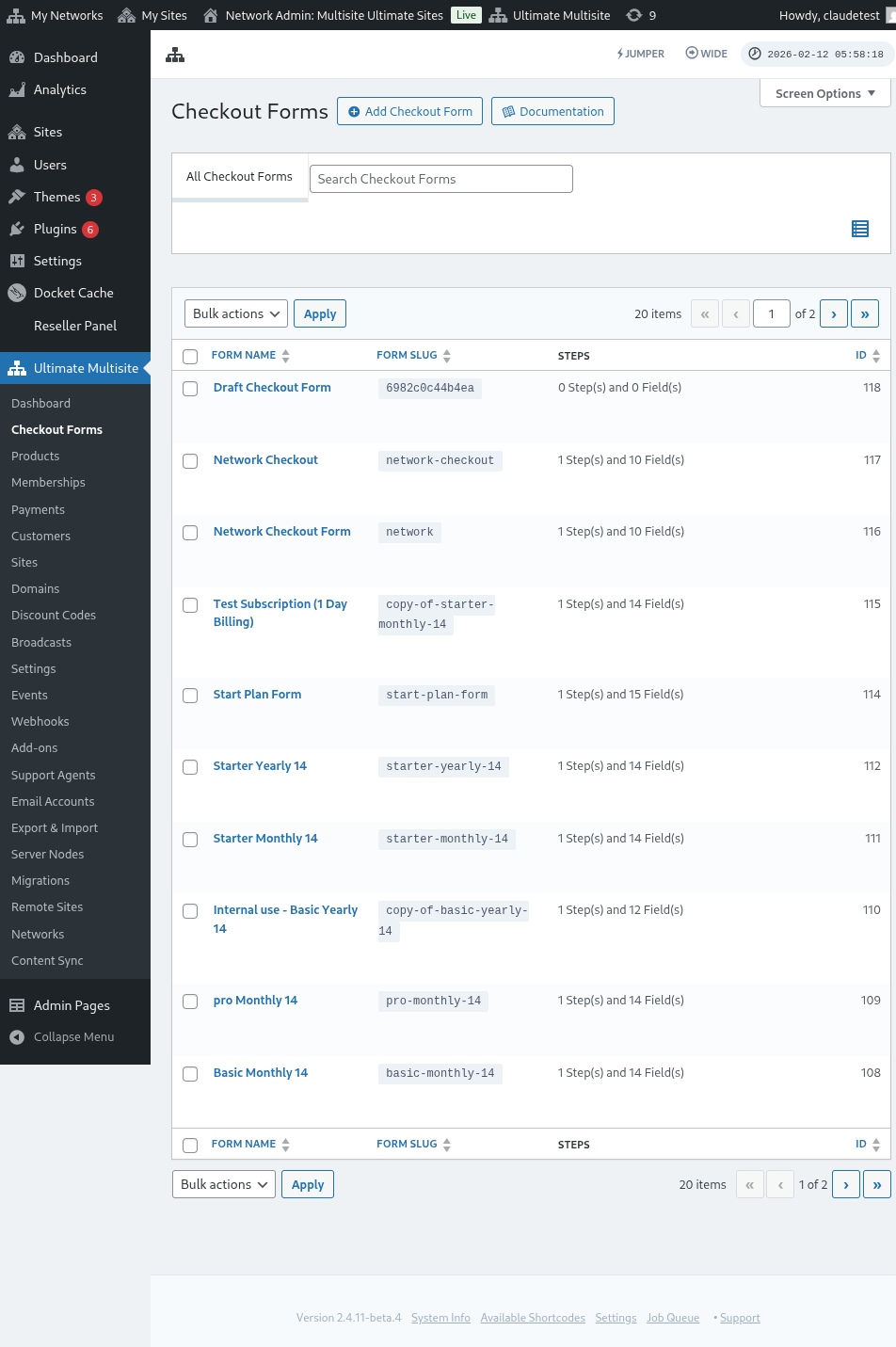
Այս էջում կարող եք տեսնել ձեր ունեցած բոլոր checkout forms-ը։
Եթե ցանկանում եք ստեղծել նորը, պարզապես սեղմեք էջի վերևում գտնվող Add Checkout Form-ի վրա։
Որպես մեկնարկային կետ կարող եք ընտրել այս երեք տարբերակներից մեկը՝ մեկ քայլ, բազմաքայլ կամ դատարկ։ Այնուհետև սեղմեք Go to the Editor։
Այլապես, կարող եք խմբագրել կամ կրկնօրինակել արդեն ունեցած ձևերը՝ սեղմելով դրանց անվան տակ գտնվող տարբերակների վրա։ Այնտեղ նաև կգտնեք ձևի shortcode-ը պատճենելու կամ ձևը ջնջելու տարբերակները։

Եթե ընտրեք մեկ քայլ կամ բազմաքայլ, checkout form-ը արդեն նախապես լրացված կլինի դրա աշխատանքի համար անհրաժեշտ հիմնական քայլերով։ Այնուհետև, եթե ցանկանում եք, կարող եք դրան լրացուցիչ քայլեր ավելացնել։
Checkout Form-ի խմբագրում․
Ինչպես արդեն նշեցինք, կարող եք checkout forms ստեղծել տարբեր նպատակների համար։ Այս օրինակում մենք կաշխատենք գրանցման ձևի վրա։
Checkout form-ի խմբագրիչին անցնելուց հետո տվեք ձեր ձևին անուն (որը կօգտագործվի միայն ներքին հղման համար) և slug (օգտագործվում է, օրինակ, shortcode-ներ ստեղծելու համար)։
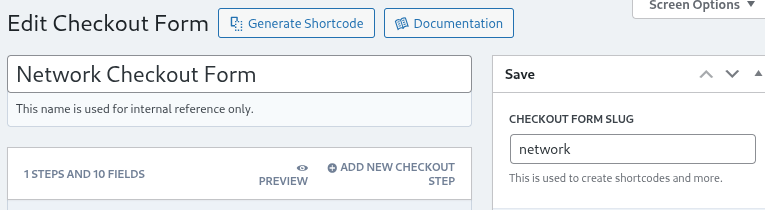
Ձևերը կազմված են քայլերից և դաշտերից։ Կարող եք նոր քայլ ավելացնել՝ սեղմելով Ավելացնել վճարման նոր քայլ։

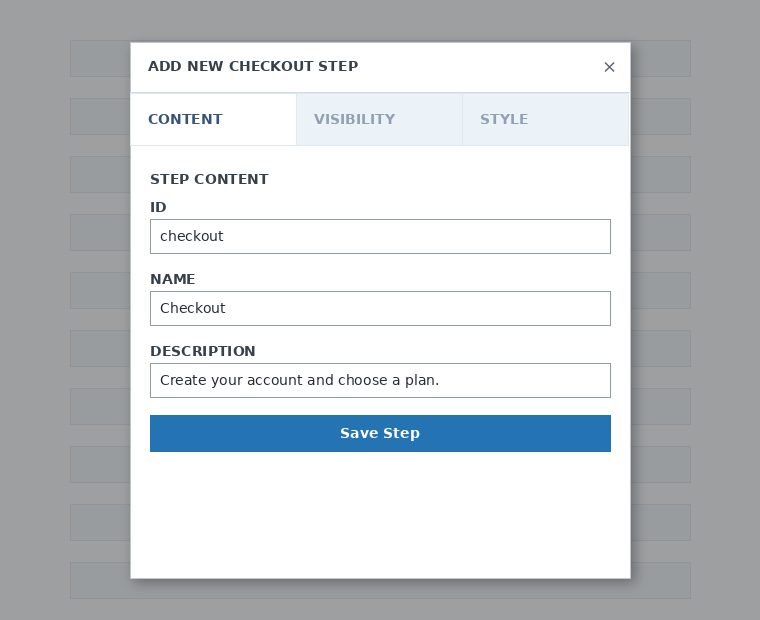
Մոդալ պատուհանի առաջին ներդիրում լրացրեք ձեր ձևի քայլի բովանդակությունը։ Տվեք նրան ID, անուն և նկարագրություն։ Այս տարրերը հիմնականում օգտագործվում են ներքին նպատակներով։
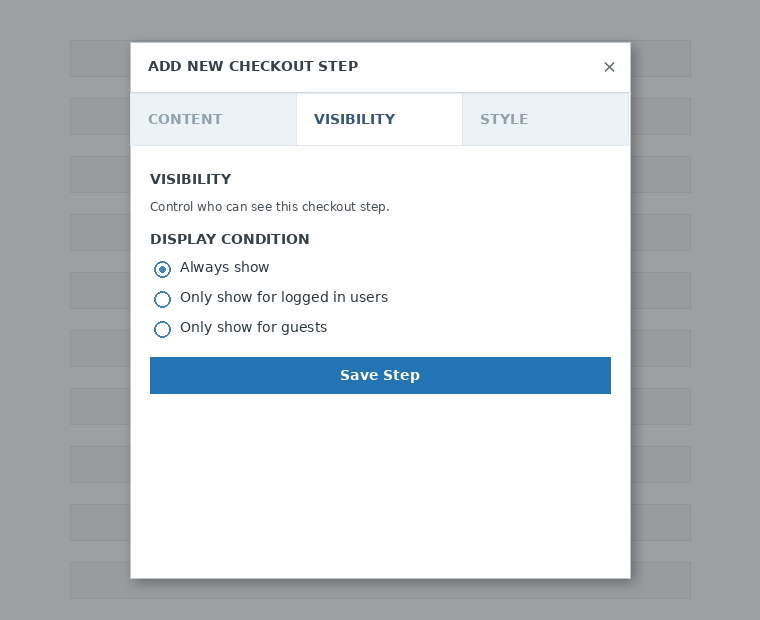
Հաջորդը սահմանեք քայլի տեսանելիությունը։ Կարող եք ընտրել Միշտ ցուցադրել , Ցուցադրել միայն մուտք գործած օգտատերերին կամ Ցուցադրել միայն հյուրերին տարբերակներից մեկը։
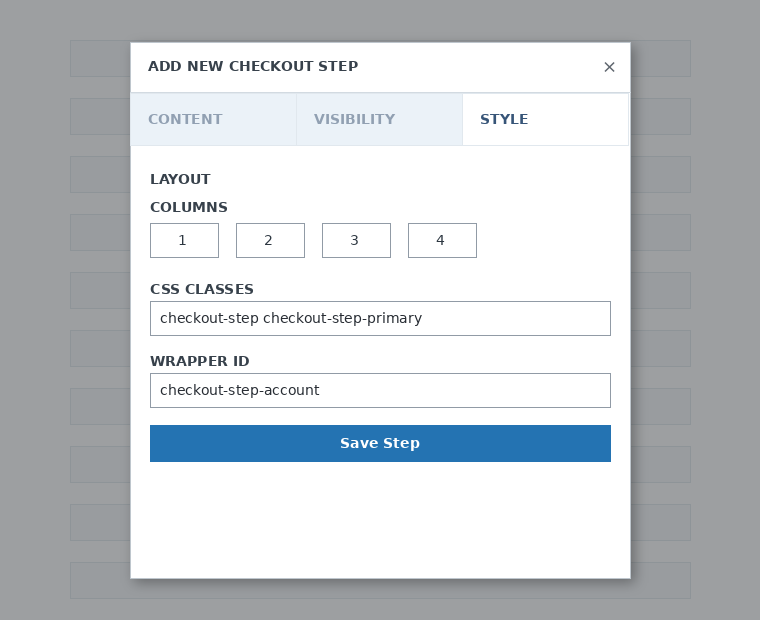
Վերջում կարգավորեք քայլի ոճը։ Սրանք պարտադիր դաշտեր չեն։
Այժմ ժամանակն է դաշտեր ավելացնել մեր առաջին քայլին։ Պարզապես սեղմեք Ավելացնել նոր դաշտ և ընտրեք ձեր ուզած բաժնի տեսակը։

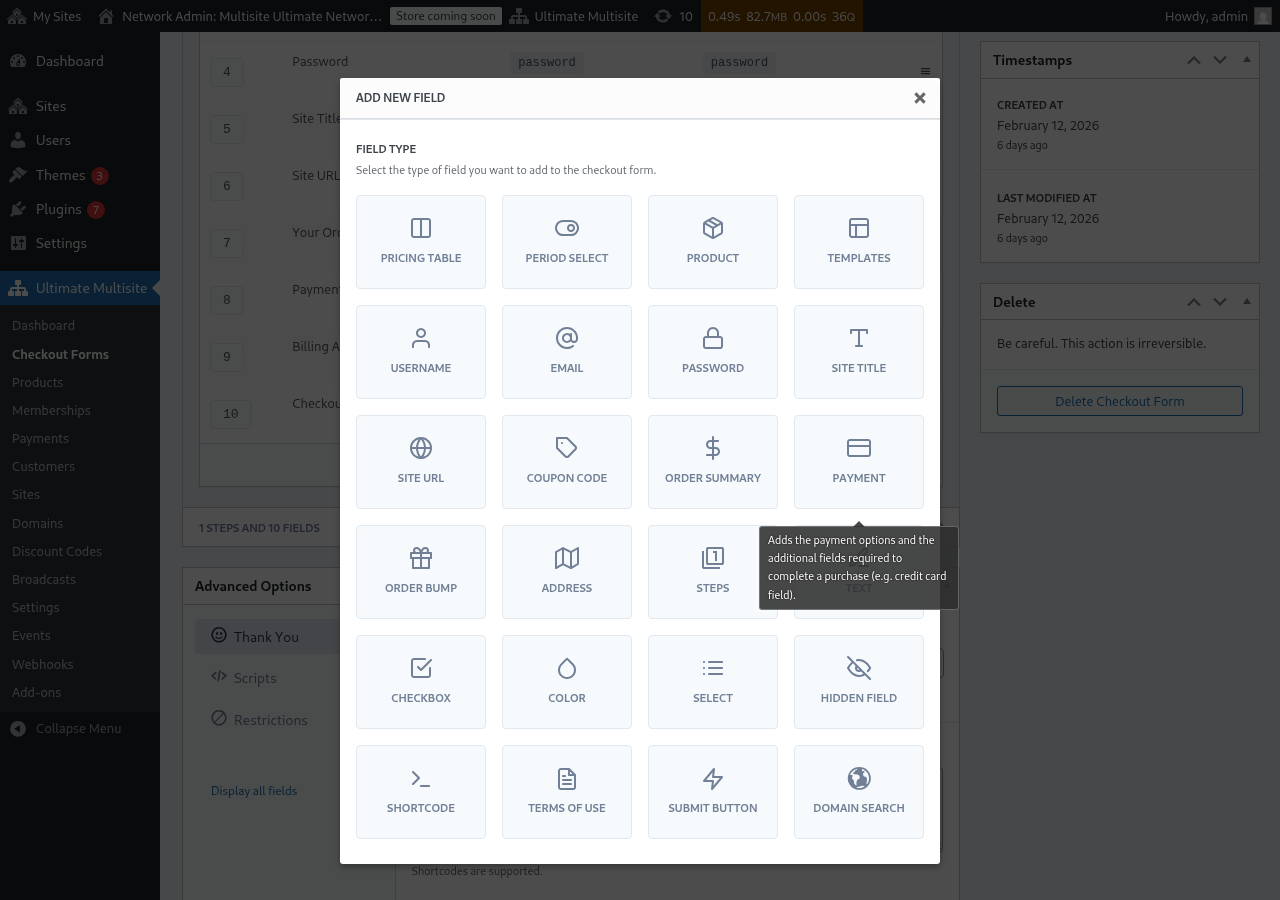
Յուրաքանչյուր դաշտ ունի լրացման տարբեր պարամետրեր։ Այս առաջին մուտքի համար կընտրենք Օգտանուն դաշտը։
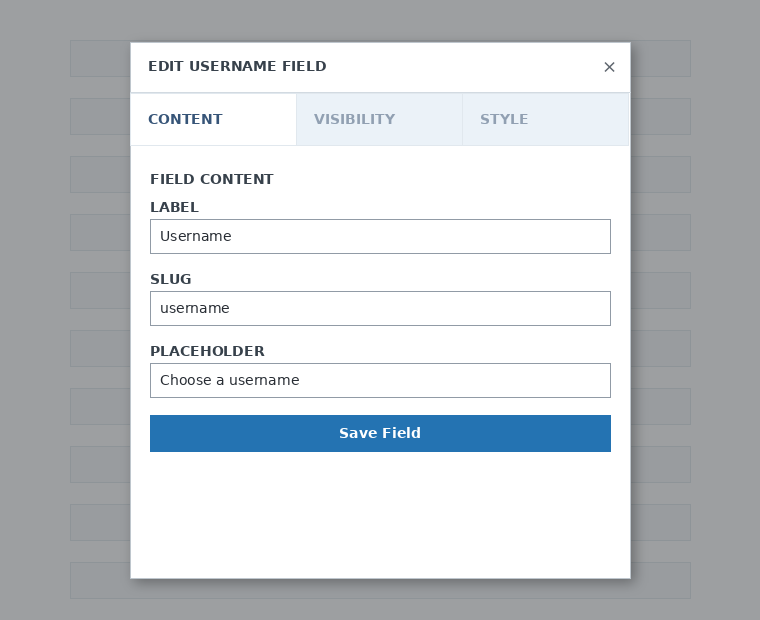
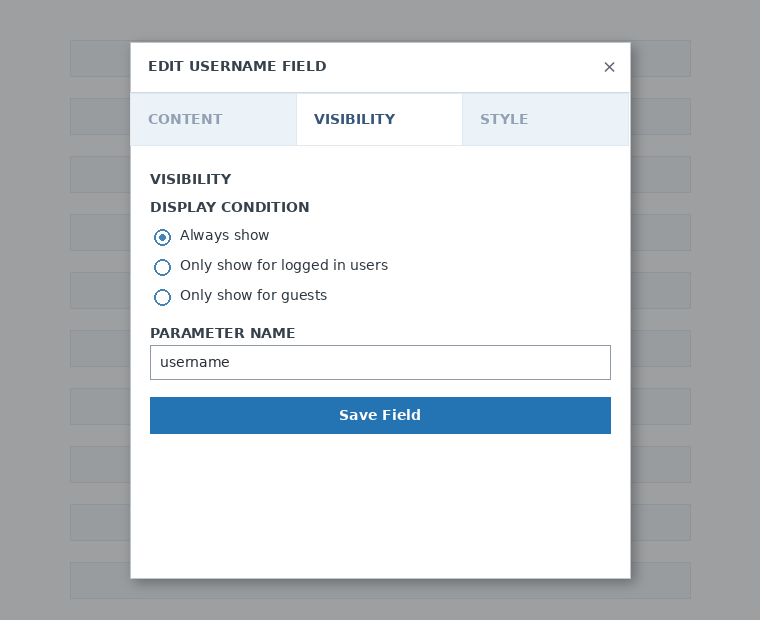
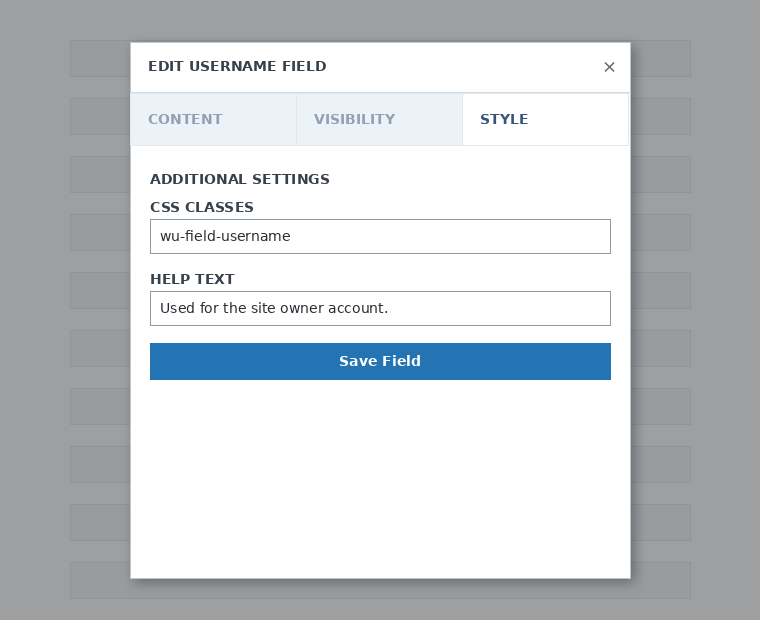
Կարող եք ավելացնել այնքան քայլեր և դաշտեր, որքան անհրաժեշտ է։ Ձեր ապրանքները ցուցադրելու համար, որպեսզի ձեր հաճախորդները ընտրեն մեկը, օգտագործեք Գնացուցակի աղյուսակի դաշտը։ Եթե ցանկանում եք թույլ տալ ձեր հաճախորդներին ընտրել ձևանմուշ, ավելացրեք Ձևանմուշի ընտրության դաշտը։ Եվ այդպես շարունակ։
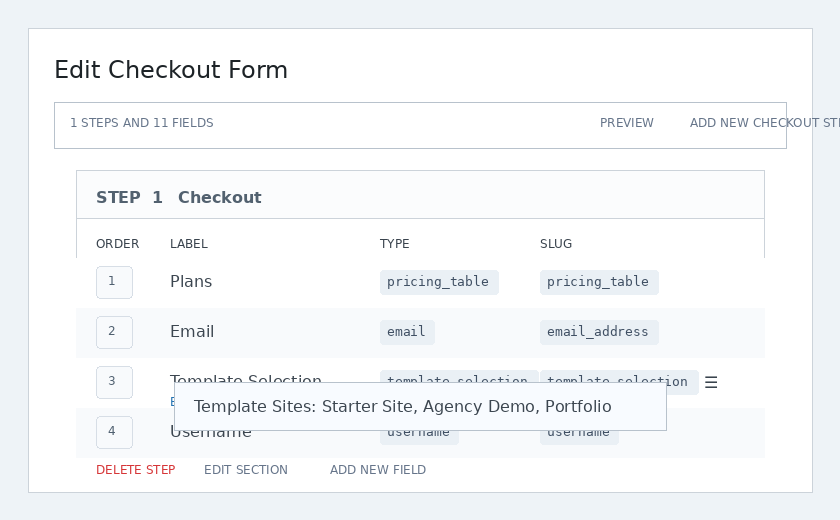
Նշում․ Եթե ապրանք եք ստեղծում ձեր վճարման ձևը ստեղծելուց հետո, պետք է ապրանքը ավելացնեք Գնացուցակի աղյուսակի բաժնում։ Եթե այն չավելացնեք, ապրանքը չի երևա ձեր հաճախորդներին գրանցման էջում։
Նշում 2․ օգտանունը, էլ․ փոստը, գաղտնաբառը, կայքի վերնագիրը, կայքի URL-ը, պատվերի ամփոփումը, վճարումը և ուղարկման կոճակը պարտադիր դաշտեր են վճարման ձև ստեղծելու համար։
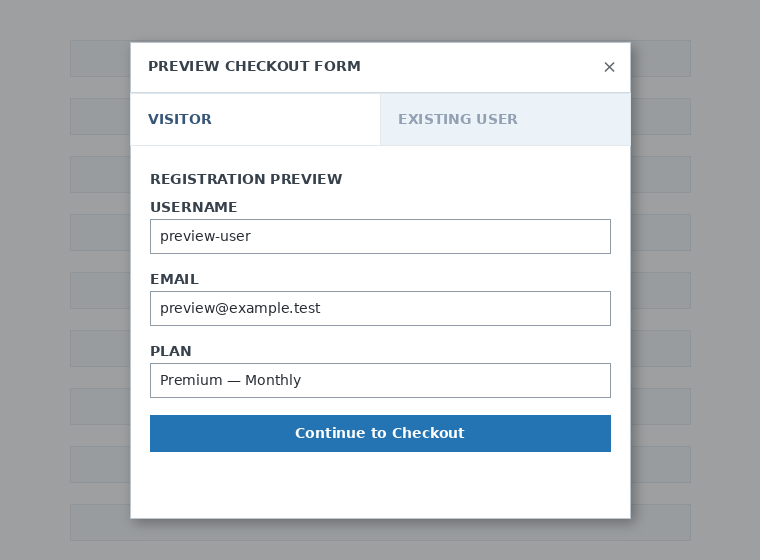
Մինչ աշխատում եք ձեր վճարման ձևի վրա, միշտ կարող եք օգտագործել Նախադիտման կոճակը՝ տեսնելու, թե ինչպես ձեր հաճախորդները կտեսնեն ձևը։ Կարող եք նաև փոխարկել դիտումը՝ որպես գոյություն ունեցող օգտատեր կամ այցելու։

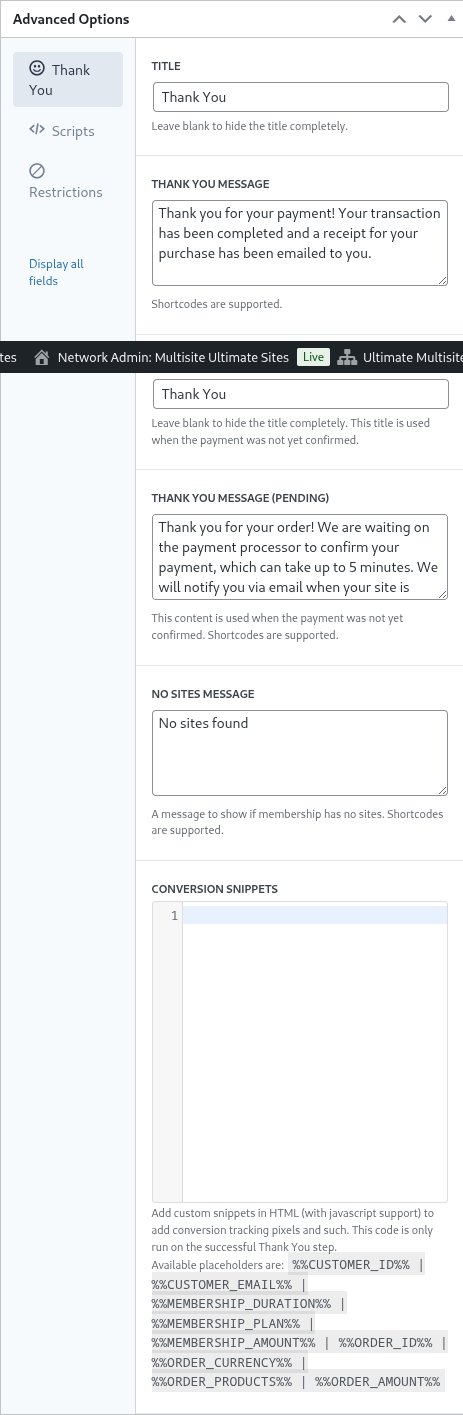
Վերջում, Ընդլայնված ընտրանքներ բաժնում կարող եք կարգավորել Շնորհակալություն էջի հաղորդագրությունը, ավելացնել snippets՝ փոխարկումները հետևելու համար, ավելացնել custom CSS ձեր վճարման ձևին կամ սահմանափակել այն որոշակի երկրներով։
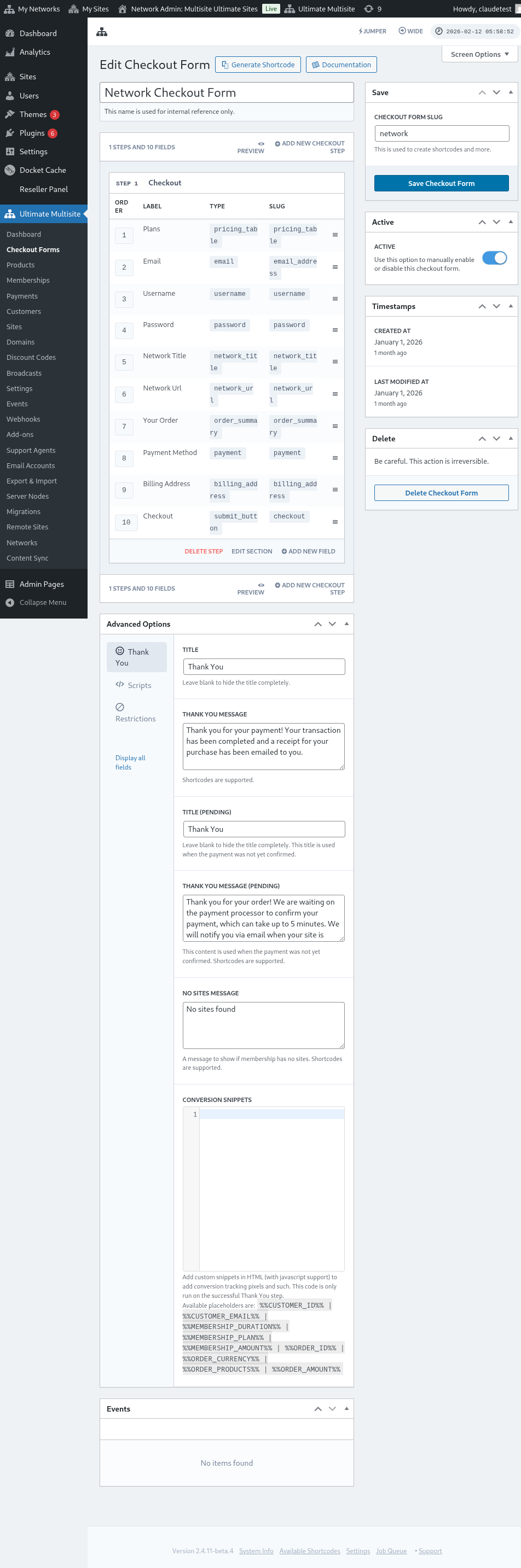
Կարող եք նաև ձեռքով միացնել կամ անջատել ձեր վճարման ձևը՝ աջ սյունակում փոխարկելով այս ընտրանքը, կամ ընդմիշտ ջնջել ձևը։

Մի մոռացեք պահպանել ձեր վճարման ձևը։

Ձեր ձևի shortcode-ը ստանալու համար սեղմեք Ստեղծել Shortcode և պատճենեք մոդալ պատուհանում ցուցադրված արդյունքը։
Նշում․ Պետք է այս shortcode-ը ավելացնեք ձեր գրանցման էջում, որպեսզի այս վճարման ձևը ավելացվի դրան։
Ապրանքների և ձևանմուշների նախնական ընտրություն URL պարամետրերի միջոցով․
Եթե ցանկանում եք ստեղծել անհատականացված գնացուցակների աղյուսակներ ձեր ապրանքների համար և վճարման ձևում նախապես ընտրել այն ապրանքը կամ ձևանմուշը, որը ձեր հաճախորդն ընտրում է ձեր գնացուցակի աղյուսակից կամ ձևանմուշների էջից, կարող եք դրա համար օգտագործել URL պարամետրեր։
Պլանների համար․
Գնացեք Ultimate Multisite > Ապրանքներ > Ընտրել պլան։ Էջի վերևում պետք է տեսնեք Սեղմեք՝ համօգտագործվող հղումը պատճենելու համար կոճակը։ Սա այն հղումն է, որը կարող եք օգտագործել ձեր վճարման ձևում այս կոնկրետ պլանը նախապես ընտրելու համար։
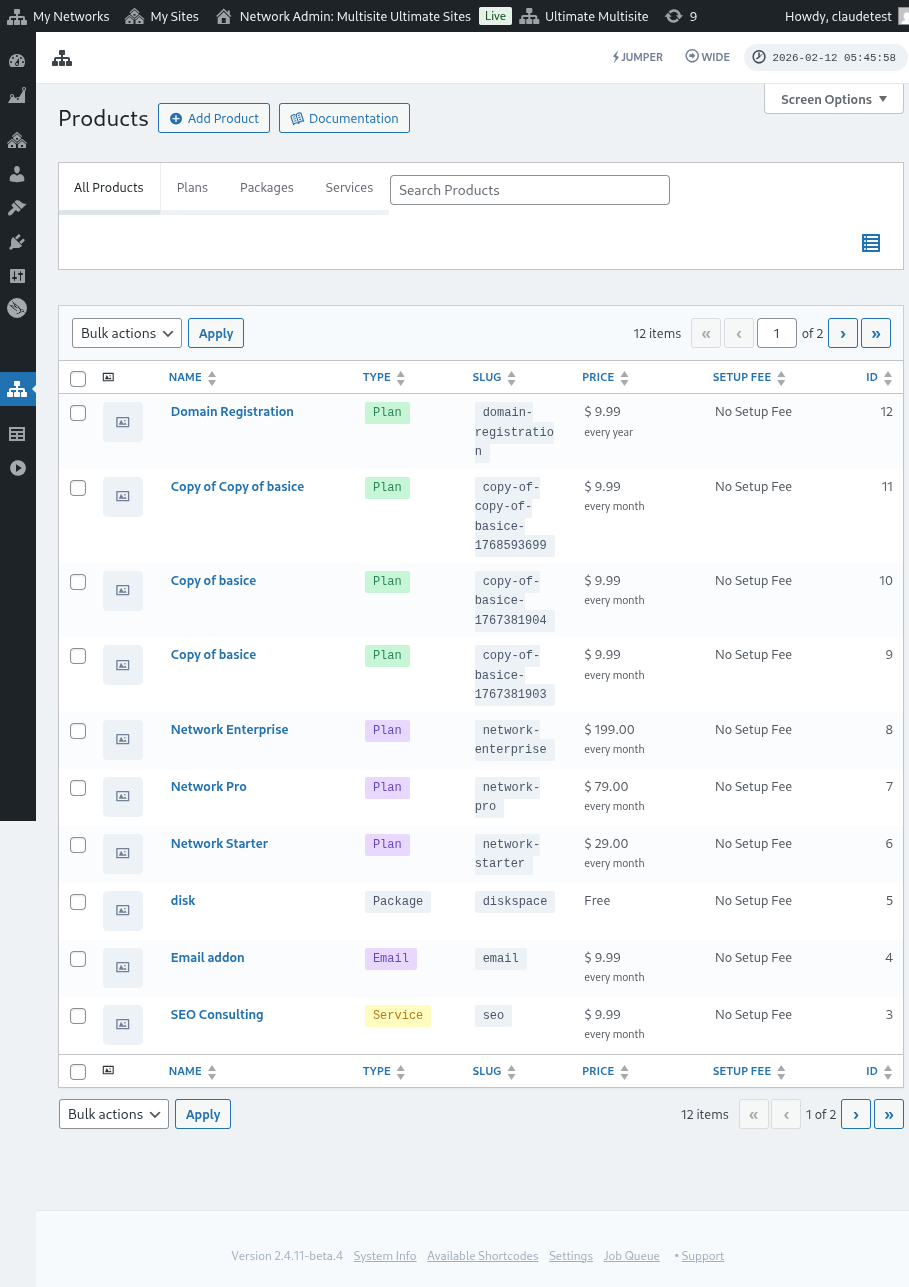
Նշեք, որ այս համօգտագործվող հղումը վավեր է միայն Պլանների համար։ Դուք չեք կարող օգտագործել համօգտագործվող հղումներ փաթեթների կամ ծառայությունների համար։
Ձևանմուշների համար․
Եթե ցանկանում եք ձեր վճարման ձևում նախապես ընտրել կայքի ձևանմուշներ, ձեր գրանցման էջի URL-ում կարող եք օգտագործել պարամետրը՝ ?template_id=X։ "X"-ը պետք է փոխարինվի կայքի ձևանմուշի ID համարով։ Այս համարը ստանալու համար գնացեք Ultimate Multisite > Կայքեր։
Սեղմեք Կառավարել՝ այն կայքի ձևանմուշի հենց ներքևում, որը ցանկանում եք օգտագործել։ Կտեսնեք SITE ID համարը։ Պարզապես օգտագործեք այս համարը այս կոնկրետ կայքի ձևանմուշը ձեր վճարման ձևում նախապես ընտրելու համար։ Մեր դեպքում URL պարամետրը կլինի ?template_id=2։

Ենթադրենք՝ մեր ցանցային կայքը www.mynetwork.com է, իսկ մեր վճարման ձևով գրանցման էջը գտնվում է /register էջում։ Այս նախապես ընտրված կայքի ձևանմուշով ամբողջական URL-ը կունենա այս տեսքը՝ www.mynetwork.com/register/?template_id=2։
Եվ եթե ցանկանում եք, կարող եք ձեր վճարման ձևում նախապես ընտրել և՛ ապրանքներ, և՛ ձևանմուշներ։ Պետք է միայն պատճենեք պլանի համօգտագործվող հղումը և վերջում տեղադրեք ձևանմուշի պարամետրը։ Այն կունենա այս տեսքը՝ www.mynetwork.com/register/premium-plan/?template_id=2։