התאמת טופס ההרשמה שלך
כדי לגרום לרשת שלך להיראות ייחודית מכל שאר שירותי ה-SaaS שנבנו על פלטפורמת WordPress, Ultimate Multisite מאפשר לך להתאים אישית את עמודי ההרשמה וההתחברות שלך באמצעות תכונת טופסי Checkout שלנו.
למרות שהם דרך קלה וגמישה להתנסות בגישות שונות כשמנסים להמיר לקוחות חדשים, הם משמשים בעיקר ליצירת טופסי הרשמה מותאמים אישית. מאמר זה נועד להראות לך איך אפשר לעשות זאת.
עמודי התחברות והרשמה:
בעת התקנת Ultimate Multisite, הוא יוצר באופן אוטומטי עמודי התחברות והרשמה מותאמים אישית באתר הראשי שלך. ניתן לשנות את עמודי ברירת המחדל האלה בכל עת על ידי מעבר לעמוד Ultimate Multisite > Settings > Login & Registration שלך.
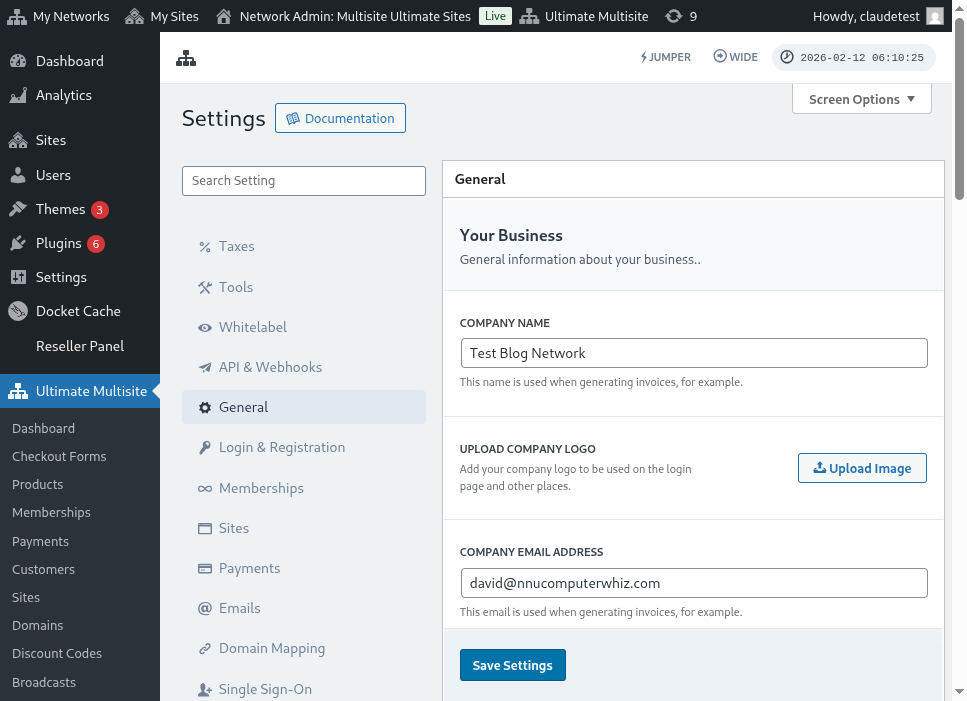
הנה תצוגה מלאה של עמוד הגדרות ההתחברות וההרשמה:
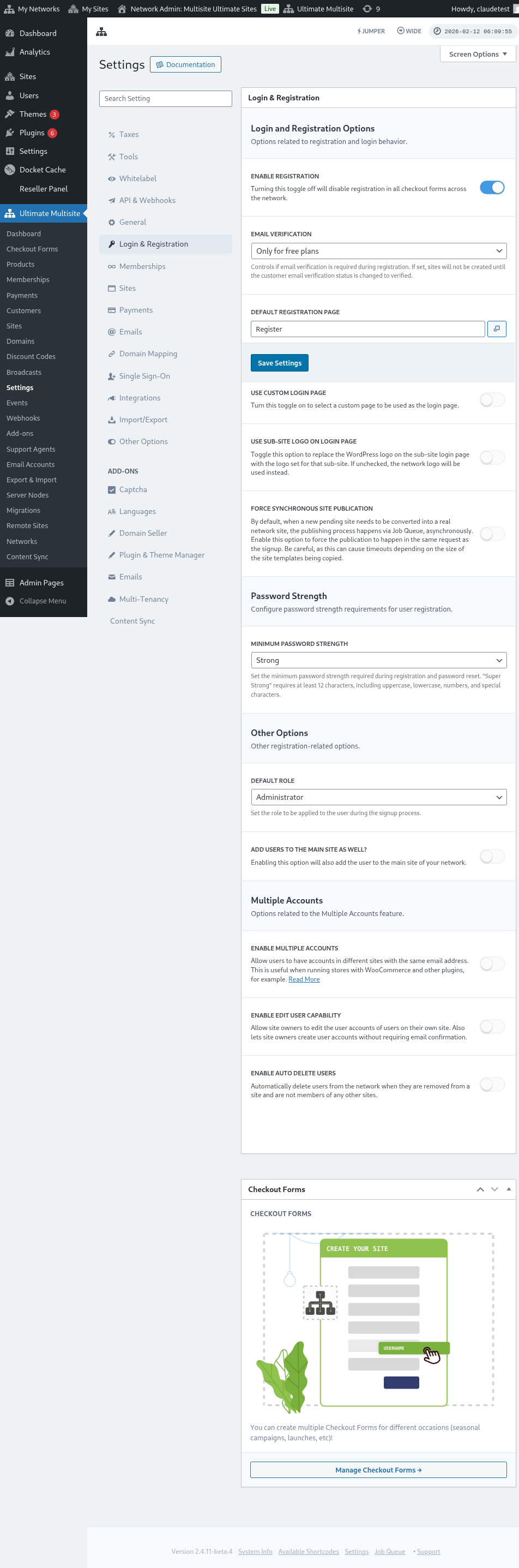
בואו נבחן כל אחת מהאפשרויות שניתן להתאים אישית בעמוד Login & Registration:
-
Enable registration: אפשרות זו תפעיל או תשבית את ההרשמה ברשת שלך. אם היא כבויה, הלקוחות שלך לא יוכלו להירשם ולהירשם כמנויים למוצרים שלך.
-
Enable email verification: אם אפשרות זו מופעלת, לקוחות שנרשמים לתוכנית חינמית או לתוכנית בתשלום עם תקופת ניסיון יקבלו אימייל אימות ויצטרכו ללחוץ על קישור האימות כדי שהאתרים שלהם ייווצרו.
-
Default registration page: זהו עמוד ברירת המחדל להרשמה. עמוד זה צריך להיות מפורסם באתר שלך ולהכיל טופס הרשמה (המכונה גם טופס checkout) - שבו הלקוחות שלך יירשמו למוצרים שלך. אפשר ליצור כמה עמודי הרשמה וטופסי checkout שתרצה, רק זכור לשים את shortcode של טופס ה-checkout בעמוד ההרשמה, אחרת הוא לא יופיע.
-
Use custom login page: אפשרות זו מאפשרת לך להשתמש בעמוד התחברות מותאם אישית, שאינו עמוד ברירת המחדל wp-login.php. אם אפשרות זו מופעלת, ניתן לבחור איזה עמוד ישמש להתחברות באפשרות Default login page (ממש מתחת).
-
Obfuscate the original login url (wp-login.php) : אם ברצונך להסתיר את כתובת ה-URL המקורית של ההתחברות, ניתן להפעיל אפשרות זו. זה שימושי למניעת מתקפות brute-force. אם אפשרות זו מופעלת, Ultimate Multisite יציג שגיאת 404 כאשר משתמש מנסה לגשת לקישור המקורי wp-login.php
-
Force synchronous site publication: לאחר שלקוח נרשם למוצר ברשת, האתר החדש שממתין צריך להיות מומר לאתר רשת אמיתי. תהליך הפרסום מתבצע באמצעות Job Queue, באופן אסינכרוני. הפעל אפשרות זו כדי לאלץ את הפרסום להתרחש באותה בקשה כמו ההרשמה.
עכשיו, בואו נראה אפשרויות נוספות שעדיין רלוונטיות לתהליך ההתחברות וההרשמה. הן נמצאות ממש מתחת ל-Other options באותו עמוד Login & registration:
-
Default role: זהו התפקיד שיהיה ללקוחות שלך באתר שלהם לאחר תהליך ההרשמה.
-
Enable Jumper: מפעיל את קיצור הדרך Jumper באזור הניהול. Jumper מאפשר למנהלי מערכת לקפוץ במהירות למסכים של Ultimate Multisite, לאובייקטים ברשת וליעדים נתמכים אחרים בלי לעבור בכל תפריט. כבה אותו אם אתה מעדיף להסתיר את כלי הניווט המהיר הזה מממשק הניהול.
-
Add users to the main site as well: הפעלת אפשרות זו תוסיף גם את המשתמש לאתר הראשי של הרשת שלך לאחר תהליך ההרשמה. אם תפעיל אפשרות זו, אפשרות להגדיר את תפקיד ברירת המחדל של משתמשים אלה באתר שלך תופיע גם ממש מתחת.
-
Enable multiple accounts: אפשר למשתמשים להחזיק חשבונות באתרים שונים של הרשת שלך עם אותה כתובת אימייל. אם אפשרות זו כבויה, הלקוחות שלך לא יוכלו ליצור חשבון באתרים אחרים הפועלים ברשת שלך עם אותה כתובת אימייל.
וזה כל האפשרויות הקשורות להתחברות ולהרשמה שניתן להתאים אישית! אל תשכח לשמור את ההגדרות שלך לאחר שתסיים לערוך אותן.
שימוש במספר טופסי הרשמה:
Ultimate Multisite 2.0 מציע עורך טופסי checkout שמאפשר לך ליצור כמה טפסים שתרצה, עם שדות שונים, מוצרים בהצעה, וכן הלאה.
גם עמודי ההתחברות וגם עמודי ההרשמה מוטמעים באמצעות shortcodes: [wu_login_form] בעמוד ההתחברות ו-[wu_checkout] עבור עמוד ההרשמה. אפשר להתאים עוד יותר את עמוד ההרשמה על ידי בנייה או יצירה של טופסי checkout.
כדי לגשת לתכונה זו, עבור לתפריט Checkout Forms, בסרגל הצד השמאלי.
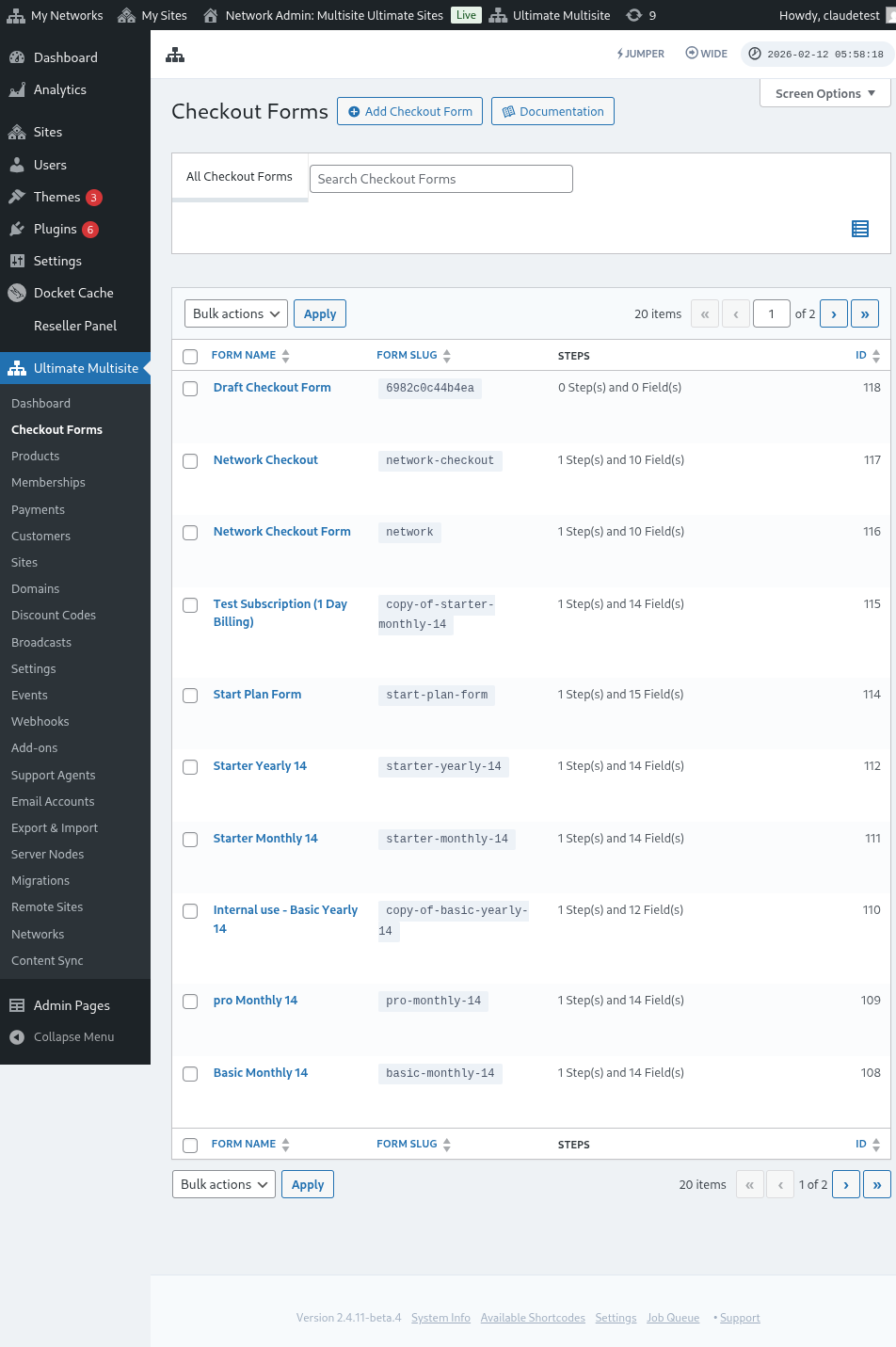
בעמוד זה, ניתן לראות את כל טופסי ה-checkout שיש לך.
אם ברצונך ליצור אחד חדש, פשוט לחץ על Add Checkout Form בראש העמוד.
ניתן לבחור אחת משלוש האפשרויות האלה כנקודת ההתחלה שלך: שלב יחיד, רב-שלבי או ריק. לאחר מכן, לחץ על Go to the Editor.
לחלופין, ניתן לערוך או לשכפל את הטפסים שכבר יש לך על ידי לחיצה על האפשרויות שמתחת לשמם. שם תמצא גם את האפשרויות להעתיק את ה-shortcode של הטופס או למחוק את הטופס.

אם תבחר שלב יחיד או רב-שלבי, טופס ה-checkout כבר יאוכלס מראש בשלבים הבסיסיים הדרושים כדי שיעבוד. לאחר מכן, אם תרצה, תוכל להוסיף לו שלבים נוספים.
עריכת Checkout Form:
כפי שציינו קודם, ניתן ליצור טופסי checkout למטרות שונות. בדוגמה זו נעבוד על טופס הרשמה.
לאחר ניווט לעורך טופס ה-checkout, תן לטופס שלך שם (שישמש לעיון פנימי בלבד) ו-slug (המשמש ליצירת shortcakes, למשל).
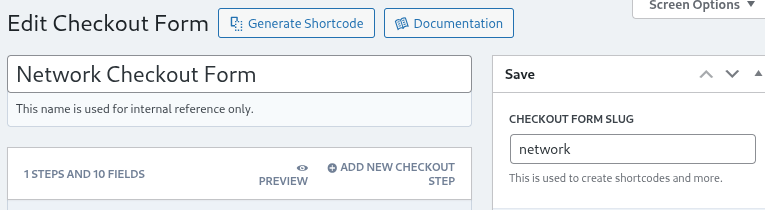
טפסים מורכבים משלבים ומשדות. ניתן להוסיף שלב חדש על ידי לחיצה על Add New Checkout Step.

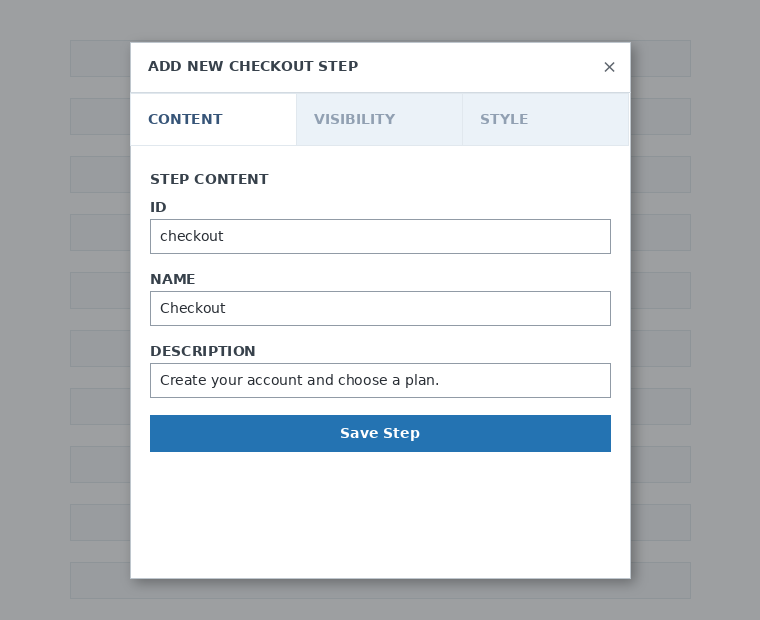
בלשונית הראשונה של החלון המודאלי, מלאו את התוכן של שלב הטופס שלכם. תנו לו ID, שם ותיאור. פריטים אלה משמשים בעיקר באופן פנימי.
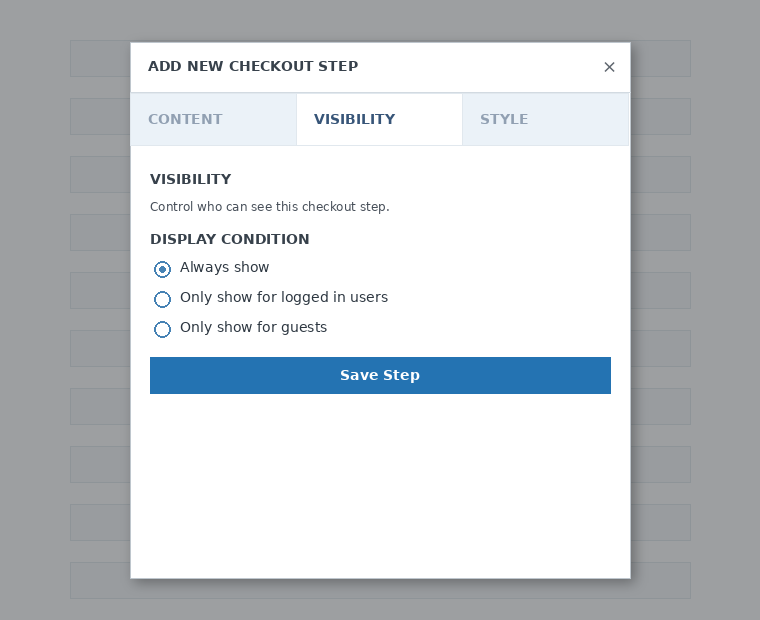
לאחר מכן, הגדירו את הנראות של השלב. ניתן לבחור בין Always show , Only show for logged in users או Only show for guests.
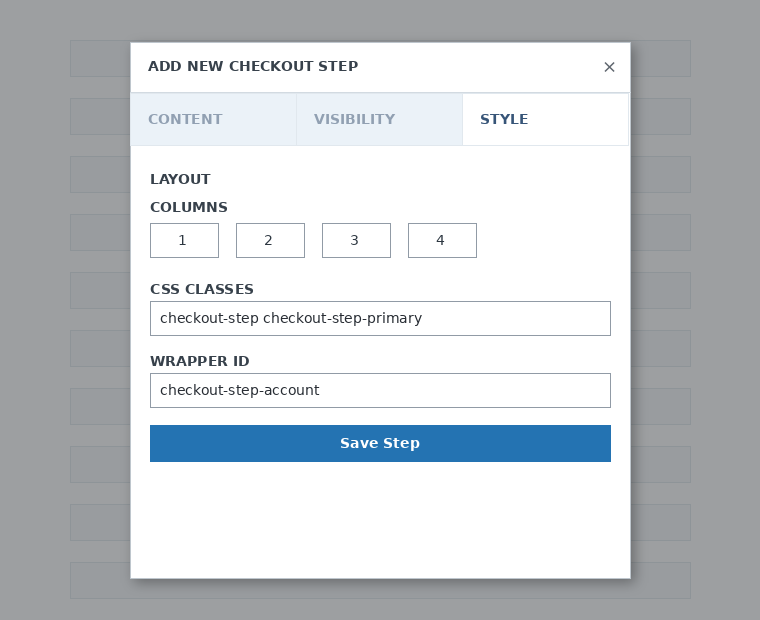
לבסוף, הגדירו את סגנון השלב. אלה שדות אופציונליים.
כעת, הגיע הזמן להוסיף שדות לשלב הראשון שלנו. פשוט לחצו על Add New Field ובחרו את סוג המקטע הרצוי.

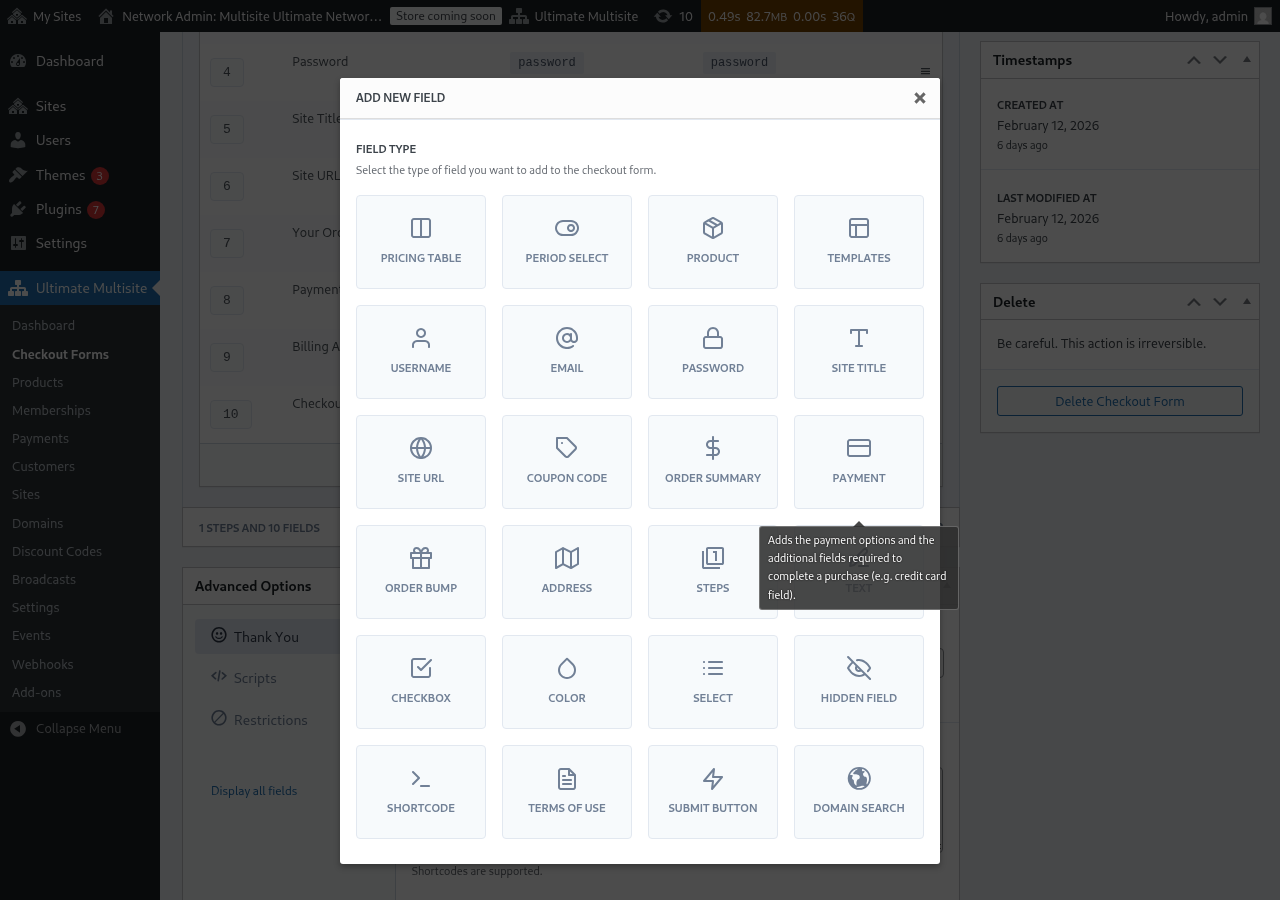
לכל שדה יש פרמטרים שונים שיש למלא. עבור הכניסה הראשונה הזו, נבחר את השדה Username.
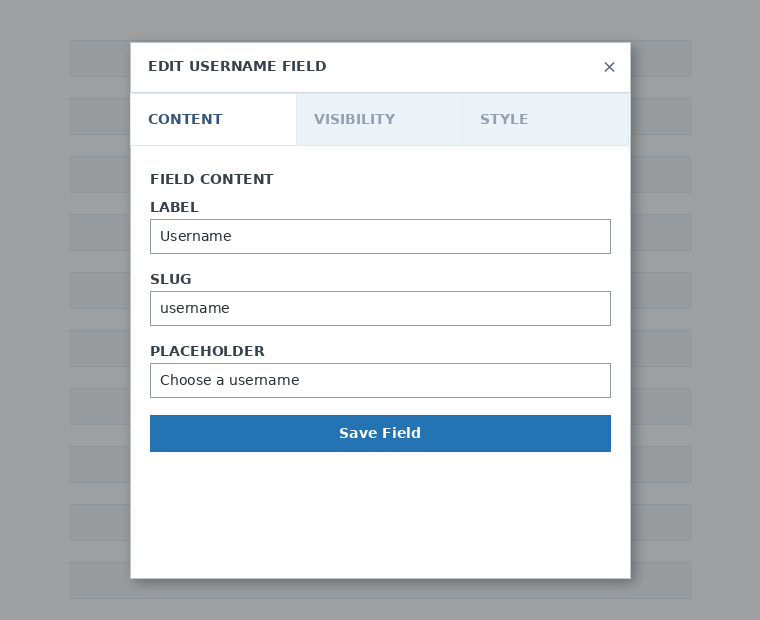
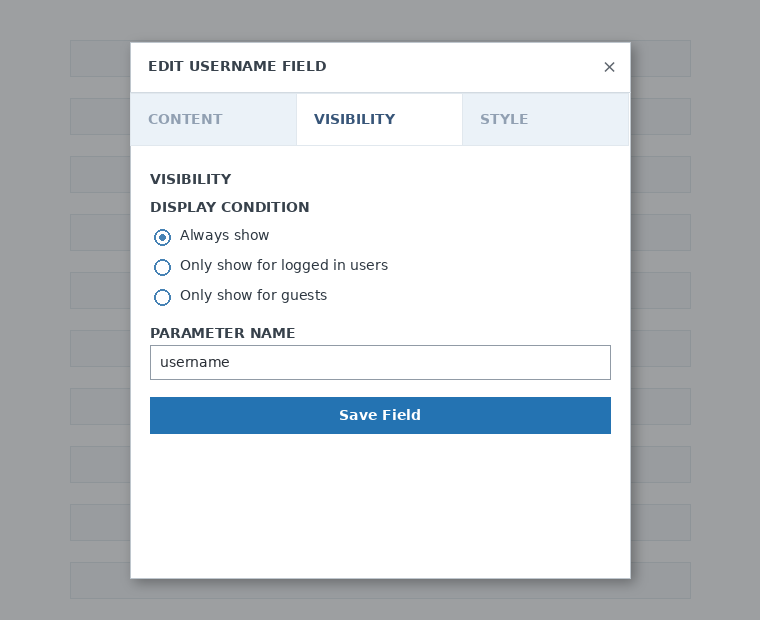
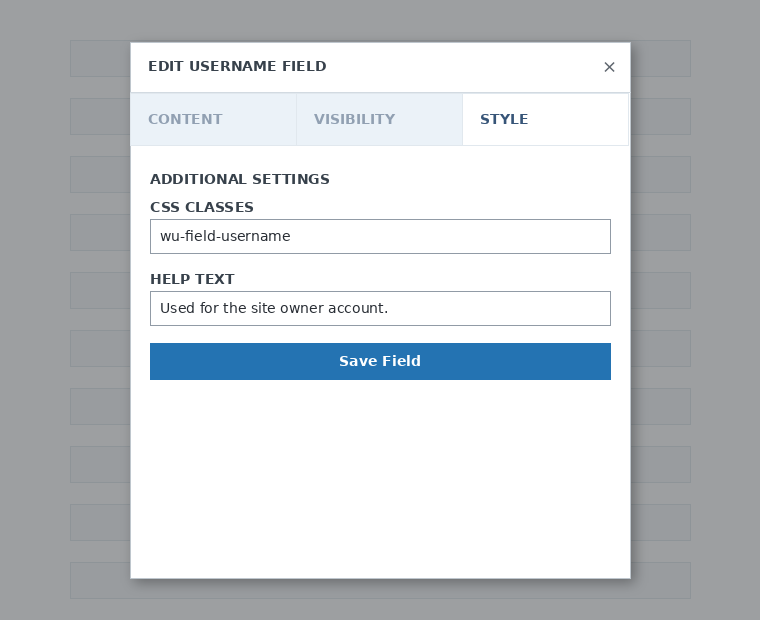
ניתן להוסיף כמה שלבים ושדות שאתם צריכים. כדי להציג את המוצרים שלכם ללקוחות שלכם כדי שיבחרו אחד, השתמשו בשדה Pricing Table. אם אתם רוצים לאפשר ללקוחות שלכם לבחור תבנית, הוסיפו את שדה Template Selection. וכן הלאה.
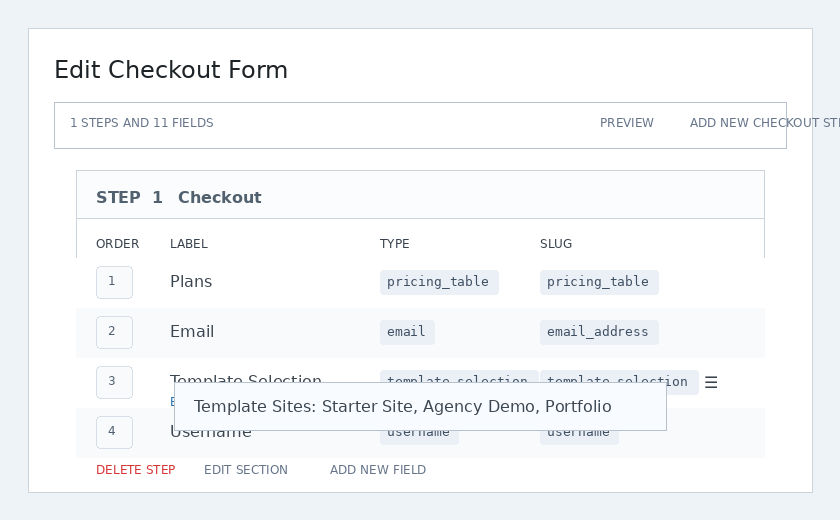
הערה: אם אתם יוצרים מוצר לאחר יצירת טופס התשלום שלכם, תצטרכו להוסיף את המוצר במקטע Pricing table. אם לא תוסיפו אותו, המוצר לא יופיע ללקוחות שלכם בדף ההרשמה.
הערה 2: שם משתמש, אימייל, סיסמה, כותרת אתר, כתובת URL של אתר, סיכום הזמנה, תשלום וכפתור שליחה הם שדות חובה ליצירת טופס תשלום.
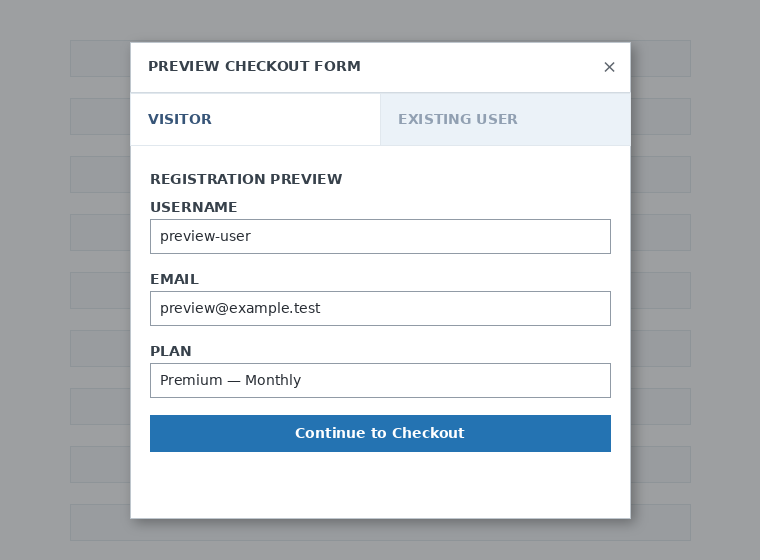
בזמן שאתם עובדים על טופס התשלום שלכם, תמיד תוכלו להשתמש בכפתור Preview כדי לראות כיצד הלקוחות שלכם יראו את הטופס. תוכלו גם לעבור בין תצוגה כמשתמש קיים או כמבקר.

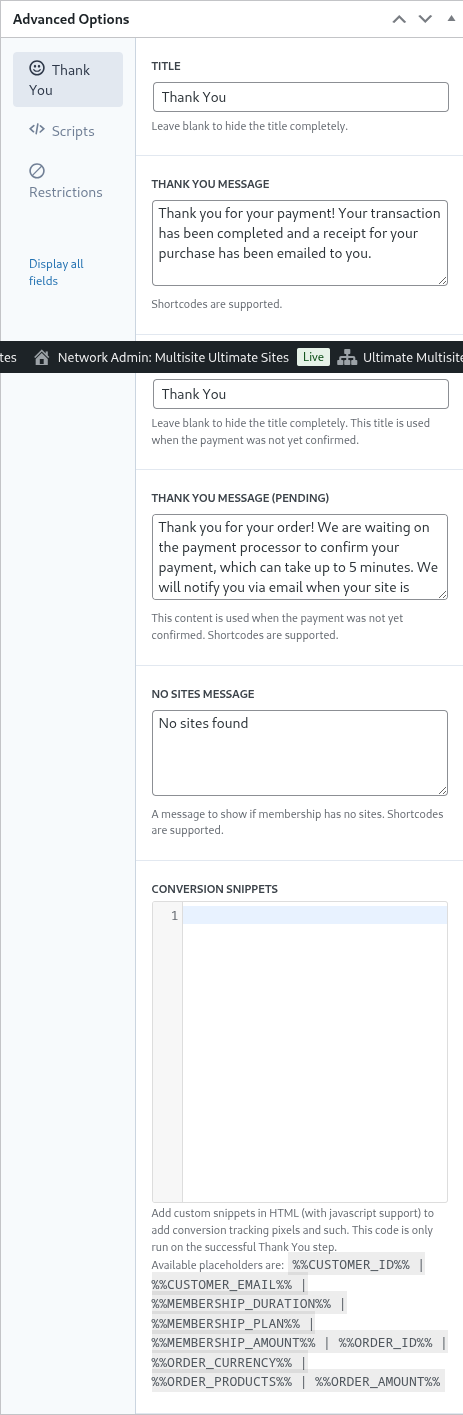
לבסוף, תחת Advanced Options תוכלו להגדיר את ההודעה עבור דף Thank You, להוסיף מקטעי קוד למעקב אחר המרות, להוסיף CSS מותאם אישית לטופס התשלום שלכם או להגביל אותו למדינות מסוימות.
ניתן גם להפעיל או להשבית ידנית את טופס התשלום שלכם על ידי החלפת אפשרות זו בעמודה הימנית, או למחוק את הטופס לצמיתות.

אל תשכחו לשמור את טופס התשלום שלכם!

כדי לקבל את ה-shortcode של הטופס שלכם, לחצו על Generate Shortcode והעתיקו את התוצאה שמוצגת בחלון המודאלי.
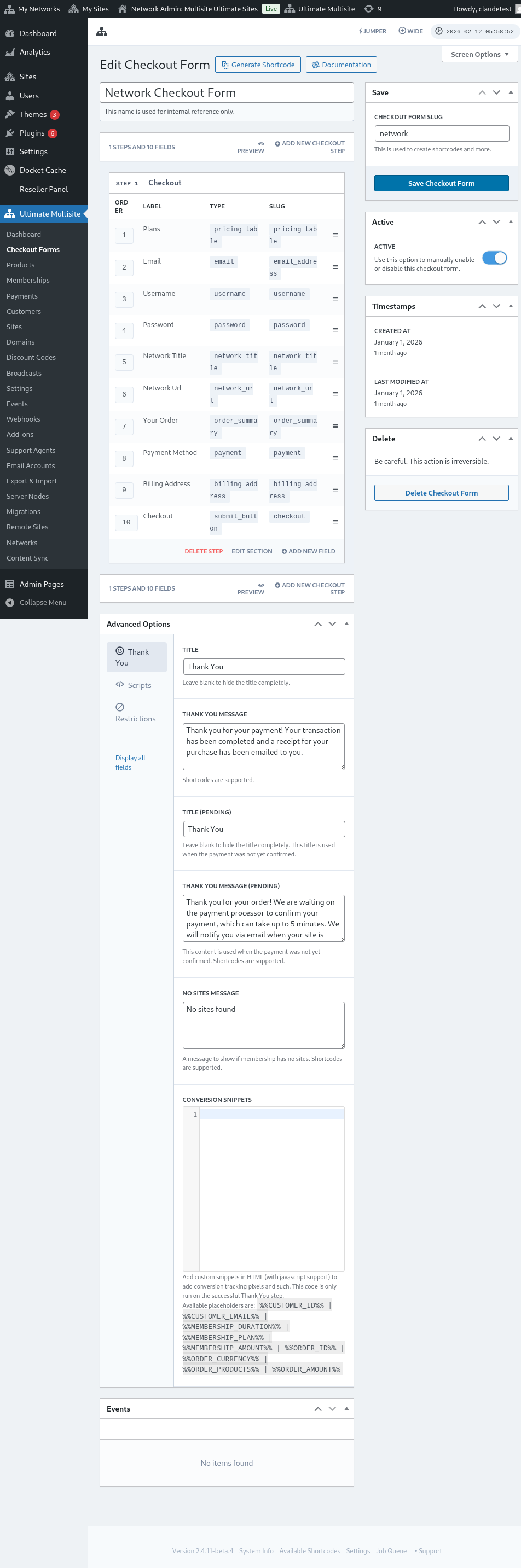
הערה: תצטרכו להוסיף shortcode זה לדף ההרשמה שלכם כדי שטופס התשלום הזה יתווסף אליו.
בחירה מראש של מוצרים ותבניות באמצעות פרמטרים ב-URL:
אם אתם רוצים ליצור טבלאות תמחור מותאמות אישית עבור המוצרים שלכם ולבחור מראש בטופס התשלום את המוצר או התבנית שהלקוח שלכם בוחר מטבלת התמחור או מדף התבניות שלכם, תוכלו להשתמש בפרמטרים ב-URL לשם כך.
עבור תוכניות:
עברו אל Ultimate Multisite > Products > Select a plan. אתם אמורים לראות את כפתור Click to copy Shareable Link בראש הדף. זהו הקישור שבו ניתן להשתמש כדי לבחור מראש את התוכנית הספציפית הזו בטופס התשלום שלכם.
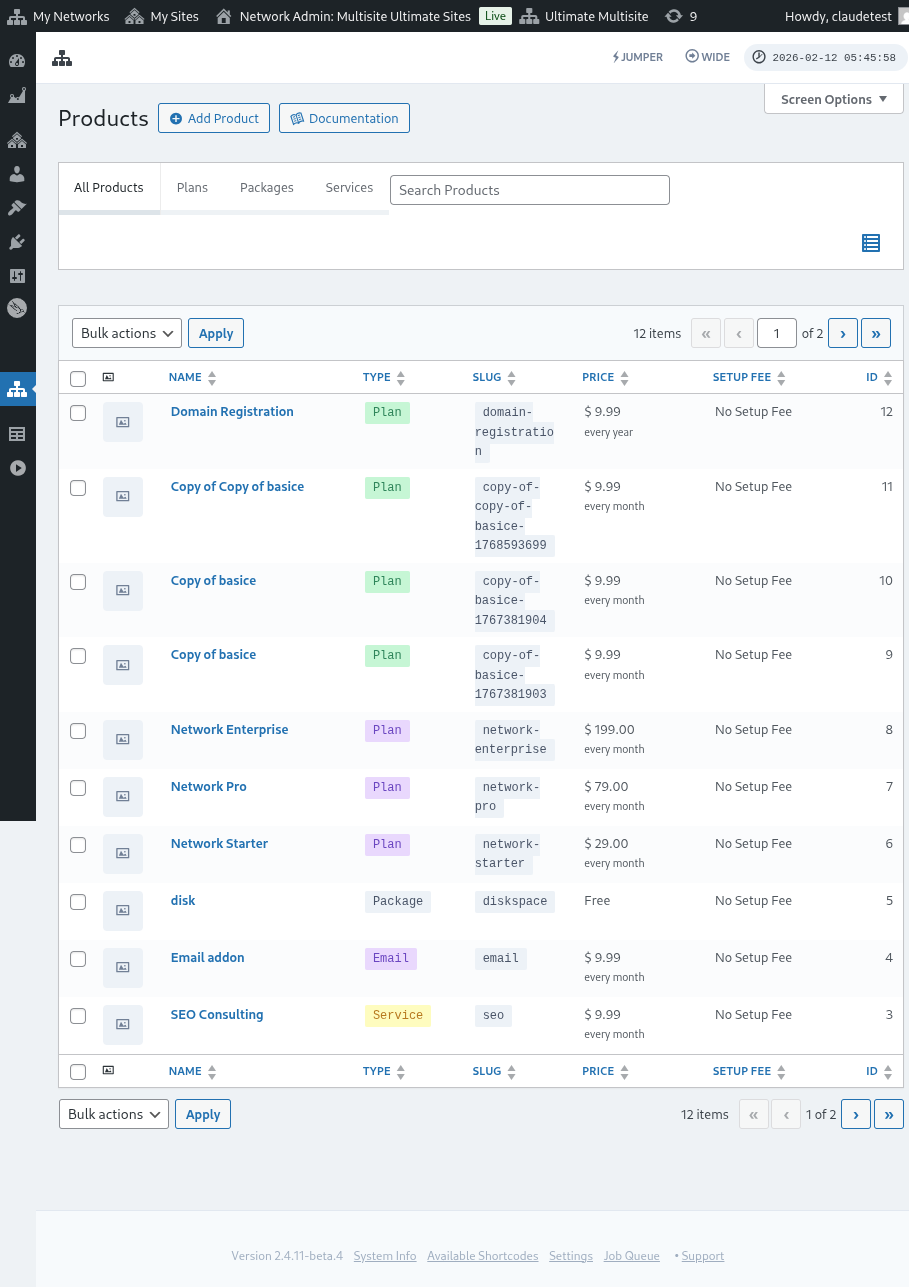
שימו לב שקישור ניתן לשיתוף זה תקף רק עבור תוכניות. לא ניתן להשתמש בקישורים ניתנים לשיתוף עבור חבילות או שירותים.
עבור תבניות:
אם אתם רוצים לבחור מראש תבניות אתר בטופס התשלום שלכם, ניתן להשתמש בפרמטר: ?template_id=X ב-URL של דף ההרשמה שלכם. יש להחליף את "X" ב-מספר ID של תבנית האתר. כדי לקבל מספר זה, עברו אל Ultimate Multisite > Sites.
לחצו על Manage ממש מתחת לתבנית האתר שבה תרצו להשתמש. תראו את מספר SITE ID. פשוט השתמשו במספר זה עבור תבנית האתר הספציפית הזו כדי שהיא תיבחר מראש בטופס התשלום שלכם. במקרה שלנו כאן, פרמטר ה-URL יהיה ?template_id=2.

נניח שאתר הרשת שלנו הוא www.mynetwork.com ודף ההרשמה שלנו עם טופס התשלום נמצא בדף /register. ה-URL המלא עם תבנית האתר הזו שנבחרה מראש ייראה כך: www.mynetwork.com/register/?template_id=2.
ואם תרצו, תוכלו לבחור מראש גם מוצרים וגם תבניות לטופס התשלום שלכם. כל שעליכם לעשות הוא להעתיק את הקישור הניתן לשיתוף של התוכנית ולהדביק את פרמטר התבנית בסוף. זה ייראה כך: www.mynetwork.com/register/premium-plan/?template_id=2.