သင့်မှတ်ပုံတင်ဖောင်ကို စိတ်ကြိုက်ပြင်ဆင်ခြင်း
WordPress ပလက်ဖောင်းပေါ်တွင် တည်ဆောက်ထားသော အခြား SaaS များအားလုံးနှင့် မတူဘဲ သင့် network ကို ထူးခြားစေရန် Ultimate Multisite သည် ကျွန်ုပ်တို့၏ ငွေပေးချေမှု ဖောင်များ လုပ်ဆောင်ချက်ဖြင့် သင့်မှတ်ပုံတင်နှင့် အကောင့်ဝင် စာမျက်နှာများကို စိတ်ကြိုက်ပြင်ဆင်နိုင်စေသည်။
ဖောက်သည်အသစ်များကို ပြောင်းလဲရယူရန် နည်းလမ်းအမျိုးမျိုးကို စမ်းသပ်ရာတွင် လွယ်ကူပြီး ပြောင်းလွယ်ပြင်လွယ်ရှိသော်လည်း ၎င်းတို့ကို ပုဂ္ဂိုလ်ရေးဆန်သော မှတ်ပုံတင်ဖောင်များ ဖန်တီးရန် အများဆုံးအသုံးပြုကြသည်။ ဤဆောင်းပါးသည် သင်မည်သို့ပြုလုပ်နိုင်သည်ကို ပြသရန် ရည်ရွယ်သည်။
အကောင့်ဝင်နှင့် မှတ်ပုံတင် စာမျက်နှာများ-
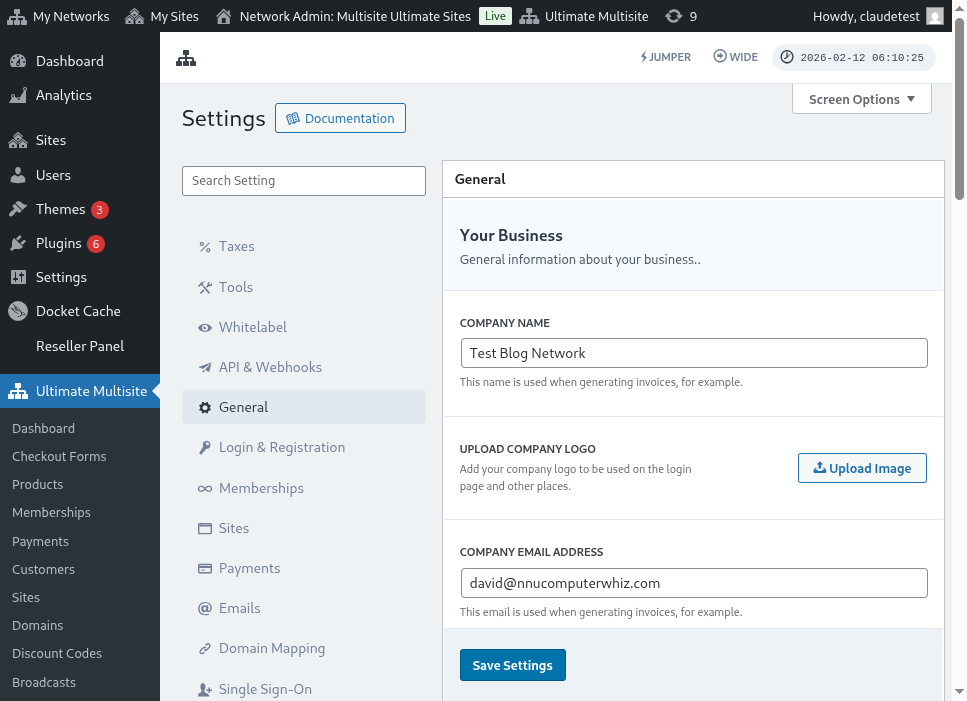
Ultimate Multisite ထည့်သွင်းပြီးသည်နှင့် သင့်ပင်မ site တွင် စိတ်ကြိုက် အကောင့်ဝင်နှင့် မှတ်ပုံတင် စာမျက်နှာများကို အလိုအလျောက် ဖန်တီးပေးသည်။ ဤမူလစာမျက်နှာများကို သင့် Ultimate Multisite > ဆက်တင်များ > အကောင့်ဝင်ခြင်းနှင့် မှတ်ပုံတင်ခြင်း စာမျက်နှာအောက်သို့ သွား၍ မည်သည့်အချိန်တွင်မဆို ပြောင်းလဲနိုင်သည်။
အကောင့်ဝင်နှင့် မှတ်ပုံတင် ဆက်တင်များ စာမျက်နှာ၏ အပြည့်အစုံ မြင်ကွင်းမှာ ဤတွင်ဖြစ်သည်-
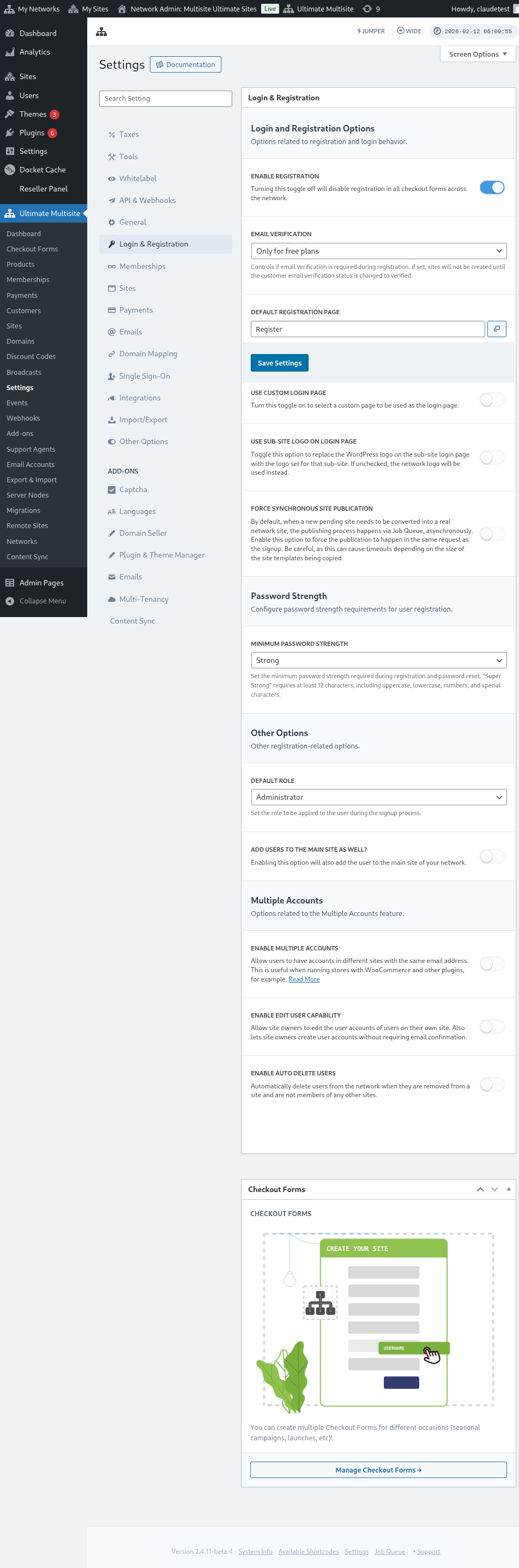
အကောင့်ဝင်ခြင်းနှင့် မှတ်ပုံတင်ခြင်း စာမျက်နှာတွင် သင်စိတ်ကြိုက်ပြင်ဆင်နိုင်သော ရွေးချယ်စရာတစ်ခုချင်းစီကို ကြည့်ကြပါစို့-
-
မှတ်ပုံတင်ခြင်း ဖွင့်ရန်- ဤရွေးချယ်စရာသည် သင့် network ပေါ်ရှိ မှတ်ပုံတင်ခြင်းကို ဖွင့် သို့မဟုတ် ပိတ်ပေးမည်။ ၎င်းကို ပိတ်ထားပါက သင့်ဖောက်သည်များသည် မှတ်ပုံတင်ပြီး သင့်ထုတ်ကုန်များကို စာရင်းသွင်းနိုင်မည်မဟုတ်ပါ။
-
အီးမေးလ် အတည်ပြုခြင်း ဖွင့်ရန်- ဤရွေးချယ်စရာကို ဖွင့်ထားပါက အခမဲ့ plan သို့မဟုတ် စမ်းသပ်ကာလပါသော ပေးချေရသည့် plan ကို စာရင်းသွင်းသည့် ဖောက်သည်များသည် အတည်ပြုအီးမေးလ် ရရှိမည်ဖြစ်ပြီး ၎င်းတို့၏ website များ ဖန်တီးရန် အတည်ပြုလင့်ခ်ကို နှိပ်ရန် လိုအပ်မည်။
-
မူလ မှတ်ပုံတင် စာမျက်နှာ- ဤသည်မှာ မှတ်ပုံတင်ခြင်းအတွက် မူလစာမျက်နှာဖြစ်သည်။ ဤစာမျက်နှာကို သင့် website ပေါ်တွင် ထုတ်ဝေထားရန် လိုအပ်ပြီး သင့် client များက သင့်ထုတ်ကုန်များကို စာရင်းသွင်းမည့် မှတ်ပုံတင်ဖောင် (ငွေပေးချေမှု ဖောင်ဟုလည်း ခေါ်သည်) ရှိရမည်။ သင်လိုသလောက် မှတ်ပုံတင် စာမျက်နှာများနှင့် ငွေပေးချေမှု ဖောင်များကို ဖန်တီးနိုင်သည်။ မှတ်ပုံတင်စာမျက်နှာတွင် ငွေပေးချေမှု ဖောင် shortcode ကို ထည့်ရန်သာ မမေ့ပါနှင့်၊ မဟုတ်ပါက ၎င်းပေါ်လာမည်မဟုတ်ပါ။
-
စိတ်ကြိုက် အကောင့်ဝင် စာမျက်နှာ အသုံးပြုရန်- ဤရွေးချယ်စရာသည် မူလ wp-login.php စာမျက်နှာအစား စိတ်ကြိုက်ပြင်ဆင်ထားသော အကောင့်ဝင် စာမျက်နှာကို အသုံးပြုနိုင်စေသည်။ ဤရွေးချယ်စရာကို ဖွင့်ထားပါက မူလ အကောင့်ဝင် စာမျက်နှာ ရွေးချယ်စရာ (အောက်တည့်တည့်) တွင် အကောင့်ဝင်ရန် အသုံးပြုမည့် စာမျက်နှာကို ရွေးချယ်နိုင်သည်။
-
မူရင်း အကောင့်ဝင် URL (wp-login.php) ကို ဖုံးကွယ်ရန် : မူရင်း အကောင့်ဝင် URL ကို ဖျောက်ထားလိုပါက ဤရွေးချယ်စရာကို ဖွင့်နိုင်သည်။ ၎င်းသည် brute-force တိုက်ခိုက်မှုများကို ကာကွယ်ရန် အသုံးဝင်သည်။ ဤရွေးချယ်စရာကို ဖွင့်ထားပါက အသုံးပြုသူတစ်ဦးသည် မူရင်း wp-login.php လင့်ခ်ကို ဝင်ရောက်ရန် ကြိုးစားသည့်အခါ Ultimate Multisite သည် 404 အမှားကို ပြသမည်။
-
site ထုတ်ဝေမှုကို တစ်ပြိုင်နက် လုပ်ဆောင်ရန် အတင်းအကျပ်ပြုရန်- ဖောက်သည်တစ်ဦးသည် network ပေါ်ရှိ ထုတ်ကုန်တစ်ခုကို စာရင်းသွင်းပြီးနောက် အသစ်ဖြစ်သော pending site ကို တကယ့် network site အဖြစ် ပြောင်းလဲရန် လိုအပ်သည်။ ထုတ်ဝေမှု လုပ်ငန်းစဉ်သည် Job Queue မှတစ်ဆင့် asynchronous အဖြစ် ဖြစ်ပေါ်သည်။ စာရင်းသွင်းမှုနှင့် တူညီသော request အတွင်း ထုတ်ဝေမှု ဖြစ်ပေါ်ရန် အတင်းအကျပ်ပြုလိုပါက ဤရွေးချယ်စရာကို ဖွင့်ပါ။
ယခု အကောင့်ဝင်ခြင်းနှင့် မှတ်ပုံတင်ခြင်း လုပ်ငန်းစဉ်နှင့် ဆက်စပ်နေဆဲ အခြားရွေးချယ်စရာများကို ကြည့်ကြပါစို့။ ၎င်းတို့သည် တူညီသော အကောင့်ဝင်နှင့် မှတ်ပုံတင် စာမျက်နှာရှိ အခြား ရွေးချယ်စရာများ အောက်တည့်တည့်တွင် ရှိသည်-
-
မူလ အခန်းကဏ္ဍ- ဤသည်မှာ signup လုပ်ငန်းစဉ်ပြီးနောက် သင့်ဖောက်သည်များက ၎င်းတို့၏ website တွင် ရရှိမည့် အခန်းကဏ္ဍဖြစ်သည်။
-
Jumper ဖွင့်ရန်- admin ဧရိယာတွင် Jumper shortcut ကို ဖွင့်ပေးသည်။ Jumper သည် administrator များကို menu တစ်ခုချင်းစီအတွင်း လှည့်လည်ကြည့်ရှုစရာမလိုဘဲ Ultimate Multisite မျက်နှာပြင်များ၊ network object များနှင့် အခြားပံ့ပိုးထားသော နေရာများသို့ လျင်မြန်စွာ ခုန်ကူးနိုင်စေသည်။ admin interface မှ ထိုအမြန်လမ်းညွှန် tool ကို ဖျောက်ထားလိုပါက ၎င်းကို ပိတ်ပါ။
-
အသုံးပြုသူများကို ပင်မ site သို့လည်း ထည့်ရန်- ဤရွေးချယ်စရာကို ဖွင့်ပါက signup လုပ်ငန်းစဉ်ပြီးနောက် အသုံးပြုသူကို သင့် network ၏ ပင်မ site ထဲသို့လည်း ထည့်ပေးမည်။ ဤရွေးချယ်စရာကို ဖွင့်ပါက သင့် website ပေါ်တွင် ဤအသုံးပြုသူများ၏ မူလ အခန်းကဏ္ဍ ကို သတ်မှတ်ရန် ရွေးချယ်စရာတစ်ခုလည်း အောက်တည့်တည့်တွင် ပေါ်လာမည်။
-
အကောင့်များစွာ ဖွင့်ရန်- အသုံးပြုသူများကို တူညီသော အီးမေးလ်လိပ်စာဖြင့် သင့် network ရှိ မတူညီသော site များတွင် account များ ရှိနိုင်စေသည်။ ဤရွေးချယ်စရာ ပိတ်ထားပါက သင့်ဖောက်သည်များသည် တူညီသော အီးမေးလ်လိပ်စာဖြင့် သင့် network ပေါ်တွင် လည်ပတ်နေသော အခြား website များတွင် account ဖန်တီးနိုင်မည်မဟုတ်ပါ။
ဤသည်မှာ သင်စိတ်ကြိုက်ပြင်ဆင်နိုင်သော အကောင့်ဝင်ခြင်းနှင့် မှတ်ပုံတင်ခြင်းဆိုင်ရာ ရွေးချယ်စရာများအားလုံး ဖြစ်သည်။ ပြင်ဆင်ပြီးသွားပါက သင့်ဆက်တင်များကို သိမ်းဆည်းရန် မမေ့ပါနှင့်။
မှတ်ပုံတင်ဖောင်များစွာ အသုံးပြုခြင်း-
Ultimate Multisite 2.0 သည် မတူညီသော field များ၊ ကမ်းလှမ်းထားသော ထုတ်ကုန်များ စသည်ဖြင့် သင်လိုသလောက် ဖောင်များ ဖန်တီးနိုင်စေသည့် ငွေပေးချေမှု ဖောင် editor ကို ပေးထားသည်။
အကောင့်ဝင်နှင့် မှတ်ပုံတင် စာမျက်နှာနှစ်ခုလုံးကို shortcode များဖြင့် ထည့်သွင်းထားသည်- အကောင့်ဝင် စာမျက်နှာတွင် [wu_login_form] နှင့် မှတ်ပုံတင် စာမျက်နှာအတွက် [wu_checkout] ဖြစ်သည်။ ငွေပေးချေမှု ဖောင်များကို တည်ဆောက်ခြင်း သို့မဟုတ် ဖန်တီးခြင်းဖြင့် မှတ်ပုံတင် စာမျက်နှာကို ထပ်မံ စိတ်ကြိုက်ပြင်ဆင်နိုင်သည်။
ဤလုပ်ဆောင်ချက်ကို ဝင်ရောက်ရန် ဘယ်ဘက် sidebar ရှိ ငွေပေးချေမှု ဖောင်များ menu သို့ သွားပါ။
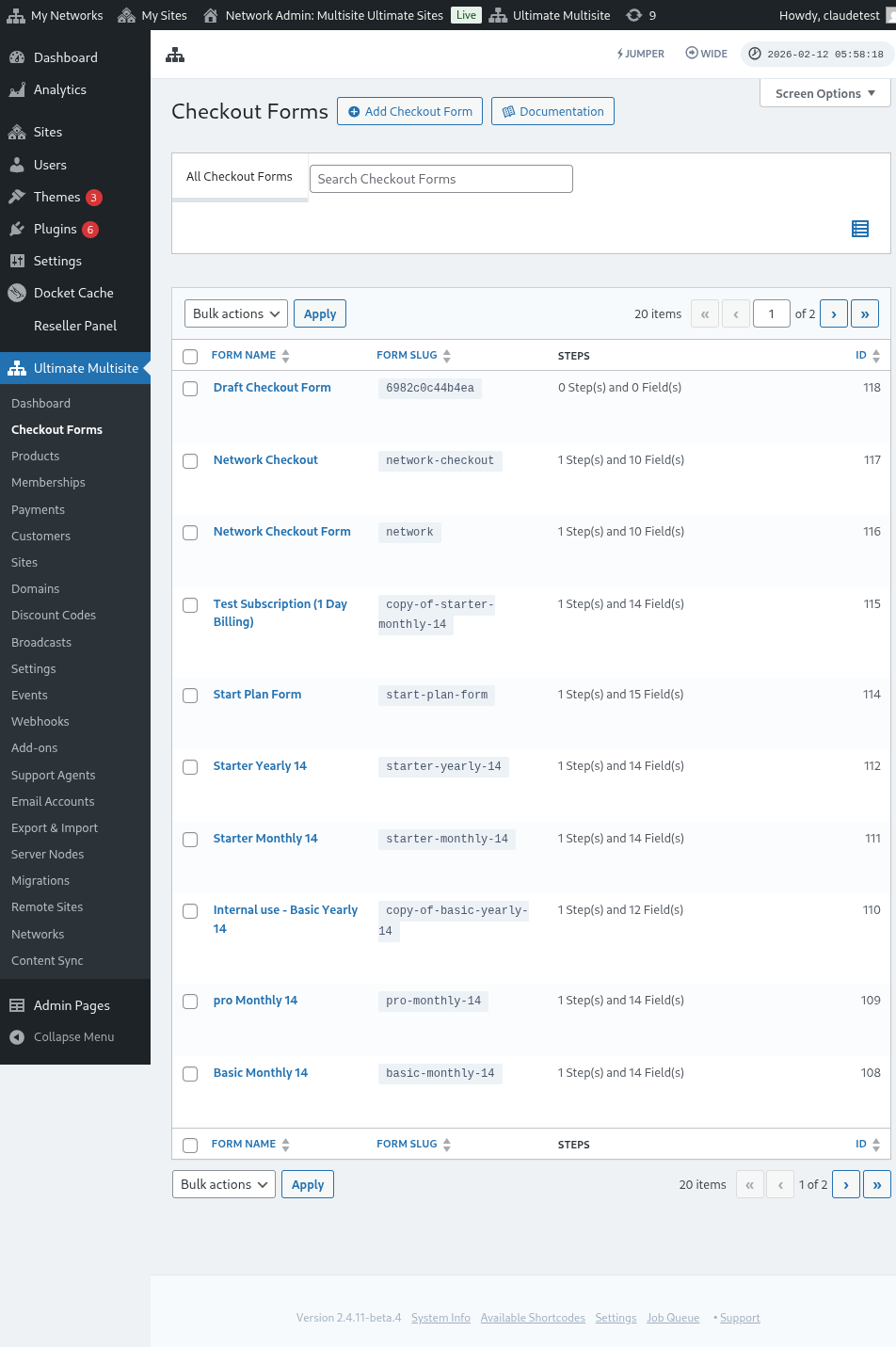
ဤစာမျက်နှာတွင် သင့်တွင်ရှိသော ငွေပေးချေမှု ဖောင်အားလုံးကို မြင်နိုင်သည်။
အသစ်တစ်ခု ဖန်တီးလိုပါက စာမျက်နှာအပေါ်ပိုင်းရှိ ငွေပေးချေမှု ဖောင် ထည့်ရန် ကို နှိပ်ရုံသာဖြစ်သည်။
စတင်ရန်အတွက် ဤရွေးချယ်စရာသုံးခုအနက် တစ်ခုကို ရွေးချယ်နိုင်သည်- အဆင့်တစ်ဆင့်၊ အဆင့်များစွာ သို့မဟုတ် အလွတ်။ ထို့နောက် Editor သို့ သွားရန် ကို နှိပ်ပါ။
တစ်နည်းအားဖြင့် ၎င်း၏အမည်အောက်ရှိ ရွေးချယ်စရာများကို နှိပ်ခြင်းဖြင့် သင့်တွင်ရှိပြီးသား ဖောင်များကို ပြင်ဆင်နိုင်သည် သို့မဟုတ် မိတ္တူပွားနိုင်သည်။ ထိုနေရာတွင် ဖောင်၏ shortcode ကို ကူးယူရန် သို့မဟုတ် ဖောင်ကို ဖျက်ရန် ရွေးချယ်စရာများကိုလည်း တွေ့ရမည်။

အဆင့်တစ်ဆင့် သို့မဟုတ် အဆင့်များစွာကို ရွေးချယ်ပါက ငွေပေးချေမှု ဖောင်သည် ၎င်းအလုပ်လုပ်ရန်အတွက် အခြေခံ အဆင့်များဖြင့် ကြိုတင်ဖြည့်သွင်းထားပြီးသား ဖြစ်မည်။ ထို့နောက် လိုပါက ၎င်းထဲသို့ အပိုအဆင့်များ ထည့်နိုင်သည်။
ငွေပေးချေမှု ဖောင်တစ်ခု ပြင်ဆင်ခြင်း-
ကျွန်ုပ်တို့ အထက်တွင် ဖော်ပြခဲ့သလို မတူညီသော ရည်ရွယ်ချက်များအတွက် ငွေပေးချေမှု ဖောင်များကို ဖန်တီးနိုင်သည်။ ဤဥပမာတွင် မှတ်ပုံတင်ဖောင်တစ်ခုကို လုပ်ဆောင်ပါမည်။
ငွေပေးချေမှု ဖောင် editor သို့ သွားပြီးနောက် သင့်ဖောင်အတွက် အမည်တစ်ခု (အတွင်းပိုင်း ကိုးကားရန်အတွက်သာ အသုံးပြုမည်) နှင့် slug တစ်ခု (ဥပမာ shortcakes များ ဖန်တီးရန် အသုံးပြုမည်) ကို ပေးပါ။
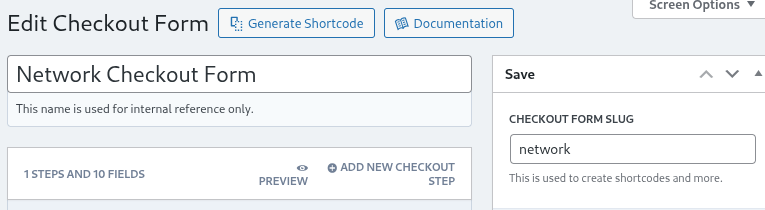
ဖောင်များကို အဆင့်များနှင့် အကွက်များဖြင့် ဖွဲ့စည်းထားသည်။ Checkout အဆင့်အသစ် ထည့်ရန် ကို နှိပ်ပြီး အဆင့်အသစ်တစ်ခု ထည့်နိုင်သည်။

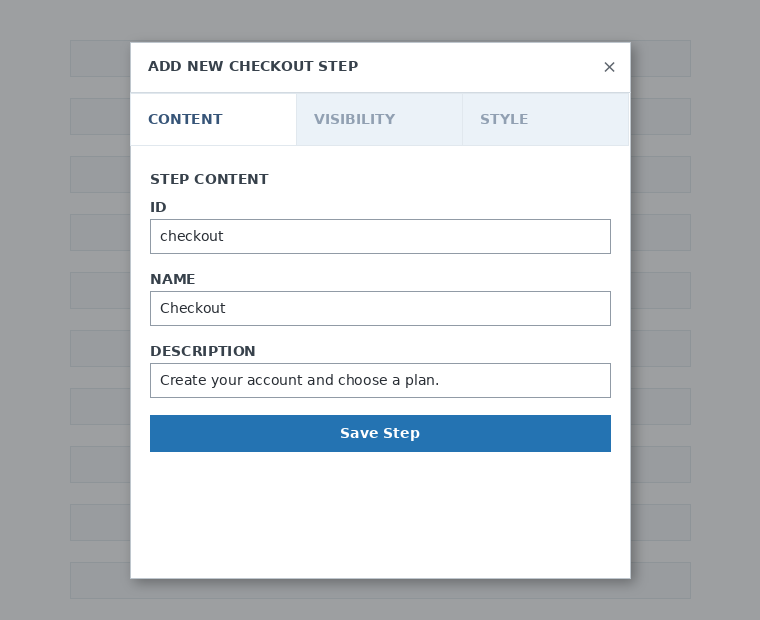
မော်ဒယ်ဝင်းဒိုး၏ ပထမတဘ်တွင် သင့်ဖောင်အဆင့်၏ အကြောင်းအရာကို ဖြည့်ပါ။ ၎င်းကို ID၊ အမည်နှင့် ဖော်ပြချက် ပေးပါ။ ဤအရာများကို အများအားဖြင့် အတွင်းပိုင်းအသုံးပြုမှုအတွက် သုံးသည်။
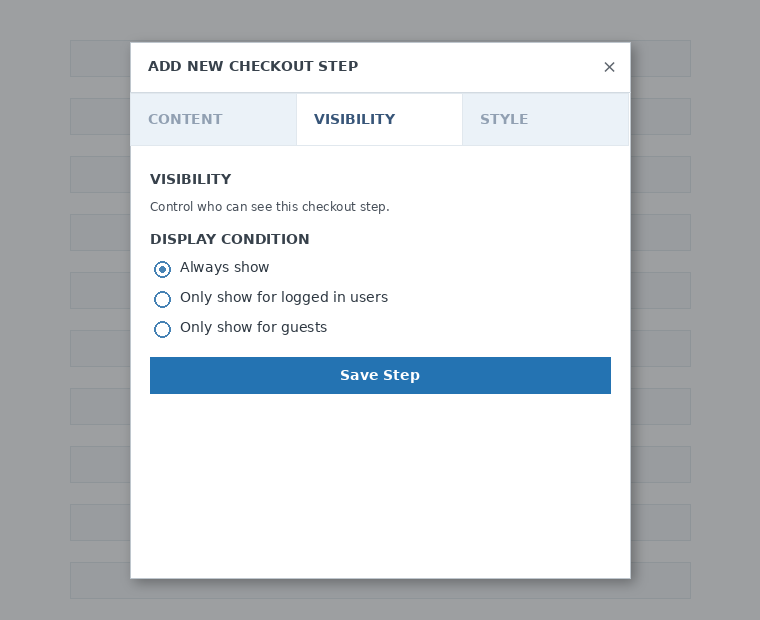
ထို့နောက် အဆင့်၏ မြင်နိုင်မှုကို သတ်မှတ်ပါ။ အမြဲပြရန် ၊ ဝင်ရောက်ထားသော အသုံးပြုသူများအတွက်သာ ပြရန် သို့မဟုတ် ဧည့်သည်များအတွက်သာ ပြရန် ကို ရွေးနိုင်သည်။
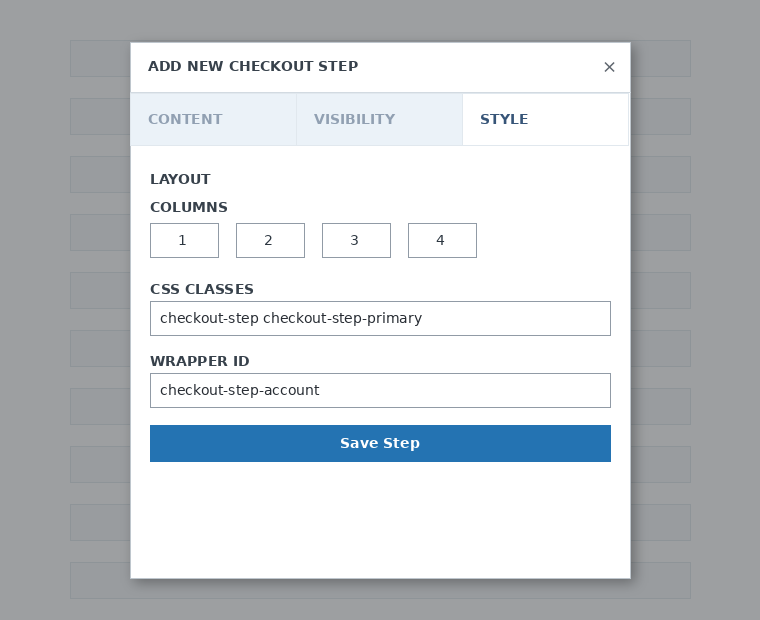
နောက်ဆုံးတွင် အဆင့်၏ စတိုင်ကို ပြင်ဆင်ပါ။ ဤအကွက်များသည် မဖြည့်မနေရ မဟုတ်ပါ။
ယခု ကျွန်ုပ်တို့၏ ပထမအဆင့်သို့ အကွက်များ ထည့်ရန် အချိန်ရောက်ပါပြီ။ အကွက်အသစ် ထည့်ရန် ကို နှိပ်ပြီး သင်လိုချင်သော အပိုင်းအမျိုးအစားကို ရွေးပါ။

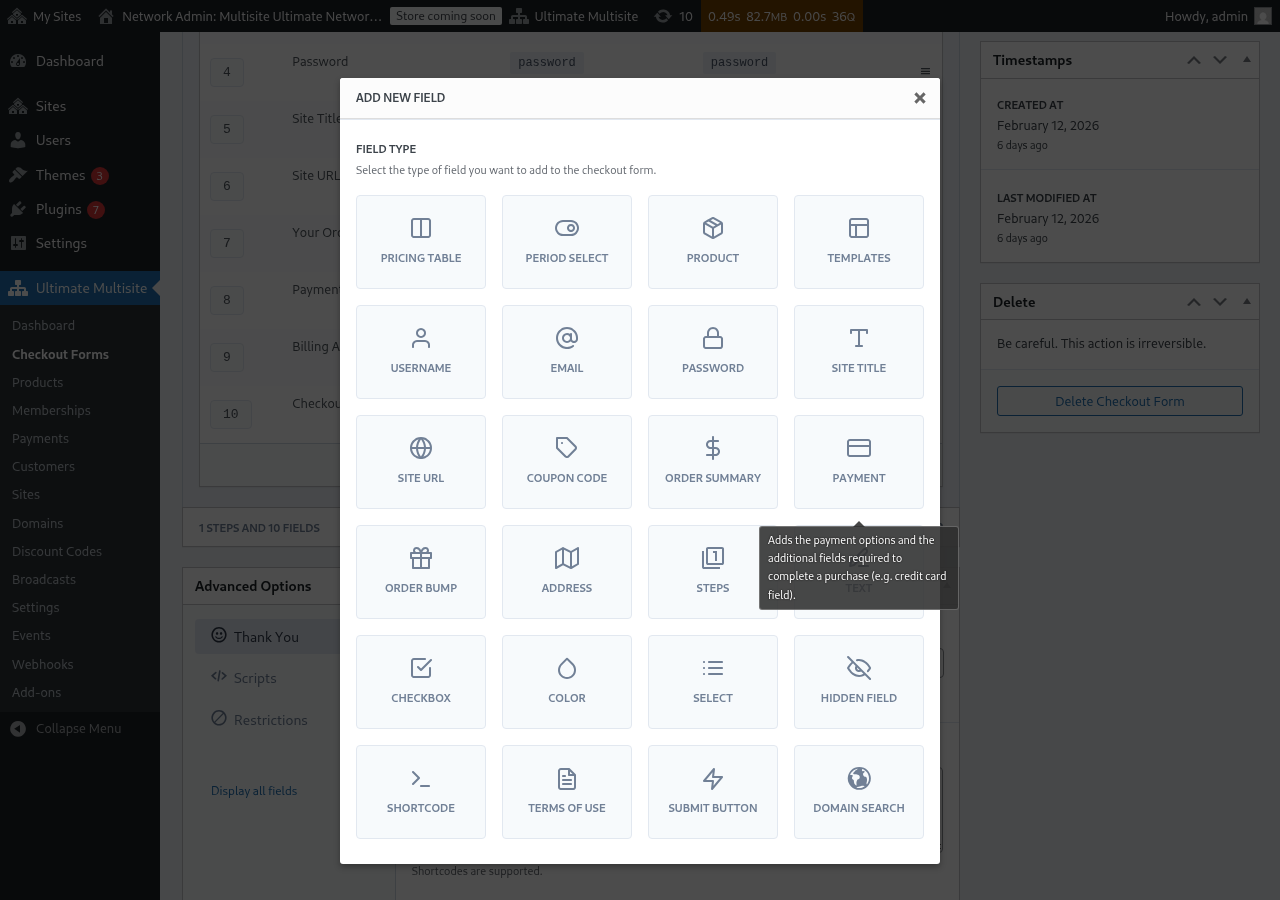
အကွက်တစ်ခုစီတွင် ဖြည့်ရမည့် parameter များ မတူညီပါ။ ဤပထမဆုံး ထည့်သွင်းမှုအတွက် အသုံးပြုသူအမည် အကွက်ကို ရွေးပါမည်။
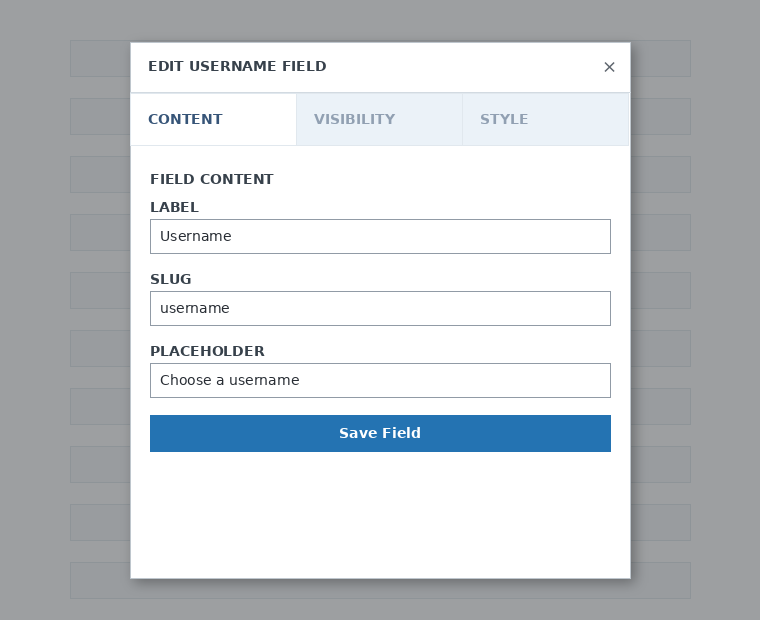
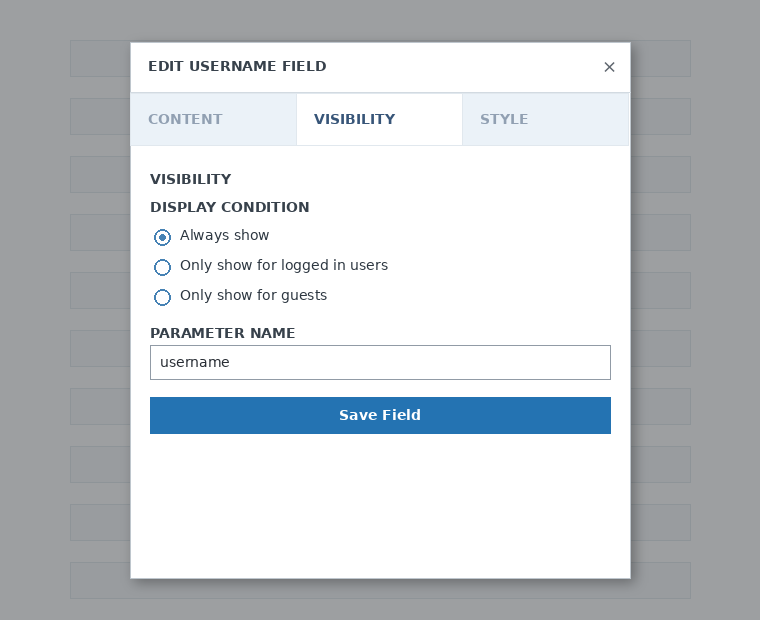
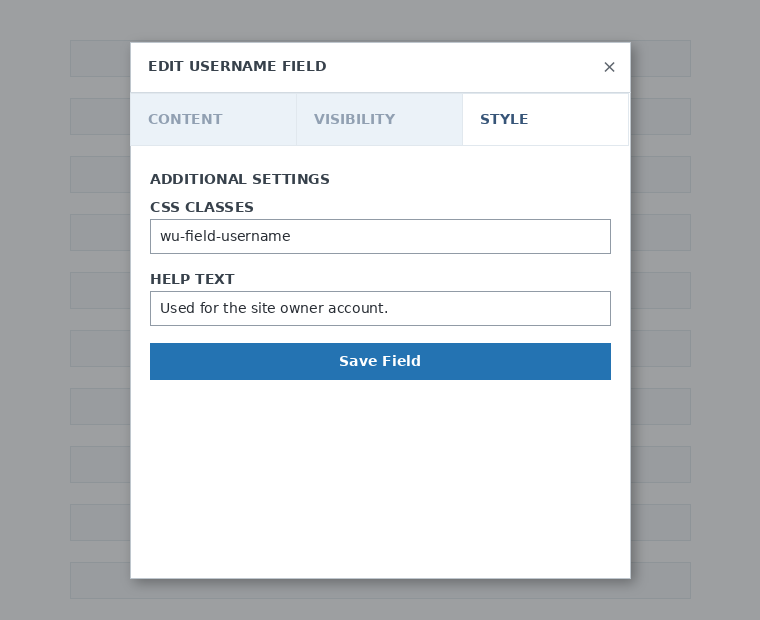
သင်လိုအပ်သလောက် အဆင့်များနှင့် အကွက်များကို ထည့်နိုင်သည်။ သင့်ဖောက်သည်များ ရွေးချယ်နိုင်ရန် သင့်ထုတ်ကုန်များကို ပြသလိုပါက ဈေးနှုန်းဇယား အကွက်ကို သုံးပါ။ သင့် client များကို template ရွေးခွင့်ပြုလိုပါက Template ရွေးချယ်မှု အကွက်ကို ထည့်ပါ။ ထိုနည်းအတိုင်း ဆက်လက်လုပ်နိုင်သည်။
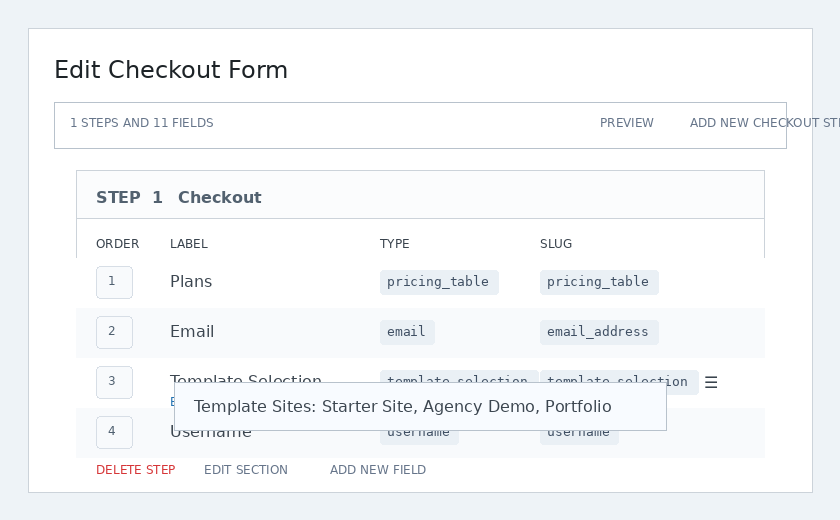
မှတ်ချက်: သင် checkout ဖောင် ဖန်တီးပြီးနောက် ထုတ်ကုန်တစ်ခု ဖန်တီးပါက ထိုထုတ်ကုန်ကို ဈေးနှုန်းဇယား အပိုင်းတွင် ထည့်ရန် လိုအပ်သည်။ မထည့်ပါက ထုတ်ကုန်သည် မှတ်ပုံတင်စာမျက်နှာတွင် သင့်ဖောက်သည်များထံ မပေါ်လာပါ။
မှတ်ချက် ၂: checkout ဖောင်တစ်ခု ဖန်တီးရန် အသုံးပြုသူအမည်၊ အီးမေးလ်၊ စကားဝှက်၊ ဆိုဒ်ခေါင်းစဉ်၊ ဆိုဒ် URL၊ အမှာစာအကျဉ်းချုပ်၊ ငွေပေးချေမှုနှင့် တင်သွင်းရန် ခလုတ်တို့သည် မဖြစ်မနေလိုအပ်သော အကွက်များဖြစ်သည်။
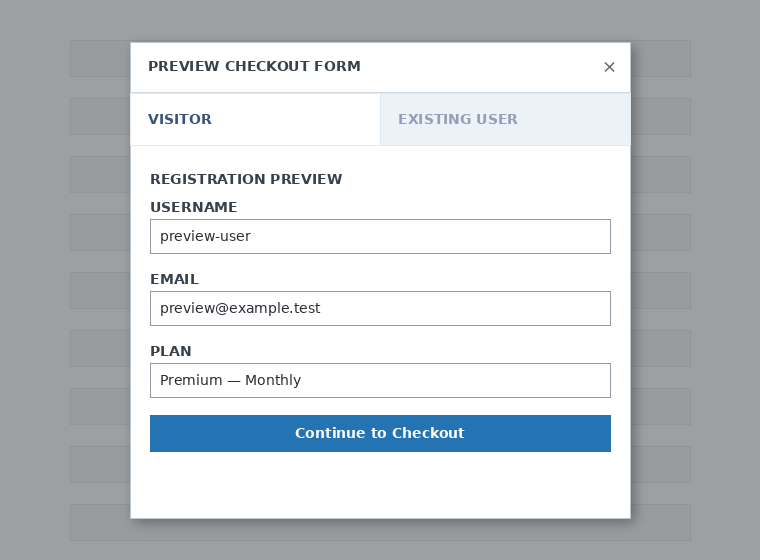
သင့် checkout ဖောင်ကို လုပ်ဆောင်နေစဉ် Preview ခလုတ်ကို အမြဲသုံးပြီး သင့် client များ ဖောင်ကို မည်သို့မြင်မည်ကို ကြည့်နိုင်သည်။ ရှိပြီးသား အသုံးပြုသူအဖြစ် သို့မဟုတ် ဧည့်သည်အဖြစ် ကြည့်ရန်လည်း ပြောင်းနိုင်သည်။

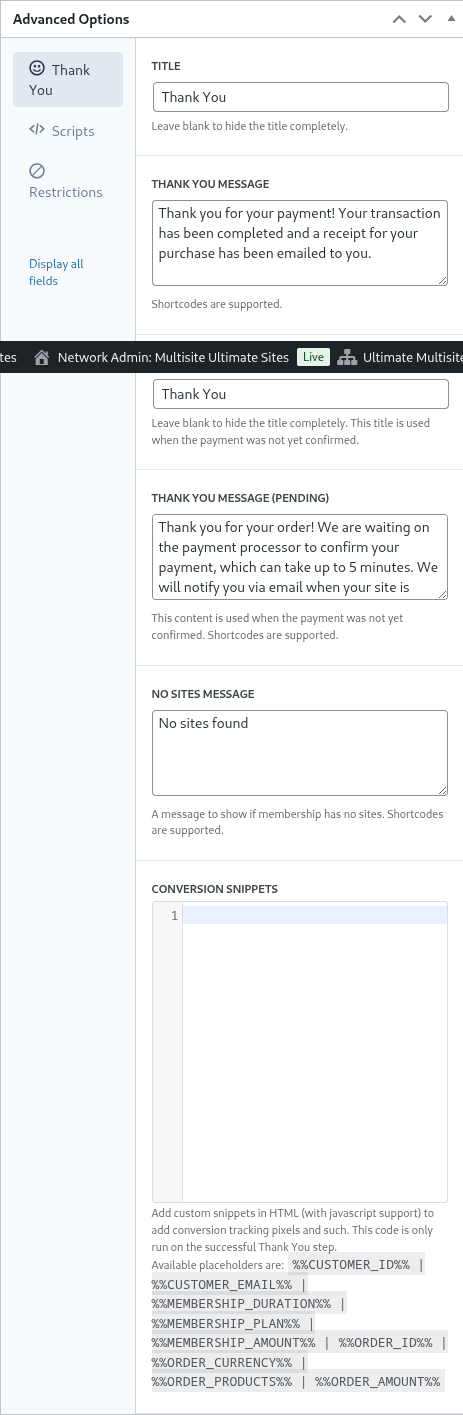
နောက်ဆုံးတွင် အဆင့်မြင့် ရွေးချယ်စရာများ တွင် ကျေးဇူးတင်ပါသည် စာမျက်နှာအတွက် မက်ဆေ့ဂျ်ကို ပြင်ဆင်နိုင်ပြီး၊ conversion များကို ခြေရာခံရန် snippet များ ထည့်နိုင်သည်။ ထို့အပြင် သင့် checkout ဖောင်တွင် custom CSS ထည့်နိုင်သို့မဟုတ် အချို့နိုင်ငံများအတွက်သာ ကန့်သတ်နိုင်သည်။
ညာဘက်ကော်လံရှိ ဤရွေးချယ်စရာကို toggle လုပ်ခြင်းဖြင့် သင့် checkout ဖောင်ကို ကိုယ်တိုင် ဖွင့်နိုင် သို့မဟုတ် ပိတ်နိုင်သည်။ ဖောင်ကို အပြီးတိုင်လည်း ဖျက်နိုင်သည်။

သင့် checkout ဖောင်ကို သိမ်းရန် မမေ့ပါနှင့်။

သင့်ဖောင်၏ shortcode ကို ရယူရန် Shortcode ဖန်တီးရန် ကို နှိပ်ပြီး မော်ဒယ်ဝင်းဒိုးတွင် ပြထားသော ရလဒ်ကို ကူးယူပါ။
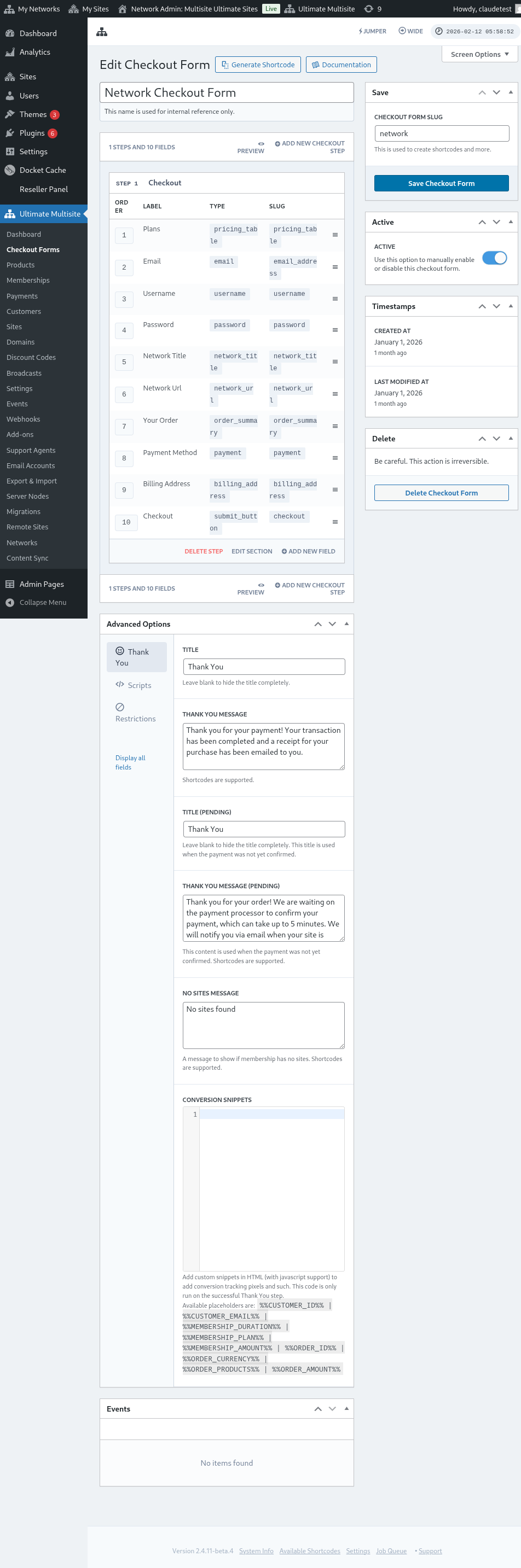
မှတ်ချက်: ဤ checkout ဖောင်ကို သင့်မှတ်ပုံတင်စာမျက်နှာတွင် ထည့်သွင်းနိုင်ရန် ဤ shortcode ကို ထိုစာမျက်နှာတွင် ထည့်ရန် လိုအပ်သည်။
URL parameter များမှတစ်ဆင့် ထုတ်ကုန်များနှင့် template များကို ကြိုတင်ရွေးချယ်ခြင်း:
သင့်ထုတ်ကုန်များအတွက် စိတ်ကြိုက် ဈေးနှုန်းဇယားများ ဖန်တီးလိုပြီး သင့်ဖောက်သည်က သင့်ဈေးနှုန်းဇယား သို့မဟုတ် template စာမျက်နှာမှ ရွေးချယ်သော ထုတ်ကုန် သို့မဟုတ် template ကို checkout ဖောင်တွင် ကြိုတင်ရွေးချယ်ထားလိုပါက ဤအတွက် URL parameter များကို သုံးနိုင်သည်။
Plan များအတွက်:
Ultimate Multisite > ထုတ်ကုန်များ > plan တစ်ခု ရွေးရန် သို့ သွားပါ။ စာမျက်နှာ၏ ထိပ်တွင် မျှဝေနိုင်သောလင့်ခ် ကူးယူရန် နှိပ်ပါ ခလုတ်ကို တွေ့ရမည်။ ဤလင့်ခ်ကို သင့် checkout ဖောင်တွင် ဤသီးခြား plan ကို ကြိုတင်ရွေးချယ်ရန် သုံးနိုင်သည်။
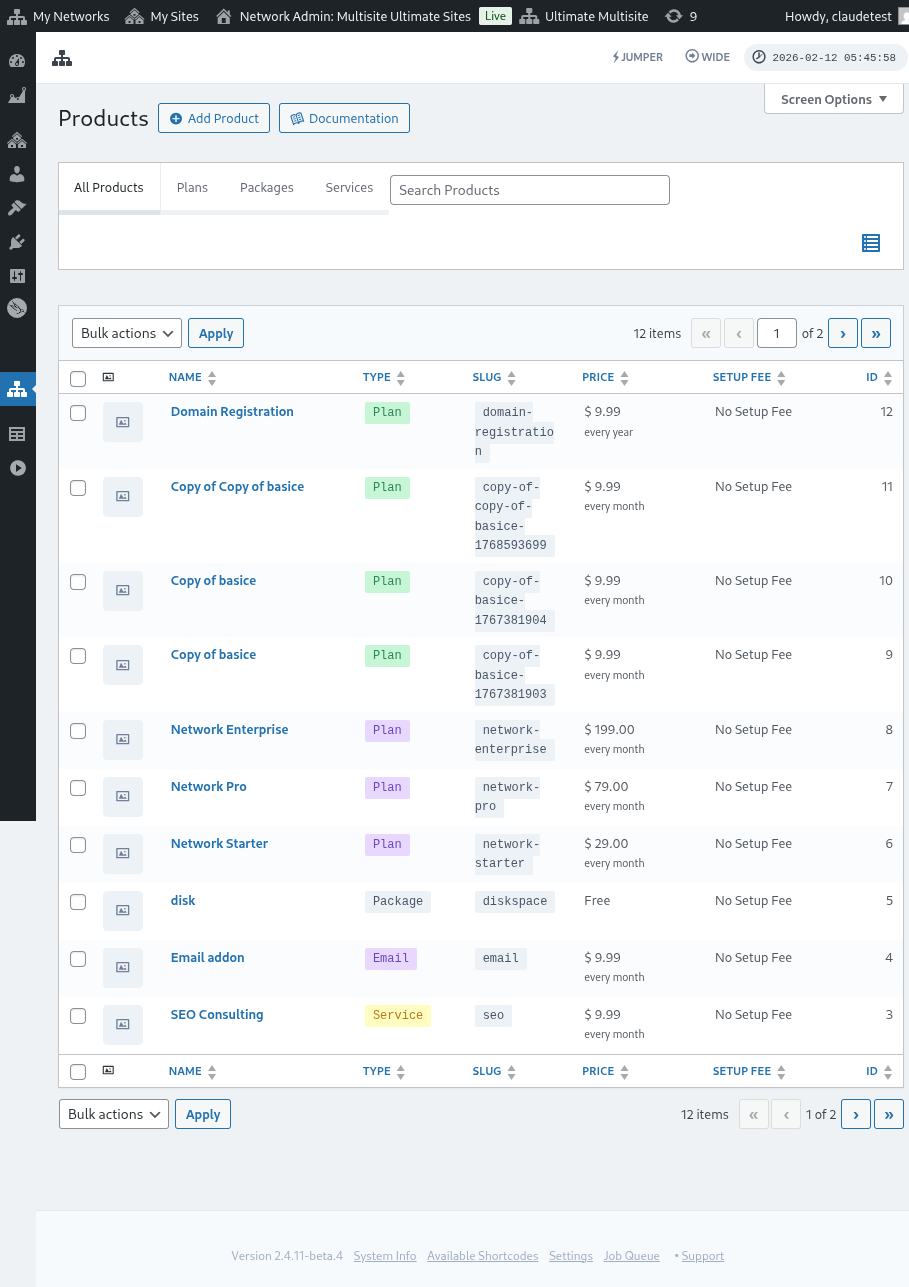
ဤမျှဝေနိုင်သောလင့်ခ်သည် Plan များ အတွက်သာ အကျုံးဝင်ကြောင်း သတိပြုပါ။ package သို့မဟုတ် ဝန်ဆောင်မှုများအတွက် မျှဝေနိုင်သောလင့်ခ်များကို မသုံးနိုင်ပါ။
Template များအတွက်:
သင့် checkout ဖောင်တွင် ဆိုဒ် template များကို ကြိုတင်ရွေးချယ်လိုပါက သင့်မှတ်ပုံတင်စာမျက်နှာ URL တွင် parameter ?template_id=X ကို သုံးနိုင်သည်။ "X" ကို ဆိုဒ် template ID နံပါတ် ဖြင့် အစားထိုးရန် လိုအပ်သည်။ ဤနံပါတ်ကို ရယူရန် Ultimate Multisite > ဆိုဒ်များ သို့ သွားပါ။
သင်အသုံးပြုလိုသော ဆိုဒ် template အောက်တည့်တည့်ရှိ စီမံရန် ကို နှိပ်ပါ။ SITE ID နံပါတ်ကို တွေ့ရမည်။ ဤသီးခြား ဆိုဒ် template ကို သင့် checkout ဖောင်တွင် ကြိုတင်ရွေးချယ်ထားရန် ဤနံပါတ်ကိုသာ သုံးပါ။ ဤနေရာတွင် ကျွန်ုပ်တို့၏ ကိစ္စအတွက် URL parameter သည် ?template_id=2 ဖြစ်မည်။

ကျွန်ုပ်တို့၏ network website သည် www.mynetwork.com ဖြစ်ပြီး checkout ဖောင်ပါသော မှတ်ပုံတင်စာမျက်နှာသည် /register စာမျက်နှာတွင် ရှိသည်ဟု ဆိုကြပါစို့။ ဤဆိုဒ် template ကို ကြိုတင်ရွေးချယ်ထားသော URL အပြည့်အစုံသည် www.mynetwork.com/register/?template_id=2 ဟု ပေါ်မည်။
ထို့အပြင် သင်လိုပါက ထုတ်ကုန်များနှင့် template များ နှစ်ခုစလုံးကို သင့် checkout ဖောင်တွင် ကြိုတင်ရွေးချယ်နိုင်သည်။ လုပ်ရန်လိုသည်မှာ plan ၏ မျှဝေနိုင်သောလင့်ခ်ကို ကူးယူပြီး အဆုံးတွင် template parameter ကို ကပ်ထည့်ရန်သာ ဖြစ်သည်။ ၎င်းသည် www.mynetwork.com/register/premium-plan/?template_id=2 ဟု ပေါ်မည်။