မှတ်ပုံတင်မှု စီးဆင်းပုံ (v2)
အရေးကြီးမှတ်ချက် - ဤဆောင်းပါးသည် Ultimate Multisite ဗားရှင်း 2.x ကို ရည်ညွှန်းထားသည်။
အသုံးပြုသူများသည် သင့် network တွင် နည်းလမ်းအမျိုးမျိုးဖြင့် မှတ်ပုံတင်နိုင်သည်။ သင့်မှတ်ပုံတင်ဖောင်ကို အသုံးပြုနိုင်သလို ကြိုတင်ရွေးချယ်ထားသော အစီအစဉ်သို့ မျှဝေနိုင်သော လင့်ခ်ကိုလည်း အသုံးပြုနိုင်သည်။ ဤနေရာတွင် သင့်ဖောက်သည်များသည် ရရှိနိုင်သော လမ်းကြောင်းများကို အသုံးပြုပြီး သင့် network တွင် မည်သို့ မှတ်ပုံတင်နိုင်သည်နှင့် သင့် network တွင် မှတ်ပုံတင်ပြီးနောက် ဘာဖြစ်မည်ကို ပြသပါမည်။
မှတ်ပုံတင်ဖောင် အသုံးပြုခြင်း -
ဤသည်မှာ စံမှတ်ပုံတင်မှု လုပ်ငန်းစဉ်ဖြစ်သည်။ သင်သည် ငွေရှင်းဖောင် ပါသော မှတ်ပုံတင်စာမျက်နှာတစ်ခုကို ဖန်တီးပြီး ၎င်းနေရာသည် သင့်ဖောက်သည်များက သင့် network တွင် မှတ်ပုံတင်ရန်နှင့် အစီအစဉ်တစ်ခုကို စာရင်းသွင်းရန် သွားရမည့်နေရာ ဖြစ်ပါမည်။ လိုချင်ပါက မှတ်ပုံတင်စာမျက်နှာများစွာထားနိုင်ပြီး တစ်ခုချင်းစီတွင် မတူညီသော မှတ်ပုံတင်ဖောင် ထားနိုင်သည်။
မှတ်ပုံတင်ရန် ပုံသေစာမျက်နှာမှာ yourdomain.com/register ဖြစ်သော်လည်း ၎င်းကို Ultimate Multisite > ဆက်တင်များ > ဝင်ရောက်ခြင်းနှင့် မှတ်ပုံတင်ခြင်း > ပုံသေ မှတ်ပုံတင်စာမျက်နှာ တွင် မည်သည့်အချိန်မဆို ပြောင်းလဲနိုင်သည်။
အသုံးပြုသူတစ်ဦးသည် သင့်မှတ်ပုံတင်စာမျက်နှာသို့ ရောက်လာပြီးနောက် (ပုံမှန်အားဖြင့် ဝင်ရောက်ရန် သို့မဟုတ် ယခု ဝယ်ယူရန် ခလုတ်ကို နှိပ်ခြင်းဖြင့်) ထိုနေရာတွင် သင့်မှတ်ပုံတင်ဖောင်ကို မြင်ရပါမည်။

Frontend တွင် ပေါ်လာသည့် ငွေရှင်းဖောင်၏ ဥပမာတစ်ခုမှာ အောက်ပါအတိုင်း ဖြစ်သည် -
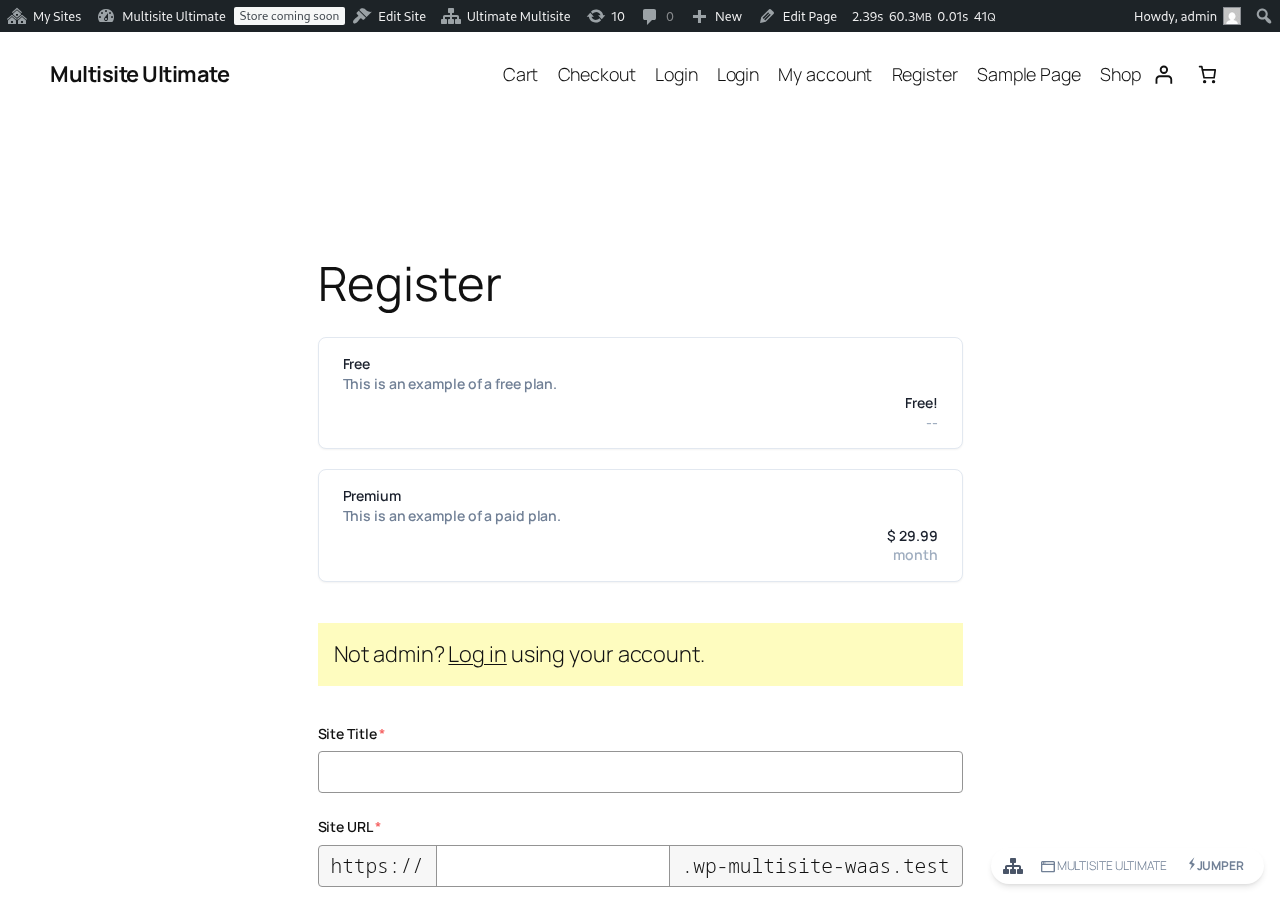
သူတို့လုပ်ရမည့်အရာမှာ မဖြစ်မနေဖြည့်ရမည့် field များအားလုံး - အီးမေးလ်၊ အသုံးပြုသူအမည်၊ စကားဝှက် စသည်တို့ - ကို ဖြည့်ပြီး အစီအစဉ်အတွက် ငွေပေးချေရန်၊ သို့မဟုတ် အခမဲ့အစီအစဉ်အတွက် မှတ်ပုံတင်နေပါက၊ သို့မဟုတ် ငွေပေးချေမှုအချက်အလက် မလိုသော စမ်းသပ်ကာလပါသည့် အခကြေးငွေရှိ အစီအစဉ်အတွက် မှတ်ပုံတင်နေပါက ၎င်းတို့၏ အီးမေးလ်လိပ်စာကို အတည်ပြုရန်သာ ဖြစ်သည်။
"ကျေးဇူးတင်ပါသည်" စာမျက်နှာတွင် ၎င်းတို့၏ အီးမေးလ်လိပ်စာကို အတည်ပြုရန် လိုအပ်သည်ဖြစ်စေ၊ သို့မဟုတ် ၎င်းတို့၏ ဝဘ်ဆိုက်ကို အသက်သွင်းပြီးဖြစ်၍ စတင်အသုံးပြုနိုင်ပြီဖြစ်စေ ပြောပြသည့် စာတစ်စောင်ကို မြင်ရပါမည်။

အီးမေးလ်လိပ်စာ အတည်ပြုရန် လိုအပ်ပါက ၎င်းတို့သည် အီးမေးလ် inbox သို့ သွားပြီး အတည်ပြုလင့်ခ်ကို နှိပ်ရပါမည်။ ၎င်းတို့၏ အီးမေးလ်လိပ်စာကို အတည်မပြုပါက ၎င်းတို့၏ ဝဘ်ဆိုက်ကို အသက်သွင်းမည်မဟုတ်ပါ။
၎င်းတို့သည် အခကြေးငွေရှိ အစီအစဉ်တွင် မှတ်ပုံတင်ထားပါက သို့မဟုတ် သင့် network တွင် အီးမေးလ်အတည်ပြုခြင်း မဖြစ်မနေမလိုအပ်ပါက ငွေရှင်းပြီးသည်နှင့် ၎င်းတို့၏ ဝဘ်ဆိုက်ကို ချက်ချင်း အသက်သွင်းပေးမည်ဖြစ်ပြီး ၎င်းတို့၏ Dashboard သို့ ဝင်ရောက်ရန် လင့်ခ်တစ်ခု ပြသပေးမည်ဖြစ်သည်။

မျှဝေနိုင်သော လင့်ခ် အသုံးပြုခြင်း -
မျှဝေနိုင်သော လင့်ခ်ဖြင့် မှတ်ပုံတင်သည့် လုပ်ငန်းစဉ်သည် အခြေခံအားဖြင့် မှတ်ပုံတင်ဖောင်နှင့် အတူတူပင် ဖြစ်သည်။ တစ်ခုတည်းသော ကွာခြားချက်မှာ မျှဝေနိုင်သော လင့်ခ်ကို အသုံးပြုခြင်းဖြင့် သင့်ဖောက်သည်များအတွက် ငွေရှင်းဖောင်တွင် ကုန်ပစ္စည်း သို့မဟုတ် ဝဘ်ဆိုက် template တစ်ခုကို ကြိုတင်ရွေးချယ်ထားနိုင်ခြင်း (URL parameter များမှတစ်ဆင့် ကုန်ပစ္စည်းများနှင့် template များ ကြိုတင်ရွေးချယ်ခြင်း အပိုင်းကို ကိုးကားပါ) သို့မဟုတ် coupon code တစ်ခု ထည့်ထားနိုင်ခြင်း (URL Parameter များ အသုံးပြုခြင်း အပိုင်းကို ကိုးကားပါ) ဖြစ်သည်။
မှတ်ပုံတင်မှု လုပ်ငန်းစဉ်သည် အတူတူပင် ဖြစ်ပါမည်။ ၎င်းတို့သည် အမည်၊ အသုံးပြုသူအမည်၊ အီးမေးလ်လိပ်စာ၊ ဝဘ်ဆိုက်အမည်နှင့် ခေါင်းစဉ် စသည်တို့ကို ဖြည့်ရန် လိုအပ်ပါမည်။ သို့သော် အစီအစဉ် သို့မဟုတ် ဝဘ်ဆိုက် template ကို ၎င်းတို့အတွက် ကြိုတင်ရွေးချယ်ထားပြီး ဖြစ်ပါမည်။
လက်စွဲ ငွေပေးချေမှုများဖြင့် မှတ်ပုံတင်ခြင်း -
သင်သည် PayPal၊ Stripe သို့မဟုတ် Ultimate Multisite သို့မဟုတ် ၎င်း၏ add-on ပေါင်းစည်းမှုများမှ ပေးထားသော အခြားငွေပေးချေမှု gateway တစ်ခုခုကို မအသုံးပြုလိုပါက သင့်ဖောက်သည်များအတွက် လက်စွဲ ငွေပေးချေမှုများကို အသုံးပြုနိုင်သည်။ ဤနည်းဖြင့် ၎င်းတို့သည် သင့် network တွင် မှတ်ပုံတင်ပြီးနောက် သင်နှစ်သက်သော ငွေပေးချေမှု စီမံဆောင်ရွက်သူတွင် ပေးချေရန် invoice တစ်စောင်ကို ထုတ်ပေးနိုင်သည်။
မှတ်ပုံတင်မှု လုပ်ငန်းစဉ်သည် အထက်ဖော်ပြပါအတိုင်း အတိအကျ တူညီပါမည်။ သို့သော် မှတ်ပုံတင်စာမျက်နှာတွင် သင့်ဖောက်သည်များသည် ငွေပေးချေမှု ပြီးမြောက်စေရန် နောက်ထပ်ညွှန်ကြားချက်များပါသော အီးမေးလ်တစ်စောင်ကို လက်ခံရရှိမည်ဟု ဖော်ပြထားသော စာတစ်စောင်ကို မြင်ရပါမည်။

မှတ်ပုံတင်ပြီးသွားပြီးနောက် သင်သတ်မှတ်ထားသော ငွေပေးချေမှု ညွှန်ကြားချက်များကို ၎င်းတို့ မြင်ရပါမည် (၎င်းတို့၏ အီးမေးလ်တွင်လည်း လက်ခံရရှိပါမည်)။

ငွေပေးချေမှု ညွှန်ကြားချက်များကို လက်စွဲ ငွေပေးချေမှု option ကို ဖွင့်ပြီးနောက် Ultimate Multisite > ဆက်တင်များ > ငွေပေးချေမှုများ တွင် ပြောင်းလဲနိုင်သည် -

သင့်ဖောက်သည်များသည် လက်စွဲ ငွေပေးချေမှုကို ပြီးမြောက်စေပြီး သင့်ထံ အတည်ပြုချက် ပေးပို့ပြီးနောက် ဖောက်သည်၏ အသင်းဝင်မှုနှင့် ဝဘ်ဆိုက်ကို အသက်သွင်းရန် သင်သည် ငွေပေးချေမှုကို လက်စွဲ အတည်ပြုရန် လိုအပ်သည်။
ဤသို့လုပ်ရန် Ultimate Multisite > ငွေပေးချေမှုများ သို့ သွားပြီး ဖောက်သည်၏ ငွေပေးချေမှုကို ရှာပါ။ ၎င်းသည် ဆိုင်းငံ့ status ကို ပြသနေသင့်သည်။
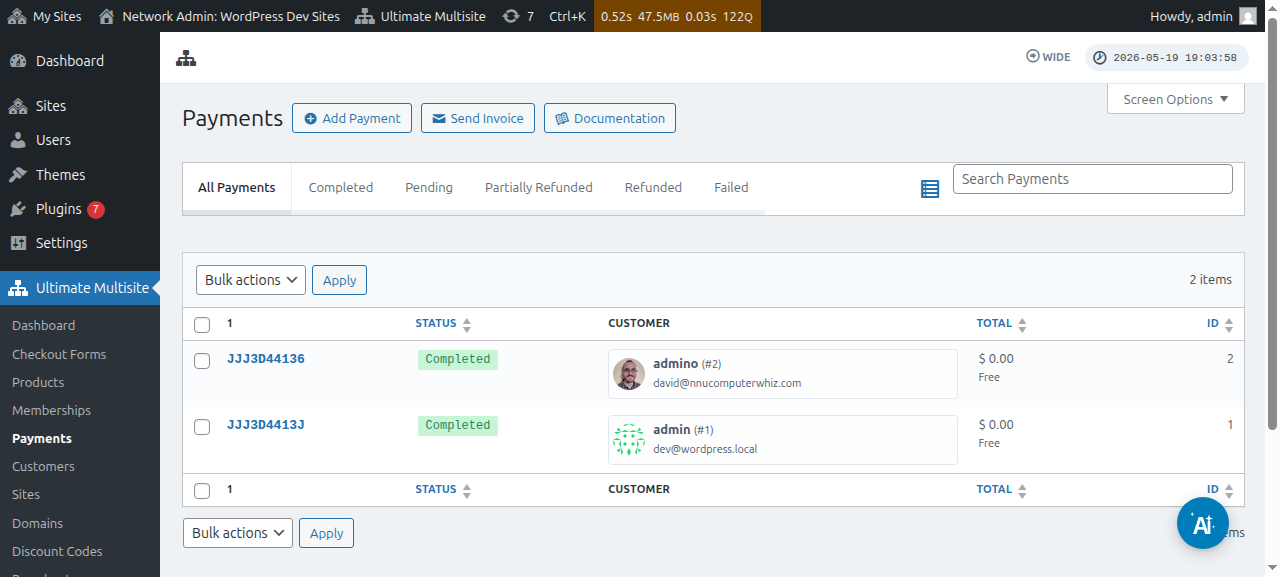
ငွေပေးချေမှုနံပါတ်ကို နှိပ်ပါ။ ထို့နောက် ၎င်း၏ status ကို ပြီးမြောက်ပြီး သို့ ပြောင်းလဲနိုင်ပါမည်။
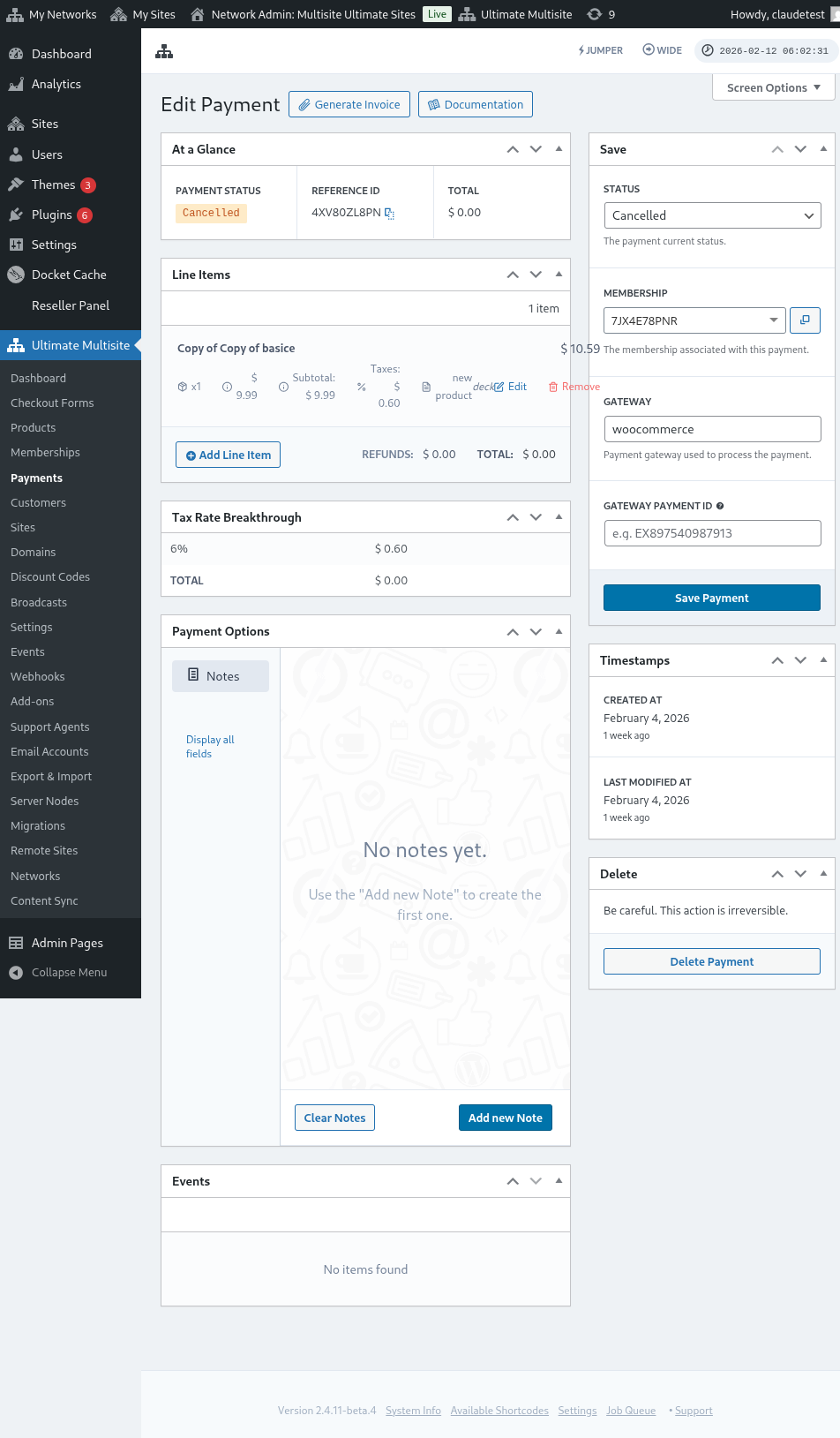

၎င်း၏ status ကို ပြီးမြောက်ပြီး သို့ ပြောင်းလဲပြီးနောက် အသင်းဝင်မှု အသက်သွင်းရန် စာကို မြင်ရပါမည်။ ဤဖောက်သည်နှင့် ဆက်စပ်နေသော အသင်းဝင်မှုနှင့် ဝဘ်ဆိုက်ကို အသက်သွင်းရန် ဤ option ကို ဖွင့် ပါ။ ထို့နောက် ငွေပေးချေမှု သိမ်းဆည်းရန် ကို နှိပ်ပါ။

ယခု သင့်ဖောက်သည်သည် Dashboard နှင့် ၎င်းတို့ စာရင်းသွင်းထားသော feature များအားလုံးကို ဝင်ရောက်အသုံးပြုနိုင်သင့်သည်။