Η Ροή Εγγραφής (v2)
ΣΗΜΑΝΤΙΚΗ ΣΗΜΕΙΩΣΗ: Αυτό το άρθρο αναφέρεται στην έκδοση 2.x του Ultimate Multisite.
Οι χρήστες μπορούν να εγγραφούν στο δίκτυό σας με διαφορετικούς τρόπους. Μπορούν να χρησιμοποιήσουν τη φόρμα εγγραφής σας ή έναν κοινοποιήσιμο σύνδεσμο προς ένα προεπιλεγμένο πλάνο. Εδώ θα σας δείξουμε πώς οι πελάτες σας μπορούν να εγγραφούν στο δίκτυό σας χρησιμοποιώντας τις διαθέσιμες διαδρομές και τι συμβαίνει αφού εγγραφούν στο δίκτυό σας.
Χρήση της Φόρμας Εγγραφής:
Αυτή είναι η τυπική διαδικασία εγγραφής. Δημιουργείτε μια σελίδα εγγραφής με μια φόρμα checkout και αυτό θα είναι το σημείο όπου οι πελάτες σας θα μεταβαίνουν για να εγγραφούν στο δίκτυό σας και να εγγραφούν σε ένα πλάνο. Μπορείτε να έχετε πολλές σελίδες εγγραφής, καθεμία με διαφορετική φόρμα εγγραφής αν θέλετε.
Η προεπιλεγμένη σελίδα για την εγγραφή είναι η yourdomain.com/register, αλλά μπορείτε να την αλλάξετε οποιαδήποτε στιγμή στο Ultimate Multisite > Settings > Login & Registration > Default Registration Page.
Αφού ένας χρήστης φτάσει στη σελίδα εγγραφής σας (συνήθως κάνοντας κλικ σε ένα κουμπί Σύνδεση ή Αγορά τώρα), θα δει εκεί τη φόρμα εγγραφής σας.

Ακολουθεί ένα παράδειγμα της φόρμας checkout όπως εμφανίζεται στο frontend:
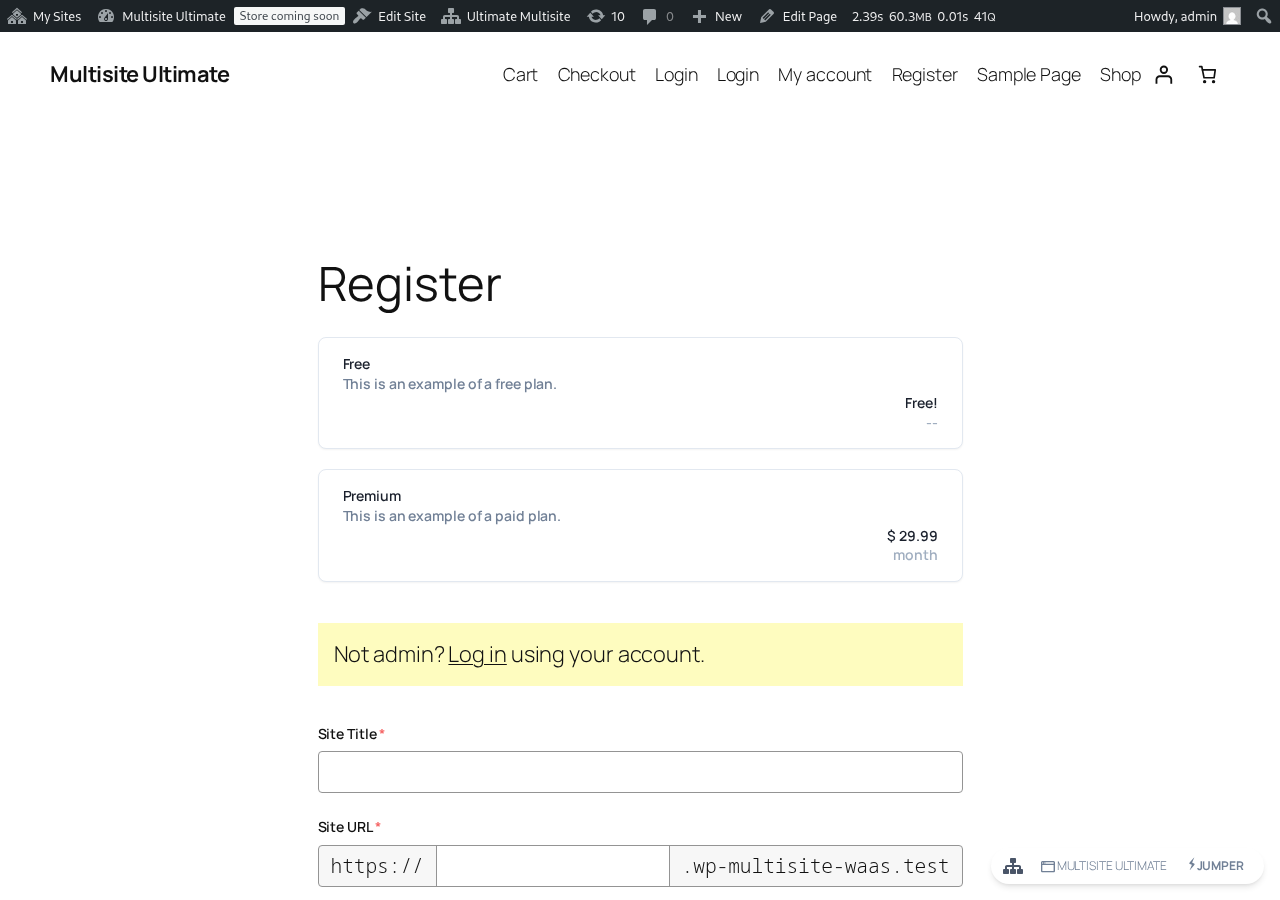
Το μόνο που πρέπει να κάνουν είναι να συμπληρώσουν όλα τα υποχρεωτικά πεδία - email, όνομα χρήστη, κωδικό πρόσβασης, κ.λπ... - και να πληρώσουν για το πλάνο ή να επιβεβαιώσουν τη διεύθυνση email τους αν εγγράφονται για ένα δωρεάν πλάνο ή για ένα πληρωμένο πλάνο με δοκιμαστική περίοδο χωρίς πληροφορίες πληρωμής.
Στη σελίδα "Ευχαριστούμε", θα δουν ένα μήνυμα που τους ενημερώνει αν χρειάζεται να επιβεβαιώσουν τη διεύθυνση email τους ή αν ο ιστότοπός τους έχει ήδη ενεργοποιηθεί και μπορούν να αρχίσουν να τον χρησιμοποιούν.

Αν απαιτείται επιβεβαίωση διεύθυνσης email, θα πρέπει να μεταβούν στα εισερχόμενα του email τους και να κάνουν κλικ στον σύνδεσμο επαλήθευσης. Ο ιστότοπός τους δεν θα ενεργοποιηθεί αν η διεύθυνση email τους δεν επαληθευτεί.
Αν έχουν εγγραφεί σε ένα πληρωμένο πλάνο ή η επαλήθευση email δεν είναι υποχρεωτική στο δίκτυό σας, ο ιστότοπός τους θα ενεργοποιηθεί αμέσως μετά το checkout και θα εμφανιστεί ένας σύνδεσμος για να συνδεθούν στο dashboard τους.

Χρήση Κοινοποιήσιμου Συνδέσμου:
Η διαδικασία εγγραφής χρησιμοποιώντας έναν κοινοποιήσιμο σύνδεσμο είναι βασικά η ίδια με τη φόρμα εγγραφής, με τη μόνη διαφορά ότι χρησιμοποιώντας έναν κοινοποιήσιμο σύνδεσμο, οι πελάτες σας μπορούν να έχουν ένα προϊόν ή πρότυπο ιστότοπου προεπιλεγμένο στη φόρμα checkout (ανατρέξτε στην ενότητα Προεπιλογή προϊόντων και προτύπων μέσω παραμέτρων URL) ή ίσως να έχει προστεθεί ένας κωδικός κουπονιού (ανατρέξτε στην ενότητα Χρήση Παραμέτρων URL).
Η διαδικασία εγγραφής θα είναι η ίδια: θα πρέπει να συμπληρώσουν το όνομά τους, το όνομα χρήστη, τη διεύθυνση email, το όνομα και τον τίτλο του ιστότοπου, κ.λπ... αλλά το πλάνο ή το πρότυπο ιστότοπου θα είναι ήδη προεπιλεγμένο για αυτούς.
Εγγραφή με Χρήση Χειροκίνητων Πληρωμών:
Αν δεν θέλετε να χρησιμοποιήσετε PayPal, Stripe ή οποιαδήποτε άλλη πύλη πληρωμών που προσφέρεται από το Ultimate Multisite ή τις ενσωματώσεις add-on του, μπορείτε να χρησιμοποιήσετε χειροκίνητες πληρωμές για τους πελάτες σας. Με αυτόν τον τρόπο, μπορείτε να δημιουργήσετε ένα τιμολόγιο για να το πληρώσουν στον προτιμώμενο επεξεργαστή πληρωμών σας αφού εγγραφούν στο δίκτυό σας.
Η διαδικασία εγγραφής θα είναι ακριβώς η ίδια όπως παραπάνω, αλλά στη σελίδα εγγραφής οι πελάτες σας θα δουν ένα μήνυμα που δηλώνει ότι θα λάβουν ένα email με περαιτέρω οδηγίες για να ολοκληρώσουν την πληρωμή.

Και αφού ολοκληρωθεί η εγγραφή, θα δουν τις οδηγίες πληρωμής που έχετε ορίσει (και θα τις λάβουν επίσης στο email τους).

Οι οδηγίες πληρωμής μπορούν να αλλάξουν στο Ultimate Multisite > Settings > Payments αφού ενεργοποιήσετε την επιλογή πληρωμής Manual:

Αφού οι πελάτες σας ολοκληρώσουν τη χειροκίνητη πληρωμή και σας στείλουν την επιβεβαίωση, πρέπει να επιβεβαιώσετε χειροκίνητα την πληρωμή για να ενεργοποιήσετε τη συνδρομή και τον ιστότοπο του πελάτη.
Για να το κάνετε αυτό, μεταβείτε στο Ultimate Multisite > Payments και βρείτε την πληρωμή του πελάτη. Θα πρέπει ακόμη να εμφανίζει κατάσταση Pending.
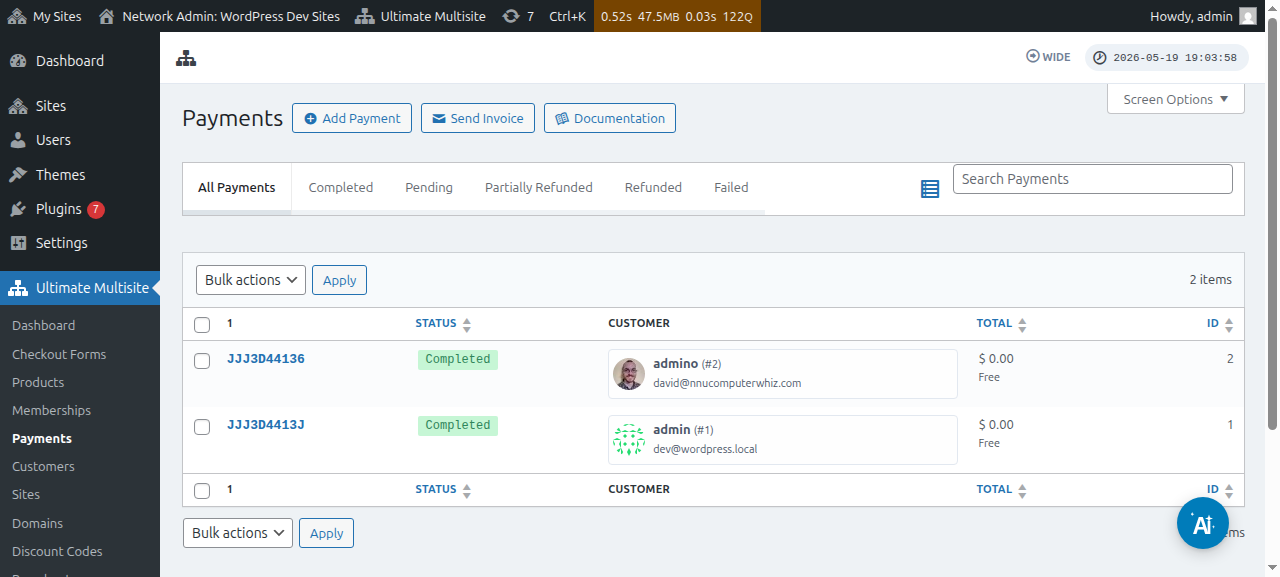
Κάντε κλικ στον αριθμό πληρωμής και θα μπορείτε να αλλάξετε την κατάστασή της σε Completed.
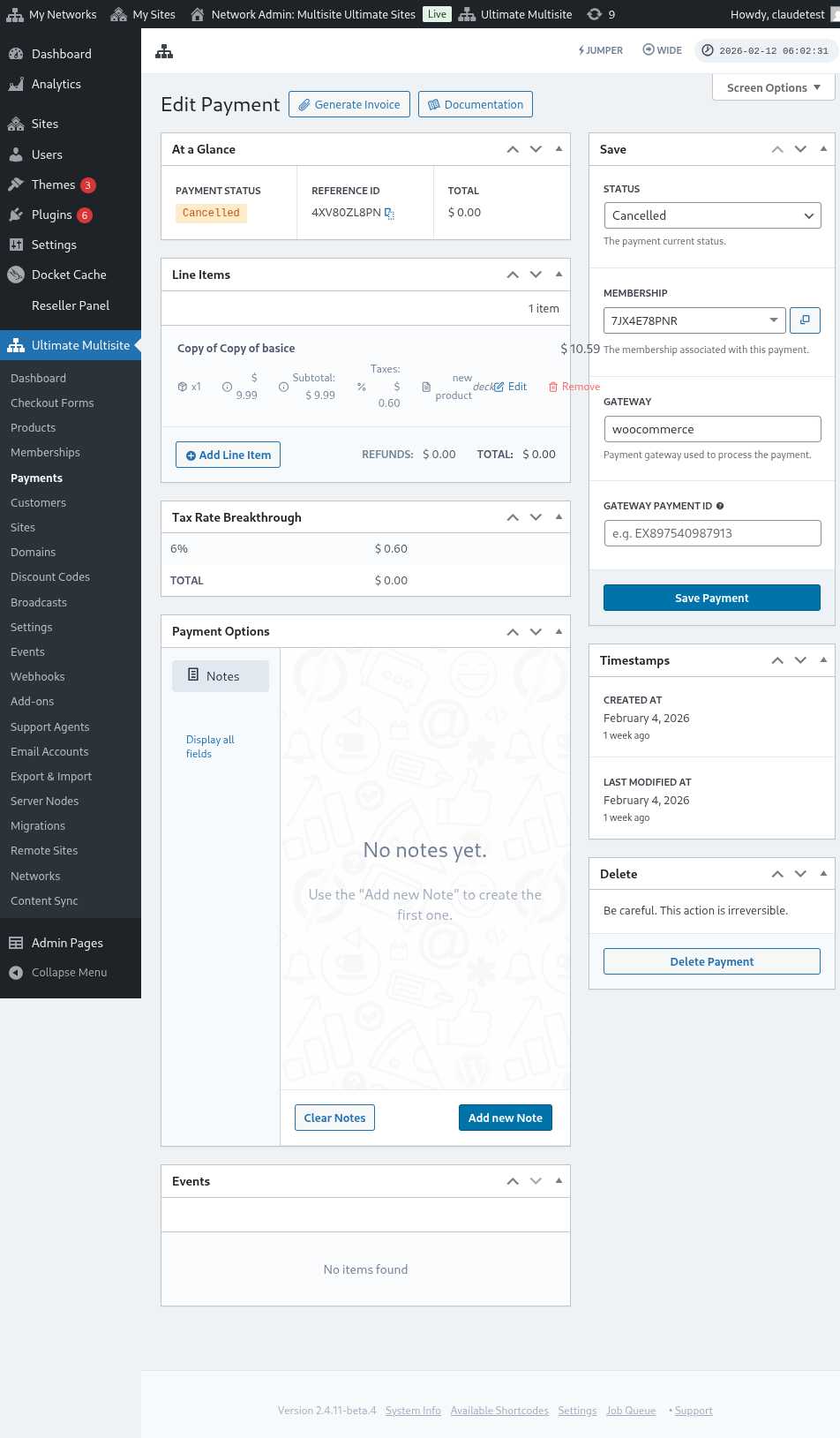

Αφού αλλάξετε την κατάστασή της σε Completed , θα πρέπει να δείτε ένα μήνυμα Activate membership. Ενεργοποιήστε αυτήν την επιλογή on για να ενεργοποιήσετε τη συνδρομή και τον ιστότοπο που σχετίζονται με αυτόν τον πελάτη. Στη συνέχεια, κάντε κλικ στο Save Payment.

Ο πελάτης σας θα πρέπει τώρα να μπορεί να έχει πρόσβαση στο dashboard και σε όλες τις λειτουργίες στις οποίες έχει εγγραφεί.