Registreringsflyten (v2)
VIKTIG MERKNAD: Denne artikkelen viser til Ultimate Multisite versjon 2.x.
Brukere kan registrere seg på ulike måter i nettverket ditt. De kan bruke registreringsskjemaet ditt eller en delbar lenke til et forhåndsvalgt abonnement. Her viser vi deg hvordan kundene dine kan registrere seg i nettverket ditt ved å bruke de tilgjengelige veiene, og hva som skjer etter at de registrerer seg i nettverket ditt.
Bruke registreringsskjemaet:
Dette er standard registreringsprosess. Du oppretter en registreringsside med et checkout-skjema, og dette blir stedet kundene dine går til for å registrere seg i nettverket ditt og abonnere på et abonnement. Du kan ha flere registreringssider, hver med et annet registreringsskjema hvis du ønsker.
Standardsiden for registrering er yourdomain.com/register, men du kan endre dette når som helst under Ultimate Multisite > Innstillinger > Innlogging og registrering > Standard registreringsside.
Etter at en bruker kommer til registreringssiden din (vanligvis ved å klikke på en Logg inn- eller Kjøp nå-knapp), vil de se registreringsskjemaet ditt der.

Her er et eksempel på checkout-skjemaet slik det vises på frontend:
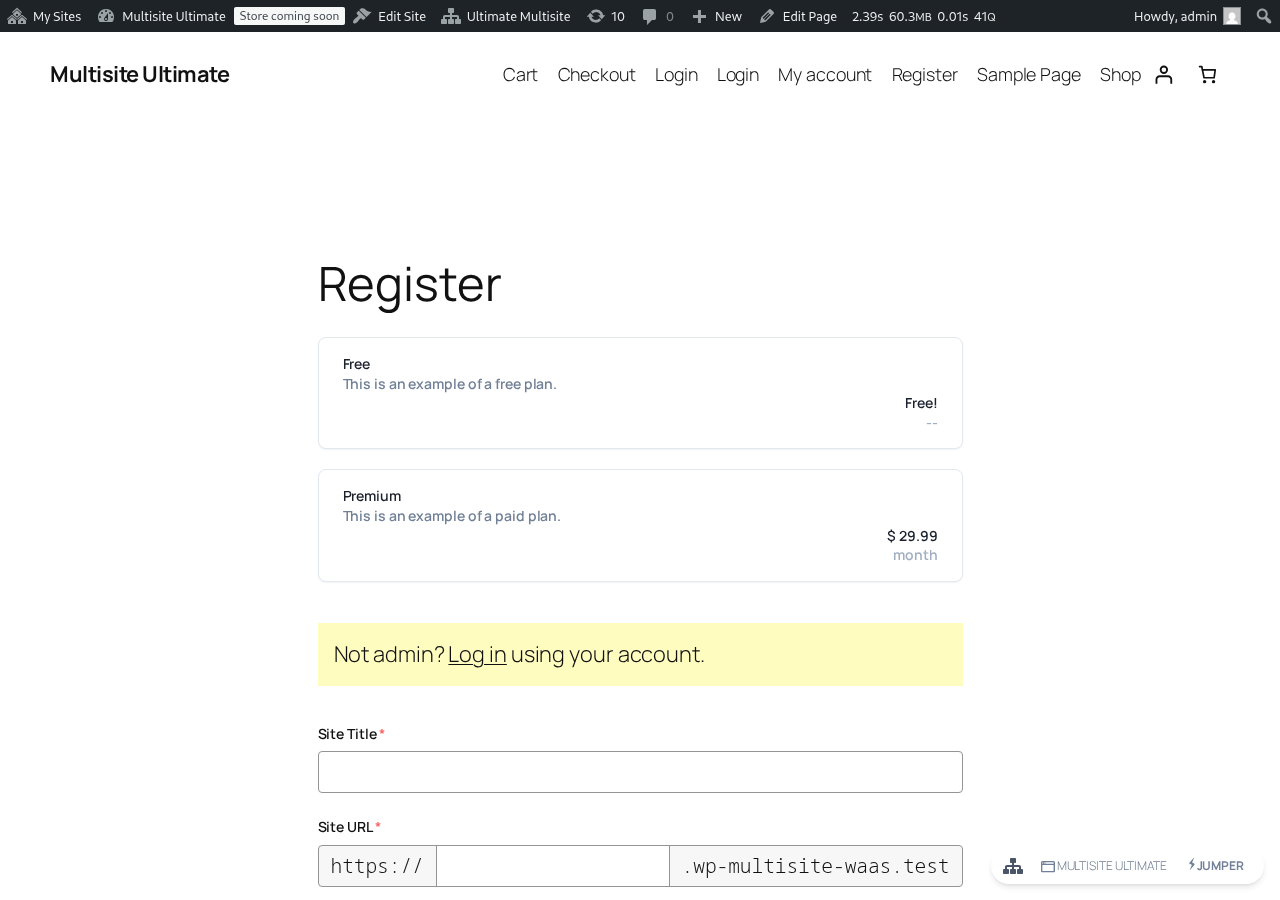
Alt de trenger å gjøre er å fylle ut alle obligatoriske felt – e-post, brukernavn, passord osv. – og betale for abonnementet eller bekrefte e-postadressen sin hvis de registrerer seg for et gratis abonnement eller et betalt abonnement med prøveperiode uten betalingsinformasjon.
På «Takk»-siden vil de se en melding som forteller dem om de må bekrefte e-postadressen sin, eller om nettstedet deres allerede er aktivert og de kan begynne å bruke det.

Hvis bekreftelse av e-postadresse er påkrevd, må de gå til innboksen sin og klikke på bekreftelseslenken. Nettstedet deres blir ikke aktivert hvis e-postadressen ikke blir bekreftet.
Hvis de har registrert seg på et betalt abonnement, eller e-postbekreftelse ikke er obligatorisk i nettverket ditt, blir nettstedet deres aktivert rett etter checkout, og de får vist en lenke for å logge inn på Dashboard.

Bruke en delbar lenke:
Prosessen for registrering med en delbar lenke er i utgangspunktet den samme som registreringsskjemaet. Den eneste forskjellen er at med en delbar lenke kan kundene dine ha et produkt eller en nettstedsmal forhåndsvalgt i checkout-skjemaet (se delen om å forhåndsvelge produkter og maler via URL-parametere), eller kanskje en kupongkode lagt til (se delen om bruk av URL-parametere).
Registreringsprosessen vil være den samme: de må fylle ut navn, brukernavn, e-postadresse, nettstedsnavn og tittel osv., men abonnementet eller nettstedsmalen vil allerede være forhåndsvalgt for dem.
Registrering med manuelle betalinger:
Hvis du ikke vil bruke PayPal, Stripe eller noen annen betalingsløsning som tilbys av Ultimate Multisite eller integrasjonene i tilleggene, kan du bruke manuelle betalinger for kundene dine. På denne måten kan du generere en faktura som de kan betale hos din foretrukne betalingsbehandler etter at de registrerer seg i nettverket ditt.
Registreringsprosessen vil være nøyaktig den samme som ovenfor, men på registreringssiden vil kundene dine se en melding som sier at de vil motta en e-post med videre instruksjoner for å fullføre betalingen.

Og etter at registreringen er fullført, vil de se betalingsinstruksjonene du har angitt (og også motta dem på e-post).

Betalingsinstruksjonene kan endres under Ultimate Multisite > Innstillinger > Betalinger etter at du har slått på betalingsalternativet Manuell:

Etter at kundene dine fullfører den manuelle betalingen og sender deg bekreftelsen, må du bekrefte betalingen manuelt for å aktivere kundens medlemskap og nettsted.
For å gjøre dette går du til Ultimate Multisite > Betalinger og finner kundebetalingen. Den skal fortsatt vise statusen Venter.
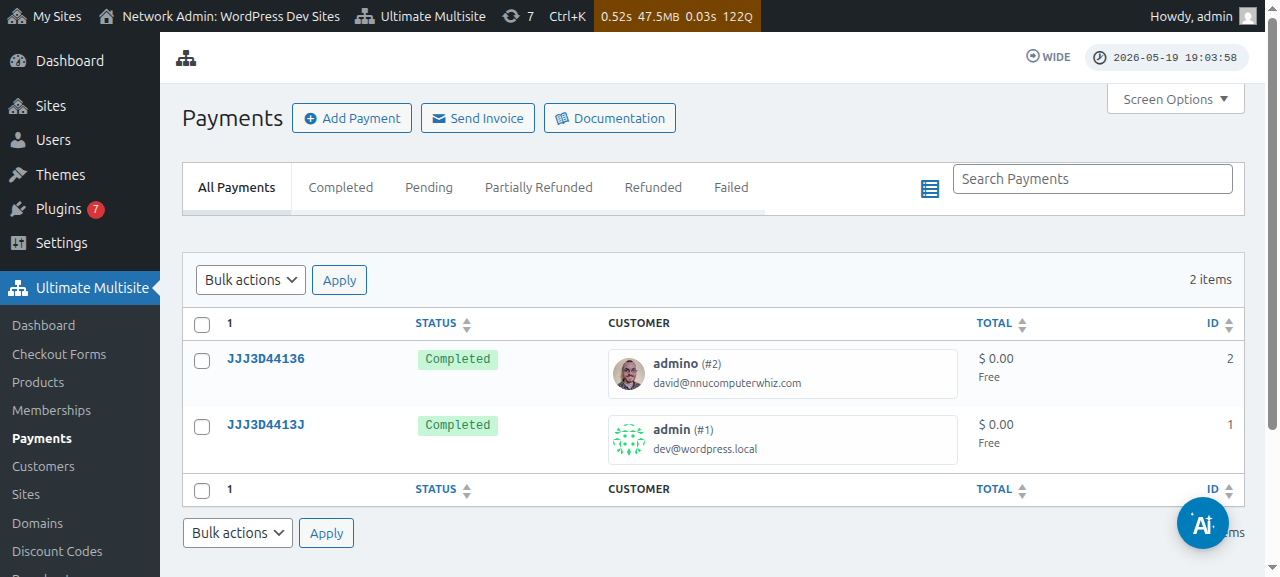
Klikk på betalingsnummeret, så kan du endre statusen til Fullført.
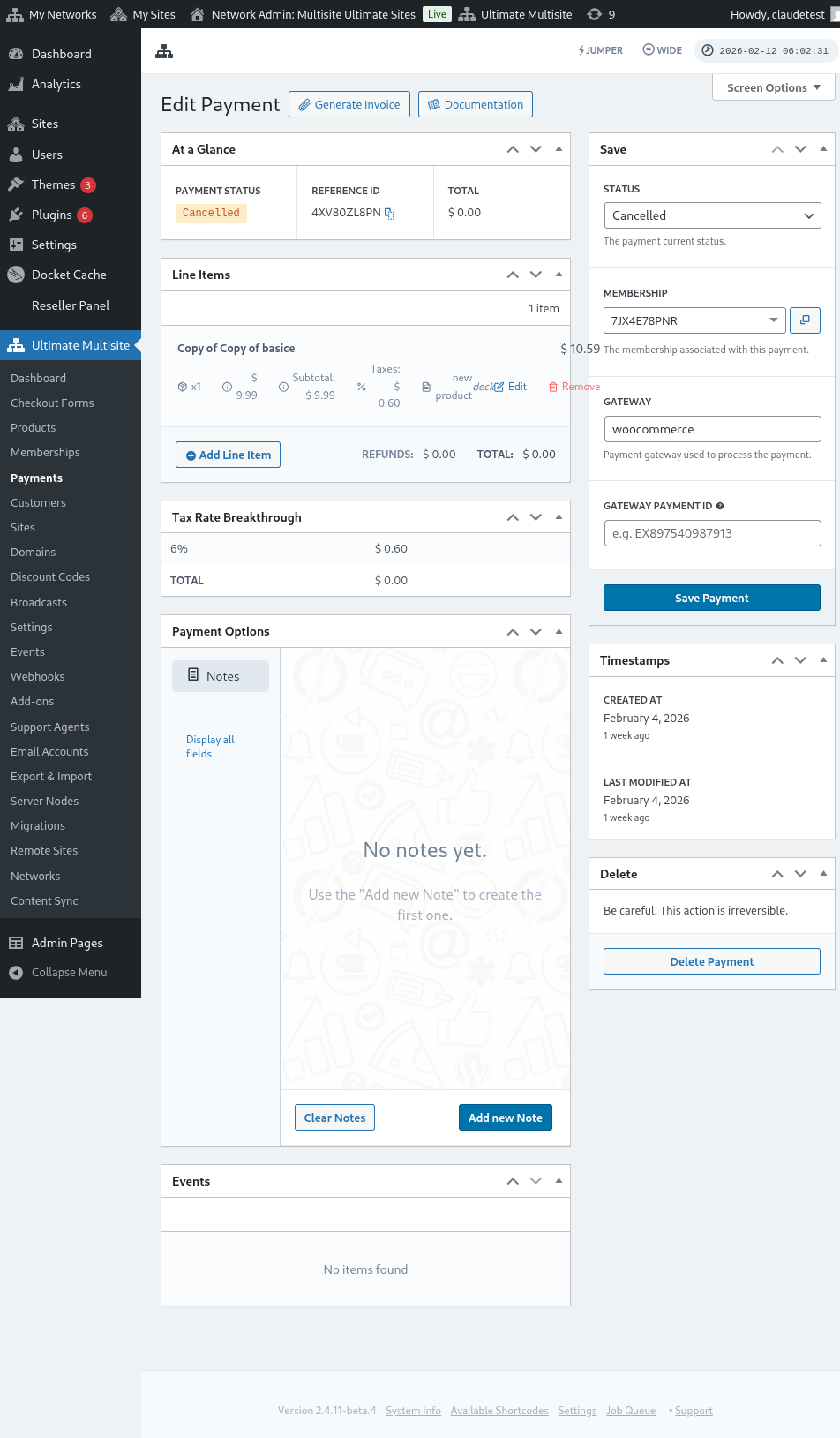

Etter at du har endret statusen til Fullført, skal du se en melding om Aktiver medlemskap. Slå dette alternativet på for å aktivere medlemskapet og nettstedet som er knyttet til denne kunden. Klikk deretter på Lagre betaling.

Kunden din skal nå kunne få tilgang til Dashboard og alle funksjonene de abonnerte på.