Rekisteröintoprosessi (v2)
TÄRKEÄ HUOMIO: Tämä artikkeli viittaa Ultimate Multisite -versioon 2.x.
Käyttäjät voivat rekisteröityä verkkoosi eri tavoilla. He voivat käyttää rekisteröintilomakettaasi tai jakamista linkkiä valitulle suunnitelmalle. Tässä selitämme, miten asiakkaat voivat rekisteröityä verkkoosi käytettävissä olevien polkujen avulla ja mitä heidän rekisteröityminen tapahtuu verkkoosi jälkeen.
Rekisteröintilomakkeen käyttö:
Tämä on standardi rekisteröintiprosessi. Luo rekisteröintisivu, jossa on checkout-lomake, ja juuri sinne asiakkaat menevät rekisteröityäkseen verkkoosi ja tilatakseen suunnitelman. Voit luoda useita rekisteröintisivuja, joilla voi olla eri lomakkeet, jos haluat.
Oletusivu rekisteröintiin on yourdomain.com/register, mutta voit muuttaa tätä milloin tahansa Ultimate Multisite > Settings > Login & Registration > Default Registration Page.
Kun käyttäjä päätyy rekisteröintisivullesi (yleensä klikkaamalla Sign in tai Buy now -painiketta), he näkevät sinun lomakkeen siellä.

Tässä on esimerkki checkout-lomakkeesta sellaisena kuin se näyttää etupinnalla:
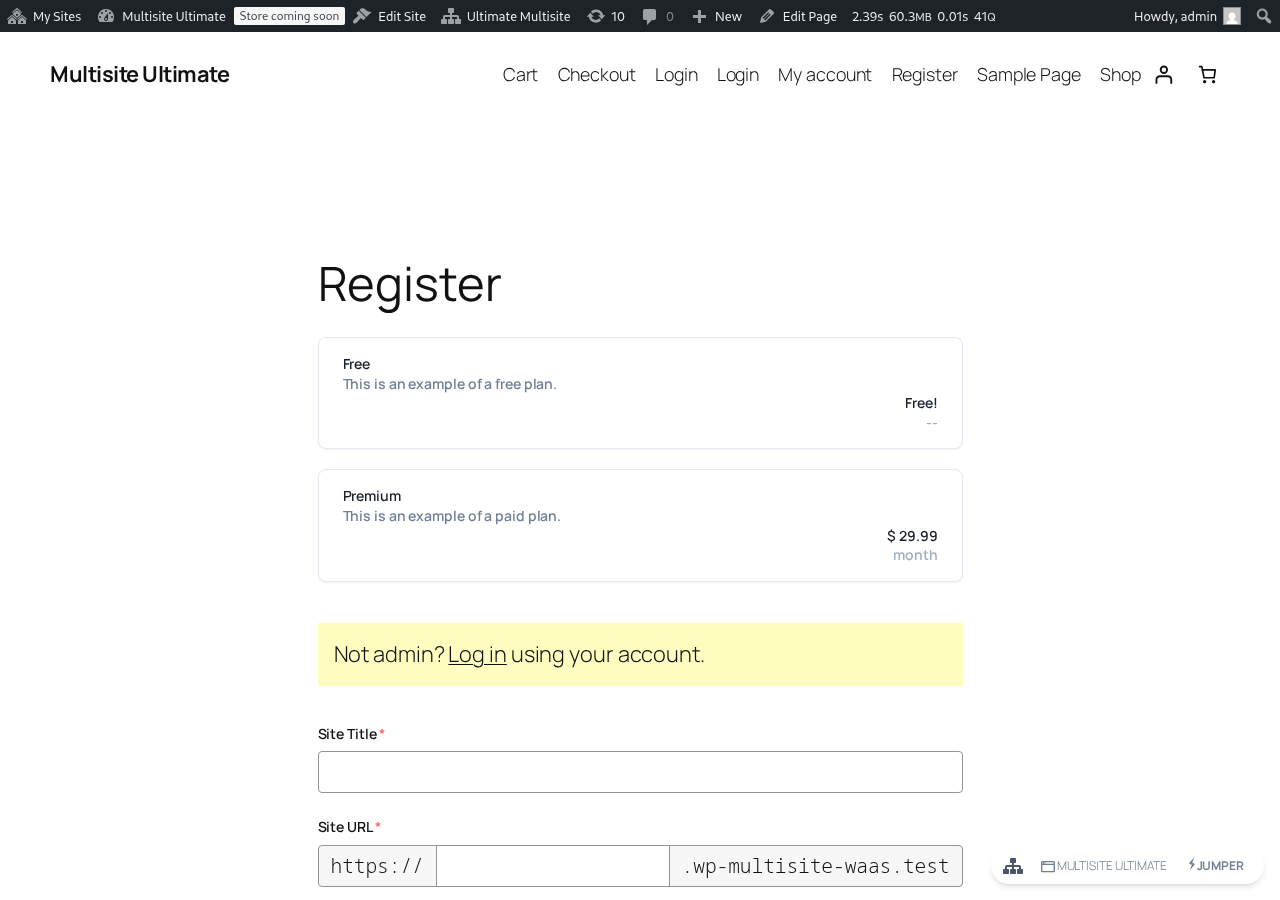
Heidän tarvitsee vain täyttää kaikki pakolliset kentät – sähköposti, käyttäjätunnus, salasana jne... – ja maksaa suunnitelmasta tai vahvistaa sähköpostiosoitteensa, jos rekisteröityvät ilmaiseen suunnitelmaan tai maksutiedot ilman maksua vaativaan kokeilujakoon.
"Kiitos"-sivulla he näkevät viestin, jossa kerrotaan, tarvitseeko he vahvistaa sähköpostiosoitteensa vai onko heidän verkkosivunsa jo aktivoitu ja voivat aloittaa sen käytön.

Jos sähköpostiosoitteen vahvistus on vaadittu, heidän täytyy mennä sähköpostinsa postilaatikkoon ja klikata vahvistuslinkkiä. Heidän verkkosivunsa ei aktivoitu, jos sähköpostiosoitetta ei vahvisteta.
Jos he ovat rekisteröityneet maksulliseen suunnitelmaan tai sähköpostivahvistus ei ole pakollinen verkostossasi, heidän verkkosivunsa aktivoituu suoraan kassalla ja heille näytetään linkki sisäänkirjautumiseen hallintapaneeliin.

Jaaettavan linkin käyttö:
Jaaettavan linkin avulla rekisteröityminen on periaatteessa sama kuin rekisteröitymislomake, ainoa ero on se, että jakamalla linkin asiakkaat voivat valita tuotteen tai verkkosivuston mallin etukäteen kassalla (katso osio Tuotteiden ja mallien esivalinta URL-parametrien avulla) tai ehkä lisätä alennuskoodia (katso osio URL-parametrien käyttö).
Rekisteröitymisprosessi on sama: heidän täytyy täyttää nimi, käyttäjätunnus, sähköpostiosoite, verkkosivuston nimi ja otsikko jne... mutta suunnitelma tai sivustomalli on jo valittu heille etukäteen.
Manuaalisten maksujen käyttö:
Jos et halua käyttää PayPalia, Stripea tai muuta maksupayrase, jota Ultimate Multisite tai sen lisäosat tarjoavat, voit käyttää manuaalisia maksuja asiakkaillesi. Tällä tavalla voit luoda heille laskunsa, jonka he voivat maksaa suosikkimaksutoverillasi heidän rekisteröityessään verkostossasi.
Rekisteröitymisprosessi on täysin sama kuin yllä, mutta rekisteröitymissivulla asiakkaat näkevät viestin siitä, että he saavat sähköpostia lisäohjeista maksun suorittamiseksi.

Rekisteröitymisen jälkeen he näkevät maksutiedot, jotka olet asettanut (ja saavat ne myös sähköpostitse).

Maksutietoja voi muuttaa Ultimate Multisite > Settings > Payments -osiossa, kun olet kytkenyt päälle Manual (Manuaalinen) maksutapa:

Kun asiakas suorittaa manuaalisen maksun ja lähettää sinulle vahvistuksen, sinun täytyy vahvistaa maksu manuaalisesti aktivoidaksesi asiakkaan jäsenyyden ja verkkosivuston.
Tämän voi tehdä siirtymällä kohtaan Ultimate Multisite > Payments ja löytämällä asiakkaan maksun. Se pitäisi edelleen näyttää tilana Pending (Odottamassa).
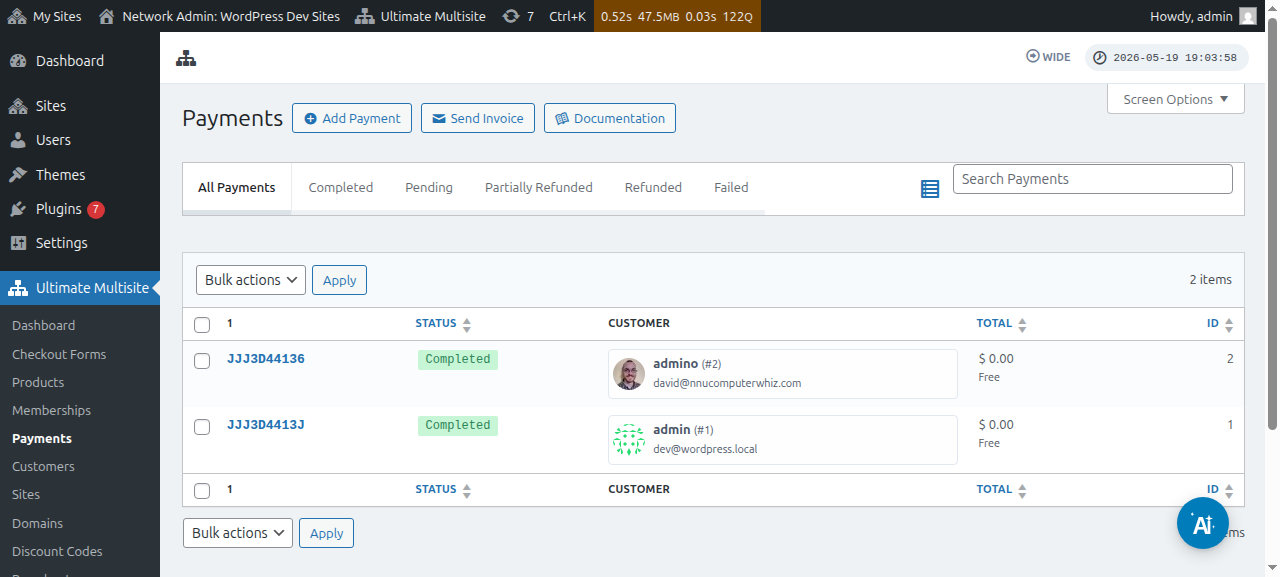
Napsauta maksuun liittyvää numeroa, ja voit muuttaa sen tilan Completed (Suoritettu).
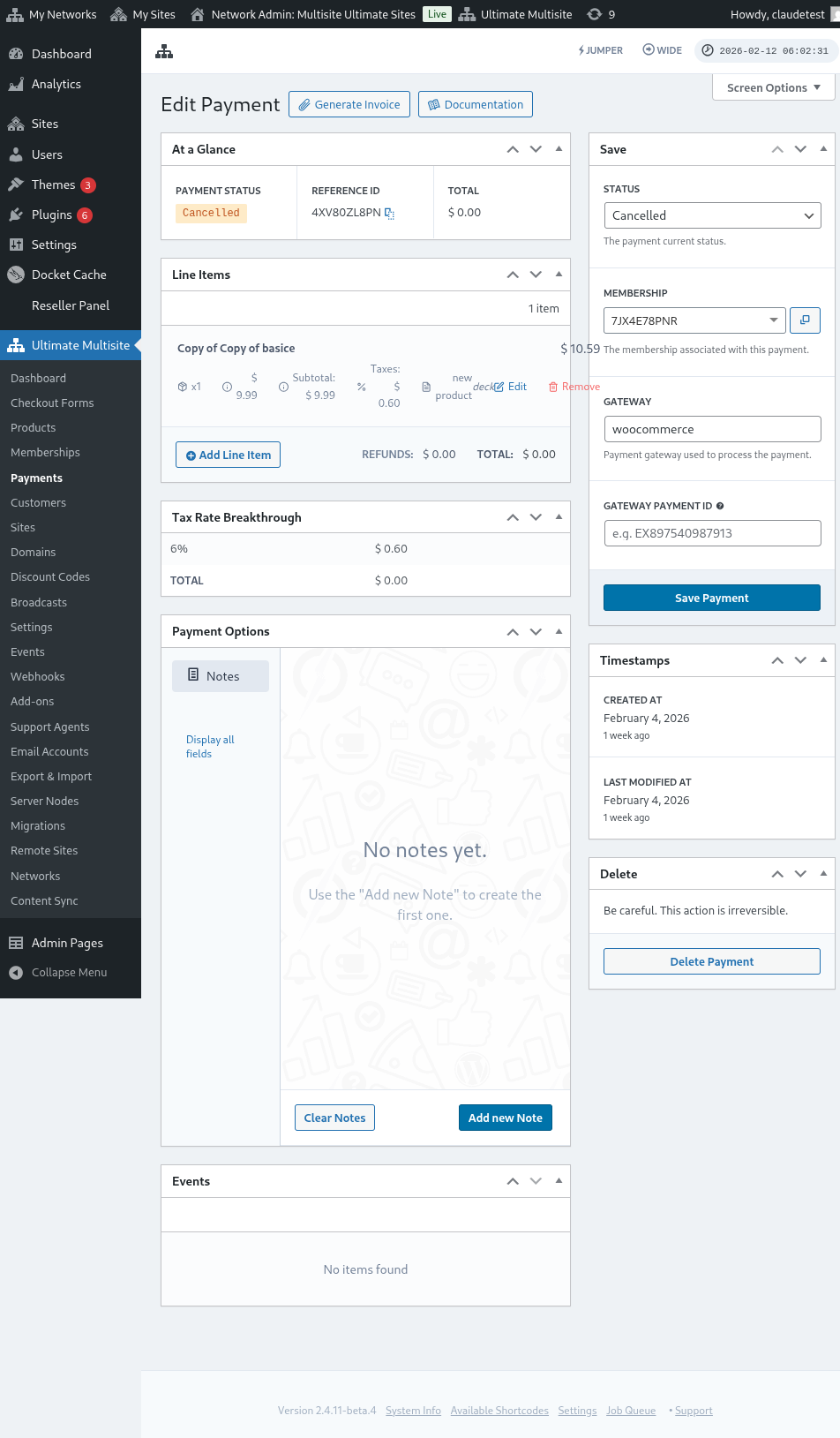

Tilanteen muuttamisen jälkeen Completediksi, sinun pitäisi nähdä ilmoituksen Activate membership (Aktivoi jäsenyys). Kytke tämä vaihtoehto on päälle aktivoidaksesi kyseisen asiakkaan ja verkkosivuston. Napsauta sitten Save Payment (Tallenna maksu).

Asiakkaasi pitäisi nyt pystyä pääsemään hallintapaneeliin ja kaikkiin ominaisuuksiin, joihin hän on tilannut.