രജിസ്ട്രേഷൻ പ്രക്രിയ (v2)
പ്രധാന കുറിപ്പ്: ഈ ലേഖനം Ultimate Multisite പതിപ്പ് 2.x-നെക്കുറിച്ചാണ്.
ഉപയോക്താക്കൾക്ക് നിങ്ങളുടെ നെറ്റ്വർക്കിൽ പല രീതികളിൽ രജിസ്റ്റർ ചെയ്യാം. അവർക്ക് നിങ്ങളുടെ രജിസ്ട്രേഷൻ ഫോം ഉപയോഗിക്കാം, അല്ലെങ്കിൽ മുൻകൂട്ടി തിരഞ്ഞെടുത്ത പ്ലാനിലേക്കുള്ള പങ്കിടാവുന്ന ലിങ്ക് ഉപയോഗിക്കാം. ലഭ്യമായ മാർഗങ്ങൾ ഉപയോഗിച്ച് നിങ്ങളുടെ ഉപഭോക്താക്കൾക്ക് നിങ്ങളുടെ നെറ്റ്വർക്കിൽ എങ്ങനെ രജിസ്റ്റർ ചെയ്യാമെന്നും രജിസ്റ്റർ ചെയ്ത ശേഷം എന്താണ് സംഭവിക്കുന്നതെന്നും ഇവിടെ കാണിച്ചുതരാം.
രജിസ്ട്രേഷൻ ഫോം ഉപയോഗിക്കുന്നത്:
ഇതാണ് സാധാരണ രജിസ്ട്രേഷൻ പ്രക്രിയ. നിങ്ങൾ പണമടയ്ക്കൽ ഫോം ഉള്ള ഒരു രജിസ്ട്രേഷൻ പേജ് സൃഷ്ടിക്കുന്നു. നിങ്ങളുടെ ഉപഭോക്താക്കൾ നിങ്ങളുടെ നെറ്റ്വർക്കിൽ രജിസ്റ്റർ ചെയ്യാനും ഒരു പ്ലാനിൽ സബ്സ്ക്രൈബ് ചെയ്യാനും പോകുന്ന സ്ഥലം ഇതായിരിക്കും. നിങ്ങൾക്ക് വേണമെങ്കിൽ ഒന്നിലധികം രജിസ്ട്രേഷൻ പേജുകൾ ഉണ്ടാക്കാം. ഓരോന്നിലും വ്യത്യസ്ത രജിസ്ട്രേഷൻ ഫോം ഉണ്ടായിരിക്കാം.
രജിസ്ട്രേഷനുള്ള ഡിഫോൾട്ട് പേജ് yourdomain.com/register ആണ്, പക്ഷേ നിങ്ങൾക്ക് ഇത് ഏത് സമയത്തും Ultimate Multisite > Settings > Login & Registration > Default Registration Page എന്നിടത്ത് മാറ്റാം.
ഒരു ഉപയോക്താവ് നിങ്ങളുടെ രജിസ്ട്രേഷൻ പേജിലെത്തിയാൽ (സാധാരണയായി Sign in അല്ലെങ്കിൽ Buy now ബട്ടൺ ക്ലിക്ക് ചെയ്ത്), അവിടെ അവർ നിങ്ങളുടെ രജിസ്ട്രേഷൻ ഫോം കാണും.

മുൻവശത്ത് കാണുന്നതുപോലെ പണമടയ്ക്കൽ ഫോമിന്റെ ഒരു ഉദാഹരണം ഇതാ:
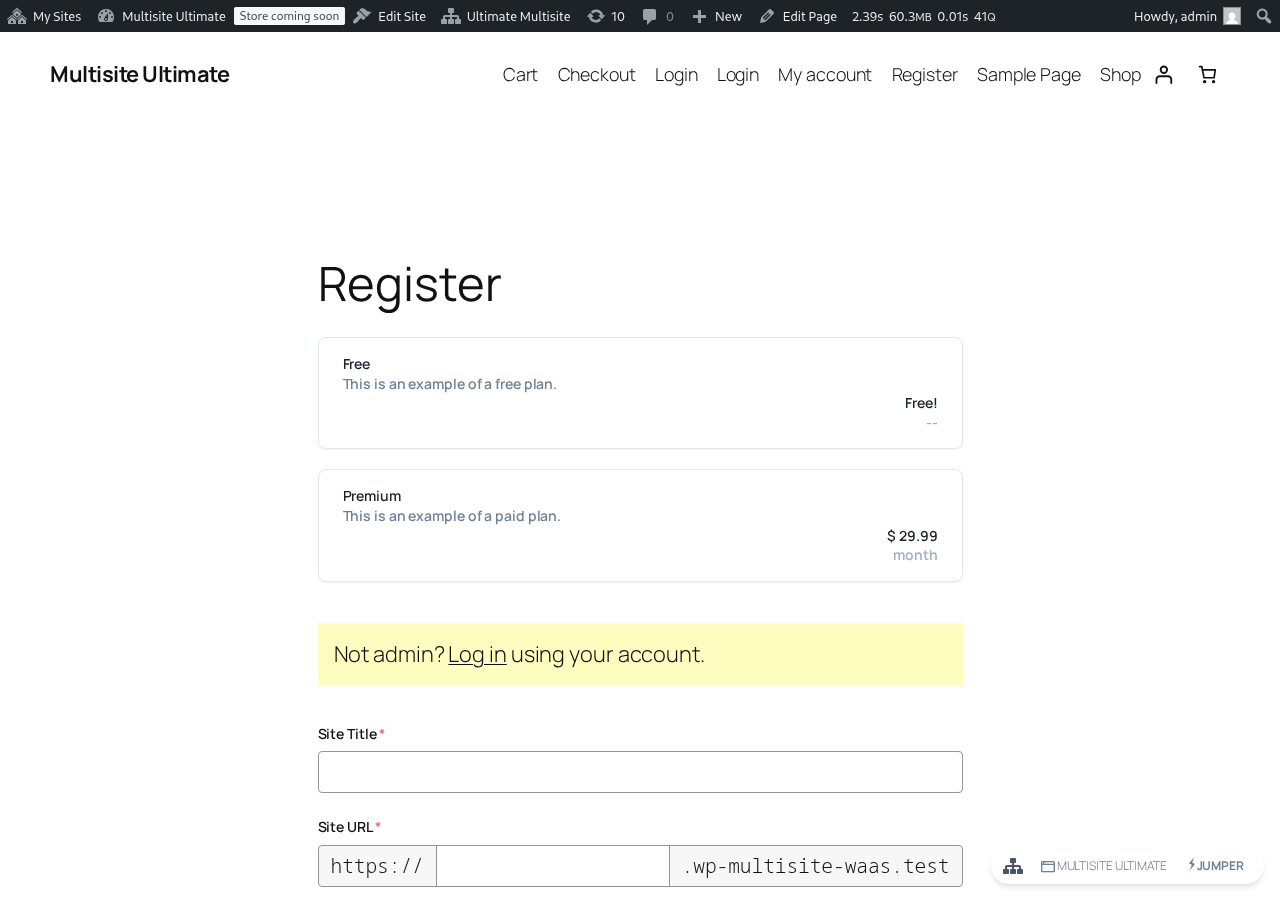
അവർ ചെയ്യേണ്ടത് നിർബന്ധമായ എല്ലാ ഫീൽഡുകളും പൂരിപ്പിക്കുക മാത്രമാണ് - ഇമെയിൽ, ഉപയോക്തൃനാമം, പാസ്വേഡ് തുടങ്ങിയവ - തുടർന്ന് പ്ലാനിനായി പണമടയ്ക്കുക. സൗജന്യ പ്ലാനിലേക്കോ പണമടയ്ക്കൽ വിവരങ്ങളില്ലാത്ത ട്രയൽ കാലയളവുള്ള പണമടയ്ക്കേണ്ട പ്ലാനിലേക്കോ ആണ് രജിസ്റ്റർ ചെയ്യുന്നതെങ്കിൽ, അവരുടെ ഇമെയിൽ വിലാസം സ്ഥിരീകരിക്കണം.
"Thank you" പേജിൽ, അവർക്ക് അവരുടെ ഇമെയിൽ വിലാസം സ്ഥിരീകരിക്കണമോ, അല്ലെങ്കിൽ അവരുടെ വെബ്സൈറ്റ് ഇതിനകം സജീവമാക്കിയിട്ടുണ്ടോ, ഉപയോഗിക്കാൻ തുടങ്ങാമോ എന്നതു പറയുന്ന ഒരു സന്ദേശം കാണാം.

ഇമെയിൽ വിലാസ സ്ഥിരീകരണം ആവശ്യമായാൽ, അവർ അവരുടെ ഇമെയിൽ ഇൻബോക്സിൽ പോയി സ്ഥിരീകരണ ലിങ്കിൽ ക്ലിക്ക് ചെയ്യണം. അവരുടെ ഇമെയിൽ വിലാസം സ്ഥിരീകരിക്കാത്ത പക്ഷം അവരുടെ വെബ്സൈറ്റ് സജീവമാകില്ല.
അവർ പണമടയ്ക്കേണ്ട പ്ലാനിൽ രജിസ്റ്റർ ചെയ്തിട്ടുണ്ടെങ്കിൽ, അല്ലെങ്കിൽ നിങ്ങളുടെ നെറ്റ്വർക്കിൽ ഇമെയിൽ സ്ഥിരീകരണം നിർബന്ധമല്ലെങ്കിൽ, പണമടയ്ക്കൽ കഴിഞ്ഞ ഉടൻ അവരുടെ വെബ്സൈറ്റ് സജീവമാകും. അവരുടെ Dashboard-ലേക്ക് സൈൻ ഇൻ ചെയ്യാനുള്ള ഒരു ലിങ്കും കാണിക്കും.

പങ്കിടാവുന്ന ലിങ്ക് ഉപയോഗിക്കുന്നത്:
പങ്കിടാവുന്ന ലിങ്ക് ഉപയോഗിച്ച് രജിസ്റ്റർ ചെയ്യുന്ന പ്രക്രിയ അടിസ്ഥാനപരമായി രജിസ്ട്രേഷൻ ഫോമിനോട് ഒരുപോലെയാണ്. വ്യത്യാസം ഇത്രമാത്രം: പങ്കിടാവുന്ന ലിങ്ക് ഉപയോഗിക്കുമ്പോൾ നിങ്ങളുടെ ഉപഭോക്താക്കൾക്ക് പണമടയ്ക്കൽ ഫോമിൽ ഒരു ഉൽപ്പന്നമോ വെബ്സൈറ്റ് ടെംപ്ലേറ്റോ മുൻകൂട്ടി തിരഞ്ഞെടുത്ത നിലയിൽ ലഭിക്കാം (URL പാരാമീറ്ററുകൾ വഴി ഉൽപ്പന്നങ്ങളും ടെംപ്ലേറ്റുകളും മുൻകൂട്ടി തിരഞ്ഞെടുക്കുന്ന വിഭാഗം കാണുക), അല്ലെങ്കിൽ ഒരു കൂപ്പൺ കോഡ് ചേർത്തിട്ടുണ്ടാകാം (URL പാരാമീറ്ററുകൾ ഉപയോഗിക്കുന്ന വിഭാഗം കാണുക).
രജിസ്ട്രേഷൻ പ്രക്രിയ അതേപോലെയായിരിക്കും: അവർ അവരുടെ പേര്, ഉപയോക്തൃനാമം, ഇമെയിൽ വിലാസം, വെബ്സൈറ്റ് പേര്, ശീർഷകം തുടങ്ങിയവ പൂരിപ്പിക്കണം. പക്ഷേ പ്ലാനോ സൈറ്റ് ടെംപ്ലേറ്റോ ഇതിനകം അവർക്കായി മുൻകൂട്ടി തിരഞ്ഞെടുത്തിരിക്കും.
മാനുവൽ പണമടയ്ക്കൽ ഉപയോഗിച്ച് രജിസ്റ്റർ ചെയ്യുന്നത്:
Ultimate Multisite അല്ലെങ്കിൽ അതിന്റെ ആഡ്-ഓൺ ഇന്റഗ്രേഷനുകൾ നൽകുന്ന PayPal, Stripe അല്ലെങ്കിൽ മറ്റേതെങ്കിലും പണമടയ്ക്കൽ ഗേറ്റ്വേ ഉപയോഗിക്കേണ്ടതില്ലെങ്കിൽ, നിങ്ങളുടെ ഉപഭോക്താക്കൾക്കായി മാനുവൽ പണമടയ്ക്കൽ ഉപയോഗിക്കാം. ഈ രീതിയിൽ, അവർ നിങ്ങളുടെ നെറ്റ്വർക്കിൽ രജിസ്റ്റർ ചെയ്ത ശേഷം നിങ്ങൾ തിരഞ്ഞെടുക്കുന്ന പണമടയ്ക്കൽ പ്രോസസറിൽ പണമടയ്ക്കാൻ ഒരു ഇൻവോയ്സ് സൃഷ്ടിക്കാം.
രജിസ്ട്രേഷൻ പ്രക്രിയ മുകളിലുള്ളതുപോലെ തന്നെ ആയിരിക്കും. പക്ഷേ രജിസ്ട്രേഷൻ പേജിൽ, പണമടയ്ക്കൽ പൂർത്തിയാക്കാൻ കൂടുതൽ നിർദ്ദേശങ്ങളോടുകൂടിയ ഇമെയിൽ ലഭിക്കുമെന്ന് നിങ്ങളുടെ ഉപഭോക്താക്കൾക്ക് കാണിക്കുന്ന ഒരു സന്ദേശം ഉണ്ടായിരിക്കും.

രജിസ്ട്രേഷൻ പൂർത്തിയായ ശേഷം, നിങ്ങൾ സജ്ജമാക്കിയ പണമടയ്ക്കൽ നിർദ്ദേശങ്ങൾ അവർ കാണും (അത് അവരുടെ ഇമെയിലിലും ലഭിക്കും).

Manual പണമടയ്ക്കൽ ഓപ്ഷൻ ഓൺ ചെയ്ത ശേഷം, Ultimate Multisite > Settings > Payments എന്നിടത്ത് പണമടയ്ക്കൽ നിർദ്ദേശങ്ങൾ മാറ്റാം:

നിങ്ങളുടെ ഉപഭോക്താക്കൾ മാനുവൽ പണമടയ്ക്കൽ പൂർത്തിയാക്കി സ്ഥിരീകരണം നിങ്ങൾക്ക് അയച്ച ശേഷം, ഉപഭോക്തൃ അംഗത്വവും വെബ്സൈറ്റും സജീവമാക്കാൻ നിങ്ങൾ പണമടയ്ക്കൽ മാനുവലായി സ്ഥിരീകരിക്കണം.
ഇതിനായി, Ultimate Multisite > Payments എന്നിടത്തേക്ക് പോയി ഉപഭോക്താവിന്റെ പണമടയ്ക്കൽ കണ്ടെത്തുക. അത് ഇപ്പോഴും Pending നില കാണിക്കണം.
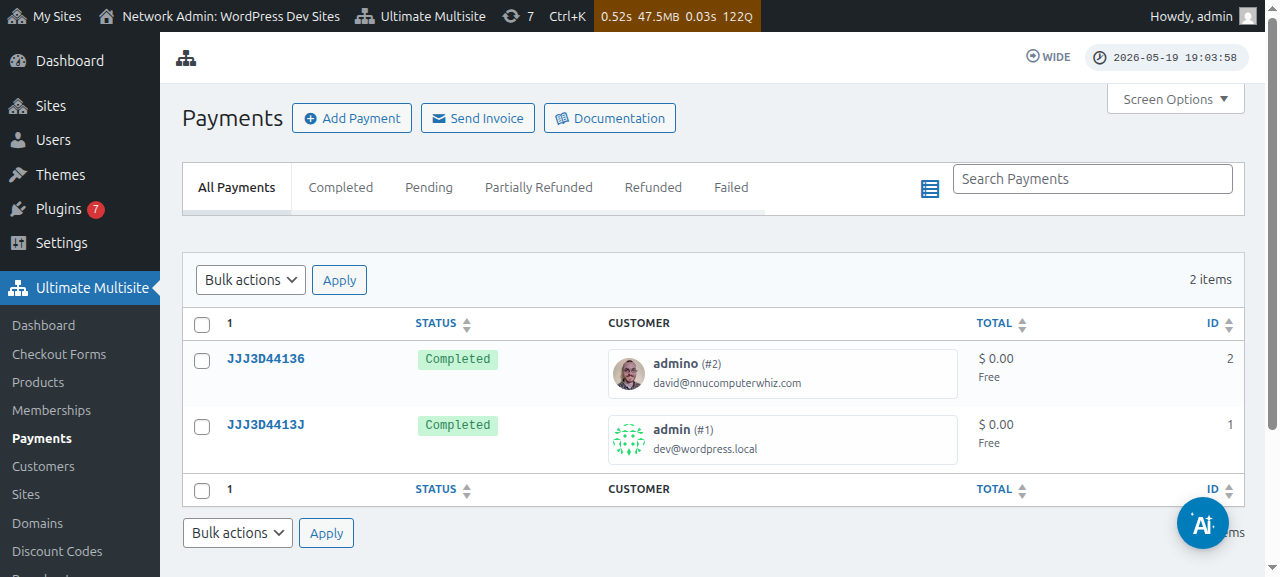
പണമടയ്ക്കൽ നമ്പറിൽ ക്ലിക്ക് ചെയ്താൽ, അതിന്റെ നില Completed ആയി മാറ്റാൻ കഴിയും.
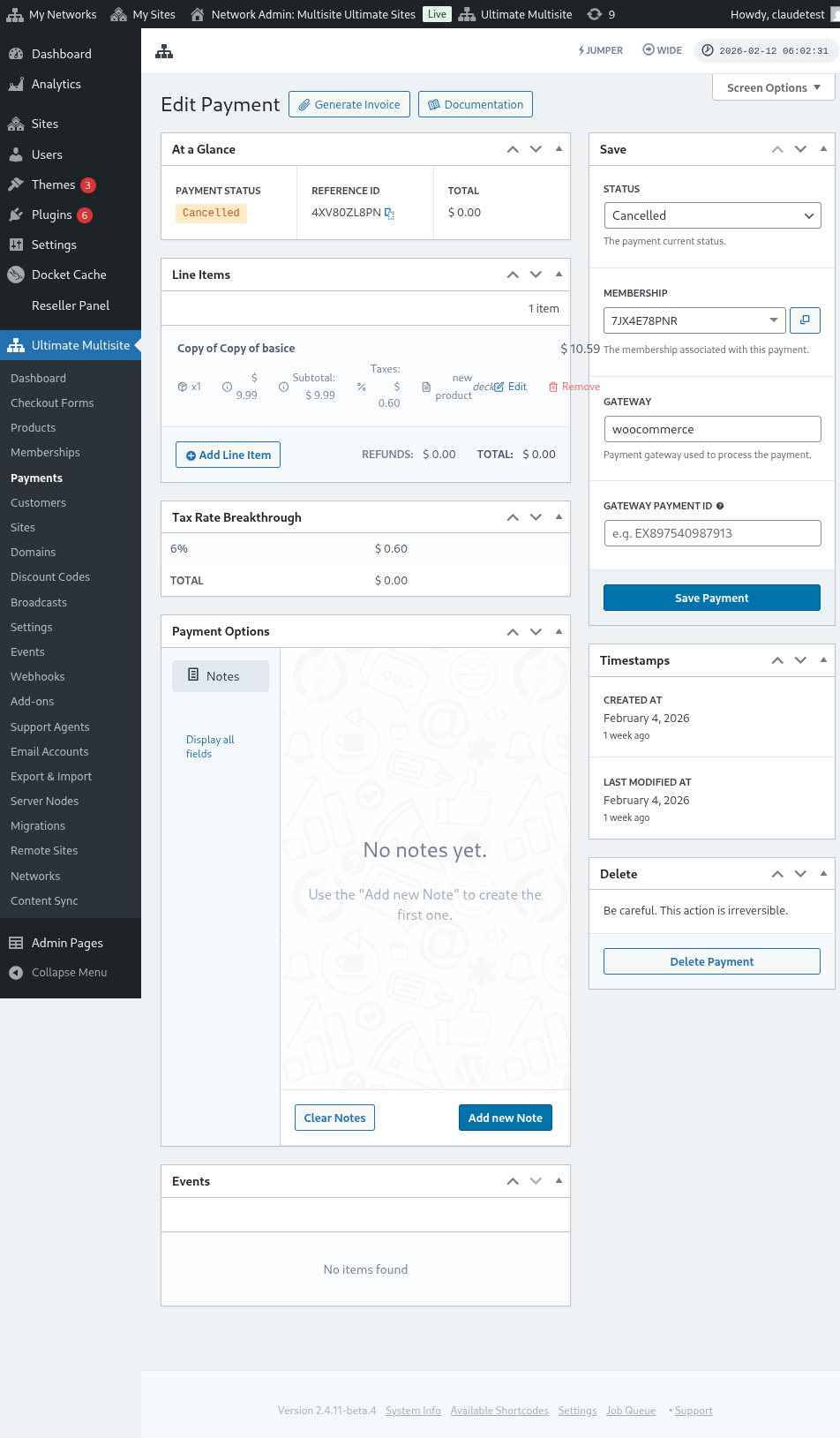

അതിന്റെ നില Completed ആയി മാറ്റിയ ശേഷം, നിങ്ങൾക്ക് Activate membership സന്ദേശം കാണണം. ഈ ഉപഭോക്താവുമായി ബന്ധിപ്പിച്ചിരിക്കുന്ന അംഗത്വവും വെബ്സൈറ്റും സജീവമാക്കാൻ ഈ ഓപ്ഷൻ on ആക്കുക. തുടർന്ന്, Save Payment ക്ലിക്ക് ചെയ്യുക.

ഇപ്പോൾ നിങ്ങളുടെ ഉപഭോക്താവിന് Dashboard-ലേക്കും അവർ സബ്സ്ക്രൈബ് ചെയ്ത എല്ലാ സവിശേഷതകളിലേക്കും പ്രവേശിക്കാൻ കഴിയണം.