Domain Mapping എങ്ങനെ കോൺഫിഗർ ചെയ്യാം (v2)
പ്രധാന കുറിപ്പ്: ഈ ലേഖനം Ultimate Multisite പതിപ്പ് 2.x-നെക്കുറിച്ചാണ്.
ഒരു പ്രീമിയം നെറ്റ്വർക്കിന്റെ ഏറ്റവും ശക്തമായ സവിശേഷതകളിലൊന്നാണ്, ക്ലയന്റുകൾക്ക് അവരുടെ സൈറ്റുകളിലേക്ക് ഒരു ടോപ്പ്-ലെവൽ ഡൊമെയിൻ ചേർക്കാനുള്ള അവസരം നൽകാൻ കഴിയുന്നത്. ഒടുവിൽ, ഏതാണ് കൂടുതൽ പ്രൊഫഷണലായി തോന്നുന്നത്: joesbikeshop.yournetwork.com ആണോ joesbikeshop.com ആണോ? അതുകൊണ്ടാണ് മൂന്നാം കക്ഷി plugins ഉപയോഗിക്കേണ്ടതില്ലാതെ തന്നെ Ultimate Multisite ആ സവിശേഷത ഉൾപ്പെടുത്തിയിരിക്കുന്നത്.
Domain mapping എന്താണ്?
പേര് സൂചിപ്പിക്കുന്നതുപോലെ, ഒരു കസ്റ്റം ഡൊമെയിനിനായുള്ള അഭ്യർത്ഥന സ്വീകരിച്ച്, ആ ഡൊമെയിൻ ചേർത്തിട്ടുള്ള നെറ്റ്വർക്കിലെ അനുബന്ധ സൈറ്റിലേക്ക് ആ അഭ്യർത്ഥന മാപ്പ് ചെയ്യാനുള്ള Ultimate Multisite നൽകുന്ന കഴിവാണ് domain mapping.
നിങ്ങളുടെ Ultimate Multisite Network-ൽ domain mapping എങ്ങനെ സജ്ജമാക്കാം
Domain mapping പ്രവർത്തിക്കാൻ നിങ്ങളുടെ ഭാഗത്ത് ചില സജ്ജീകരണങ്ങൾ ആവശ്യമാണ്. ഭാഗ്യവശാൽ, ആവശ്യകതകൾ എളുപ്പത്തിൽ നിറവേറ്റാൻ കഴിയുന്ന വിധത്തിൽ Ultimate Multisite കഠിനമായ ജോലി നിങ്ങൾക്കായി ഓട്ടോമേറ്റ് ചെയ്യുന്നു.
Ultimate Multisite ഇൻസ്റ്റാളേഷൻ സമയത്ത്, wizard സ്വയമേവ sunrise.php നിർദ്ദിഷ്ട ഫോൾഡറിലേക്ക് പകർത്തി ഇൻസ്റ്റാൾ ചെയ്യും. ഈ ഘട്ടം പൂർത്തിയാകുന്നത് വരെ തുടരാൻ wizard നിങ്ങളെ അനുവദിക്കില്ല.
ഇതിന്റെ അർത്ഥം Ultimate Multisite ഇൻസ്റ്റാളേഷൻ wizard നിങ്ങളുടെ നെറ്റ്വർക്ക് സജ്ജമാക്കൽ പൂർത്തിയാക്കിയ ഉടൻ തന്നെ, നിങ്ങൾക്ക് കസ്റ്റം ഡൊമെയിൻ മാപ്പ് ചെയ്യാൻ തുടങ്ങാം എന്നതാണ്.
Ultimate Multisite-ലെ domain mapping നിർബന്ധമല്ലെന്ന് ശ്രദ്ധിക്കുക. WordPress Multisite-ന്റെ സ്വദേശീയ domain mapping ഫംഗ്ഷൻ അല്ലെങ്കിൽ മറ്റേതെങ്കിലും domain mapping പരിഹാരം ഉപയോഗിക്കാനുള്ള ഓപ്ഷൻ നിങ്ങൾക്കുണ്ട്.
മറ്റു domain mapping പരിഹാരങ്ങൾക്കായി Ultimate Multisite domain mapping പ്രവർത്തനരഹിതമാക്കേണ്ടിവന്നാൽ, Ultimate Multisite > Settings > Domain Mapping എന്നിടത്ത് ഈ സവിശേഷത പ്രവർത്തനരഹിതമാക്കാം.
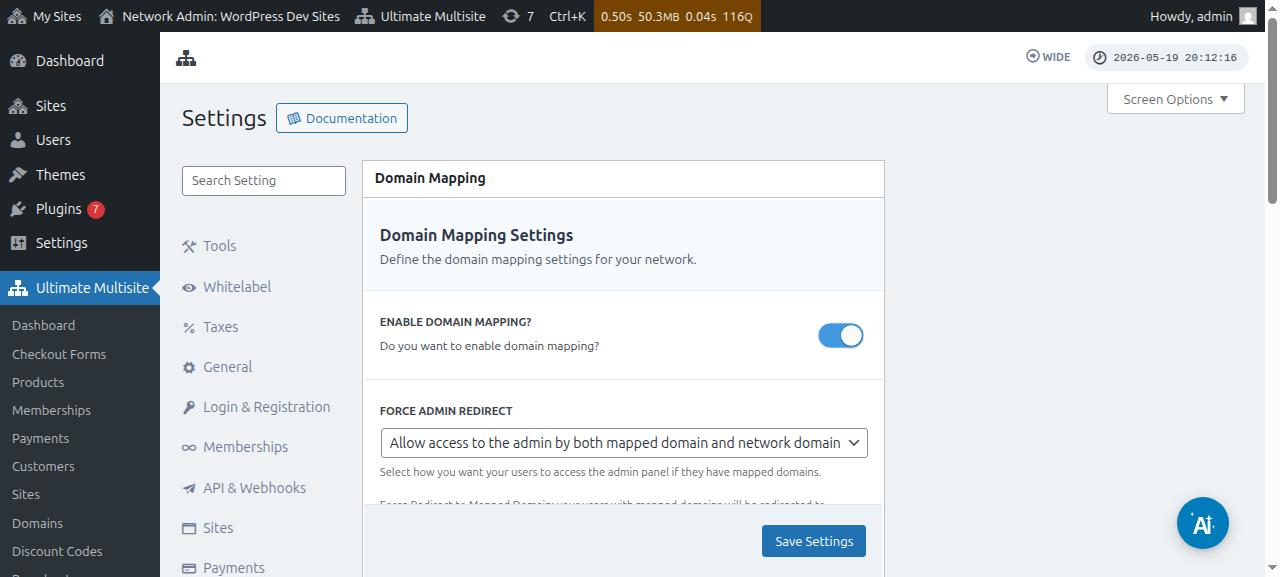
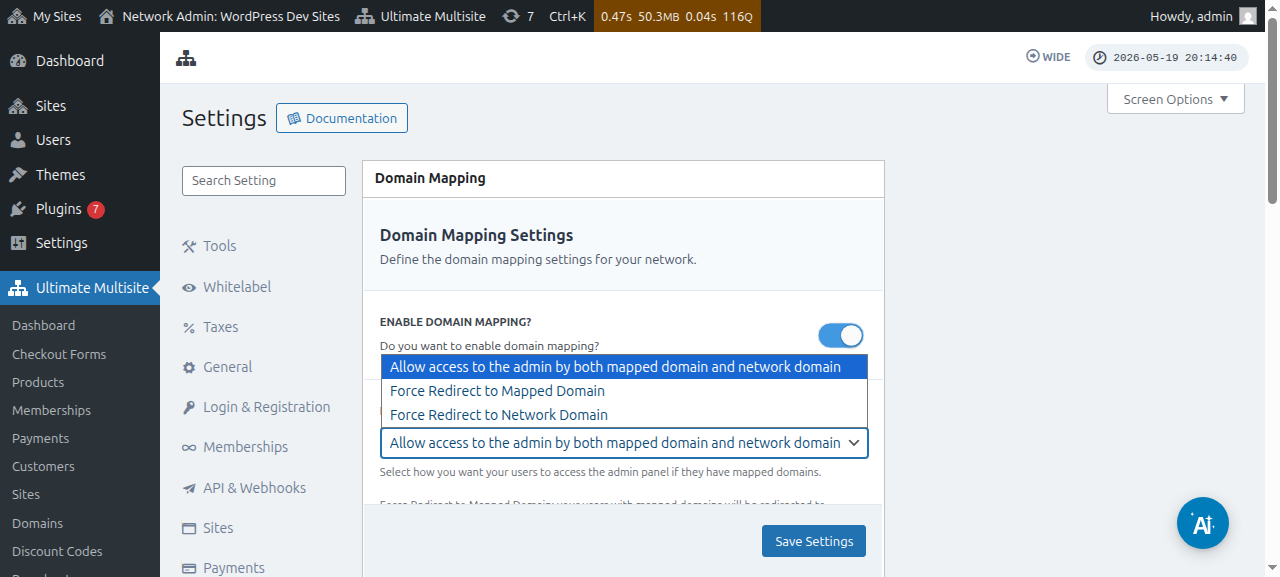
ഈ ഓപ്ഷന്റെ തൊട്ടുതാഴെ, Force Admin Redirect എന്ന ഓപ്ഷനും കാണാം. നിങ്ങളുടെ ഉപഭോക്താക്കൾക്ക് അവരുടെ കസ്റ്റം ഡൊമെയിനിലും സബ്ഡൊമെയിനിലും അവരുടെ അഡ്മിൻ dashboard ആക്സസ് ചെയ്യാൻ കഴിയുമോ, അല്ലെങ്കിൽ അവയിൽ ഒന്നിൽ മാത്രമോ എന്ന് നിയന്ത്രിക്കാൻ ഈ ഓപ്ഷൻ അനുവദിക്കുന്നു.
നിങ്ങൾ Force redirect to mapped domain തിരഞ്ഞെടുക്കുകയാണെങ്കിൽ, നിങ്ങളുടെ ഉപഭോക്താക്കൾക്ക് അവരുടെ കസ്റ്റം ഡൊമെയിനുകളിൽ മാത്രമേ അവരുടെ അഡ്മിൻ dashboard ആക്സസ് ചെയ്യാൻ കഴിയൂ.
Force redirect to network domain എന്ന ഓപ്ഷൻ ഇതിന്റെ നേരെ വിപരീതമാണ് ചെയ്യുന്നത് - നിങ്ങളുടെ ഉപഭോക്താക്കൾ അവരുടെ കസ്റ്റം ഡൊമെയിനുകളിൽ സൈൻ ഇൻ ചെയ്യാൻ ശ്രമിച്ചാലും, അവരുടെ സബ്ഡൊമെയിനിൽ മാത്രമേ അവരുടെ dashboards ആക്സസ് ചെയ്യാൻ അനുവദിക്കൂ.
അതേസമയം Allow access to the admin by both mapped domain domain and network domain എന്ന ഓപ്ഷൻ, സബ്ഡൊമെയിനിലും കസ്റ്റം ഡൊമെയിനിലും അവരുടെ അഡ്മിൻ dashboards ആക്സസ് ചെയ്യാൻ അവരെ അനുവദിക്കുന്നു.
കസ്റ്റം ഡൊമെയിൻ മാപ്പ് ചെയ്യാൻ രണ്ട് വഴികളുണ്ട്. ആദ്യത്തെത് super admin ആയി നിങ്ങളുടെ നെറ്റ്വർക്ക് അഡ്മിൻ dashboard-ൽ നിന്ന് ഡൊമെയിൻ പേര് മാപ്പ് ചെയ്യുന്നതാണ്; രണ്ടാമത്തേത് സബ്സൈറ്റ് അഡ്മിൻ dashboard-ലുള്ള Account പേജിലൂടെയാണ്.
എന്നാൽ നിങ്ങളുടെ നെറ്റ്വർക്കിലെ ഏതെങ്കിലും സബ്സൈറ്റിലേക്ക് കസ്റ്റം ഡൊമെയിൻ മാപ്പ് ചെയ്യാൻ തുടങ്ങുന്നതിന് മുമ്പ്, ആ ഡൊമെയിൻ പേരിന്റെ DNS ക്രമീകരണങ്ങൾ ശരിയായി കോൺഫിഗർ ചെയ്തിട്ടുണ്ടെന്ന് ഉറപ്പാക്കണം.
ഡൊമെയിൻ DNS ക്രമീകരണങ്ങൾ ശരിയായി കോൺഫിഗർ ചെയ്തിട്ടുണ്ടെന്ന് ഉറപ്പാക്കുക
മാപ്പിംഗ് പ്രവർത്തിക്കാൻ, നിങ്ങൾ മാപ്പ് ചെയ്യാൻ ഉദ്ദേശിക്കുന്ന ഡൊമെയിൻ നിങ്ങളുടെ Network-ന്റെ IP വിലാസത്തിലേക്ക് പോയിന്റ് ചെയ്യുന്നുണ്ടെന്ന് ഉറപ്പാക്കണം. നിങ്ങൾക്ക് ആവശ്യമുള്ളത് Network IP വിലാസമാണെന്ന് ശ്രദ്ധിക്കുക - Ultimate Multisite ഇൻസ്റ്റാൾ ചെയ്തിരിക്കുന്ന ഡൊമെയിന്റെ IP വിലാസം - മാപ്പ് ചെയ്യാൻ ആഗ്രഹിക്കുന്ന കസ്റ്റം ഡൊമെയിന്റെ IP വിലാസമല്ല. ഒരു നിർദ്ദിഷ്ട ഡൊമെയിന്റെ IP വിലാസം തിരയാൻ, ഉദാഹരണത്തിന് Site24x7 സന്ദർശിക്കാൻ ഞങ്ങൾ നിർദ്ദേശിക്കുന്നു.
ഡൊമെയിൻ ശരിയായി മാപ്പ് ചെയ്യാൻ, നിങ്ങളുടെ DNS കോൺഫിഗറേഷനിൽ ആ IP വിലാസത്തിലേക്ക് പോയിന്റ് ചെയ്യുന്ന ഒരു A RECORD ചേർക്കണം. DNS മാനേജ്മെന്റ് വിവിധ ഡൊമെയിൻ രജിസ്ട്രാർമാരിൽ വളരെ വ്യത്യാസപ്പെടുന്നു. എങ്കിലും, നിങ്ങളുടെ ഡൊമെയിൻ രജിസ്ട്രാർ XXXX ആയിടത്ത് " Creating A Record on XXXX " എന്ന് തിരഞ്ഞാൽ (ഉദാ.: " Creating A Record on GoDaddy "), ഇതിനെക്കുറിച്ചുള്ള ധാരാളം ട്യൂട്ടോറിയലുകൾ ഓൺലൈനിൽ ലഭിക്കും.
ഇത് പ്രവർത്തിപ്പിക്കാൻ ബുദ്ധിമുട്ടുണ്ടെങ്കിൽ, നിങ്ങളുടെ ഡൊമെയിൻ രജിസ്ട്രാർ പിന്തുണയുമായി ബന്ധപ്പെടുക. ഈ ഭാഗത്ത് അവർ നിങ്ങളെ സഹായിക്കും.
നിങ്ങളുടെ ക്ലയന്റുകൾക്ക് സ്വന്തം ഡൊമെയിനുകൾ മാപ്പ് ചെയ്യാൻ അനുവദിക്കാനാണ് നിങ്ങൾ പദ്ധതിയിടുന്നത് എങ്കിൽ, ഈ ഭാഗത്തെ ജോലി അവർ തന്നെ ചെയ്യേണ്ടിവരും. A Record സൃഷ്ടിക്കാൻ കഴിയുന്നില്ലെങ്കിൽ, അവരുടെ രജിസ്ട്രാർ പിന്തുണാ സംവിധാനത്തിലേക്ക് അവരെ നയിക്കുക.
Super Admin ആയി കസ്റ്റം ഡൊമെയിൻ പേര് മാപ്പ് ചെയ്യൽ
നിങ്ങളുടെ നെറ്റ്വർക്കിൽ super admin ആയി ലോഗിൻ ചെയ്തിരിക്കുമ്പോൾ, Ultimate Multisite > Domains എന്നിടത്തേക്ക് പോയി കസ്റ്റം ഡൊമെയിൻ പേരുകൾ എളുപ്പത്തിൽ ചേർക്കാനും നിയന്ത്രിക്കാനും കഴിയും.
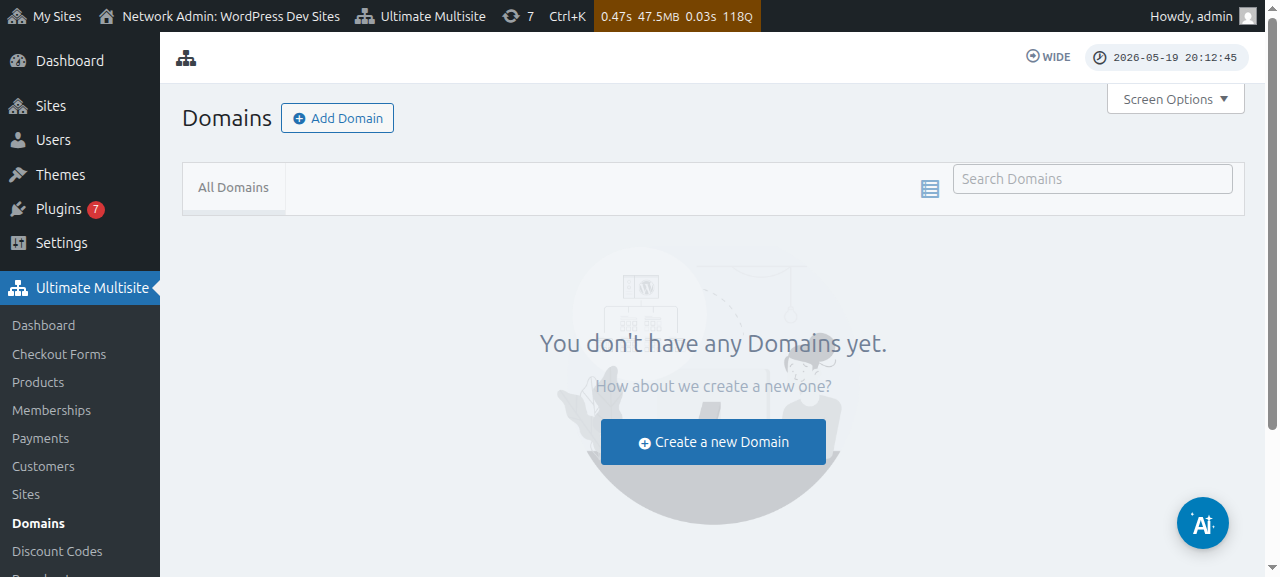
ഈ പേജിൽ, മുകളിലുള്ള Add Domain ബട്ടൺ ക്ലിക്ക് ചെയ്യാം. തുടർന്ന് ഒരു modal window തുറക്കും. അവിടെ കസ്റ്റം ഡൊമെയിൻ പേര്, കസ്റ്റം ഡൊമെയിൻ പേര് പ്രയോഗിക്കാൻ ആഗ്രഹിക്കുന്ന സബ്സൈറ്റ് എന്നിവ സജ്ജമാക്കി പൂരിപ്പിക്കാനും, അത് പ്രാഥമിക ഡൊമെയിൻ പേരായി സജ്ജമാക്കണോ വേണ്ടയോ എന്ന് തീരുമാനിക്കാനും കഴിയും (ഒരു സബ്സൈറ്റിലേക്ക് ഒന്നിലധികം ഡൊമെയിൻ പേരുകൾ മാപ്പ് ചെയ്യാൻ കഴിയുമെന്ന് ശ്രദ്ധിക്കുക).
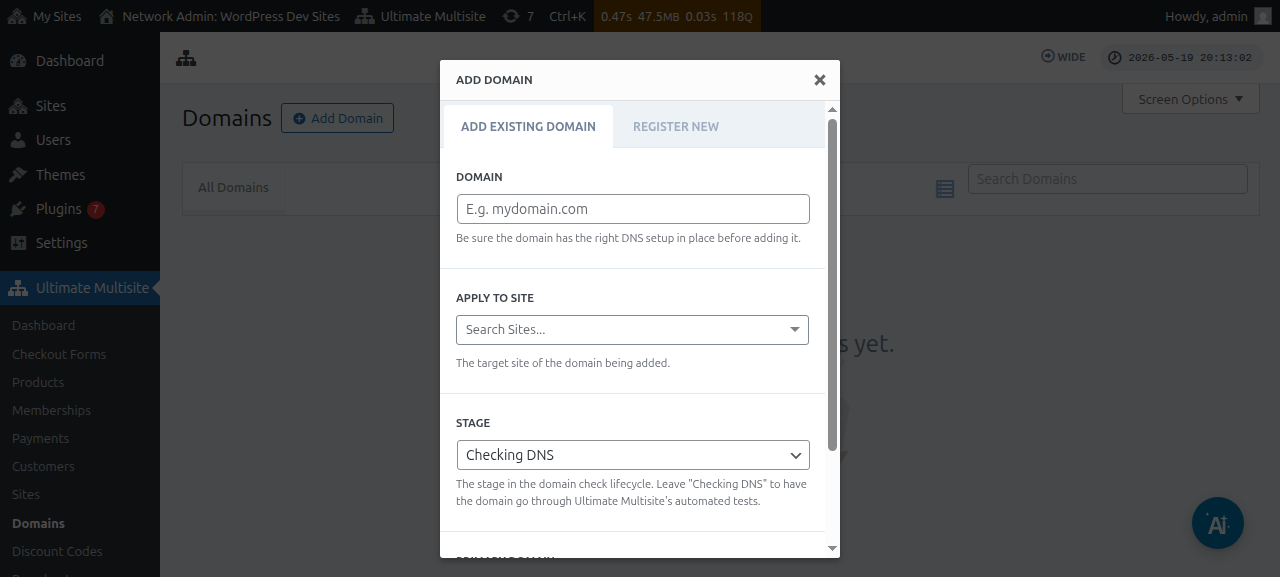
എല്ലാ വിവരങ്ങളും നൽകിയ ശേഷം, താഴെയുള്ള Add Existing Domain ബട്ടൺ ക്ലിക്ക് ചെയ്യാം.
ഇത് കസ്റ്റം ഡൊമെയിന്റെ DNS വിവരങ്ങൾ പരിശോധിക്കുകയും ശേഖരിക്കുകയും ചെയ്യുന്ന പ്രക്രിയ ആരംഭിക്കും. നടക്കുന്നതായിരിക്കുന്ന പ്രക്രിയ പിന്തുടരാൻ പേജിന്റെ താഴെ ഒരു ലോഗും നിങ്ങൾക്ക് കാണാം. ഈ പ്രക്രിയ പൂർത്തിയാകാൻ കുറച്ച് മിനിറ്റുകൾ എടുത്തേക്കാം.
Ultimate Multisite v2.13.0-ൽ, ഓരോ സൈറ്റിനും വേറിട്ട ഡൊമെയ്നായി പരിഗണിക്കേണ്ട ഹോസ്റ്റിൽ പുതിയ സൈറ്റ് സൃഷ്ടിക്കുമ്പോൾ ആന്തരിക ഡൊമെയ്ൻ റെക്കോർഡും സ്വയമേവ സൃഷ്ടിക്കും. ഹോസ്റ്റ് നെറ്റ്വർക്കിന്റെ പ്രാഥമിക ഡൊമെയ്നോ, സൈറ്റ് URL ഫീൽഡിൽ ക്രമീകരിച്ച പങ്കിട്ട checkout-form ബേസ് ഡൊമെയ്നുകളിലൊന്നോ ആണെങ്കിൽ, സ്വയമേവയുള്ള mapped-domain റെക്കോർഡ് ഒഴിവാക്കും. അതിനാൽ ആ പങ്കിട്ട ബേസ് ഡൊമെയ്ൻ അത് ഉപയോഗിക്കുന്ന എല്ലാ സൈറ്റുകൾക്കും ലഭ്യമായിരിക്കും.
ഒരു ഉപഭോക്താവ് Domain Seller v1.3.0 അല്ലെങ്കിൽ പുതിയ പതിപ്പ് വഴി പുതിയ ഡൊമെയ്ൻ രജിസ്റ്റർ ചെയ്യുമ്പോൾ, രജിസ്റ്റർ ചെയ്ത ഡൊമെയ്ൻ Ultimate Multisite ഡിഫോൾട്ടായി ഉപഭോക്താവിന്റെ നെറ്റ്വർക്ക് സൈറ്റിലേക്ക് മാപ്പ് ചെയ്യും. വിജയകരമായ രജിസ്ട്രേഷനിന് ശേഷം പ്രാഥമിക-ഡൊമെയ്ൻ ഫ്ലാഗ്, സജീവാവസ്ഥ, അല്ലെങ്കിൽ SSL കൈകാര്യം ചെയ്യൽ പോലുള്ള ഓപ്ഷനുകൾ മാറ്റണമെന്നില്ലെങ്കിൽ, അഡ്മിനിസ്ട്രേറ്റർമാർ ഇനി പ്രത്യേക mapped-domain റെക്കോർഡ് ചേർക്കേണ്ടതില്ല.
എല്ലാം ശരിയായി സജ്ജീകരിച്ചിട്ടുണ്ടെങ്കിൽ Stage അല്ലെങ്കിൽ സ്റ്റാറ്റസ് Checking DNS-ൽ നിന്ന് Ready-ലേക്ക് മാറണം.
ഡൊമെയ്ൻ നാമത്തിൽ ക്ലിക്ക് ചെയ്താൽ, അതിനുള്ളിലെ ചില ഓപ്ഷനുകൾ കാണാം. അവ വേഗത്തിൽ നോക്കാം:
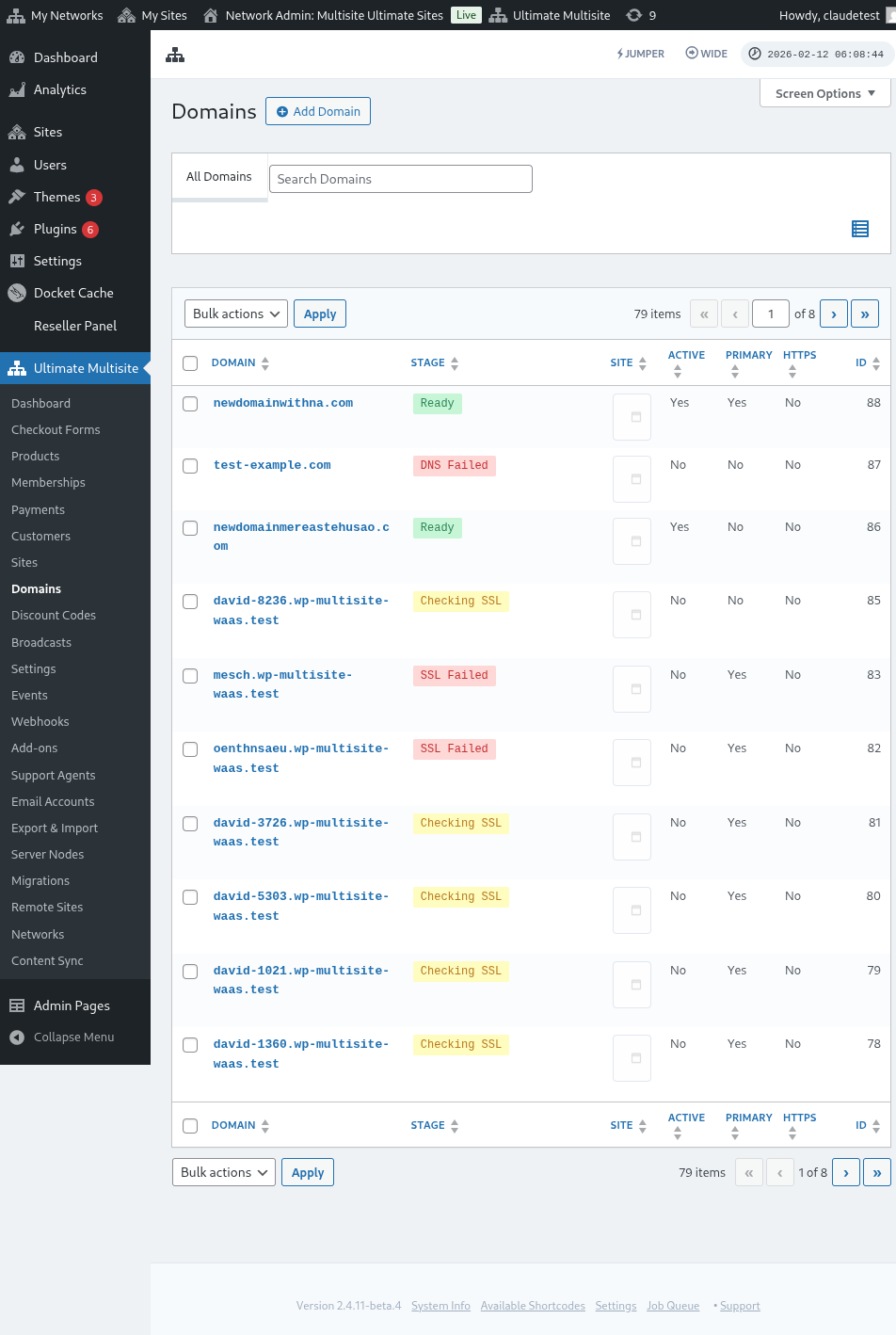
Stage: ഡൊമെയ്ൻ ഇപ്പോഴുള്ള ഘട്ടമാണിത്. ഡൊമെയ്ൻ ആദ്യം ചേർക്കുമ്പോൾ അത് സാധാരണയായി Checking DNS ഘട്ടത്തിലായിരിക്കും. പ്രക്രിയ DNS എൻട്രികൾ പരിശോധിച്ച് അവ ശരിയാണെന്ന് സ്ഥിരീകരിക്കും. തുടർന്ന്, ഡൊമെയ്ൻ Checking SSL ഘട്ടത്തിലേക്ക് മാറ്റും. ഡൊമെയ്നിന് SSL ഉണ്ടോ ഇല്ലയോ എന്ന് Ultimate Multisite പരിശോധിച്ച് നിങ്ങളുടെ ഡൊമെയ്നെ Ready അല്ലെങ്കിൽ Ready (without SSL) ആയി വർഗ്ഗീകരിക്കും.
Site: ഈ ഡൊമെയ്നുമായി ബന്ധപ്പെട്ടിരിക്കുന്ന സബ്ഡൊമെയ്ൻ. മാപ്പ് ചെയ്ത ഡൊമെയ്ൻ ഈ പ്രത്യേക സൈറ്റിന്റെ ഉള്ളടക്കം കാണിക്കും.
Active: ഡൊമെയ്ൻ സജീവമാക്കാനോ നിർജ്ജീവമാക്കാനോ ഈ ഓപ്ഷൻ ഓൺ അല്ലെങ്കിൽ ഓഫ് ആക്കാം.
ഇത് പ്രാഥമിക ഡൊമെയ്നാണോ?: നിങ്ങളുടെ ഉപഭോക്താക്കൾക്ക് ഓരോ സൈറ്റിനും ഒന്നിലധികം മാപ്പ് ചെയ്ത ഡൊമെയ്നുകൾ ഉണ്ടായിരിക്കാം. പ്രത്യേക സൈറ്റിന്റെ പ്രാഥമിക ഡൊമെയ്നായി ഇതിനെ തിരഞ്ഞെടുക്കാൻ ഈ ഓപ്ഷൻ ഉപയോഗിക്കുക.
സുരക്ഷിതമാണോ?: ഡൊമെയ്ൻ പ്രവർത്തനക്ഷമമാക്കുന്നതിന് മുമ്പ് Ultimate Multisite അതിന് SSL സർട്ടിഫിക്കറ്റ് ഉണ്ടോ ഇല്ലയോ എന്ന് പരിശോധിക്കുന്നുണ്ടെങ്കിലും, SSL സർട്ടിഫിക്കറ്റോടെയോ ഇല്ലാതെയോ ഡൊമെയ്ൻ ലോഡ് ചെയ്യണമെന്ന് നിങ്ങൾക്ക് മാനുവലായി തിരഞ്ഞെടുക്കാം. വെബ്സൈറ്റിന് SSL സർട്ടിഫിക്കറ്റ് ഇല്ലാത്തപ്പോൾ SSL ഉപയോഗിച്ച് നിർബന്ധിച്ച് ലോഡ് ചെയ്യാൻ ശ്രമിച്ചാൽ പിശകുകൾ വരാമെന്ന് ശ്രദ്ധിക്കുക.
ഉപസൈറ്റ് ഉപയോക്താവായി ഇഷ്ടാനുസൃത ഡൊമെയ്ൻ നാമം മാപ്പ് ചെയ്യൽ
ഉപസൈറ്റ് അഡ്മിനിസ്ട്രേറ്റർമാർക്ക് അവരുടെ ഉപസൈറ്റ് അഡ്മിൻ Dashboard-ൽ നിന്ന് ഇഷ്ടാനുസൃത ഡൊമെയ്ൻ നാമങ്ങൾ മാപ്പ് ചെയ്യാനും കഴിയും.
ആദ്യം, ഡൊമെയ്ൻ മാപ്പിംഗ് ക്രമീകരണങ്ങളിൽ ഈ ഓപ്ഷൻ പ്രവർത്തനക്ഷമമാക്കിയിട്ടുണ്ടെന്ന് ഉറപ്പാക്കണം. താഴെയുള്ള സ്ക്രീൻഷോട്ട് കാണുക.
പ്ലാൻ തലത്തിലോ Ultimate Multisite > ഉൽപ്പന്നങ്ങൾ എന്നതിലെ ഉൽപ്പന്ന ഓപ്ഷനുകളിലോ ഈ ഓപ്ഷൻ സജ്ജീകരിക്കുകയോ ക്രമീകരിക്കുകയോ ചെയ്യാം.
ഈ ഓപ്ഷനുകളിൽ ഏതെങ്കിലും പ്രവർത്തനക്ഷമമാക്കിയാൽ, ഇഷ്ടാനുസൃത ഡൊമെയ്ൻ നാമങ്ങൾ മാപ്പ് ചെയ്യാൻ ഉപസൈറ്റ് ഉപയോക്താവിനെ അനുവദിച്ചിട്ടുണ്ടെങ്കിൽ, ഉപസൈറ്റ് ഉപയോക്താവ് Account പേജിന് കീഴിൽ ഡൊമെയ്നുകൾ എന്ന മെറ്റാബോക്സ് കാണണം.
ഉപയോക്താവിന് Add Domain ബട്ടണിൽ ക്ലിക്ക് ചെയ്യാം. അപ്പോൾ ചില നിർദ്ദേശങ്ങളുള്ള മോഡൽ വിൻഡോ തുറക്കും.
തുടർന്ന് ഉപയോക്താവിന് Next Step ക്ലിക്ക് ചെയ്ത് ഇഷ്ടാനുസൃത ഡൊമെയ്ൻ നാമം ചേർക്കാൻ തുടരാം. ഇത് പ്രാഥമിക ഡൊമെയ്ൻ ആകണമോ വേണ്ടയോ എന്നും അവർക്ക് തിരഞ്ഞെടുക്കാം.
Add Domain ക്ലിക്ക് ചെയ്യുന്നത് ഇഷ്ടാനുസൃത ഡൊമെയ്നിന്റെ DNS വിവരങ്ങൾ പരിശോധിക്കുകയും ലഭ്യമാക്കുകയും ചെയ്യുന്ന പ്രക്രിയ ആരംഭിക്കും.
ഡൊമെയ്ൻ സിങ്കിംഗിനെ കുറിച്ച്
ഡൊമെയ്ൻ സിങ്കിംഗ് എന്നത് ഡൊമെയ്ൻ മാപ്പിംഗ് പ്രവർത്തിക്കാൻ Ultimate Multisite നിങ്ങളുടെ ഹോസ്റ്റിംഗ് അക്കൗണ്ടിൽ ഇഷ്ടാനുസൃത ഡൊമെയ്ൻ നാമം add-on ഡൊമെയ്നായി ചേർക്കുന്ന പ്രക്രിയയാണ്.
നിങ്ങളുടെ ഹോസ്റ്റിംഗ് പ്രൊവൈഡറിന് Ultimate Multisite ഡൊമെയ്ൻ മാപ്പിംഗ് ഫീച്ചറുമായി ഇന്റഗ്രേഷൻ ഉണ്ടെങ്കിൽ ഡൊമെയ്ൻ സിങ്കിംഗ് സ്വയമേവ നടക്കും. നിലവിൽ ഈ ഹോസ്റ്റിംഗ് പ്രൊവൈഡർമാർ Runcloud, Closte, WP Engine, Gridpane, WPMU Dev, Cloudways, കൂടാതെ Cpanel എന്നിവയാണ്.
ഒരു ഹോസ്റ്റ്-പ്രൊവൈഡർ ഇന്റഗ്രേഷൻ സജീവമായിരിക്കുമ്പോൾ, പുതുതായി സൃഷ്ടിച്ച സൈറ്റുകൾക്കായി പ്രൊവൈഡർ ഭാഗത്തെ DNS അല്ലെങ്കിൽ സബ്ഡൊമെയ്ൻ സൃഷ്ടിക്കൽ ടാസ്ക് Ultimate Multisite-ന് ക്യൂവിൽ ചേർക്കാനും കഴിയും. ആ ടാസ്ക് കേൾക്കുന്ന ഇന്റഗ്രേഷൻ ഒന്നുമില്ലെങ്കിൽ, no-op ക്യൂ എൻട്രികൾ ഒഴിവാക്കാൻ പശ്ചാത്തല ജോലി ഒഴിവാക്കും. മാപ്പ് ചെയ്ത ഡൊമെയ്നുകൾക്കായുള്ള DNS, SSL പരിശോധനകൾ സാധാരണ domain-stage പ്രക്രിയയിലൂടെ തുടരും.
Ultimate Multisite ക്രമീകരണങ്ങളിൽ Integration ടാബിന് കീഴിൽ നിങ്ങൾ ഈ ഇന്റഗ്രേഷൻ സജീവമാക്കണം.
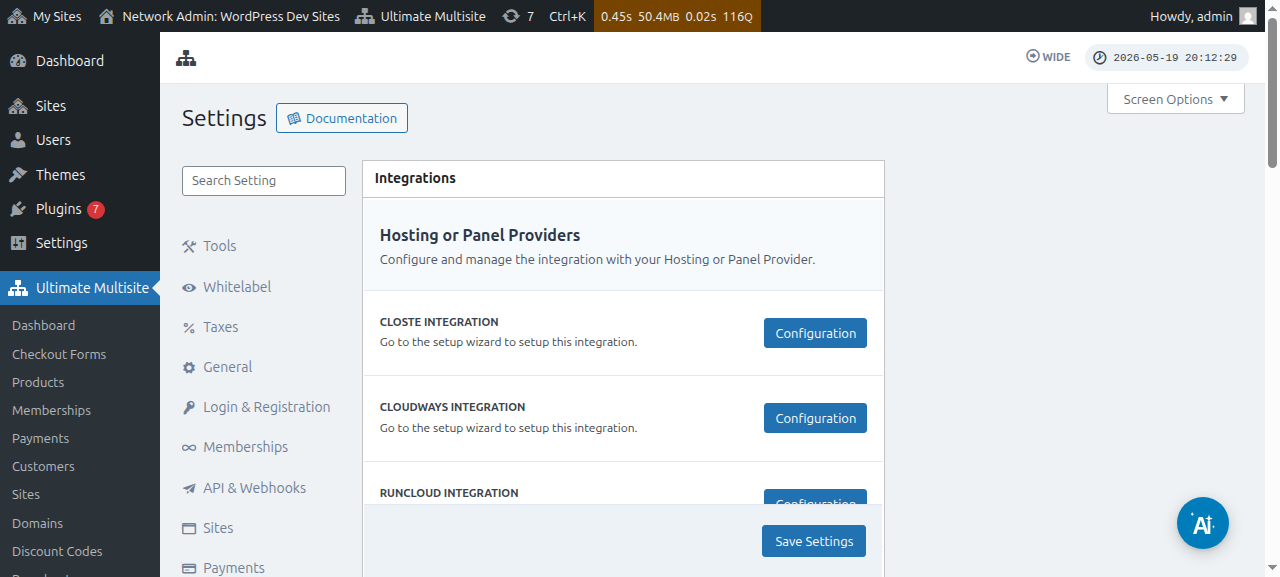
നിങ്ങളുടെ ഹോസ്റ്റിംഗ് പ്രൊവൈഡർ മുകളിൽ പറഞ്ഞ പ്രൊവൈഡർമാരിലൊന്നല്ലെങ്കിൽ, നിങ്ങളുടെ ഹോസ്റ്റിംഗ് അക്കൗണ്ടിലേക്ക് ഡൊമെയ്ൻ നാമം മാനുവലായി സിങ്ക് ചെയ്യുകയോ ചേർക്കുകയോ വേണം എന്ന് ശ്രദ്ധിക്കുക.