Sut i Ffurfweddu Mapio Parthau (v2)
NODYN PWYSIG: Mae’r erthygl hon yn cyfeirio at Ultimate Multisite fersiwn 2.x.
Un o nodweddion mwyaf pwerus rhwydwaith premiwm yw’r gallu i gynnig cyfle i’n cleientiaid atodi parth lefel uchaf i’w gwefannau. Wedi’r cyfan, pa un sy’n edrych yn fwy proffesiynol: joesbikeshop.yournetwork.com neu joesbikeshop.com? Dyna pam mae Ultimate Multisite yn cynnig y nodwedd honno wedi’i chynnwys, heb yr angen i ddefnyddio ategion trydydd parti.
Beth yw mapio parthau?
Fel y mae’r enw’n awgrymu, mapio parthau yw’r gallu a gynigir gan Ultimate Multisite i dderbyn cais am barth personol a mapio’r cais hwnnw i’r wefan gyfatebol yn y rhwydwaith gyda’r parth penodol hwnnw wedi’i atodi.
Sut i sefydlu mapio parthau ar eich Rhwydwaith Ultimate Multisite
Mae mapio parthau yn gofyn am rywfaint o sefydlu ar eich rhan er mwyn gweithio. Yn ffodus, mae Ultimate Multisite yn awtomeiddio’r gwaith caled i chi fel y gallwch fodloni’r gofynion yn hawdd.
Yn ystod gosodiad Ultimate Multisite, bydd y dewin yn copïo ac yn gosod sunrise.php yn awtomatig i’r ffolder dynodedig. Ni fydd y dewin yn caniatáu i chi barhau nes bod y cam hwn wedi’i gwblhau.
Mae hyn yn golygu, unwaith y bydd dewin gosod Ultimate Multisite wedi cwblhau sefydlu eich rhwydwaith, gallwch ddechrau mapio’r parth personol ar unwaith.
Sylwch nad yw mapio parthau yn Ultimate Multisite yn orfodol. Mae gennych opsiwn i ddefnyddio swyddogaeth mapio parthau frodorol WordPress Multisite neu unrhyw ateb mapio parthau arall.
Os bydd angen i chi analluogi mapio parthau Ultimate Multisite er mwyn rhoi lle i atebion mapio parthau eraill, gallwch analluogi’r nodwedd hon o dan Ultimate Multisite > Settings > Domain Mapping.
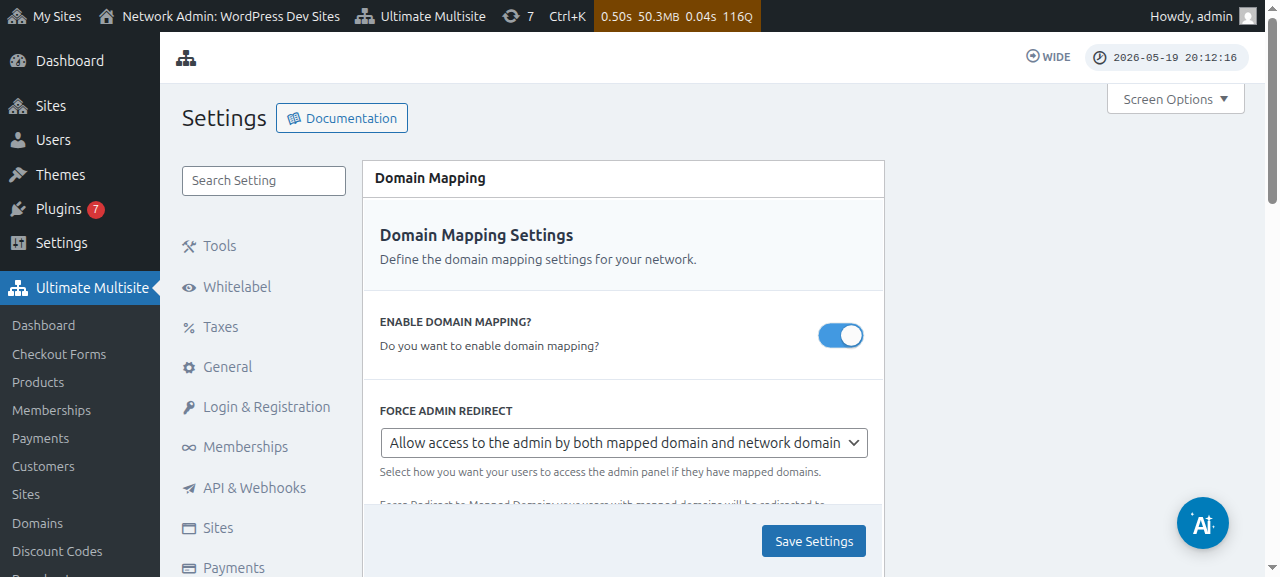
Yn union o dan yr opsiwn hwn, gallwch hefyd weld yr opsiwn Force Admin Redirect. Mae’r opsiwn hwn yn caniatáu i chi reoli a fydd eich cwsmeriaid yn gallu cyrchu eu dangosfwrdd gweinyddol ar eu parth personol a’u his-barth, neu dim ond ar un ohonynt.
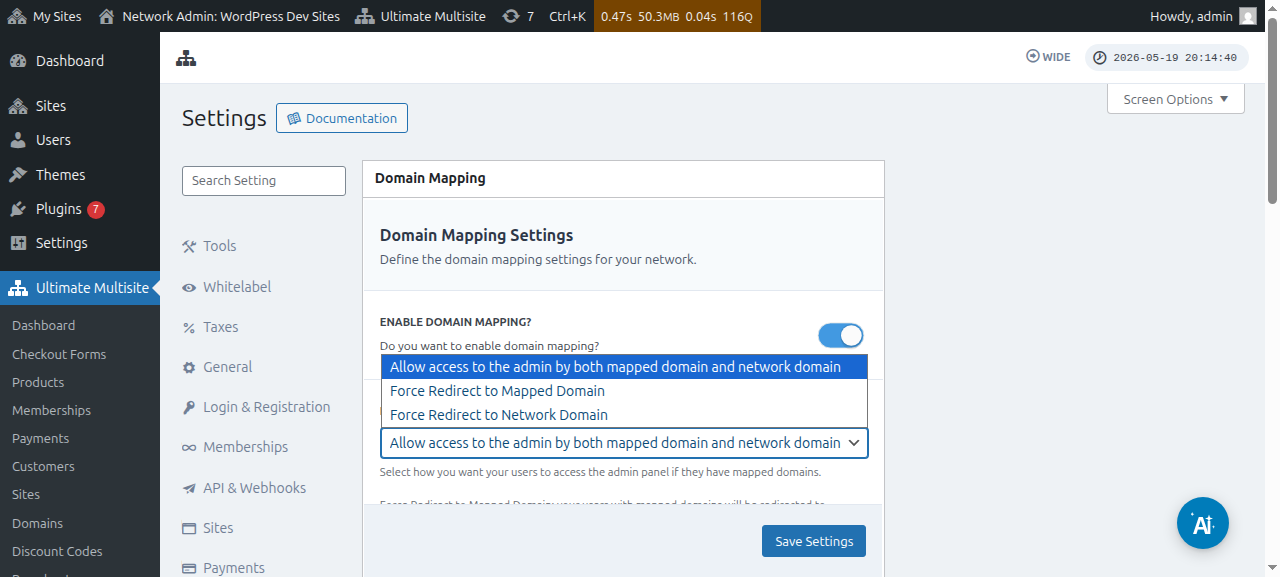
Os dewiswch Force redirect to mapped domain , dim ond ar eu parthau personol y bydd eich cwsmeriaid yn gallu cyrchu eu dangosfwrdd gweinyddol.
Bydd yr opsiwn Force redirect to network domain yn gwneud yr union gyferbyn - dim ond ar eu his-barth y caniateir i’ch cwsmeriaid gyrchu eu dangosfyrddau, hyd yn oed os ydynt yn ceisio mewngofnodi ar eu parthau personol.
Ac mae’r opsiwn Allow access to the admin by both mapped domain domain and network domain yn caniatáu iddynt gyrchu eu dangosfyrddau gweinyddol ar yr is-barth ac ar y parth personol.
Mae dwy ffordd i fapio parth personol. Y cyntaf yw drwy fapio enw’r parth o ddangosfwrdd gweinyddol eich rhwydwaith fel yr uwch-weinyddwr, a’r ail yw drwy ddangosfwrdd gweinyddol yr is-wefan o dan dudalen y cyfrif.
Ond cyn i chi ddechrau mapio’r parth personol i un o’r is-wefannau yn eich rhwydwaith, bydd angen i chi sicrhau bod gosodiadau DNS enw’r parth wedi’u ffurfweddu’n gywir.
Sicrhau bod gosodiadau DNS y parth wedi’u ffurfweddu’n gywir
Er mwyn i fapio weithio, mae angen i chi sicrhau bod y parth rydych yn bwriadu ei fapio yn pwyntio at gyfeiriad IP eich Rhwydwaith. Sylwch fod angen cyfeiriad IP y Rhwydwaith arnoch - cyfeiriad IP y parth lle mae Ultimate Multisite wedi’i osod - nid cyfeiriad IP y parth personol rydych am ei fapio. I chwilio am gyfeiriad IP parth penodol, rydym yn awgrymu mynd i Site24x7, er enghraifft.
I fapio’r parth yn gywir, mae angen i chi ychwanegu A RECORD yn eich ffurfweddiad DNS sy’n pwyntio at y cyfeiriad IP hwnnw. Mae rheoli DNS yn amrywio’n fawr rhwng gwahanol gofrestrwyr parthau, ond mae digon o diwtorialau ar-lein yn ymdrin â hynny os chwiliwch am " Creu A Record ar XXXX " lle XXXX yw’ch cofrestrydd parth (e.e.: " Creu A Record ar GoDaddy ").
Os ydych yn cael trafferth gwneud i hyn weithio, cysylltwch â chymorth eich cofrestrydd parth a byddant yn gallu eich helpu gyda’r rhan hon.
Os ydych yn bwriadu caniatáu i’ch cleientiaid fapio eu parthau eu hunain, bydd yn rhaid iddynt wneud y gwaith ar y rhan hon eu hunain. Cyfeiriwch nhw at system gymorth eu cofrestrydd os na allant greu’r A Record.
Mapio enw parth personol fel Super Admin
Pan fyddwch wedi mewngofnodi fel uwch-weinyddwr ar eich rhwydwaith, gallwch ychwanegu a rheoli enwau parthau personol yn hawdd drwy fynd o dan Ultimate Multisite > Domains.
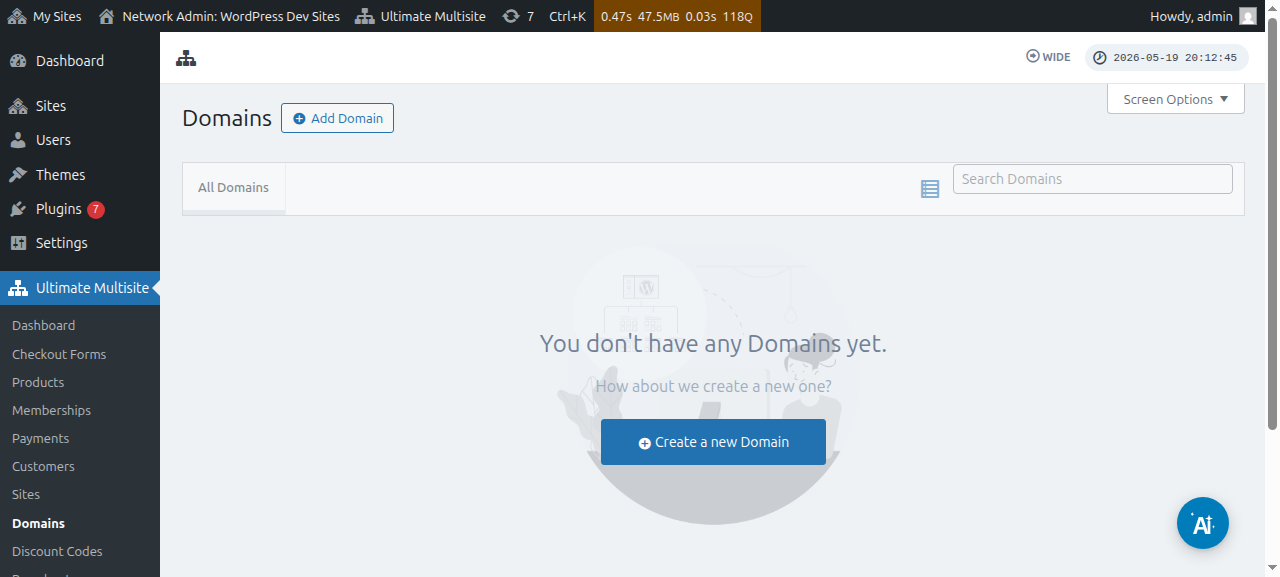
O dan y dudalen hon, gallwch glicio ar y botwm Add Domain ar y brig a bydd hyn yn agor ffenestr foddol lle gallwch osod a llenwi’r enw parth personol , yr is-wefan rydych am gymhwyso’r enw parth personol iddi, a phenderfynu a ydych am ei osod fel yr enw parth cynradd ai peidio (sylwch y gallwch fapio enwau parth lluosog i un is-wefan).
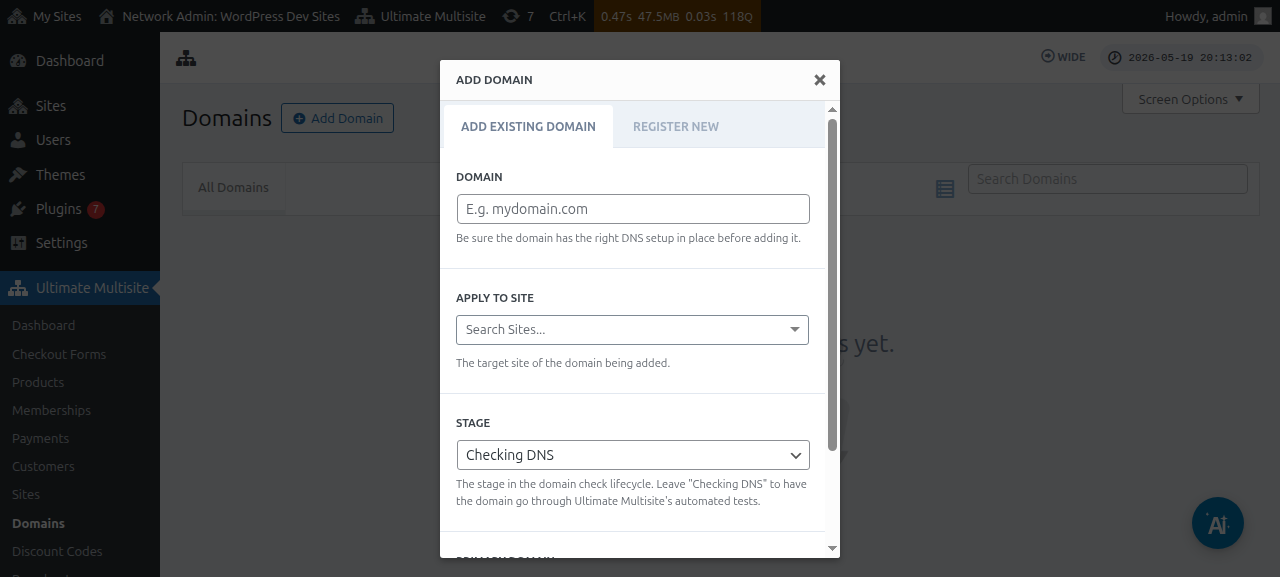
Ar ôl rhoi’r holl wybodaeth i mewn, gallwch wedyn glicio’r botwm Add Existing Domain ar y gwaelod.
Bydd hyn yn dechrau’r broses o wirio a nôl gwybodaeth DNS y parth personol. Byddwch hefyd yn gweld log ar waelod y dudalen i chi ddilyn y broses y mae’n mynd drwyddi. Gall y broses hon gymryd ychydig funudau i’w chwblhau.
Mae Ultimate Multisite v2.13.0 hefyd yn creu'r cofnod parth mewnol yn awtomatig pan gaiff safle newydd ei greu ar westeiwr y dylid ei drin fel parth fesul safle. Os mai'r gwesteiwr yw prif barth y rhwydwaith, neu un o'r parthau sylfaen ffurflen dalu a rennir sydd wedi'u ffurfweddu ar faes Site URL, caiff y cofnod parth wedi'i fapio awtomatig ei hepgor fel bod y parth sylfaen a rennir yn parhau ar gael i bob safle sy'n ei ddefnyddio.
Pan fydd cwsmer yn cofrestru parth newydd drwy Domain Seller v1.3.0 neu'n fwy newydd, mae Ultimate Multisite yn mapio'r parth cofrestredig i safle rhwydwaith y cwsmer yn ddiofyn. Nid oes angen i weinyddwyr ychwanegu cofnod parth wedi'i fapio ar wahân mwyach ar ôl cofrestriad llwyddiannus oni bai eu bod am addasu opsiynau megis y faner prif barth, cyflwr actifadu, neu drin SSL.
Dylai'r Cam neu'r statws newid o Checking DNS i Ready os yw popeth wedi'i osod yn iawn.
Os cliciwch ar enw'r parth, byddwch yn gallu gweld rhai opsiynau ynddo. Gadewch i ni edrych yn gyflym arnynt:
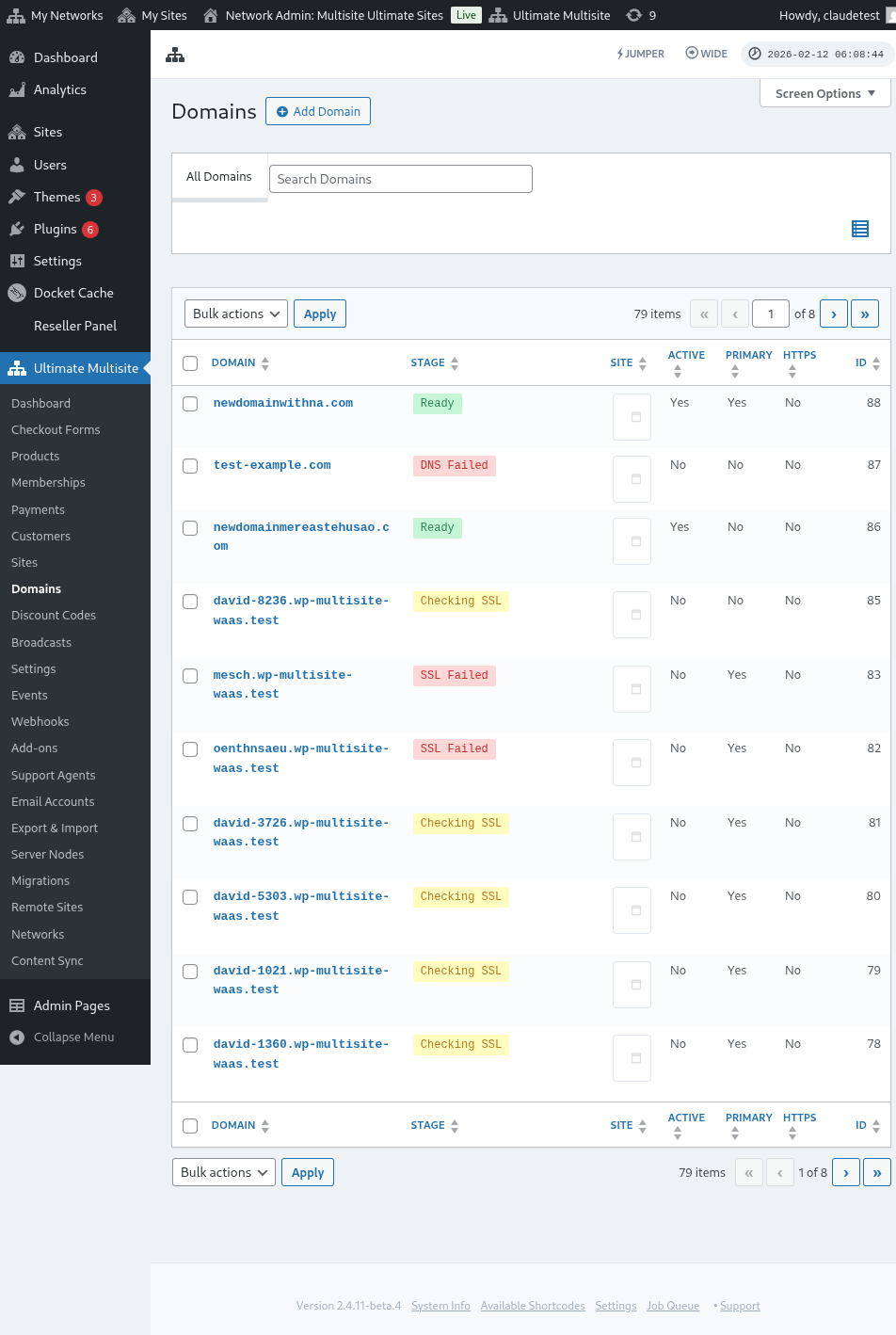
Cam: Dyma'r cam y mae'r parth ynddo. Pan fyddwch yn ychwanegu'r parth gyntaf, mae'n debygol y bydd ar y cam Checking DNS. Bydd y broses yn gwirio'r cofnodion DNS ac yn cadarnhau eu bod yn gywir. Yna, bydd y parth yn cael ei roi ar y cam Checking SSL. Bydd Ultimate Multisite yn gwirio a oes gan y parth SSL ai peidio ac yn categoreiddio eich parth fel Ready neu Ready (without SSL).
Safle: Yr is-barth sy'n gysylltiedig â'r parth hwn. Bydd y parth wedi'i fapio yn dangos cynnwys y safle penodol hwn.
Gweithredol: Gallwch doglo'r opsiwn hwn ymlaen neu i ffwrdd i actifadu neu ddadactifadu'r parth.
Ai Prif Barth?: Gall eich cwsmeriaid gael mwy nag un parth wedi'i fapio ar gyfer pob safle. Defnyddiwch yr opsiwn hwn i ddewis ai hwn yw'r prif barth ar gyfer y safle penodol.
A yw'n Ddiogel?: Er bod Ultimate Multisite yn gwirio a oes gan y parth dystysgrif SSL ai peidio cyn ei alluogi, gallwch ddewis â llaw i lwytho'r parth gyda thystysgrif SSL neu hebddi. Sylwch os nad oes gan y wefan dystysgrif SSL ac rydych yn ceisio ei gorfodi i lwytho gyda SSL, gall roi gwallau i chi.
Mapio enw parth personol fel defnyddiwr Is-safle
Gall gweinyddwyr is-safle hefyd fapio enwau parth personol o ddangosfwrdd gweinyddu eu his-safle.
Yn gyntaf, mae angen i chi sicrhau eich bod yn galluogi'r opsiwn hwn o dan osodiadau Domain mapping. Gweler y sgrinlun isod.
Gallwch hefyd osod neu ffurfweddu'r opsiwn hwn ar lefel y Plan neu opsiynau cynnyrch ar Ultimate Multisite > Products.
Pan fydd unrhyw un o'r opsiynau hynny wedi'u galluogi ac y caniateir i ddefnyddiwr is-safle fapio enwau parth personol, dylai'r defnyddiwr is-safle weld metabox o dan y dudalen Account o'r enw Parthau.
Gall y defnyddiwr glicio'r botwm Ychwanegu Parth a bydd yn agor ffenestr foddol gyda rhai cyfarwyddiadau.
Yna gall y defnyddiwr glicio Cam Nesaf a bwrw ymlaen i ychwanegu'r enw parth personol. Gallant hefyd ddewis ai hwn fydd y prif barth ai peidio.
Bydd clicio i Ychwanegu Parth yn dechrau'r broses o wirio a nôl gwybodaeth DNS y parth personol.
Ynghylch Cydamseru Parthau
Mae Cydamseru Parthau yn broses lle mae Ultimate Multisite yn ychwanegu'r enw parth personol at eich cyfrif cynnal fel parth ychwanegol er mwyn i'r mapio parth weithio.
Mae cydamseru parthau yn digwydd yn awtomatig os oes gan eich darparwr cynnal integreiddiad â nodwedd mapio parth Ultimate Multisite. Ar hyn o bryd, y darparwyr cynnal hyn yw Runcloud, Closte, WP Engine, Gridpane, WPMU Dev, Cloudways, a Cpanel.
Pan fydd integreiddiad darparwr cynnal yn weithredol, gall Ultimate Multisite hefyd giwio'r dasg creu DNS neu is-barth ar ochr y darparwr ar gyfer safleoedd sydd newydd eu creu. Os nad oes unrhyw integreiddiad yn gwrando am y dasg honno, caiff y swydd gefndir ei hepgor i osgoi cofnodion ciw dim gweithred. Mae gwiriadau DNS ac SSL ar gyfer parthau wedi'u mapio yn parhau i redeg drwy'r broses cam parth arferol.
Bydd angen i chi actifadu'r integreiddiad hwn yng ngosodiadau Ultimate Multisite o dan y tab Integration.
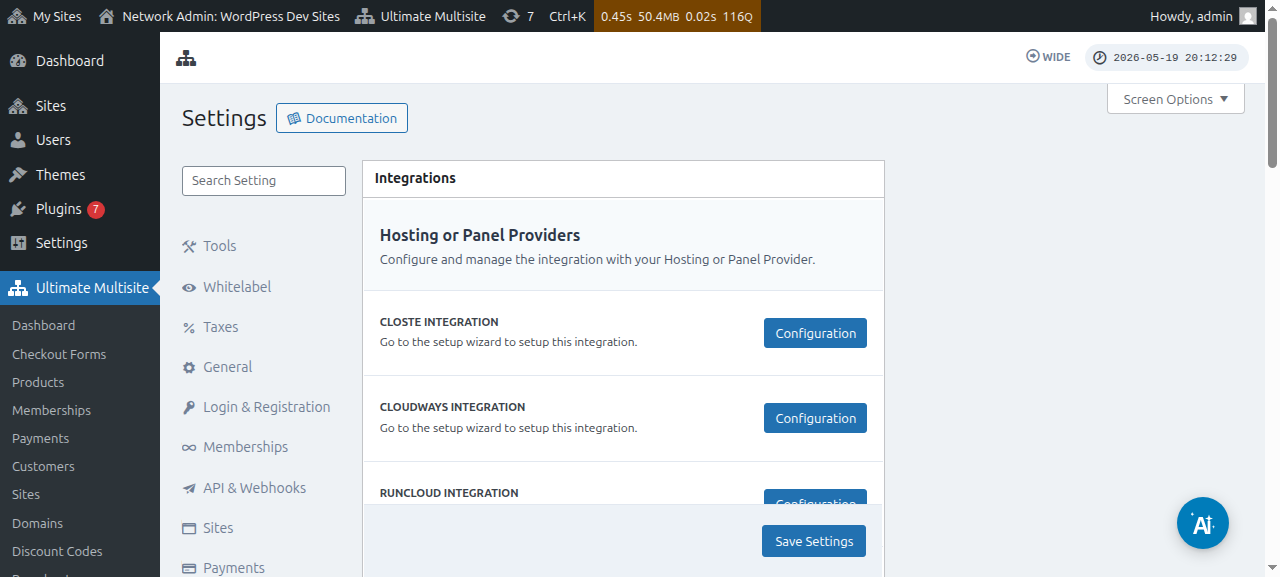
Sylwch os nad yw eich darparwr cynnal yn un o'r darparwyr hynny a grybwyllwyd uchod,bydd angen i chi gydamseru neu ychwanegu'r enw parth â llaw at eich cyfrif cynnal.