Доменді байланыстыруды қалай баптауға болады (v2)
МАҢЫЗДЫ ЕСКЕРТПЕ: Бұл мақала Ultimate Multisite 2.x нұсқасына қатысты.
Премиум желінің ең қуатты мүмкіндіктерінің бірі — клиенттерімізге өз сайттарына жоғарғы деңгейлі доменді қосу мүмкіндігін ұсыну. Ақыр соңында, қайсысы кәсібирек көрінеді: joesbikeshop.yournetwork.com әлде joesbikeshop.com? Сондықтан Ultimate Multisite бұл мүмкіндікті үшінші тарап plugin-дерін қолдануды қажет етпей, кіріктірілген түрде ұсынады.
Доменді байланыстыру дегеніміз не?
Атауынан көрініп тұрғандай, доменді байланыстыру — Ultimate Multisite ұсынатын, жеке доменге арналған сұрауды қабылдап, сол сұрауды желідегі сол нақты домен қосылған сәйкес сайтқа байланыстыру мүмкіндігі.
Ultimate Multisite желіңізде доменді байланыстыруды қалай орнатуға болады
Доменді байланыстыру жұмыс істеуі үшін сіз тарапынан біраз баптау қажет. Бақытымызға орай, Ultimate Multisite күрделі жұмысты сіз үшін автоматтандырады, сондықтан талаптарды оңай орындай аласыз.
Ultimate Multisite орнату кезінде шебер sunrise.php файлын белгіленген қалтаға автоматты түрде көшіреді және орнатады. Бұл қадам аяқталмайынша, шебер жалғастыруға мүмкіндік бермейді.
Бұл Ultimate Multisite орнату шебері желіңізді баптауды аяқтағаннан кейін, жеке доменді бірден байланыстыра бастай алатыныңызды білдіреді.
Ultimate Multisite жүйесінде доменді байланыстыру міндетті емес екенін ескеріңіз. WordPress Multisite-тің төл доменді байланыстыру функциясын немесе кез келген басқа доменді байланыстыру шешімін пайдалану мүмкіндігіңіз бар.
Басқа доменді байланыстыру шешімдеріне жол беру үшін Ultimate Multisite доменді байланыстыруын өшіру қажет болса, бұл мүмкіндікті Ultimate Multisite > Settings > Domain Mapping бөлімінде өшіре аласыз.
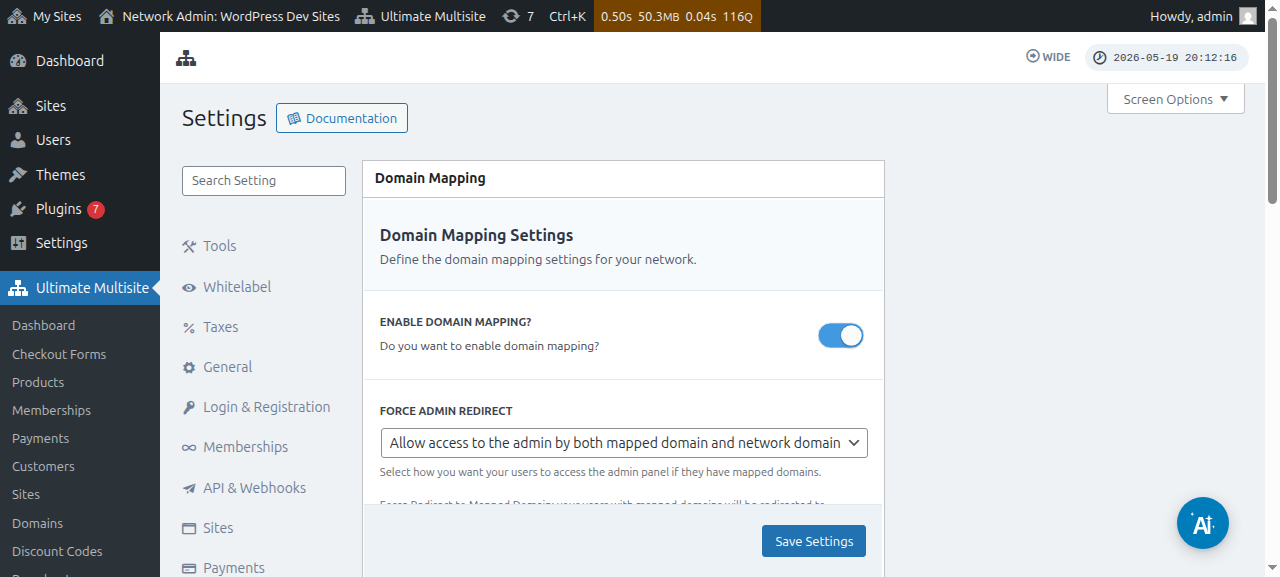
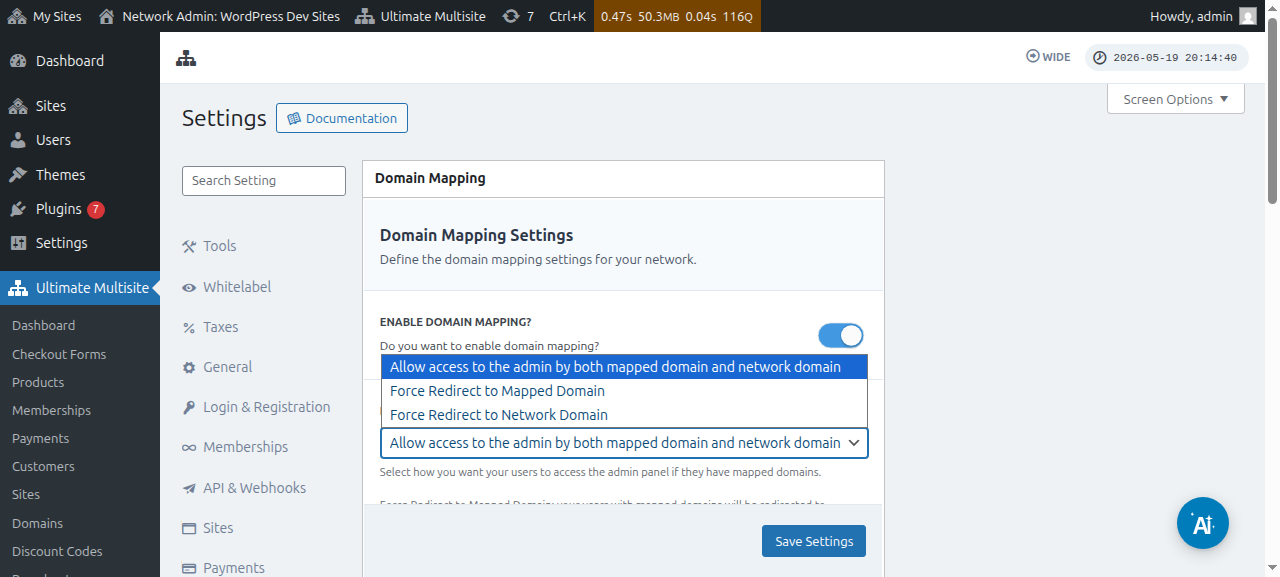
Осы опцияның дәл астында Force Admin Redirect опциясын да көре аласыз. Бұл опция клиенттеріңіздің өз admin Dashboard-ына жеке доменінде де, қосалқы доменінде де қол жеткізе алатынын немесе тек біреуінде ғана қол жеткізе алатынын басқаруға мүмкіндік береді.
Егер Force redirect to mapped domain опциясын таңдасаңыз, клиенттеріңіз өз admin Dashboard-ына тек жеке домендерінде ғана қол жеткізе алады.
Force redirect to network domain опциясы дәл керісінше жасайды — клиенттеріңіз жеке домендерінде кіруге тырысса да, Dashboard-тарына тек қосалқы доменінде ғана қол жеткізе алады.
Ал Allow access to the admin by both mapped domain domain and network domain опциясы оларға admin Dashboard-тарына қосалқы доменде де, жеке доменде де қол жеткізуге мүмкіндік береді.
Жеке доменді байланыстырудың екі жолы бар. Біріншісі — super admin ретінде желілік admin Dashboard-ынан домен атауын байланыстыру, ал екіншісі — Account бетіндегі қосалқы сайттың admin Dashboard-ы арқылы.
Бірақ жеке доменді желіңіздегі қосалқы сайттардың біріне байланыстыруды бастамас бұрын, домен атауының DNS баптаулары дұрыс конфигурацияланғанына көз жеткізуіңіз керек.
Доменнің DNS баптаулары дұрыс конфигурацияланғанына көз жеткізу
Байланыстыру жұмыс істеуі үшін байланыстыруды жоспарлап отырған доменіңіз желіңіздің IP мекенжайына бағытталғанына көз жеткізуіңіз керек. Сізге желі IP мекенжайы қажет екенін ескеріңіз — Ultimate Multisite орнатылған доменнің IP мекенжайы, байланыстыруды қалайтын жеке доменнің IP мекенжайы емес. Белгілі бір доменнің IP мекенжайын іздеу үшін, мысалы, Site24x7 сайтына өтуді ұсынамыз.
Доменді дұрыс байланыстыру үшін DNS конфигурацияңызға сол IP мекенжайына бағытталған A жазбасын қосуыңыз керек. DNS басқаруы әртүрлі домен тіркеушілер арасында айтарлықтай өзгереді, бірақ XXXX — сіздің домен тіркеушіңіз болған жағдайда " XXXX жүйесінде A жазбасын жасау " деп іздесеңіз, бұл туралы интернетте көптеген нұсқаулықтар бар (мыс.: " GoDaddy жүйесінде A жазбасын жасау ").
Егер мұны іске қосуда қиындыққа тап болсаңыз, домен тіркеушіңіздің қолдау қызметіне хабарласыңыз, олар осы бөлім бойынша сізге көмектесе алады.
Егер клиенттеріңізге өз домендерін өздері байланыстыруға рұқсат беруді жоспарласаңыз, бұл бөліктегі жұмысты олардың өздері орындауы қажет болады. Егер олар A жазбасын жасай алмаса, оларды өз тіркеушісінің қолдау жүйесіне бағыттаңыз.
Жеке домен атауын Super Admin ретінде байланыстыру
Желіңізде super admin ретінде кірген кезде, Ultimate Multisite > Domains бөліміне өту арқылы жеке домен атауларын оңай қосып, басқара аласыз.
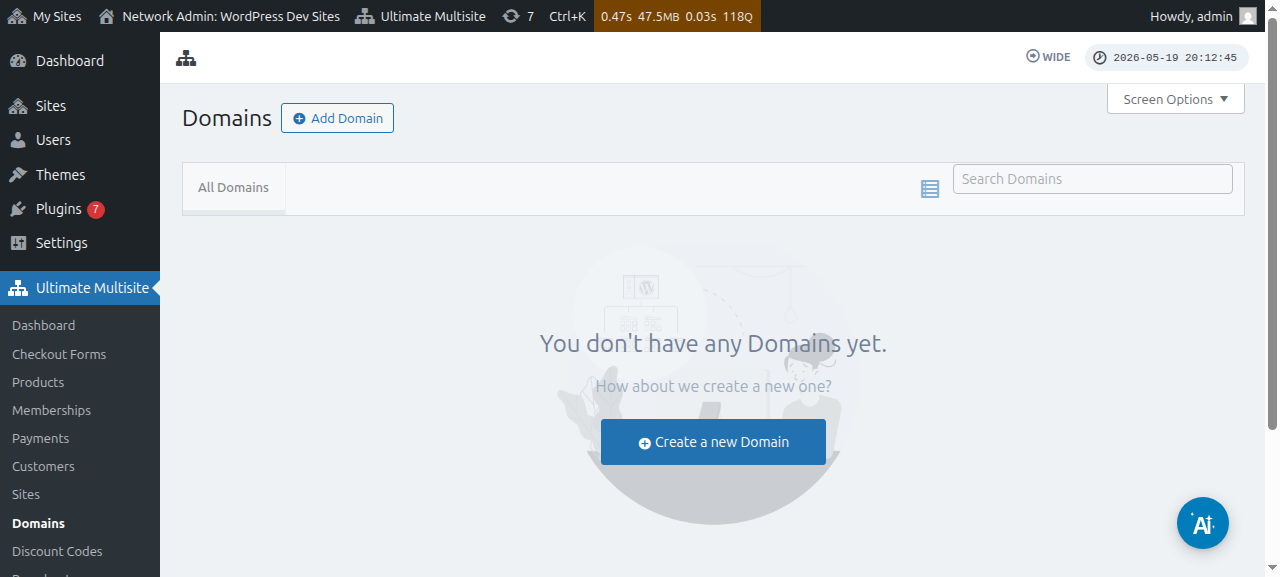
Осы бетте жоғарғы жақтағы Add Domain батырмасын басуға болады, сонда жеке домен атауын, жеке домен атауын қолданғыңыз келетін қосалқы сайтты орнатып және толтыра алатын, сондай-ақ оны негізгі домен атауы ретінде орнатқыңыз келе ме, жоқ па соны шеше алатын модальды терезе ашылады (бір қосалқы сайтқа бірнеше домен атауын байланыстыра алатыныңызды ескеріңіз).
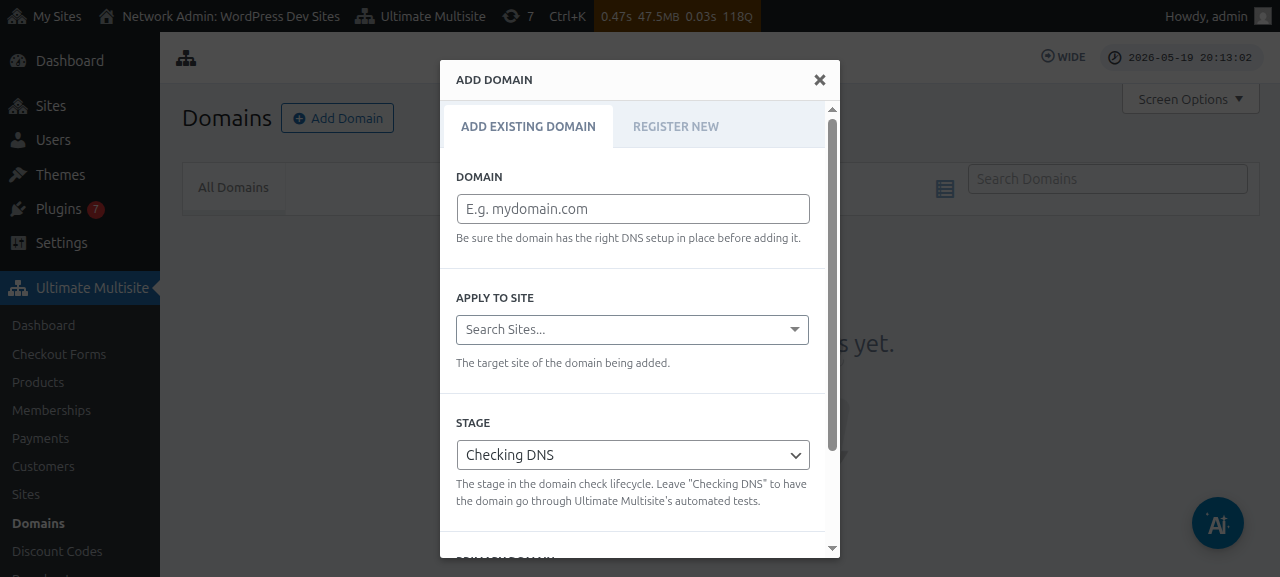
Барлық ақпаратты енгізгеннен кейін, төменгі жақтағы Add Existing Domain батырмасын баса аласыз.
Бұл жеке доменнің DNS ақпаратын тексеру және алу процесін бастайды. Сондай-ақ процестің қалай жүріп жатқанын бақылау үшін беттің төменгі жағында журналды көресіз. Бұл процестің аяқталуына бірнеше минут кетуі мүмкін.
Ultimate Multisite v2.13.0 жаңа сайт әр сайтқа арналған домен ретінде қарастырылуы тиіс хостта жасалған кезде ішкі домен жазбасын да автоматты түрде жасайды. Егер хост желінің негізгі домені болса немесе Site URL өрісінде бапталған ортақ төлем формасының базалық домендерінің бірі болса, автоматты mapped-domain жазбасы өткізіп жіберіледі, сондықтан бұл ортақ базалық домен оны пайдаланатын әрбір сайтқа қолжетімді болып қалады.
Клиент Domain Seller v1.3.0 немесе одан жаңарақ нұсқа арқылы жаңа доменді тіркеген кезде, Ultimate Multisite әдепкі бойынша тіркелген доменді клиенттің желілік сайтына автоматты түрде байланыстырады. Әкімшілер енді сәтті тіркеуден кейін негізгі домен жалаушасы, белсендіру күйі немесе SSL өңдеуі сияқты параметрлерді өзгерткісі келмесе, бөлек mapped-domain жазбасын қосудың қажеті жоқ.
Егер бәрі дұрыс бапталған болса, Stage немесе күй Checking DNS мәнінен Ready мәніне өзгеруі тиіс.
Егер домен атауын бассаңыз, оның ішіндегі кейбір параметрлерді көре аласыз. Оларға қысқаша қарап шығайық:
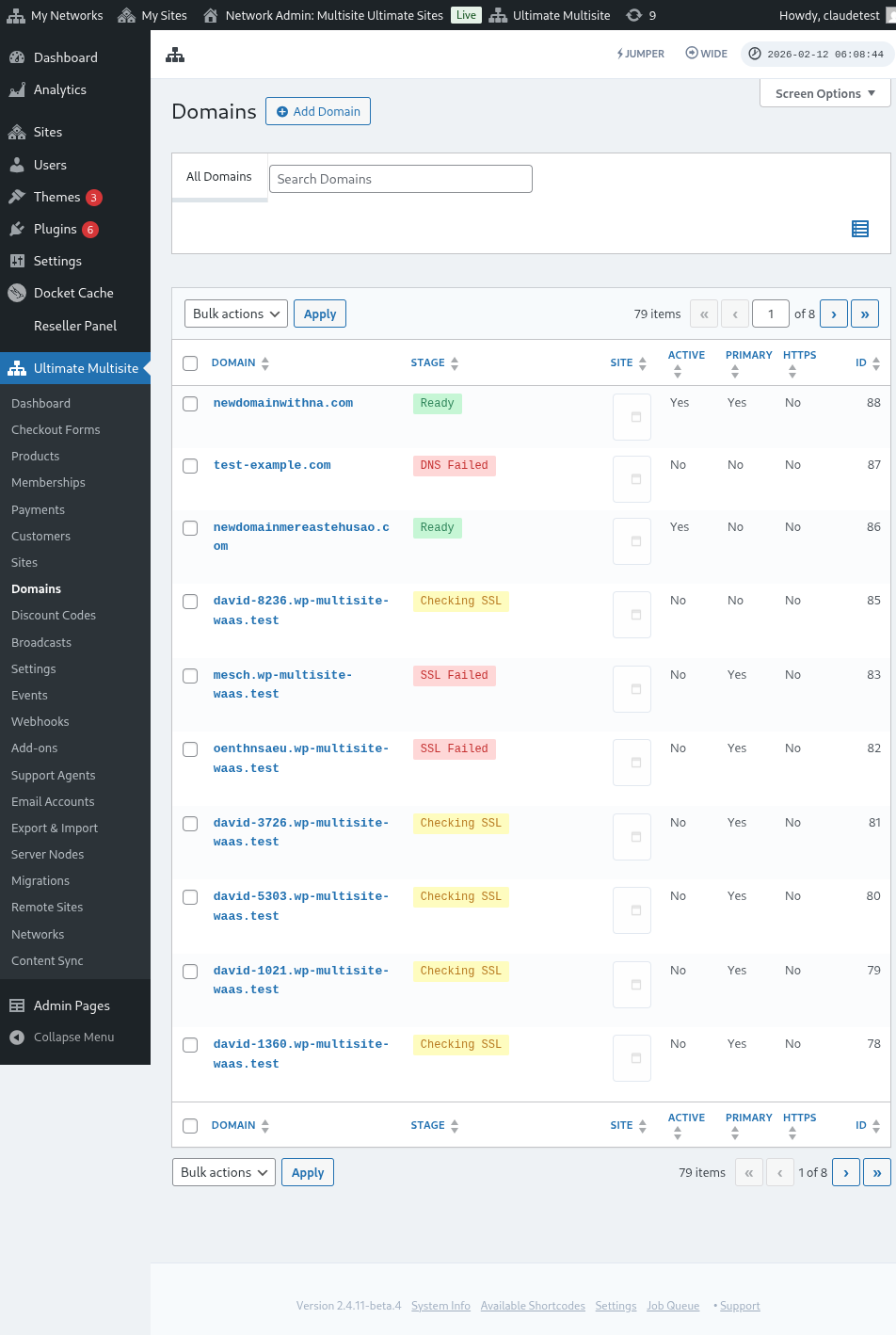
Stage: Бұл — домен орналасқан кезең. Доменді алғаш қосқанда, ол, бәлкім, Checking DNS кезеңінде болады. Процесс DNS жазбаларын тексеріп, олардың дұрыс екенін растайды. Содан кейін домен Checking SSL кезеңіне қойылады. Ultimate Multisite доменде SSL бар-жоғын тексеріп, доменіңізді Ready немесе Ready (without SSL) ретінде жіктейді.
Site: Осы доменмен байланыстырылған қосалқы домен. Байланыстырылған домен осы нақты сайттың мазмұнын көрсетеді.
Active: Доменді белсендіру немесе өшіру үшін бұл параметрді қосуға немесе өшіруге болады.
Is Primary Domain?: Клиенттеріңізде әр сайт үшін біреуден көп байланыстырылған домен болуы мүмкін. Бұл нақты сайт үшін негізгі домен осы ма, соны таңдау үшін осы параметрді пайдаланыңыз.
Is Secure?: Ultimate Multisite доменді қоспас бұрын онда SSL сертификаты бар-жоғын тексерсе де, доменді SSL сертификатымен немесе онсыз жүктеуді қолмен таңдай аласыз. Егер веб-сайтта SSL сертификаты болмаса және оны SSL арқылы мәжбүрлі жүктеуге тырыссаңыз, қателер шығуы мүмкін екенін ескеріңіз.
Қосалқы сайт пайдаланушысы ретінде жеке домен атауын байланыстыру
Қосалқы сайт әкімшілері де өз қосалқы сайттарының әкімші Dashboard-ынан жеке домен атауларын байланыстыра алады.
Алдымен бұл параметрді Domain mapping баптаулары астында қосқаныңызға көз жеткізуіңіз керек. Төмендегі скриншотты қараңыз.
Сондай-ақ бұл параметрді Plan деңгейінде немесе Ultimate Multisite > Products ішіндегі өнім параметрлерінде орнатуға немесе баптауға болады.
Осы параметрлердің кез келгені қосылғанда және қосалқы сайт пайдаланушысына жеке домен атауларын байланыстыруға рұқсат берілгенде, қосалқы сайт пайдаланушысы Account бетінде Domains деп аталатын метабоксты көруі тиіс.
Пайдаланушы Add Domain батырмасын баса алады, сонда кейбір нұсқаулары бар модальды терезе ашылады.
Содан кейін пайдаланушы Next Step батырмасын басып, жеке домен атауын қосуды жалғастыра алады. Сондай-ақ олар бұл негізгі домен бола ма, жоқ па — соны таңдай алады.
Add Domain батырмасын басу жеке доменнің DNS ақпаратын тексеру және алу процесін бастайды.
Доменді синхрондау туралы
Доменді синхрондау — Ultimate Multisite жеке домен атауын хостинг аккаунтыңызға қосымша домен ретінде қосатын процесс, доменді байланыстыру жұмыс істеуі үшін.
Егер хостинг провайдеріңізде Ultimate Multisite доменді байланыстыру мүмкіндігімен интеграция болса, доменді синхрондау автоматты түрде орындалады. Қазіргі уақытта бұл хостинг провайдерлері: Runcloud, Closte, WP Engine, Gridpane, WPMU Dev, Cloudways, және Cpanel.
Хост-провайдер интеграциясы белсенді болғанда, Ultimate Multisite жаңадан жасалған сайттар үшін провайдер жағындағы DNS немесе қосалқы домен жасау тапсырмасын да кезекке қоса алады. Егер бұл тапсырманы тыңдап тұрған интеграция болмаса, нәтижесіз кезек жазбаларын болдырмау үшін фондық тапсырма өткізіп жіберіледі. Байланыстырылған домендерге арналған DNS және SSL тексерістері қалыпты домен кезеңі процесі арқылы орындала береді.
Бұл интеграцияны Ultimate Multisite баптауларында Integration қойындысы астында белсендіруіңіз керек.
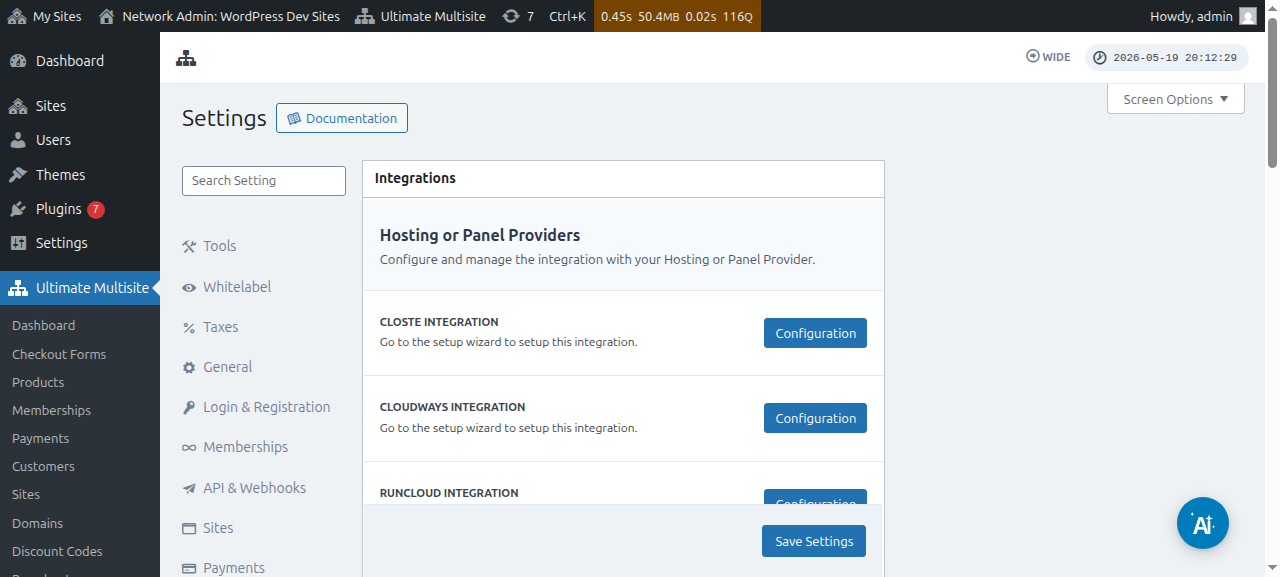
Егер хостинг провайдеріңіз жоғарыда аталған провайдерлердің бірі болмаса, домен атауын хостинг аккаунтыңызға қолмен синхрондауыңыз немесе қосуыңыз қажет екенін ескеріңіз.