Како да конфигурирате мапирање домен (v2)
ВАЖНА НАПОМЕНА: Оваа статија се однесува на Ultimate Multisite верзија 2.x.
Една од најмоќните функции на премиум мрежа е можноста да им понудиме на нашите клиенти шанса да прикачат домен од највисоко ниво на нивните сајтови. На крајот, што изгледа попрофесионално: joesbikeshop.yournetwork.com или joesbikeshop.com? Затоа Ultimate Multisite ја нуди таа функција вградена, без потреба од користење додатоци од трети страни.
Што е мапирање домен?
Како што сугерира името, мапирањето домен е можноста што ја нуди Ultimate Multisite да прими барање за сопствен домен и да го мапира тоа барање кон соодветниот сајт во мрежата на кој е прикачен тој конкретен домен.
Како да поставите мапирање домен на вашата Ultimate Multisite мрежа
Мапирањето домен бара одредено поставување од ваша страна за да работи. За среќа, Ultimate Multisite ја автоматизира тешката работа за вас за лесно да можете да ги исполните барањата.
За време на инсталацијата на Ultimate Multisite, волшебникот автоматски ќе го копира и инсталира sunrise.php во назначената папка. Волшебникот нема да ви дозволи да продолжите додека овој чекор не биде завршен.
Ова значи дека откако волшебникот за инсталација на Ultimate Multisite ќе го заврши поставувањето на вашата мрежа, можете веднаш да започнете со мапирање на сопствениот домен.
Имајте предвид дека мапирањето домен во Ultimate Multisite не е задолжително. Имате опција да ја користите вградената функција за мапирање домен на WordPress Multisite или кое било друго решение за мапирање домен.
Ако треба да го оневозможите мапирањето домен на Ultimate Multisite за да им дадете предност на други решенија за мапирање домен, можете да ја оневозможите оваа функција под Ultimate Multisite > Поставки > Мапирање домен.
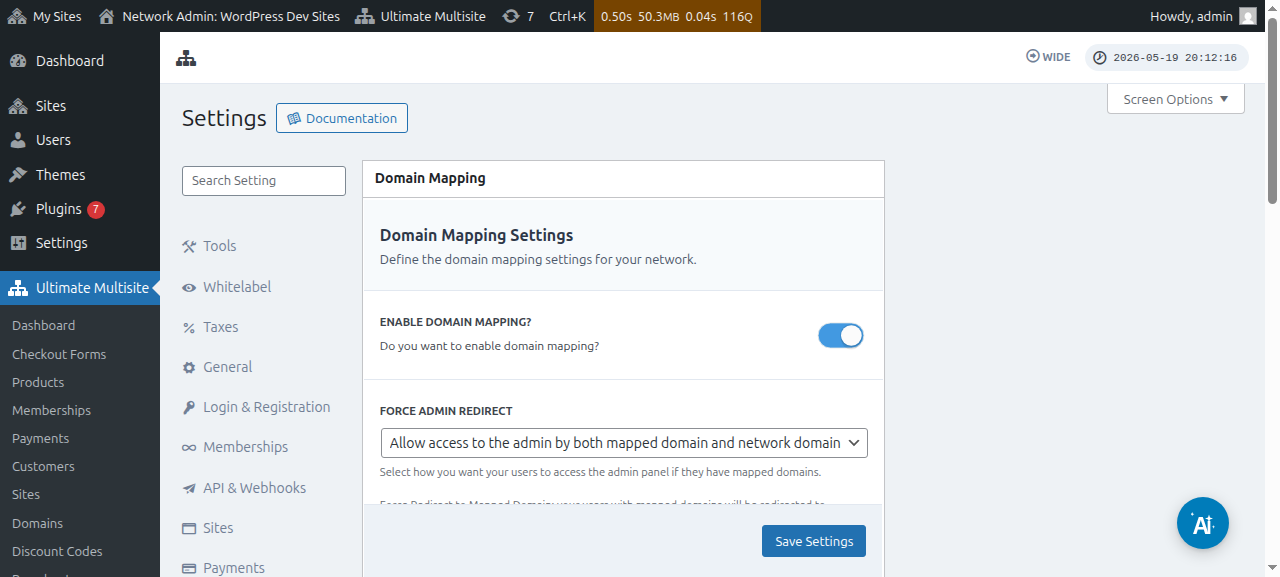
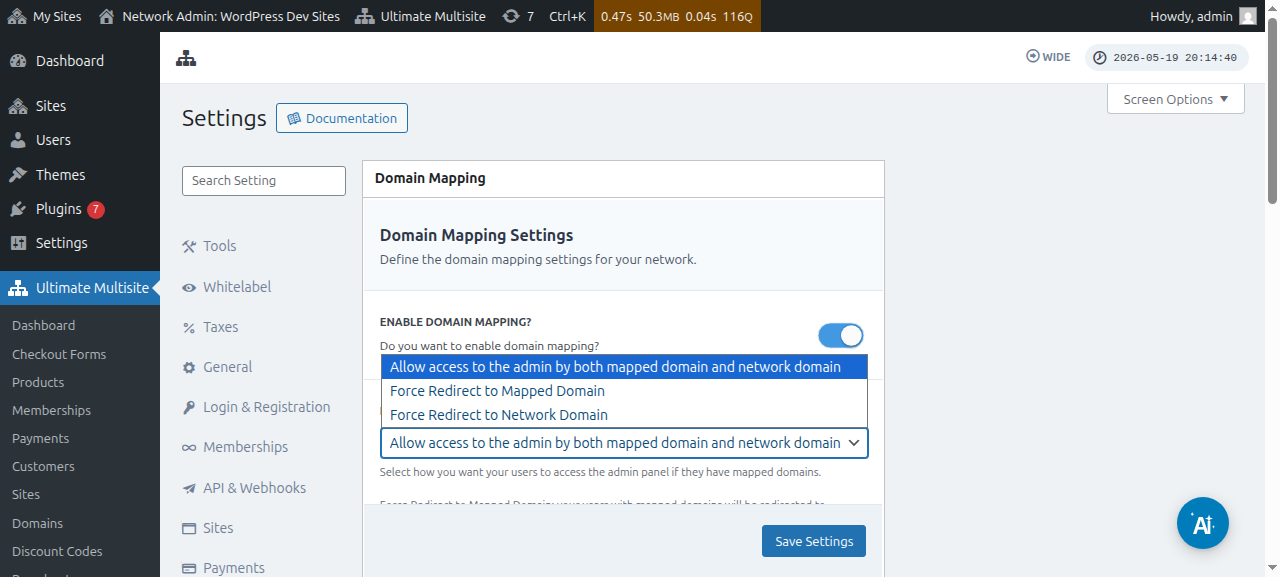
Веднаш под оваа опција, можете да ја видите и опцијата Присили пренасочување на администратор. Оваа опција ви овозможува да контролирате дали вашите клиенти ќе можат да пристапат до нивниот администраторски Dashboard и на нивниот сопствен домен и на поддоменот, или само на еден од нив.
Ако изберете Присили пренасочување кон мапираниот домен , вашите клиенти ќе можат да пристапат до нивниот администраторски Dashboard само на нивните сопствени домени.
Опцијата Присили пренасочување кон мрежниот домен ќе го направи токму спротивното - на вашите клиенти ќе им биде дозволено да пристапат до нивните Dashboard-и само на нивниот поддомен, дури и ако се обидат да се најават на нивните сопствени домени.
А опцијата Дозволи пристап до администраторскиот дел и преку мапираниот домен и преку мрежниот домен им овозможува да пристапат до нивните администраторски Dashboard-и и на поддоменот и на сопствениот домен.
Постојат два начини за мапирање сопствен домен. Првиот е со мапирање на името на доменот од Dashboard-от за администратор на вашата мрежа како супер администратор, а вториот е преку администраторскиот Dashboard на под-сајтот под страницата за Account.
Но пред да започнете со мапирање на сопствениот домен кон еден од под-сајтовите во вашата мрежа, ќе треба да се осигурите дека DNS поставките на името на доменот се правилно конфигурирани.
Осигурување дека DNS поставките на доменот се правилно конфигурирани
За мапирањето да работи, треба да се осигурите дека доменот што планирате да го мапирате покажува кон IP-адресата на вашата мрежа. Имајте предвид дека ви треба IP-адресата на мрежата - IP-адресата на доменот каде што е инсталиран Ultimate Multisite - а не IP-адресата на сопствениот домен што сакате да го мапирате. За да ја пребарате IP-адресата на конкретен домен, предлагаме да одите на Site24x7, на пример.
За правилно да го мапирате доменот, треба да додадете A RECORD во вашата DNS конфигурација што покажува кон таа IP-адреса. Управувањето со DNS многу се разликува меѓу различни регистратори на домени, но има многу упатства онлајн што го покриваат тоа ако пребарате „ Creating A Record on XXXX “ каде што XXXX е вашиот регистратор на домени (на пр.: „ Creating A Record on GoDaddy “).
Ако имате потешкотии да го натерате ова да работи, контактирајте ја поддршката на вашиот регистратор на домени и тие ќе можат да ви помогнат со овој дел.
Ако планирате да им дозволите на вашите клиенти да ги мапираат сопствените домени, тие ќе треба самите да ја завршат работата во овој дел. Насочете ги кон системот за поддршка на нивниот регистратор ако не можат да го создадат A Record.
Мапирање сопствено име на домен како супер администратор
Кога сте најавени како супер администратор на вашата мрежа, можете лесно да додавате и управувате со сопствени имиња на домени со одење под Ultimate Multisite > Домени.
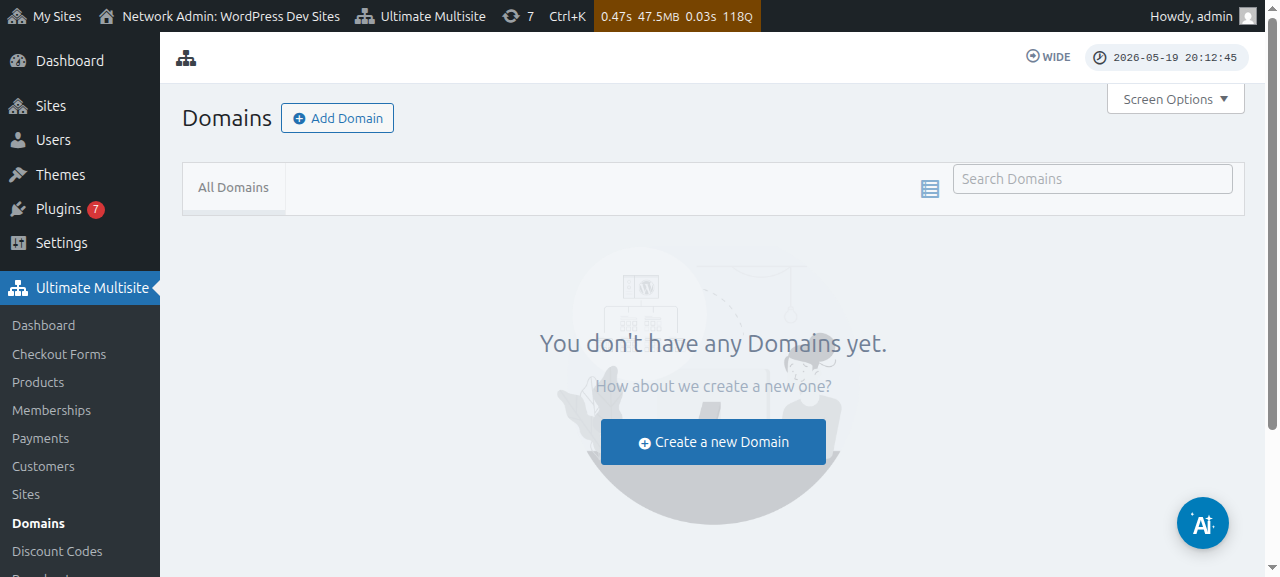
На оваа страница, можете да кликнете на копчето Додај домен на врвот и тоа ќе отвори модален прозорец каде што можете да го поставите и пополните сопственото име на домен , под-сајтот на кој сакате да го примените сопственото име на домен, и да одлучите дали сакате да го поставите како примарно име на домен или не (имајте предвид дека можете да мапирате повеќе имиња на домени на еден под-сајт).
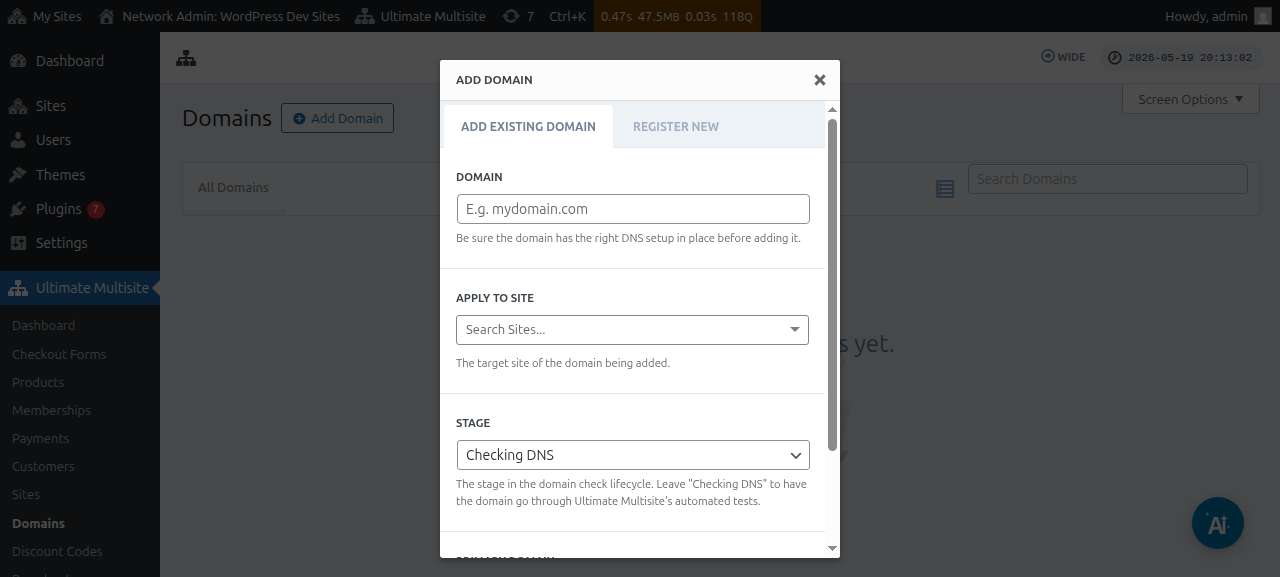
Откако ќе ги внесете сите информации, потоа можете да кликнете на копчето Додај постоечки домен на дното.
Ова ќе го започне процесот на проверка и преземање на DNS информациите за сопствениот домен. Исто така ќе видите дневник на дното на страницата за да можете да го следите процесот низ кој поминува. Овој процес може да потрае неколку минути.
Ultimate Multisite v2.13.0 исто така автоматски го создава внатрешниот запис за домен кога се создава нов сајт на хост што треба да се третира како домен по сајт. Ако хостот е примарниот домен на мрежата, или еден од споделените базни домени за формулар за checkout конфигурирани во поле Site URL, автоматскиот запис за мапиран домен се прескокнува за тој споделен базен домен да остане достапен за секој сајт што го користи.
Кога клиент регистрира нов домен преку Domain Seller v1.3.0 или понов, Ultimate Multisite стандардно автоматски го мапира регистрираниот домен на мрежниот сајт на клиентот. Администраторите повеќе не треба да додаваат посебен запис за мапиран домен по успешна регистрација, освен ако сакаат да приспособат опции како што се ознаката за примарен домен, состојбата на активација или ракувањето со SSL.
Stage или статусот треба да се промени од Checking DNS во Ready ако сè е правилно поставено.
Ако кликнете на името на доменот, ќе можете да видите некои опции во него. Ајде брзо да ги разгледаме:
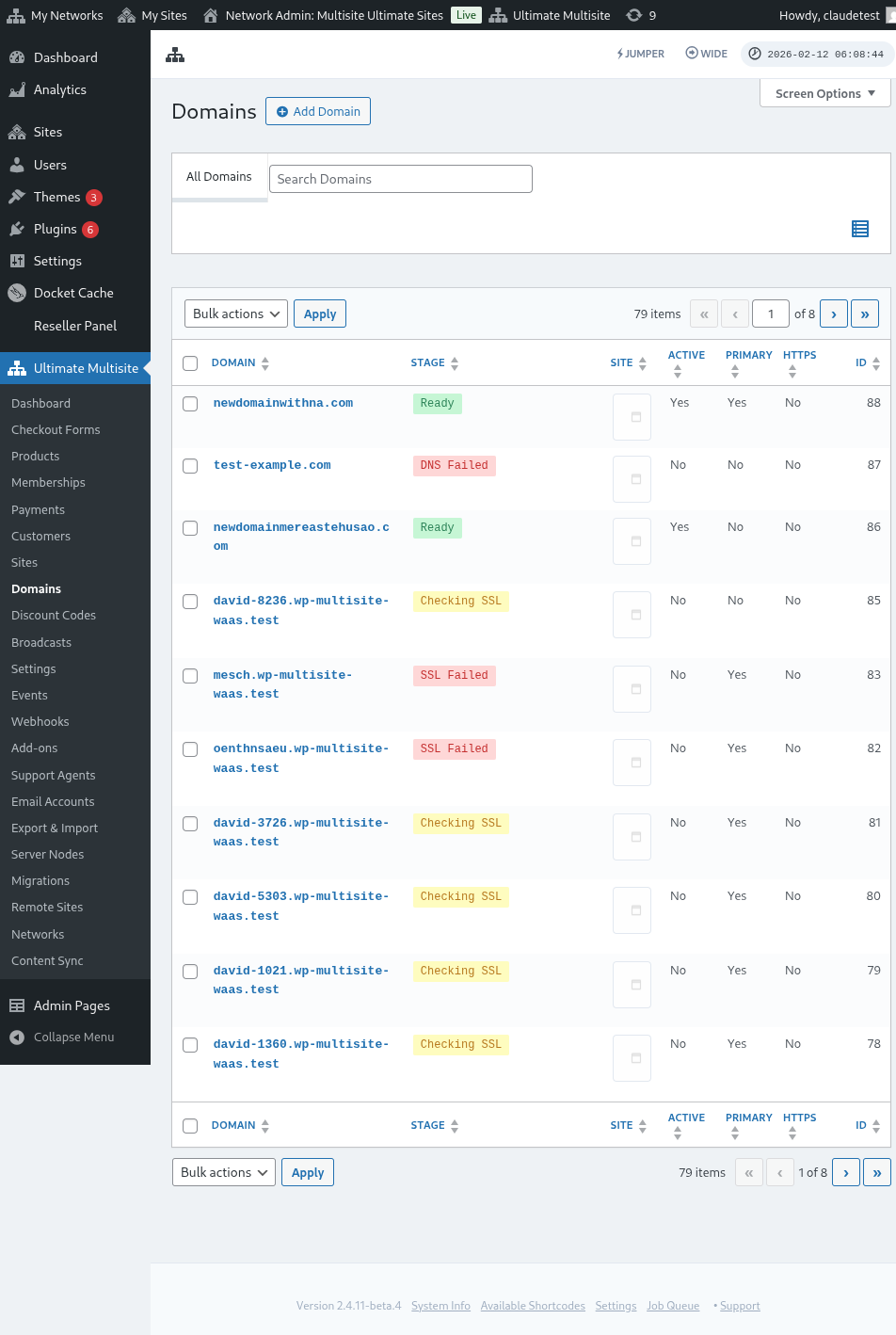
Stage: Ова е фазата во која се наоѓа доменот. Кога првпат ќе го додадете доменот, најверојатно ќе биде во фазата Checking DNS. Процесот ќе ги провери DNS записите и ќе потврди дека се точни. Потоа, доменот ќе биде ставен во фазата Checking SSL. Ultimate Multisite ќе провери дали доменот има SSL или не и ќе го категоризира вашиот домен како Ready или Ready (without SSL).
Site: Поддоменот што е поврзан со овој домен. Мапираниот домен ќе ја прикаже содржината на овој конкретен сајт.
Active: Можете да ја вклучите или исклучите оваа опција за да го активирате или деактивирате доменот.
Is Primary Domain?: Вашите клиенти можат да имаат повеќе од еден мапиран домен за секој сајт. Користете ја оваа опција за да изберете дали ова е примарниот домен за конкретниот сајт.
Is Secure?: Иако Ultimate Multisite проверува дали доменот има SSL сертификат или не пред да го овозможи, можете рачно да изберете дали доменот да се вчитува со или без SSL сертификат. Имајте предвид дека ако веб-сајтот нема SSL сертификат и се обидете присилно да го вчитате со SSL, може да ви прикаже грешки.
Мапирање приспособено име на домен како корисник на подсајт
Администраторите на подсајт исто така можат да мапираат приспособени имиња на домени од нивниот администраторски Dashboard на подсајтот.
Прво, треба да се уверите дека ја овозможувате оваа опција под поставките за мапирање домени. Погледнете ја сликата подолу.
Исто така можете да ја поставите или конфигурирате оваа опција на ниво Plan или во опциите за производ на Ultimate Multisite > Products.
Кога која било од тие опции е овозможена и на корисник на подсајт му е дозволено да мапира приспособени имиња на домени, корисникот на подсајтот треба да види мета-кутија под страницата Account наречена Домени.
Корисникот може да кликне на копчето Додај домен и тоа ќе отвори модален прозорец со некои инструкции.
Потоа корисникот може да кликне Следен чекор и да продолжи со додавање на приспособеното име на домен. Исто така може да избере дали ова ќе биде примарниот домен или не.
Кликнувањето на Додај домен ќе го започне процесот на проверка и преземање на DNS информациите за приспособениот домен.
За синхронизација на домени
Синхронизација на домени е процес во кој Ultimate Multisite го додава приспособеното име на домен во вашиот хостинг Account како add-on домен за мапирањето на доменот да функционира.
Синхронизацијата на домени се случува автоматски ако вашиот хостинг провајдер има интеграција со функцијата за мапирање домени на Ultimate Multisite. Во моментов, овие хостинг провајдери се Runcloud, Closte, WP Engine, Gridpane, WPMU Dev, Cloudways, и Cpanel.
Кога е активна интеграција со хост-провајдер, Ultimate Multisite исто така може да ја стави во ред задачата на страната на провајдерот за создавање DNS или поддомен за новосоздадени сајтови. Ако нема интеграција што ја слуша таа задача, позадинската задача се прескокнува за да се избегнат записи во редот што не прават ништо. DNS и SSL проверките за мапирани домени продолжуваат да се извршуваат преку нормалниот процес на фази на домен.
Ќе треба да ја активирате оваа интеграција во поставките на Ultimate Multisite под табот Integration.
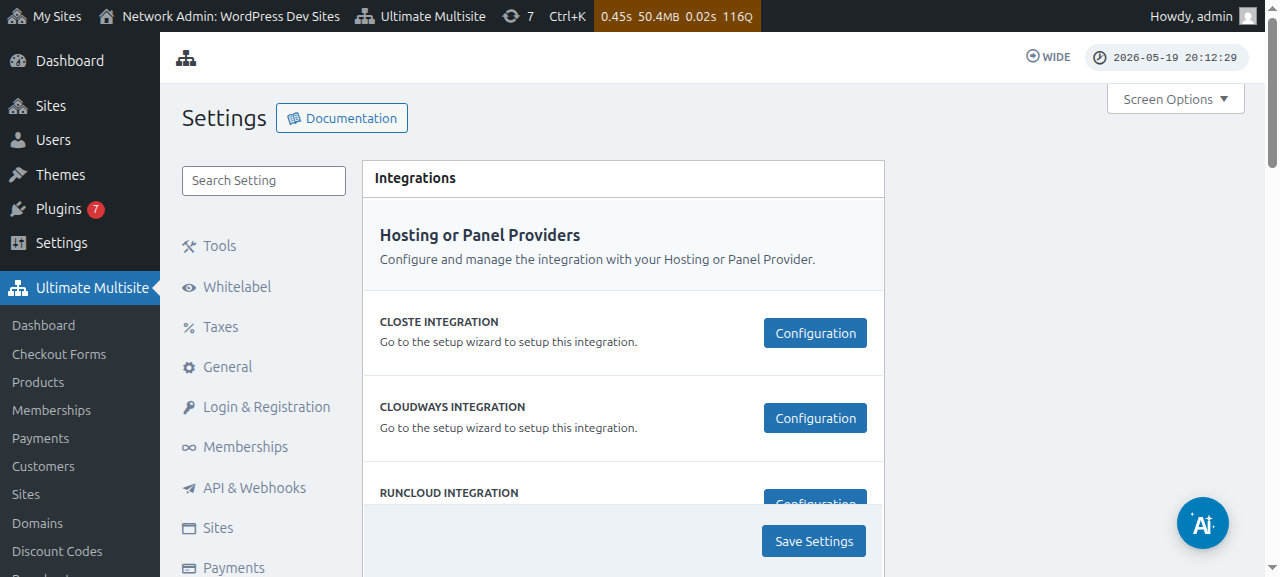
Имајте предвид дека ако вашиот хостинг провајдер не е еден од провајдерите споменати погоре,ќе треба рачно да го синхронизирате или додадете името на доменот во вашиот хостинг Account.