ວິທີກຳນົດຄ່າການແມບໂດເມນ (v2)
ໝາຍເຫດສຳຄັນ: ບົດຄວາມນີ້ກ່າວເຖິງ Ultimate Multisite ເວີຊັນ 2.x.
ໜຶ່ງໃນຄຸນສົມບັດທີ່ມີພະລັງທີ່ສຸດຂອງເຄືອຂ່າຍລະດັບພຣີມຽມ ແມ່ນຄວາມສາມາດໃນການເສະເໜີໃຫ້ລູກຄ້າຂອງເຮົາມີໂອກາດແນບໂດເມນລະດັບເທິງເຂົ້າກັບເວັບໄຊຂອງພວກເຂົາ. ທ້າຍທີ່ສຸດ ອັນໃດເບິ່ງເປັນມືອາຊີບຫຼາຍກວ່າ: joesbikeshop.yournetwork.com ຫຼື joesbikeshop.com? ນັ້ນແມ່ນເຫດຜົນທີ່ Ultimate Multisite ເສະເໜີຄຸນສົມບັດນັ້ນໄວ້ໃນຕົວ ໂດຍບໍ່ຈຳເປັນຕ້ອງໃຊ້ plugin ຈາກພາກສ່ວນທີສາມ.
ການແມບໂດເມນແມ່ນຫຍັງ?
ຕາມຊື່ທີ່ບອກໄວ້, ການແມບໂດເມນແມ່ນຄວາມສາມາດທີ່ Ultimate Multisite ເສະເໜີ ເພື່ອຮັບຄຳຂໍສຳລັບໂດເມນກຳນົດເອງ ແລະແມບຄຳຂໍນັ້ນໄປຫາເວັບໄຊທີ່ກົງກັນໃນເຄືອຂ່າຍທີ່ແນບໂດເມນນັ້ນໄວ້.
ວິທີຕັ້ງຄ່າການແມບໂດເມນໃນເຄືອຂ່າຍ Ultimate Multisite ຂອງທ່ານ
ການແມບໂດເມນຕ້ອງການການຕັ້ງຄ່າບາງຢ່າງຈາກຝ່າຍທ່ານເພື່ອໃຫ້ເຮັດວຽກໄດ້. ໂຊກດີທີ່ Ultimate Multisite ອັດຕະໂນມັດວຽກທີ່ຍາກໃຫ້ທ່ານ ເພື່ອໃຫ້ທ່ານສາມາດປະຕິບັດຕາມຂໍ້ກຳນົດໄດ້ຢ່າງງ່າຍດາຍ.
ໃນລະຫວ່າງການຕິດຕັ້ງ Ultimate Multisite, ຕົວຊ່ວຍຈະຄັດລອກ ແລະຕິດຕັ້ງ sunrise.php ໄປຍັງໂຟນເດີທີ່ກຳນົດໄວ້ໂດຍອັດຕະໂນມັດ. ຕົວຊ່ວຍຈະບໍ່ອະນຸຍາດໃຫ້ທ່ານດຳເນີນຕໍ່ ຈົນກວ່າຂັ້ນຕອນນີ້ຈະສຳເລັດ.
ນີ້ໝາຍຄວາມວ່າ ເມື່ອຕົວຊ່ວຍຕິດຕັ້ງ Ultimate Multisite ຕັ້ງຄ່າເຄືອຂ່າຍຂອງທ່ານສຳເລັດແລ້ວ, ທ່ານສາມາດເລີ່ມແມບໂດເມນກຳນົດເອງໄດ້ທັນທີ.
ໝາຍເຫດວ່າການແມບໂດເມນໃນ Ultimate Multisite ບໍ່ແມ່ນສິ່ງບັງຄັບ. ທ່ານມີຕົວເລືອກທີ່ຈະໃຊ້ຟັງຊັນການແມບໂດເມນດັ້ງເດີມຂອງ WordPress Multisite ຫຼືວິທີແກ້ໄຂການແມບໂດເມນອື່ນໃດກໍໄດ້.
ຖ້າທ່ານຈຳເປັນຕ້ອງປິດການແມບໂດເມນຂອງ Ultimate Multisite ເພື່ອເປີດທາງໃຫ້ວິທີແກ້ໄຂການແມບໂດເມນອື່ນ, ທ່ານສາມາດປິດຄຸນສົມບັດນີ້ໄດ້ພາຍໃຕ້ Ultimate Multisite > ການຕັ້ງຄ່າ > ການແມບໂດເມນ.
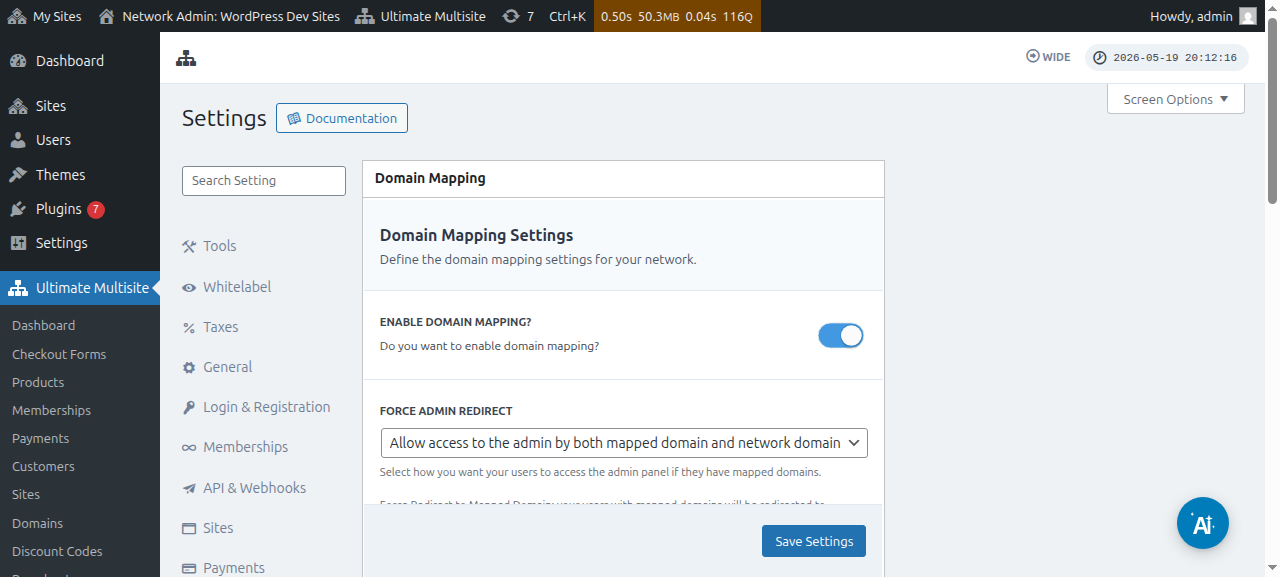
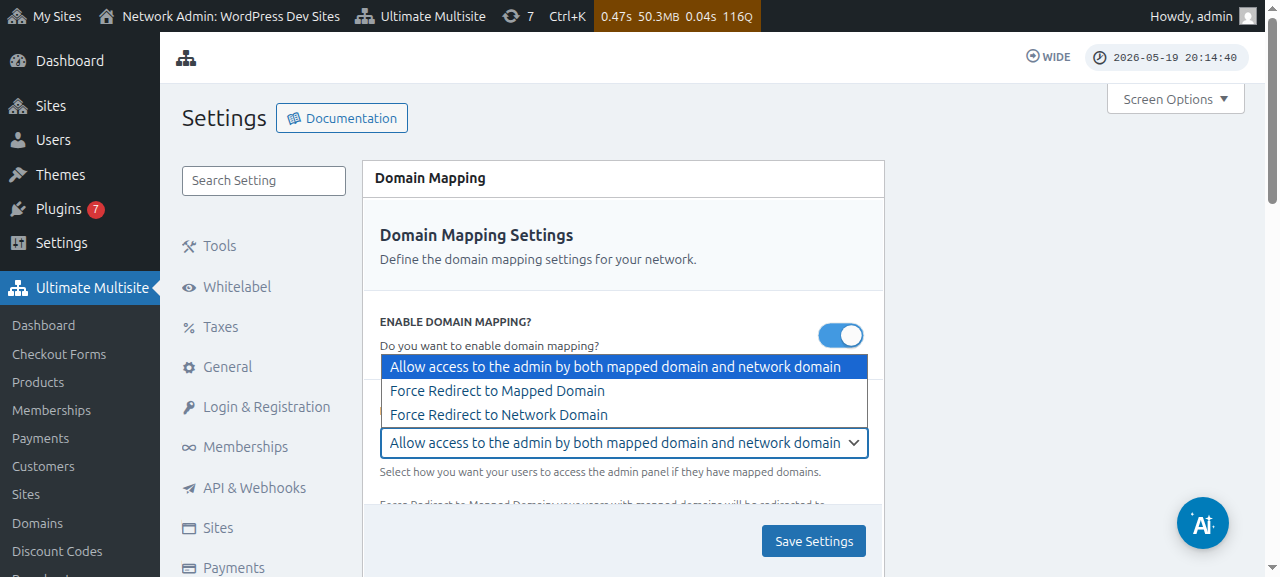
ຢູ່ຖັດລົງມາຈາກຕົວເລືອກນີ້, ທ່ານຍັງຈະເຫັນຕົວເລືອກ ບັງຄັບການປ່ຽນເສັ້ນທາງ Admin. ຕົວເລືອກນີ້ອະນຸຍາດໃຫ້ທ່ານຄວບຄຸມວ່າລູກຄ້າຂອງທ່ານຈະສາມາດເຂົ້າເຖິງ dashboard ຜູ້ດູແລຂອງພວກເຂົາໄດ້ທັງໃນໂດເມນກຳນົດເອງ ແລະໂດເມນຍ່ອຍ ຫຼືໄດ້ພຽງໜຶ່ງຢ່າງໃນນັ້ນ.
ຖ້າທ່ານເລືອກ ບັງຄັບປ່ຽນເສັ້ນທາງໄປຫາໂດເມນທີ່ແມບແລ້ວ , ລູກຄ້າຂອງທ່ານຈະສາມາດເຂົ້າເຖິງ dashboard ຜູ້ດູແລຂອງພວກເຂົາໄດ້ສະເພາະໃນໂດເມນກຳນົດເອງຂອງພວກເຂົາເທົ່ານັ້ນ.
ຕົວເລືອກ ບັງຄັບປ່ຽນເສັ້ນທາງໄປຫາ ໂດເມນເຄືອຂ່າຍ ຈະເຮັດໃນທາງກົງກັນຂ້າມຢ່າງແນ່ນອນ - ລູກຄ້າຂອງທ່ານຈະໄດ້ຮັບອະນຸຍາດໃຫ້ເຂົ້າເຖິງ dashboard ຂອງພວກເຂົາໃນໂດເມນຍ່ອຍຂອງພວກເຂົາເທົ່ານັ້ນ, ແມ່ນແຕ່ຖ້າພະຍາຍາມເຂົ້າລະບົບໃນໂດເມນກຳນົດເອງຂອງພວກເຂົາກໍຕາມ.
ແລະຕົວເລືອກ ອະນຸຍາດໃຫ້ເຂົ້າເຖິງ admin ໄດ້ທັງໂດເມນທີ່ແມບແລ້ວ ແລະໂດເມນເຄືອຂ່າຍ ອະນຸຍາດໃຫ້ພວກເຂົາເຂົ້າເຖິງ dashboard ຜູ້ດູແລຂອງພວກເຂົາໄດ້ທັງໃນໂດເມນຍ່ອຍ ແລະໂດເມນກຳນົດເອງ.
ມີສອງວິທີໃນການແມບໂດເມນກຳນົດເອງ. ວິທີທຳອິດແມ່ນການແມບຊື່ໂດເມນຈາກ dashboard ຜູ້ດູແລເຄືອຂ່າຍຂອງທ່ານໃນຖານະ super admin ແລະວິທີທີສອງແມ່ນຜ່ານ dashboard ຜູ້ດູແລຂອງເວັບໄຊຍ່ອຍ ພາຍໃຕ້ໜ້າ Account.
ແຕ່ກ່ອນທີ່ທ່ານຈະເລີ່ມແມບໂດເມນກຳນົດເອງໄປຫາເວັບໄຊຍ່ອຍໜຶ່ງໃນເຄືອຂ່າຍຂອງທ່ານ, ທ່ານຈະຕ້ອງແນ່ໃຈວ່າ ການຕັ້ງຄ່າ DNS ຂອງຊື່ໂດເມນຖືກກຳນົດຄ່າຢ່າງຖືກຕ້ອງ.
ການແນ່ໃຈວ່າການຕັ້ງຄ່າ DNS ຂອງໂດເມນຖືກກຳນົດຄ່າຢ່າງຖືກຕ້ອງ
ເພື່ອໃຫ້ການແມບເຮັດວຽກໄດ້, ທ່ານຕ້ອງແນ່ໃຈວ່າໂດເມນທີ່ທ່ານກຳລັງວາງແຜນຈະແມບ ກຳລັງຊີ້ໄປຫາທີ່ຢູ່ IP ຂອງເຄືອຂ່າຍຂອງທ່ານ. ໝາຍເຫດວ່າທ່ານຕ້ອງການທີ່ຢູ່ IP ຂອງເຄືອຂ່າຍ - ທີ່ຢູ່ IP ຂອງໂດເມນທີ່ Ultimate Multisite ຖືກຕິດຕັ້ງ - ບໍ່ແມ່ນທີ່ຢູ່ IP ຂອງໂດເມນກຳນົດເອງທີ່ທ່ານຕ້ອງການແມບ. ເພື່ອຄົ້ນຫາທີ່ຢູ່ IP ຂອງໂດເມນສະເພາະໜຶ່ງ, ພວກເຮົາແນະນຳໃຫ້ໄປທີ່ Site24x7, ຕົວຢ່າງເຊັ່ນ.
ເພື່ອແມບໂດເມນໃຫ້ຖືກຕ້ອງ, ທ່ານຕ້ອງເພີ່ມ A RECORD ໃນການກຳນົດຄ່າ DNS ຂອງທ່ານ ໂດຍຊີ້ໄປຫາ ທີ່ຢູ່ IP ນັ້ນ. ການຈັດການ DNS ແຕກຕ່າງກັນຫຼາຍລະຫວ່າງນາຍທະບຽນໂດເມນຕ່າງໆ, ແຕ່ມີຄູ່ມືສອນອອນລາຍຫຼາຍອັນທີ່ຄອບຄຸມເລື່ອງນັ້ນ ຖ້າທ່ານຄົ້ນຫາ " ການສ້າງ A Record ໃນ XXXX " ໂດຍ XXXX ແມ່ນນາຍທະບຽນໂດເມນຂອງທ່ານ (ຕົວຢ່າງ: " ການສ້າງ A Record ໃນ GoDaddy ").
ຖ້າທ່ານພົບວ່າຕົນເອງມີບັນຫາໃນການເຮັດໃຫ້ສິ່ງນີ້ໃຊ້ງານໄດ້, ຕິດຕໍ່ຝ່າຍສະໜັບສະໜູນນາຍທະບຽນໂດເມນຂອງທ່ານ ແລະພວກເຂົາຈະສາມາດຊ່ວຍທ່ານໃນສ່ວນນີ້ໄດ້.
ຖ້າທ່ານວາງແຜນຈະອະນຸຍາດໃຫ້ລູກຄ້າຂອງທ່ານແມບໂດເມນຂອງຕົນເອງ, ພວກເຂົາຈະຕ້ອງເຮັດວຽກໃນສ່ວນນີ້ດ້ວຍຕົນເອງ. ຊີ້ນຳພວກເຂົາໄປຫາລະບົບສະໜັບສະໜູນຂອງນາຍທະບຽນຂອງພວກເຂົາ ຖ້າພວກເຂົາພົບວ່າບໍ່ສາມາດສ້າງ A Record ໄດ້.
ການແມບຊື່ໂດເມນກຳນົດເອງໃນຖານະ Super Admin
ເມື່ອທ່ານເຂົ້າລະບົບໃນຖານະ super admin ໃນເຄືອຂ່າຍຂອງທ່ານ, ທ່ານສາມາດເພີ່ມ ແລະຈັດການຊື່ໂດເມນກຳນົດເອງໄດ້ຢ່າງງ່າຍດາຍ ໂດຍໄປທີ່ Ultimate Multisite > ໂດເມນ.
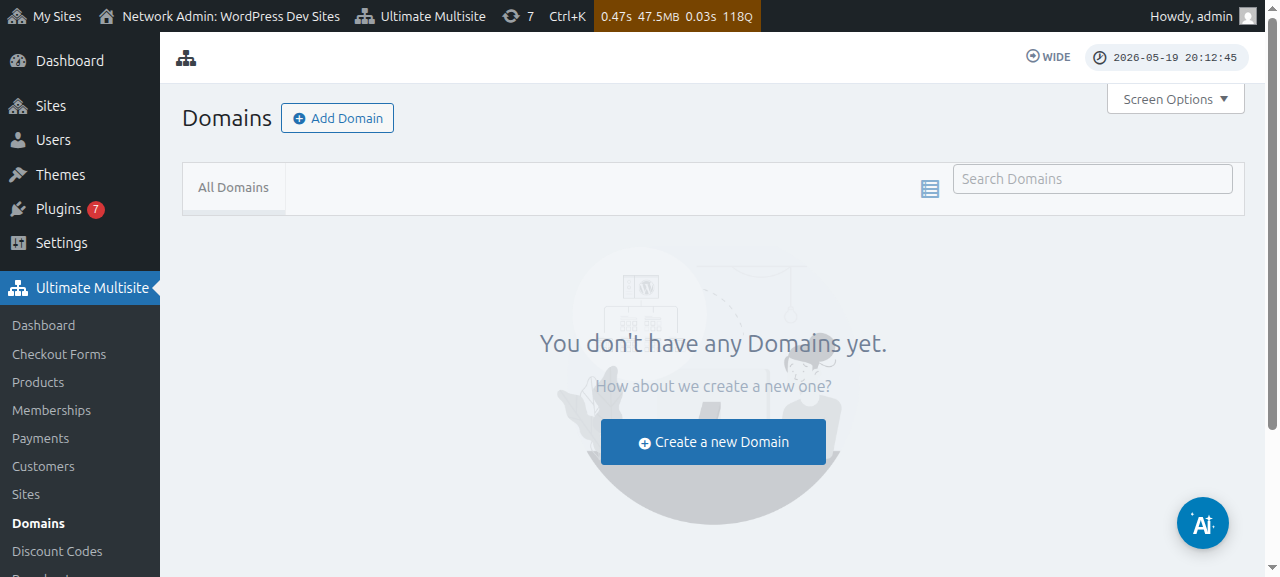
ພາຍໃຕ້ໜ້ານີ້, ທ່ານສາມາດຄລິກປຸ່ມ ເພີ່ມໂດເມນ ຢູ່ດ້ານເທິງ ແລະນີ້ຈະເປີດໜ້າຕ່າງໂມດັນຂຶ້ນມາ ບ່ອນທີ່ທ່ານສາມາດຕັ້ງຄ່າ ແລະຕື່ມ ຊື່ໂດເມນກຳນົດເອງ , ເວັບໄຊຍ່ອຍ ທີ່ທ່ານຕ້ອງການນຳຊື່ໂດເມນກຳນົດເອງໄປໃຊ້, ແລະຕັດສິນໃຈວ່າທ່ານຕ້ອງການຕັ້ງມັນເປັນຊື່ ໂດເມນຫຼັກ ຫຼືບໍ່ (ໝາຍເຫດວ່າທ່ານສາມາດແມບ ຊື່ໂດເມນຫຼາຍອັນໄປຫາເວັບໄຊຍ່ອຍໜຶ່ງ ໄດ້).
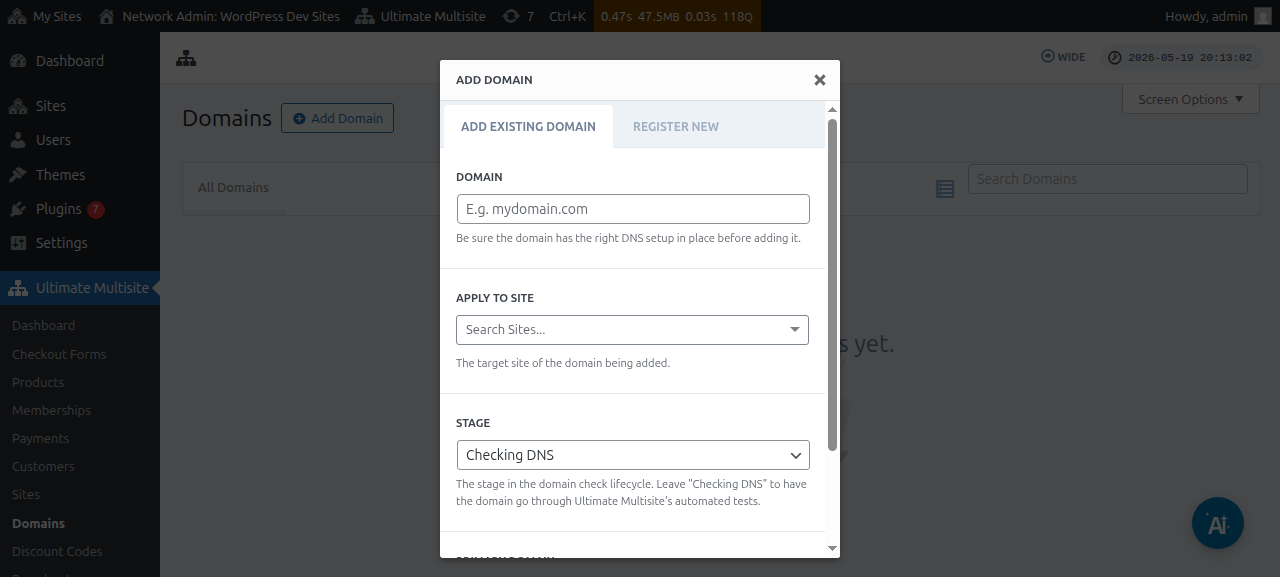
ຫຼັງຈາກໃສ່ຂໍ້ມູນທັງໝົດແລ້ວ, ຈາກນັ້ນທ່ານສາມາດຄລິກປຸ່ມ ເພີ່ມໂດເມນທີ່ມີຢູ່ ຢູ່ດ້ານລຸ່ມ.
ນີ້ຈະເລີ່ມຂະບວນການກວດສອບ ແລະດຶງຂໍ້ມູນ DNS ຂອງໂດເມນກຳນົດເອງ. ທ່ານຍັງຈະເຫັນບັນທຶກຢູ່ດ້ານລຸ່ມຂອງໜ້າ ເພື່ອໃຫ້ທ່ານຕິດຕາມຂະບວນການທີ່ມັນກຳລັງດຳເນີນຢູ່. ຂະບວນການນີ້ອາດໃຊ້ເວລາສອງສາມນາທີເພື່ອສຳເລັດ.
Ultimate Multisite v2.13.0 ຍັງສ້າງບັນທຶກໂດເມນພາຍໃນໂດຍອັດຕະໂນມັດເມື່ອມີການສ້າງເວັບໄຊໃໝ່ຢູ່ໃນໂຮສທີ່ຄວນຖືກຈັດການເປັນໂດເມນຕໍ່ເວັບໄຊ. ຖ້າໂຮສເປັນໂດເມນຫຼັກຂອງເຄືອຂ່າຍ, ຫຼືເປັນໜຶ່ງໃນໂດເມນຖານຂອງຟອມຊຳລະເງິນທີ່ໃຊ້ຮ່ວມກັນທີ່ກຳນົດໄວ້ໃນຊ່ອງ URL ເວັບໄຊ, ບັນທຶກໂດເມນທີ່ແມັບອັດຕະໂນມັດຈະຖືກຂ້າມ ເພື່ອໃຫ້ໂດເມນຖານທີ່ໃຊ້ຮ່ວມກັນນັ້ນຍັງພ້ອມໃຊ້ສຳລັບທຸກເວັບໄຊທີ່ໃຊ້ມັນ.
ເມື່ອລູກຄ້າລົງທະບຽນໂດເມນໃໝ່ຜ່ານ Domain Seller v1.3.0 ຫຼືໃໝ່ກວ່າ, Ultimate Multisite ຈະແມັບໂດເມນທີ່ລົງທະບຽນໄປຫາເວັບໄຊເຄືອຂ່າຍຂອງລູກຄ້າໂດຍຄ່າເລີ່ມຕົ້ນ. ຜູ້ບໍລິຫານບໍ່ຈຳເປັນຕ້ອງເພີ່ມບັນທຶກໂດເມນທີ່ແມັບແຍກຕ່າງຫາກອີກຫຼັງຈາກການລົງທະບຽນສຳເລັດ ເວັ້ນແຕ່ພວກເຂົາຕ້ອງການປັບຕົວເລືອກຕ່າງໆ ເຊັ່ນ ທຸງໂດເມນຫຼັກ, ສະຖານະການເປີດໃຊ້, ຫຼືການຈັດການ SSL.
ຂັ້ນຕອນ ຫຼືສະຖານະຄວນປ່ຽນຈາກ ກຳລັງກວດ DNS ເປັນ ພ້ອມ ຖ້າທຸກຢ່າງຖືກຕັ້ງຄ່າຢ່າງຖືກຕ້ອງ.
ຖ້າທ່ານຄລິກໃສ່ຊື່ໂດເມນ, ທ່ານຈະສາມາດເຫັນຕົວເລືອກບາງຢ່າງພາຍໃນມັນ. ມາເບິ່ງແບບຮວດໄວກັນ:
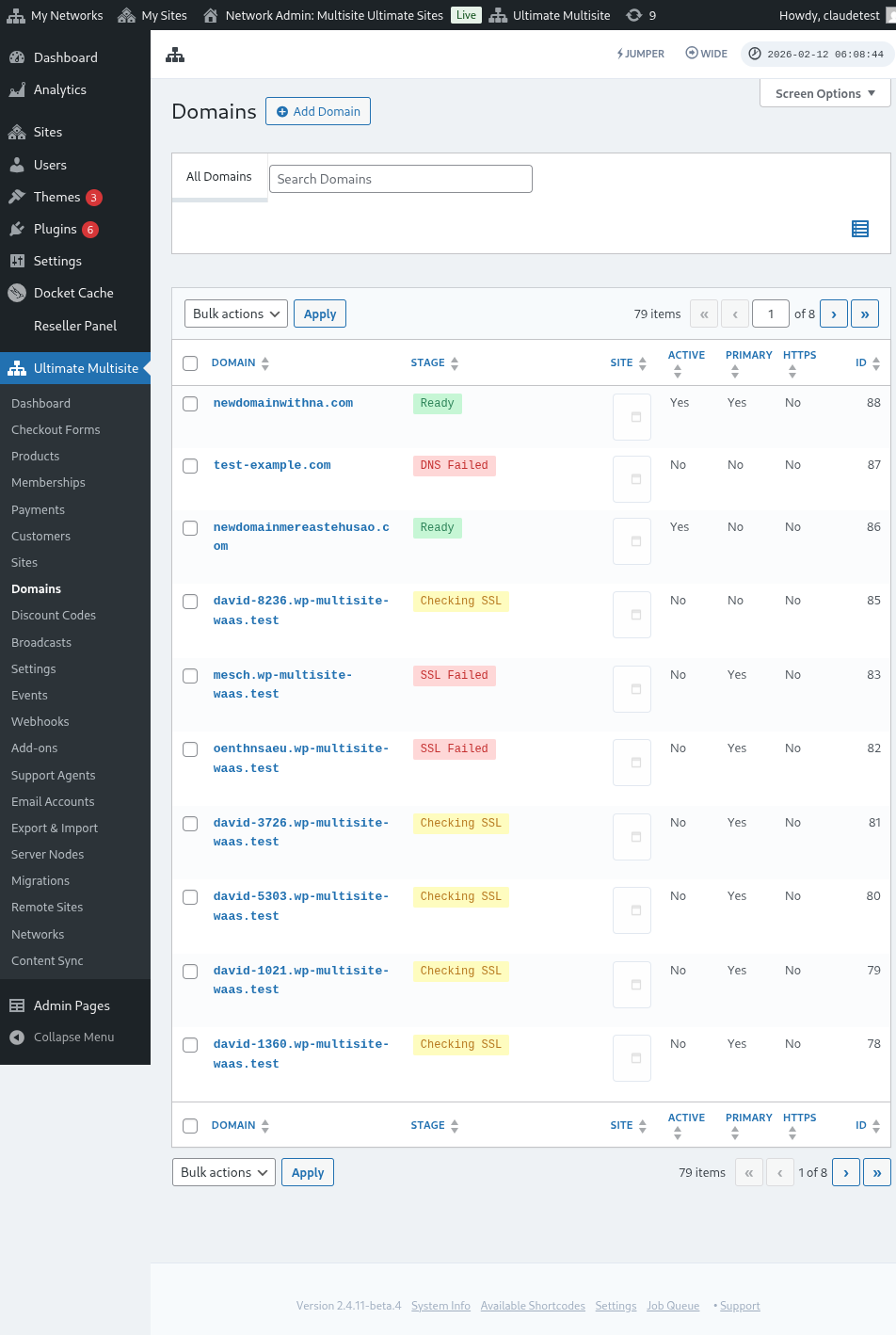
ຂັ້ນຕອນ: ນີ້ແມ່ນຂັ້ນຕອນທີ່ໂດເມນກຳລັງຢູ່. ເມື່ອທ່ານເພີ່ມໂດເມນຄັ້ງທຳອິດ, ມັນອາດຈະຢູ່ໃນຂັ້ນຕອນ ກຳລັງກວດ DNS. ຂະບວນການຈະກວດລາຍການ DNS ແລະຢືນຢັນວ່າຖືກຕ້ອງ. ຈາກນັ້ນ ໂດເມນຈະຖືກຍ້າຍໄປທີ່ຂັ້ນຕອນ ກຳລັງກວດ SSL. Ultimate Multisite ຈະກວດວ່າໂດເມນມີ SSL ຫຼືບໍ່ ແລະຈະຈັດໝວດໝູ່ໂດເມນຂອງທ່ານເປັນ ພ້ອມ ຫຼື ພ້ອມ (ບໍ່ມີ SSL).
ເວັບໄຊ: ໂດເມນຍ່ອຍທີ່ເຊື່ອມໂຍງກັບໂດເມນນີ້. ໂດເມນທີ່ແມັບຈະສະແດງເນື້ອຫາຂອງເວັບໄຊສະເພາະນີ້.
ເປີດໃຊ້: ທ່ານສາມາດສະຫຼັບຕົວເລືອກນີ້ເປີດ ຫຼືປິດ ເພື່ອເປີດໃຊ້ ຫຼືປິດໃຊ້ໂດເມນ.
ເປັນໂດເມນຫຼັກບໍ?: ລູກຄ້າຂອງທ່ານສາມາດມີໂດເມນທີ່ແມັບຫຼາຍກວ່າໜຶ່ງສຳລັບແຕ່ລະເວັບໄຊ. ໃຊ້ຕົວເລືອກນີ້ເພື່ອເລືອກວ່ານີ້ເປັນໂດເມນຫຼັກສຳລັບເວັບໄຊສະເພາະນັ້ນຫຼືບໍ່.
ປອດໄພບໍ?: ເຖິງແມ່ນວ່າ Ultimate Multisite ຈະກວດວ່າໂດເມນມີໃບຢັ້ງຢືນ SSL ຫຼືບໍ່ ກ່ອນເປີດໃຊ້ມັນ, ທ່ານສາມາດເລືອກເອງໃຫ້ໂຫຼດໂດເມນພ້ອມ ຫຼືບໍ່ພ້ອມໃບຢັ້ງຢືນ SSL. ໝາຍເຫດວ່າຖ້າເວັບໄຊບໍ່ມີໃບຢັ້ງຢືນ SSL ແລະທ່ານພະຍາຍາມບັງຄັບໂຫຼດມັນດ້ວຍ SSL, ມັນອາດຈະໃຫ້ຂໍ້ຜິດພາດແກ່ທ່ານ.
ການແມັບຊື່ໂດເມນກຳນົດເອງໃນຖານະຜູ້ໃຊ້ເວັບໄຊຍ່ອຍ
ຜູ້ບໍລິຫານເວັບໄຊຍ່ອຍກໍສາມາດແມັບຊື່ໂດເມນກຳນົດເອງຈາກ Dashboard ຜູ້ບໍລິຫານເວັບໄຊຍ່ອຍຂອງພວກເຂົາໄດ້.
ກ່ອນອື່ນ, ທ່ານຕ້ອງແນ່ໃຈວ່າທ່ານເປີດໃຊ້ຕົວເລືອກນີ້ພາຍໃຕ້ການຕັ້ງຄ່າ ການແມັບໂດເມນ. ເບິ່ງພາບໜ້າຈໍດ້ານລຸ່ມ.
ທ່ານຍັງສາມາດຕັ້ງ ຫຼືກຳນົດຄ່າຕົວເລືອກນີ້ພາຍໃຕ້ລະດັບ ແຜນ ຫຼືຕົວເລືອກຜະລິດຕະພັນໃນ Ultimate Multisite > ຜະລິດຕະພັນ.
ເມື່ອຕົວເລືອກໃດໜຶ່ງໃນນັ້ນຖືກເປີດໃຊ້ ແລະຜູ້ໃຊ້ເວັບໄຊຍ່ອຍຖືກອະນຸຍາດໃຫ້ແມັບຊື່ໂດເມນກຳນົດເອງ, ຜູ້ໃຊ້ເວັບໄຊຍ່ອຍຄວນຈະເຫັນ metabox ພາຍໃຕ້ໜ້າ Account ທີ່ເອີ້ນວ່າ ໂດເມນ.
ຜູ້ໃຊ້ສາມາດຄລິກປຸ່ມ ເພີ່ມໂດເມນ ແລະມັນຈະເປີດໜ້າຕ່າງ modal ພ້ອມຄຳແນະນຳບາງຢ່າງ.
ຈາກນັ້ນຜູ້ໃຊ້ສາມາດຄລິກ ຂັ້ນຕອນຕໍ່ໄປ ແລະດຳເນີນການເພີ່ມຊື່ໂດເມນກຳນົດເອງ. ພວກເຂົາຍັງສາມາດເລືອກໄດ້ວ່ານີ້ຈະເປັນໂດເມນຫຼັກຫຼືບໍ່.
ຄລິກເພື່ອ ເພີ່ມໂດເມນ ຈະເລີ່ມຂະບວນການຢືນຢັນ ແລະດຶງຂໍ້ມູນ DNS ຂອງໂດເມນກຳນົດເອງ.
ກ່ຽວກັບການຊິງຄ໌ໂດເມນ
ການຊິງຄ໌ໂດເມນແມ່ນຂະບວນການທີ່ Ultimate Multisite ເພີ່ມຊື່ໂດເມນກຳນົດເອງເຂົ້າໃນບັນຊີໂຮສຕິ້ງຂອງທ່ານເປັນໂດເມນເພີ່ມເຕີມ ເພື່ອໃຫ້ການແມັບໂດເມນເຮັດວຽກໄດ້.
ການຊິງຄ໌ໂດເມນຈະເກີດຂຶ້ນອັດຕະໂນມັດ ຖ້າຜູ້ໃຫ້ບໍລິການໂຮສຕິ້ງຂອງທ່ານມີການຜະສານກັບຟີເຈີການແມັບໂດເມນຂອງ Ultimate Multisite. ໃນປັດຈຸບັນ, ຜູ້ໃຫ້ບໍລິການໂຮສຕິ້ງເຫຼົ່ານີ້ແມ່ນ Runcloud, Closte, WP Engine, Gridpane, WPMU Dev, Cloudways, ແລະ Cpanel.
ເມື່ອການຜະສານຜູ້ໃຫ້ບໍລິການໂຮສຕິ້ງເປີດໃຊ້ຢູ່, Ultimate Multisite ຍັງສາມາດເພີ່ມງານສ້າງ DNS ຫຼືໂດເມນຍ່ອຍຝັ່ງຜູ້ໃຫ້ບໍລິການເຂົ້າຄິວສຳລັບເວັບໄຊທີ່ສ້າງໃໝ່ໄດ້. ຖ້າບໍ່ມີການຜະສານໃດກຳລັງຟັງງານນັ້ນ, ງານເບື້ອງຫຼັງຈະຖືກຂ້າມເພື່ອຫຼີກລ້ຽງລາຍການຄິວທີ່ບໍ່ເຮັດວຽກ. ການກວດ DNS ແລະ SSL ສຳລັບໂດເມນທີ່ແມັບຈະຍັງຄົງແລ່ນຜ່ານຂະບວນການຂັ້ນຕອນໂດເມນປົກກະຕິ.
ທ່ານຈະຕ້ອງເປີດໃຊ້ການຜະສານນີ້ໃນການຕັ້ງຄ່າ Ultimate Multisite ພາຍໃຕ້ແຖບ ການຜະສານ.
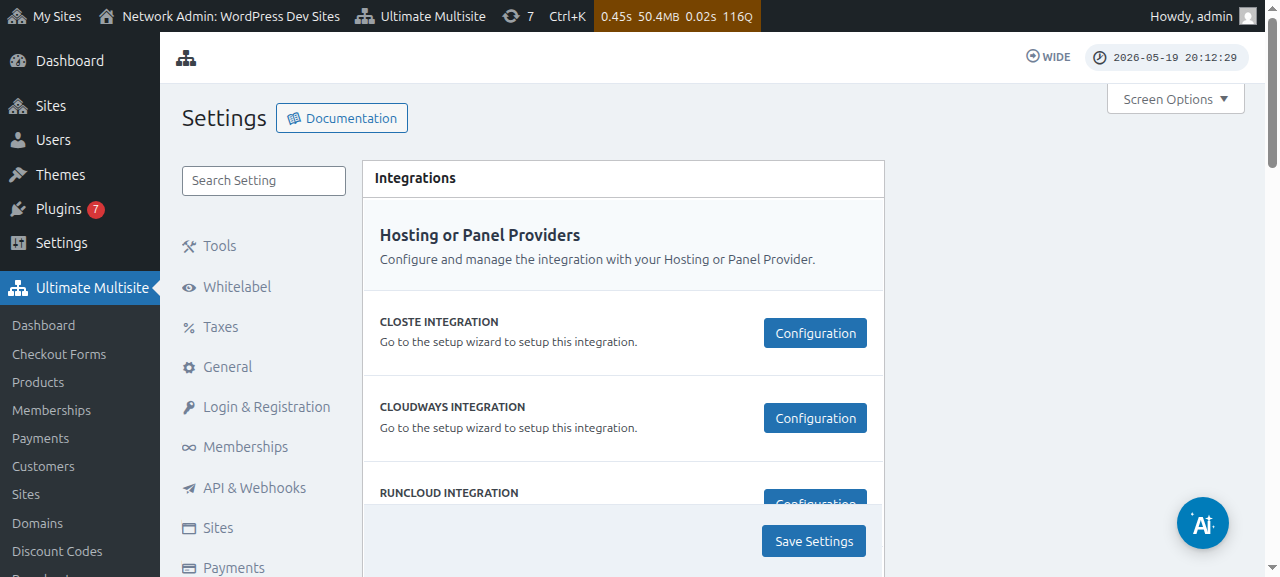
ໝາຍເຫດວ່າ ຖ້າຜູ້ໃຫ້ບໍລິການໂຮສຕິ້ງຂອງທ່ານບໍ່ແມ່ນໜຶ່ງໃນຜູ້ໃຫ້ບໍລິການທີ່ກ່າວໄວ້ຂ້າງເທິງ,ທ່ານຈະຕ້ອງຊິງຄ໌ ຫຼືເພີ່ມຊື່ໂດເມນດ້ວຍຕົນເອງ ເຂົ້າໃນບັນຊີໂຮສຕິ້ງຂອງທ່ານ.