Како конфигурисати мапирање домена (v2)
ВАЖНА НАПОМЕНА: Овај чланак се односи на Ultimate Multisite верзију 2.x.
Једна од најмоћнијих функција премијум мреже је могућност да нашим клијентима понудимо да повежу домен највишег нивоа са својим сајтовима. На крају крајева, шта изгледа професионалније: joesbikeshop.yournetwork.com или joesbikeshop.com? Зато Ultimate Multisite нуди ову функцију уграђену, без потребе за коришћењем додатака трећих страна.
Шта је мапирање домена?
Као што име сугерише, мапирање домена је могућност коју нуди Ultimate Multisite да прими захтев за прилагођени домен и мапира тај захтев на одговарајући сајт у мрежи са којим је тај конкретни домен повезан.
Како подесити мапирање домена на вашој Ultimate Multisite мрежи
Мапирање домена захтева одређено подешавање са ваше стране да би радило. Срећом, Ultimate Multisite аутоматизује тежак део посла за вас, тако да лако можете испунити захтеве.
Током инсталације Ultimate Multisite-а, чаробњак ће аутоматски копирати и инсталирати sunrise.php у одређени директоријум. Чаробњак вам неће дозволити да наставите док се овај корак не заврши.
То значи да, када чаробњак за инсталацију Ultimate Multisite-а заврши подешавање ваше мреже, можете одмах почети да мапирате прилагођени домен.
Имајте у виду да мапирање домена у Ultimate Multisite-у није обавезно. Имате опцију да користите изворну WordPress Multisite функцију мапирања домена или било које друго решење за мапирање домена.
Ако треба да онемогућите Ultimate Multisite мапирање домена како бисте направили простор за друга решења за мапирање домена, ову функцију можете онемогућити под Ultimate Multisite > Подешавања > Мапирање домена.
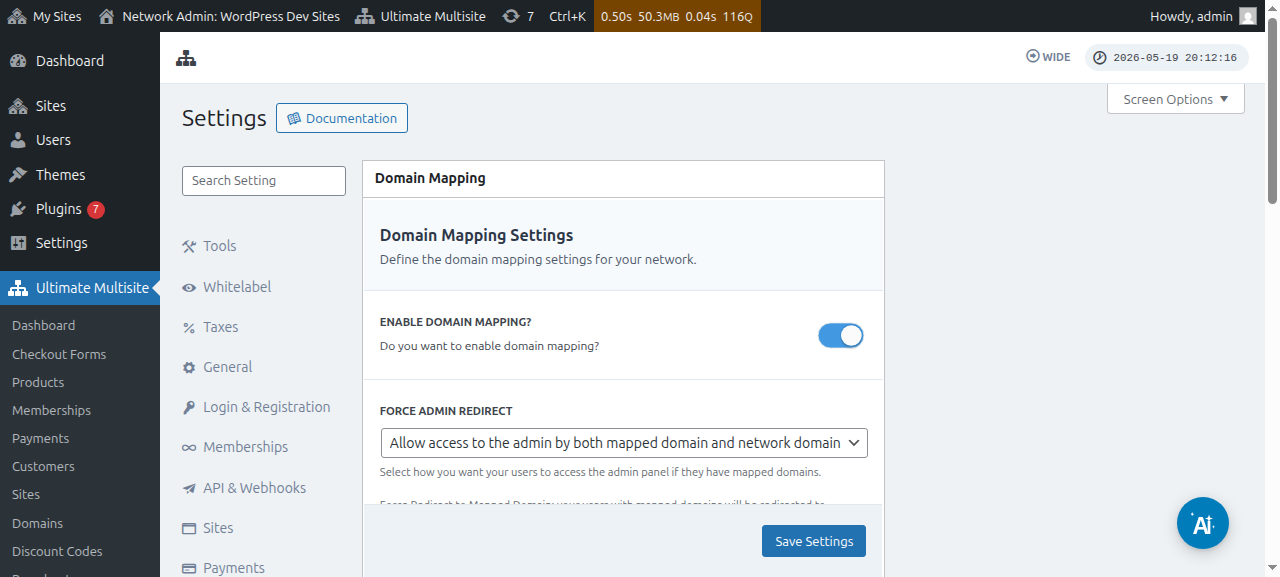
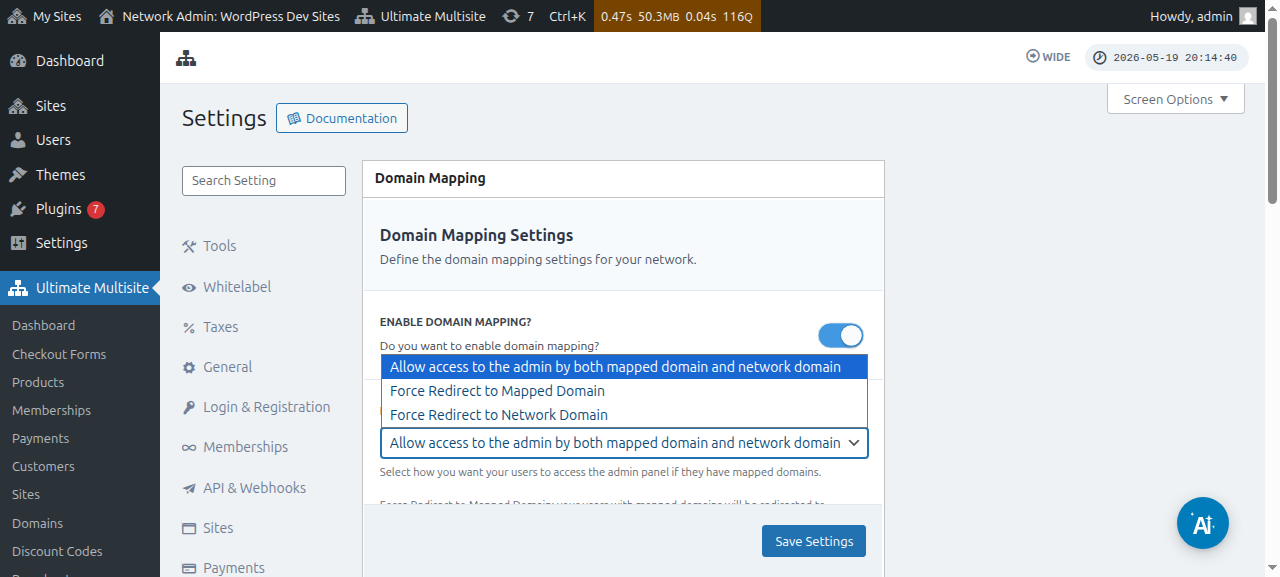
Одмах испод ове опције можете видети и опцију Принудно администраторско преусмеравање. Ова опција вам омогућава да контролишете да ли ће ваши купци моћи да приступе свом администраторском Dashboard-у и на свом прилагођеном домену и на поддомену, или само на једном од њих.
Ако изаберете Принудно преусмери на мапирани домен , ваши купци ће моћи да приступе свом администраторском Dashboard-у само на својим прилагођеним доменима.
Опција Принудно преусмери на мрежни домен урадиће управо супротно - вашим купцима ће бити дозвољено да приступе својим Dashboard-има само на свом поддомену, чак и ако покушају да се пријаве на својим прилагођеним доменима.
А опција Дозволи приступ администраторском делу и преко мапираног домена и преко мрежног домена омогућава им да приступе својим администраторским Dashboard-има и на поддомену и на прилагођеном домену.
Постоје два начина да мапирате прилагођени домен. Први је мапирање назива домена из администраторског Dashboard-а ваше мреже као супер администратор, а други је преко администраторског Dashboard-а подсајта, на Account страници.
Али пре него што почнете да мапирате прилагођени домен на један од подсајтова у вашој мрежи, мораћете да се уверите да су DNS подешавања назива домена правилно конфигурисана.
Уверите се да су DNS подешавања домена правилно конфигурисана
Да би мапирање радило, треба да се уверите да домен који планирате да мапирате показује на IP адресу ваше мреже. Имајте у виду да вам је потребна IP адреса мреже - IP адреса домена на којем је Ultimate Multisite инсталиран - а не IP адреса прилагођеног домена који желите да мапирате. За претрагу IP адресе одређеног домена, предлажемо да одете на Site24x7, на пример.
Да бисте исправно мапирали домен, треба да додате A RECORD у својој DNS конфигурацији који показује на ту IP адресу. Управљање DNS-ом се веома разликује међу различитим регистраторима домена, али на интернету има много туторијала који то покривају ако потражите „ Creating A Record on XXXX “ где је XXXX ваш регистратор домена (нпр.: „ Creating A Record on GoDaddy “).
Ако имате потешкоћа да ово проради, контактирајте подршку свог регистратора домена и они ће моћи да вам помогну са овим делом.
Ако планирате да дозволите својим клијентима да мапирају сопствене домене, они ће морати сами да ураде овај део посла. Упутите их на систем подршке њиховог регистратора ако не могу да креирају A Record.
Мапирање прилагођеног назива домена као супер администратор
Када сте пријављени као супер администратор на својој мрежи, можете лако да додате и управљате прилагођеним називима домена тако што ћете отићи на Ultimate Multisite > Домени.
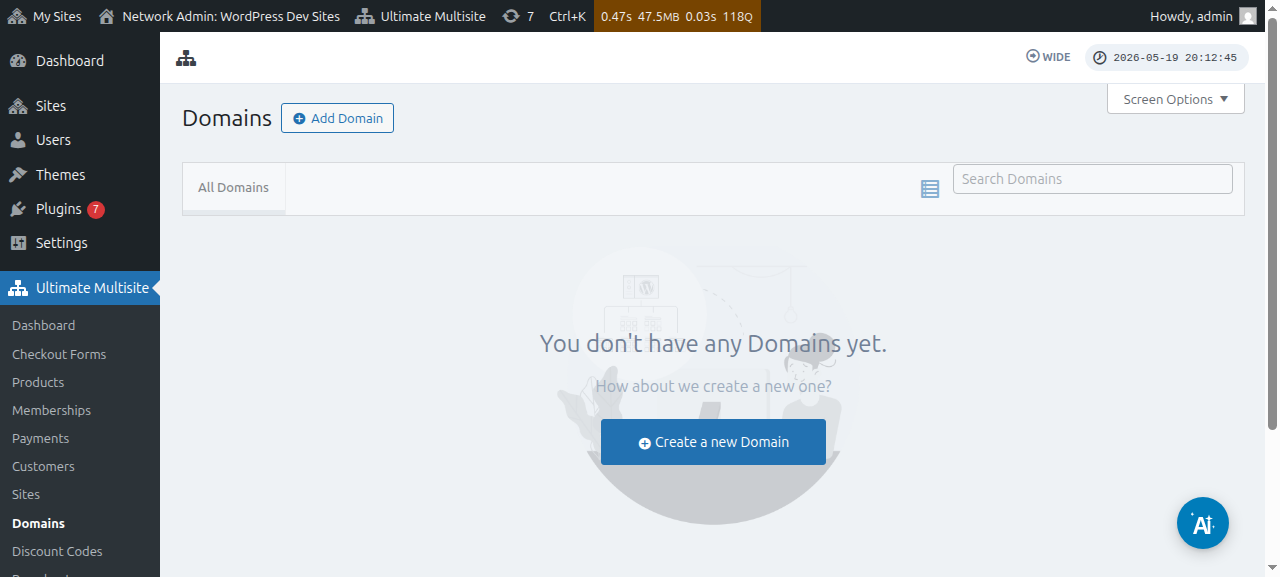
На овој страници можете кликнути на дугме Додај домен на врху и отвориће се модални прозор у којем можете да подесите и попуните прилагођени назив домена , подсајт на који желите да примените прилагођени назив домена, и одлучите да ли желите да га поставите као примарни домен или не (имајте у виду да можете мапирати више назива домена на један подсајт).
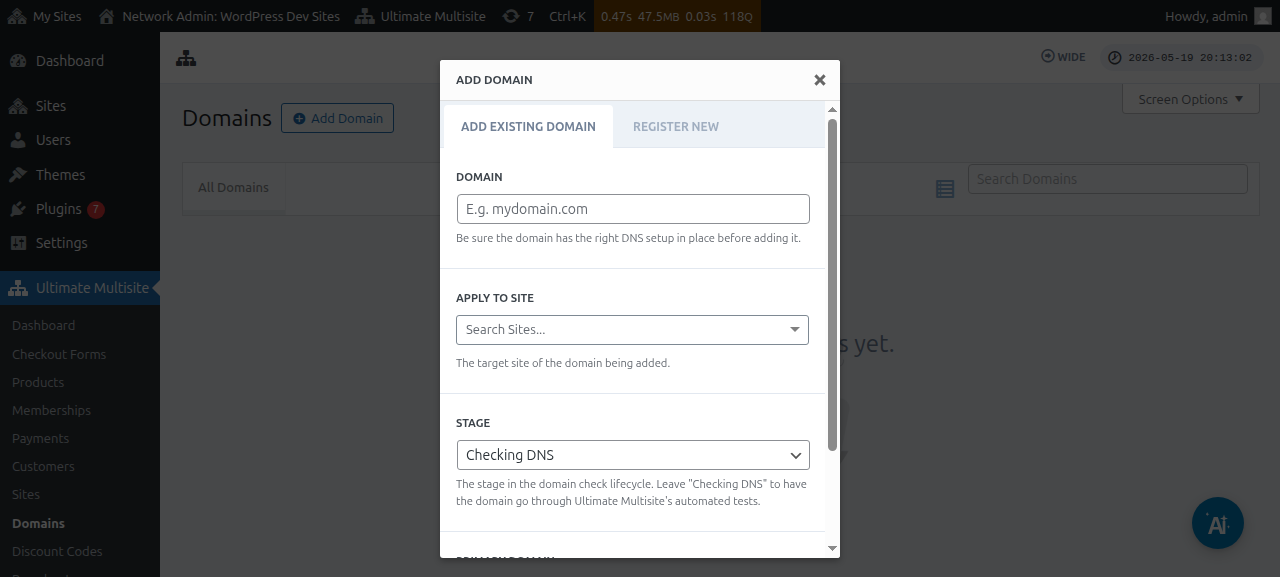
Након што унесете све информације, можете кликнути на дугме Додај постојећи домен на дну.
Ово ће покренути процес верификације и преузимања DNS информација прилагођеног домена. Такође ћете видети евиденцију на дну странице како бисте могли да пратите процес кроз који пролази. Овај процес може потрајати неколико минута.
Ultimate Multisite v2.13.0 такође аутоматски креира интерни запис домена када се нови сајт креира на хосту који треба третирати као домен по сајту. Ако је хост примарни домен мреже, или један од дељених основних домена за образац наплате конфигурисаних у пољу Site URL, аутоматски запис мапираног домена се прескаче како би тај дељени основни домен остао доступан сваком сајту који га користи.
Када купац региструје нови домен преко Domain Seller v1.3.0 или новијег, Ultimate Multisite подразумевано аутоматски мапира регистровани домен на мрежни сајт купца. Администратори више не морају да додају посебан запис мапираног домена након успешне регистрације, осим ако желе да прилагоде опције као што су ознака примарног домена, стање активације или руковање SSL-ом.
Фаза или статус би требало да се промени из Провера DNS-а у Спремно ако је све правилно подешено.
Ако кликнете на име домена, моћи ћете да видите неке опције унутар њега. Хајде да их брзо погледамо:
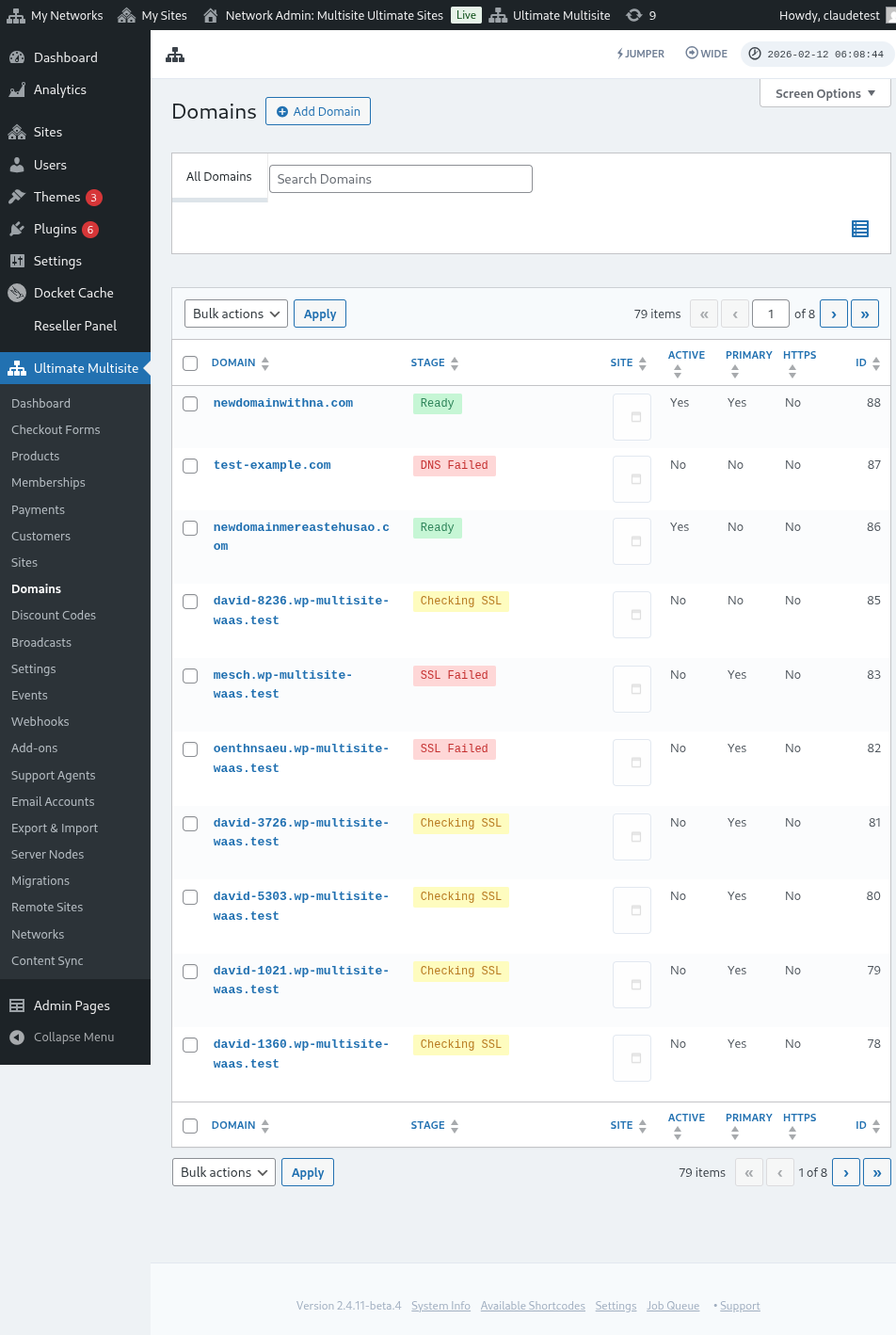
Фаза: Ово је фаза у којој се домен налази. Када први пут додате домен, вероватно ће бити у фази Провера DNS-а. Процес ће проверити DNS уносе и потврдити да су исправни. Затим ће домен бити постављен у фазу Провера SSL-а. Ultimate Multisite ће проверити да ли домен има SSL или не и категорисати ваш домен као Спремно или Спремно (без SSL-а).
Сајт: Поддомен који је повезан са овим доменом. Мапирани домен ће приказати садржај овог конкретног сајта.
Активно: Ову опцију можете укључити или искључити да бисте активирали или деактивирали домен.
Да ли је примарни домен?: Ваши купци могу имати више од једног мапираног домена за сваки сајт. Користите ову опцију да изаберете да ли је ово примарни домен за конкретан сајт.
Да ли је безбедно?: Иако Ultimate Multisite проверава да ли домен има SSL сертификат или не пре него што га омогући, можете ручно изабрати да се домен учитава са SSL сертификатом или без њега. Имајте на уму да, ако веб-сајт нема SSL сертификат, а ви покушате да га присилно учитате са SSL-ом, то може довести до грешака.
Мапирање прилагођеног имена домена као корисник подсајта
Администратори подсајтова такође могу мапирати прилагођена имена домена са администраторског Dashboard-а свог подсајта.
Прво треба да се уверите да сте омогућили ову опцију у подешавањима Мапирање домена. Погледајте снимак екрана испод.
Ову опцију такође можете поставити или конфигурисати на нивоу Плана или у опцијама производа на Ultimate Multisite > Производи.
Када је било која од тих опција омогућена и кориснику подсајта је дозвољено да мапира прилагођена имена домена, корисник подсајта би требало да види метабокс на страници Account под називом Домени.
Корисник може да кликне на дугме Додај домен и отвориће се модални прозор са неким упутствима.
Корисник затим може да кликне на Следећи корак и настави са додавањем прилагођеног имена домена. Такође може да изабере да ли ће ово бити примарни домен или не.
Клик на Додај домен покренуће процес провере и преузимања DNS информација прилагођеног домена.
О синхронизацији домена
Синхронизација домена је процес у којем Ultimate Multisite додаје прилагођено име домена на ваш хостинг налог као додатни домен да би мапирање домена функционисало.
Синхронизација домена се аутоматски дешава ако ваш хостинг провајдер има интеграцију са функцијом мапирања домена у Ultimate Multisite. Тренутно су ови хостинг провајдери Runcloud, Closte, WP Engine, Gridpane, WPMU Dev, Cloudways, и Cpanel.
Када је интеграција са хостинг провајдером активна, Ultimate Multisite такође може да стави у ред задатак креирања DNS-а или поддомена на страни провајдера за новокреиране сајтове. Ако ниједна интеграција не слуша тај задатак, позадински посао се прескаче како би се избегли уноси у ред без ефекта. DNS и SSL провере за мапиране домене настављају да се извршавају кроз уобичајени процес фаза домена.
Ову интеграцију ћете морати да активирате у подешавањима Ultimate Multisite у картици Интеграција.
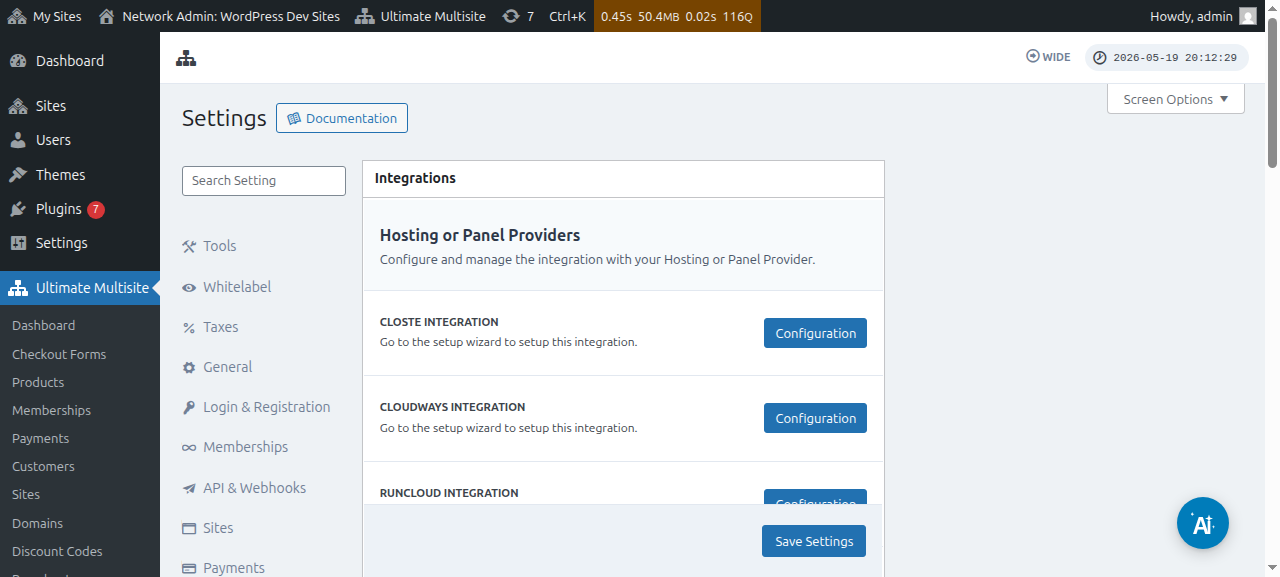
Имајте на уму да, ако ваш хостинг провајдер није један од горе наведених провајдера, мораћете ручно да синхронизујете или додате име домена на свој хостинг налог.