دائىرە خەرىتىلەشنى قانداق سەپلەش (v2)
مۇھىم ئەسكەرتىش: بۇ ماقالە Ultimate Multisite نىڭ 2.x نەشرىگە مۇناسىۋەتلىك.
premium تورنىڭ ئەڭ كۈچلۈك ئىقتىدارلىرىنىڭ بىرى — خېرىدارلىرىمىزغا ئۆز تور بېكەتلىرىگە يۇقىرى دەرىجىلىك دائىرە باغلاش پۇرسىتىنى تەمىنلەش ئىمكانىيىتىدۇر. ئاخىرىدا، قايسىسى تېخىمۇ كەسپىي كۆرۈنىدۇ: joesbikeshop.yournetwork.com ياكى joesbikeshop.com؟ شۇڭلاشقا Ultimate Multisite بۇ ئىقتىدارنى ئۈچىنچى تەرەپ pluginلىرىنى ئىشلىتىشنىڭ ھاجىتى يوق ھالدا ئىچىگە قوشۇپ تەمىنلەيدۇ.
دائىرە خەرىتىلەش دېگەن نېمە؟
نامىدىن مەلۇم بولغىنىدەك، دائىرە خەرىتىلەش — Ultimate Multisite تەمىنلەيدىغان، خاس دائىرە ئۈچۈن كەلگەن تەلەپنى قوبۇل قىلىپ، شۇ ئالاھىدە دائىرە باغلانغان توردىكى ماس تور بېكەتكە خەرىتىلەش ئىقتىدارىدۇر.
Ultimate Multisite تورىڭىزدا دائىرە خەرىتىلەشنى قانداق تەڭشەش
دائىرە خەرىتىلەش ئىشلەش ئۈچۈن سىز تەرەپتىن بىر قىسىم تەڭشەشنى تەلەپ قىلىدۇ. بەختكە يارىشا، Ultimate Multisite قىيىن خىزمەتلەرنى سىز ئۈچۈن ئاپتوماتلاشتۇرىدۇ، شۇنداق بولغاندا تەلەپلەرنى ئاسانلا ئورۇندىيالايسىز.
Ultimate Multisite ئورنىتىش جەريانىدا، يېتەكچى sunrise.php نى بەلگىلەنگەن قىسقۇچقا ئاپتوماتىك كۆچۈرۈپ ئورنىتىدۇ. بۇ قەدەم تاماملانمىغۇچە يېتەكچى سىزنىڭ داۋاملىشىشىڭىزغا يول قويمايدۇ.
بۇ دېگەنلىك، Ultimate Multisite ئورنىتىش يېتەكچىسى تورىڭىزنى تەڭشەشنى تاماملىغاندىن كېيىن، خاس دائىرىنى دەرھال خەرىتىلەشنى باشلىيالايسىز.
دىققەت قىلىڭكى، Ultimate Multisite دىكى دائىرە خەرىتىلەش مەجبۇرىي ئەمەس. سىزدە WordPress Multisite نىڭ ئۆزىدىكى دائىرە خەرىتىلەش ئىقتىدارىنى ياكى باشقا ھەرقانداق دائىرە خەرىتىلەش چارىسىنى ئىشلىتىش تاللىشى بار.
ئەگەر باشقا دائىرە خەرىتىلەش چارىلىرىغا يول بېرىش ئۈچۈن Ultimate Multisite دائىرە خەرىتىلەشنى چەكلەشكە توغرا كەلسە، بۇ ئىقتىدارنى Ultimate Multisite > تەڭشەكلەر > دائىرە خەرىتىلەش ئاستىدا چەكلىيەلەيسىز.
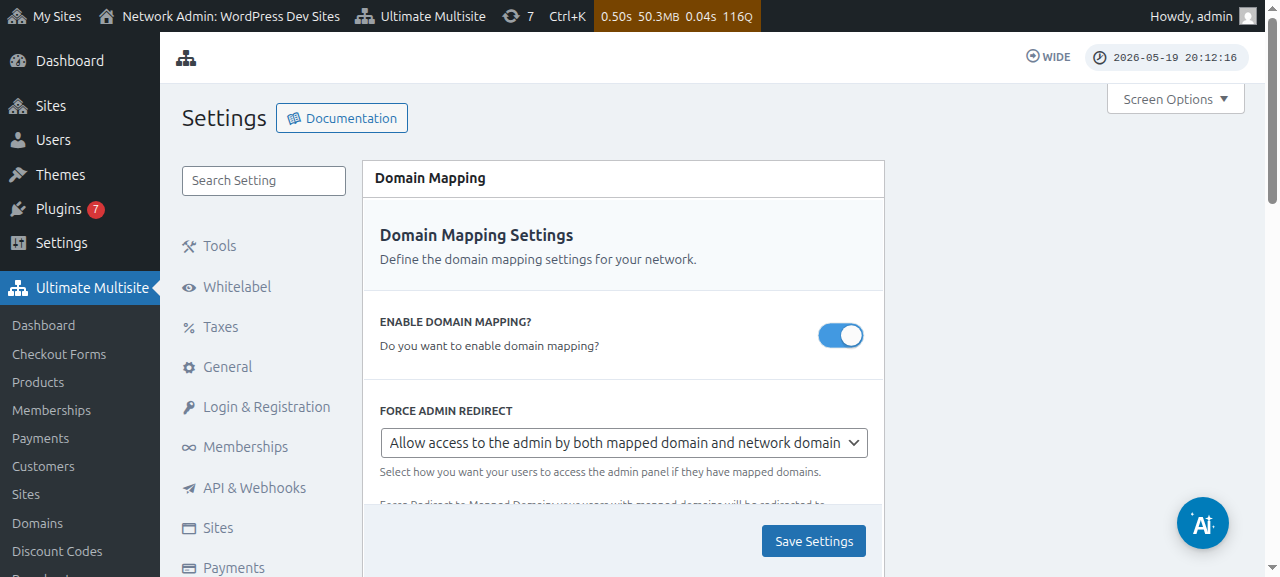
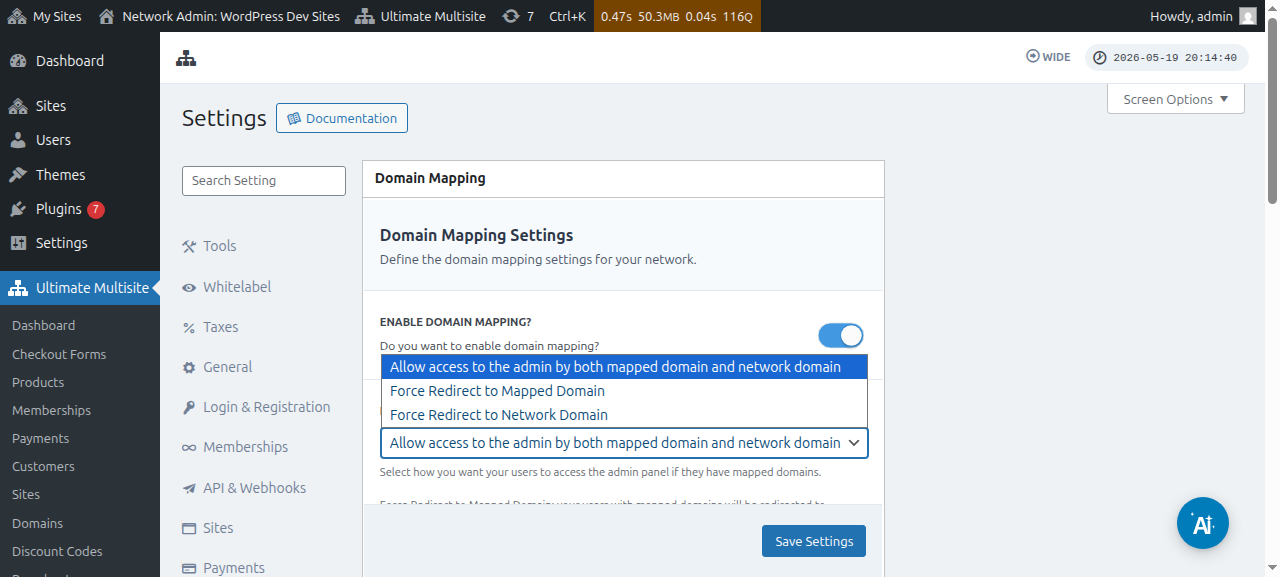
بۇ تاللاشنىڭ دەل ئاستىدا، باشقۇرغۇچىنى مەجبۇرىي قايتا يۆنەلدۈرۈش تاللىشىنىمۇ كۆرەلەيسىز. بۇ تاللاش ئارقىلىق خېرىدارلىرىڭىزنىڭ ئۆزلىرىنىڭ خاس دائىرىسى ۋە تارماق دائىرىسىنىڭ ھەر ئىككىسىدە admin Dashboard غا كىرەلەيدىغان-كىرەلمەيدىغانلىقىنى ياكى پەقەت بىرىدەلا كىرەلەيدىغانلىقىنى كونترول قىلالايسىز.
ئەگەر خەرىتىلەنگەن دائىرىگە مەجبۇرىي قايتا يۆنەلدۈرۈش نى تاللىسىڭىز، خېرىدارلىرىڭىز پەقەت ئۆزلىرىنىڭ خاس دائىرىلىرىدە admin Dashboard غا كىرەلەيدۇ.
تور دائىرىسىگە مەجبۇرىي قايتا يۆنەلدۈرۈش تاللىشى بولسا دەل بۇنىڭ ئەكسىچە ئىشلەيدۇ - خېرىدارلىرىڭىز خاس دائىرىلىرىدە كىرىشكە ئۇرۇنغان تەقدىردىمۇ، پەقەت ئۆزلىرىنىڭ تارماق دائىرىسىدە Dashboard لىرىغا كىرىشكە رۇخسەت قىلىنىدۇ.
باشقۇرغۇچىغا خەرىتىلەنگەن دائىرە ۋە تور دائىرىسىنىڭ ھەر ئىككىسى ئارقىلىق كىرىشكە رۇخسەت قىلىش تاللىشى بولسا ئۇلارنىڭ تارماق دائىرە ۋە خاس دائىرىنىڭ ھەر ئىككىسىدە admin Dashboard لىرىغا كىرىشىگە رۇخسەت قىلىدۇ.
خاس دائىرىنى خەرىتىلەشنىڭ ئىككى خىل ئۇسۇلى بار. بىرىنچىسى، super admin سۈپىتىدە تور admin Dashboard دىن دائىرە نامىنى خەرىتىلەش؛ ئىككىنچىسى بولسا Account بېتى ئاستىدىكى تارماق تور بېكەت admin Dashboard ئارقىلىق.
ئەمما تورىڭىزدىكى تارماق تور بېكەتلەرنىڭ بىرىگە خاس دائىرىنى خەرىتىلەشنى باشلاشتىن بۇرۇن، دائىرە نامىنىڭ DNS تەڭشەكلىرى توغرا سەپلەنگەنلىكىگە كاپالەتلىك قىلىشىڭىز كېرەك.
دائىرە DNS تەڭشەكلىرىنىڭ توغرا سەپلەنگەنلىكىگە كاپالەتلىك قىلىش
خەرىتىلەش ئىشلەش ئۈچۈن، خەرىتىلەشنى پىلانلاۋاتقان دائىرىنىڭ تورىڭىزنىڭ IP ئادرېسىغا كۆرسىتىلگەنلىكىگە كاپالەتلىك قىلىشىڭىز كېرەك. دىققەت قىلىڭكى، سىزگە تور IP ئادرېسى كېرەك - يەنى Ultimate Multisite ئورنىتىلغان دائىرىنىڭ IP ئادرېسى - خەرىتىلىمەكچى بولغان خاس دائىرىنىڭ IP ئادرېسى ئەمەس. مەلۇم بىر دائىرىنىڭ IP ئادرېسىنى ئىزدەش ئۈچۈن، مەسىلەن Site24x7 غا بېرىشنى تەۋسىيە قىلىمىز.
دائىرىنى توغرا خەرىتىلەش ئۈچۈن، DNS سەپلىمىسىڭىزگە شۇ IP ئادرېس قا كۆرسىتىدىغان A RECORD قوشۇشىڭىز كېرەك. DNS باشقۇرۇش ئوخشىمىغان دائىرە تىزىملىگۈچىلەر ئارىسىدا زور دەرىجىدە پەرقلىنىدۇ، ئەمما توردا بۇنى چۈشەندۈرىدىغان نۇرغۇن دەرسلىكلەر بار؛ ئەگەر XXXX سىزنىڭ دائىرە تىزىملىگۈچىڭىز بولسا، " XXXX دا A Record قۇرۇش " دەپ ئىزدىسىڭىز بولىدۇ (مەسىلەن: " GoDaddy دا A Record قۇرۇش ").
ئەگەر بۇنى ئىشلەشتە قىيىنچىلىققا يولۇقسىڭىز، دائىرە تىزىملىگۈچىڭىزنىڭ قوللاش مۇلازىمىتى بىلەن ئالاقىلىشىڭ، ئۇلار بۇ بۆلەكتە سىزگە ياردەم بېرەلەيدۇ.
ئەگەر خېرىدارلىرىڭىزنىڭ ئۆز دائىرىلىرىنى خەرىتىلىشىگە رۇخسەت قىلىشنى پىلانلىسىڭىز، ئۇلار بۇ بۆلەكتىكى خىزمەتنى ئۆزلىرى قىلىشى كېرەك. ئەگەر ئۇلار A Record قۇرالماي قالسا، ئۇلارنى ئۆزلىرىنىڭ تىزىملىگۈچى قوللاش سىستېمىسىغا يۆنەلدۈرۈڭ.
Super Admin سۈپىتىدە خاس دائىرە نامىنى خەرىتىلەش
تورىڭىزدا super admin سۈپىتىدە كىرگەن بولسىڭىز، Ultimate Multisite > دائىرىلەر ئاستىغا بېرىپ خاس دائىرە ناملىرىنى ئاسانلا قوشۇپ ۋە باشقۇرالايسىز.
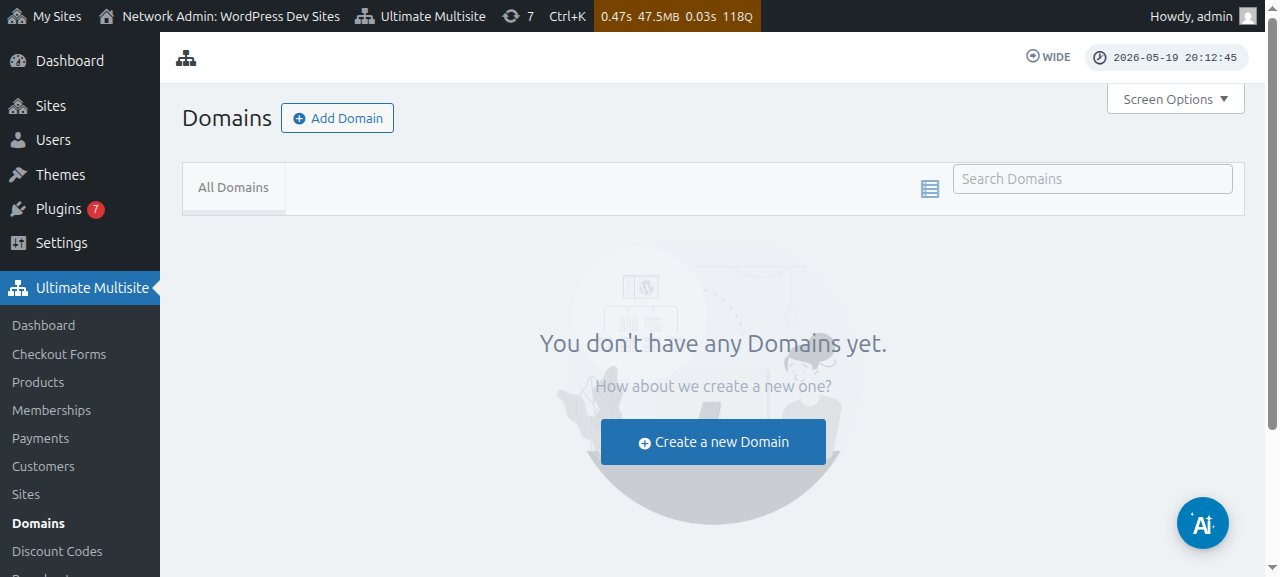
بۇ بەتتە، ئۈستىدىكى دائىرە قوشۇش كۇنۇپكىسىنى چېكىسىز، بۇ خاس دائىرە نامىنى قوللانماقچى بولغان خاس دائىرە نامى، تارماق تور بېكەت نى بەلگىلەپ تولدۇرالايدىغان ۋە ئۇنى ئاساسىي دائىرە نامى قىلىپ بەلگىلەش-بەلگىلىمەسلىكنى قارار قىلالايدىغان modal كۆزنەكنى ئاچىدۇ (دىققەت قىلىڭكى، بىر تارماق تور بېكەتكە بىر نەچچە دائىرە نامىنى خەرىتىلىيەلەيسىز).
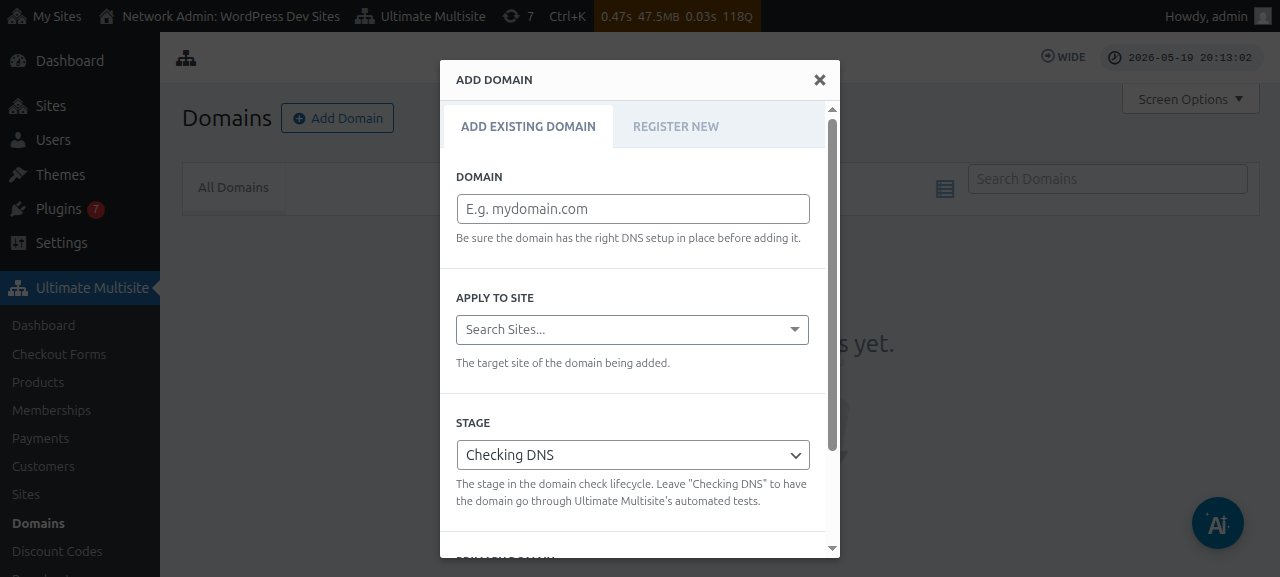
بارلىق ئۇچۇرلارنى كىرگۈزگەندىن كېيىن، ئاستىدىكى مەۋجۇت دائىرىنى قوشۇش كۇنۇپكىسىنى چەكسىڭىز بولىدۇ.
بۇ خاس دائىرىنىڭ DNS ئۇچۇرلىرىنى دەلىللەش ۋە ئېلىش جەريانىنى باشلايدۇ. سىز يەنە بەتنىڭ ئاستىدا، جەرياننىڭ قانداق ئۆتۈۋاتقانلىقىنى ئەگىشىپ كۆرۈش ئۈچۈن بىر خاتىرە كۆرىسىز. بۇ جەريان تاماملىنىش ئۈچۈن بىر نەچچە مىنۇت ۋاقىت كېتىشى مۇمكىن.
Ultimate Multisite v2.13.0 يېڭى تور بېكەت ھەر تور بېكەتكە خاس دومېن دەپ قارىلىشى كېرەك بولغان host دا قۇرۇلغاندا، ئىچكى دومېن خاتىرىسىنىمۇ ئاپتوماتىك قۇرىدۇ. ئەگەر host تورنىڭ ئاساسىي دومېنى بولسا، ياكى تور بېكەت URL بۆلىكىدە تەڭشەلگەن ئورتاق checkout-form ئاساسىي دومېنلىرىنىڭ بىرى بولسا، ئاپتوماتىك mapped-domain خاتىرىسى ئاتلاپ ئۆتۈلىدۇ، شۇنداق قىلىپ ئورتاق ئاساسىي دومېن ئۇنى ئىشلىتىدىغان ھەر بىر تور بېكەتكە ئىشلىتىشكە بولىدىغان ھالەتتە قالىدۇ.
خېرىدار Domain Seller v1.3.0 ياكى ئۇنىڭدىن يېڭى نەشرى ئارقىلىق يېڭى دومېن تىزىملاتقاندا، Ultimate Multisite كۆڭۈلدىكى ھالەتتە تىزىملاتقان دومېننى خېرىدارنىڭ تور تور بېكىتىگە ئاپتوماتىك خەرىتىلەيدۇ. مۇۋەپپەقىيەتلىك تىزىملاشتىن كېيىن، باشقۇرغۇچىلار ئاساسىي دومېن بەلگىسى، ئاكتىپلاش ھالىتى ياكى SSL بىر تەرەپ قىلىش قاتارلىق تاللانمىلارنى تەڭشىمەكچى بولمىسىلا، ئايرىم mapped-domain خاتىرىسى قوشۇشى ئەمدى لازىم ئەمەس.
باسقۇچ ياكى ھالەت، ھەممە نەرسە توغرا تەڭشەلگەن بولسا، DNS تەكشۈرۈلۈۋاتىدۇ دىن تەييار غا ئۆزگىرىشى كېرەك.
ئەگەر دومېن نامىنى چەكسىڭىز، ئۇنىڭ ئىچىدىكى بەزى تاللانمىلارنى كۆرەلەيسىز. ئۇلارغا تېزلا قاراپ چىقايلى:
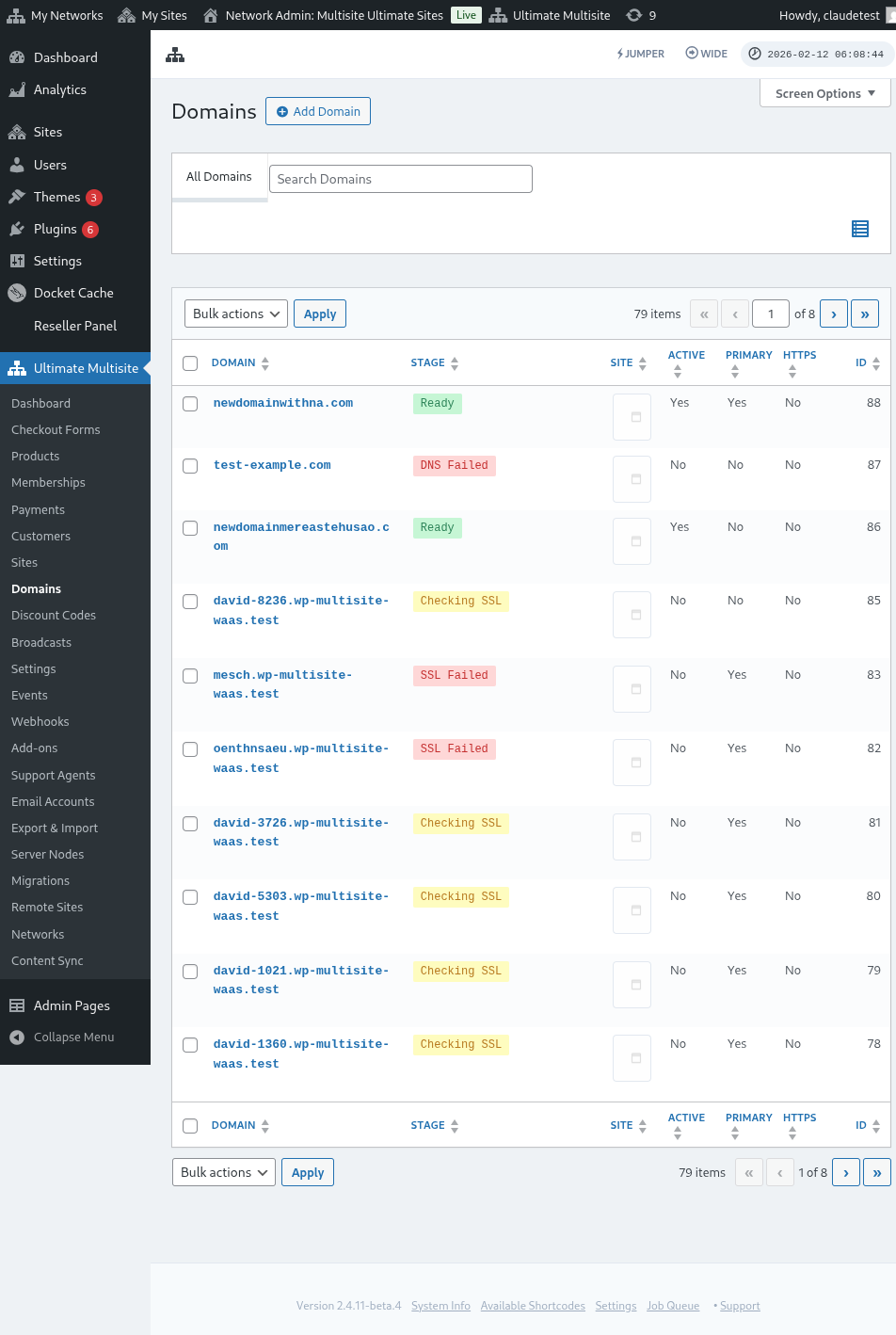
باسقۇچ: بۇ دومېن تۇرۇۋاتقان باسقۇچ. دومېننى تۇنجى قېتىم قوشقاندا، ئۇ بەلكىم DNS تەكشۈرۈلۈۋاتىدۇ باسقۇچىدا بولىدۇ. جەريان DNS كىرگۈزۈلمىلىرىنى تەكشۈرۈپ، ئۇلارنىڭ توغرا ئىكەنلىكىنى جەزملەشتۈرىدۇ. ئاندىن دومېن SSL تەكشۈرۈلۈۋاتىدۇ باسقۇچىغا قويۇلىدۇ. Ultimate Multisite دومېندا SSL بار-يوقلۇقىنى تەكشۈرۈپ، دومېنىڭىزنى تەييار ياكى تەييار (SSL يوق) دەپ تۈرگە ئايرىيدۇ.
تور بېكەت: بۇ دومېن بىلەن باغلانغان تارماق دومېن. خەرىتىلەنگەن دومېن مۇشۇ كونكرېت تور بېكەتنىڭ مەزمۇنىنى كۆرسىتىدۇ.
ئاكتىپ: بۇ تاللانمىنى ئېچىپ ياكى تاقاپ، دومېننى ئاكتىپلىيالايسىز ياكى ئاكتىپسىزلاندۇرالايسىز.
ئاساسىي دومېنمۇ؟: خېرىدارلىرىڭىز ھەر بىر تور بېكەت ئۈچۈن بىردىن كۆپ خەرىتىلەنگەن دومېنغا ئىگە بولالايدۇ. بۇنىڭ شۇ كونكرېت تور بېكەتنىڭ ئاساسىي دومېنى ياكى ئەمەسلىكىنى تاللاش ئۈچۈن بۇ تاللانمىنى ئىشلىتىڭ.
بىخەتەرمۇ؟: Ultimate Multisite دومېننى قوزغىتىشتىن بۇرۇن ئۇنىڭدا SSL گۇۋاھنامىسى بار-يوقلۇقىنى تەكشۈرسىمۇ، دومېننى SSL گۇۋاھنامىسى بىلەن ياكى ئۇنىڭسىز يۈكلەشنى قولدا تاللىيالايسىز. دىققەت قىلىڭكى، ئەگەر تور بېكەتتە SSL گۇۋاھنامىسى بولمىسا ۋە ئۇنى SSL بىلەن مەجبۇرىي يۈكلىمەكچى بولسىڭىز، خاتالىقلارنى بېرىشى مۇمكىن.
تارماق تور بېكەت ئىشلەتكۈچىسى سۈپىتىدە خاس دومېن نامىنى خەرىتىلەش
تارماق تور بېكەت باشقۇرغۇچىلىرىمۇ ئۆز تارماق تور بېكەت باشقۇرۇش Dashboardىدىن خاس دومېن ناملىرىنى خەرىتىلىيەلەيدۇ.
ئالدى بىلەن، دومېن خەرىتىلەش تەڭشەكلىرى ئاستىدا بۇ تاللانمىنى قوزغىتىشىڭىزغا كاپالەتلىك قىلىشىڭىز كېرەك. تۆۋەندىكى ئېكران كۆرۈنۈشىنى كۆرۈڭ.
بۇ تاللانمىنى پىلان دەرىجىسى ياكى Ultimate Multisite > Products دىكى مەھسۇلات تاللانمىلىرى ئاستىدامۇ بەلگىلىيەلەيسىز ياكى تەڭشىيەلەيسىز.
بۇ تاللانمىلارنىڭ خالىغان بىرى قوزغىتىلغاندا ۋە تارماق تور بېكەت ئىشلەتكۈچىسىگە خاس دومېن ناملىرىنى خەرىتىلەشكە رۇخسەت قىلىنغاندا، تارماق تور بېكەت ئىشلەتكۈچىسى Account بېتى ئاستىدا دومېنلار دەپ ئاتىلىدىغان metabox نى كۆرۈشى كېرەك.
ئىشلەتكۈچى دومېن قوشۇش كۇنۇپكىسىنى چەكسە، بەزى كۆرسەتمىلەر بار modal كۆزنەك ئېچىلىدۇ.
ئاندىن ئىشلەتكۈچى كېيىنكى قەدەم نى چېكىپ، خاس دومېن نامىنى قوشۇشنى داۋاملاشتۇرالايدۇ. ئۇلار بۇنىڭ ئاساسىي دومېن بولۇش-بولماسلىقىنىمۇ تاللىيالايدۇ.
دومېن قوشۇش نى چېكىش خاس دومېننىڭ DNS ئۇچۇرلىرىنى دەلىللەش ۋە ئېلىش جەريانىنى باشلايدۇ.
دومېن ماسقەدەملەش ھەققىدە
دومېن ماسقەدەملەش — Ultimate Multisite نىڭ خاس دومېن نامىنى hosting ھېساباتىڭىزغا دومېن خەرىتىلەش ئىشلىشى ئۈچۈن قوشۇمچە دومېن قىلىپ قوشىدىغان جەريان.
ئەگەر hosting تەمىنلىگۈچىڭىزنىڭ Ultimate Multisite دومېن خەرىتىلەش ئىقتىدارى بىلەن بىرلەشتۈرۈلۈشى بولسا، دومېن ماسقەدەملەش ئاپتوماتىك يۈز بېرىدۇ. نۆۋەتتە، بۇ hosting تەمىنلىگۈچىلەر Runcloud، Closte، WP Engine، Gridpane، WPMU Dev، Cloudways، ۋە Cpanel.
host-provider بىرلەشتۈرۈلۈشى ئاكتىپ بولغاندا، Ultimate Multisite يېڭى قۇرۇلغان تور بېكەتلەر ئۈچۈن تەمىنلىگۈچى تەرەپتىكى DNS ياكى تارماق دومېن قۇرۇش ۋەزىپىسىنىمۇ قاتارغا قوشالايدۇ. ئەگەر ھېچقانداق بىرلەشتۈرۈلۈش ئۇ ۋەزىپىنى ئاڭلاۋاتمىسا، ئارقا كۆرۈنۈش خىزمىتى ھېچ ئىش قىلمايدىغان قاتار كىرگۈزۈلمىلىرىدىن ساقلىنىش ئۈچۈن ئاتلاپ ئۆتۈلىدۇ. خەرىتىلەنگەن دومېنلارنىڭ DNS ۋە SSL تەكشۈرۈشلىرى نورمال دومېن-باسقۇچ جەريانى ئارقىلىق داۋاملىق ئىجرا قىلىنىدۇ.
بۇ بىرلەشتۈرۈلۈشنى Ultimate Multisite تەڭشەكلىرىدە بىرلەشتۈرۈش بەتكۈچى ئاستىدا ئاكتىپلىشىڭىز كېرەك.
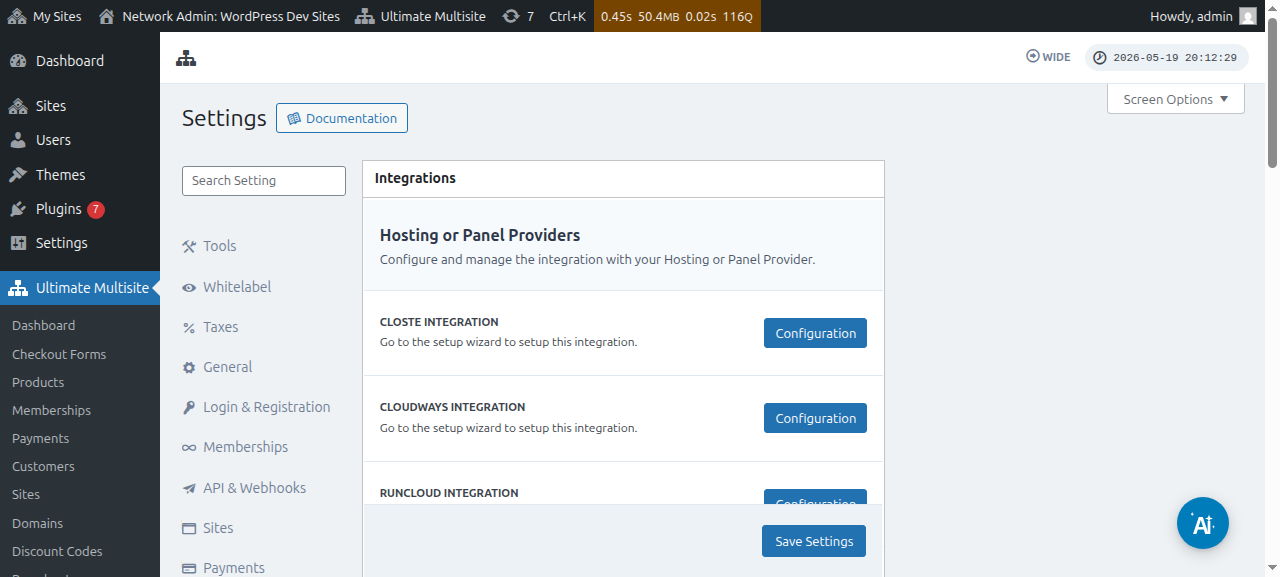
دىققەت قىلىڭكى، ئەگەر hosting تەمىنلىگۈچىڭىز يۇقىرىدا تىلغا ئېلىنغان تەمىنلىگۈچىلەرنىڭ بىرى بولمىسا، دومېن نامىنى قولدا ماسقەدەملەش ياكى قوشۇش كېرەك بولىدۇ.